Как поставить Статус из фото и видео в WhatsApp? Подробная инструкция
Статус в WhatsApp – это те же самые Истории. Теперь пользователи могут делиться своими фото, гиф и видео прямо в мессенджере «вотсап». Функция работает схожим образом с Инстаграм и Facebook – через 24 часа статус удаляется. Ниже мы подготовили для вас подробную инструкцию, как добавить, изменить и поставить статус из нескольких фото и видео в WhatsApp. Начинаем тестировать прямо сейчас!

Как добавить статус (фото и видео) в WhatsApp? Истории в «вотсап»
- Берем в руки ваш смартфон и запускаем «вотсап».
- На нижней панели меню вы заметите новый раздел «Статус». Заходим в него!
- Нажимаем на кнопку «Мой статус», чтобы загрузить фото и видео. Она будет расположена либо в центре экрана, либо в правом верхнем углу.

- Итак, мы попадаем на типичный экран, где вы можете в режиме онлайн снять видеоролик, что сейчас с вами происходит (для этого нужно удерживать кнопку затвора). Либо вы можете сделать несколько фото.
- Вы также можете добавить фото или видео из вашей галереи (фотоленты). Для этого нажмите в левом нижнем углу соответствующую кнопку.

- После того, как вы выбрали фото, можете отредактировать его – добавить подпись, стикер, обрезать, нарисовать на нем.
- Когда все готово, нажимаем на синюю кнопку справа внизу в виде бумажного самолета и отправляем фото в Статус. Если хотите еще больше добавить фото или видео, нажмите на кнопку с плюсом слева от поля ввода подписи.
- После нажатия на кнопку отправки вы увидите предупреждение, что ваш статус будет отправлен всем вашим друзьям и удалится через 24 часа.
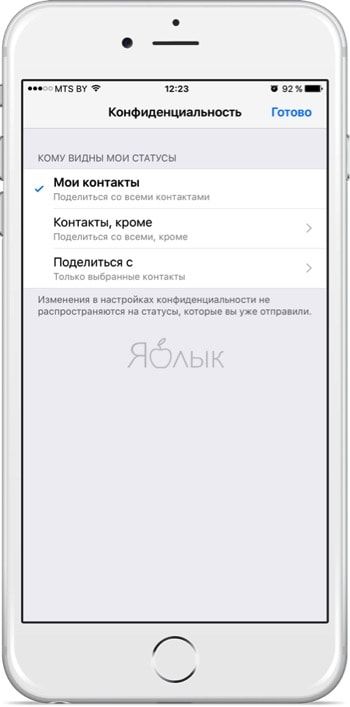
 Если нажмете на кнопку «Конфиденциальность», сможете выбрать только тех пользователей, с кем именно хотите поделиться статусом.
к содержанию ↑
Как удалить фото и видео из статуса в «вотсап»?
- Автоматически статус будет удален через 24 часа после его публикации. Но если вы хотите сделать это раньше, вам нужно просто зайти в него, удалить полностью или по отдельности фото и видео.
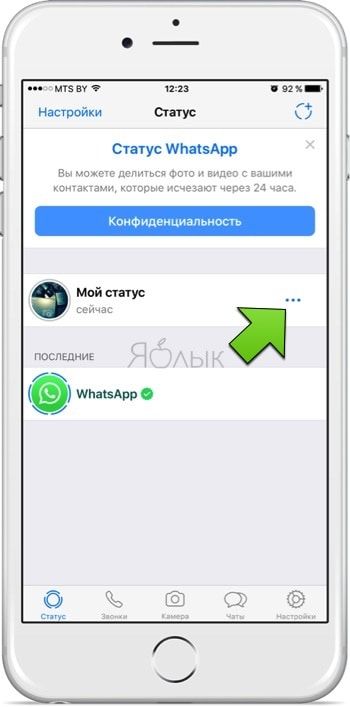
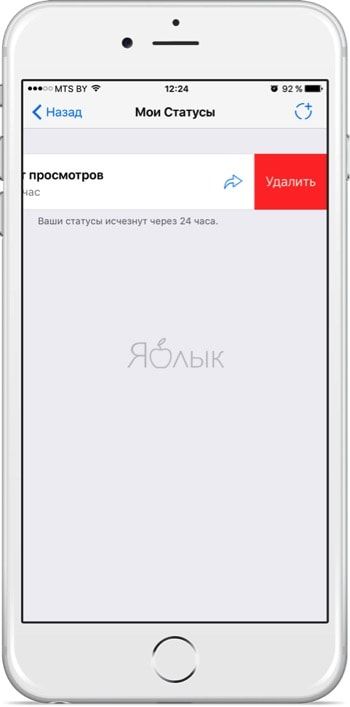
- Если в статусе загружено несколько фото и видео, используйте кнопку в виде трех точек. Нажав на нее, вы получите доступ к экрану опубликованных фотографий и видео. Свайпом влево получаем доступ к кнопке «Удалить».


- Также можно удалить фото и видео из статуса непосредственно в режиме его просмотра. Для этого на нужном снимке сделайте свайп снизу вверх. Здесь будет доступна информация о просмотрах и кнопка в виде корзины. Фото или видео будет удалено у вас и у всех, кто его получил.
к содержанию ↑
Как посмотреть статусы (истории) друзей в WhatsApp?
В отличие от социальных сетей в приложении «вотсап» смотреть чужие статусы можно в отдельной вкладке «Статус».
Почему нет Историй (Статуса) в WhatsApp?
Если у вас не появилась новая функция добавления статусов из фото и видео в «вотсап», проверьте, какую версию приложения вы используете. Должна стоять самая актуальная.
Сами разработчики заявляют, что Истории в WhatsApp появляются не одновременно у всех пользователей. Возможно, что у вас функция появится через пару дней.
Как получить историю чата WhatsApp

Сегодня в этом уроке мы в основном поговорим о 3 способах “как вы можете экспортировать историю разговоров WhatsApp” и другие медиа-файлы, такие как фотографии и видео.
Экспорт содержимого отличается от резервного копирования. При резервном копировании вы восстанавливаете учетную запись WhatsApp, и весь разговор хранится в зашифрованном формате, который не может быть прочитан или выполнен за пределами WhatsApp.
В нашем учебном руководстве мы кратко расскажем вам о шагах экспорта контента, чтобы у вас был избыток всей вашей важной информации даже за пределами WhatsApp.
Часть 1: Как сохранить всю историю чата с помощью iOS & Android
WhatsApp стал самой важной формой общения для всех пользователей смартфонов как iOS, так и Android. Довольно часто у вас есть чаты, изображения, видео и т.д. На платформе, которые вы хотите сохранить с собой навсегда. Вот как вы можете загрузить и сохранить соответствующую информацию на своем устройстве.
1.1 Как скачать историю чатов WhatsApp с помощью iOS
Функция “Экспорт чата” WhatsApp — это самый простой способ, с помощью которого вы можете экспортировать медиафайлы вместе с чатом с вашего iPhone.
Шаг 1. Нажмите на конкретный индивидуальный или групповой чат.
Шаг 2. Нажмите на страницу контактной информации выбранного чата.

Шаг 3. Нажмите на функцию Экспорта чата и выберите опцию Прикрепить медиа-файл, если вы также хотите экспортировать медиафайлы.

Шаг 4. Как только файл будет экспортирован и загружен, вы сможете легко поделиться им на других платформах, таких как Gmail, iCloud или Airdrop.

Шаг 5. После того как вы выполнили все шаги экспорта чата, на ваше устройство будет загружен ZIP-файл с расширением .txt. Щелкните правой кнопкой мыши на ZIP-файле и разверните его, чтобы просмотреть все содержимое.

Все чаты и ссылки на медиафайлы будут видны в “chat.txt” — расширение.

Создание скриншотов истории чата — это еще один способ сохранить историю, сохраненную вместе с вами за пределами платформы. Но никакие медиафайлы не могут быть сохранены таким образом и должны быть только экспортированы.
1.2 Как скачать историю чатов WhatsApp с помощью Android
Встроенная функция “Экспорт чата”-это наиболее подходящий способ сохранения истории вашего чата в дополнение к мультимедиа с вашего Android-устройства.
Шаг 1.Нажмите на конкретный чат, который должен быть экспортирован.
Шаг 2. Нажмите на меню, доступное в правом верхнем углу окна чата.

Шаг 3. Нажмите еще и выберите функцию “Экспорт чата».
Вы можете решить, следует ли экспортировать мультимедийные файлы или нет. Если вы также хотите экспортировать изображения и видео, нажмите Включить Медиа.

Шаг 4. Нажмите на предпочтительную для вас опцию экспорта и легко экспортируйте полную историю чата всего одним щелчком мыши.
Часть 2: Как загрузить историю чатов WhatsApp с помощью настольного/веб — приложения
WhatsApp Web-это клонированная версия WhatsApp messenger, используемая на наших смартфонах. Простая синхронизация с помощью приложения, доступного на вашем телефоне, веб-версия WhatsApp и настольная версия позволяют вам получить доступ к вашим сообщениям в системе. Браузерная версия не позволяет вам экспортировать и загружать историю чатов таким же образом, как это делает мобильное приложение. Но отдельные медиафайлы можно загрузить в настольную версию для более легкого доступа и использования.
Шаг 1. Нажмите на кнопку “стрелка вниз”, видимую в правом верхнем углу мультимедийного файла. Нажмите “Загрузить”. Если вы не можете увидеть стрелку, а затем наведите курсор мыши на конкретный файл, в верхнем углу сразу появится белая стрелка.

Шаг 2. Сохраните конкретный файл на рабочем столе. Имя файла будет указывать дату и время, когда медиафайл был опубликован в WhatsApp.

Шаг 3. Сделайте скриншот соответствующих сообщений чата на рабочем столе и сохраните их вместе с загруженными медиафайлами в одной папке. Этот шаг полезен, если вы просматриваете WhatsApp только на рабочем столе, а не на телефоне.
Следуя описанным выше шагам, вы можете успешно загрузить значительные медиафайлы в свою систему.
Часть 3: Как загрузить историю чатов WhatsApp с помощью программного обеспечения Mobiletrans
Вы не знаете, как легко получить историю чатов Whatsapp на других мобильных устройствах? MobileTrans-это простое решение для ваших запросов, так как оно позволяет вам переносить историю чатов и данные с iOS на Android, восстанавливать их, а также иметь стабильную резервную копию.
Вот простые шаги, которые помогут вам загрузить историю чатов WhatsApp с помощью программного обеспечения MobileTrans.
Шаг 1: Подключите устройство к компьютерной системе. Выберите функцию “Резервное копирование сообщений WhatsApp” после подключения вашего смартфона.
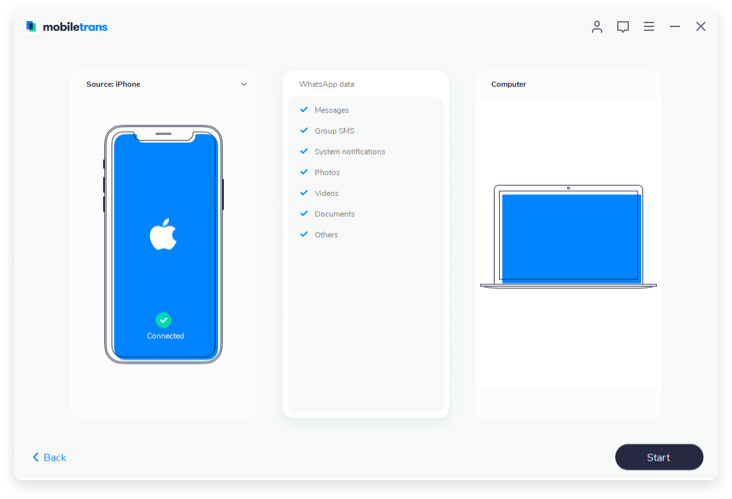
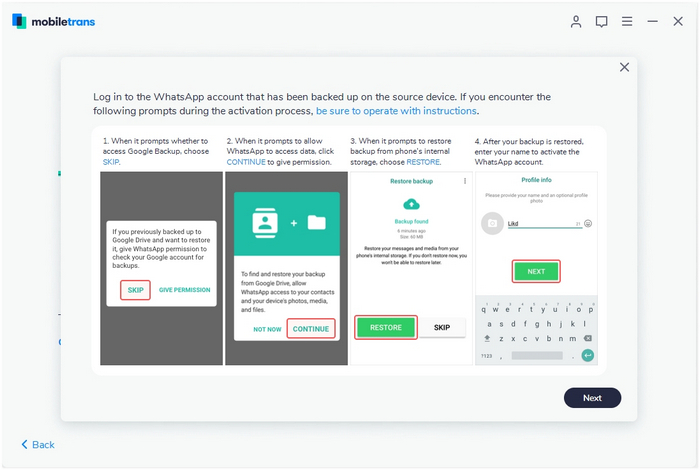
Шаг 2: Если у вас есть iPhone, просто нажмите на кнопку пуск. Для устройств Android после нажатия на кнопку «Пуск» появится несколько всплывающих сообщений для дальнейшего выбора.
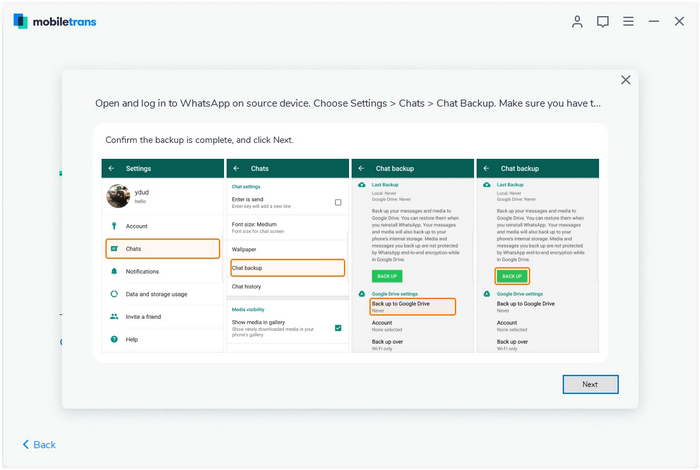
Восстановите данные WhatsApp во внутреннем хранилище вашего Android-устройства, войдя в WhatsApp.
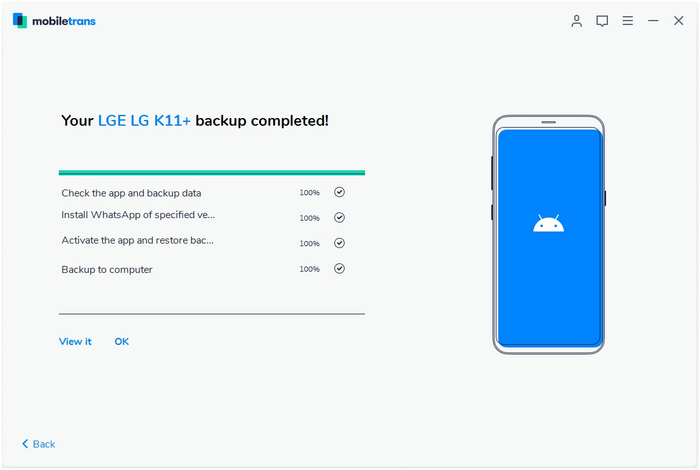
Шаг 3: Убедитесь, что ваш телефон остается подключенным на протяжении всего процесса резервного копирования. Как только этот процесс будет завершен, ваши данные будут полностью готовы к передаче.
Вывод
Если вы боролись с идеями о том, как сохранить ваши важные данные WhatsApp сохраненными в локальных файлах для дальнейшего использования в случае необходимости, то эта статья дает ответы на все ваши сомнения. Выберите MobileTrans для легкого и быстрого резервного копирования, а также хранения всех ваших основных чатов WhatsApp и мультимедийных файлов.
Как установить Статус (Истории) в WhatsApp на iPhone
В приложении WhatsApp появилась новая функция Статус, являющаяся копией Историй в Instagram. Теперь любой желающий может поделиться своими фотографиями, видеороликами и GIF-анимацией. О том как добавить и изменить Статус читайте в этом материале.
Как добавить Статус (рассказать историю) в WhatsApp?
1. Запустите приложение и на нижней панели перейдите в новый раздел «Статус».
2. Нажмите на кнопку «Мой статус» (она будет расположена либо в центре экрана, либо в правом верхнем углу), чтобы установить в качестве статуса фотографию, видео или анимацию.
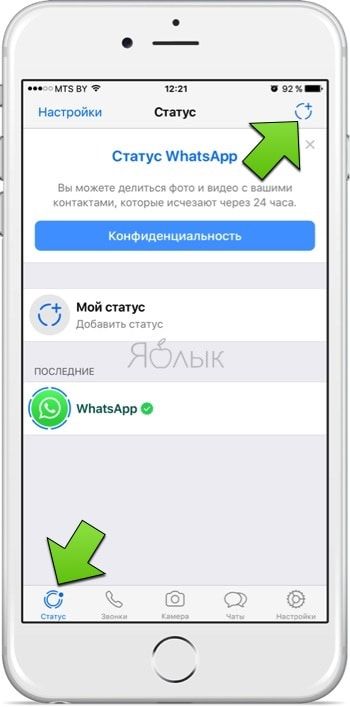
3. Получите фото или видео (удерживайте кнопку затвора), или же воспользуйтесь медиатекой устройства чтобы выгрузить уже отснятые материалы.
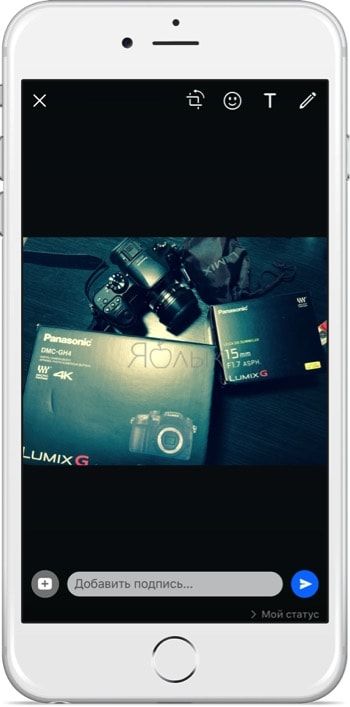
Добавленный медиаконтент поддаётся редактированию (рисование, обрезка, добавление подписи или стикеров).
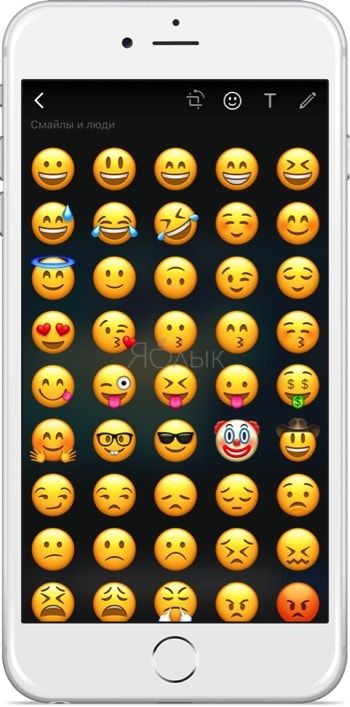
Если захотите добавить ещё изображения или видеоролики, то нажмите на плюсик в левом нижнем углу дисплея. Статусы друзей можно просмотреть в соответствующей одноимённой вкладке.
4. Для публикации статуса нажмите на синюю кнопку отправки в правом нижнем углу дисплея.
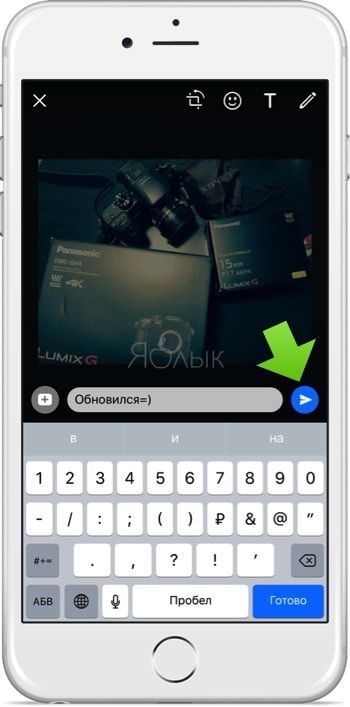
По аналогии с Instagram и Facebook Статус WhatsApp устанавливается на 24 часа.
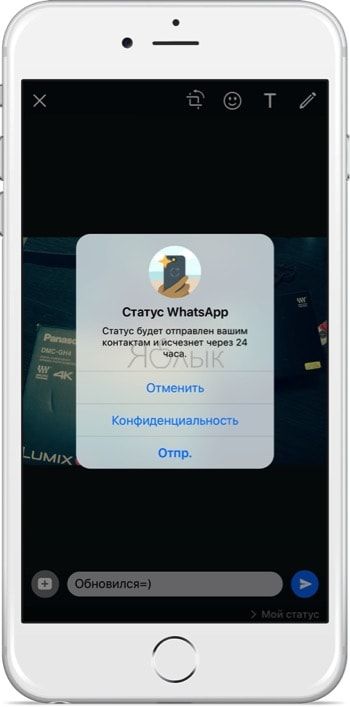
Если вы хотите ограничить доступ к своему статусу, то нажмите на кнопку «Конфиденциальность» и выберите интересующих пользователей.
Как удалить фото или видео из История (Статуса) в WhatsApp?
Несмотря на то что статус WhatsApp очищается через 24 часа, может возникнуть необходимость выборочного преждевременного удаления фотографий или видеороликов. Для этого необходимо:
1. Нажмите на кнопку с тремя точками чтобы получить доступ к меню с опубликованными в Статусе материалами.
2. Сделайте свайп влево по интересующему фото или видео и нажмите на кнопку «Удалить».
В качестве альтернативного варианта возможно удалить фото или видео из Статуса непосредственно при его просмотре. Для этого потяните за шторку снизу вверх и нажмите на иконку с изображением корзины. Материал будет удалён и у вас, и у ваших друзей.
Я не вижу Статусы друзей в WhatsApp
Скорее всего вы просто не обновили приложение до самой последней актуальной версии.
Статус в WhatsApp: полное руководство по использованию

В мессенджере WhatsApp есть функция, которая очень похожа на истории в Телеграм. Статусы позволяют делиться интересными моментами жизни, а если Вотсап вам нужен для общения с клиентами, то статусы могут стать дополнительным инструментом продвижения и привлечения внимания к товарам/услугам. В статье расскажем, что такое статусы в Вотсап и как их использовать — добавлять картинки, удалят, настраивать, кто видит.

Реклама: Реклама. Erid 2VtzqwsYycM

Реклама. Erid 2VtzqwsYycM
Читайте также: 10 курсов по SMM для начинающих
Что такое статус в WhatsApp — как добавить, как посмотреть и как удалить

Статус в Вотсап — это короткое фото, видео или текстовое сообщение, которое исчезает через 24 часа (похоже на сторис). Инструмент находится во вкладке «Статус» (спасибо, Кэп). Статусы могут видеть ваши контакты, также можно вручную переслать статус конкретным контактам в личном сообщении. Выложенный статус выглядит, как кружочек с аватаркой контакта в обрамлении. Цветной кружок означает, что статус не просмотрен, а бесцветный показывает просмотренные. В Вотсап доступно 4 вида статусов — фото, видео длительностью до 30 секунд, текст на цветном фоне и GIF. Также у статусов есть редактор наподобие редактора в Инстаграм сторис. Важно: видеть статус могут только те люди, которые есть в вашей адресной книге, и вы есть в их адресной книге. То есть, если вы сохранили Петю в адресную книгу телефона, а он вас нет — он не увидит ваш статус, если вы не пришлете его вручную. Это интересно: Как сделать бизнес-аккаунт WhatsApp
Как поставить фото или видео статус
Заходим в раздел «Статус». Пока вы не выложили ни одного статуса, на аватарке будет зеленый плюс. Нажимаем на него. Также в нижнем правом углу есть зеленый значок фотоаппарата. Можно кликнуть сразу туда.  Открывается камера, как в сторис. Если один раз кликнуть по центральной кнопке — камера сделает фото. Если зажать кнопку — получится видео. За один раз можно отправить видео длиной 30 секунд, если видео длиннее, его нужно отправлять частями (это тоже работает как в сторис).
  Можно загрузить готовый файл из галереи. Для этого прокручиваем ленту из последних файлов, либо делаем свайп вверх, чтобы открыть галерею.
  Выбираем фото или видео. Открывается редактор.
Обзор редактора фото и видео статусов
В верхней части редактора есть 4 инструмента: Обрезка фото (также позволяет перевернуть файл).  Смайлы.
  Текст. Позволяет написать текст поверх картинки или видео. Чтобы изменить цвет букв, достаточно провести пальцем вверх-вниз на палитре цветов справа. Текст можно перемещать в разные части экрана, а также увеличивать и уменьшать. В этом редакторе шрифт один.
  Карандаш. Это тоже текстовый инструмент — он включает и выключает цветовую палитру. То есть, чтобы изменить цвет текста, можно использовать любой из двух последних инструментов.
  Если провести пальцем вверх в нижней части редактора, откроется панель с фильтрами цветокоррекции. Пока их всего 5. Фильтр применяется только к изображению, но не к тексту, написанному в редакторе.
  В нижней части редактора можно добавить подпись к файлу.
  Для замены файла жмем на значок двух квадратов с плюсом. Чтобы опубликовать статус, нужно нажать на стрелку в зеленом кружке.
Как поставить текстовый статус
Жмем на значок карандаша в сером кружке (в нижнем правом углу).  Пишем текст.
  В редакторе доступно 3 дополнительных инструмента: Смайлы. Тут смайлы отличаются от первого редактора — эти такие же, как при переписке в Вотсапп.
  GIF. Находятся в разделе со смайлами, только в нижней части библиотеки нужно нажать на значок GIF (подгружаются с сайта Giphy). Есть поиск по гифкам.
  Шрифты (буква Т). Жмем на нее и шрифт меняется. Доступно 5 шрифтов.
  Цвет фона (значок с красками). Здесь нет палитры, где можно выбрать конкретный цвет — просто жмем подряд, и каждый раз фон будет меняться. В редакторе доступен 21 цвет.
Настройка, кто видит статус в Вотсап
Можно настроить, кто может видеть статус в Вотсапе, а также включить / отключить отчеты о прочтении. Для этого заходим в раздел статусов и нажимаем на 3 вертикальные точки в самом верхнем правом углу (не напротив статуса, а выше).  Здесь есть раздел «Конфиденциальность статуса». По умолчанию новые статусы видят все ваши контакты, но можно исключить некоторые из них (пункт «Контакты, кроме…») или настроить автоматическую отправку конкретному контакту из списка (пункт «Поделиться с…»).
  Возвращаемся в меню, под пунктом «Конфиденциальность статуса» есть еще просто «Настройки».
  Здесь отдельно заходим в «Аккаунт», затем «Конфиденциальность». Ниже находится вкладка «Статус» — в ней можно настроить видимость статусов также, как и в предыдущем пункте. Еще ниже — «Отчеты о прочтении». Убедитесь, что ползунок включен в положение ВКЛ, чтобы иметь возможность видеть количество просмотров статусов.
Как поделиться статусом
Статус можно отправить в личном сообщении мессенджера. Заходим в раздел со статусами. Напротив своего жмем на 3 горизонтальных точки.  Открывается дополнительное окно. Тут еще раз жмем на 3 точки. Можно переслать, поделиться или удалить статус.
  Кнопка «Переслать» позволяет отправить статус внутри мессенджера Вотсапп любому контакту из списка. Кнопка «Поделиться» позволяет отравить статус за пределы мессенджера. То есть, можно рассказать о статусе аудитории в других мессенджерах и соцсетях. Как это выглядит — нажимаем на кнопку «Поделиться…», выбираем в списке Телеграм и отправляем статус выбранному контакту или в канал / группу. Он присылается в виде простой картинки без намека на Вотсапп.
  В этом же меню можно удалить свой статус, либо он автоматически исчезнет через 24 часа. P.S. Если удалить статус, который был отправлен в личном сообщении, то он удалится из переписки.
Как узнать количество просмотров своего статуса
Жмем на 3 точки напротив статуса, справа от аватарки видно количество просмотров, и когда был выложен статус.  Когда у вас много статусов, то они располагаются списком и напротив каждого есть значок с глазом и количеством просмотров.
  Считаются просмотры только внутри Вотсапа.
Как посмотреть статус
- Посмотреть в разделе всех статусов. Ваши статусы находятся в верхней части списка в разделе «Статус». Чужие находятся ниже, в подразделе «Последние». Если там пусто, значит, ваши контакты не выкладывали статусы за последние 24 часа.

- Если с вами поделились статусом в личных сообщениях, то можно открыть и посмотреть его в переписке.
Как узнать, кто смотрел ваш статус
Открываем свой статус, в нижней части будет количество просмотров. Нажимаем на них — открывается дополнительная панель, где указано, кто из контактов Вотсап посмотрел статус.

Как ответить на чужой статус
Открываем чужой статус в разделе статусов. Внизу будет кнопка «Ответить». Делаем свайп вверх и пишем сообщение.

Заключение
Статусы в Вотсап — это вторые сторис, но так как основное назначение мессенджера — переписки, то статусами мало кто пользуется (нет особой необходимости). Статус — скорее приятное дополнение к мессенджеру, чем серьезный инструмент. Этим же объясняется небогатый функционал редактора.
Если планируете использовать статусы для продвижения (например, публиковать акции и новости компании) — нужно смотреть на практике, будет ли эффект от этого инструмента конкретно у вас. Все-таки Инстаграм сторис дают больше отдачи, тем более, они уже становятся основным видом контента в Инстаграм, постепенно вытесняя ленту.
Полезные ссылки:
- Как создать группу в WhatsApp: пошаговая инструкция
- 11 конструкторов для создания чат-ботов
- Как набрать много подписчиков в Телеграм-канал