Как установить отпечаток пальца на Samsung Pay
Читайте ниже, как установить отпечаток на Samsung Pay
- Откройте приложение Samsung Pay.

- Зайдите в меню – нажмите три полоски сверху в углу.
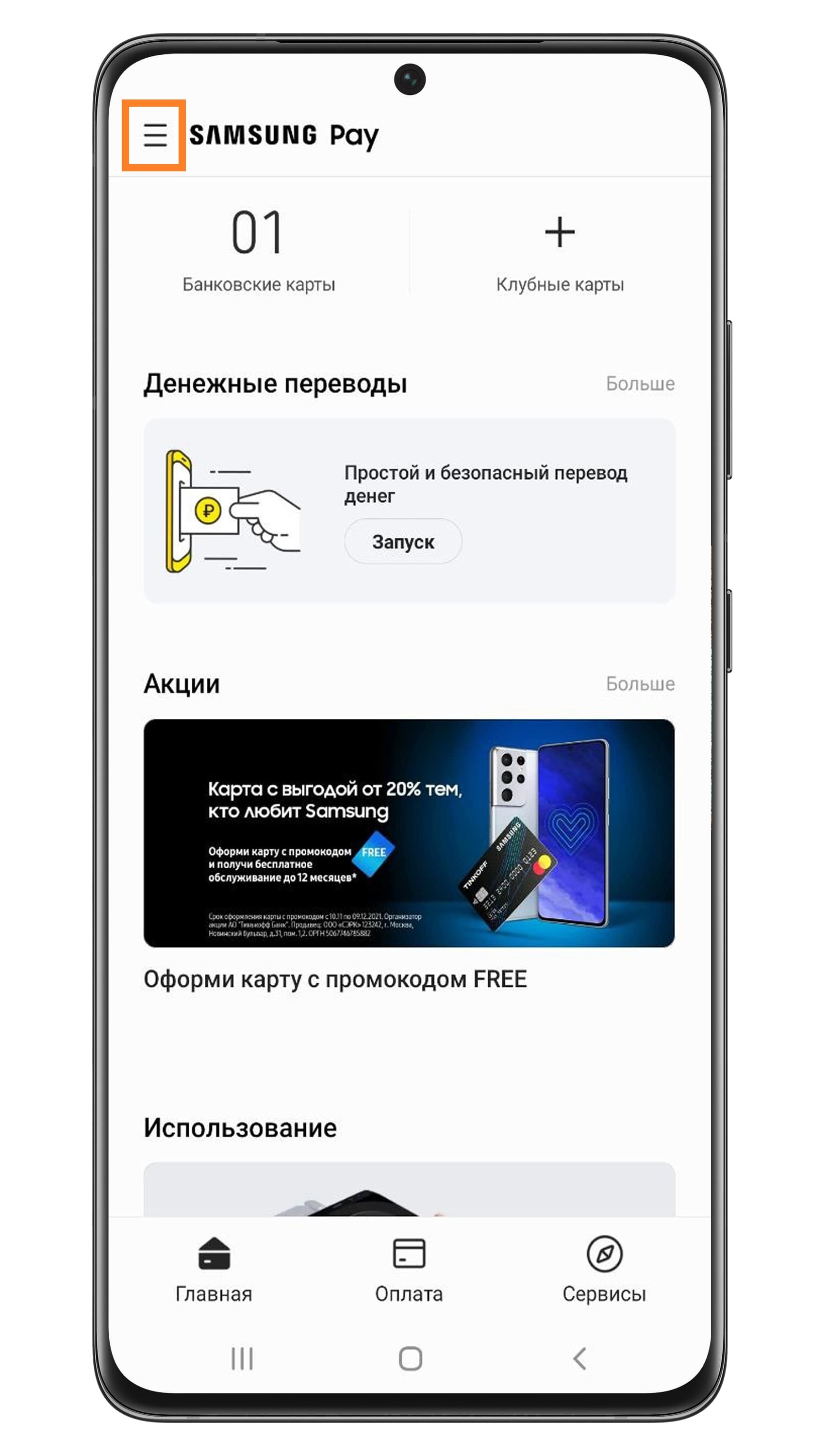
- Перейдите в Настройки – коснитесь шестеренки сверху.
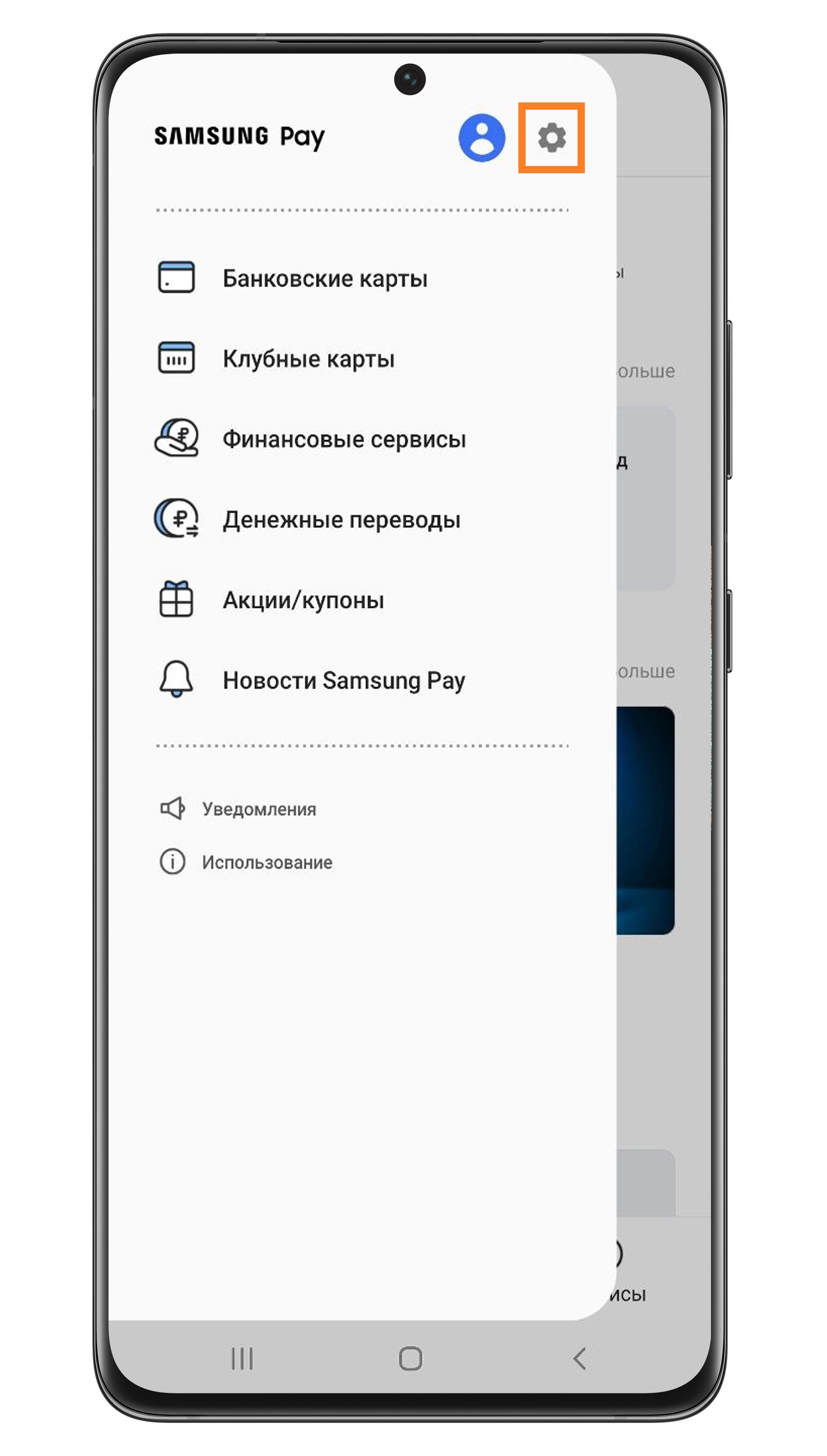
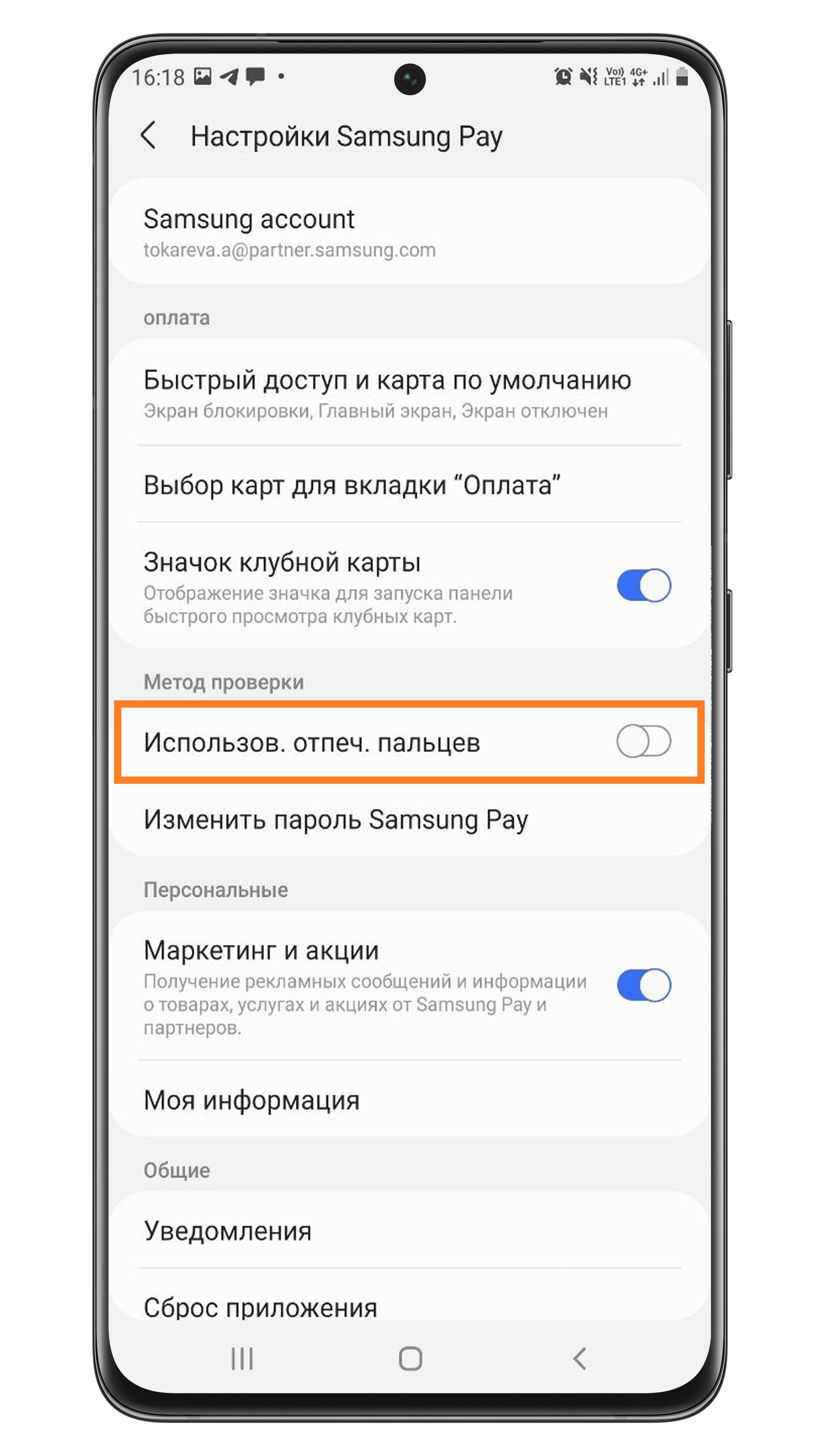
- Выберите Использовать отпечаток пальца.
- Введите PIN-код два раза для подтверждения.
- Отсканируйте отпечаток пальца, который вы используете на вашем телефоне.
Если ранее вы не добавляли отпечатки пальцев, телефон предложит вам это сделать.
Нажмите сюда, если впервые добавляете отпечаток в Samsung Pay
Шаг 1. Нажмите Продолжить. 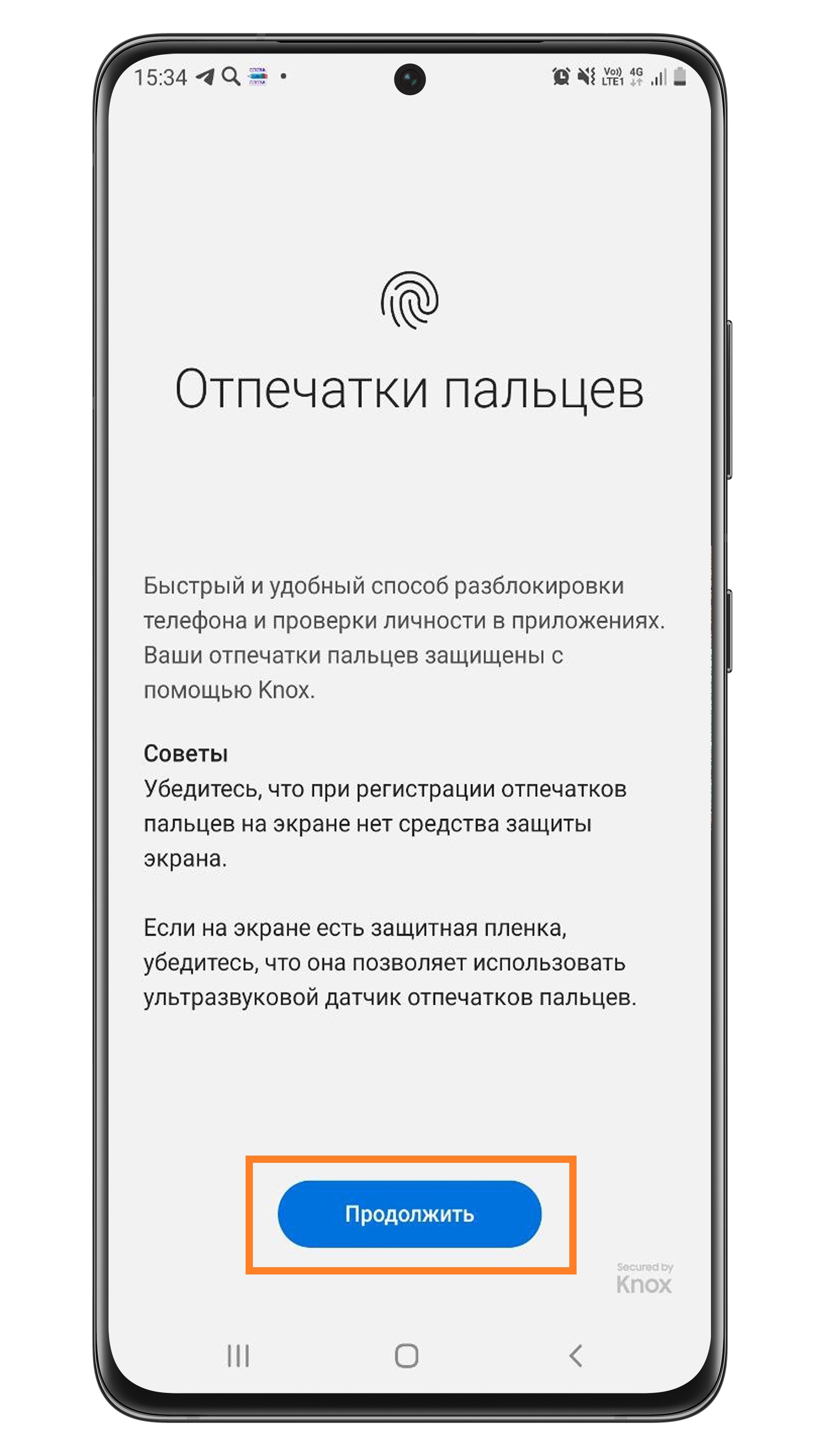 Шаг 2. Отсканируйте отпечаток, следуя инструкции на экране.
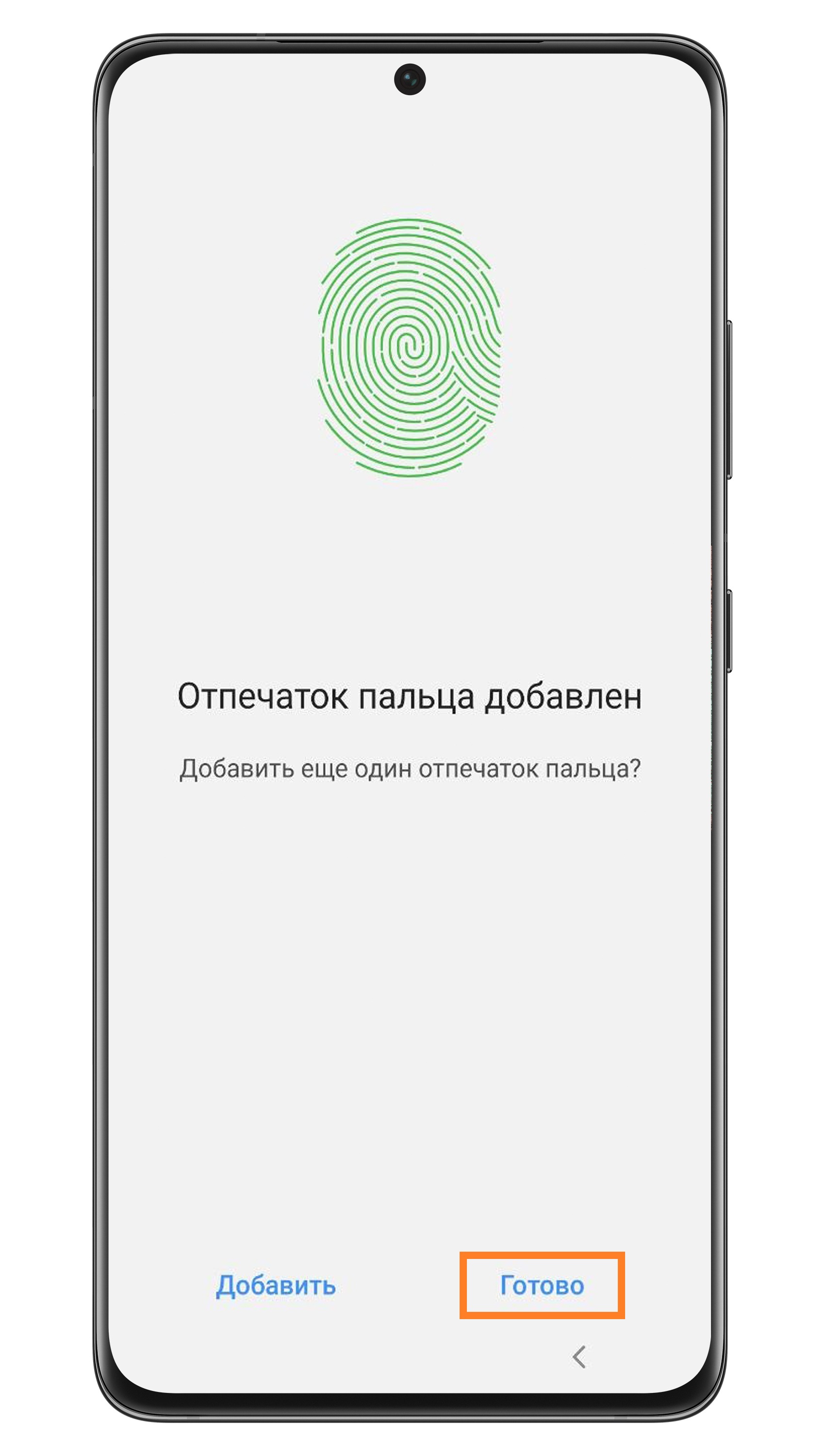
 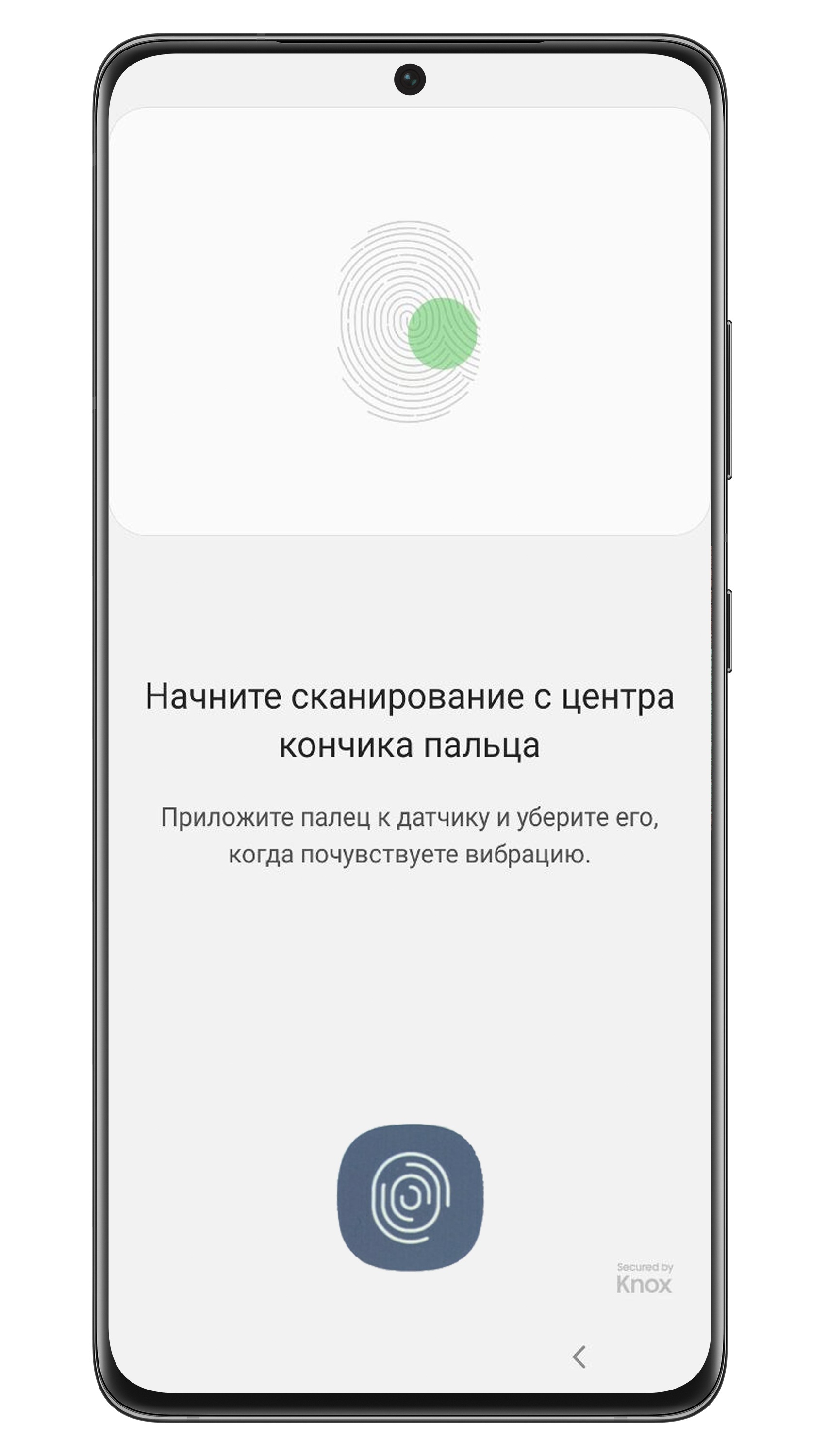 Шаг 3. Когда отпечаток будет добавлен, нажмите Готово.
  Шаг 4. Отсканируйте добавленный отпечаток для проверки.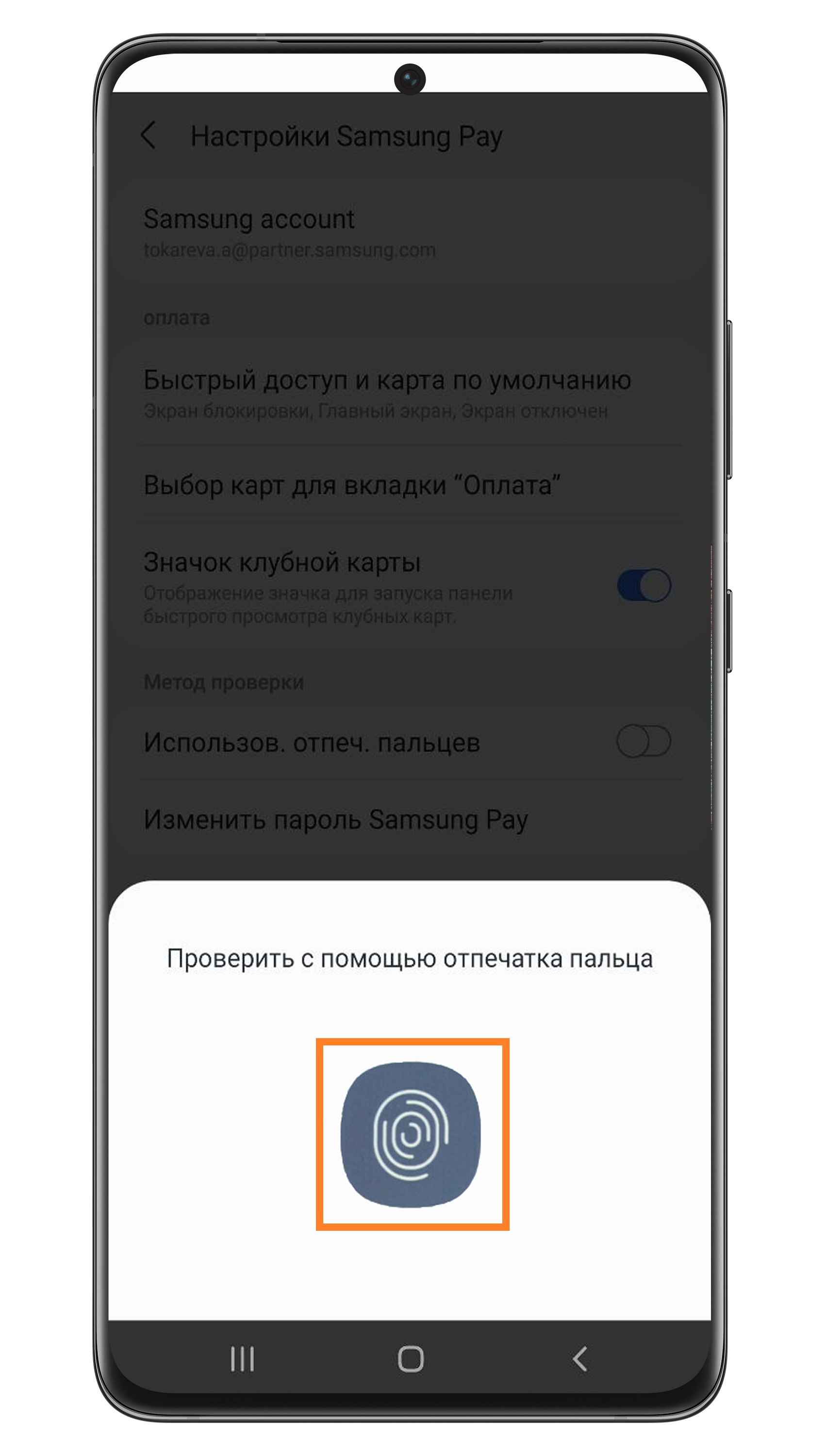
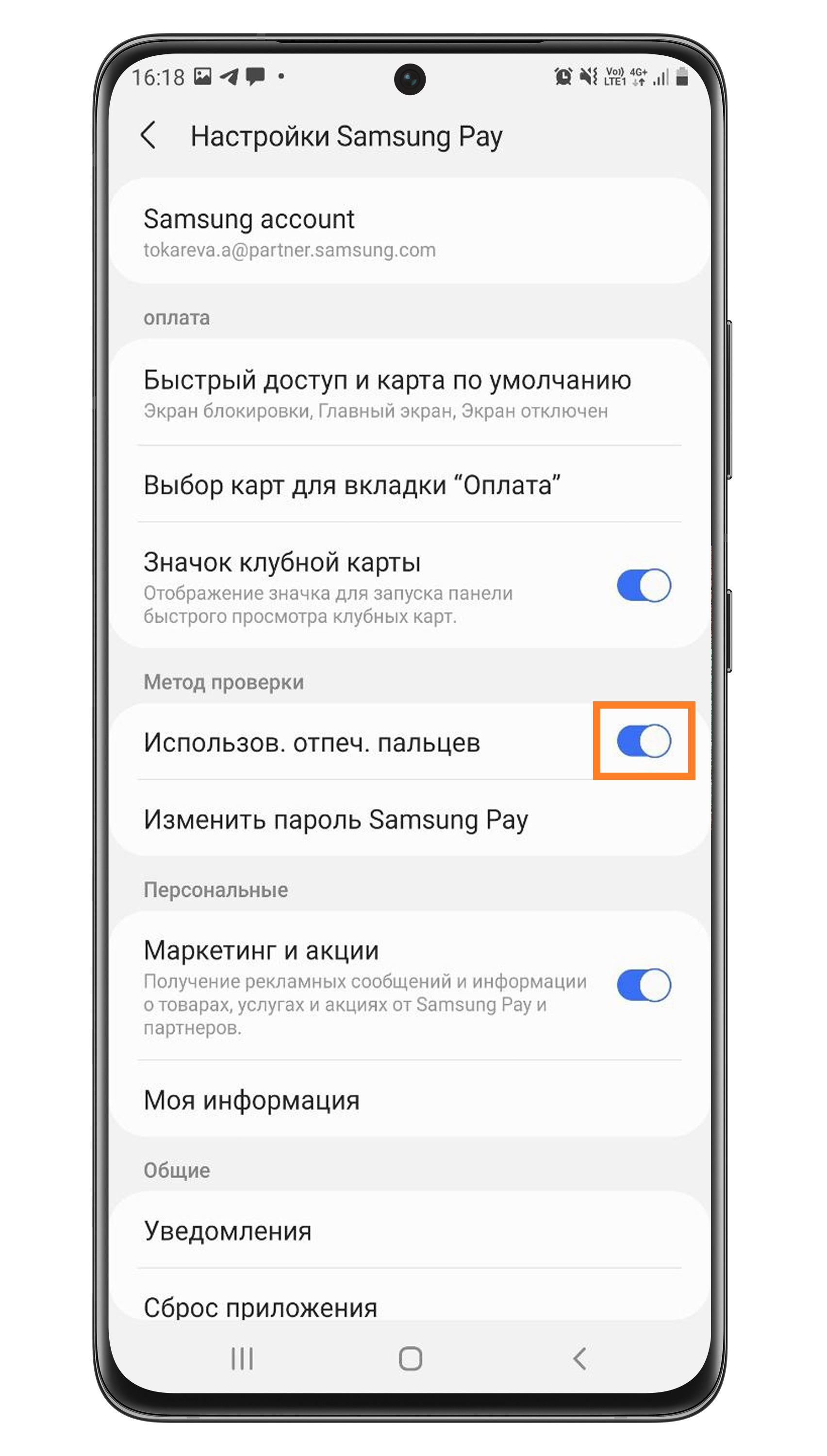
Что делать, если Samsung Pay не принимает отпечаток пальца
- Удалите отпечаток пальца в настройках безопасности телефона и добавьте повторно.
- Очистите данные приложения Samsung Pay и попробуйте отсканировать отпечаток еще раз. При удалении данных удаляются ошибки, которые мешают работать приложению.
- Если ничего не помогло, обратитесь в сервисный центр Samsung.
Как задать определенный отпечаток пальца для защищенной папки
Защищенная папка (на Андроид 11 называется Папка Knox ) хранит Ваши файлы, изображения и приложения в отдельной области памяти смартфона. На папку устанавливается защита, которая ограничивает доступ третьих лиц к файлам. Это может быть графический рисунок, пароль или PIN-код, а также отпечаток пальца.
На некоторых моделях смартфонов Galaxy можно сохранить несколько отпечатков пальцев для защищенной папки, а потом выбирать из них один конкретный. Эта функция называется Назначенный отпечаток пальца . Ее наличие можно проверить в руководстве пользователя или непосредственно в настройках блокировки защищенной папки.
Ниже читайте инструкцию, как назначить один определенный отпечаток пальца для защищенной папки.
Примечание: Защищенная папка не поддерживает создание скриншотов в целях безопасности, поэтому приведена только текстовая инструкция.
Как настроить отпечаток пальца для доступа к защищенной папке в первый раз
- Откройте Настройки .
- Нажмите Биометрия и безопасность .
- Выберите пункт Папка Knox . Если такого пункта нет, выберите Защищенная папка .
* Если ранее вы не использовали защищенную папку, нужно будет пройти короткую настройку. Следуйте инструкции на экране. На этом этапе выберите основной способ разблокировки — графический рисунок, пароль или PIN-код. Отпечаток пальца — это дополнительный способ. - Перейдите в Способ разблокирования .
- Появится окно для ввода пароля/PIN-кода/рисунка (зависит от того, какая защита была настроена).
Введите код/пароль/графический рисунок и нажмите Далее . - Сдвиньте ползунок напротив пункта Отпечатки пальцев вправо.
* Если вы еще не добавляли отпечатки пальцев, смартфон предложит вам это сделать.
Нажмите здесь, чтобы узнать подробнее про добавление первого отпечатка
Шаг 1. Укажите пароль/PIN-код/графический рисунок в новом окне и нажмите Далее . Шаг 2. Добавьте отпечаток пальца, следуя инструкции на экране. Шаг 3. Нажмите Готово или сразу добавьте еще один отпечаток пальца. Теперь защищенную папку можно разблокировать, отсканировав отпечаток пальца. Функция назначенного отпечатка позволяет выбирать один конкретный из нескольких отпечатков. Поэтому вы можете добавить другие отпечатки пальцев и выбирать из них.
Читайте инструкцию далее, чтобы узнать, как это сделать Шаг 4. После добавления первого отпечатка смартфон вернет вас в настройки папки Knox. Поэтому вновь зайдите в Способ разблокирования .
Нажмите здесь, чтобы узнать, как включить блокировку экрана с помощью отпечатка пальца
Шаг 1. Откройте Настройки . Шаг 2. Перейдите в Экран блокировки . Шаг 3. Выберите Тип блокировки экрана . Шаг 4. Введите PIN-код или пароль (зависит от того, что было назначено). Шаг 5. Сдвиньте ползунок напротив пункта Отпечатки пальцев вправо.
- Если ранее было добавлено более одного отпечатка, появится окно, в котором можно выбрать конкретный отпечаток. Выберите тот, который хотите установить для разблокировки. Подтвердите выбор, отсканировав соответствующий отпечаток пальца.
Вы можете добавить еще один отпечаток, для этого нажмите на Добавить отпечаток пальца . В появившемся окне введите пароль от папки и следуйте инструкции на экране смартфона, чтобы добавить новый отпечаток. - Если ранее был добавлен всего один отпечаток, смартфон предложит добавить второй, чтобы было из чего выбирать и назначать конкретный отпечаток. Следуйте инструкциям на экране телефона, чтобы добавить новый отпечаток.
После добавления отпечатка смартфон вернет Вас в настройку Назначенный отпечаток пальца . Нажмите здесь Выбранный отпечаток пальца , чтобы установить нужный вам: старый или новый добавленный. Отсканируйте выбранный отпечаток для подтверждения.
Теперь вы можете менять установленный отпечаток пальца и добавлять новые отпечатки в любой момент.
Как назначать и менять определенный отпечаток пальца для защищенной папки, если функция уже была настроена
- Откройте Настройки .
- Нажмите Биометрия и безопасность .
- Выберите пункт Папка Knox . Если такого пункта нет, выберите Защищенная папка .
- Перейдите в Способ разблокирования .
- Введите пароль.
- Убедитесь, что ползунки напротив пунктов Отпечатки пальцев и Назначенный отпечаток пальца сдвинуты вправо.
- Нажмите на Назначенный отпечаток пальца .
- Нажмите на Выбранный отпечаток пальца .
- Выберите отпечаток.
- Подтвердите свою личность, отсканировав отпечаток пальца, который Вы выбрали.
Как использовать распознавание отпечатков пальцев в серии Galaxy S22
Функция распознавания отпечатков пальцев использует уникальность ваших отпечатков пальцев для повышения безопасности вашего устройства. Использование отпечатка пальца для разблокировки телефона быстрее и удобнее, чем ввод PIN-кода или пароля. Чтобы пользоваться этой функцией, зарегистрируйте и сохраните ваш отпечаток в памяти устройства.
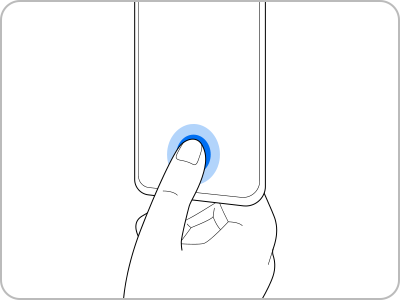
Функция распознавания отпечатков пальцев не работает под водой.
Шаг 1. Откройте Настройки и нажмите Биометрия и безопасность

Шаг 2. Выберите Отпечатки пальцев

Шаг 3. Прочтите инструкции на экране и нажмите Продолжить.

Шаг 4. Установите безопасный метод блокировки экрана.

Шаг 5. Разместите палец на датчике распознавания отпечатков пальцев для считывания информации.

После того, как устройство обнаружит ваш палец, уберите его и снова поместите на датчик распознавания отпечатков пальцев. Повторите это действие еще несколько раз, чтобы отпечаток пальца считался полностью и был зарегистрирован.
Что нужно учесть при использовании распознавания отпечатка пальца
У функции распознавания отпечатков пальцев есть некоторые ограничения, которые следует помнить:
- Устройство может не распознавать отпечатки пальцев, на которых имеются морщины или шрамы.
- Устройство может не распознавать отпечатки пальцев маленьких или тонких пальцев.
- Чтобы улучшить распознавание, зарегистрируйте отпечатки тех пальцев, которыми вы чаще будете касаться экран устройства.
- Датчик распознавания отпечатков пальцев находится в нижней центральной части экрана. Убедитесь, что сенсорный экран или защитная пленка не имеют глубоких царапин, как от ключей, монет, ручек или украшений.
- Для распознавания отпечатка экран в области датчика и ваши руки должны быть чистыми и сухими.
- Распознавание отпечатка может не сработать, если вы нажмете на датчик кончиком пальца. Для нормальной работы нажимайте всей подушечкой пальца.
Разблокировка экрана с помощью отпечатка пальца
Вы можете разблокировать экран с помощью отпечатка пальца вместо использования рисунка, PIN-кода или пароля.
Шаг 1. Откройте Настройки и нажмите Биометрия и безопасность, затем выберите Отпечатки пальцев.
Шаг 2. Разблокируйте экран установленным методом.
Шаг 3. Включите Разблокировку отпечатками. На экране блокировки поместите палец на датчик и отсканируйте отпечаток пальца.

Отображение значка отпечатка пальца
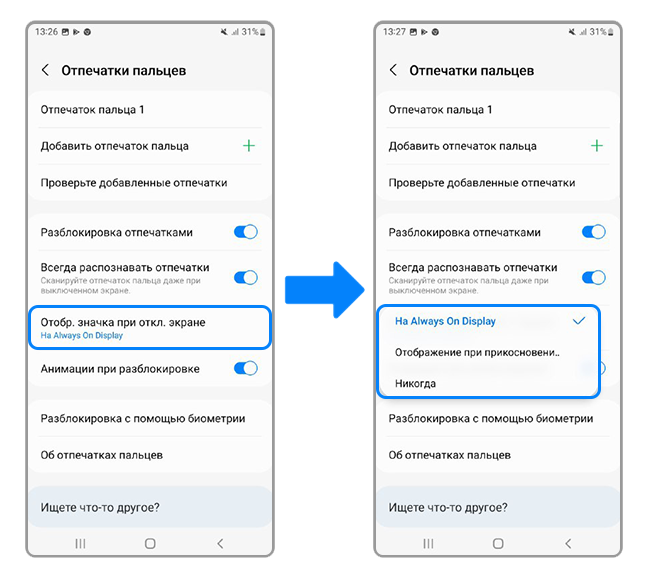
Можно настроить, чтобы значок распознавания отпечатка пальцев отображался и скрывался при нажатии на выключенный экран.
Шаг 1. Откройте Настройки и нажмите Биометрия и безопасность, затем выберите Отпечатки пальцев.
Шаг 2. Разблокируйте экран установленным методом.
Шаг 3. Нажмите Отображение значка при отключенном экране и выберите нужную опцию.
Удаление зарегистрированных отпечатков пальцев
Шаг 1. Откройте Настройки и нажмите Биометрия и безопасность, затем выберите Отпечатки пальцев.
Шаг 2. Разблокируйте экран установленным методом.
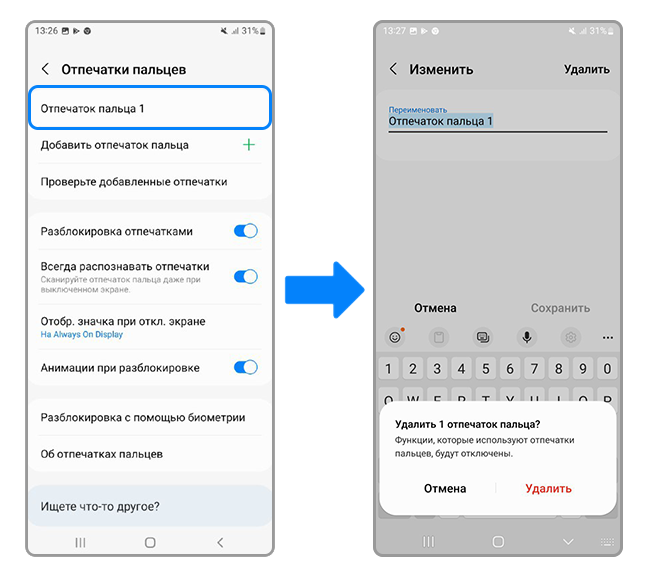
Шаг 3. Выберите отпечаток пальца, который нужно удалить, и нажмите Удалить.
В некоторых случаях, согласно политике безопасности ОС Android, ваш телефон может запрашивать PIN-код, графический ключ или пароль даже при установленной разблокировке телефона по биометрическим данным: распознаванию лица или отпечатка пальца. Это происходит если:
- Вы использовали и разблокировали устройство с помощью биометрических данных, в течение последних 24 часов.
- После разблокировки вашего устройства с помощью отпечатков пальцев или распознавания лиц пройдет 4 часа без дополнительной операции разблокировки.
- Прошло 72 часа после разблокировки вашего устройства с помощью PIN-кода, шаблона или пароля, в то время как отпечаток пальца установлен для блокировки экрана.
Это повышает безопасность вашего устройства. После перезагрузки устройства или если вы не использовали устройство более 24 часов вам нужно использовать PIN-код, рисунок или пароль для разблокировки экрана.
Как зарегистрировать / добавить новый отпечаток пальца на Samsung Galaxy Note 20

В этом посте вы узнаете, как добавить новый отпечаток пальца на фаблет Galaxy Note 20. Прочтите, если вам нужна помощь в настройке системы разблокировки отпечатком пальца Note 20.
Безопасность отпечатков пальцев Android
Реестр отпечатков пальцев считается наиболее надежным методом защиты мобильных устройств, учитывая тот факт, что нет абсолютно одинаковых отпечатков пальцев. Тем не менее, на современных смартфонах и планшетах настоятельно рекомендуется настроить разблокировку отпечатком пальца.
Процесс настройки защиты отпечатков пальцев может различаться в зависимости от устройств, а также платформ, на которых они работают.
Если вам нужна помощь в настройке этой системы на Samsung Galaxy Note 20, смело обращайтесь к этому пошаговому руководству.
Шаги по добавлению нового отпечатка пальца на Note 20
Ниже приведены шаги, описывающие стандартный процесс добавления отпечатка пальца в реестр Note 20. Эти шаги также применимы при настройке разблокировки отпечатком пальца на других устройствах Samsung, работающих на той же версии Android.
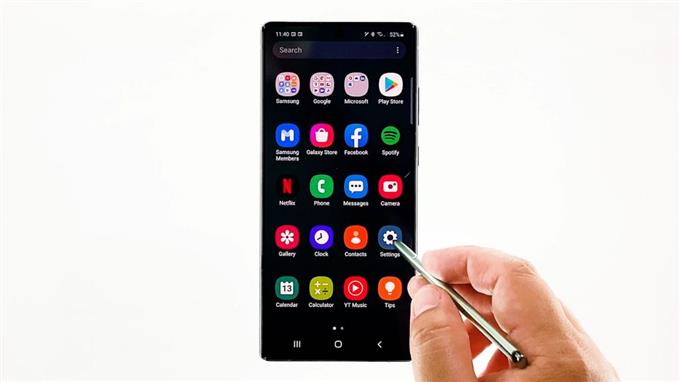
1. Начните с проведения снизу вверх на главном экране. Это позволит вам получить доступ к средству просмотра приложений.
В средстве просмотра приложений вы увидите различные значки или ярлыки для встроенных и загруженных приложений.
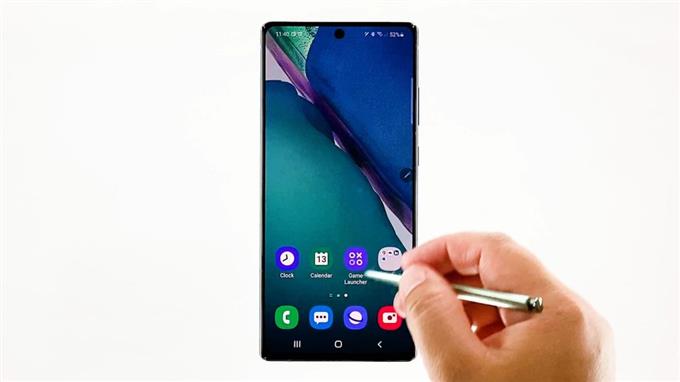
2. Коснитесь Настройки значок для продолжения.
Затем откроется меню настроек. Здесь вы увидите список всех основных и расширенных функций Android, которыми вы можете управлять и использовать.
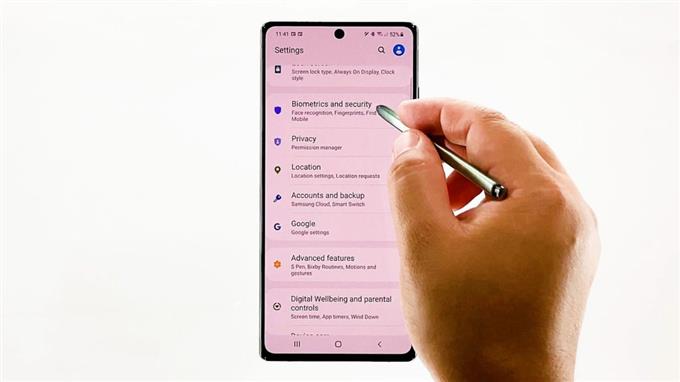
3. Коснитесь Биометрия и безопасность.
Запустится еще один экран, на котором будут выделены биометрические функции, включая распознавание лиц, отпечатки пальцев и другие соответствующие параметры.
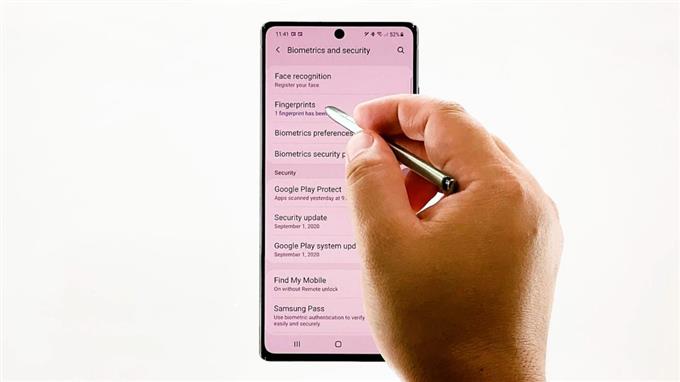
4. Чтобы начать регистрацию отпечатка пальца, коснитесь Отпечатки пальцев.
При появлении запроса введите текущий графический ключ для разблокировки экрана, чтобы продолжить.
После этого на следующем экране загрузится меню отпечатков пальцев.
Все сохраненные или зарегистрированные отпечатки пальцев будут отображаться на экране.
Читай также: Как исправить проблему с черным экраном element
5. Чтобы зарегистрировать другой отпечаток пальца, выберите опцию Добавить отпечаток пальца.
Сканирование отпечатков пальцев запустит.
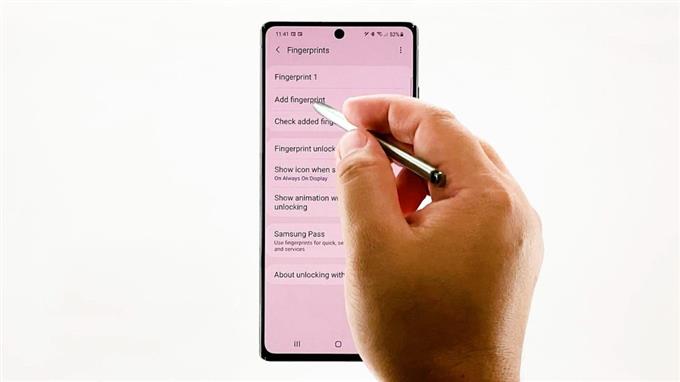
Просто следуйте инструкциям на экране, чтобы начать сканирование отпечатка пальца.
Весь процесс в основном включает в себя размещение, нажатие и поднятие пальца на датчик.
Датчик представлен значком отпечатка пальца на черном фоне. Вот где вы должны разместить кончик пальца.
Ход сканирования также будет показан выше. Как только это достигнет 100%, это означает, что ваш отпечаток пальца был успешно зарегистрирован и все настроено.
Всплывающее сообщение с надписью «Отпечаток пальца добавлен» также будет отображаться.
6. Коснитесь Выполнено если вы не хотите добавлять или регистрировать другой отпечаток пальца. В противном случае коснитесь Добавить.
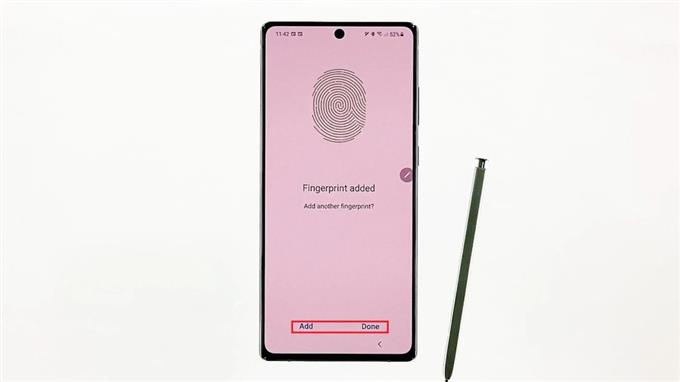
Просто повторите те же шаги, если вы хотите добавить еще один отпечаток пальца на свое устройство.
Все недавно добавленные отпечатки пальцев будут отображаться в меню «Отпечатки пальцев».
7. Чтобы проверить и подтвердить, что отпечаток пальца был успешно сохранен, коснитесь параметра, чтобы Проверить добавленные отпечатки пальцев. Затем поместите недавно добавленный палец на предоставленный датчик отпечатков пальцев.
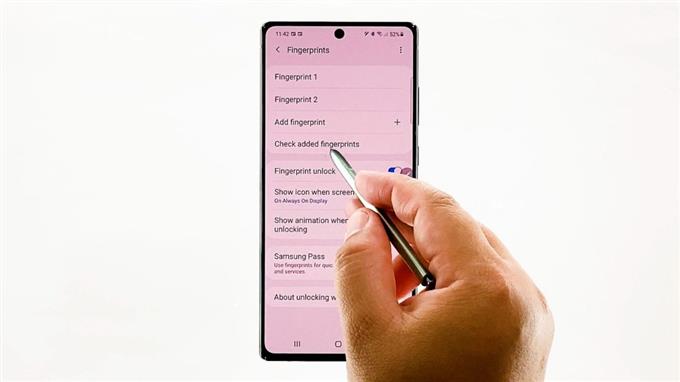
Имя отпечатка пальца должно появиться на всплывающем экране и, таким образом, оно успешно зарегистрировано.
Чтобы проверить, работает ли оно, попробуйте заблокировать и разблокировать устройство с помощью недавно зарегистрированного отпечатка пальца.
Если вы можете разблокировать экран с помощью этого отпечатка пальца, то все готово. В противном случае вам нужно будет выполнить базовое устранение неполадок, чтобы устранить общие факторы, которые могли помешать вашему устройству распознать ваш отпечаток пальца.
Перезагрузка устройства также может помочь, особенно если причиной являются случайные программные сбои.
Где сканер отпечатков пальцев?
Обратите внимание, что точное местоположение сканера отпечатков пальцев на разных устройствах может отличаться. Устройства Samsung Galaxy с встроенным считывателем отпечатков пальцев — это варианты S10, варианты Note10 +, варианты S20 и варианты Note 20.
Читай также: Как исправить мигание камера мигает
Galaxy A50, A51 и A71, с другой стороны, имеют оптический сканер. Другие модели, такие как A11, A20, A21, S8, S8 +, S9 +, Note8 и Note9, имеют сканер отпечатков пальцев, установленный на задней панели.
Добавление дополнительных отпечатков пальцев
В случае, если кто-либо из вашей семьи использует ваш телефон время от времени или часто, вы также можете зарегистрировать их отпечатки пальцев. Можно добавить максимум четыре разных отпечатка пальца.
- Для этого просто перейдите на Настройки-> Биометрия и безопасность-> Отпечатки пальцев меню, введите существующие учетные данные для блокировки экрана, а затем выберите вариант Добавить отпечаток пальца.
Любые неиспользованные отпечатки пальцев, сохраненные на устройстве, также можно удалить. Это позволит добавить в реестр еще один отпечаток пальца.
- Чтобы удалить отпечаток пальца с вашего Note 20, вам нужно будет перейти в то же меню настроек вашего телефона. пока не дойдете до раздела «Отпечатки пальцев». Оказавшись там, просто нажмите, чтобы выбрать отпечаток пальца, который вы хотите удалить, а затем дважды нажмите «Удалить» для подтверждения.
Надеюсь это поможет!
Больше видеоуроков
Чтобы просмотреть более подробные руководства и видеоролики по устранению неполадок на разных мобильных телефонах и планшетах, посетите Канал AndroidHow на YouTube в любое время.
Вы также можете прочитать:
- Как исправить проблемы со сканером отпечатков пальцев Galaxy Note10
- Как исправить проблему со сканером отпечатков пальцев Galaxy Note 20
- Как зарегистрировать или добавить новый отпечаток пальца на Samsung Galaxy Tab S6
- Как использовать биометрию для защиты вашего Galaxy S20 [биометрическая аутентификация]