Как добавить колонку с типом в таблицу значениий 1С 8.3
Для добавления колонки опредленного типа, необходимо передать описание типа в параметр №2 метода Добавить().
Примеры:
Товары = Новый ТаблицаЗначений; //Число Товары.Колонки.Добавить("Цена", Новый ОписаниеТипов("Число")); //Строка неограниченной длины Товары.Колонки.Добавить("Наименование",Новый ОписаниеТипов("Строка")); //Строка длиной 20 символов Товары.Колонки.Добавить("Артикул", Новый ОписаниеТипов("Строка",,,,Новый КвалификаторыСтроки(20))); //Дата Товары.Колонки.Добавить("ДатаСоздания", Новый ОписаниеТипов("Дата")); //Справочник ссылка Товары.Колонки.Добавить("Ссылка", Новый ОписаниеТипов("СправочникСсылка.Номенклатура")); //Перечисление Товары.Колонки.Добавить("СтавкаНДС", Новый ОписаниеТипов("ПеречислениеСсылка.СтавкиНДС")); //Составной тип Типы = Новый Массив; Типы.Добавить(Тип("СправочникСсылка.ТоварныеКатегории")); Типы.Добавить(Тип("СправочникСсылка.ВидыНоменклатуры")); Товары.Колонки.Добавить("Группа", Новый ОписаниеТипов(Типы));
Добавить колонку с дополнительным реквизитом в список номенклатуры
Допустим, вы завели новый дополнительный реквизит номенклатуры, заполнили его и теперь вам нужно добавить этот реквизит в список. Как это сделать не прибегая к программированию и изменению конфигурации? Рассмотрим в данной статье.
Добавление колонки с дополнительным реквизитом в форму списка справочника в 1С 8.3
Рассмотрим механизм добавления колонки с дополнительным реквизитом на примере конфигурации УТ 11 (подойдет также и для Бухгалтерия 3.0, Розница 2.2, 2.3 и др. конфигураций на управляемых формах).
У нас есть дополнительный реквизит под названием «Категория цветов».
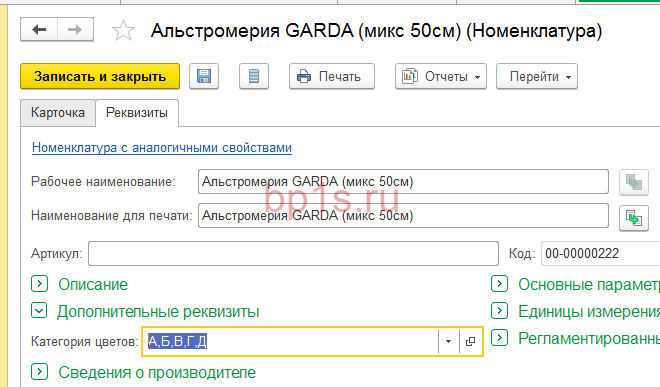
Дополнительный реквизит номенклатуры
Нам требуется вывести его в список номенклатуры следующим образом:
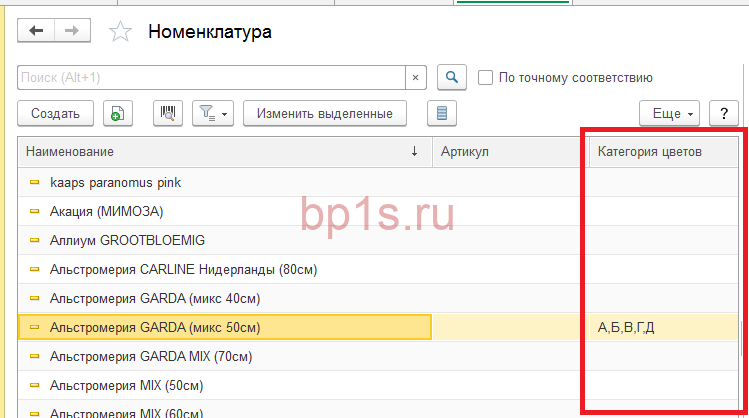
Колонка с дополнительным реквизитом
Для этого в форме списка номенклатуры нажимаем кнопку «Еще»/ «Изменить форму».
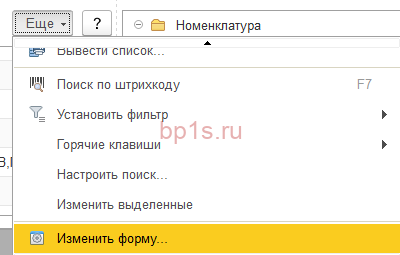
Кнопка изменить форму
Попадаем в настройки формы, тут нам нужно найти таблицу и в ней поле «Ссылка», выделяем его и нажимаем кнопку «Добавить поля». Обратите внимание, что кнопка «Добавить поля» будет неактивна, пока выделены поля не ссылочного типа.
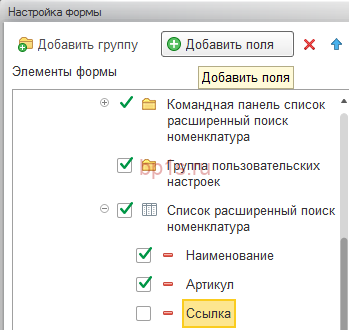
Кнопка добавить поля
После чего откроется окно в котором вы можете выбрать любые реквизиты номенклатуры, в том числе и дополнительные. Выбираем нужный реквизит и нажимаем «Ок».
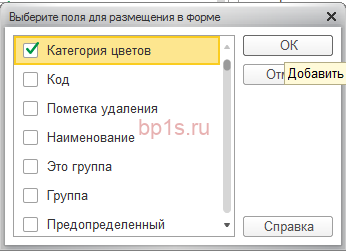
Выбранный реквизит появится в настройках формы. Отмечаем его галочкой и нажимаем «Применить».
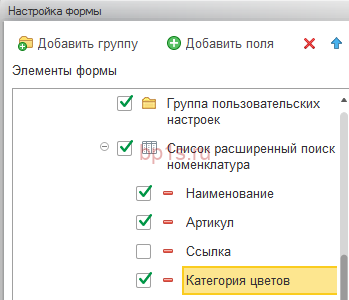
Вот мы и добавили новую колонку с нашим дополнительным реквизитом в форму списка номенклатуры.
Колонка с дополнительным реквизитом
Надеюсь, статья была вам полезна.
А если вы хотите научиться самостоятельно справляться с задачами, с которыми обычно вы обращаетесь к Программистам 1С — приглашаю Вас на мой курс Сам себе Программист 1С
Похожие записи:
-
Как добавить дополнительный реквизит в 1С 8.3?В 1С 8.3 появился такой механизм как дополнительные реквизиты. Он.Настройка отчетов в 1С 8.3Если встроенные отчеты вас не устраивают не спешите обращаться за.Отчет «Номенклатура со штрихкодами» для 1С УТ, Розница и БП 8.3 и 8.2В типовых конфигурациях 1С в списке номенклатуры вы не сможете.Как заполнить значения дополнительных реквизитов во всей номенклатуре?Если у вас много номенклатуры, заполнить значения дополнительного реквизита во.
От Программист 1С
Просмотреть все записи от Программист 1С по этой ссылке.
Как в 1С добавлять на форму списка различные колонки

Любой документ в 1с имеет определенную форму. Если нам необходимо ее изменить, например добавить для видимости колонку, то сделать это можно следующим способом:
1) Заходим в документ и в правом верхнем углу нажимаем на кнопку «Еще».

2) В появившемся списке выбираем «Изменить форму».
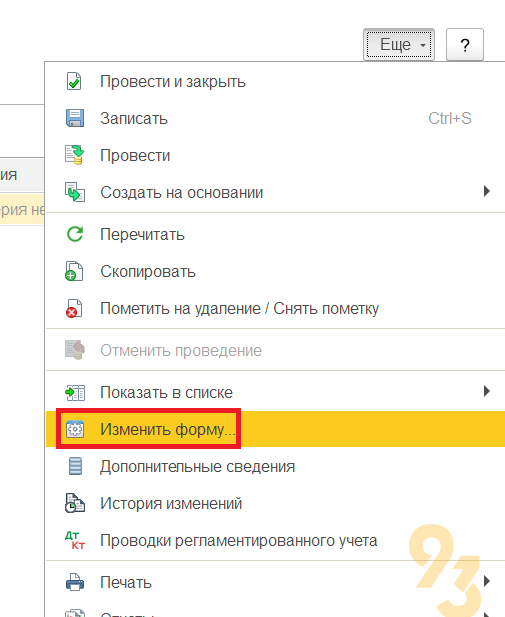
3) В открывшейся окне настройки формы проверяем проставленные «V» — возможно у нужного поля галочка не стоит.

Если ее нет, то проставляем и нажимаем «Ок» (Для примера добавим в «Тип»).
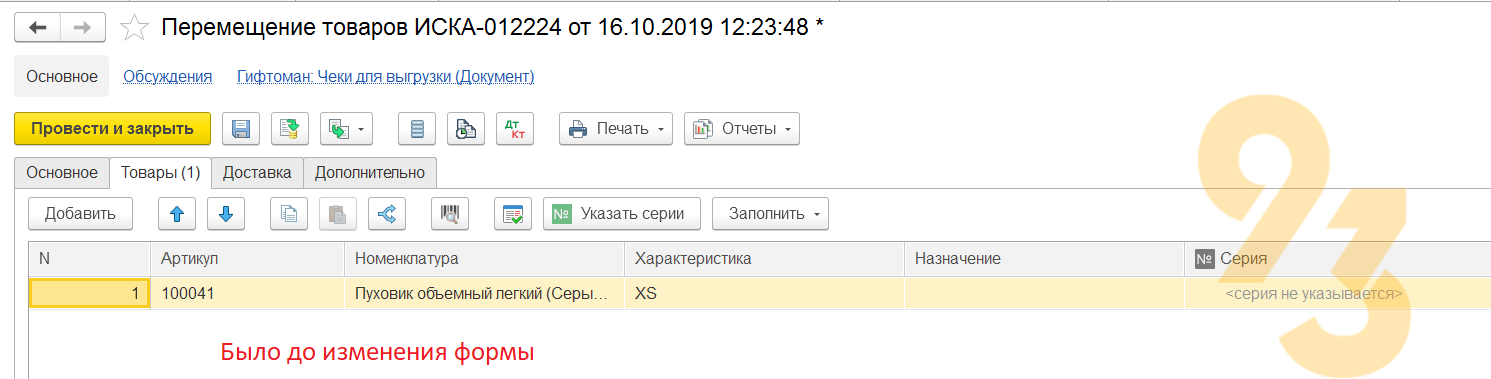
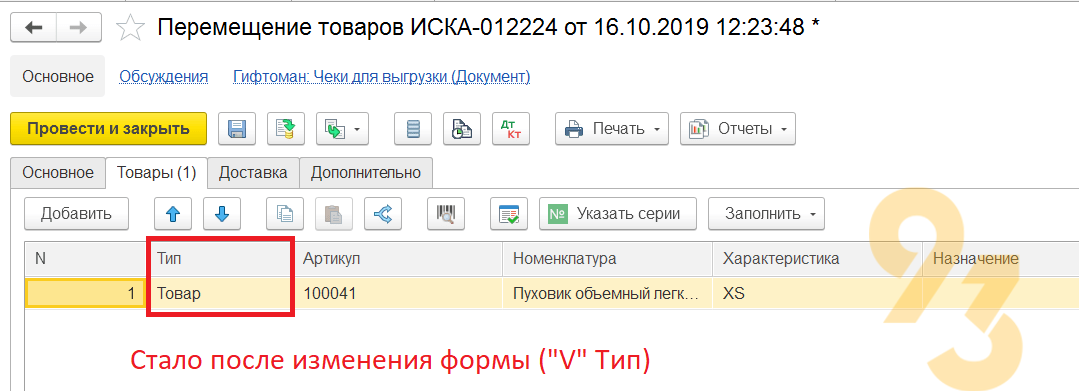
Также можно расположить колонки в нужно порядке. Для этого повторно заходим в «Настройка формы» (п.1, 2) и воспользуемся синими стрелочками. Нужно выделить строчку, которую нужно переместить и нажимаем на нужную стрелочку («Вверх», «Вниз» в зависимости от того куда его нужно переместить колонку на форме- правее или левее).
Для примера переместим «Тип» сразу за колонкой «Номенклатура».
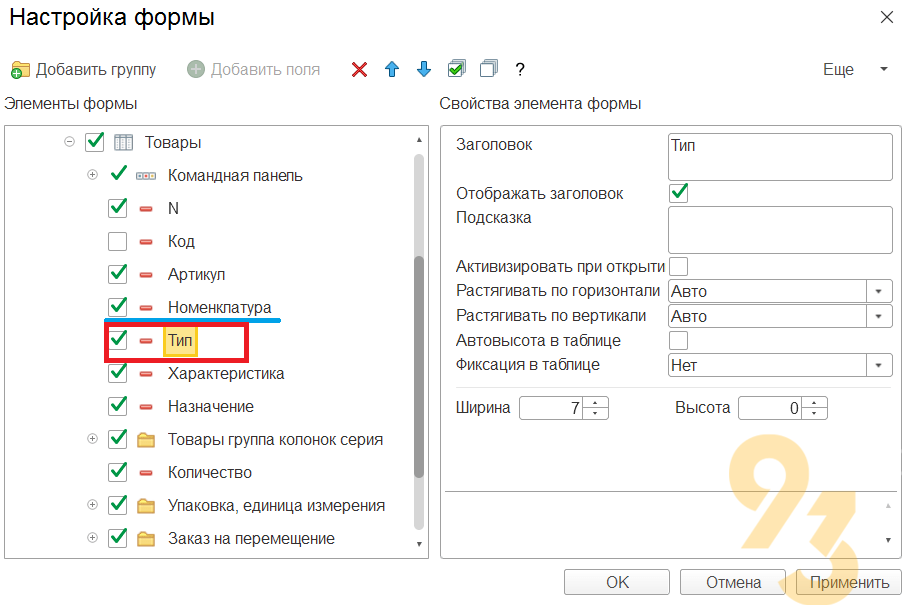
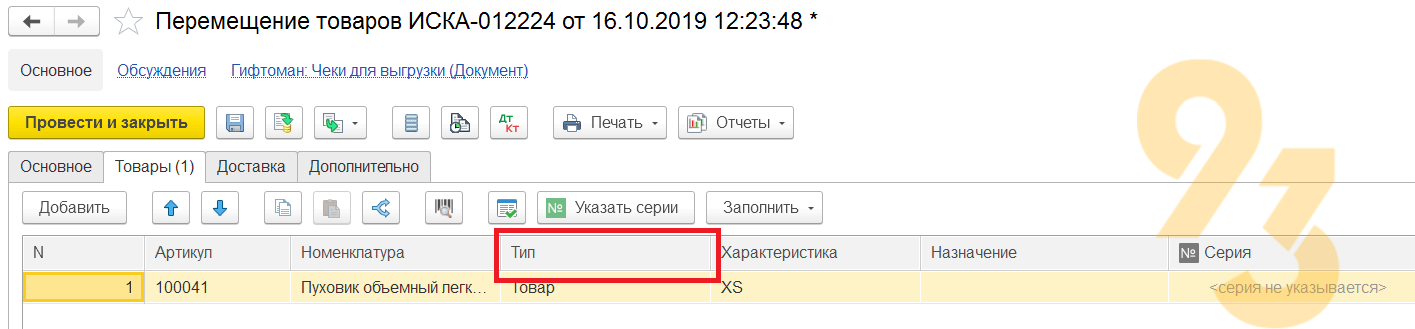
Если в списке нет нужного реквизита, то можно воспользоваться кнопкой «Добавить поля», но это работает не всегда — там где возможно кнопка будет активна.

Для примера выведем на форму «Вид номенклатуры». Для этого открываем «Настройка формы» (п.1, 2), выбираем строчку «Номенклатура» и нажимаем «Добавить поля».
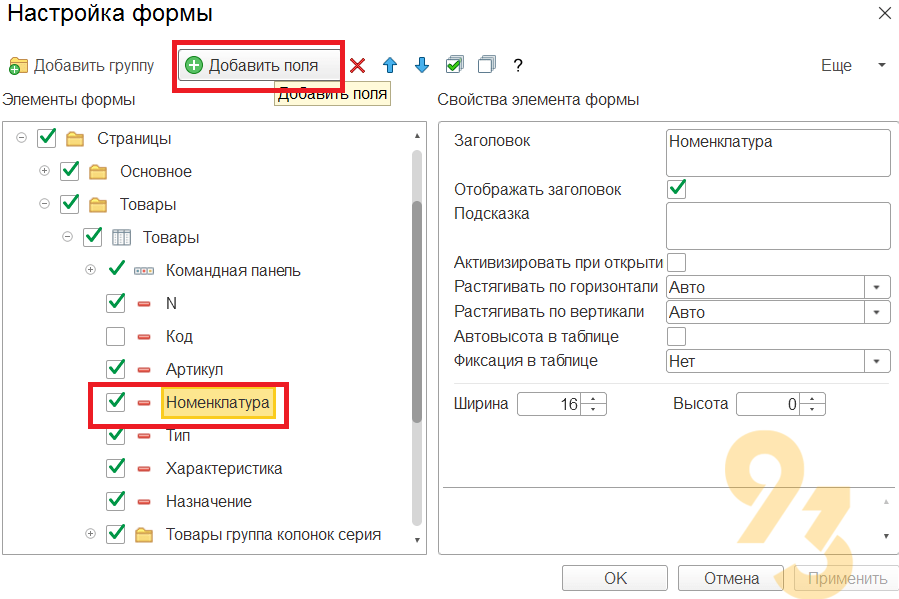
В появившемся списке ставим галочку возле «Вид номенклатуры» и нажимаем «ОК».
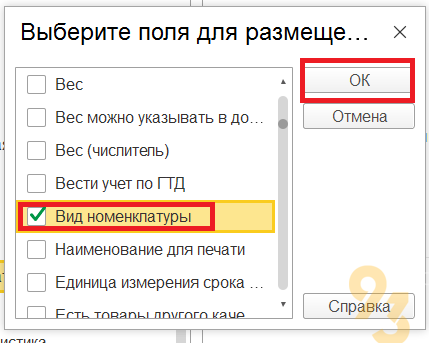
В списке «Настройка формы» появится соответствующая строчка. Нажимаем «ОК».
Как добавить произвольные колонки в динамический список?
В 1С Предприятии 8.2 формы списка объектов конфигурации построены с помощью динамического списка. Например, форма списка справочника Номенклатура содержит основной реквизит типа Динамический список , отображающий основную таблицу Справочник.Номенклатура и динамический список формируется путем запроса к этой таблице.
Однако бывает необходимо добавить произвольные колонки в динамический список. Рассмотрим эту ситуацию на примере отображения актуальной цены в списке справочника Номенклатура .
Эти данные мы можем получить из таблицы регистра сведений Цены.СрезПоследних . Следовательно поле Цена из этой таблицы нам нужно добавить в динамический список Список , который является основным реквизитом формы списка номенклатуры и служит источником данных для таблицы списка.
Создадим форму списка справочника Номенклатура и откроем палитру свойств основного реквизита формы Список . Установим флаг ПроизвольныйЗапрос и в строке Настройка списка нажмем Открыть .
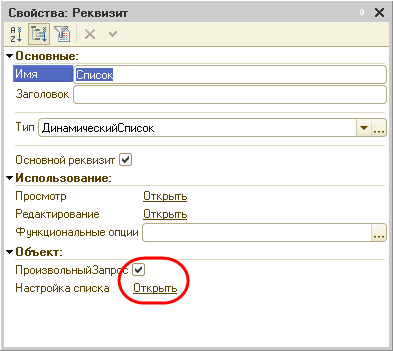
В поле Запрос введем следующий текст запроса:
ВЫБРАТЬ
СправочникНоменклатура.Код,
СправочникНоменклатура.Наименование,
ЦеныСрезПоследних.Цена
ИЗ
Справочник.Номенклатура КАК СправочникНоменклатура
ЛЕВОЕ СОЕДИНЕНИЕ РегистрСведений.Цены.СрезПоследних КАК ЦеныСрезПоследних
ПО ЦеныСрезПоследних.Номенклатура = СправочникНоменклатура.Ссылка
Теперь перетащим поле Цена из окна реквизитов в окно элементов формы.

В результате мы получим список номенклатуры, выводящийся вместе с ее актуальной ценой.
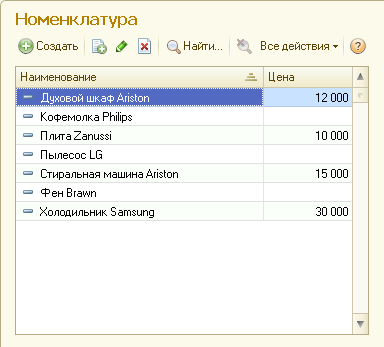
Демонстрационный пример находится в каталоге 1CITS/EXE/FAQ/ПроизвольнаяКолонкаВДинамическомСписке.dt. Пример выполнен на версии платформы 8.2.9.356.