Данные итогов в таблице Excel
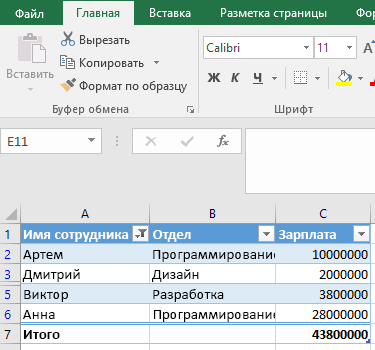
Вы можете быстро подвести итоги в таблице Excel, включив строку итогов и выбрав одну из функций в раскрывающемся списке для каждого столбца. По умолчанию в строке итогов применяется функция ПРОМЕЖУТОЧНЫЕ.ИТОГИ, которая позволяет включать или пропускать скрытые строки таблицы. Но вы также можете использовать другие функции.

- Щелкните любое место таблицы.
- Выберите Работа с таблицами >Конструктор и установите флажок Строка итогов.
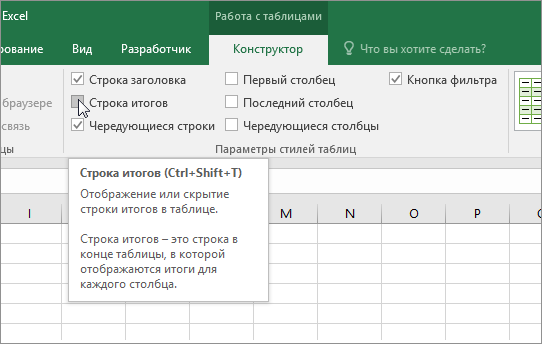
- Строка итогов будет вставлена в нижней части таблицы.
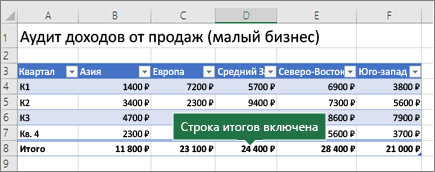
Примечание: Если применить в строке итогов формулы, а затем отключить ее, формулы будут сохранены. В приведенном выше примере мы применили функцию СУММ для строки итогов. При первом использовании строки итогов ячейки будут пустыми.
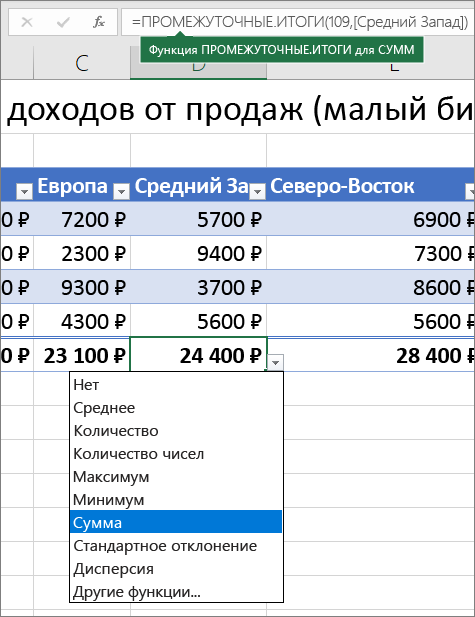
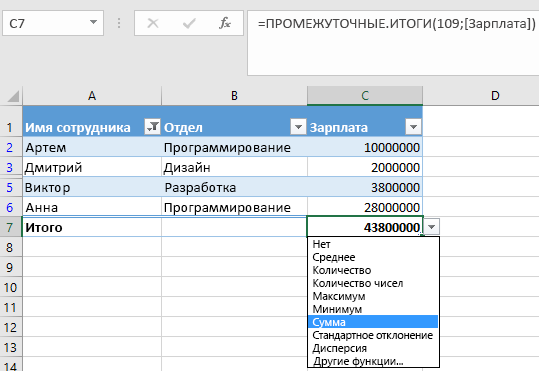
Выделите нужный столбец, а затем выберите вариант из раскрывающегося списка. В этом случае мы применили функцию СУММ к каждому столбцу: Excel создает следующую формулу: =ПРОМЕЖУТОЧНЫЕ.ИТОГИ(109;[Midwest]). Это функция ПРОМЕЖУТОЧНЫЕ.ИТОГИ для функции СУММ, которая является формулой со структурированными ссылками (такие формулы доступны только в таблицах Excel). См. статью Использование структурированных ссылок в таблицах Excel. К итоговому значению можно применить и другие функции, щелкнув Другие функции или создав их самостоятельно.
Примечание: Если вы хотите скопировать формулу в смежную ячейку строки итогов, перетащите ее вбок с помощью маркера заполнения. При этом ссылки на столбцы обновятся, и будет выведено правильное значение. Не используйте копирование и вставку, так как при этом ссылки на столбцы не обновятся, что приведет к неверным результатам.
Вы можете быстро подвести итоги в таблице Excel, включив строку итогов и выбрав одну из функций в раскрывающемся списке для каждого столбца. По умолчанию в строке итогов применяется функция ПРОМЕЖУТОЧНЫЕ.ИТОГИ, которая позволяет включать или пропускать скрытые строки таблицы. Но вы также можете использовать другие функции.
- Щелкните любое место таблицы.
- Выберите Таблица >Строка итогов.
- Строка итогов будет вставлена в нижней части таблицы.
Примечание: Если применить в строке итогов формулы, а затем отключить ее, формулы будут сохранены. В приведенном выше примере мы применили функцию СУММ для строки итогов. При первом использовании строки итогов ячейки будут пустыми.
Выделите нужный столбец, а затем выберите вариант из раскрывающегося списка. В этом случае мы применили функцию СУММ к каждому столбцу: Excel создает следующую формулу: =ПРОМЕЖУТОЧНЫЕ.ИТОГИ(109;[Midwest]). Это функция ПРОМЕЖУТОЧНЫЕ.ИТОГИ для функции СУММ, которая является формулой со структурированными ссылками (такие формулы доступны только в таблицах Excel). См. статью Использование структурированных ссылок в таблицах Excel. К итоговому значению можно применить и другие функции, щелкнув Другие функции или создав их самостоятельно.
Примечание: Если вы хотите скопировать формулу в смежную ячейку строки итогов, перетащите ее вбок с помощью маркера заполнения. При этом ссылки на столбцы обновятся, и будет выведено правильное значение. Не используйте копирование и вставку, так как при этом ссылки на столбцы не обновятся, что приведет к неверным результатам.
Вы можете быстро подвести итоги в таблице Excel, включив параметр Переключить строку итогов.
- Щелкните любое место таблицы.
- Щелкните вкладку Конструктор таблиц >Параметры стилей >Строка итогов. Строка Итог будет вставлена в нижней части таблицы.
Настройка агрегатной функции для ячейки строки итогов
Примечание: Это одна из нескольких бета-функций, и в настоящее время она доступна только для части инсайдеров Office. Мы будем оптимизировать такие функции в течение следующих нескольких месяцев. Когда они будут готовы, мы сделаем их доступными для всех участников программы предварительной оценки Office и подписчиков Microsoft 365.
Строка итогов позволяет выбрать агрегатную функцию, используемую для каждого столбца.
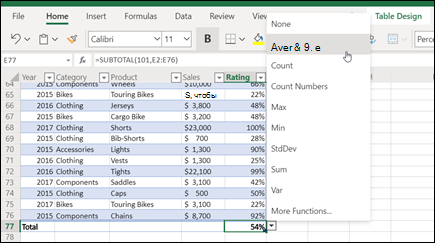
- Щелкните ячейку в строке итогов под столбцом, который нужно настроить, а затем выберите раскрывающийся список, отображаемый рядом с ячейкой.
- Выберите агрегатную функцию, используемую для столбца. Обратите внимание, что вы можете щелкнуть Другие функции, чтобы просмотреть дополнительные параметры.
Дополнительные сведения
Вы всегда можете задать вопрос эксперту в Excel Tech Community или получить поддержку в сообществах.
Добавление строки итогов
В таблицу можно добавить итоги, установив флажок Строка итогов на вкладке Конструктор. Вы также можете добавить функцию из раскрывающегося списка итоговой строки.
- Выберите ячейку в таблице.
- На вкладке Конструктор установите флажок Строка итогов.

- Строка Итог появится внизу таблицы.
Примечание: чтобы добавить новую строку, снимите флажок Строка итогов, добавьте строку, а затем снова установите этот флажок.
покупка
Как добавить промежуточные итоги и итоговую строку в таблицу в Excel?
Например, вы вставили таблицу в свой рабочий лист и теперь хотите добавить итоговую строку внизу таблицы, как вы могли бы решить эту проблему? А как насчет добавления промежуточных итогов в таблицу? Эта статья покажет вам решения.
Добавить итоговую строку в таблицу в Excel
Добавить итоговую строку в конец таблицы в Excel очень просто. Пожалуйста, сделайте следующее:
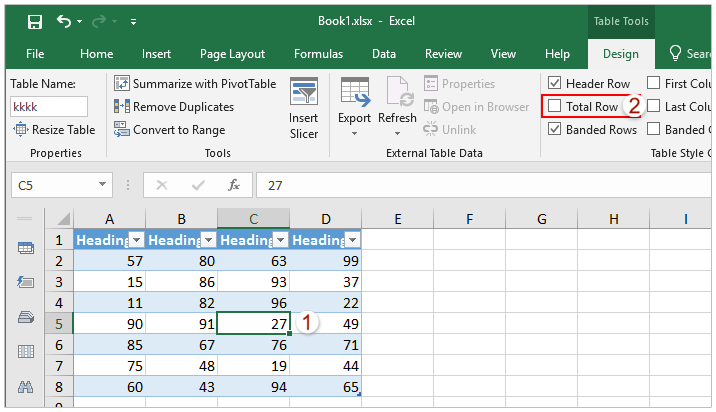
Выберите любую ячейку в таблице, чтобы активировать Работа с таблицами, а затем проверьте Итоговая строка вариант на Дизайн таб. Смотрите скриншот:

Теперь вы увидите, что строка «Итого» добавлена в нижнюю часть активной таблицы. Смотрите скриншот:
Добавление строк промежуточных итогов в таблицу в Excel
Фактически, мы не можем автоматически добавлять строки промежуточных итогов в таблицу. Однако мы можем преобразовать таблицу в нормальный диапазон, а затем применить Сумма функция автоматического добавления строк промежуточных итогов в диапазон.

1. Выберите таблицу, щелкните правой кнопкой мыши и щелкните Настольные > Преобразовать в диапазон в контекстном меню. Смотрите скриншот:
Внимание: Появится диалоговое окно Microsoft Excel с запросом подтверждения. Пожалуйста, нажмите на Да кнопку, чтобы продолжить.

2. Выберите указанный столбец, на основе которого вы будете добавлять промежуточные итоги, нажмите Данные > Сортировка от А до Я, а затем нажмите Сортировать в появившемся диалоговом окне «Предупреждение о сортировке». Смотрите скриншот:

3. Выберите диапазон таблиц и нажмите Данные > Сумма. Смотрите скриншот:
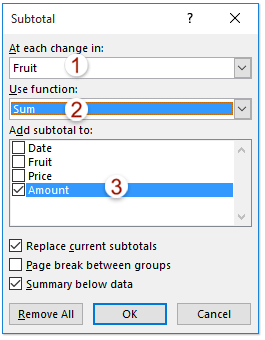
4. В диалоговом окне «Итого» (1) выберите указанный столбец, в который вы добавите промежуточные итоги на основе При каждом изменении раскрывающийся список; (2) укажите вид расчета из Использование функции раскрывающийся список; (3) отметьте столбцы, в которые вы добавите промежуточный итог в Добавить промежуточный итог к коробка; и наконец (4) нажмите OK кнопка. Смотрите скриншот:

Теперь вы можете видеть, что строки промежуточных итогов добавляются на основе указанного столбца в выбранном диапазоне. Смотрите скриншот:
покупка
Как добавить промежуточные итоги и итоговую строку в таблицу в Excel?
Например, вы вставили таблицу в свой рабочий лист и теперь хотите добавить итоговую строку внизу таблицы, как вы могли бы решить эту проблему? А как насчет добавления промежуточных итогов в таблицу? Эта статья покажет вам решения.
Добавить итоговую строку в таблицу в Excel
Добавить итоговую строку в конец таблицы в Excel очень просто. Пожалуйста, сделайте следующее:
Выберите любую ячейку в таблице, чтобы активировать Работа с таблицами, а затем проверьте Итоговая строка вариант на Дизайн таб. Смотрите скриншот:
Теперь вы увидите, что строка «Итого» добавлена в нижнюю часть активной таблицы. Смотрите скриншот:
Добавление строк промежуточных итогов в таблицу в Excel
Фактически, мы не можем автоматически добавлять строки промежуточных итогов в таблицу. Однако мы можем преобразовать таблицу в нормальный диапазон, а затем применить Сумма функция автоматического добавления строк промежуточных итогов в диапазон.
1. Выберите таблицу, щелкните правой кнопкой мыши и щелкните Настольные > Преобразовать в диапазон в контекстном меню. Смотрите скриншот:
Внимание: Появится диалоговое окно Microsoft Excel с запросом подтверждения. Пожалуйста, нажмите на Да кнопку, чтобы продолжить.
2. Выберите указанный столбец, на основе которого вы будете добавлять промежуточные итоги, нажмите Данные > Сортировка от А до Я, а затем нажмите Сортировать в появившемся диалоговом окне «Предупреждение о сортировке». Смотрите скриншот:
3. Выберите диапазон таблиц и нажмите Данные > Сумма. Смотрите скриншот:
4. В диалоговом окне «Итого» (1) выберите указанный столбец, в который вы добавите промежуточные итоги на основе При каждом изменении раскрывающийся список; (2) укажите вид расчета из Использование функции раскрывающийся список; (3) отметьте столбцы, в которые вы добавите промежуточный итог в Добавить промежуточный итог к коробка; и наконец (4) нажмите OK кнопка. Смотрите скриншот:
Теперь вы можете видеть, что строки промежуточных итогов добавляются на основе указанного столбца в выбранном диапазоне. Смотрите скриншот: