Как обойти режим «Не беспокоить» в iOS 10
Режим «Не беспокоить» — отличное решение для тех, кто по какой-то причине не хочет переводить свой iPhone в авиарежим на ночь, но опасается нежелательных звонков и сообщений во время сна. Но есть люди, звонкам от которых мы всегда рады, и поэтому хочется всегда быть с ними на связи. Давайте рассмотрим, какие решения предлагает для вас новая iOS 10.

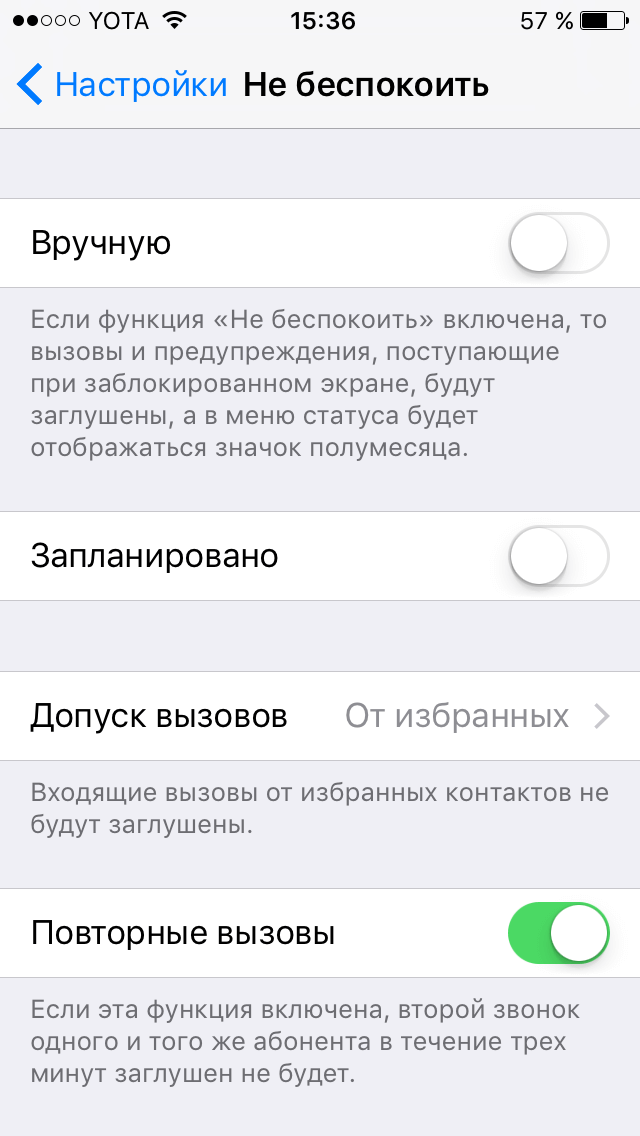
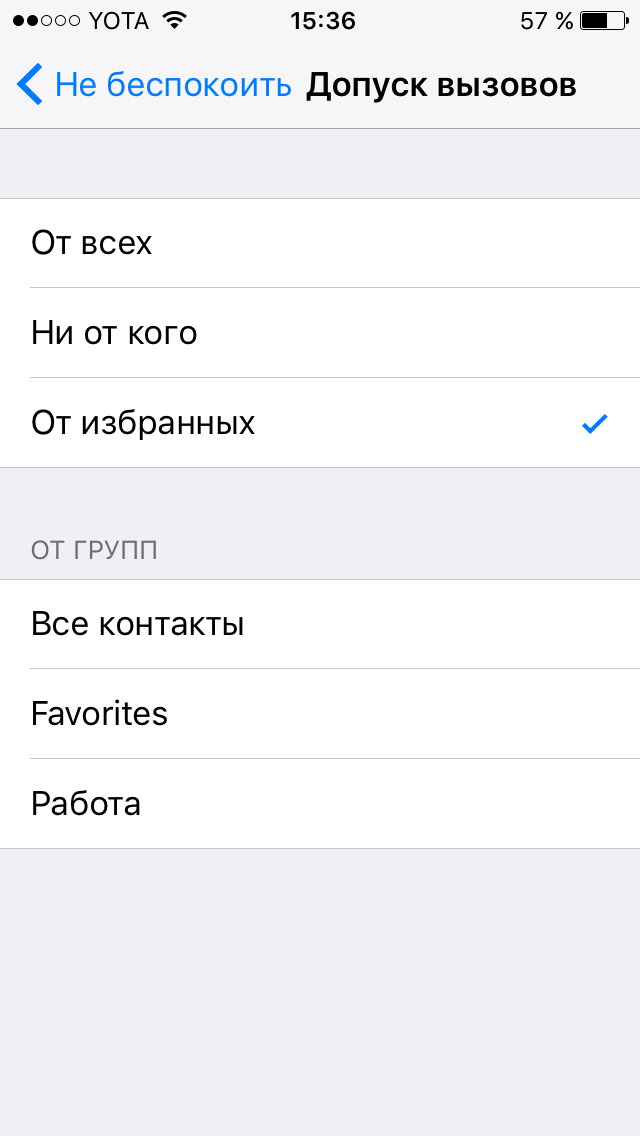
Для начала напомним о способе, который уже более-менее известен многим. Чтобы добавить исключения для пользователей, которые смогут дозвониться до вас всегда, нужно открыть Настройки и перейти в раздел «Не беспокоить», где в подразделе «Допуск вызовов» необходимо выбрать группу абонентов, которые смогут с легкостью пробиться через режим сна. Но это группы, а можно ли создать исключение для конкретного пользователя?
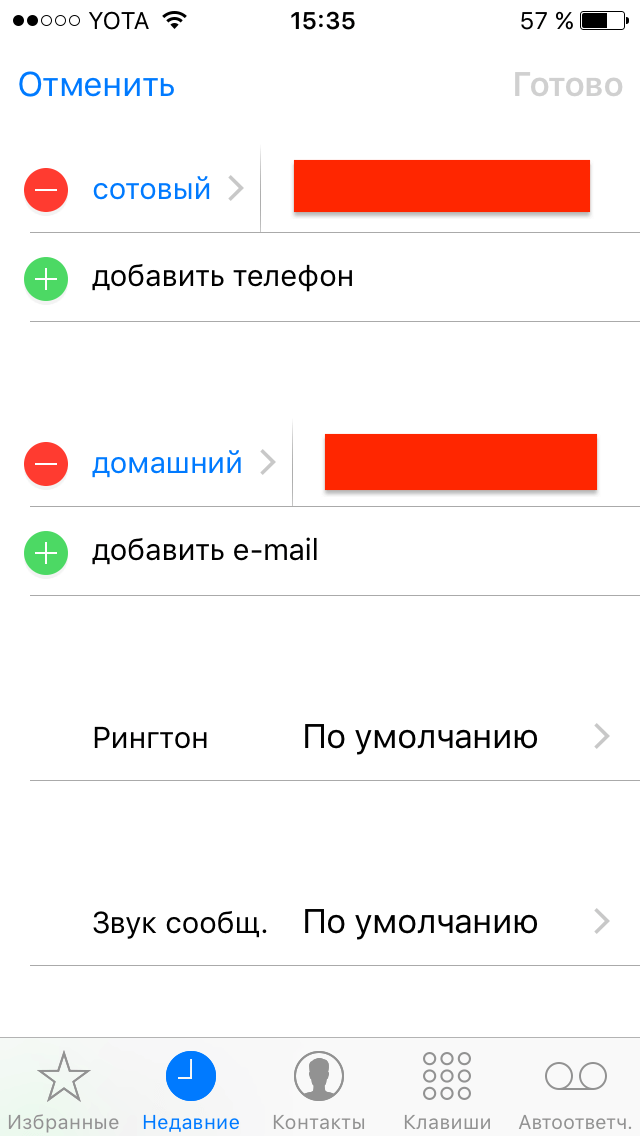
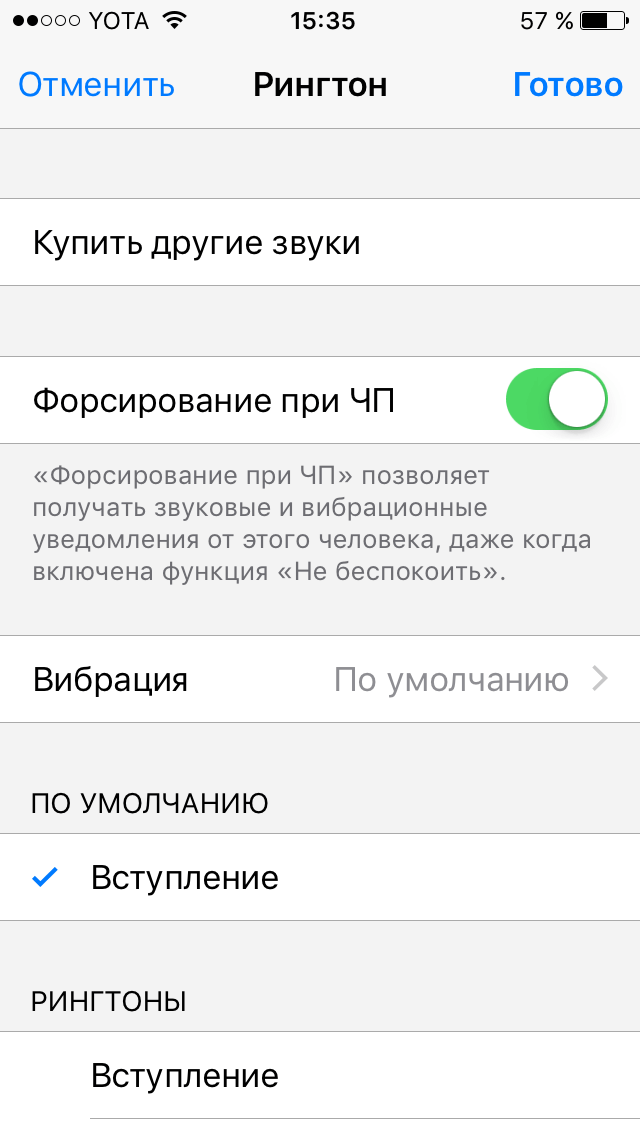
В iOS 10 можно и это. Открываем приложение Контакты, выбираем нужного пользователя и нажимаем «Изменить». Открываем подраздел «Рингтон» и видим такой пункт — «Форсирование при ЧП». Включаем переключатель — и теперь этот конкретный абонент сможет дозвониться до вас, даже если вы включили режим «Не беспокоить».
Судя по всему, это далеко не последний сюрприз, скрывающийся в недрах iOS 10. Мы продолжаем копать и будем благодарны, если вы сообщите в комментариях о скрытых функциях системы, которые вам удалось найти.
Как включить или выключить режим «Не беспокоить» на iPhone
Благодаря настройкам фокусирования в iOS 15 и iPadOS 15 или более поздних версий режим «Не беспокоить» может отключать звуковые сигналы для вызовов, оповещений и уведомлений. При включении режима «Не беспокоить» в строке состояния и на экране блокировки отображается значок в виде полумесяца.
Включение и выключение режима «Не беспокоить» в Пункте управления
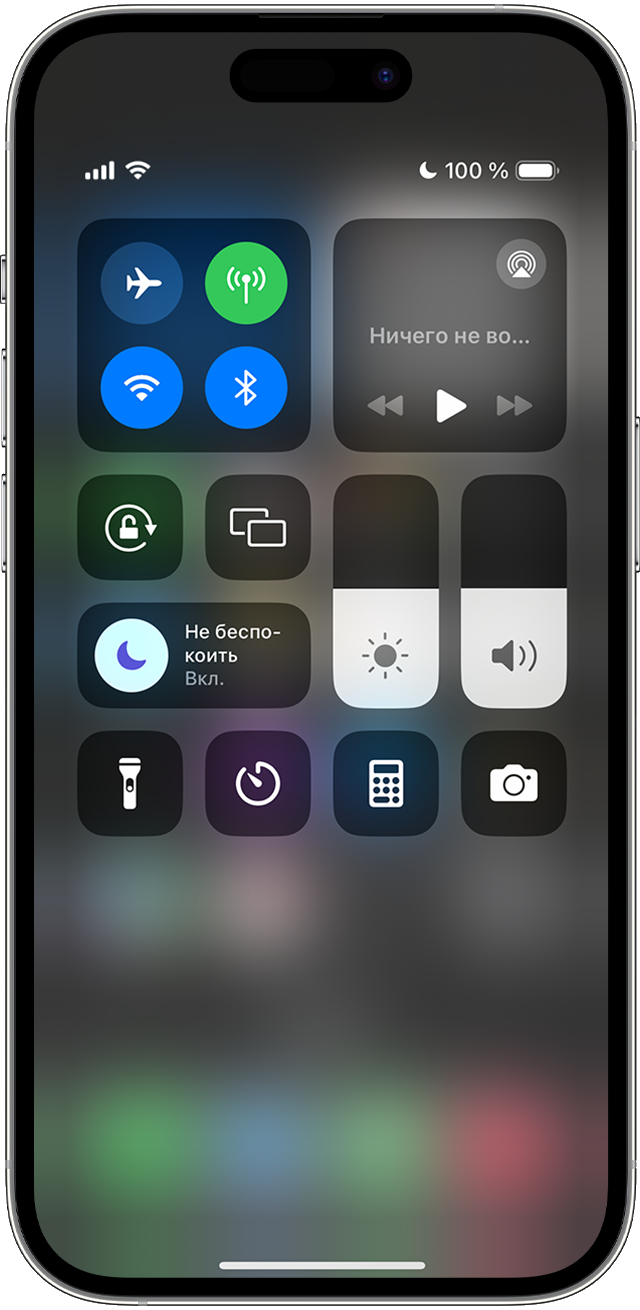
- Смахните вниз от верхней части экрана «Домой», чтобы открыть Пункт управления.
- Нажмите кнопку «Фокусирование», где отображается значок режима «Не беспокоить» в виде полумесяца. Если значок отсутствует, режим «Не беспокоить» в настоящее время отключен.
3. Нажмите «Не беспокоить», чтобы включить или выключить этот режим.
Также можно попросить Siri включить или выключить режим «Не беспокоить».
Если в настройках фокусирования используется функция «Учет на всех устройствах», на других устройствах Apple появится уведомление о включении или выключении режима «Не беспокоить».
Переключение на экран блокировки, не подключенный к режиму «Не беспокоить»
В iOS 16 и более поздних версий можно подключить пользовательские обои экрана блокировки к режиму фокусирования, например «Не беспокоить». При выборе этих обоев для экрана блокировки автоматически включается подключенный режим фокусирования.
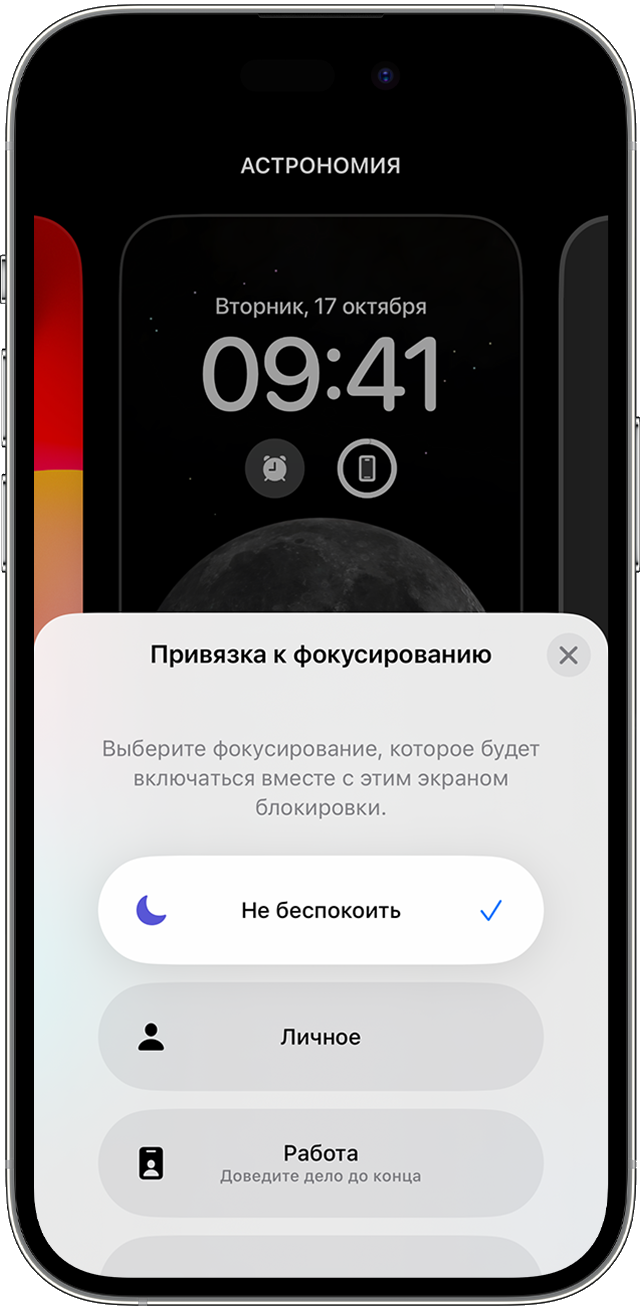
- На экране блокировки iPhone нажмите и удерживайте изображение, чтобы открыть галерею обоев. Если на устройстве не включена функция Face ID, введите код‑пароль.
- С помощью смахивания дойдите до обоев, которые не подключены к режиму «Не беспокоить».
- Нажмите на обои, чтобы сделать их текущим экраном блокировки.
Настройки фокусирования можно прикреплять только к обоям в iOS 16 и более поздних версий. Подробнее об обоях.
Изменение настроек режима «Не беспокоить»
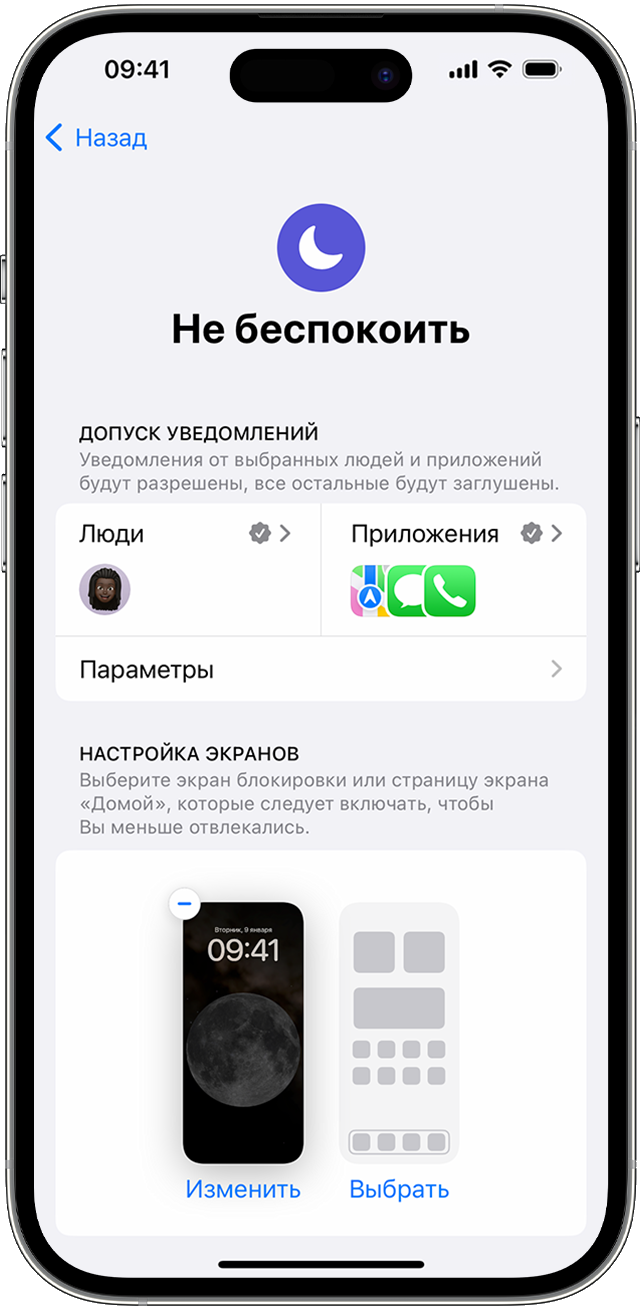
- В приложении «Настройки» нажмите «Фокусирование».
- Нажмите «Не беспокоить».
- Выберите функцию, которую нужно настроить.
Допуск уведомлений: добавление людей или приложений, от которых могут приходить уведомления при использовании режима «Не беспокоить».
Настройка экранов: выбор экрана блокировки или экрана «Домой», который может включить режим «Не беспокоить».
Настройка расписания: установка времени включения и выключения режима «Не беспокоить» на каждый день.
Фильтры фокусирования: настройка поведения определенных приложений или функций iPhone во время использования режима «Не беспокоить».
Дополнительная информация
- Узнайте больше об использовании режима фокусирования, который позволяет не отвлекаться от дел за счет фильтрации уведомлений на основе ваших текущих действий.
- Настройте режим «Не беспокоить водителя» для автоматического отключения звука уведомлений во время вождения.
- Просматривайте свои уведомления и управляйте ими, чтобы меньше отвлекаться в течение дня.
Не удается совершать звонки и отвечать на них на устройстве iPhone
Причиной того, что вам не удается совершать звонки и отвечать на них на устройстве iPhone, могут быть некоторые настройки, устаревшая версия ПО или проблема с сетью.
Обращение к оператору связи
- Ваша учетная запись настроена на использование вашего устройства iPhone.
- В работе местных сервисов нет перебоев.
- Ваша учетная запись не заблокирована из-за проблем с выставлением счетов.
- Ваши звонки обрабатываются системой оператора без сбоев.
Обновление программного обеспечения
- Проверьте наличие обновления настроек оператора.
- Проверьте наличие обновления программного обеспечения ОС iOS. Для установки некоторых обновлений может потребоваться подключение к сети Wi-Fi.
Проверка настроек
Если на вашем устройстве iPhone невозможно принять или совершить вызов, выполните следующие действия. После выполнения каждого шага проверяйте, удалось ли решить проблему.
Проверка настроек сети
- Выполните сброс настроек сети. Перейдите в приложение «Настройки» > «Основные» > «Перенос или сброс iPhone» > «Сбросить» > «Сбросить настройки сети». Это действие удалит все текущие сохраненные настройки, включая пароли Wi-Fi, предпочтительные сети и настройки VPN.
- Попробуйте совершать или принимать вызовы в другом месте.
Проверка настроек iPhone
- Включите и выключите авиарежим. Перейдите в приложение «Настройки» и включите авиарежим, подождите пять секунд, а затем выключите его.
- Проверьте состояние функции «Не беспокоить». Перейдите в приложение «Настройки» > «Фокусирование» > «Не беспокоить» и убедитесь, что эта функция отключена. Узнайте, как использовать функцию «Фокусирование» на устройствах iPhone или iPad.
- Проверьте, нет ли у вас заблокированных номеров телефонов. Перейдите в приложение «Настройки» > «Телефон» > «Заблокированные контакты».
- Проверьте состояние функции «Переадресация». Перейдите в приложение «Настройки» > «Телефон» > «Переадресация» и убедитесь, что эта функция отключена.
- Проверьте настройки функции «Заглушение неизвестных». Перейдите в приложение «Настройки» > «Телефон» > «Заглушение неизвестных». Если этот параметр включен, вам смогут дозвониться только абоненты из вашего списка контактов или раздела «Недавние», а также абоненты, которые оправили вам свой номер в программе «Почта» или написали вам сообщение с этого номера. Добавьте в список контактов номера абонентов, от которых вы хотите принимать звонки. Вызовы через некоторые сторонние программы могут не проходить.
Чтобы не пропускать звонки от абонента и слышать звук звонка, добавьте его номер в приложение «Контакты».
Дополнительная информация
- Узнайте, что делать, если в строке состояния отображается сообщение «Нет сети» или «Поиск».
- Если вы по-прежнему не можете совершать или принимать вызовы, обратитесь в службу поддержки Apple, а затем следуйте инструкциям по заполнению запроса.
Как в iOS добавить контакты, которые проигнорируют режим Не беспокоить

В закладки
Каждый владелец iPhone может оградить себя от ненужных вызовов, включив беззвучный режим или режим не беспокоить. В таком режиме можно запросто пропустить важный звонок или упустить серьезное уведомление.
В настройках режима Не беспокоить есть возможность разрешить допуск вызовов от всех людей из списка контактов или от избранных контактов на смартфоне. Такое деление не всегда удобно, ведь приходится добавлять в избранное всех родственников, близких друзей и коллег по работе.
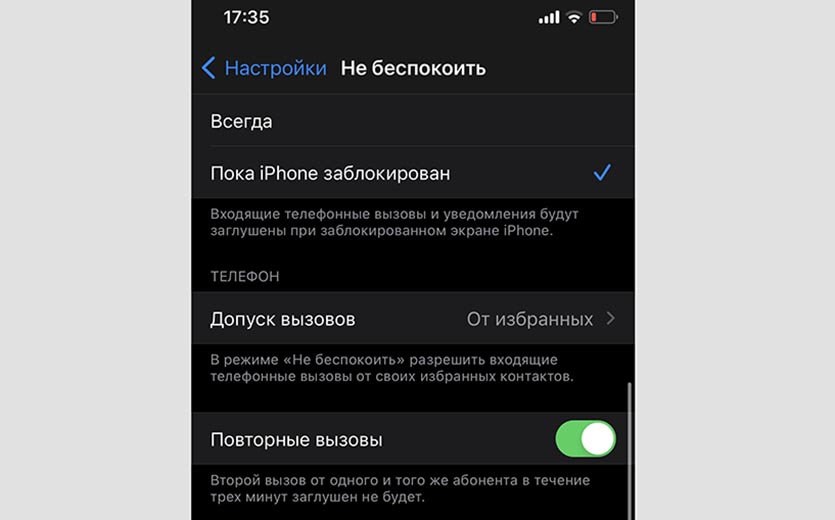
Есть еще один способ выдать определенным контактам приоритет на преодоление беззвучного режима на iPhone.
�� Спасибо re:Store за полезную информацию. ��
Как настроить важные контакты
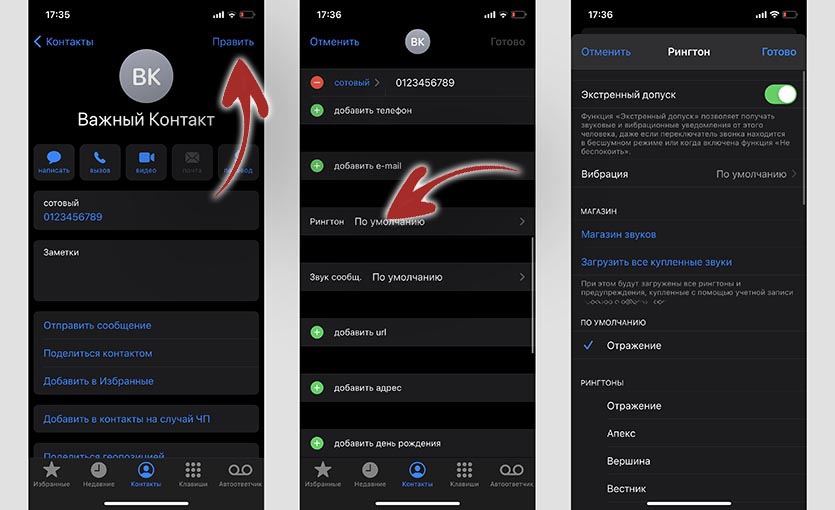
1. Открываем приложение Контакты или одноименную вкладку в приложении Телефон.
2. Находим нужный контакт в списке и открываем его карточку.
3. Нажимаем кнопку Править в правом верхнем углу.
4. Находим раздел Рингтон и открываем его.
5. Включаем переключатель Экстренный допуск.
6. Нажимаем Готово для сохранения настроек и еще раз Готово для сохранения контакта.
После этого вызовы от данного контакта будут “пробиваться” через режим Не беспокоить или беззвучный режим.