Как загрузить файл на чужой гугл диск
Для отключения данного рекламного блока вам необходимо зарегистрироваться или войти с учетной записью социальной сети.
Сообщения: 1171
Благодарности: 229
| Конфигурация компьютера |  |
| Процессор: AMD Ryzen 5 5600X, Scythe Mugen 5S | |
| Материнская плата: MSI MAG X570 Tomahawk Wi-Fi (AMI BIOS 7C84v1F) | |
| Память: Crucial Ballistix (2 х BL2K8G32C16U4B) | |
| HDD: WD_BLACK SN850X (WDS200T2X0E-00BCA0), Solidigm P44 Pro (SSDPFKKW010X7X1), HP EX950 (5MS23AA) | |
| Видеокарта: ZOTAC GAMING GeForce GTX 1660 Ti AMP (ZT-T16610D-10M) | |
| Блок питания: Corsair RM650x (CP-9020178-NA) | |
| Монитор: ASUS VG279QM (90LM05H0-B01370) | |
| ОС: Linux Mint 21.3 DE:Cinnamon 6.0.4 Kernel:6.6.10-x64v3-xanmod1 Shell:zsh 5.8.1 WM:Mutter WMTheme:Adapta-Nokto Theme:Pop-4-dark | |
| Прочее: be quiet! Silent Base 802 (BGW40), EVGA Z15, Corsair Sabre RGB Pro, Logitech HD C615, ASUS RT-AC66 B1 (Fresh Tomato) |
ganziq, если файл настолько ОГРОМНЫЙ, то требуйте доступ к чужой учетке. А если меньше 10 Гб то можно самому залить егов облако и дать ссылку на скачивание
——-
Жизнь-трудна, смерть-прекрасна, красота-вечна!
Как передать файл через Google Диск (Google Drive)

Google Диск бесплатно предоставляет 15 ГБ свободного пространства. Это позволяет не только хранить информацию в облаке, но и оперативно делиться своими файлами с другими пользователями. Ниже мы расскажем, как передать файл по Интернету с помощью Google Диска.
Как поделиться файлом через Google Drive
- Откройте страницу https://drive.google.com/
Если вы не авторизованы в Google, введите логин и пароль (либо зарегистрируйтесь). - Нажмите кнопку Создать.
- Выберите Загрузить файлы:

- Выберите файл на компьютере и нажмите Открыть:


Если вы передаете конфиденциальный файл, то предварительно поместите его в архив с паролем и после загрузки в облако предоставьте доступ ограниченному кругу лиц, введя имена или адреса электронной почты. А доступ по ссылке в таком случае лучше не включать.
- Нажмите Готово для сохранения настроек доступа к объекту:

- Кликните по иконке «ссылка» и скопируйте URL-адрес:

- Отправьте ссылку людям, с которыми хотите поделиться файлом.
Когда человек перейдет по ссылке, он увидит следующую страницу. Здесь нужно нажать Скачать:
- Здесь нужно кликнуть Скачать в любом случае. Это означает, что файл довольно большой и быстро проверить его на вирусы Google не в состоянии:
Скачивайте такие объекты только в том случае, если вы доверяете человеку, который прислал вам ссылку.

После того, как человек нажмет на кнопку, файл будет загружен обычным способом с помощью браузера.
Как закрыть доступ к файлу в Google Диск
Когда все, с кем вы хотели поделиться файлом, уже скачали его, имеет смысл закрыть к нему доступ из Интернета. Для этого выполните следующие действия:
- Войдите в Гугл Диск.
- Выделите файл, к которому открыт доступ.
- Нажмите иконку Настройка доступа:

- Выберите ВЫКЛ — доступ только по приглашению:
 Кроме этого, если вы отправляли приглашения определенным пользователям, нажмите Расширенные и удалите крестиками всех пользователей:
- Нажмите Готово.
Очень надеюсь, что это руководство оказалось полезным для вас.
Как скачать ограниченное видео с гугл диска

Добрый день! Уважаемые читатели и гости IT блога Pyatilistnik.org. В прошлый раз я вам рассказывал алгоритм действий, как я устранял черный экран в Windows 10 1903, я очень рад, что многим некоторые методы подошли и они все у себя починили. В сегодняшнем посте мы рассмотрим ситуацию, когда вам нужно скачать видео или ограниченное ограниченное с Гугл диска (Google Drive). Хоть в России, это не самый популярный облачный сервис по хранению данных, но все же ко мне периодически обращаются с этим вопросом, поэтому я и пишу данный пост.
Описание ситуации
Предположим, что у вас на Гугл диске есть видео файлы или вы сохранили чужие видео в свой Google Drive, чтобы иметь локальные копии этих файлов вы решили их скачать на свой компьютер, вы либо не знаете , как это сделать или же у вас ограничена данная возможность со стороны других авторов. Я вас научу как это обходить и все равно легко и без дополнительных программ загружать видео файлы.
Алгоритм скачивания с Гугл диска
У меня на моем Google Drive есть видеоуроки по трейдингу, которые я бы хотел скачать на свой компьютер.
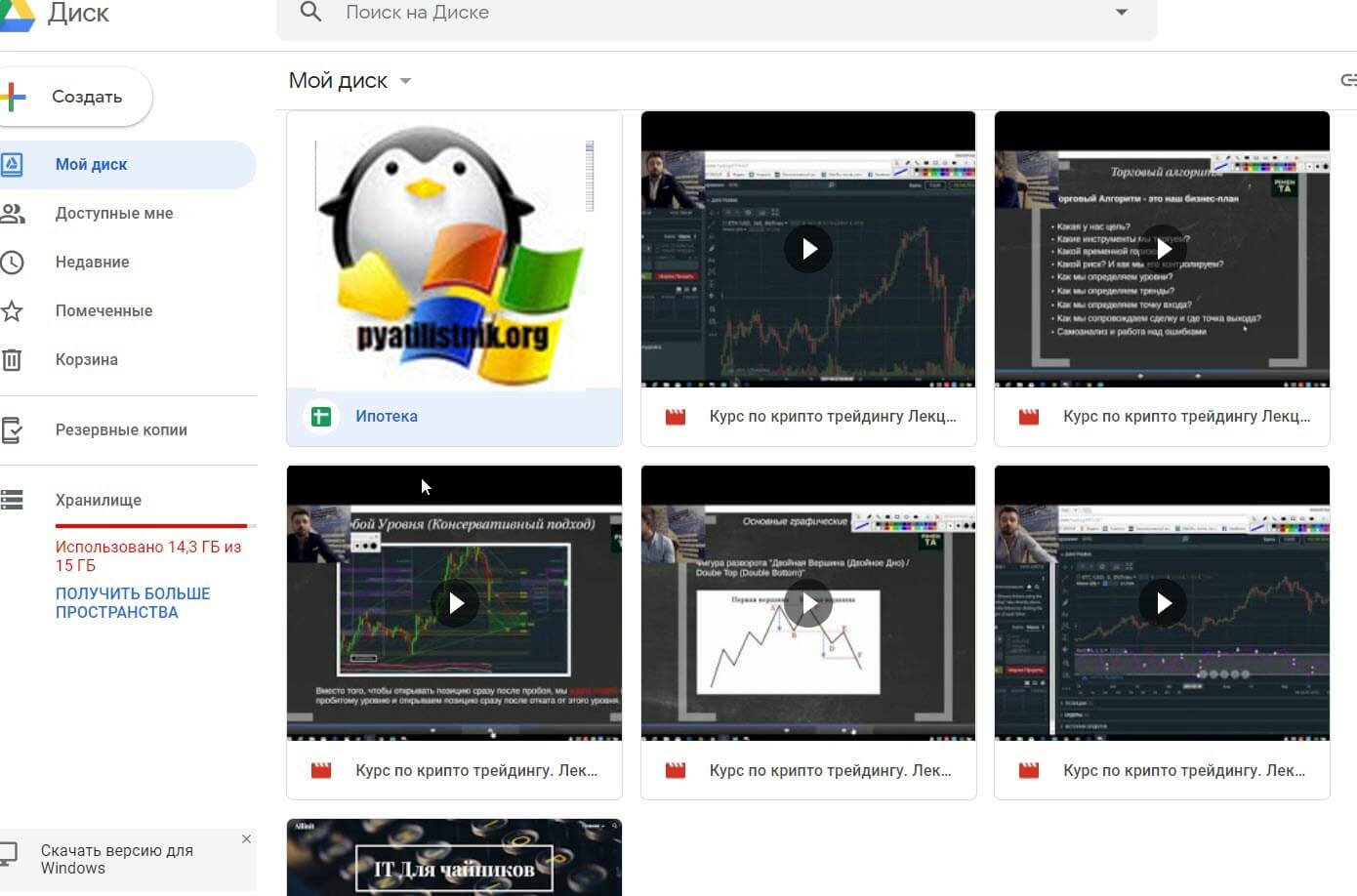
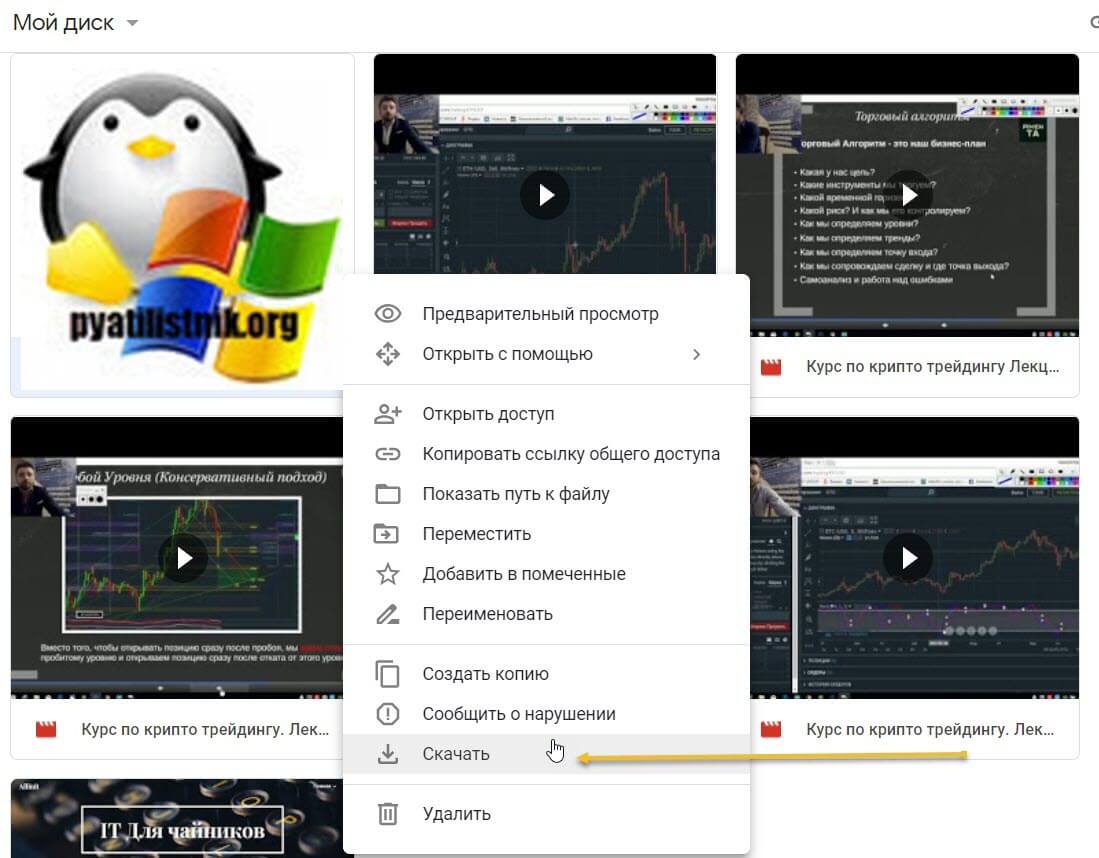
Если файлы ваши, то вы легко их можете скачать прямо из данного интерфейса, для этого просто кликните правой кнопкой мыши по нужному файлу и из контекстного меню выберите пункт «Скачать«.
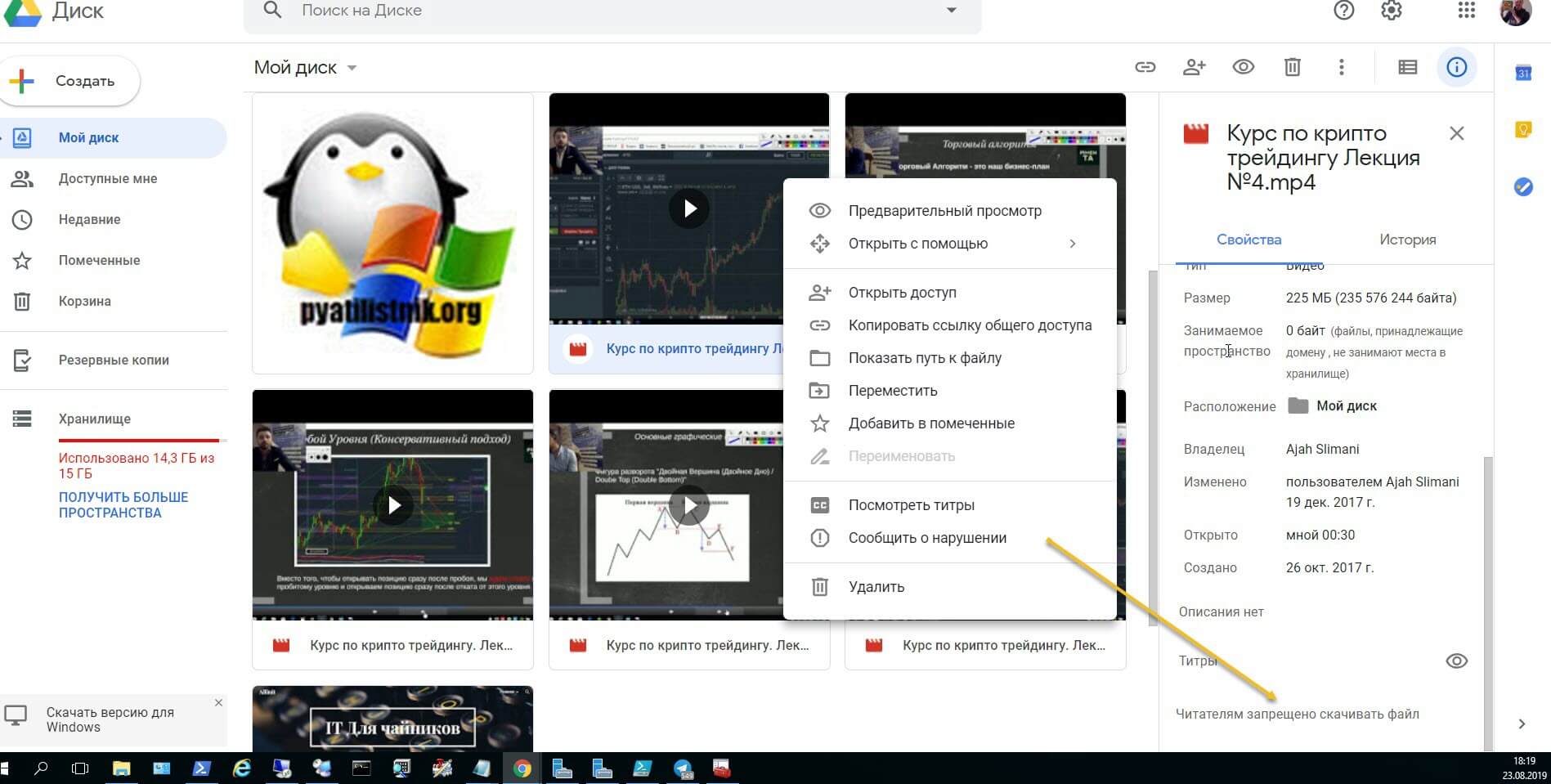
Но если видео не ваше и его владелец ограничил читателям его скачивание, то вы не увидите соответствующего пункта в Google Drive по отношению к данным файлам. Обращаю внимание на статус файла «Читателям запрещено скачивать файл».
Не спешите расстраиваться, так как из данной ситуации, так же можно выкрутиться все с тем же браузером Google Chrome. Что вы делаете, вы переходите в мобильную версию Google Drive в браузере. для этого просто нажмите клавишу F12. Тут вам необходимо перейти в режиме разработчика на кладку «Network — Media». Для 100% результата еще перезагрузите страницу.
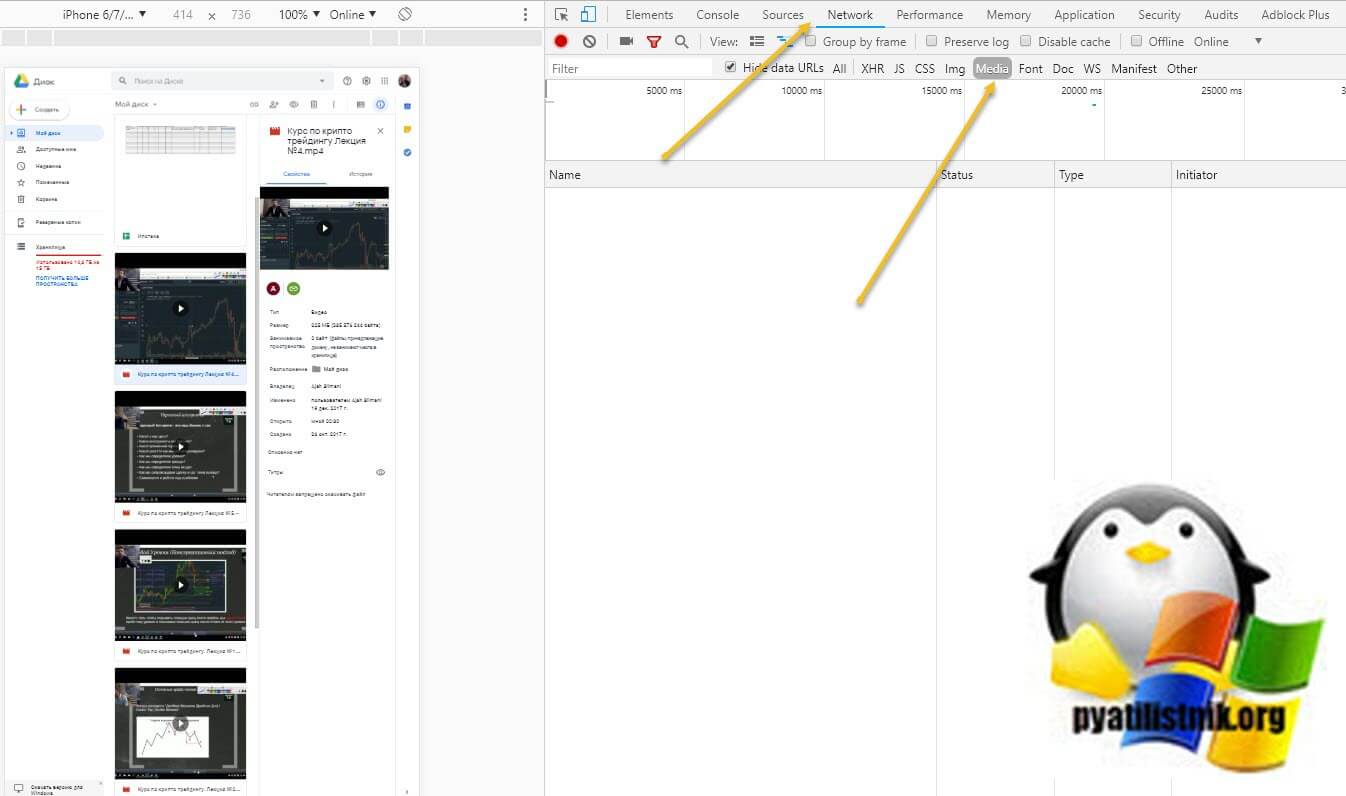
Запускаем нужное вам видео в левой части экрана. Как только началась трансляция видео, у меня в Media, появилась ссылка на видео поток. Щелкаем по нему правой кнопкой мыши и выбираем пункт «Open in new Tab»,
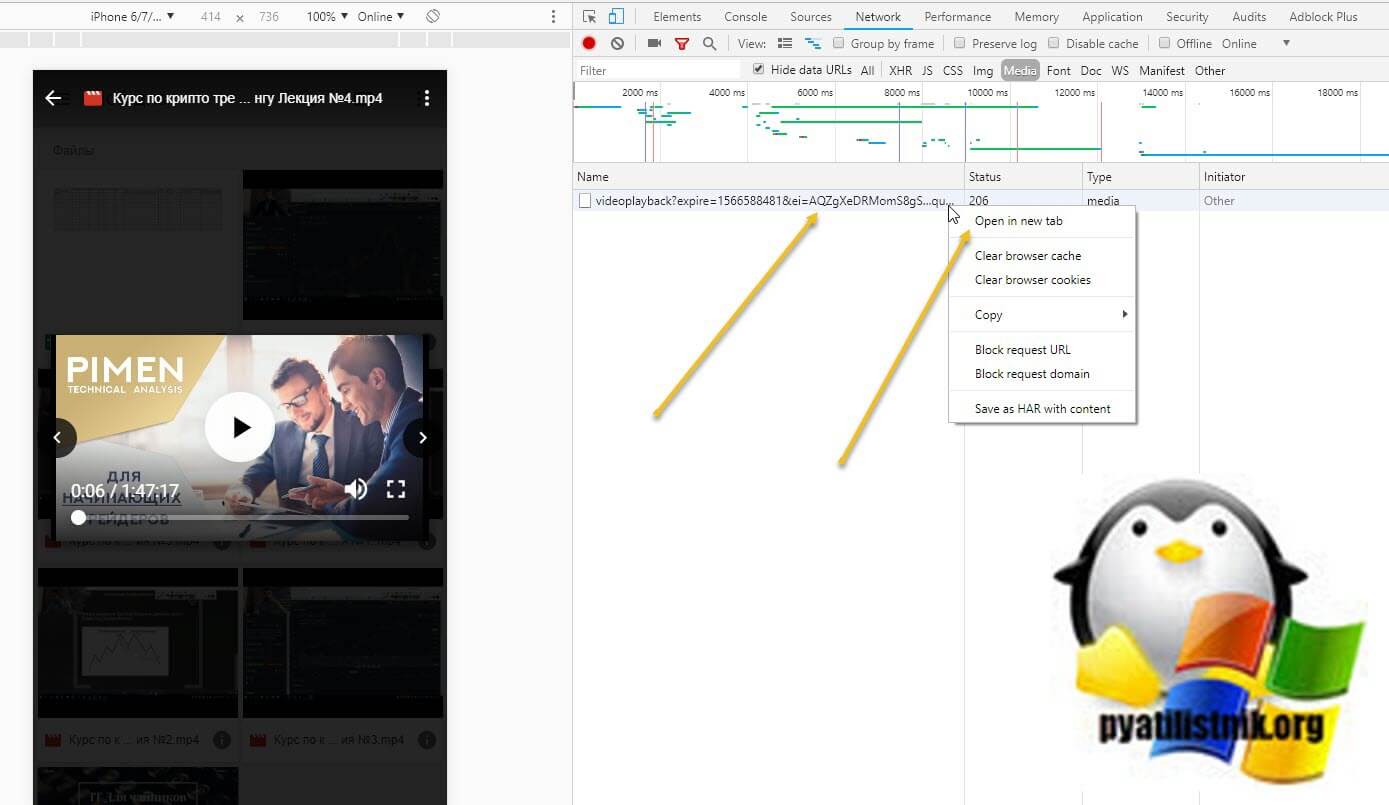
в результате чего у вас откроется отдельная вкладка с плеером в котором будет транслироваться нужный вам файл. Щелкните по нему правым кликом мыши и у вас появится возможность выбрать пункт «Сохранить видео как».
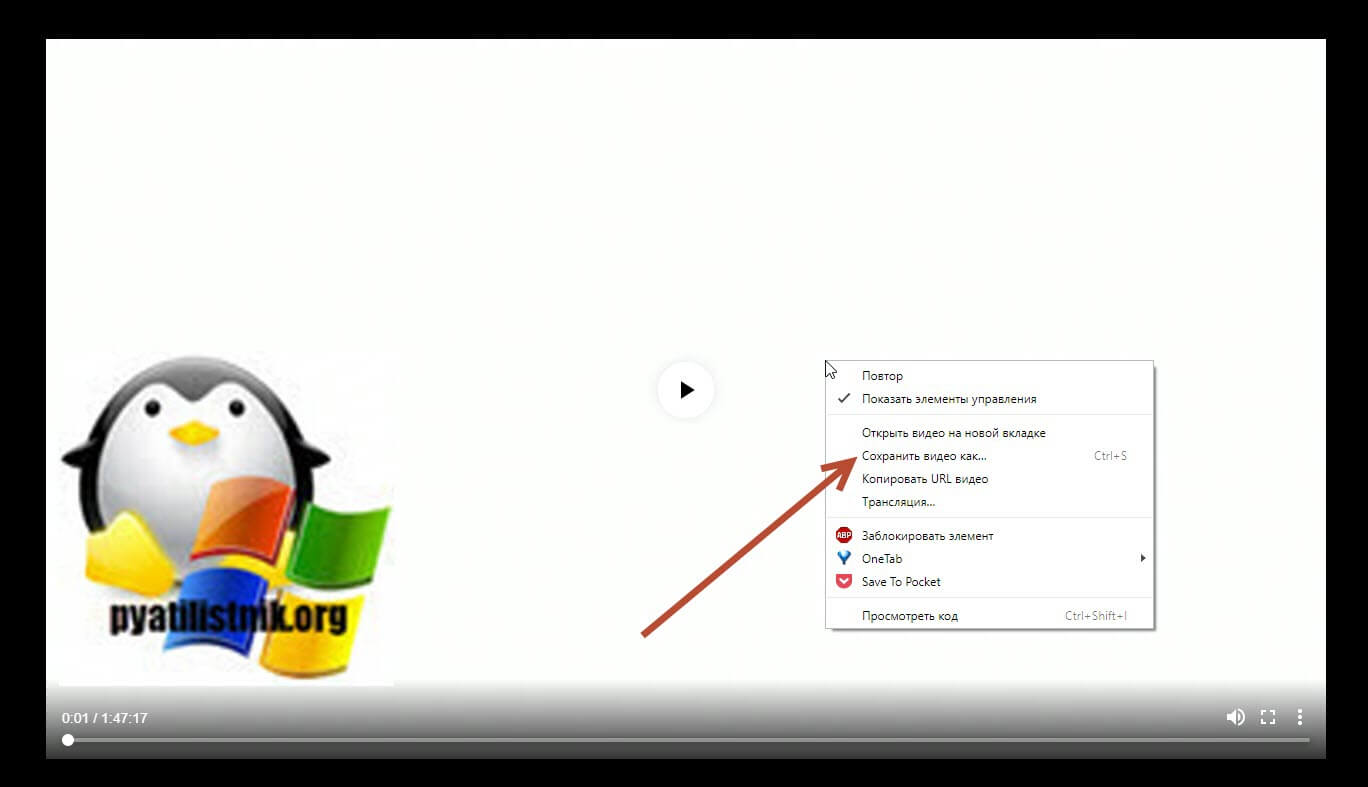
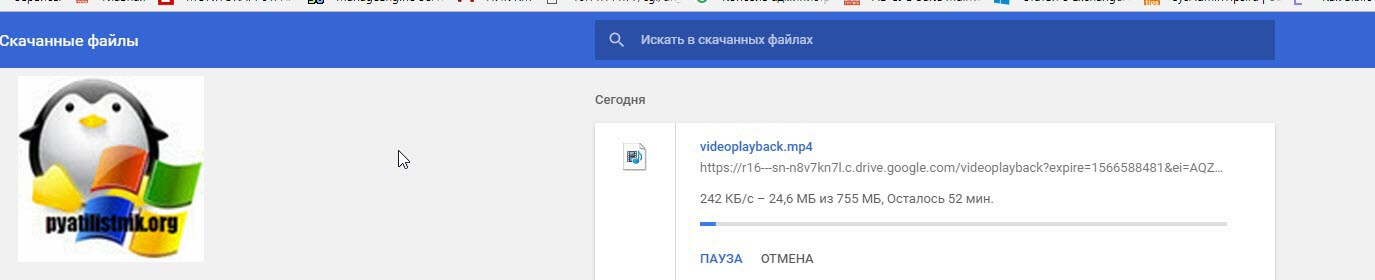
Указываем видео нашего файла и место его сохранения. Начинается скачивание видео с Гугл диска. Если нажать клавиши CTRL+J, то вы попадете в диспетчер загрузки, где сможете отслеживать ее статус. Вот такой вот простой метод загрузки файлов из Google Drive.
Скачать видео с doctrine, Google Drive или vimeo через VideoOctopus
Если вы не хотите копаться в коде страницы или первый метод вам не помог, то есть возможность воспользоваться расширением, где скачивание ограниченного видео будет куда проще. Для примера я покажу, как я скачивал видео с сервиса doctrine, Google Drive или vimeo. Перед выполнением всех действий вы должны установить себе расширение в Google Chrome под названием VideoOctopus.
Скачать VideoOctopus можно у меня по ссылке (если вдруг не будет уже доступно в магазине) или же с официальной странице в магазине https://chrome.google.com/webstore/detail/video-downloader-by-video/oacemiijpacmjnmhokeehdnhjbeeklod?hl=ru
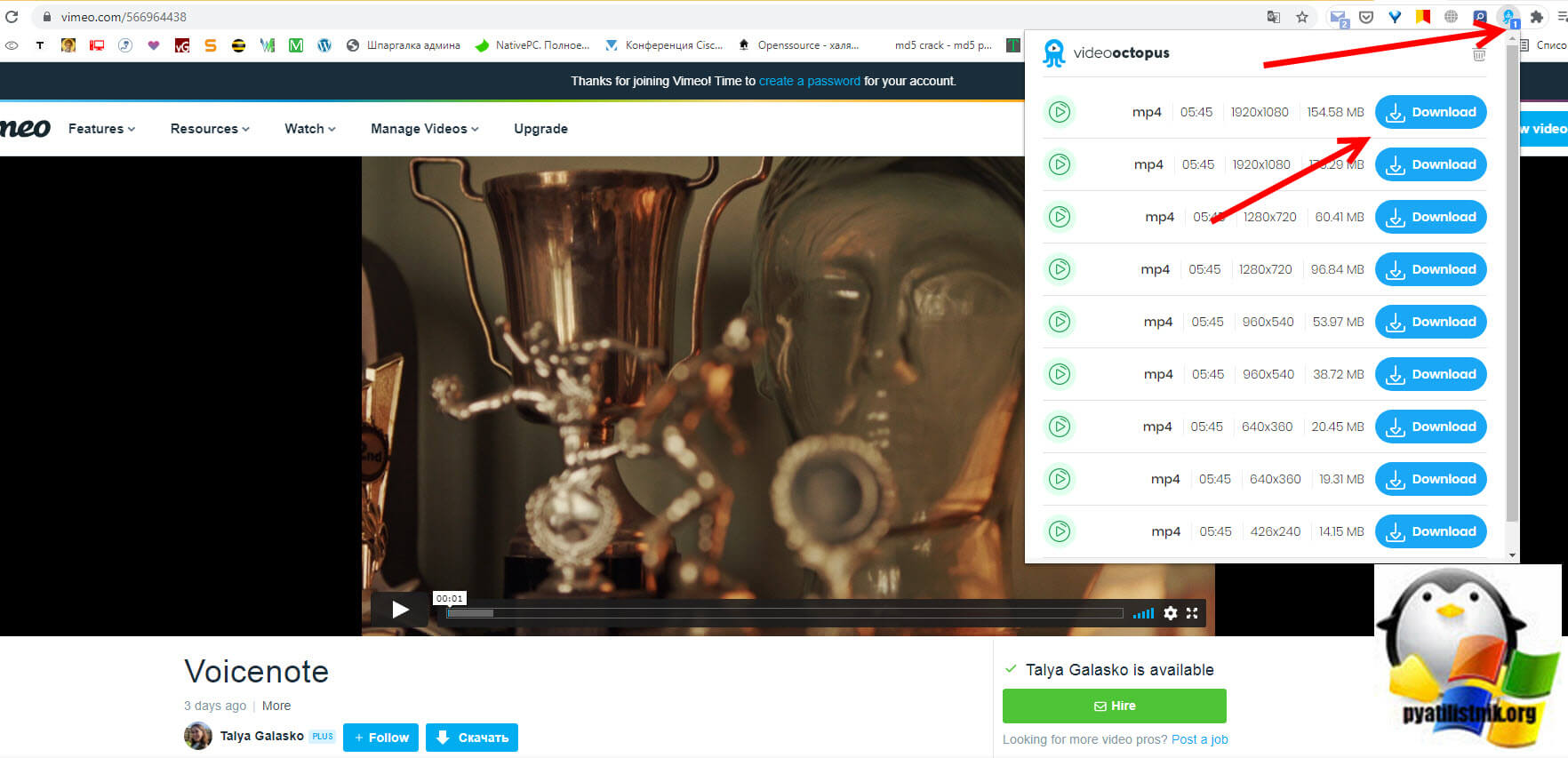
Если будите скачивать с моего сайта, то обязательно посмотрите, как устанавливать CRX файлы в Google Chrome. Далее вы просто открываете любое видео через ваш Chrome, в моем первом примере будет Google диск, оно начинает воспроизведение в результате чего на вашем значке расширения VideoOctopus появится цифра 1. Нажмите на иконку вашего расширения, в результате вы увидите в каком формате и расширении можно загрузить себе на компьютер видео. Нажмите кнопку «Download«.
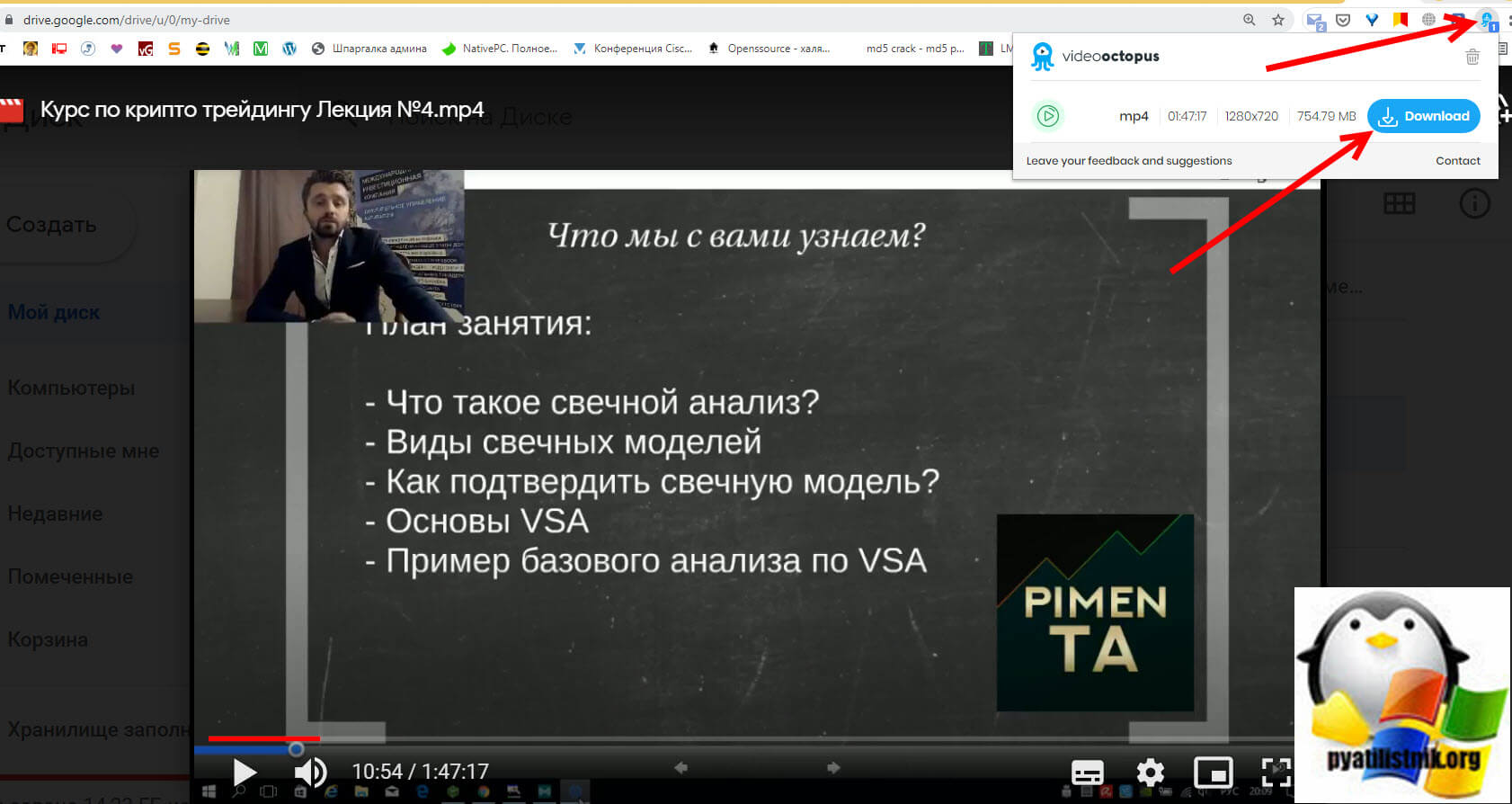
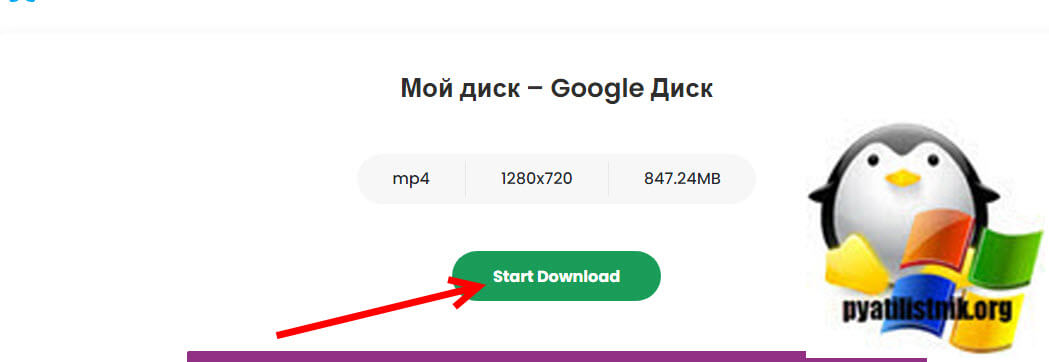
Вам необходимо нажать «Start Download» и сервис VideoOctopus начнет скачивать нужное вам видео с Google Drive.
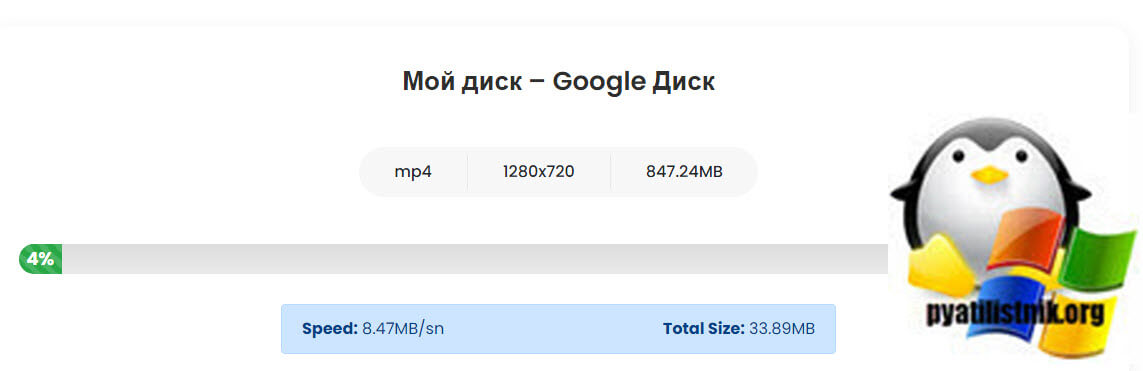
Вы сможете наблюдать процесс загрузки и размер файла.
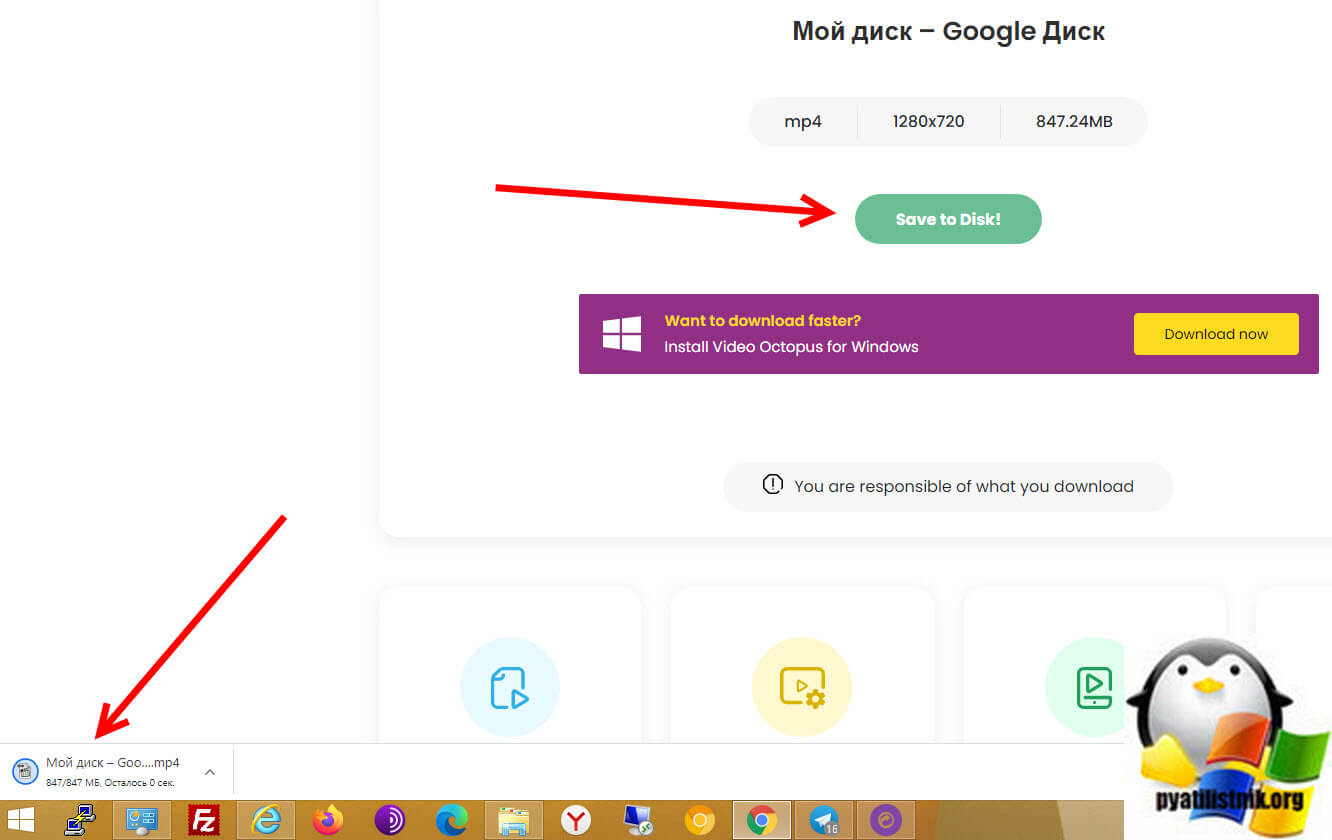
Теперь смело нажимаем на кнопку «Save to Disk«, в результате чего в папку загрузки начнется сохранение вашего видеофайла. После чего вы уже можете его использовать локально.
Тоже самое вы можете проделать и с сервисом Vimeo, так же находите нужное для вас видео, запускаете его, ставите на паузу и нажимаете на значок VideoOctopus.
Как скачать видео через Universal Video Downloader
Если вы не хотите устанавливать лишние расширения в ваш браузер, то есть возможность за место VideoOctopus установить его локальную версию в виде программы Universal Video Downloader. Для этого перейдите по ссылке:
Скачать Universal Video Downloader — https://videooctopus.com/install или загрузить Universal Video Downloader у меня
Загружаем ее и устанавливаем, там ничего сложного нет, единственное с чем вы можете столкнуться, что после установки система будет ругаться на отсутствие библиотеки msvcr120.dll, читайте по ссылке как это обойти. Теперь щелкните по нужному видео на Google Drive и из контекстного меню скопируйте прямую ссылку на него.
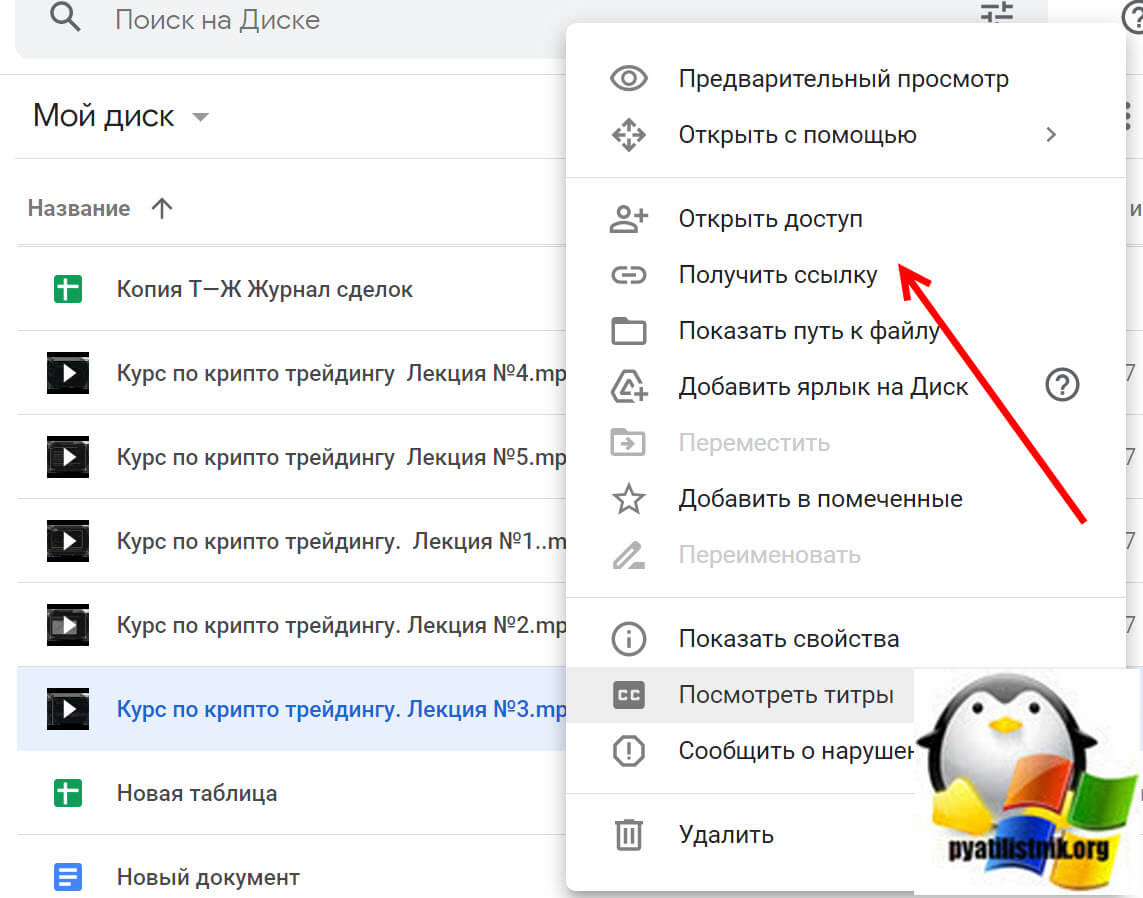
Далее полученную ссылку просто вставляем в Universal Video Downloader и нажимаем
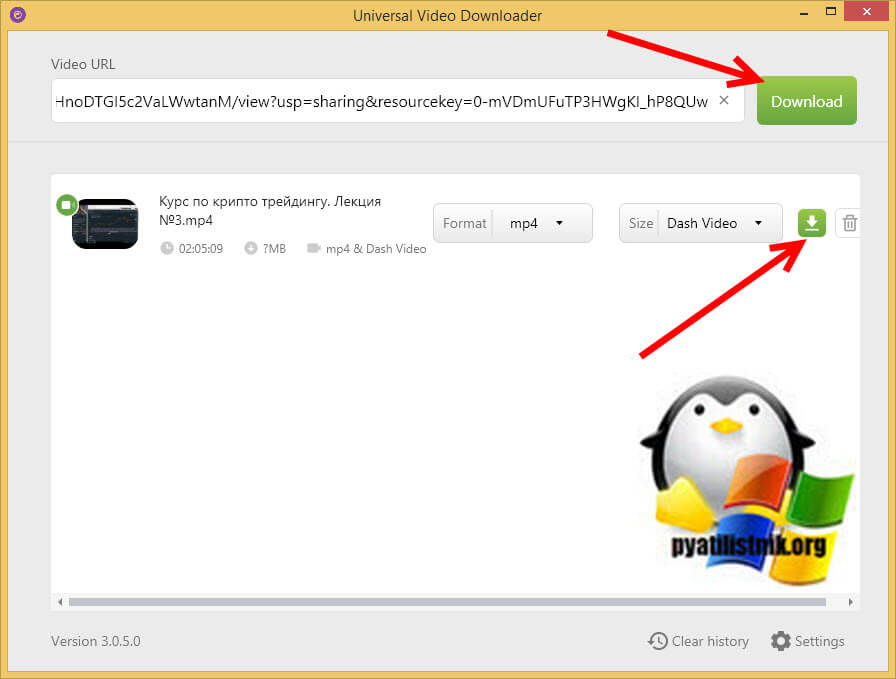
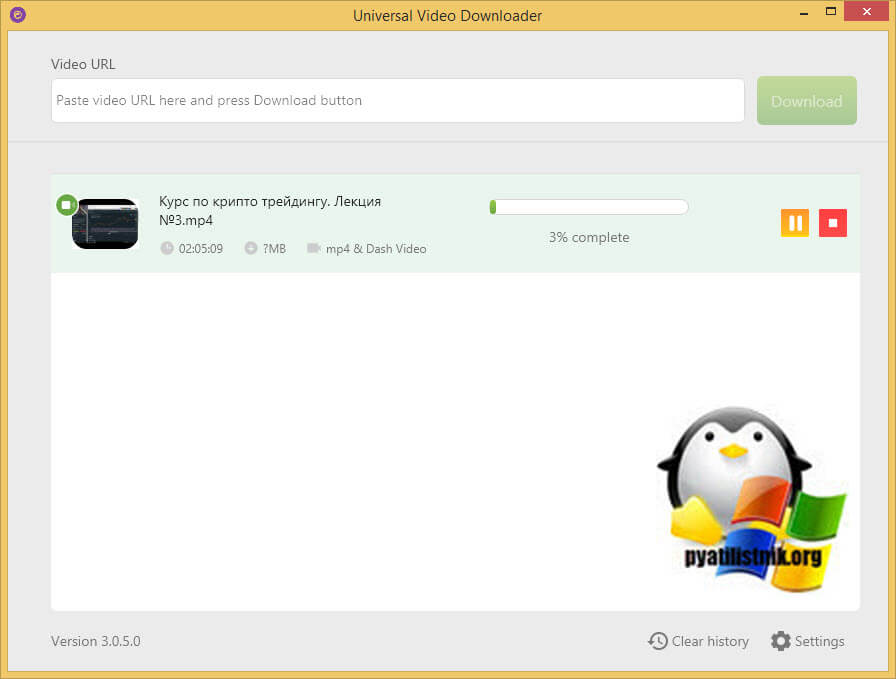
Дожидаемся когда будет осуществлена загрузка видео, после чего можно его уже использовать на своем компьютере в офлайн режиме.
Теперь вы знаете как легко скачать видео с Vimeo, Google Drive, doctrine или любого другого сервиса. На этом у меня все. С вами был Иван Семин, автор и создатель IT портала Pyatilistnik.org.
Популярные Похожие записи:
- Как скопировать защищенный docs файл с Google Диска
 Как скопировать защищенную Google таблицу
 Как включить субтитры в Google Chrome
 Поиск по вкладкам Chrome, полезные настройки
 Управление Google диском в домене Active Directory
 Горячие клавиши для расширений Chrome, Edge, Яндекс браузер
Как загрузить свои файлы на чужой Google Диск

Представьте ситуацию, когда вы хотите поделиться большим количеством файлов с кем-то, кто использует вашу учетную запись Google Диска.
Но что, если ваше хранилище Google Диска уже заполнено и у вас больше нет места для загрузки новых данных? Что ты теперь будешь делать?
Вы можете использовать хранилище Google Диска человека, с которым хотите поделиться всеми данными, для загрузки файлов.
Итак, вот простой трюк, с помощью которого вы можете загружать свои файлы прямо на чей-либо Google Диск. Ну, при условии, что у этого человека достаточно места на его Google Диске, очевидно.
Шаги по загрузке файлов в чью-либо учетную запись Google Диска
Шаг 1:
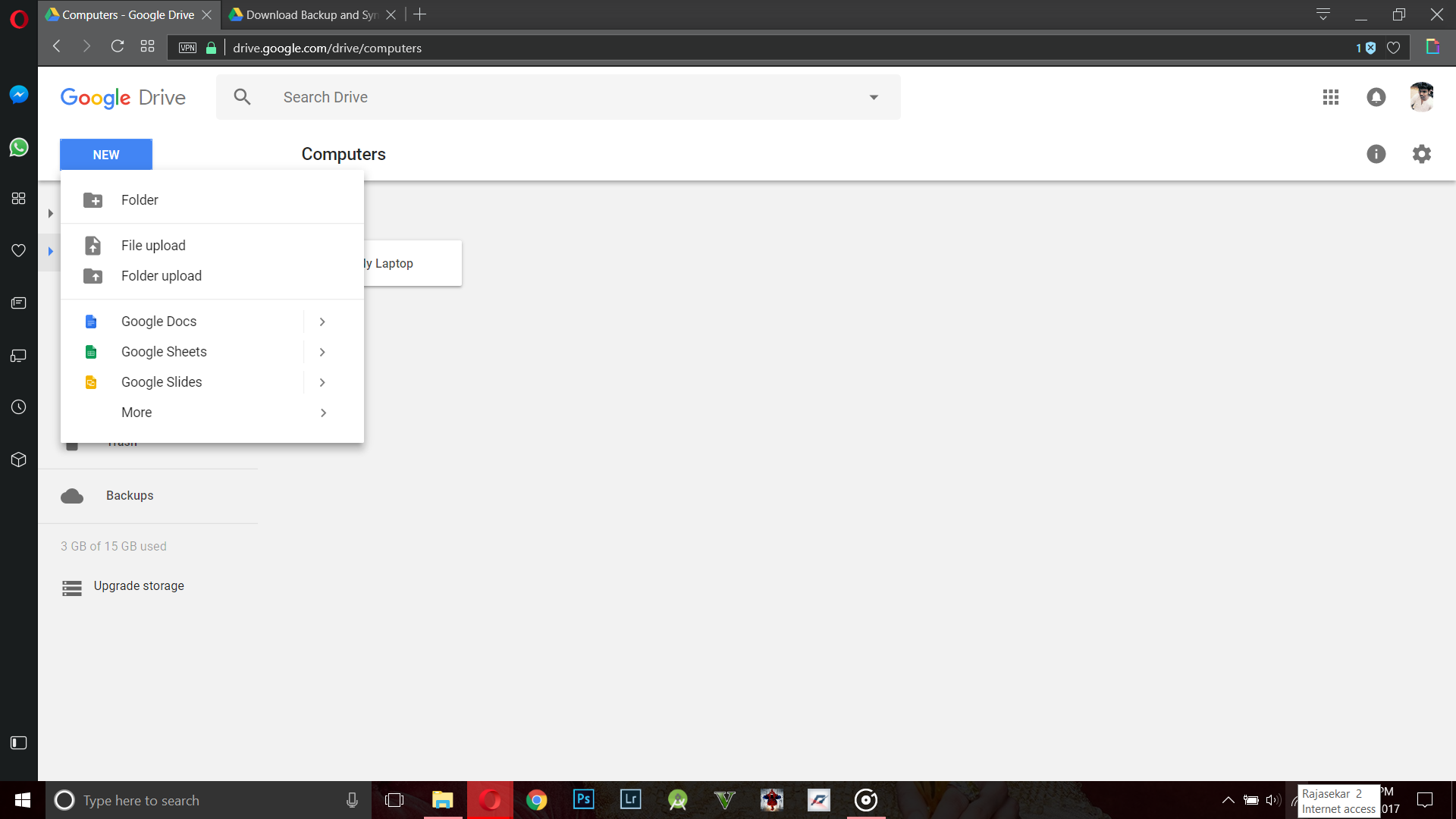
Это самый важный шаг в этом методе. Попросите человека, которому вы хотите поделиться файлами, создать новую папку в его учетной записи Google Диска.
Папку можно создать, нажав кнопку «Создать» в верхнем левом углу главной страницы Google Диска, а затем выбрав папку.
Шаг 2:
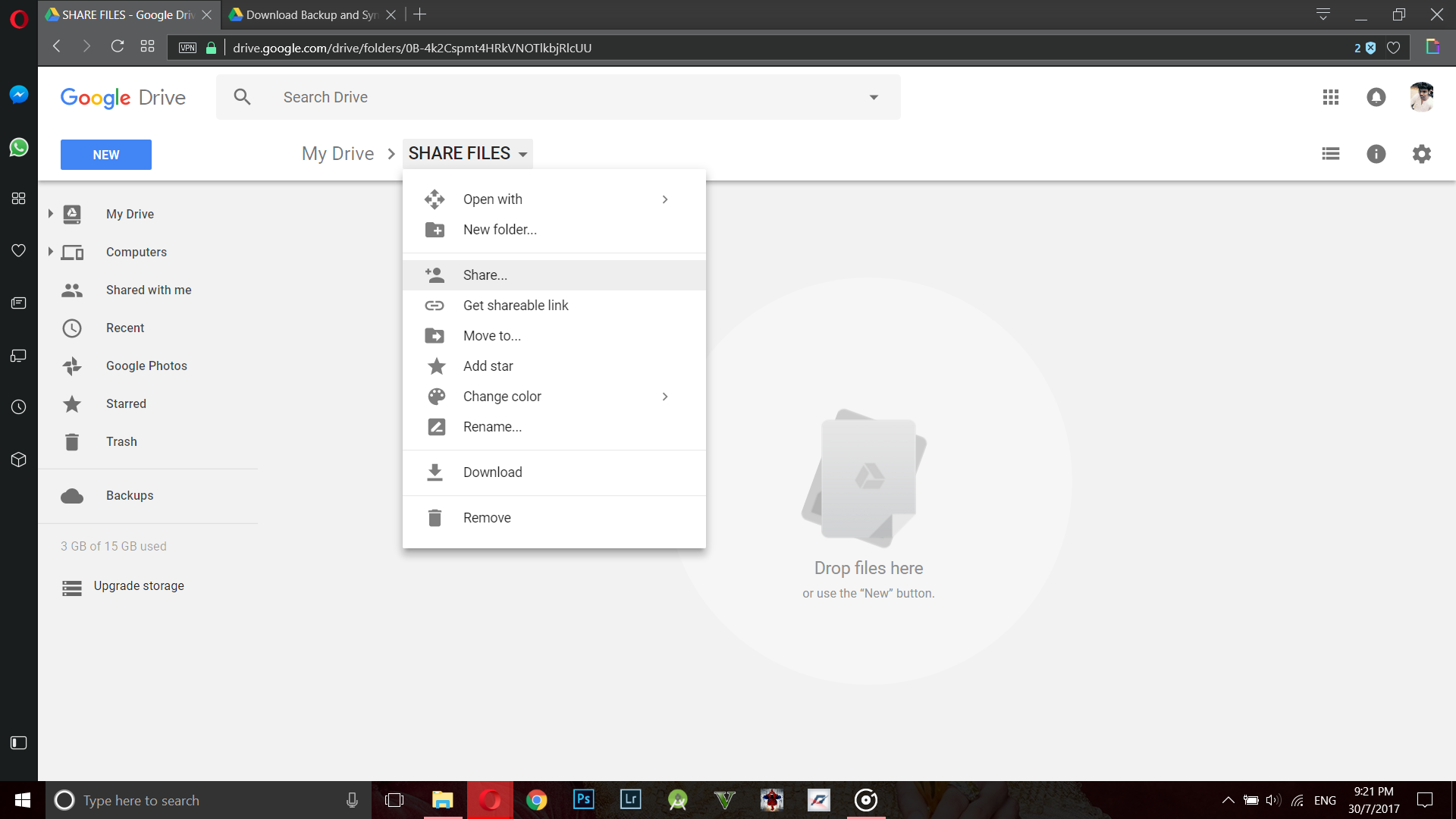
После создания папки попросите человека открыть ее, а затем поделиться ею с вами. Убедитесь, что он дает вам разрешение на редактирование содержимого папки.
Чтобы поделиться папкой, попросите человека нажать «Имя папки» -> «Поделиться» -> «Введите адрес электронной почты» -> «Готово».
Шаг 3:
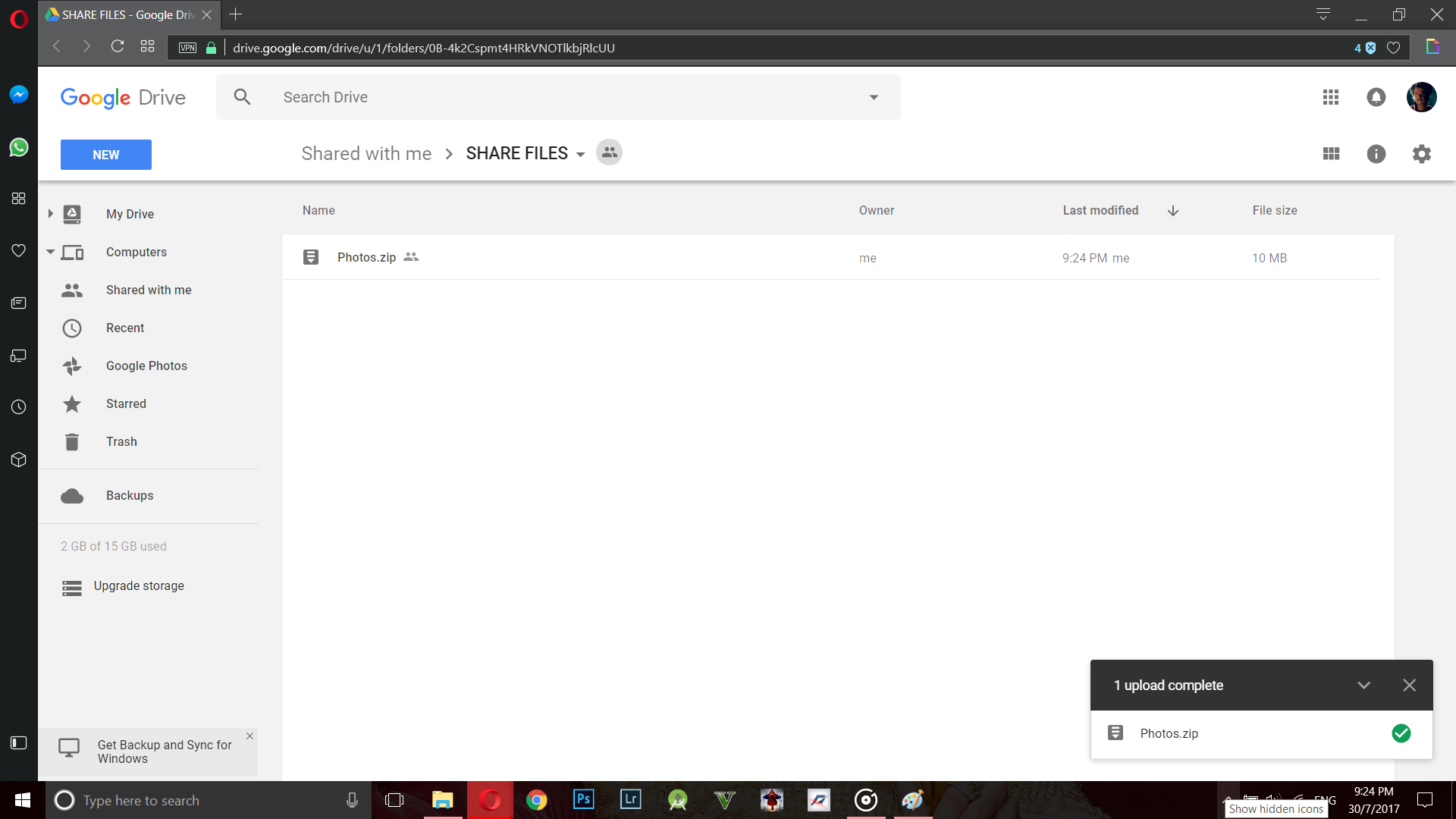
Теперь вам будет предоставлен общий доступ к папке, и все файлы, которые вы загрузите в папку, будут автоматически синхронизированы и сохранены в учетной записи Google Диска этого человека.
Чтобы загрузить файлы в папку, войдите в свой Google Диск, а затем откройте папку, к которой вам предоставили доступ.
Шаг 4:
Теперь откройте папку на вашем компьютере, где хранятся файлы, которыми вы хотите поделиться.
Шаг 5:
Просто перетащите папку или файлы, которыми вы хотите поделиться с человеком, а затем перетащите их в папку в своей учетной записи Google Диска.
Вы также можете следовать нашему пошаговому руководству здесь, чтобы автоматически синхронизировать все файлы, которые вы храните в папке, с помощью настольного клиента Google Диска.
Шаг 6:
После синхронизации файлов человек, который поделился с вами папкой, теперь может получить к ним доступ прямо из своей учетной записи Google Диска.

Не беспокойтесь, все файлы, которыми вы поделились в папке, будут храниться только в хранилище учетной записи другого человека.
Это не повлияет на объем вашего хранилища на Google Диске. (Вы можете заметить на изображении профиля в правом верхнем углу, что скриншоты сделаны из двух разных аккаунтов)
Дайте нам знать в комментариях ниже, если у вас есть какие-либо сомнения относительно этого процесса.
Источник записи: www.gtricks.com
Делиться
Популярное на сайте
Авг 27, 2022 5 730
Ноя 21, 2022 1 959
Дек 10, 2022 1 879
Янв 12, 2023 1 437
- Google 688
- Google Android 246
- Google Calendar 6
- Google Chrome 133
- Google Docs 55
- Google Drive 11
- Google Earth 7
- Google Mail (Gmail 52
- Google Maps 25
- Google Photos 12
- Google YouTube 34
- Безопасность 21
- Новости 121
- Обзоры 66
- Общий 239
- Учебники 288
© 2024 — �� Goodroid — Все о продуктах компании Google | Все права защищены.
ОТКАЗ ОТ ОТВЕТСТВЕННОСТИ И РАСКРЫТИЕ ИНФОРМАЦИИ
Вся информация на сайте https://goodroid.mediadoma.com носит исключительно информационный характер. Вы несете единоличную ответственность за соблюдение любых соответствующих местных или международных законов. На сайте часто рекомендуются продукты, которые мы считаем полезными для наших читателей. Мы можем получать партнерскую комиссию от продаж продуктов, полученных по партнерским ссылкам.
Сайт https://goodroid.mediadoma.com ни при каких обстоятельствах не несет ответственность за убытки, прямые или косвенные, которые могут возникнуть в результате использования, или неправильного использования, опубликованной здесь информации. Продолжая, вы подтверждаете, что прочитали и приняли наш полный отказ от ответственности, и нашу политику конфиденциальности.
Этот веб-сайт использует файлы cookie для улучшения вашего опыта. Мы предполагаем, что вы согласны с этим, но вы можете отказаться, если хотите. Принимаю Подробнее