Как переместить фотографии с iPhone в хранилище iCloud: полное руководство

Одна из лучших особенностей устройств iOS — это их органичная интеграция с iCloud. После того, как вы подключили свою учетную запись iCloud к своему iPhone, вы можете легко перемещать фотографии с iPhone в iCloud. Помимо резервного копирования, он также делает наши фотографии доступными на различных подключенных устройствах. Однако иногда люди сталкиваются с проблемами при загрузке фотографий с iPhone в iCloud. Если вы также хотите знать, как переместить фотографии с iPhone в хранилище iCloud, тогда вы попали в нужное место. В этой публикации я расскажу вам о всех возможных способах перемещения фотографий с iPhone в iCloud.

Часть 1: Как перенести фотографии с iPhone в хранилище iCloud
Переносить фотографии с iPhone в iCloud с помощью библиотеки фотографий iCloud очень просто. Эта специальная функция iCloud создает библиотеку ваших фотографий, к которой вы можете получить доступ на любом синхронизированном устройстве. Перед перемещением фотографий с iPhone в iCloud обратите внимание, что для каждой учетной записи iCloud выделяется только 5 ГБ свободного места. Поэтому, если вы исчерпали этот лимит и вам нужно загрузить много фотографий, вам следует задуматься об увеличении объема хранилища iCloud.
Убедившись, что у вас достаточно свободного места в iCloud, выполните следующие действия, чтобы узнать, как перенести изображения с iPhone в iCloud.
Шаг 1: Включить библиотеку фотографий iCloud
Для начала просто зайдите в настройки вашего iPhone и нажмите на свой аватар, чтобы перейти в настройки iCloud. Также убедитесь, что вы уже вошли в активную учетную запись iCloud здесь. Теперь просто перейдите в iCloud > Фотографии и включите опцию «Библиотека фотографий iCloud». Здесь вы можете выбрать, хотите ли вы оптимизировать размер фотографии или сохранить исходный размер.
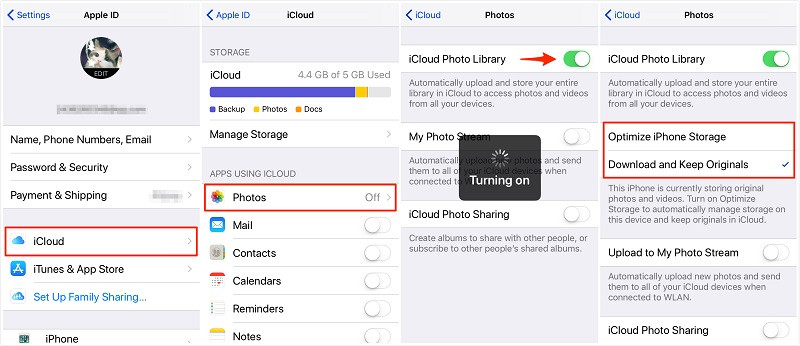
Шаг 2: Получите доступ к синхронизированным фотографиям в iCloud
После того, как вы включили опцию библиотеки фотографий iCloud, вам нужно подождать некоторое время, поддерживая стабильное Интернет-соединение. После переноса фотографий вы можете просто перейти на официальный веб-сайт iCloud в своей системе, войти в свою учетную запись и перейти к опции «Фотографии». Вы также можете использовать настольное приложение iCloud на Mac или Windows для синхронизации фотографий.

Необязательно: Отключите библиотеку фотографий iCloud
После загрузки фотографий с iPhone в iCloud вы можете отключить эту функцию, когда захотите. Чтобы удалить и отключить эту функцию, помимо «iCloud» > «Фото» > «Библиотека фотографий iCloud», вы также можете перейти в «Настройки iCloud» > «Управление хранилищем» > «Библиотека фотографий iCloud».

Бонус: Сделайте резервную копию своего iPhone на iCloud
Если у вас старое устройство, и функция «iCloud фото» отсутсвует, вы можете подумать о создании полной резервной копии вашего iPhone. Для этого вы можете перейти в «Настройки» > «iCloud» > «Резервное копирование» и включить опцию резервного копирования iCloud. Вы можете нажать на кнопку «Создать резервную копию сейчас», чтобы сразу же сделать резервную копию вашего устройства.

Часть 2: Лучшая альтернатива: резервное копирование фотографий с iPhone на компьютер одним щелчком мыши
Как видите, при загрузке фотографий с iPhone в iCloud расходуется значительный объем хранилища iCloud. Поскольку бесплатно доступно только 5 ГБ свободного места в iCloud, большинству людей приходится покупать премиальный план, чтобы получить больше места. Чтобы избежать этого, вы можете просто воспользоваться MobileTrans – Резервная копия, так как он может сделать обширную резервную копию данных вашего iPhone на вашем компьютере.
- • MobileTrans – Резервная копия — это чрезвычайно удобное приложение, которое может создавать резервные копии ваших фотографий, видео, аудио, контактов, журналов вызовов и многого другого.
- • Вы можете делать резервную копию данных вашего iPhone прямо на свой компьютер столько раз, сколько захотите.
- • Приложение будет поддерживать разные версии содержимого вашей резервной копии, позволяя вам в любое время восстановить любой файл резервной копии на ваше устройство.
- • Вы также можете использовать MobileTrans — Restore для извлечения существующей резервной копии MobileTrans или iTunes на то же или любое другое устройство.
- • Инструмент совместим со всеми основными устройствами iOS и не требует взломанного доступа.
Чтобы сделать обширную резервную копию фотографий с iPhone на свой компьютер, вы можете просто установить MobileTrans — Резервная копия и выполнить следующие действия:
Шаг 1: Запустите инструмент резервного копирования
Для начала просто установите MobileTrans — Резервная копия на свой комьютер и запустите его, когда захотите создать резервную копию своих данных. Из предоставленных на домашней странице вариантов выберите модуль «Backup» («Резервное копирование»).

Шаг 2: Выберите, резервную копию каких данных вы хотите создать
Теперь подключите устройство iOS к компьютеру, и позвольте приложению обнаружить его автоматически. После этого вы можете просмотреть список различных типов данных, для которых вы можете создать резервную копию. Отсюда просто выберите «Фотографии» или любой другой тип данных, которые вы хотите переместить, и нажмите кнопку «Начать».

Шаг 3: Сделайте резервную копию ваших данных
Вот и все! Теперь просто подождите некоторое время, пока приложение сохранит выбранные вами данные на вашем компьютере. Когда процесс будет успешно завершен, вы получите уведомление, чтобы вы могли безопасно отсоединить свой iPhone от компьютера.
На этом мы подошли к концу этого подробного руководства о том, как переместить фотографии с iPhone в хранилище iCloud. Как видите, я перечислил пошаговое решение для загрузки фотографий с iPhone в iCloud. Поскольку этот процесс может занять много времени, вы можете рассмотреть лучшую альтернативу. MobileTrans — Резервная копия — это один из лучших способов резервного копирования данных iPhone непосредственно на ваш компьютер. Поскольку программа поддерживает все основные типы данных, с ее помощью вы также можете сохранять свои контакты, заметки, календарь, журналы вызовов, данные браузера и многое другое. Попробуйте эти решения и поделитесь этим руководством с другими, чтобы научить их перемещать фотографии с iPhone в iCloud.
Как перенести фотографии с iPhone на iCloud, чтобы освободить место
Apple выпустила iCloud, облачный сервис, позволяющий пользователям iPhone расширять внутреннее хранилище. Однако недавний опрос показал, что многие пользователи вообще не используют iCloud отчасти потому, что не понимают, как переносить фото в iCloud. Логично, что Apple представила в iCloud несколько опций, связанных с фотографиями, таких как оптимизация хранилища iPhone и сохранение оригиналов. Вот почему мы делимся этим руководством, чтобы рассказать вам все, что вам нужно знать о перемещении фотографий в iCloud на iPhone.

- Часть 1: передача фотографий в iCloud с iPhone
- Часть 2: Как исправить фотографии, которые не загружаются в iCloud
- Часть 3: Лучшая альтернатива iCloud для резервного копирования фотографий iPhone
Часть 1: передача фотографий в iCloud с iPhone
Во-первых, вы можете перемещать фотографии, GIF-файлы, снимки экрана и многое другое в библиотеку фотографий iCloud с iPhone. Apple предоставляет каждому пользователю 5 ГБ бесплатного хранилища в iCloud. Если вам этого мало, есть несколько планов, за которые нужно заплатить. Чтобы перенести фотографии в iCloud с iPhone, выполните следующие действия.
Шаг 1. Откройте приложение Настройки app с главного экрана и нажмите на свое имя.
Шаг 2. Очные ICloud -> Фото , и включите ICloud Photo Library or Фото iCloud .
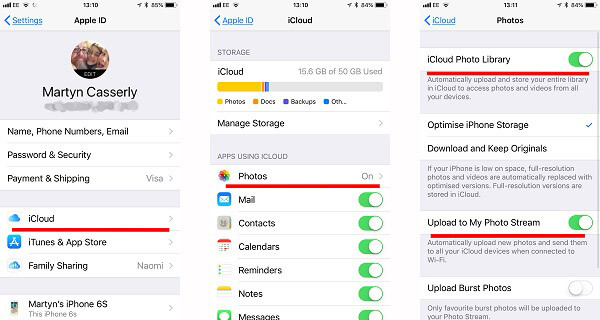
Шаг 3. Есть два варианта, Оптимизируйте iPhone Хранение и Скачать и сохранить оригиналы после включения библиотеки фотографий iCloud. Если вы хотите освободить место, выберите первый; в противном случае выберите второй.
Шаг 4. Как только ваш iPhone подключится к сети, ваши фотографии будут автоматически отправлены в iCloud.
Внимание : My Photo Stream — еще один способ сохранить ваши фотографии на облачном сервере. Он может хранить не более 1000 фотографий, сделанных за последние 30 дней. Что еще более важно, он не занимает ваше хранилище iCloud.
Для получения дополнительных вопросов о загрузка фотографий iCloud, вы можете проверить этот FAQ.
Часть 2: Как исправить фотографии, которые не загружаются в iCloud
iCloud большую часть времени работает хорошо; однако некоторые пользователи также сообщили, что не могут загружать фотографии в iCloud. Если вы столкнулись с той же проблемой, попробуйте следующие решения.
Решение 1: проверьте свою сеть
iCloud использует подключение к Интернету для резервного копирования ваших фотографий. Итак, первое, что вам нужно проверить, это настройки сети на iPhone.
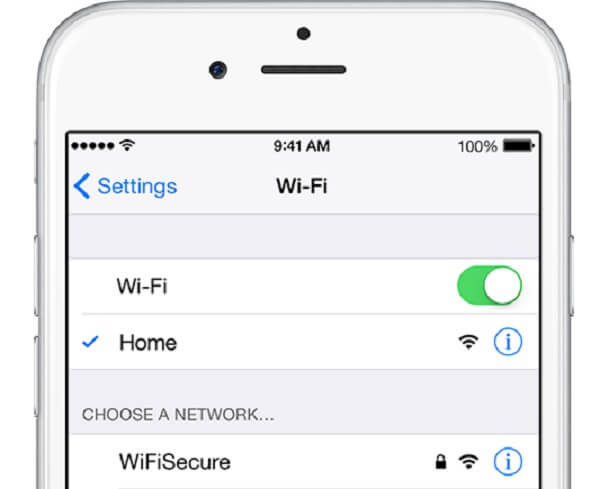
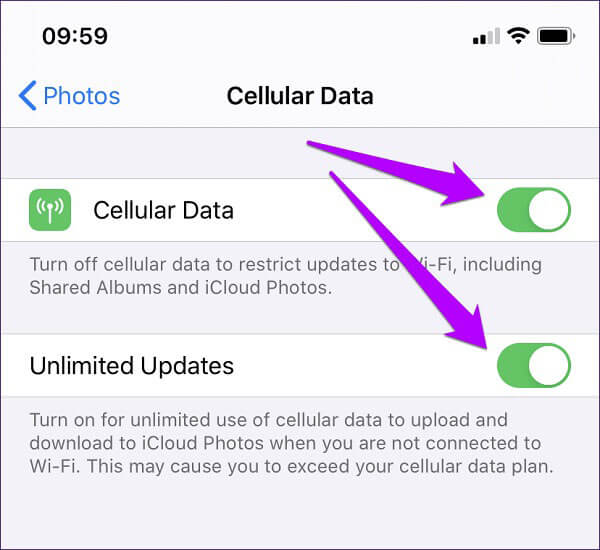
Перейдите на Настройки -> [ваше имя] -> Wi-Fi и подключитесь к хорошей сети. открыто Фото in Настройки экран и выключить Сотовые данные .
Если вы используете сотовые данные на iPhone, включите Сотовые данные и Неограниченное количество обновлений .
Решение 2. Проверьте хранилище iCloud
Библиотека фотографий iCloud занимает ваше хранилище iCloud. Если в iCloud нет свободного места, изображения не будут сохраняться в iCloud.
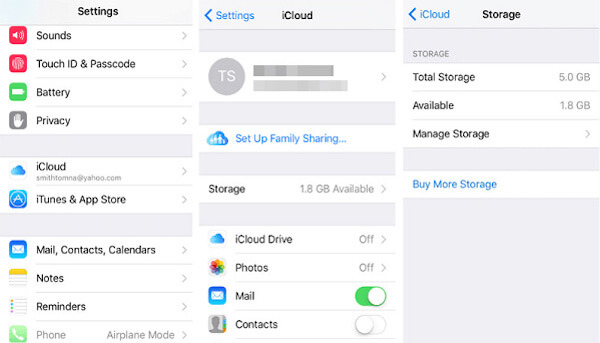
Очные Настройки -> [ваше имя] -> ICloud -> Хранилище , потом поставьте галочку напротив Доступно место хранения. Если этого недостаточно, удалите старые файлы и сделайте резервную копию в iCloud.
Решение 3. Правильно настройте Фото iCloud
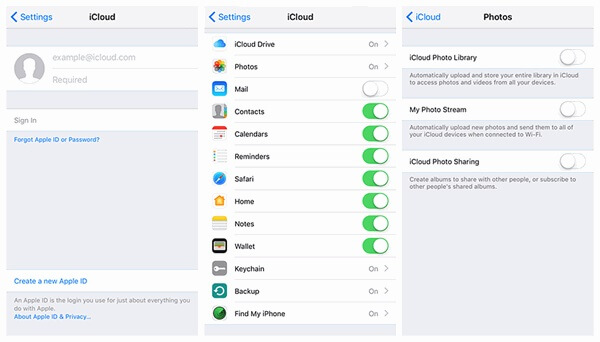
Иногда из-за неправильных настроек iCloud не загружает фотографии на iPhone.
Перейдите на Настройки -> [ваше имя] -> ICloud -> Фото . Не забудьте включить ICloud Photo Library or Фото iCloud . Если проблема не исчезнет, включите Загрузить в Мой Фотопоток вместе с библиотекой фотографий iCloud.
Решение 4. Повторно войдите в свой Apple ID
Если вы изменили свой Apple ID или пароль, фотографии нельзя будет отправить в iCloud на iPhone. В таком случае вам необходимо повторно войти в свою учетную запись.
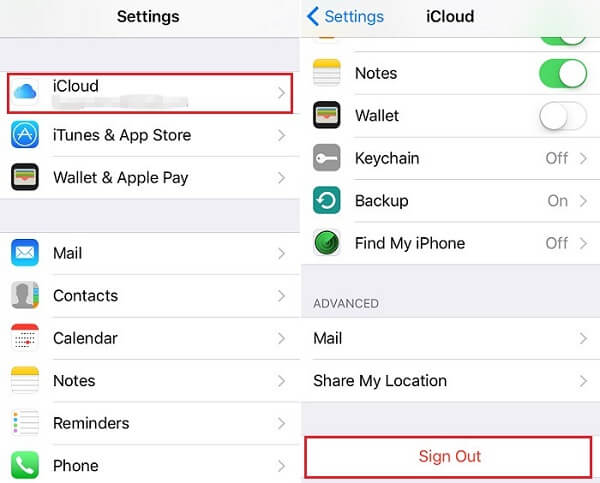
Шаг 1. Перейдите на экран настроек iCloud в приложении «Настройки», прокрутите вниз и коснитесь Выход из системы кнопку.
Шаг 2. При появлении запроса коснитесь Выход из системы , и выберите Удалить с моего iPhone .
Шаг 3. Далее нажмите войдите на экране настроек iCloud и введите свой Apple ID и пароль. Теперь фотографии должны нормально передаваться между iCloud и iPhone.
Часть 3: Лучшая альтернатива iCloud для резервного копирования фотографий iPhone
Конечно, iCloud — не идеальный инструмент. Бесплатное хранилище, например, довольно ограничено. Когда серверы Apple не работают, вы не можете получить доступ к фотографиям в iCloud. Следовательно, вам может понадобиться альтернатива iCloud для резервного копирования ваших фотографий, AnyMP4 iPhone Transfer Pro.
- 1. Сделайте резервную копию фотографий с iPhone на компьютер одним щелчком мыши.
- 2. Отправляйте фотографии с жесткого диска на iPhone напрямую.
- 3. Сохраняйте исходное состояние ваших фотографий при передаче.
- 4. Сделайте предварительный просмотр всех фотографий на iPhone и выберите определенные файлы для резервного копирования.
- 5. Совместимо со всеми iPhone и iPad под управлением iOS 17/16/15/14/13/12 и более ранних версий.
Короче говоря, это лучшая альтернатива iCloud для резервного копирования ваших фотографий на iPhone.
Бесплатная загрузка Для Windows
Бесплатная загрузка Для macOS
Как сделать резервную копию фотографий на iPhone без iCloud
Шаг 1. Установите лучшую альтернативу iCloud
Если вам не нравится iCloud, загрузите и установите на свой компьютер лучшее альтернативное программное обеспечение. Есть еще одна версия для Mac. Затем подключите iPhone к компьютеру с помощью кабеля Lightning. После запуска программы ваше устройство iOS будет немедленно обнаружено.
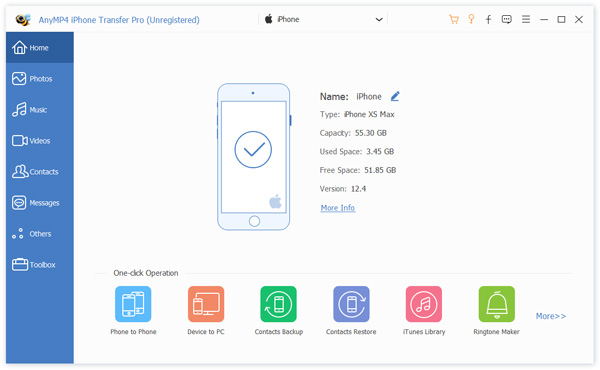
Шаг 2. Предварительный просмотр фотографий на iPhone
После сканирования данных вам будет представлен основной интерфейс. Перейти к Фото вкладка из левой колонки, чтобы отобразить все фотографии на вашем iPhone. Вы можете увидеть миниатюры и найти фотографии, которые вы хотите загрузить на компьютер без iCloud. Кроме того, вы можете быстро найти свои фотографии по альбомам или дате.
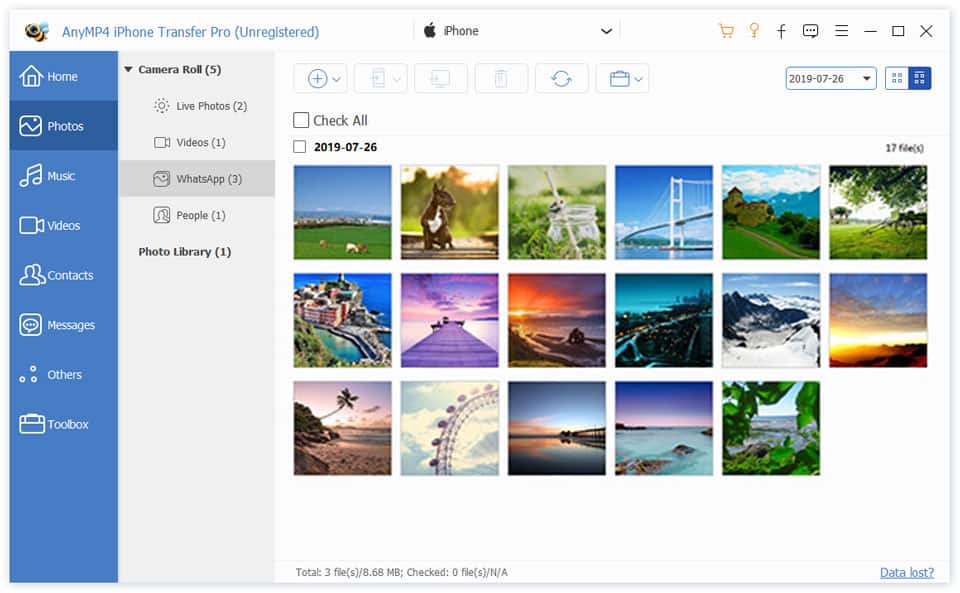
Шаг 3. Резервное копирование фотографий iPhone на компьютер
Установите флажок рядом с каждой фотографией, которую вы хотите сделать резервную копию. Чтобы загрузить все фотографии iPhone, поставьте галочку напротив Отметить все под строкой меню. Далее нажмите Компьютер значок в верхней части окна и выберите свой компьютер. Во всплывающем окне найдите определенный каталог для сохранения фотографий и запустите процесс.
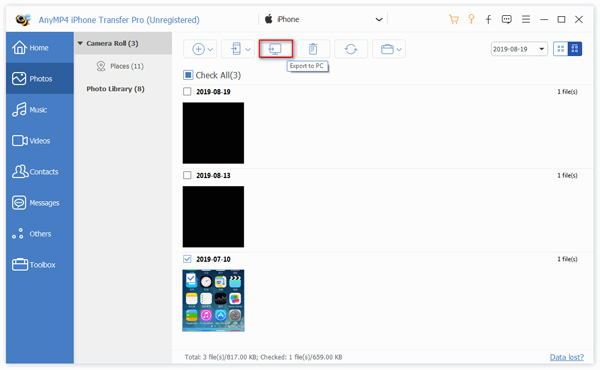
Внимание : Загрузка фотографий на компьютер с iPhone может занять несколько минут, если у вас есть много HD-изображений для резервного копирования. Тем не менее, он все еще намного быстрее, чем iCloud.
Исходя из нашего обмена выше, вы можете понять, как загрузить фотографии из iCloud на ПК, Mac или iPhone. По-видимому, iCloud — это удобный способ для резервного копирования ваших фотографий или передачи их между компьютером и iPhone. Когда iCloud не работает, вы можете следить за устранением неполадок, чтобы исправить это. Иногда пользователям iPhone может понадобиться альтернативный способ резервного копирования фотографий iPhone. Тогда AnyMP4 iPhone Transfer Pro — лучшие варианты. Если у вас есть другие вопросы, связанные с iCloud, пожалуйста, сообщите об этом ниже.
Что вы думаете об этом посте.
Рейтинг: 4.9 / 5 (на основе рейтингов 189)
Размещено от Тед Кларсо в Мобильный перевод
Как выгрузить фото с IPhone в ICloud?
Мы периодически сталкиваемся с тем, что места на IPhone просто не хватает. Сейчас технологии развиваются очень быстро, особенно камеры, фото становятся лучше и вместе с тем увеличивается «объем файлов»
Сегодня на IPhone 11 64 Гигабайт критически не хватает памяти, особенно если вы любите снимать видео в высоком разрешении. То есть одно 30 минутное видео может занимать до 10 гигабайт, да оно будет качественным,
но 5 таких видео и памяти на вашем устройстве не остается,
а это чревато последствиями. В этой статье мы подробно обсудим как выгрузить фото с iphone в icloud самым простым способом.
На вашем устройстве можно включить автоматическую загрузку данных в Icloud. Для этого необходимо выполнить следующие действия:
Способ No1
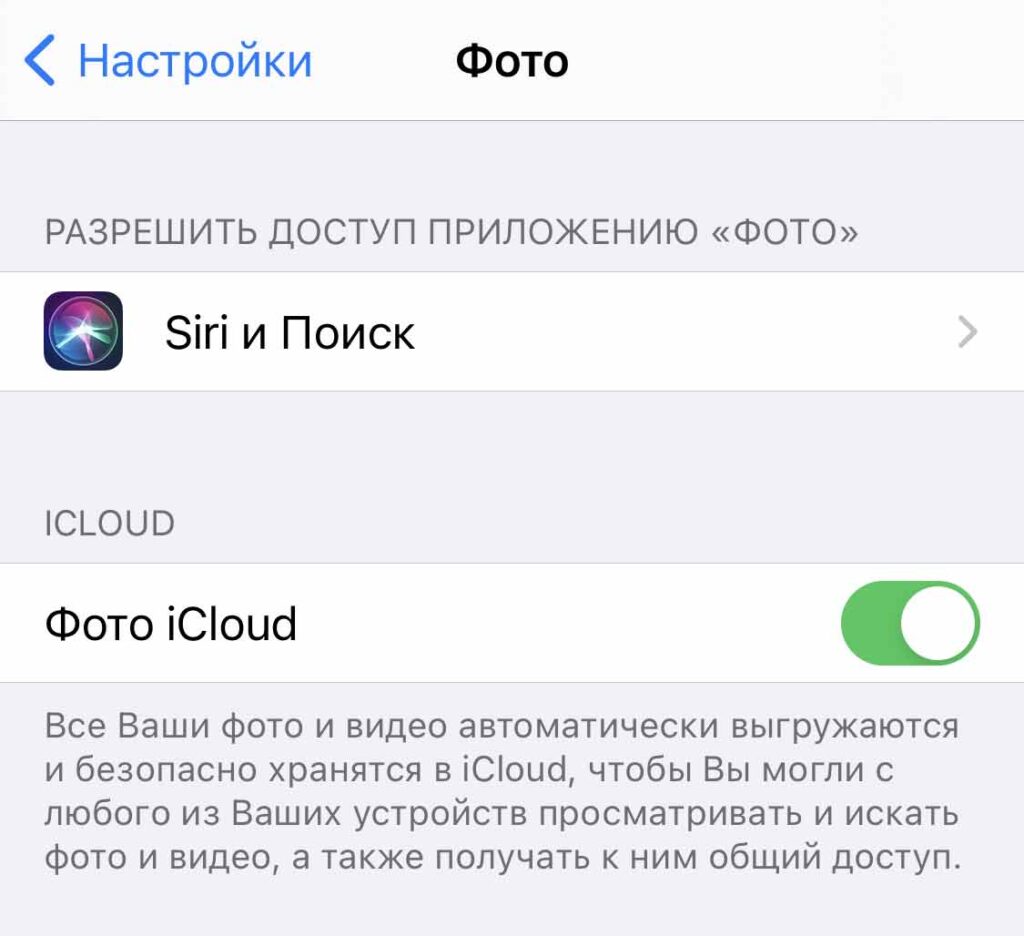
1. Нажимаем «Настройки»
2. Далее жмем «Фото»
3. Включаем бегунок «Фото Icloud»
Способ No2
1. Нажимаем «Настройки»
2. Жмем в самом верху на ваш Apple ID
3. Переходим в «Icloud»
4. Нажимаем «Фото»
5. Включаем бегунок «Фото Icloud»
Дополнительные настройки.
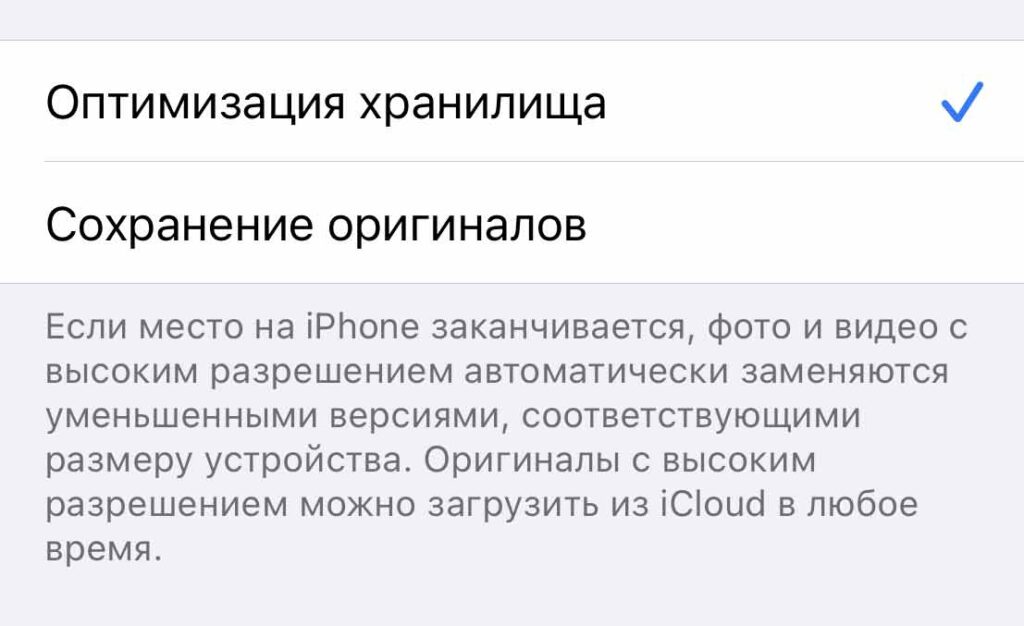
1. Оптимизация хранилища. Поставив галочку напротив этой функции, видео сделанные вами будут сохраняться в Icloud автоматически, а на IPhone останутся сжатые версии, таким образом вы значительно экономите место на вашем телефоне. Если вам вдруг понадобиться полная версия фотографии в высоком качестве вы сможете подгрузить ее на телефон простым нажатием.
2. Сохранение оригиналов. Выбрав эту функцию, данные также будут автоматически загружаться на Icloud, но в телефоне останется не сжатая версия и будет больше
места расходоваться на устройстве.
Что дальше?
После того как вы активировали бегунок «Фото Icloud» и выбрали одну из двух предложенных функций, IPhone начнет автоматически загружать ваши данные в облачное хранилище. Обязательно убедитесь в том что ваше устройство подключено к интернету.
Сколько времени занимает весь процесс?
Это зависит от количества фотографий и видео на вашем телефоне, также убедитесь, что у вас стабильное соединение с интернетом и оно не будет прерываться в течении всего процесса.
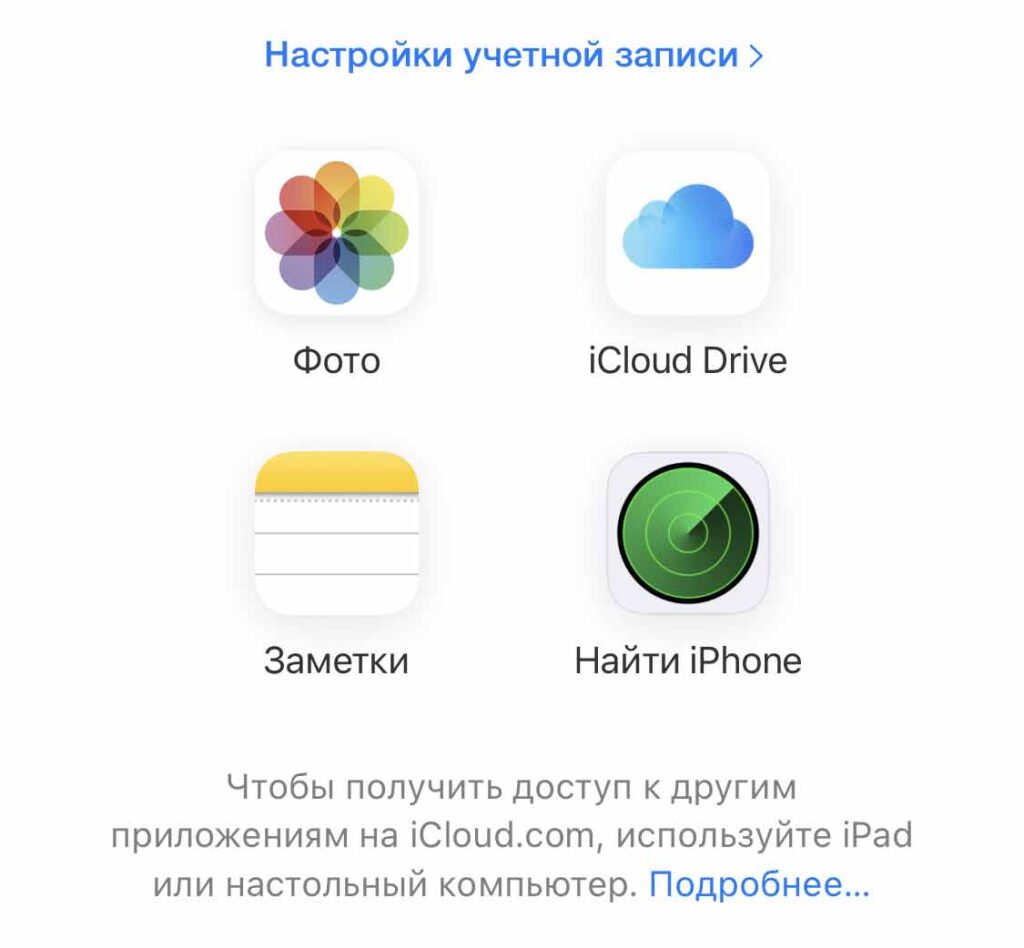
Когда загрузка фото будет закончена, вы сможете увидеть загруженные файлы на сайте Icloud.com для этого нужно зайти на этот ресурс, ввести свой логин и пароль, перейти в раздел фото.
Можете проверить и посмотреть, а также загрузить абсолютно все файлы на компьютер, что очень удобно.
Сколько стоит хранилище?
Бесплатно выдается только 4,9 Гигабайта. По заполнению этого места вам будет выходить сообщение о том, что хранилище заполнено. Далее платно 50 Гб за 58 рублей в месяц, 200 за 145 рублей, и 1 терабайт 598 рублей.
Обязательно убедитесь, что у вас подключен один из платных тарифов во время загрузки фото. Для проверки занятого места можете перейти в настройки, хранилище и убедиться в том, что фото у вас больше чем на 4,9 гигабайта и после этого приобрести подходящий для вас тариф.
Одна из самых необходимых функций которая будет вам доступна это резервное копирования. С ним вы можете быть на 100% уверены, что в
любой ситуации вы не потеряете свою информацию, даже если у вас украдут телефон.
В нашей стать мы максимально подробно описали как вы можете загружать информацию из IPhone в хранилище данных. Было масса случаев когда люди просто теряли телефон и оставались без IPhone и данных, хотя информация для них была важнее. Банковская информация, пароли, приложения, практически вся жизнь в телефоне.
В современном мире очень важно иметь запасной вариант хранения данных, ведь произойти может что угодно. Особенно хочется увековечить снимки родных и близких, все таки это эмоции на долгую память. Мы надеемся, что наша статья была полезна для вас. С уважением команда по ремонту техники Apple Fixtips .
Как загрузить фото с телефона в icloud

Перенос данных WhatsApp
Переносите данные WhatsApp со смартфона на смартфон, создавайте резервные копии WhatsApp и других социальных приложений на ПК и восстанавливайте данные.

Перенос данных смартфона
Передавайте сообщения, фотографии, видео и многое другое со смартфона на смартфон, со смартфона на ПК и наоборот.

Резервное копирование и восстановление
Создавайте резервные копии для 18+ типов данных и данных WhatsApp на ПК. С легкостью восстанавливайте резервные копии.

Перенос плейлистов НОВИНКА
Переносите музыкальные плейлисты с одного стримингового сервиса на другой.
Приложение
Mutsapper (Прежнее название: Wutsapper)
Передавайте данные WhatsApp & WhatsApp Business без сброса настроек к заводским.
Приложение MobileTrans
Передавайте данные смартфона, данные WhatsApp и файлы между устройствами.
 Советы по передаче данных WhatsApp Лучшие секреты для WhatsApp, которые помогут обмениваться данными переписок на топ-уровне.
 Советы по передаче данных iPhone Список полезных советов: вам следует это знать при переходе на новый iPhone.
 Советы по передаче данных Android Мы собрали наши лучшие рекомендации, чтобы вы получили максимальную пользу от вашего нового Android.
 Советы по передаче данных iCloud Знали ли вы, что iCloud можно использовать для передачи данных смартфона?
 Советы по передаче данных приложений Советы и рекомендации для ускоренной передачи данных Kik, Viber и WeChat.
 Советы по передаче данных iPad/iPod Откройте для себя новое и заново влюбитесь iPad / iPod.
 Советы по передаче данных Samsung Откройте для себя новые функции Samsung и не упустите самую полезную информацию.
 Советы по передаче данных iTunes Превратите свой iTunes в мощный медиаменеджер за несколько простых шагов.