Как закрепить панель инструментов в excel
Argument ‘Topic id’ is null or empty
Сейчас на форуме
© Николай Павлов, Planetaexcel, 2006-2023
info@planetaexcel.ru
Использование любых материалов сайта допускается строго с указанием прямой ссылки на источник, упоминанием названия сайта, имени автора и неизменности исходного текста и иллюстраций.
| ООО «Планета Эксел» ИНН 7735603520 ОГРН 1147746834949 |
ИП Павлов Николай Владимирович ИНН 633015842586 ОГРНИП 310633031600071 |
Как в экселе закрепить панель инструментов
Первый шаг. Наводим курсор на верхнюю часть экселя, где есть надписи «Файл», «Главная», «Вставка» и т.д. Нажимаем на вкладу: «Вставка».
Второй шаг. Откроется панель «Вставка», находите в ней любую серую область, неактивную, и нажимаете правую клавишу мыши. В появившемся меню выберите строку «Свернуть ленту», необходимо нажать на неё.
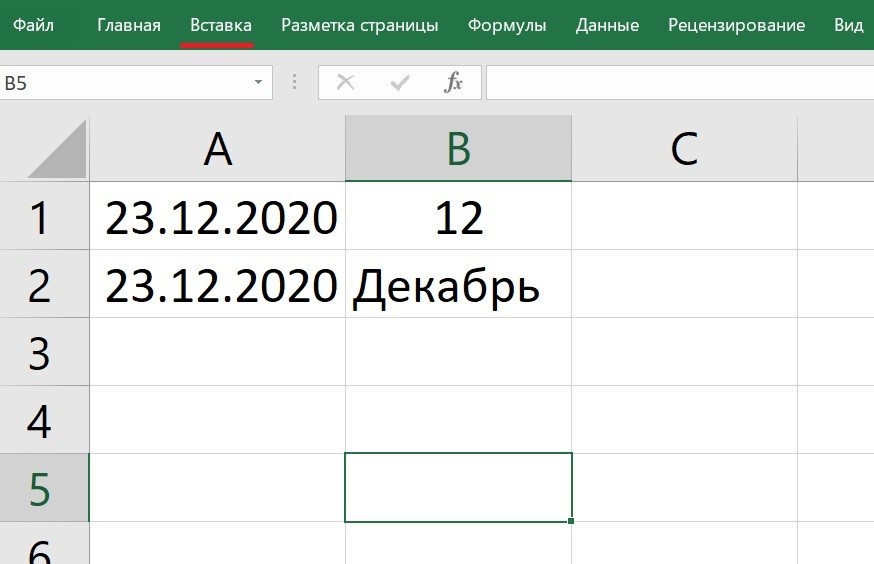
Итог. После этой последовательности действий, панель инструментов будут отображаться постоянно на экране.
Закрепление верхней строки в Excel в один клик: добавляем команды на панель быстрого доступа
Панель быстрого доступа (Quick Access Toolbar, QAT) — простейший инструмент для настройки интерфейса «под себя». Туда можно добавить любую команду — как с ленты, так и из списка вообще всех команд и инструментов Excel.
Добавить любую команду с ленты просто: щелкните правой кнопкой мыши и выберите «Добавить на панель быстрого доступа»:
Добавляем флажок «Сетка» на панель быстрого доступа
А вот чтобы добавить команды, которых на ленте нет, зайдите в параметры Excel — Панель быстрого доступа (либо на самой панели в выпадающем списке выберите «Другие команды…», More Commands…).
Выбираем в выпадающем списке «Выбрать команды из» — «Все команды» (Choose commands from — All Commands). Тут действительно все команды Excel, ряд из которых нигде больше не найдешь в принципе (например, такая экзотическая опция, как проговаривание ячеек, или же мастер сводных таблиц и диаграмм из старых версий приложения).
Список длинный — вводите первую букву команды, чтобы быстрее найти необходимое.
Для чего может понадобиться поиск команд, которых нет на ленте? А вот, например, вам часто нужно закреплять верхнюю строку. Эта команда вроде бы есть на ленте — в коллекции команд «Закрепить области»:
Но добавить именно закрепление верхней строки на панель быстрого доступа не получится — только всю коллекцию:
А это значит, что и на панели быстрого доступа будет раскрываться список — в один клик закрепить строку или столбец не получится — придется выбирать одну из трех опций:
В таком случае, когда команду с ленты добавить нельзя или ее там вовсе нет — нужно заходить в настройки панели быстрого доступа в параметрах Excel — и там находить команду в списке всех команд или «команд не на ленте»:
Теперь закреплять верхнюю строку можно будет одним кликом:
Настройка панели быстрого доступа в Excel
Рассмотрим возможности простой и расширенной настройки панели быстрого доступа в Excel.
Сначала как добавить или удалить кнопки инструментов на панели быстрого доступа. Потом рассмотрим способы размещения панели и добавим к ней инструмент быстрого создания диаграммы.
- Нажмите на стрелочку в низ, чтобы раскрыть выпадающий список опций настройки инструментов на панели быстрого доступа.
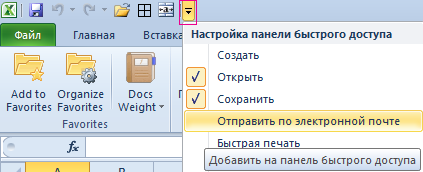
- Попробуйте включить или отключить отображения того или иного инструмента щелкнув по нему на выпадающем списке.
- Выберите последнюю опцию выпадающего списка «Разместить под лентой». Панель переместится под ленту вкладок инструментов. В таком режиме панель позволяет разместить значительно большее количество инструментов, к которым нужно часто получать быстрый доступ в процессе работы.
- Верните панель на прежнее место выбрав опцию в списке ее настроек «Разместить над лентой».
- Теперь из выпадающего списка выберите опцию «Другие команды».
- В левой части появившегося окна выберите инструмент «Создать диаграмму» и нажмите на кнопку «Добавить». Иконка выбранного инструмента появится в правой части окна рядом с другими иконками инструментов панели быстрого доступа.
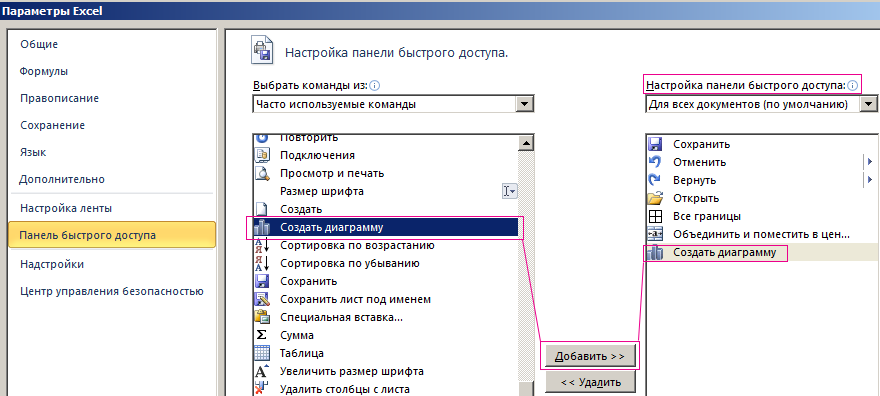
- Нажмите «Ок» и на панели быстрого доступа появится новый инструмент, который был недоступный в выпадающем списке.

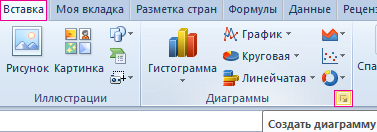
Теперь у нас всегда под рукой инструмент, который раньше был доступен только по пути: «Вставка»-«Диаграммы»-«Создать диаграмму».
Существенным недостатком в Excel версии 2007-го года – было отсутствие возможности создавать пользовательские вкладки полосы интерфейса наряду со стандартными вкладками «Главная», «Данные» и др. Пользователям можно было настраивать только панель быстрого доступа.
Уже в 2010-ой версии Excel разработчики из Microsoft учли этот недостаток и расширили настройки панелей инструментов. Добавлены следующие возможности настройки вкладок на полосе:
- Возможность создавать свои закладки со своим набором групп и кнопок.
- Возможность расширять стандартные закладки пользовательскими группами кнопок. Нельзя только удалять и изменять стандартные группы, встроенные по умолчанию.
- Возможность отключать и включать все вкладки на полосе Excel (как пользовательские, так и стандартные).
Эти возможности делают более гибкою настройку рабочей среды Excel. Каждый пользователь теперь может организовать интерфейс программы под собственные предпочтения. Можно создать несколько свих собственных панелей с группами инструментов, предназначены для выполнения разного рода работы с данными. А при необходимости можно включать / отключать их отображения для возвращения в стандартный вид программы.
Все эти возможности рассмотрим на следующем уроке: Как создать новую вкладку в Excel?