PowerPoint. Как заштрховать фигуру?

Фигуру из PowerPoint перенести в Excel
Задача: Есть презентация в power point. Допустим там одна фигура(изображение). Мне надо её.

Нарисовать фигуру 1, в её середине фигуру 2, в которую вписать текст – свою фамилию и инициалы
срочно нужно написать программу по следующему условию: В заданной части графического экрана.
Расположить фигуру так, чтобы вершины A и D лежали на оси ординат. Фигуру сжать по оси абсцисс
Мне нужна помощь в том чтоб мне сказали правильно ли я мыслю и рассуждаю, а то с графиком беда.
Как установить PowerPoint?
подскажите пожалуйста как установить Power Point. открываю пуск> все программы> Microsoft office а.
Как исправить заливку Фигур в MS PowerPoint?
Возникает странная проблема с заливкой вставленных Фигур в Power Point:
Если у фигуры имеются кривые линии, заполнение цветом происходит в рамках прямых отрезков (сложно сформулировать, прошу ознакомиться со скриншотом).
- в веб версии всё работает идеально
- переустановка программы не помогает
- запуск программы из-под другого пользователя windows не помогает
- удаление файлов реестра MS Office, связанных c Power Point не помогает (делалось с помощью онлайн-консультанта Microsoft)

- Вопрос задан более года назад
- 147 просмотров
3 комментария
Простой 3 комментария

RIZLA @RIZLA Автор вопроса
John Smith, спасибо за скорый ответ, к сожалению не помогло.
«отключения графической акселерации» как таковой не нашёл, она там фигурирует применительно к режиму «Демонстрации», как я понимаю.

RIZLA @RIZLA Автор вопроса
John Smith, да, обновился — всё то же самое. Пробовал даже пресеты разные повтыкать «наскоряк» в Панеле управления GPU (игровой, стандартный и т.д.) для Power Point — не дало результатов.
RIZLA @RIZLA Автор вопроса
John Smith, дружище, чёт я лоханул капитально применив старый конфиг настроек от Панели управления GPU после переустановки драйвера.
Сейчас ещё раз заново переустановил драйвер по феншую (через DDU в безопасном режиме) и решил посмотреть как будет на дефолтных настройках — а там всё ровно :))
В итоге стал копаться — проблема была в Tessellation Mode, который у меня был выключен..
Спасибо тебе за желание помочь, будь здоров!!
Решения вопроса 1
RIZLA @RIZLA Автор вопроса
Решилось сбросом настроек GPU на дефолт через панель управления Графикой Radeon.
На этом я не успокоился и начал искать какой конкретно параметр Radeon Software давал мне такие приколюхи, оказывается это:
Tessellation Mode — который был выключен принудительно (уверен, что мной самим для некой «оптимизации» в 3d приложениях в погоне за fps).
Как замазать изображение или текст в PowerPoint Online
Онлайн-сервис для создания презентаций Power Point Online может использовать в профессиональных и личных целях. Здесь, конечно меньше функционала, чем в стационарной программе, но самые необходимые инструменты и функции имеются. А простой интерфейс поможет быстро освоить его даже начинающим. В этой статье расскажем, как замазать в Повер Поинт объект, или его часть, если нужно что-то скрыть на слайде, используя инструмент размытия.

Как замазать в Повер Поинте ненужные фрагменты картинки
Не все знакомы с полным функционалом этого онлайн-сервиса. А ведь он помогает решит немало задач. Если вы еще не знаете, как размывать выбранную часть встроенными инструментами Power Point, то скорее всего обращаетесь на сторонние сервисы для решения этой проблемы. Но теперь вам не придется этого делать.
Инструменты онлайн-презентации позволяют удалять часть рисунка, или размывать его фрагмент. Это позволяет скрыть детали, даже без отдельного инструмента для размытия, объединив несколько опций. Попробуйте выполнить эту работу самостоятельно, используя приведенный ниже алгоритм:
- Откройте свою презентацию, и перейдите на слайд с изображением.
- Для замазки части изображения, ее следует перекрыть фигурой. Для этого откройте вкладку «Вставка», и тапните на пункт «Фигуры», выберите ее форму.
- Поместите выбранную фигуру на той части своего изображения, которую желаете замазать. Для ее перемещения, нажмите левой кнопкой мыши, и удерживая, переместите на другую сторону.
- Тапните на фигуру, в верхней панели инструментов, нажмите на пункт «Цвет заливки».
- Выберите в открывшемся окне пункт «Другой», и настройте бегунком оттенок и прозрачность, а затем нажмите «Ок».
- Вернитесь на пункт панели управления «Формат», в подменю выберите раздел «Эффекты формы/Мягкие края».
- Удерживая клавишу «Ctrl «, выберите форму и изображение.
- Сгруппируйте картинки, правой мышкой щелкните по ним, и выберите параметр «Сохранить изображение как».
- Изображение с размытой частью сохранится на ваш ПК, не забудьте дать ему название.

Обратите внимание! Размывка части изображения доступна инструментами Power Pointa, и позволяет замазать часть объекта.
Можно ли удалить фрагмент изображения через PowerPoint Online?
Веб-версия презентационного сервиса позволяет выполнять не только затенение фрагмента, но и его полное удаление на слайде. Для этого используйте инструмент фигур, который имеется в рабочей ленте. Порядок действий будет следующим:
- Запустите PowerPoint Online.
- Откройте презентацию, и вставьте картинку в слайд.
- На ленте выберите «Вставка»/Фигура», в открывшемся окне найдите подходящий элемент.
- Поместите ее на часть картинку, которая будет удаляться.
- Тапните на пустом месте слайда для отмены выбора фигур.
- Зажмите и удерживайте кнопку «Shift», теперь поочередно тапните на изображение и на фигуру, будут выбраны оба объекта.
- На ленте управления в разделе «Формат» выберите «Инструменты для рисования/Объединить фигуры/ Вычесть».
- После этого часть фрагмента, перекрытого фигурой, будет удалена.
- Для фрагментов с неправильной формой используйте инструмент «Свободная форма». Он также размещен во вкладке «Фигуры».
Частые вопросы:
- Как обрезать картинку в PowerPoint Online
- Как сделать картинку фоном в PowerPoint Online
- Как добавить текст на слайд в PowerPoint Online?
- Как ровно обрезать круг в PowerPoint Online
Заливка фигуры цветом. Контур фигуры. Эффекты фигур.
Когда вы добавляете фигуру на слайд презентации, то умолчанию она будет соответствовать цвету стиля выбранной темы PowerPoint или шаблона.
Если предлагаемый по умолчанию цвет не соответствует вашим требованиям, то всегда можно изменить цвет фигуры в PowerPoint.
Как изменить цвет фигуры в PowerPoint?
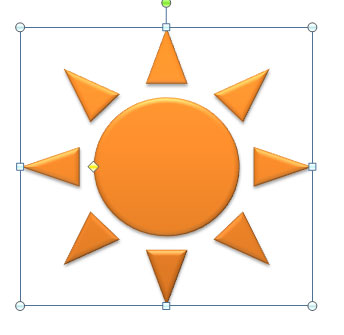
У меня это будет вот такое солнышко.

В соответствии с моей темой оно получилось синего цвета, а в нашем мире, как мы знаем, такое мало вероятно. Будем менять цвет.
2. Щелкните внутри фигурой мышкой, чтобы активировать вкладку Средства рисования — Формат и перейдите в раздел Стили фигур.
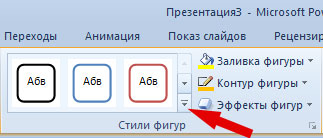
Слева вы увидите три квадрата, справа — три опции — заливка фигуры, контур фигуры, эффекты фигур.
Изменить цвет фигуры можно двумя способами.
Первый способ. Очень быстрый. Выбрать понравившийся цвет из готовой коллекции стилей. Для этого нажмите на нижнюю черную стрелочку рядом с тремя квадратиками. Преимущества данного способа в том, что можно изменить цвет фигуры, контур фигуры и эффект фигуры одним кликом.
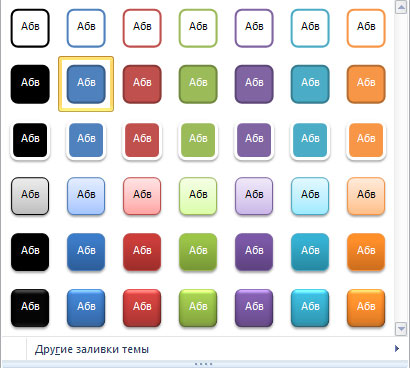
Вот такое оранжевое 3-D солнышко получилось благодаря применению готовых стилей фигур в PowerPoinbt.
Второй способ. Просто быстрый. Но для того, чтобы изменить цвет, контур и применить эффект для фигур, действовать придется в три этапа.
3. Кликните на кнопку опции Заливка фигуры, чтобы открыть палитру цветов.
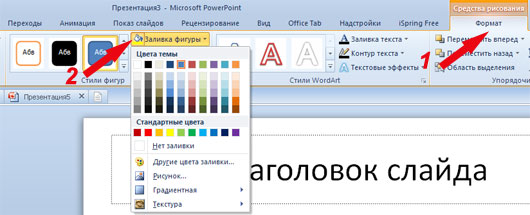
4. Поводите мышкой по палитре, изменение цвета фигуры будет отображаться на слайде в режиме реального времени. Если подходящего цвета на палитре нет, то перейдите в раздел Другие цвета и подберите нужный оттенок там.
5. После того, как цвет выбран, перейдите на строчку ниже — Контур фигуры, подберите нужный цвет контура.
Для примера — несколько разноцветных фигур:
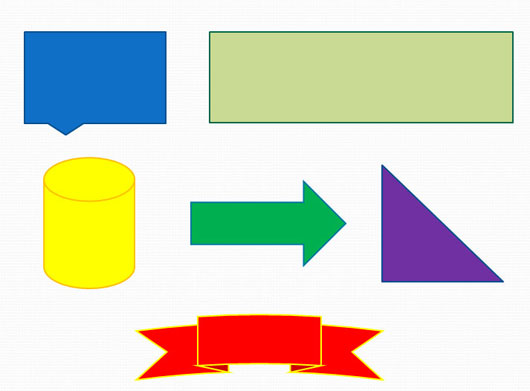
6. Осталось только выбрать эффект для фигуры (при условии, что он вообще нужен).
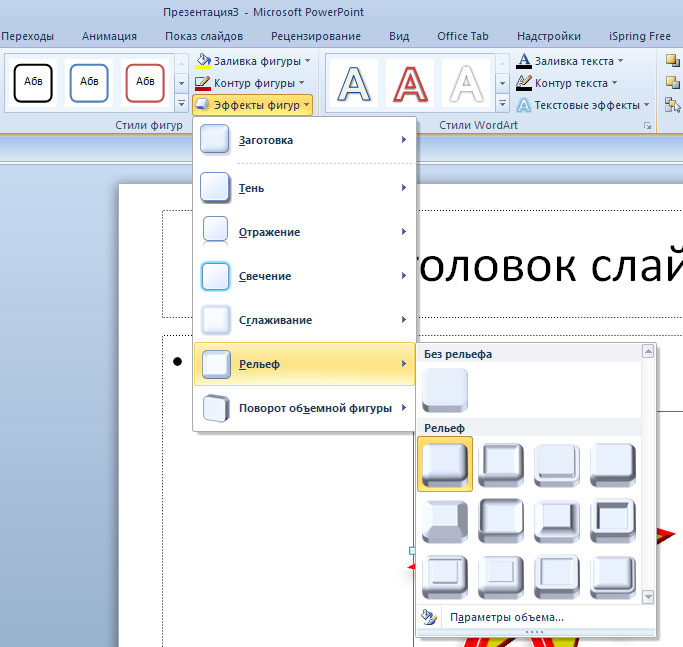
Нажмите на кнопку Эффекты фигур, чтобы увидеть все разделы галереи эффектов: заготовка, тени, отражение, свечение, сглаживание, рельеф, поворот фигуры. Каждый из разделов содержит свой набор эффектов.
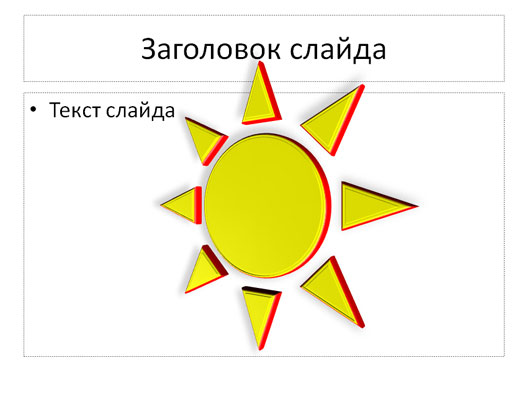
В результате применения эффектов рельеф и поворот объемной фигуры, солнышко, раскрашенное вторым способом, выглядит так:
Похожие записи
Как вставить GIF в презентацию PowerPoint
Большой мир. Шаблон PowerPoint
Старинная карта. Шаблон для презентаций по истории
Морской городок. Шаблон PowerPoint
- Google Slides, География, Детские, Природа, Шаблоны Google Slides
Шаблон PowerPoint «Красные лилии»
Чёрно-белый шаблон PowerPoint
Статьи, уроки
- Презентации на заказ
- Создание презентаций
- Анимация
- Аудио/Видео
- Дизайн
- Изображения
- Программы и сервисы
- Советы и хитрости
- Текст
Шаблоны PowerPoint
Google Slides
- Уроки Google Slides
- Шаблоны Google Slides
Один комментарий
Михаил
Спасибо большое
Ответить Отменить ответ
Все права защищены © 2012 — 2024 ProPowerPoint.Ru.
Копирование и размещение материалов сайта на других ресурсах разрешено только при условии
наличия гиперссылки на источник материала
Manage Cookie Consent
To provide the best experiences, we use technologies like cookies to store and/or access device information. Consenting to these technologies will allow us to process data such as browsing behavior or unique IDs on this site. Not consenting or withdrawing consent, may adversely affect certain features and functions.
Functional Functional Always active
The technical storage or access is strictly necessary for the legitimate purpose of enabling the use of a specific service explicitly requested by the subscriber or user, or for the sole purpose of carrying out the transmission of a communication over an electronic communications network.
Preferences Preferences
The technical storage or access is necessary for the legitimate purpose of storing preferences that are not requested by the subscriber or user.
Statistics Statistics
The technical storage or access that is used exclusively for statistical purposes. The technical storage or access that is used exclusively for anonymous statistical purposes. Without a subpoena, voluntary compliance on the part of your Internet Service Provider, or additional records from a third party, information stored or retrieved for this purpose alone cannot usually be used to identify you.
Marketing Marketing
The technical storage or access is required to create user profiles to send advertising, or to track the user on a website or across several websites for similar marketing purposes.