Запускаем Android приложения на Windows
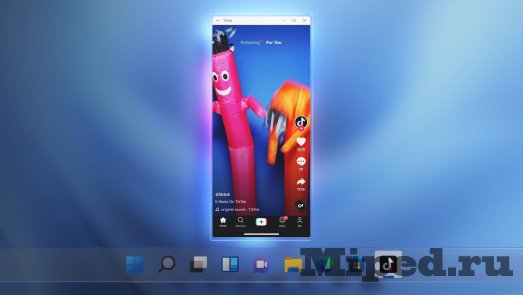
Windows Subsystem for Android — инструмент, позволяющем запускать Android приложения на операционной системе Windows 11. Но знаете ли вы, что его установка на Windows 10 не так проста, а также отсутствуют Google Play сервисы? Однако, существуют способы обойти эти ограничения, и сегодня мы рассмотрим, как можно запустить Android приложения на вашем компьютере под управлением Windows, как 10 версии, так и 11. Прежде чем приступить к установке, необходимо убедиться, что ваша система соответствует определенным требованиям. Для Windows 11 требуется сборка не ниже 22000.526, а для Windows 10 — сборка не ниже 20H1 10.0.19041.264.
Приступим к установке:
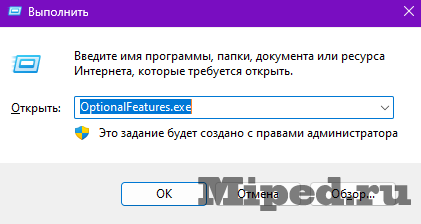
Первым делом нажимаем комбинацию клавиш Win + R и вводим фразу «OptionalFeatures.exe» (без кавычек) и нажимаем Enter:
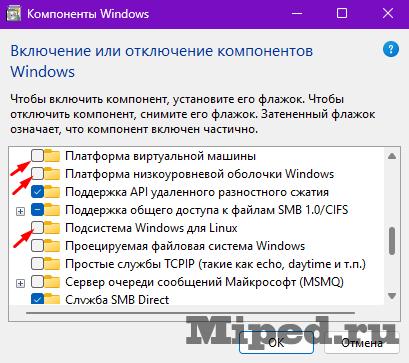
В появившемся окне опускаемся немного ниже и активируем три опции, показанные на скриншоте ниже. Ожидаем окончания установки и перезагружаем свое устройство:
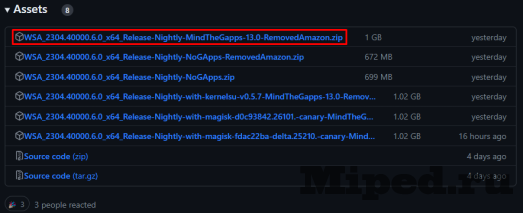
Теперь необходимо загрузить саму сборку, для этого переходим на Github и опускаемся ниже, пока не найдем версию с названием «Windows Subsystem For Android: Windows 11 x64» (важно, чтобы она была не для ARM процессоров). В случае с установкой на Windows 10 — загружаем по этой ссылке :

После того, как нужная версия найдена — листаем до ассетов и загружаем первый из доступных:
Далее нужно распаковать загруженный архив по любому пути, главное, чтобы он состоял только из латиницы, иначе могут возникнуть проблемы:
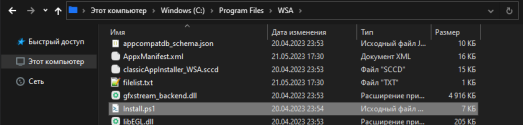
Теперь нужно разрешить установку необходимых файлов, для этого открываем Powershell через меню «Пуск» и вводим команду:
Set-ExecutionPolicy -Scope CurrentUser -ExecutionPolicy Bypass -Force;Нажимаем правой кнопкой мыши на установочный файл и выбираем опцию «Выполнить с помощью Powershell»:

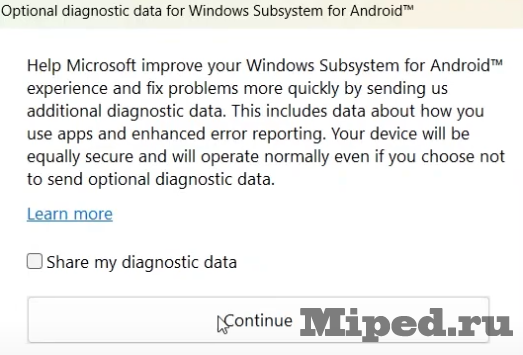
Ожидаем полного окончания установки, по итогу которой получим сообщение, изображенное ниже. Нажимаем на кнопку для продолжения и подсистема начнет запускаться:
В меню «Пуск» появятся параметры, сервисы Google и так далее (при первой авторизации в свой аккаунт может вылетать, просто перезапускаем подсистему). Ниже показано, как будут выглядеть установленные приложения:
Использование приложений с устройства Android на компьютере
С помощьюСвязь с телефоном вы можете мгновенно получить доступ к приложениям Android, установленным на мобильном устройстве, прямо на компьютере. При подключении по сети Wi-Fi можно запускать приложения, чтобы просматривать веб-сайты, играть, совершать покупки в интернет-магазинах, беседовать в чате и выполнять другие действия. При этом вы сможете пользоваться большим экраном компьютера и клавиатурой.
Примечание: В настоящее время Связь с телефоном не поддерживает несколько профилей Android или рабочих или учебных учетных записей.
Можно добавлять приложения Android в избранное на компьютере, закреплять их в меню «Пуск» и на панели задач, а также открывать их в отдельных окнах для параллельного использования с приложениями компьютера.
Примечание: Для оптимального взаимодействия рекомендуется использовать устройство с Android и компьютер в одной сети Wi-Fi и в одном диапазоне. В некоторых сетях Wi-Fi доступны разные диапазоны для подключения, например 5 ГГц и 2,4 ГГц. Убедитесь, что оба устройства используют один и тот же частотный диапазон. Подробнее
Как взаимодействовать с приложениями?
Для открытия, ввода, прокручивания и взаимодействия с приложениями можно использовать мышь, сенсорную панель, клавиатуру, перо или сенсорный экран вашего ПК. Советы по использованию мыши и клавиатуры:
- Один щелчок соответствует любому одиночному касанию или нажатию
- Щелчок правой кнопкой мыши в любом месте экрана телефона позволяет перейти на предыдущую страницу
- Щелчок и удерживание соответствует касанию/удерживанию
- Щелкните и удерживайте, чтобы перетащить выделенное содержимое
- Колесико мыши позволяет перемещаться между страницами по вертикали или по горизонтали
Некоторые игры и приложения могут не работать с мышью или клавиатурой. Для работы с ними потребуется ПК с поддержкой сенсорного ввода.
Если при использовании приложений возникают проблемы, воспользуйтесь советами по устранению неполадок.
Как взаимодействовать с недавними приложениями?
Чтобы получить доступ к недавним приложениям с компьютера, сделайте следующее.
- В правом нижнем углу панели задач Windows нажмите кнопку ^.
- Щелкните значокСвязь с телефоном.
- Во появившемся меню выполните одно из следующих действий.
- Щелкните приложение, которое нужно открыть.
- Щелкните правой кнопкой мыши нужное приложение и выберите Открыть.
Чтобы получить доступ к последним приложениям изСвязь с телефоном, выполните следующие действия.
- На устройстве откройтеСвязь с телефоном.
- Перейдите в Приложения.
- В верхней части страницы Приложения найдите раздел Недавно использовавшиеся, в котором отображаются до трех последних использованных приложений.
- Щелкните приложение, чтобы открыть его, или щелкните его правой кнопкой мыши и выберите Открыть.
Как отключить недавние приложения в области уведомлений Windows?
Выполните следующие действия.
- ВСвязь с телефоном перейдите в раздел Параметры >Компоненты.
- В разделе Приложения отключите параметр Показывать последние использованные приложения в области уведомлений Windows.
Известная проблема
В настоящее время существует известная проблема функции «Последняя приложения», препятствующая открытию мобильных приложений Microsoft Office. Мы обновим эту статью, как только эта проблема будет решена.
Как узнать, использую ли я возможность взаимодействия нескольких приложений?
Требования для использования нескольких приложений:
- Компьютер с обновлением Windows 10 за май 2020 г. или более поздней версией. Чтобы добиться оптимальной производительности, рекомендуем иметь не менее 8 ГБ ОЗУ.
- Устройство с Android 11.0.
- На устройстве с Android необходимо приложение «Связь с Windows» (установлено предварительно) версии 2.1.05.6 или более поздней либо приложение «Связь с Windows» (установлено предварительно) версии 1.20104.15.0 или более поздней.
- Связь с телефоном версии 1.20104.20.0 или более поздней.
Как закрепить приложения Android в Windows?
Приложения Android можно закрепить в меню «Пуск» Windows, на панели задач или добавить в избранноеСвязь с телефоном.
Закрепление приложения на компьютере:
- ОткройтеСвязь с телефоном.
- Перейдите в Приложения.
- Щелкните правой кнопкой мыши значок приложения, которое нужно закрепить или добавить в избранное.
Как удалить закрепленное приложение Android из панели задач Windows или из меню «Пуск»?
- Если вы закрепили приложение в панели задач, просто щелкните значок приложения правой кнопкой мыши и выберите Открепить от панели задач.
- Если вы добавили приложение в меню «Пуск» в Windows, нужно удалить это приложение из списка приложений. Перейдите в раздел Параметры >Приложения и компоненты и найдите приложение в списке. Выберите его, а затем нажмите Удалить.
Приложения с устройства Android теперь установлены на компьютере?
Нет. Приложения, которые вы открываете, запускаются на устройстве Android. Связь с телефоном зеркально отображает приложения с устройства Android на компьютере. Это означает, что на компьютере будет отображаться то же самое, что отображается на устройстве Android.
Можно ли получить доступ к приложениям Android, не связывая устройство?
Нет, чтобы использовать этот интерфейс, необходимо подключить устройство Android к компьютеру черезСвязь с телефоном. Подробнее
Можно ли открыть несколько приложений одновременно?
Да, если у вас есть Android 11 и один из них, выберите устройства Samsung или HONOR. На большинстве других устройств с Android нельзя одновременно открыть более одного приложения.
Как выполнять потоковую передачу звука с устройства Android?
Теперь вы можете выполнять потоковую передачу звука с устройства Android во время работы с приложениями или функциями экрана телефона. Чтобы использовать потоковую передачу звука на компьютере, выполните следующие действия:
- Убедитесь, что у вас есть устройство Samsung и обновите ОС до OneUI 5.0 или более поздней версии.
- Требования к версиям приложений:
- Связь с телефоном обновлен до версии 1.22092.214.0 или более поздней.
- Ссылка на Windows обновлена до версии 1.22102.149.0 или более поздней.
Примечание: Honor и Surface Duo в настоящее время не поддерживаются для этой функции.
Как включить потоковую передачу звука на компьютере?
Вам не нужно настраивать эту функцию. При открытии экрана приложений или телефона вам будут запрошены разрешения на звук, чтобы прослушать звук на компьютере. Перейдите на мобильный телефон, чтобы предоставить разрешения как из приложенияСвязывание с Windows, так и из приложения служба . После этого вы все настроены и сможете слышать звук с компьютера.
Как изменить выходные данные звука?
В параметрах Связь с телефоном можно изменить, поступает ли звук с компьютера или телефона.
Откройте Связь с телефоном на компьютере:
- Перейдите в раздел Параметры >Компоненты.
- Прокрутите вниз до пункта Приложения и выберите Компьютер или Телефон в раскрывающемся меню Прослушивание звука из.
Можно ли слушать звук через bluetooth-наушники, подключенные к моему компьютеру?
Да. При подключении внешнего звукового устройства к компьютеру вы услышите звук с внешнего устройства.
Как запускать Android-приложения на своем компьютере с ОС Windows
Если вам понравилась мобильная игра и вы хотите запустить ее на большом экране, то сейчас пользователям доступно несколько простых способов.
6 ноября 2023, понедельник 17:26
Fantoci [ ] для раздела Блоги
реклама

Если объединить все смартфоны, планшеты, часы и другие гаджеты, работающие под управлением Android, то получится самая большая вычислительная платформа на Земле. Невероятная популярность операционной системы Android способствовала разработке огромного количества приложений, некоторые из которых эксклюзивны и недоступны на iOS. Современные Android-смартфоны имеют гигантские экраны, но иногда пользователям необходимо запустить эти приложения на ещё большом экране, например, на том, который подключен к персональному компьютеру с операционной системой Windows. К счастью, Android-приложения сейчас может запустить на своем ПК даже домохозяйка. На данный момент существует несколько простых способов сделать это, каждый из которых имеет свои сильные и слабые стороны.
реклама
Android Studio
Одним из самых популярных способов запуска Android-приложений на ПК является использование эмулятора Android, который разработала компания Google в составе официальной программы Android Studio. Эмулятор можно использовать для создания виртуальных устройств под управлением любой версии Android с разными разрешениями и конфигурациями оборудования. Эта программа, ориентирована в первую очередь на разработчиков, которым необходима для тестирования приложений в процессе разработки, поэтому настройка эмулятора довольно длительная.
Вам нужно будет скачать установщик с сайта Google и пройти процесс установки, чтобы загрузить нужные платформы. На момент публикации, самая последняя версия эмулятора Android — 14. У Google есть несколько предварительно настроенных параметров эмуляции, доступных в меню для устройств Pixel, но вы также можете установить параметры вручную. После загрузки виртуальной машины необходимо установить необходимые приложения, потому что эмулятор представляет собой стоковую версию Android с открытым исходным кодом, то есть без приложений Google.
реклама

Интерфейс Android Studio
Поскольку в эмуляторе нет Google Play, вам придется скачать отдельно необходимые файлы для установки приложений. Затем взять APK-файл, который вы хотите установить (будь то пакет приложений Google или что-то другое), и поместить его в папку tools в директории SDK. Затем, используя командную строку, запустите установку приложения (находясь в этой директории): adb install имя файла.apk. Приложение должно появиться в списке приложений виртуального устройства.
Преимущество этого метода в том, что эмулятор представляет собой неизмененный Android прямо из источника. Приложения в эмуляторе отображаются так же, как и на оригинальных устройствах, и работают наиболее стабильно. Этот метод отлично подходит для тестирования сборок приложений перед их загрузкой на тестовые устройства. Самая большая проблема заключается в том, что эмулятор не имеет аппаратного ускорения. Приложения работают достаточно медленно, поэтому некоторым пользователям может не понравиться данный метод.
Bluestacks
реклама
Бесплатный эмулятор BlueStacks на первый взгляд может показаться упрощенной версией Android Studio, но на самом деле он представляет собой сильно модифицированную версию Android. Кроме того, в него встроен Google Play, что позволяет получить мгновенный доступ ко всему бесплатному и приобретенному контенту. Он добавляет учетную запись в список устройств Google Play, маскируясь под телефон Android.
Клиент BlueStacks загружается в окне рабочего стола с различными категориями приложений: игры, социальные сети и т.д. При нажатии на приложение или поиск происходит что-то неожиданное — открывается полный клиент Google Play, отображаемый на планшетах. Вы можете перемещаться по этому интерфейсу так же, как на реальном устройстве Android, что говорит о том, что BlueStacks гораздо больше, чем просто “проигрыватель приложений”. Главный экран в BlueStacks с категориями приложений — это как настраиваемый главный экран смартфона, поэтому эмулятор выглядит почти как обычное устройство Android.

Внешний вид клиента Bluestacks
Наличие полного доступа к Google Play означает, что вам не придется возиться с установкой приложений вручную, а также стоит добавить, что BlueStacks справляется с запуском приложений довольно хорошо (и еще лучше, если у вас есть процессор, поддерживающий аппаратную виртуализацию). Можно запустить большинство игр, но имейте в виду, что управлять многими из них мышью будет затруднительно. Если ваш компьютер оснащен сенсорным экраном, вы можете запускать на нем приложения и игры, в которых требуется более одного касания. BlueStacks позволяет превратить планшетный компьютер под управлением Windows в планшет на базе Android.
реклама
Самая большая проблема BlueStacks заключается в том, что он не использует стандартную сборку Android. Все изменения, внесенные сторонними разработчиками для обеспечения работы приложений на ПК, могут вызвать проблемы — некоторые приложения не запускаются или неожиданно аварийно завершают работу. Эта настраиваемая среда также не имеет особой ценности как инструмент разработки, поскольку нет никакой гарантии, что в BlueStacks все будет отображаться так же, как на реальном устройстве Android без всех внутренних модификаций. Также доступен сервис с платной подпиской за 2 доллара для профессионалов, позволяющий установить несколько спонсорских приложений.
Подсистема Windows для Android
Если вы хотите запустить на своем компьютере несколько приложений и игр с минимальными усилиями, вам подойдет Windows 11. Microsoft заключила партнерское соглашение с Amazon для развертывания подсистемы Windows для Android, которая может запускать приложения Android практически на любом ПК. Для начала работы достаточно открыть клиент Amazon Appstore в Windows и авторизоваться.
В магазине приложений Amazon для Android даже на смартфонах имеется небольшой выбор приложений, а в бета-версии Windows 11 их еще меньше. Однако он встроен в Windows и работает довольно хорошо. Производительность этой подсистемы не самая лучшая, но она примерно одинакова, будь то использование приложения Kindle или запуск 3D-игры.

Amazon Appstore на Windows
Поскольку подсистема Windows для Android напрямую интегрирована в систему, вы можете использовать ее для загрузки и запуска приложений за пределами магазина Amazon. Следует помнить, что для работы некоторых приложений требуется фреймворк мобильных сервисов Google, который отсутствует в Windows. Однако многие приложения все равно будут работать.
Первый шаг для установки приложения вручную — найти необходимый APK-файл. Можно использовать APK Mirror — проверенный сайт с огромной базой бесплатных (не пиратских) приложений. Сначала найдите настройки подсистемы Android в Windows и включите режим разработчика. На этой странице также должен быть указан IP-адрес, который вам понадобится позже. Далее вам нужно будет загрузить Google SDK Platform Tools, который позволит подключиться к виртуальной машине Android в Windows.
Затем вам нужно открыть командную строку в папке инструментов платформы и подключиться к Android с помощью команды adb Connect IP_address, используя IP-адрес, указанный выше. Затем вы можете просто использовать adb install file_path, указав путь к загруженному APK-файлу. Некоторые системы требуют повторного указания IP-адреса, как показано ниже.

Установка приложений Android с помощью командной строки
Установленные вручную Android-приложения отображаются в списке приложений Windows наравне с приложениями, установленными через магазин приложений Amazon.
Клиент «Link to Windows» или «Связь с Windows»
Некоторые телефоны Android (в основном устройства Samsung) имеют расширенную поддержку клиента Microsoft Your Phone для Windows, предлагая доступ к вашим сообщениям, уведомлениям, фотографиям и приложениям. Приложения технически не работают на ПК — они зеркально копируются с вашего телефона. Однако эта система очень детально проработана и официально поддерживается. Все остальное, о чем мы говорили до сих пор, ограничено или не предназначено для обычных пользователей, но в данном случае вы можете начать работу с Link to Windows за несколько минут.
Вам понадобится телефон, поддерживающий новейшие функции «Your Phone» (Ваш телефон). Сюда входят Samsung Galaxy S9 и новее, а также Microsoft Surface Duo. В будущем эта функция будет распространена на большее количество телефонов, вы можете проверить текущий список на сайте Microsoft.

Link to Windows
Сначала убедитесь, что на вашем ПК с Windows установлено приложение «Your Phone». Затем запустите клиент «Link to Windows» на телефоне Samsung — он должен быть доступен в разделе «Дополнительные функции» и в быстрых настройках. Вам нужно будет отсканировать QR-код на своем компьютере с помощью телефона и войти в свою учетную запись Microsoft. Вот и все.
Список ваших приложений отображается в приложении «Your Phone», и вы можете запустить любое из них. Телефон не обязательно должен быть подключен к сети, но рекомендуется использовать Wi-Fi. Поддерживаемые устройства под управлением Android 11 или более поздней версии могут одновременно запускать несколько приложений в Windows, но имейте в виду, что менее мощные телефоны будут работать медленно при одновременном использовании более чем одного приложения. Поскольку приложения работают на вашем телефоне, вам не нужно беспокоиться о несовместимости или отсутствии компонентов Google, как в случае с подсистемой Windows для Android.
Так какой же способ лучше?
Если вам нужно что-то протестировать свое приложение с намерением выпустить его в официальном магазине Google, то лучшим способом по-прежнему будет эмулятор. Он лучше всего подходит для разработчиков, поскольку настройка и управление приложениями очень сложны. Работают они медленно, но вы сможете увидеть, как все будет работать на реальных устройствах. Если вы хотите запустить как можно больше приложений на своем ПК и насладиться процессом, то подсистема Windows для Android является лучшим решением для большинства пользователей.
рекомендации
Ищем PHP-программиста для апгрейда конфы
Если у вас есть телефон, совместимый с новейшими функциями Microsoft Your Phone, это, безусловно, самый простой способ установить приложения Android на свой компьютер. Многие из этих телефонов стоят дорого, поэтому не стоит приобретать их только для этого единственного случая использования. Однако если вы уже давно собираетесь купить новый телефон и запуск Android-приложений на ПК входит в список ваших приоритетов, то рассмотрите какой-нибудь Samsung или Microsoft Surface Duo.
Запуск приложений для Android на Windows 10 без эмуляторов

Android, мобильная операционная система от поискового гиганта Google, занимает около 75% рынка. Магазин Android (называется Google Play) имеет миллионы бесплатных приложений.
Поскольку значительное количество пользователей ПК используют телефоны Android и большинство приложений и игр Android недоступны для Windows 10, Microsoft переносит приложения Android в Windows 10 с помощью встроенного приложения «Ваш телефон» в Windows 10.
Запуск приложений для Android на Windows 10 без эмуляторов
Конечно, существует множество эмуляторов Android для запуска приложений и игр Android в Windows 10, но ваш телефон позволяет запускать приложения Android в Windows 10 без эмуляторов, таких как BlueStacks, WindowsAndroid и YouWave. Кроме того, эти эмуляторы не просты в использовании.
Приложение «Телефон» уже поддерживает текстовые сообщения на ПК с Windows 10, а также позволяет получать доступ к фотографиям на телефоне Android прямо с рабочего стола Windows 10. Приложение «Ваш телефон» теперь имеет возможность зеркально отображать экран телефона Android на рабочем столе Windows 10, благодаря чему миллионы приложений и игр для Android будут доступны для Windows 10.
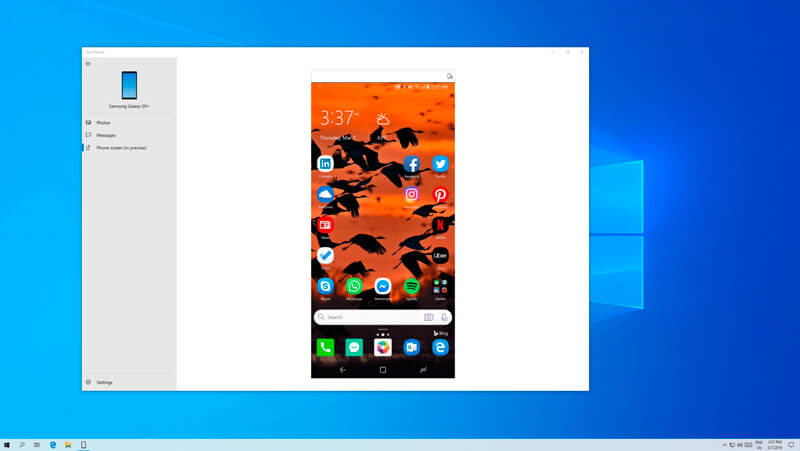
Функция «Экран телефона», которая в настоящее время находится в бета-версии и доступна не всем, является новой функцией в вашем телефоне, позволяющей вам дублировать экран телефона Android на компьютере под управлением Windows 10.
Требования
Существуют некоторые требования для зеркалирования экрана телефона Android в Windows 10 с помощью приложения «Ваш телефон».
- Ваш телефон Android должен работать под управлением Android 7.0 или более поздней версии.
- ПК с Windows 10 с Bluetooth-радио, поддерживающий роль периферийного устройства с низким энергопотреблением. Большинство компьютеров не поддерживают это!
- Сборка 18335 или новее Windows 10
- Телефон Android должен быть включен и находиться в пределах диапазона Bluetooth
Даже если ваш телефон и компьютер отвечают всем вышеупомянутым требованиям, вы, возможно, не сможете зеркально отразить экран телефона Android, поскольку эта функция в настоящее время доступна только на телефонах Samsung Galaxy S8 / S8 + / S9 / S9 + и Surface Go под управлением 18335 или более поздних версий.
Как использовать свой телефон для запуска приложений Android в Windows 10
Как только эта функция станет широко доступной, мы обновим эту статью о том, как запускать приложения для Android в Windows 10 со скриншотами.
Microsoft не первая , кто внедрил функцию зеркалирования экрана на ПК ; Например , у Dell есть Mobile Connect , и в Play Store есть множество приложений , которые делают то же самое . Но внедрение этой функции непосредственно в Windows 10 принесет потенциал для более тесной интеграции телефонов и ПК миллионам пользователей . Зеркалирование экрана также дает пользователям Android и ПК преимущество над традиционно превосходящей интеграцией Apple между Mac и iPhone .