Тестирование на устройстве или эмуляторе Android
Существует несколько способов тестирования и отладки приложения Android с помощью реального устройства или эмулятора на компьютере с Windows. В этом руководстве мы изложили несколько рекомендаций.
Запуск на реальном устройстве Android
Чтобы запустить приложение на реальном устройстве Android, сначала необходимо включить устройство Android для разработки. С версии 4.2 параметры разработчика в Android скрыты по умолчанию, и их включение может отличаться в зависимости от версии Android.
Подготовка устройства к разработке
Для устройства под управлением последней версии Android 9.0 и более поздних версий:
- Подключите устройство к компьютеру для разработки Windows с помощью USB-кабеля. Вы можете получить уведомление об установке USB-драйвера.
- Откройте экран Параметры на устройстве Android.
- Выберите О телефоне.
- Прокрутите вниз и коснитесь сборки номер семь раз, пока вы не являетесь разработчиком! отображается.
- Вернитесь на предыдущий экран и выберите Система.
- Выберите Дополнительно, прокрутите вниз и выберите Параметры разработчика.
- В окне Параметры разработчика прокрутите вниз, чтобы найти и включить отладку по USB.
Сведения об устройстве под управлением более старой версии Android см. в разделе Настройка устройства для разработки.
Запуск приложения на устройстве
- На панели инструментов Android Studio выберите свое приложение в раскрывающемся меню Конфигурации запуска .
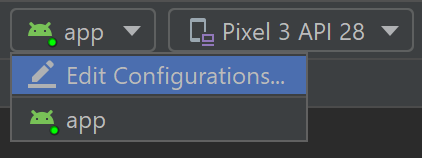
- В раскрывающемся меню целевого устройства выберите устройство, на которое вы хотите запустить приложение.
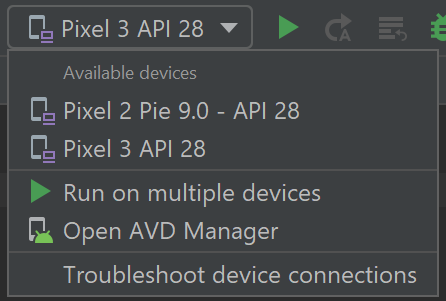
- Выберите Выполнить ▷. Приложение запустится на подключенном устройстве.
Запуск приложения на виртуальном устройстве Android с помощью эмулятора
Первое, что нужно знать при запуске эмулятора Android на компьютере с Windows, — это то, что независимо от интегрированной среды разработки (Android Studio, Visual Studio и т. д.) производительность эмулятора значительно улучшается за счет включения поддержки виртуализации.
Включение поддержки виртуализации
Перед созданием виртуального устройства с помощью эмулятора Android рекомендуется включить виртуализацию, включив функции Hyper-V и платформы гипервизора Windows (WHPX). Это позволит процессору компьютера значительно повысить скорость выполнения эмулятора.
- Наличие 4 ГБ памяти
- 64-разрядный процессор Intel или процессор AMD Ryzen с преобразованием адресов второго уровня (SLAT)
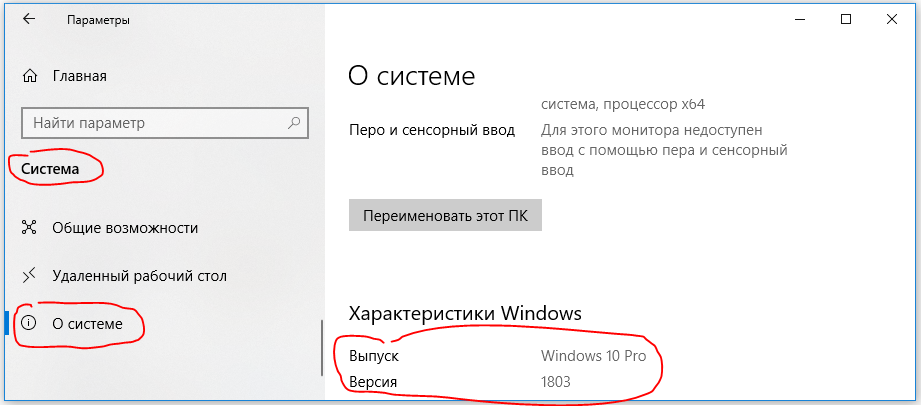
- Работаете под управлением Windows 10 сборки 1803 и более поздних версий (проверьте свою сборку #)
- Обновлены графические драйверы (диспетчер устройств > Видеоадаптеры > Обновление драйвера)

- Убедитесь, что оборудование и программное обеспечение компьютера совместимы с Hyper-V, открыв командную строку и введя команду : systeminfo
- В поле поиска Windows (внизу слева) введите «компоненты Windows». Выберите Включить или отключить компоненты Windows в результатах поиска.
- Когда появится список Компоненты Windows , прокрутите страницу, чтобы найти Hyper-V (включает средства управления и платформу) и Платформу гипервизора Windows, убедитесь, что установлен флажок для включения обоих компонентов, а затем нажмите кнопку ОК.
- Перезагрузите компьютер при появлении соответствующего запроса.
Эмулятор для разработки машинного кода с помощью Android Studio
При создании и тестировании собственного приложения Android рекомендуется использовать Android Studio. Когда приложение будет готово к тестированию, вы можете выполнить сборку и запуск приложения следующими способами:
- На панели инструментов Android Studio выберите свое приложение в раскрывающемся меню Конфигурации запуска .
- В раскрывающемся меню целевого устройства выберите устройство, на которое вы хотите запустить приложение.
- Выберите Выполнить ▷. При этом запустится Android Emulator.
После установки приложения на устройстве эмулятора можно использовать для Apply Changes развертывания определенных изменений кода и ресурсов без создания нового пакета APK. Дополнительные сведения см. в руководстве разработчика для Android .
Эмулятор для кроссплатформенной разработки с помощью Visual Studio
Существует множество вариантов эмулятора Android , доступных для компьютеров с Windows. Рекомендуется использовать эмулятор Google Android, так как он предоставляет доступ к новейшим образам ОС Android и службам Google Play.
Установка эмулятора Android с помощью Visual Studio
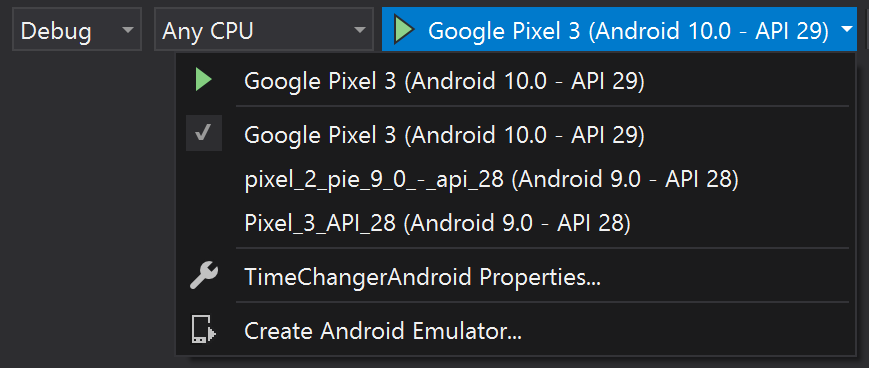
- Если вы еще не установили его, скачайте Visual Studio 2019. Используйте Visual Studio Installer, чтобы изменить рабочие нагрузки и убедиться, что у вас есть рабочая нагрузка Разработка мобильных приложений с помощью .NET.
- Создайте новый проект. После настройки Android Emulator вы можете использовать диспетчер устройств Android для создания, дублирования, настройки и запуска различных виртуальных устройств Android. Запустите диспетчер устройств Android из меню Сервис с помощью команды Сервис>Android>диспетчер устройств Android.
- После открытия диспетчер устройств Android выберите + Создать, чтобы создать устройство.
- Необходимо присвоить устройству имя, выбрать базовый тип устройства в раскрывающемся меню, выбрать процессор и версию ОС, а также несколько других переменных для виртуального устройства. Дополнительные сведения см. в статье Android диспетчер устройств Главном экране.
- На панели инструментов Visual Studio выберите отладку (подключается к процессу приложения, выполняющегося в эмуляторе после запуска приложения) или режим выпуска (отключает отладчик). Затем выберите виртуальное устройство в раскрывающемся меню устройства и нажмите кнопку Воспроизвести ▷, чтобы запустить приложение в эмуляторе.
Дополнительные ресурсы
- Разработка приложений для двойного экрана для Android и получение пакета SDK для устройства Surface Duo
- Добавление исключений Защитника Windows для повышения производительности
Запуск эмулятора для Android без возможности включения виртуализации
Столкнулся с такой проблемой: для разработки под Android была необходимость включить виртуализацию в настройках BIOS, но, как оказалось, сделать это не могу из-за того, что мои права в BIOS ограничены, а пароль мне для расширения их не известен. Ноутбук из серии Thinkpad, поэтому взломать его вряд ли получится. Как можно выкрутиться в данной ситуации? Есть ли способ включить виртуализацию за рамками биоса? Пригоден ли данный ноутбук для разработки под android без возможности включить виртуализацию?
�� Подобається Сподобалось 0
До обраного В обраному 0

Дозволені теги: blockquote, a, pre, code, ul, ol, li, b, i, del.
Ctrl + Enter
21 коментар
Дозволені теги: blockquote, a, pre, code, ul, ol, li, b, i, del.
Ctrl + Enter
У миня виндовс 7 ноутбук msi виртуализация отсутствует как запустить LDplayer без виртуализацыи
Viacheslav Polietaiev LMMS Support Coordinator в World Vision International 02.01.2020 13:01
Ноутбук ваш или рабочий ? Это к решению проблемы пароля.
у меня старенький комп 2006 г Виртуализация естественно отсутствует) Пользуюсь BlueStacks версия (не помню где скачал — ищите!) и всё работает на УРА!
Mike Gorchak Graphics Device Driver Developer в QNX Software Systems 02.01.2020 12:50
Андроидом поддерживается x86.
Огромное спасибо! Ломал голову из-за этой виртуализации, без нее все эмуляторы использовали всего 1 ядро и лагали жуть. Эта версия синьки помогла)
Спасибо огромное за информацию! Комп у меня испортился,взял старую,несколько дней не мог установить эмулятор,на компе нет виртуализации. Скачал вами предложенное и работает на УРА. Еще раз БЛАГОДАРЮ,
Качаю,очень надеюсь что поможет,за ранее спасибо
У меня даже с этой версией не работает�� А виртуализация на ноутбуке отсутствует
фигня этот Genymotion. идет загрузка потом матерится что нету виртуализации.если кликнешь по .ок. потом он снова загружается пару минут и открывается менюшка от которой ничего не дождешся .тупо не работает
Ihor Bilous Android Developer 23.07.2015 13:08
Genymotion, і не парся:)
у меня Genymotion даже не хочет работать
Дмитро Сафронов Senior software engineer 23.07.2015 12:56
Olexandr Nos Middle Android Developer в Beetroot 23.07.2015 12:55
Якщо емулятор стандартний, то краще, як зазначили нище, вибирати
ARM Android
А так рекомендую Genymotion. Навіть без вертуалізації швидкість краща, ніж в стандартних емуляторах від Android Studio.
Sergey Podobry Development Leader в Apriorit 23.07.2015 12:38
Выбери в эмуляторе ARM Android, а не x86. Он работает медленнее, но не требует виртуализации. Если что, я про эмулятор из Android Studio (может у тебя какой-о другой?).
Здравствуйте, а Android Studio программа только для создания приложений или ей можно пользоваться как обычным эмулятором?
Sergey Podobry Development Leader в Apriorit 02.04.2018 15:46
Можно, но лучше поискать самостоятельные эмуляторы — ими проще пользоватся и не надо скачивать кучу ненужных SDK.
Максим Бондарь Учащийся – Харьковский институт банковского дела 23.07.2015 11:55
А каким эмулятором пользуетесь? Просто сейчас дописываю игрушку и надо потестить скрипт который камеру под разные соотношения сторон экрана подгоняет.
Виртуальные системы могут работать и без аппаратной виртуализации. Просто чуть медленнее. Так что не заморачивайся, если твоя софтина не даёт высокой нагрузки именно на подсистему памяти.
Виртуализация необходима только если ты планируешь держать производительный сервак. Если же тупо для тестов, в остальное время виртуалку будешь тупо усыплять — вообще не заморачивайся. Ничего страшного если она задействует только одно ядро процессора и будет его грузить.
Можешь поискать программы для доступа к скрытым параметрам BIOS. Фокус в том, что они дают доступ и к обычным параметрам, и всё из-под операционочки. Теоретически ты рискуешь только тем, что железяка больше не стартанёт. Но если ты только виртуализацию включишь, а не будешь разгоном заниматься — вряд ли что-то подобное случится. Не исключено что и пароль сможешь свой поставить. Конкретную софтину не порекомендую, последний раз в руках держал лет 6 назад, не помню как зовётся. Ключевая фраза для поиска — «скрытые параметрам BIOS». Ориентировочно на rom.by
История о том, как запустить эмулятор Android или сэкономить на процессоре intel
Я собрал года 4 назад домашний комп, который подходил всем моим запросам. На процессоре решил сэкономить — взял amd. К компу вопросов нет.

Потом занялся разработкой под Android и тут меня ждал сюрприз! Эмулятор запускался только на процессоре intel. Его можно было запустить без аппаратной виртуализации конечно, используя вот этот совет www.youtube.com/watch?v=QTbjdBPKnnw&t=127s, но кто пользовался знает, что эмулятор может запускаться очень долго. У меня с 12ГБ доходило до 10 мин. Это может конечно из-за встроенной видеокарты.
Основное рабочее место у меня было в офисе, поэтому особо переживал и тестировал дома на реальных устройствах. Но пару месяцев назад стал нужен именно эмулятор. Первой мыслью было конечно купить intel-овский процессор. Но нужно было покупать ещё материнскую плату и видеокарту. Скорее всего я бы так и поступил, если бы не наткнулся на обновлённые требования к системе. В требованиях написано, что эмулятор всё таки можно запустить на Windows 10 (с обновлениями после апреля 2018) с помощью технологии WHPX.
Теперь основная часть истории, как это сделать. Всё оказалось не так тривиально. Заранее прошу прощения за упущения, потому что не могу назвать себя знатоком ни в “железе”, ни в Windows.
Инструкция
После всех обновлений эмулятор естественно не запустился. AndroidStudio пыталась запустить эмулятор с помощью HAXM и выбрасывала ошибку “Emulator: emulator: ERROR: x86 emulation currently requires hardware acceleration!”.
Далее приведу инструкцию с ссылками упустив кучу подробностей и моих “танцев с бубном”.
Должен поддерживать для работы с аппаратной виртуализацией.
2. Обновляем Windows 10 до версии 1803 (апрель 2018):
4. Включаем в bios режим виртуализации. Он там может называеться IOMMU, а не VT.
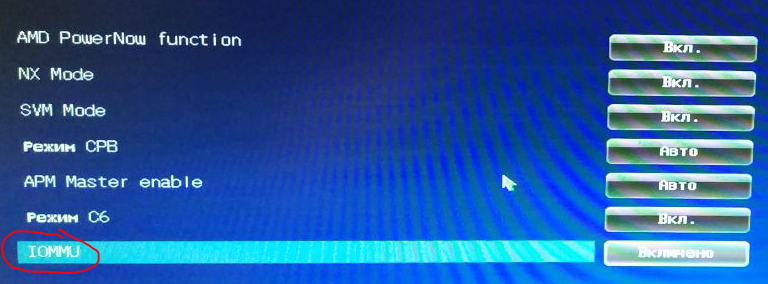
5. Качаем обновления для bios с официального сайта. Для моего asus, например, они были здесь.
Версия Bios должна стать что-то около 3001:
7. Заходим на сайт microsoft и изучаем инструкцию для включения компонента.
8. Нужно проверить требования Hyper-V. Для этого в командной строке набираем systeminfo. Проверяем, чтобы отображались эти значения:

У меня же вместо это было сообщение:

На официальном сайте написано, что пока не будет стоять Yes-Yes-Yes-Yes система WHPX не будет работать. У меня же эмулятор запускается, при включенной низкоуровневой оболочке.
9. Далее в руководстве предлагается включить компонент hyper-v (он по умолчанию отключен):
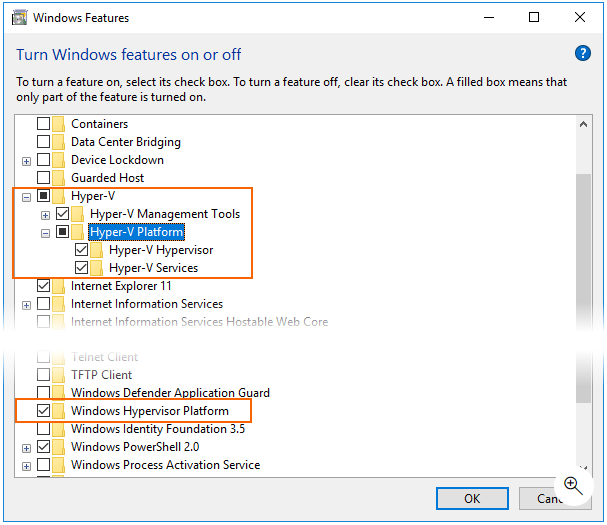
В русском переводе наименования несколько отличаются:
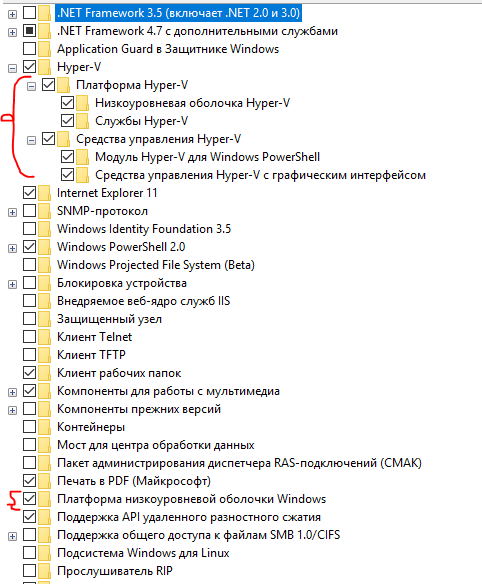
Кстати, после отключения компонента “Платформа низкоуровневой оболочки Windows”, “Требования hyper-v” становятся Yes-Yes-Yes-Yes. Не понял этот момент. Если кто разбирается, напишите в комментариях.
10. Определяем, нужно ли нам всё это? Или легче было купить intel)
После этих настроек всё должно заработать:

Хочу отметить, используя технологию WHPX и процессор amd, запуск эмулятора занимает примерно столько же времени, сколько на процессоре intel. Учитывая, что остальное «железо» сравнимо по своим параметрам.
Нужен эмулятор андроид, не требующий виртуализацию, есть такой?
Хочу установить эмулятор андроид на ноут dell inspiron n5110. Существует ли такой, если ноут не поддерживает виртуализацию? Вот некоторые характеристики: windows 7, процессор intel pentium cpu b960 2.20GHz, ОЗУ 4 Гб, 64 разрядная система, видеоадаптер amd radeon hd7450m. Перепробовала многие bluestacks,genymotion, nox, andy, koplayer, windroy,leapdroid. Очень всё тормозит, при запуске некоторых просто вылетает. Посоветуйте эмулятор для моего ноута, если есть такой.
Лучший ответ
Виртуалка с Android-x86
shdfhkjdkУченик (179) 6 лет назад
Может подскажете какой вариант подойдет для моего ноута? Я не врубаюсь (( нашла такой сайт http://www.android-x86.org/download
Imobilazer Искусственный Интеллект (222301) Смотря какую версию андроида тебе надо
Остальные ответы