Подключение наушников AirPods и AirPods Pro к iPhone
Узнайте, как использовать iPhone для настройки наушников AirPods. При настройке наушников AirPods в первый раз убедитесь, что ваше устройство iPhone располагает последней версией ОС iOS. Затем выполните указанные действия.
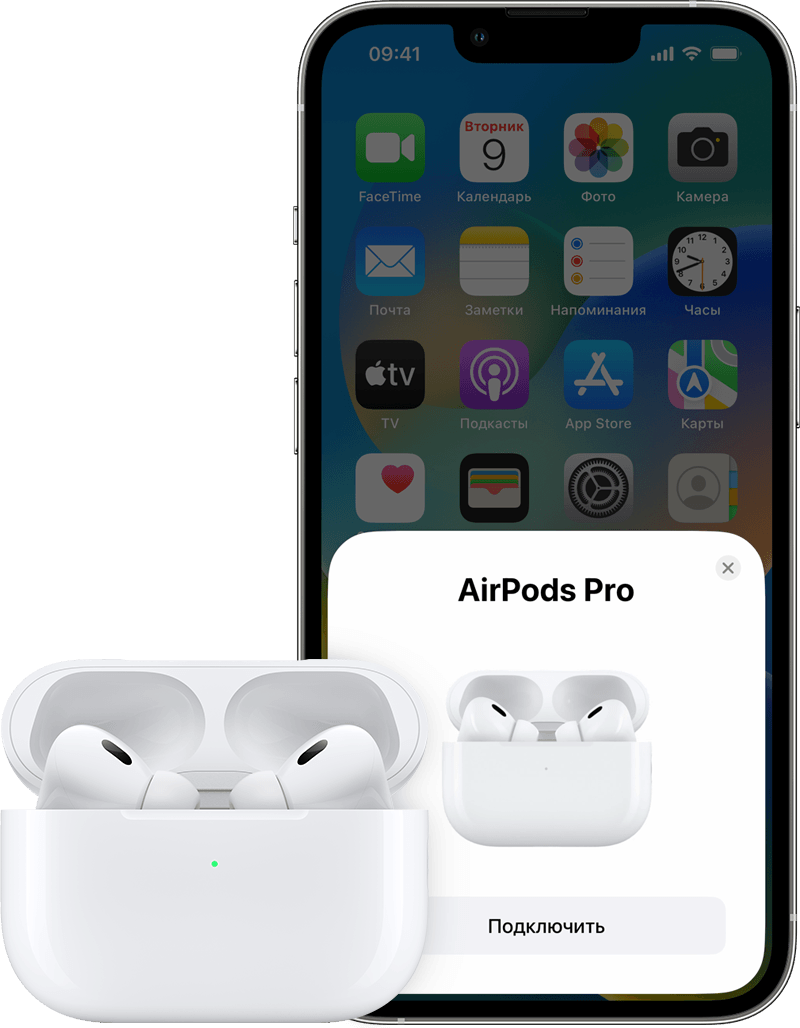
- Перейдите на экран «Домой».
- Не вынимая наушники AirPods из зарядного футляра, откройте зарядный футляр и поднесите его к iPhone. На iPhone отобразится анимационная заставка процесса настройки.
- Нажмите «Подключить».
- Если у вас наушники AirPods Pro (1-го или 2-го поколения) или AirPods (3-го поколения), ознакомьтесь с содержимым следующих трех экранов.
- Если у вас наушники AirPods Pro (1-го или 2-го поколения) или AirPods (2-го или 3-го поколения) и вы уже настроили на iPhone функцию Siri, то ее можно использовать с AirPods. Если функция Siri еще не настроена и у вас есть наушники AirPods Pro (1-го или 2-го поколения) или AirPods (2-го или 3-го поколения), откроется мастер настройки.
- Нажмите «Готово».
- Если выполнен вход в iCloud, наушники AirPods автоматически настраиваются для работы с любым из поддерживаемых устройств, подключенных к iCloud с помощью того же идентификатора Apple ID.
При возникновении проблем с подключением или настройкой наушников AirPods узнайте, что делать.
Дата публикации: 29 ноября 2023 г.
Как проверить AirPods на оригинальность: полное руководство
Вскоре после выхода AirPods рынок наводнили китайские копии наушников Apple — как простые и дешёвые, которые очень легко отличить от оригинала, так и действительно качественные копии. В последнем случае выявить подделку с первого раза не так просто. Но какой бы хорошей ни была копия, сторонние производители всё равно не могут воссоздать в точности такие же наушники, зарядный кейс и коробку. Отличия в любом случае будут, просто их нужно поискать. Ниже — несколько способов их найти. Почитайте эту статью перед покупкой AirPods, особенно б/у!
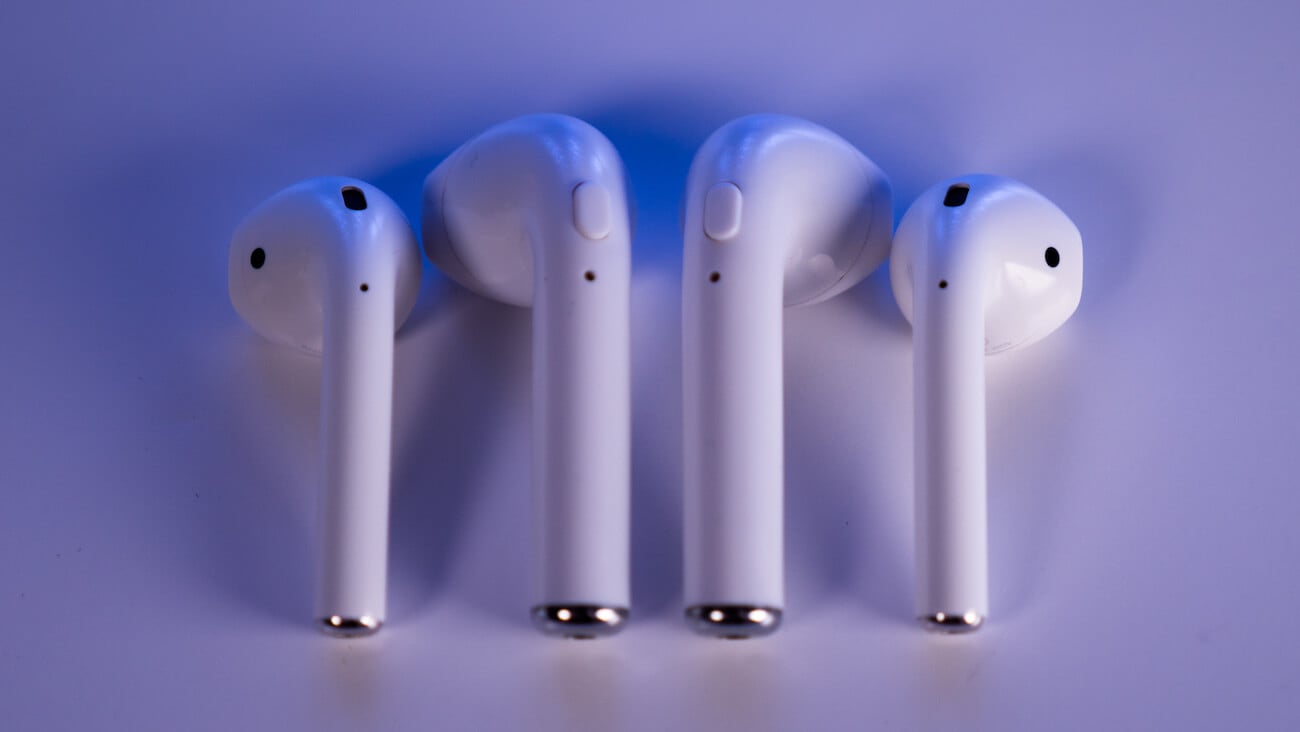
А вы сможете найти настоящие AirPods на этом фото? После прочтения этой статьи — точно сможете
Проверка AirPods по серийному номеру
Это самый надежный способ проверить AirPods на подлинность. Логично, что на настоящих наушниках будет указан серийный номер, который можно проверить на официальном сайте Apple. Его можно найти на крышке зарядного кейса AirPods и на самой коробке. И если серийник на коробке особо хитрые продавцы еще могут переклеить или подделать, то сделать то же самое с серийным номером на крышке — практически невозможно.
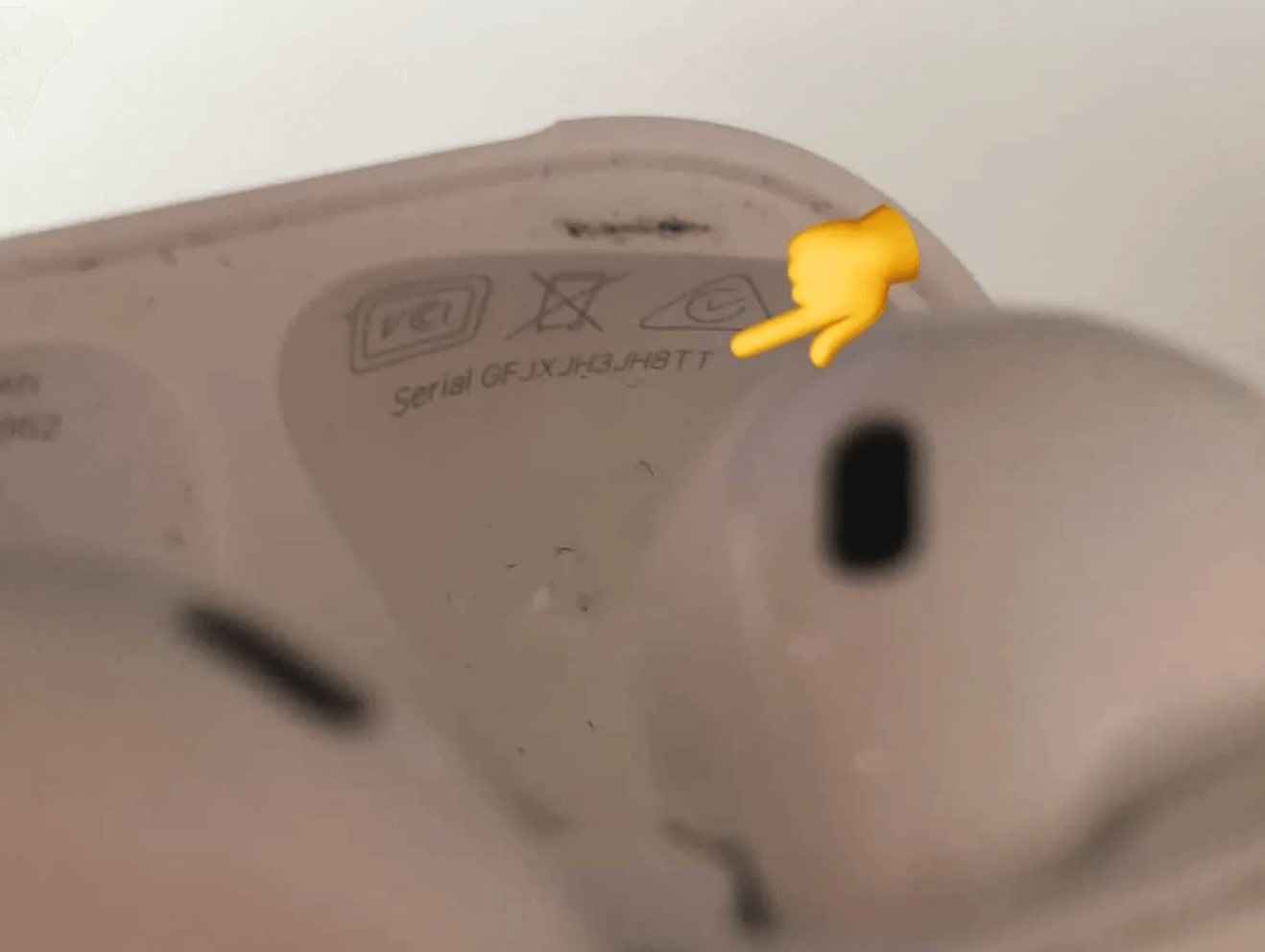
У настоящих AirPods здесь всегда написан серийный номер
Этот серийный номер можно проверить на сайте https://checkcoverage.apple.com/.
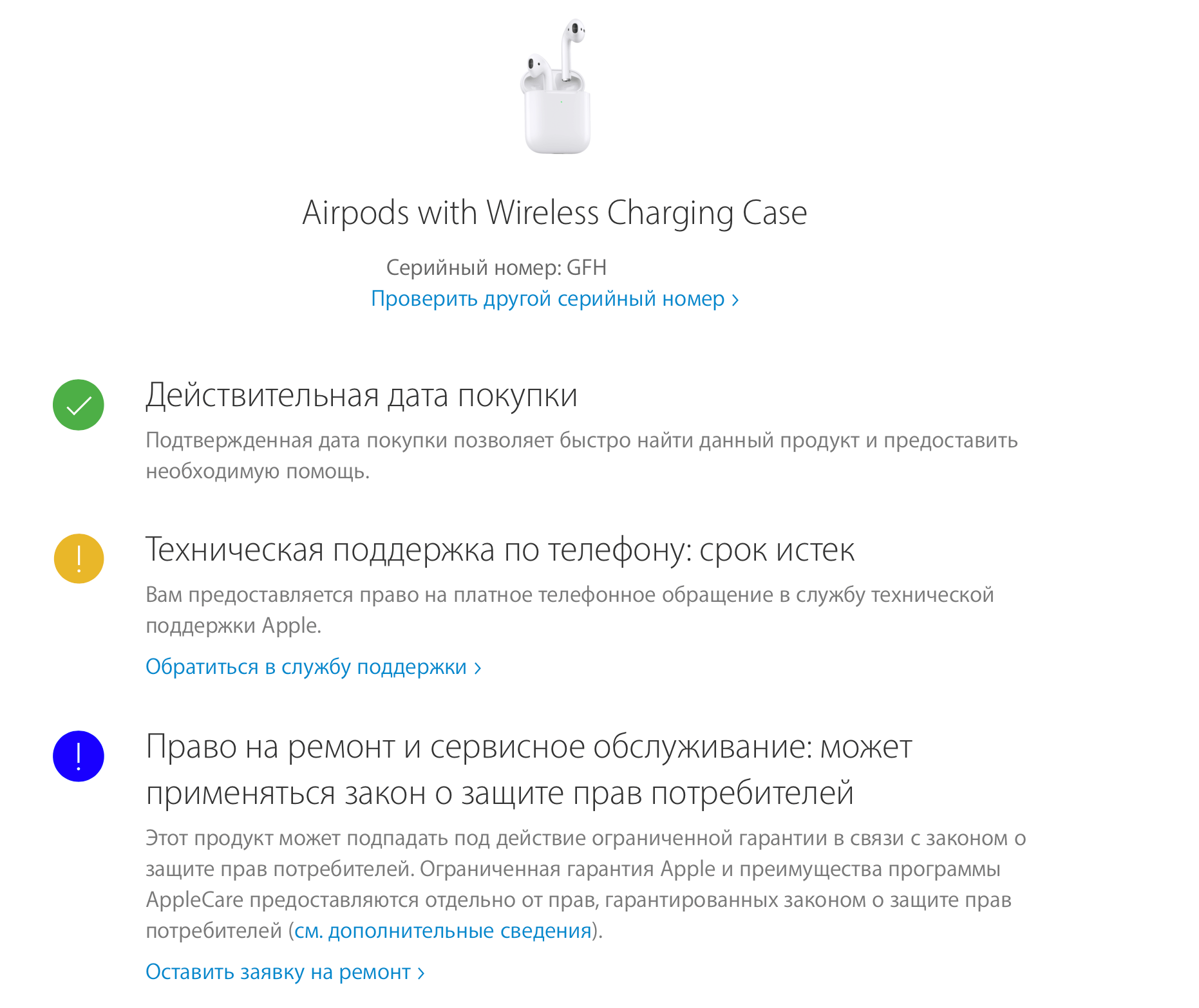
Настоящие AirPods можно проверить на сайте Apple

А если увидите такую надпись, стоит задуматься. Возможно, серийный номер «перебили»
Как видите, настоящие наушники Apple всегда можно проверить на официальном сайте. В 99% случаев на этом можно прекратить проверку AirPods, однако не исключено, что кто-то может сменить корпус и вставить туда поддельные AirPods. Очень маловероятно, но возможно. Поэтому в дальнейшем необходимо осматривать непосредственно сами наушники и зарядный кейс на поиск признаков подделки.
Как проверить AirPods на оригинальность
Вот несколько советов, которые помогут вам выявить копию AirPods.
Решетка динамика
Внимательно осмотрите все решётки, особенно у динамика. У настоящих AirPods решётка особо не выделяется и аккуратно спрятана. В подделке решётка может быть другого цвета и сильно выделяться.
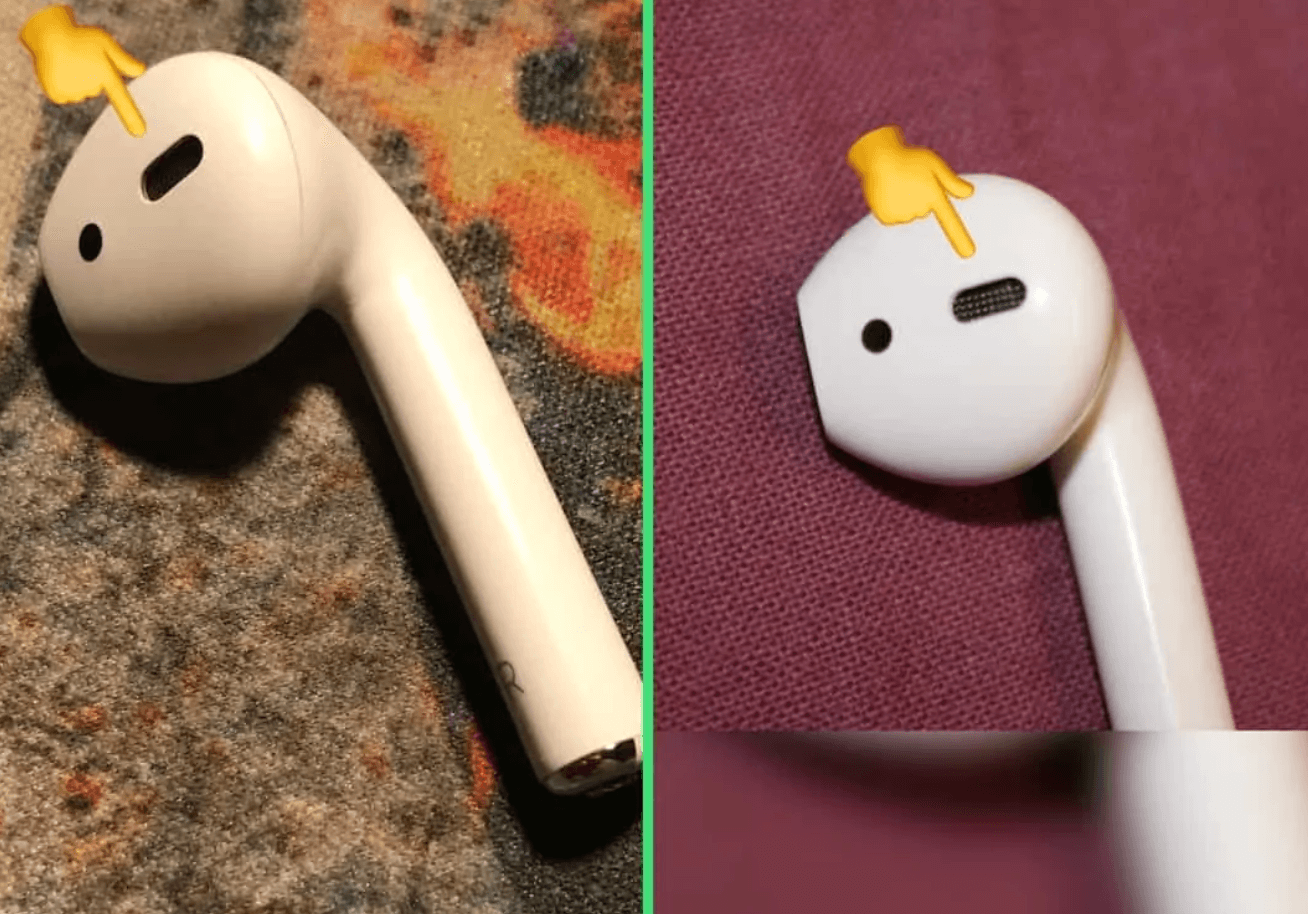
Решетка настоящих AirPods (слева) и копии (справа)
Нижняя часть AirPods
Взглянув на настоящие наушники, вы заметите решетчатую область — это то, что часто называют диффузором.
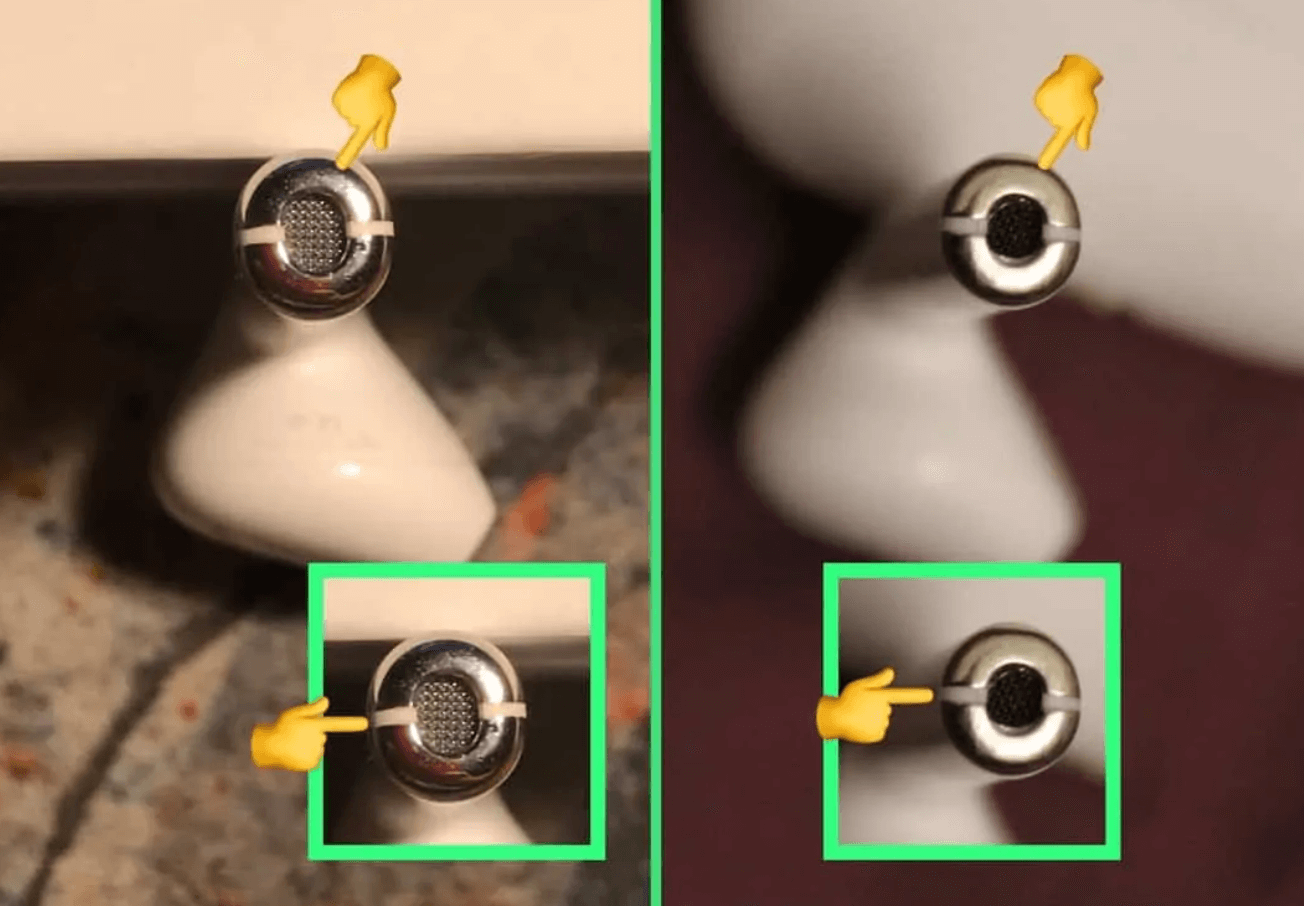
У настоящих AirPods (слева) нижняя часть овальная
Как видите, форма у диффузора поддельных наушников совсем другая. У оригинальных AirPods она порой также чуть отличается, но всегда имеет ОВАЛЬНУЮ форму, а не круглую. Кроме того, можно заметить разницу в двух белых полосках по краям. Они не только отличаются по цвету, но и также в поддельных наушниках расположены заметно глубже.
Как проверить зарядный кейс AirPods на оригинальность
Даже если сами наушники настоящие, продавцы порой идут на хитрость и пытаются продать оригинальные AirPods с поддельным зарядным чехлом.
Проверка порта Lightning
Переверните корпус и посмотрите на порт Lightning, разъём, через который вы будете заряжать наушники.
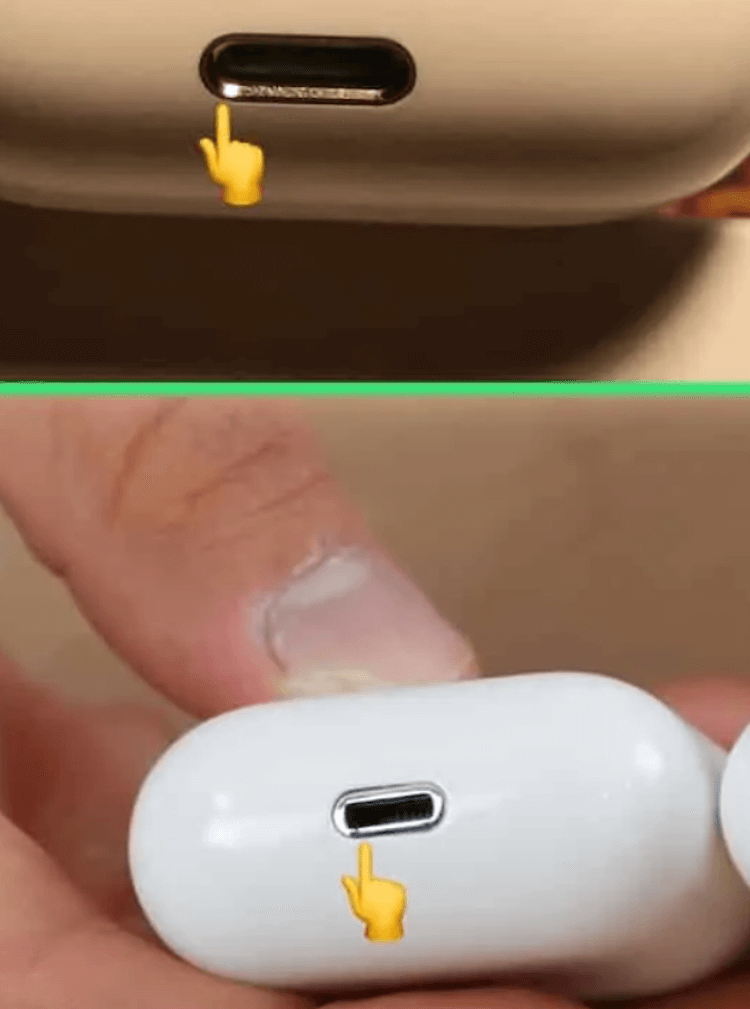
Разъем Lightning у оригинальных AirPods (сверху) и копии (снизу)
Как вы можете заметить, металлический контур, который размещен вокруг разъёма, более толстый на подделках, поэтому имеет другую форму. Кроме того, несмотря на то, что угол освещения в сравнении поддельных и реальных AirPods отличается, мы можем отметить разницу в цвете.
Посмотрите надписи
Вот здесь китайцы чаще всего и «палятся». Они не могут подобрать нужную толщину шрифта и цвета материалов, поэтому если присмотреться, разницу в сравнении с оригиналом видно сразу. Так, у копии шарнир крышки зарядного кейса чаще всего ярче, как и сама надпись «Designed by Apple in California. Assembled in China».
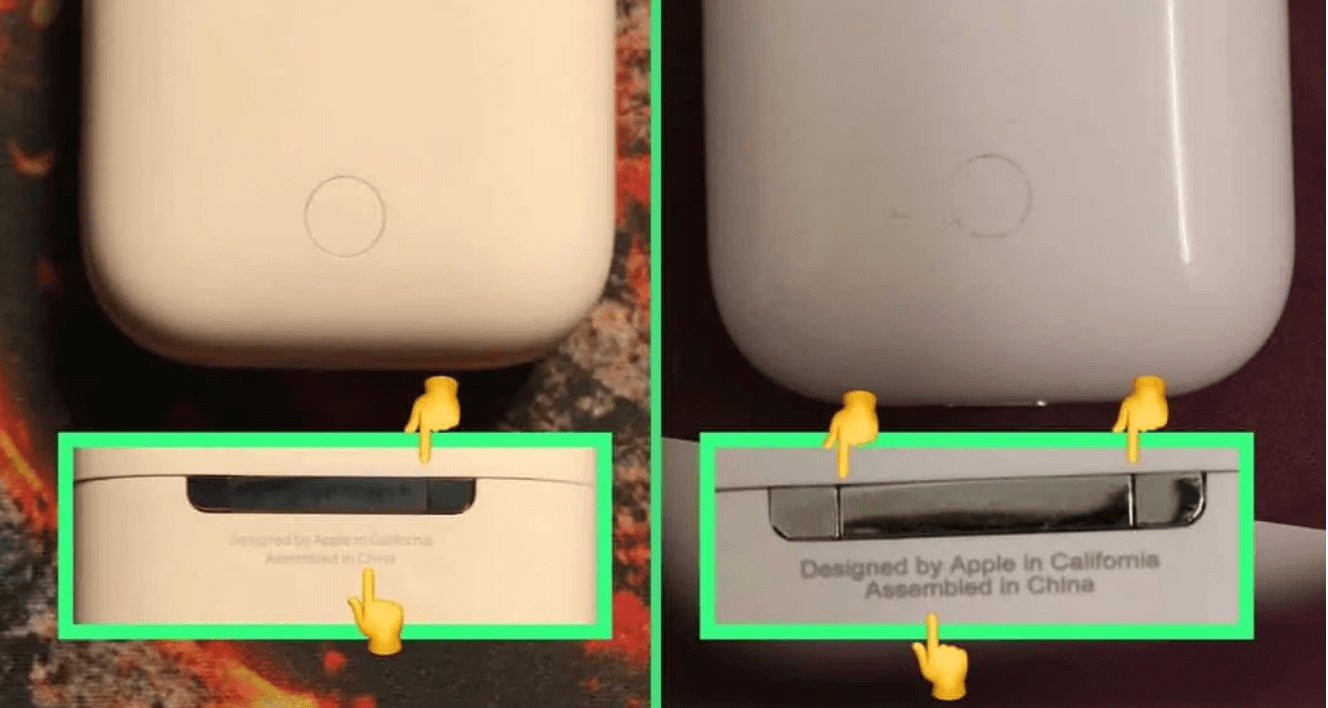
Оригинал (слева) и копия (справа). У копии шрифт другой и он жирнее
Впрочем, это мы ещё говорим про качественную копию. Если подделка недорогая, одной из надписей на чехле может вообще не быть (или сразу обеих).
Проверка зарядного чехла AirPods на просвет
Ещё один приём, который можно задействовать, рассказали читатели в нашем чате в Telegram. Приложите телефон с включенным фонариком вплотную к крышке зарядного кейса, предварительно открыв её. Оригинальная крышка на просвет будет выглядеть так:
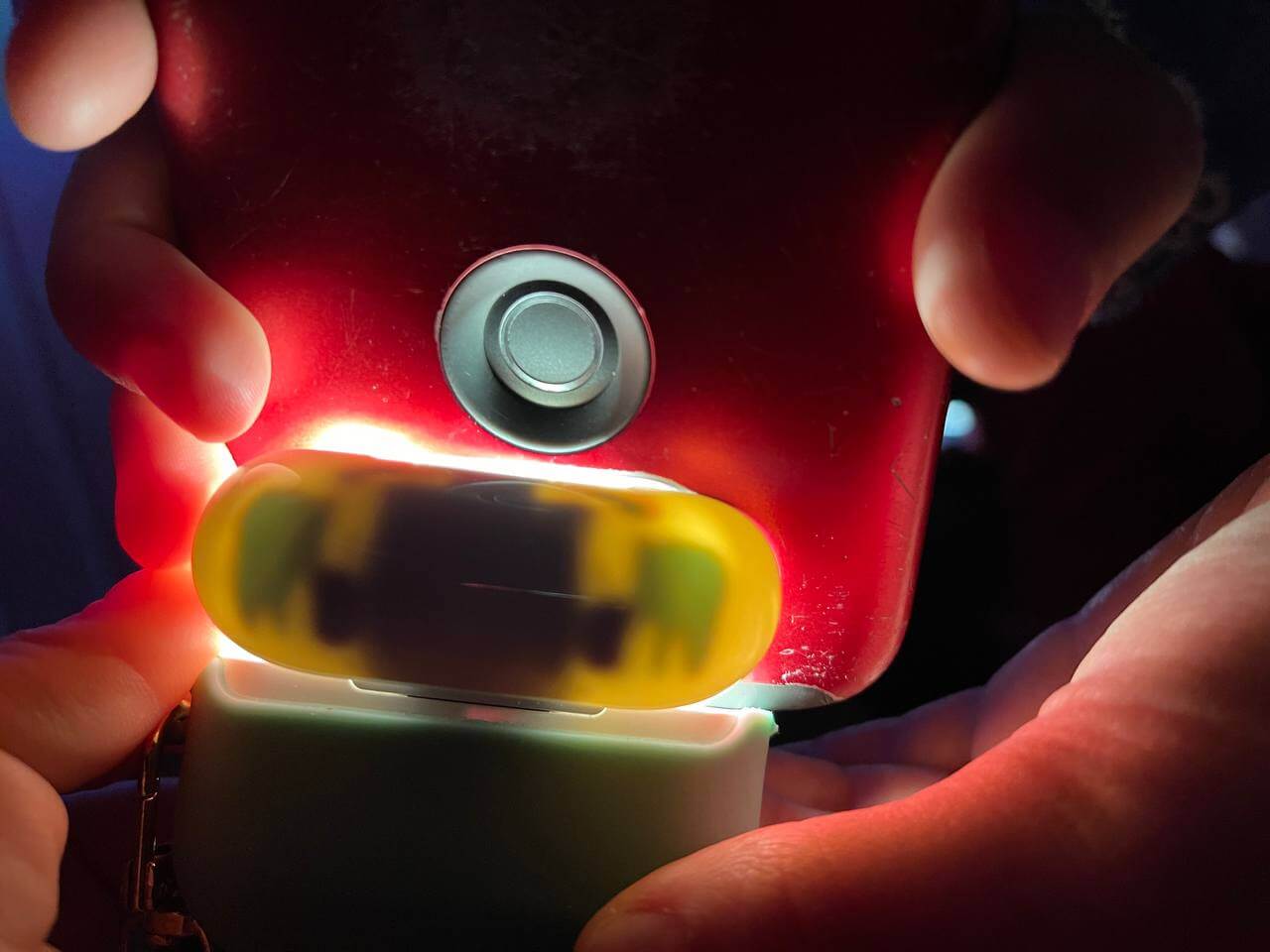
Оригинальный способ проверить AirPods на оригинальность
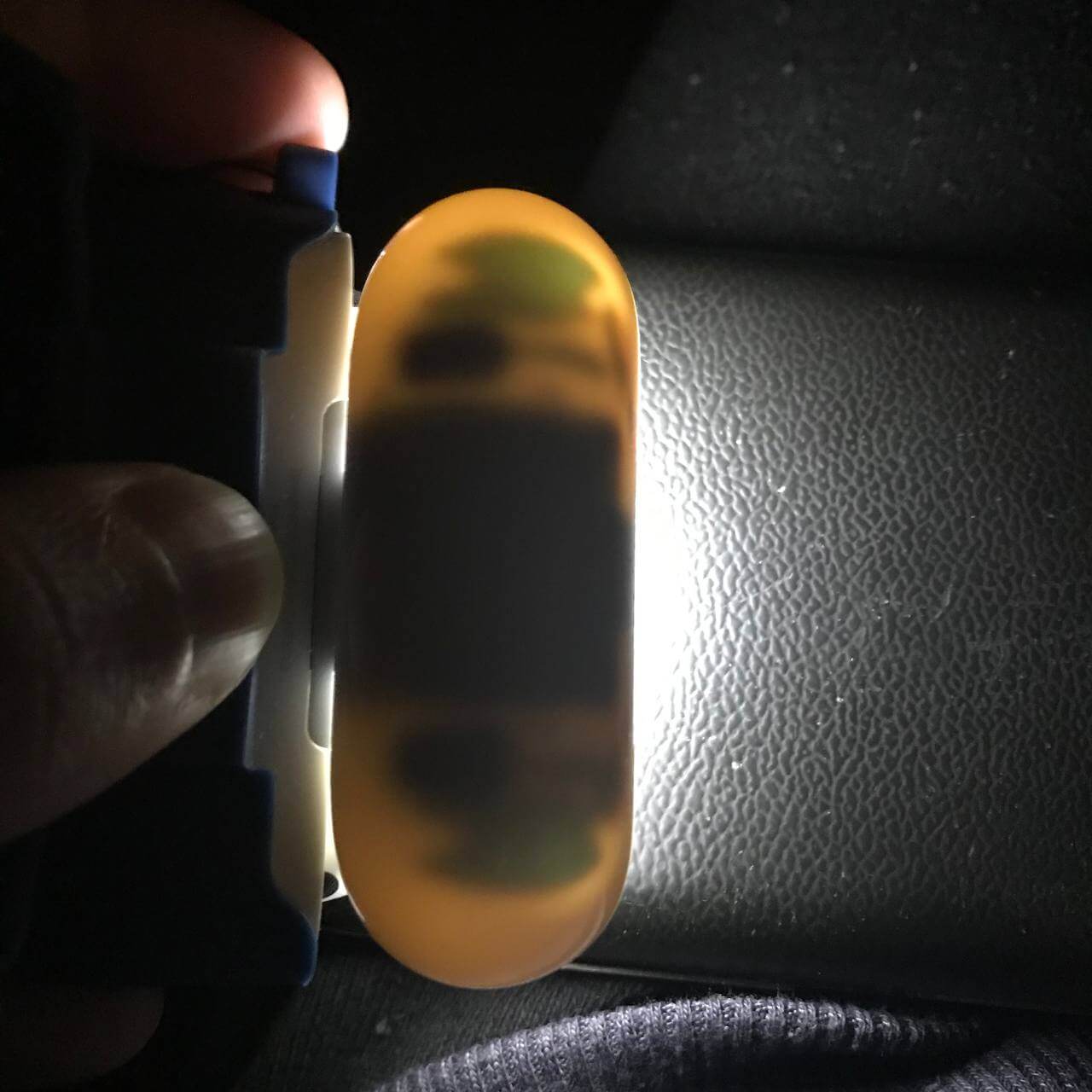
У копии внутренности крышки могут быть самые разные, вплоть до того, что там вообще ничего не будет. Правда, чтобы проверить наушники таким образом, вам понадобится тёмное помещение.
Вам может быть интересно: Всё, что известно про AirPods 3
Как проверить коробку AirPods на оригинальность
Упомянутые способы хороши, если у вас есть возможность достать наушники из коробки — например, при покупке на вторичном рынке. Но часто магазины запрещают вскрывать коробку, чтобы не нарушать товарный вид, а многие прикрываются этой фразой, чтобы продать подделку.
Но распознать копию можно даже по коробке. Во-первых, обратите внимание на пространство между крышкой и самой коробкой. У оригинальных AirPods оно очень мало, а у подделки — туда запросто залезет нож, к тому же ширина зазора также отличается. Шрифт на поддельной коробке тоже будет жирнее.
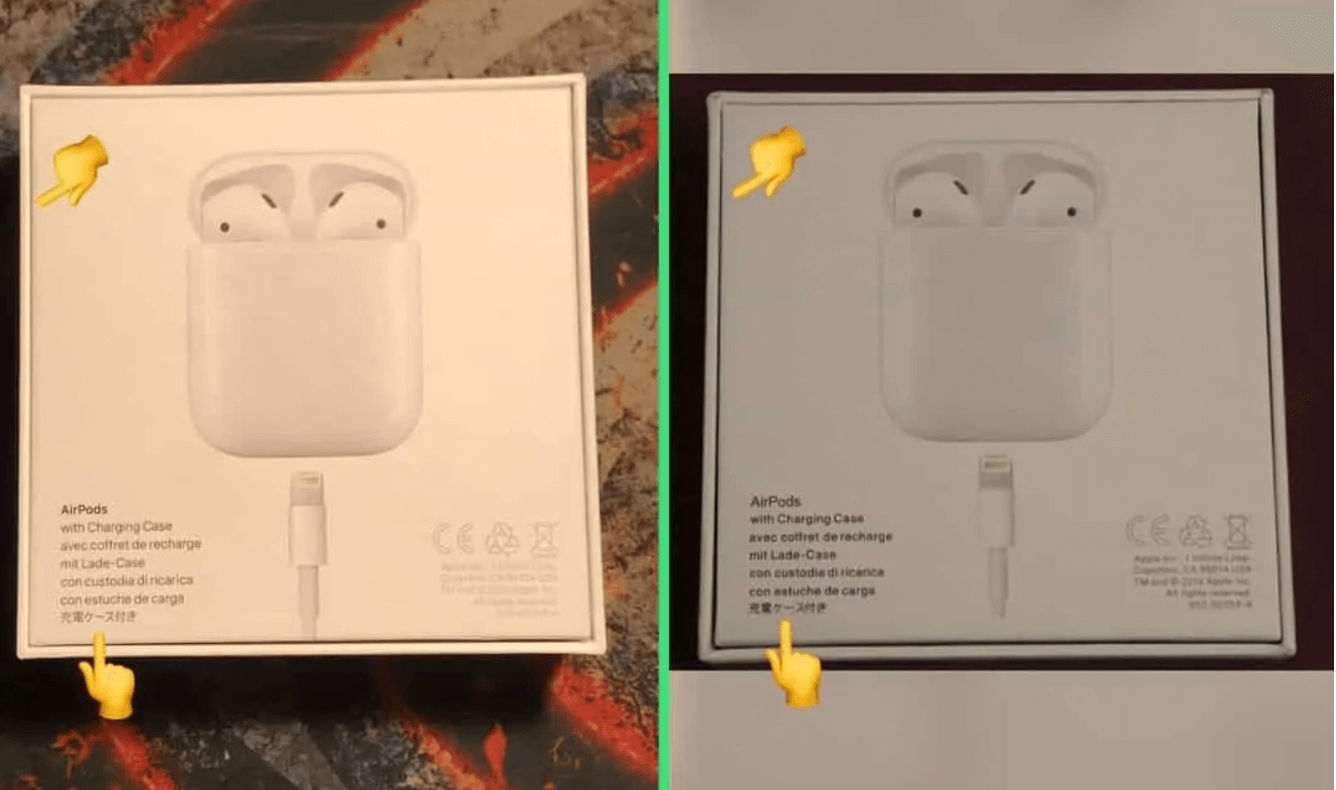
Зазоры, шрифт, всё выдаёт копию (справа)
Также у копии будет яркая надпись со светоотражающими элементами. На оригинальной коробке она матовая и не такая заметная.
Если хоть что-то из этого вы заметили, не покупайте эти AirPods.
Чем еще отличаются оригинальные AirPods от подделки
- Оригинальные AirPods никогда не выпускались ни в каком цвете, кроме белого (на данный момент).
- Настоящие AirPods быстрее подключаются к вашему телефону.
- Подключение наушников к устройству займет не более 10 секунд.
- Время автономной работы поддельных AirPods значительно меньше.
- На некоторых поддельных AirPods при подключении к устройству часто воспроизводится аудиофайл с женским голосом — подлинные AirPods воспроизводят только звук, характерный для продукции Apple.
- Некоторые поддельные AirPods поставляются с портом USB-C вместо классического порта Apple Lightning.
- Естественно, «Найти AirPods» в приложении «Локатор» не будет работать с поддельными наушниками.
Надеемся, это руководство поможет вам всегда покупать оригинальные наушники Apple и не нарываться на подделку. Большинство этих советов также подходит и для проверки AirPods Pro на оригинальность. Может, вы тоже знаете какие-то способы, как отличить фейковые AirPods? Расскажите в комментариях, многим будет полезно.
Настройка полученных на замену наушников AirPods или зарядного футляра
После получения замены следуйте этим инструкциям, чтобы снова использовать наушники AirPods.
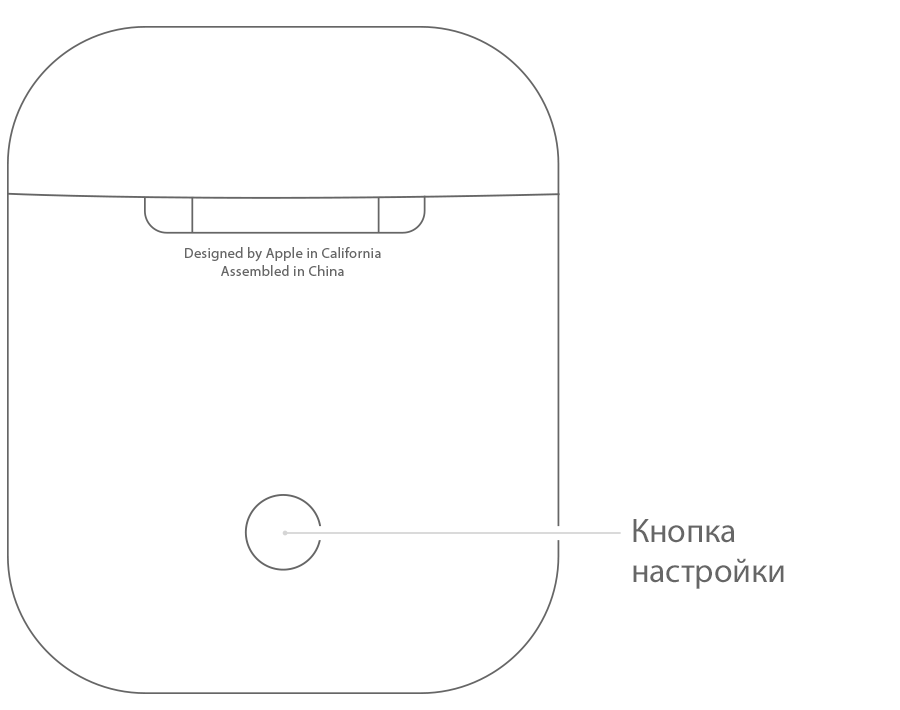
Настройка наушников AirPods или зарядного футляра
- Поместите оба наушника AirPods в футляр для зарядки.
- Подключите футляр к источнику питания, закройте крышку и подождите 20 минут.
- Откройте крышку и проверьте световой индикатор состояния. Он должен мигать желтым цветом.
- Нажмите и удерживайте кнопку настройки на задней стороне футляра на протяжении 15 секунд, пока световой индикатор состояния не начнет мигать белым цветом.
- Перейдите на экран «Домой» на iPhone, iPad или iPod touch.
- Откройте футляр, поместив в него наушники AirPods, и поднесите его к iPhone, iPad или iPod touch. На экране отобразится анимация настройки.
- Нажмите «Подключить» и выберите «Готово».
Подключение и использование наушников AirPods Max
В наушниках AirPods Max можно слушать музыку, совершать телефонные вызовы, использовать Siri и выполнять другие задачи.
Использование устройства iOS или iPadOS для настройки AirPods Max
Если вы настраиваете AirPods Max в первый раз, убедитесь, что на устройстве, с которым вы хотите создать пару, установлены обновления ПО. Затем выполните следующие действия.
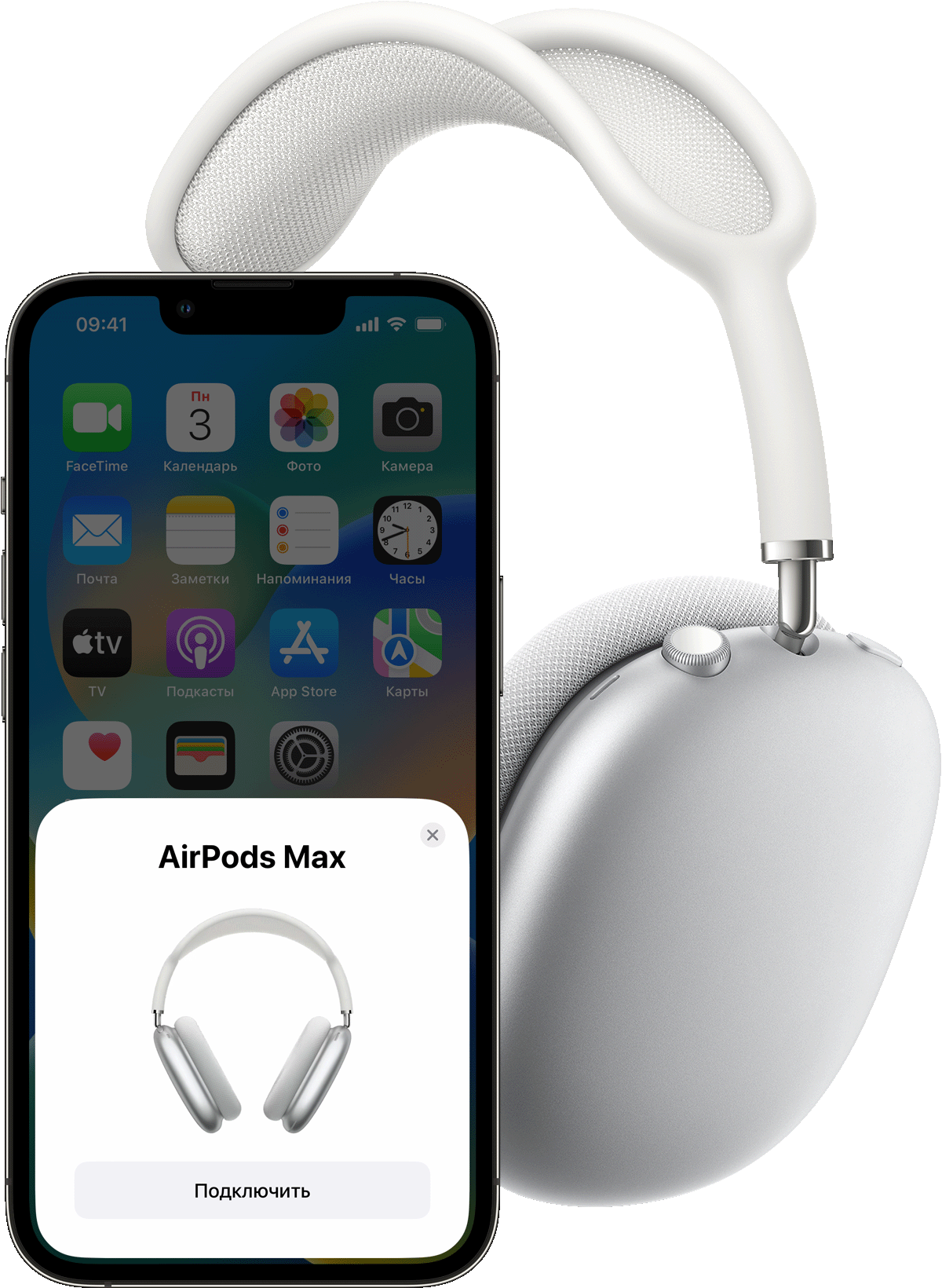
- Перейдите на экран «Домой».
- Достаньте наушники AirPods Max из чехла Smart Case и в течение 60 секунд удерживайте их рядом с устройством, с которым вы хотите создать пару, пока не увидите на нем анимацию настройки. Если вы не видите анимацию, убедитесь, что на устройстве iOS или iPadOS установлены обновления ПО, или создайте пару между наушниками AirPods Max и устройством iOS или iPadOS вручную, для чего перейдите в меню «Настройки» > Bluetooth. Если вы не видите мигающий белым индикатор состояния на AirPods Max, нажмите и удерживайте кнопку управления шумом, пока индикатор не начнет мигать белым.
- Нажмите «Подключить», чтобы создать пару между наушниками AirPods Max и вашим устройством или настроить такие функции, как «Привет, Siri», если подобная настройка не была выполнена ранее.
- Если вы хотите проверить пространственное аудио, нажмите «Смотреть и слушать, как это работает», чтобы начать настройку.
- Нажмите «Готово». Если выполнен вход в iCloud, наушники AirPods Max автоматически настраиваются для работы с любым из поддерживаемых устройств, на которых выполнен вход в iCloud с тем же идентификатором Apple ID.


Прослушивание и управление звуком на AirPods Max
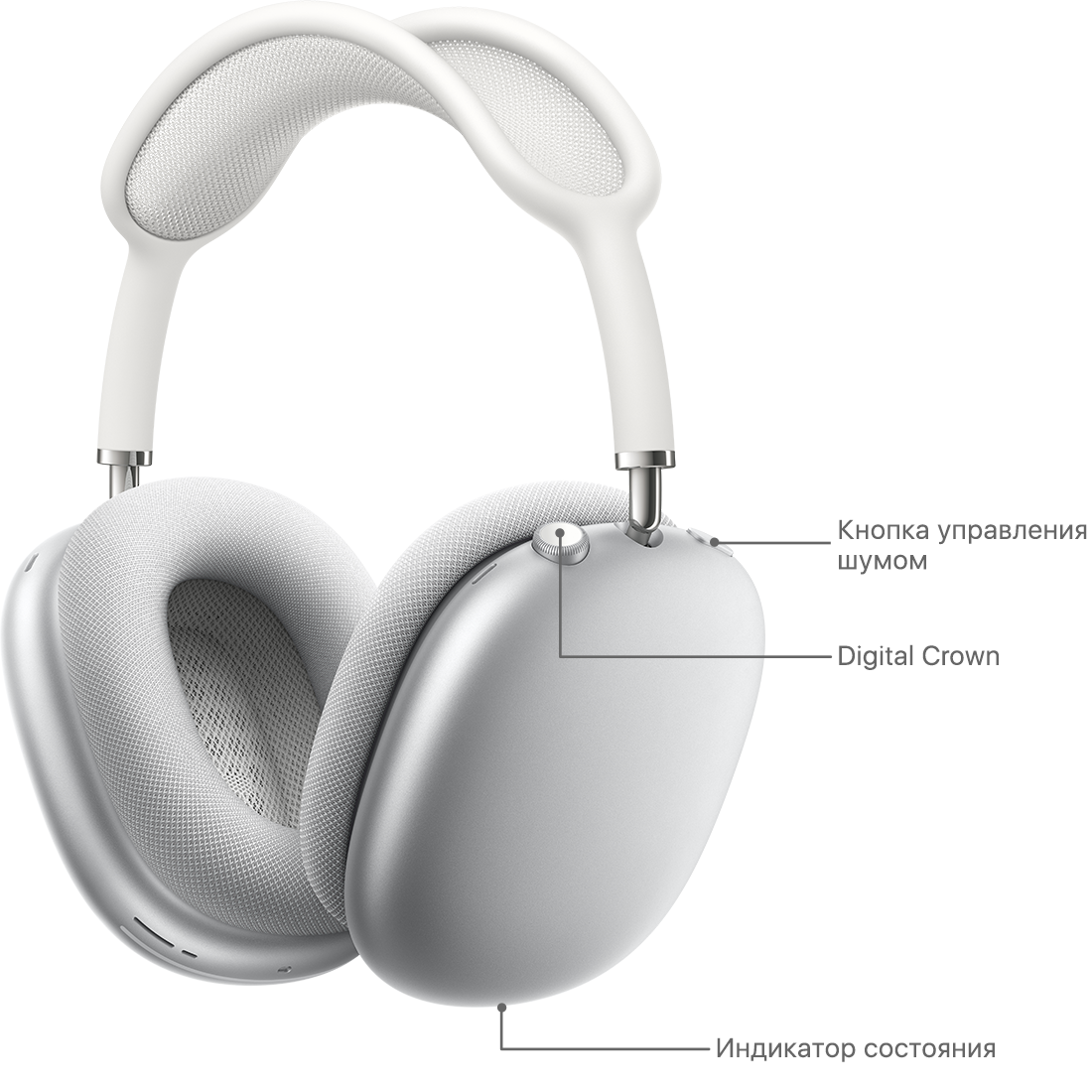
Когда вы надеваете наушники AirPods Max на голову при воспроизведении звука на устройстве, они автоматически воспроизводят звук с вашего устройства. Если вы снимете наушники AirPods Max с головы, воспроизведение звука приостановится. Если вы наденете их обратно на голову в течение 15 секунд, воспроизведение автоматически возобновится. Воспроизведение звука на AirPods Max также приостанавливается, если вы приподнимаете один наушник с головы.
На амбушюрах AirPods Max есть маркировка буквами L и R. Обязательно помещайте левый наушник на левое ухо, а правый наушник на правое ухо, чтобы насладиться наиболее качественным звучанием и работой наушников.
Храните AirPods Max в чехле Smart Case, чтобы сохранить заряд аккумулятора. Хранение AirPods Max в сумке может привести к их повреждению.
Чтобы подключиться к бортовой развлекательной системе в самолете, подключите аудиокабель Lightning/3,5 мм к AirPods Max, чтобы использовать наушники в проводном режиме.
Чтобы отрегулировать громкость, увеличьте громкость с помощью колесика Digital Crown. Если звук не становится громче, отрегулируйте громкость на телефоне. 1 Чтобы настроить направление поворота колесика Digital Crown для увеличения и уменьшения громкости, перейдите в меню «Настройки» > Bluetooth > AirPods Max > Digital Crown.
Если у вас настроена функция «Привет, Siri», вы можете сказать «Привет, Siri», чтобы задавать вопросы, совершать телефонные вызовы и управлять музыкой. Вы также можете нажать и удерживать колесико Digital Crown, чтобы использовать Siri.
Переключение между режимами активного шумоподавления и прозрачности
Наушники AirPods Max позволяют вам контролировать уровень слышимости окружающих звуков. Для переключения между режимами активного шумоподавления и прозрачности нажмите кнопку управления шумом. Вы можете выбрать, между какими режимами происходит переключение при нажатии; для этого перейдите в меню «Настройки» > Bluetooth > AirPods Max > «Кнопка переключения функций».
Управление звуком
Для управления звуком используйте колесико Digital Crown.
- Чтобы воспроизвести или приостановить звук либо отключить микрофон во время телефонного звонка, нажмите колесико Digital Crown один раз. Чтобы возобновить воспроизведение или включить микрофон, нажмите колесико еще раз.
- Чтобы перемотать вперед, дважды нажмите колесико Digital Crown.
- Чтобы перемотать назад, трижды нажмите колесико Digital Crown.
Использование телефона и получение сообщений
Для управления телефонными вызовами используйте колесико Digital Crown:
- Чтобы принять или завершить вызов, нажмите кнопку один раз.
- Чтобы отклонить входящий вызов, нажмите колесико дважды.
- Чтобы принять второй входящий вызов, удерживая первый, нажмите колесико один раз.
- Когда активны два вызова, нажмите колесико дважды, чтобы завершить текущий вызов и переключиться на другой вызов.
- Чтобы отклонить второй входящий вызов, нажмите и удерживайте колесико.
- Чтобы остановить прослушивание через наушники и перенаправить вызов на телефон, нажмите колесико два раза.
Если вам звонят, когда на вас надеты наушники AirPods Max, Siri может сообщить о вызове. Siri также может прочитать входящие сообщения через AirPods Max.
Переключение между устройствами
Ниже описано, как переключить AirPods Max с прослушивания одного устройства на другое.
Автоматическое переключение
Для автоматического переключения AirPods Max между устройствами требуется iOS 14.3 или более поздней версии, iPadOS 14.3 или более поздней версии либо macOS Big Sur 11.1 или более поздней версии. 2 На устройствах необходимо войти в систему с помощью одного и того же идентификатора Apple ID, используя двухфакторную аутентификацию. С функцией автоматического переключения вы можете, например, отвечать на вызовы на iPhone, когда слушаете музыку на iPad. Звук в наушниках AirPods Max автоматически переключится с iPad на звонок на iPhone.
В некоторых случаях на экране компьютера Mac с macOS Big Sur появляется уведомление о наушниках AirPods Max. Если вы наведете указатель мыши на уведомление, появится кнопка «Подключить». Нажмите «Подключить», чтобы подтвердить подключение AirPods Max к другому устройству, или сохраните подключение к Mac.

Чтобы выключить автоматическое переключение для iPhone или iPad, наденьте AirPods Max и перейдите на соответствующем устройстве в меню «Настройки» > Bluetooth. Нажмите кнопку информации рядом с наушниками AirPods Max в списке устройств. Выберите «Подкл. к этому iPhone [или iPad]», а затем нажмите «Последнее подключение к iPhone [или iPad]». Чтобы снова включить эту функцию, нажмите «Автоматически».
Чтобы выключить автоматическое переключение для Mac, наденьте AirPods Max и откройте параметры Bluetooth на компьютере Mac. Нажмите кнопку «Параметры» рядом с наушниками AirPods Max в списке устройств. Нажмите «Подключаться к этому Mac», а затем выберите «Если последнее подключение было к этому Mac». Чтобы снова включить эту функцию, выберите «Автоматически».
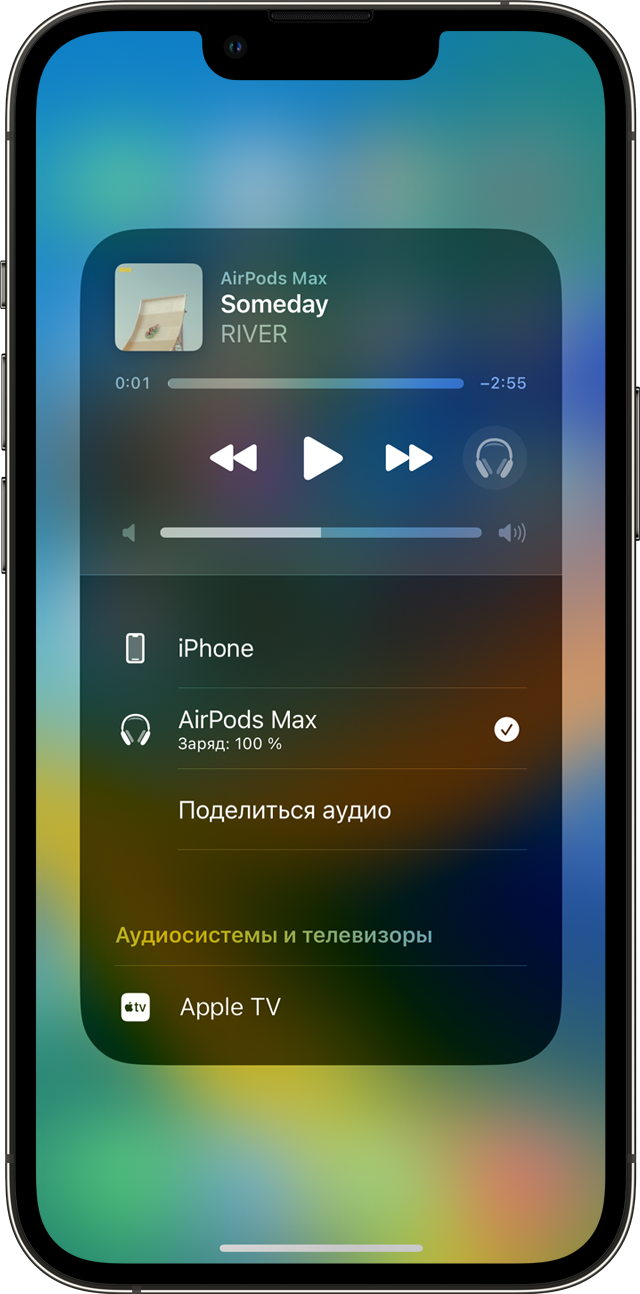
Переключение вручную
Если необходимо воспроизводить аудиозаписи с другого устройства или переключить звук на другие наушники или колонки, выполните следующие действия.
На устройстве iOS или iPadOS

- Откройте Пункт управления на iPhone или iPod touch либо на iPad.
- Нажмите и удерживайте карточку с элементами управления звуком в правом верхнем углу Пункта управления, чтобы изменить настройки аудио.
- Коснитесь значка и выберите в списке нужное устройство. 3 .
На компьютере Mac

Нажмите элемент управления громкостью в строке меню и выберите наушники AirPods Max или другие колонки в разделе «Устройство выхода звука». 3 .
Зарядка AirPods Max
Чтобы зарядить AirPods Max, подключите кабель Lightning из комплекта поставки AirPods Max к нижней части правого наушника. Можно использовать кабель USB-C/Lightning или кабель USB/Lightning. Затем подсоедините другой конец кабеля к зарядному устройству или порту USB.
Когда вы не пользуетесь наушниками AirPods Max, держите их в чехле Smart Case, чтобы сохранить заряд аккумулятора.
Что вам понадобится
Потребуется по крайней мере одно из следующих устройств:
- iPhone или iPod touch с iOS 14.3 или более поздней версии
- iPad с iPadOS 14.3 или более поздней версии
- Apple Watch с watchOS 7.2 или более поздней версии
- Apple TV с tvOS 14.3 или более поздней версии
- Компьютер Mac с macOS 11.1 или более поздней версии
- Если в строке меню не отображается элемент управления громкостью, узнайте, как его добавить.
- Звук не будет автоматически переключаться с одного устройства на другое во время разговора, например во время телефонного звонка, вызова FaceTime или видеоконференции.
- Наушники AirPods Max отображаются в списке, только если находятся рядом и готовы к использованию.