Как изменить женский голос на мужской в гугл переводчике?
Откройте приложение Google Home. на телефоне или планшете Android.
В правом верхнем углу экрана коснитесь фото профиля или значка с первой буквой имени Настройки Ассистента.
В разделе «Все настройки» нажмите Голос Ассистента.
Выберите подходящий вариант.
Похожие вопросы
Ваш браузер устарел
Мы постоянно добавляем новый функционал в основной интерфейс проекта. К сожалению, старые браузеры не в состоянии качественно работать с современными программными продуктами. Для корректной работы используйте последние версии браузеров Chrome, Mozilla Firefox, Opera, Microsoft Edge или установите браузер Atom.
Как изменить голос на Google Translate?

Google Translate является бесплатным сервисом, перевод, который обеспечивает поддержку для перевода между 57 языками. Переводчик также доступен как расширение для веб-браузера Google Chrome. Основная функция переводчика заключается в преобразовании слов, предложений и фраз в текст на другом языке. Разнообразие характер системы поддерживаются, если они установлены в операционной системе. Для некоторых языков, переводы доступны через автоматизированный голос, который читает сообщение вслух, и на разных языках используют различные голоса в переводчике.


Инструкции и рекомендации к статье
- К translate.google.com для доступа Google Translate.
- Введите искомое слово или фразу в левом поле. Если вы хотите ввести английское слово, убедитесь, что «С» коробка установлена ??признать английские слова.
- Нажмите кнопку «To» окна и выберите язык, к которому вы хотите перевести записи. Переводчик автоматически генерирует перевода (при наличии) в правом поле.
- Нажмите кнопку «Listen» кнопку, чтобы услышать перевод слова или фразы на другом языке.
- Выберите другой язык и нажмите кнопку «Слушать», чтобы услышать другой голос произносят слово или фразу на другом языке.
Обратите внимание, что:
- Существует только один голос для каждого языка в переводчик. Это потому, что переводчик использует различные модули для преобразования текста в речь программы для каждого отдельного языка, поддерживаемого звукового перевода.
Интересное видео по теме:
Еще обязательно прочите:
- Как подключить PS3 к телевизору Sharp Aquos
- Как проверить денежный перевод в MoneyGram
- Как освободить место на PS3
Измените свой голос на другой язык с помощью этой уловки Google Translate
Мы привыкли к тому женскому голосу, который годами переводил слова, которые мы вставляли, на другой язык. Теперь наш голос занимает центральное место в Google Переводчике, так как наш голос можно записать так, чтобы он был слышен на другом языке.
Это функция, которая была реализована на платформе Android совсем недавно, после последних обновлений приложения. Поэтому мы собираемся объяснить, как активировать этот инструмент и получить от него максимальную отдачу.
- 1 Как работает эта стенограмма?
- 2 Активировать транскрипцию Google Translate
- 3 Он также выполняет процесс в обратном порядке.
Как работает эта стенограмма?
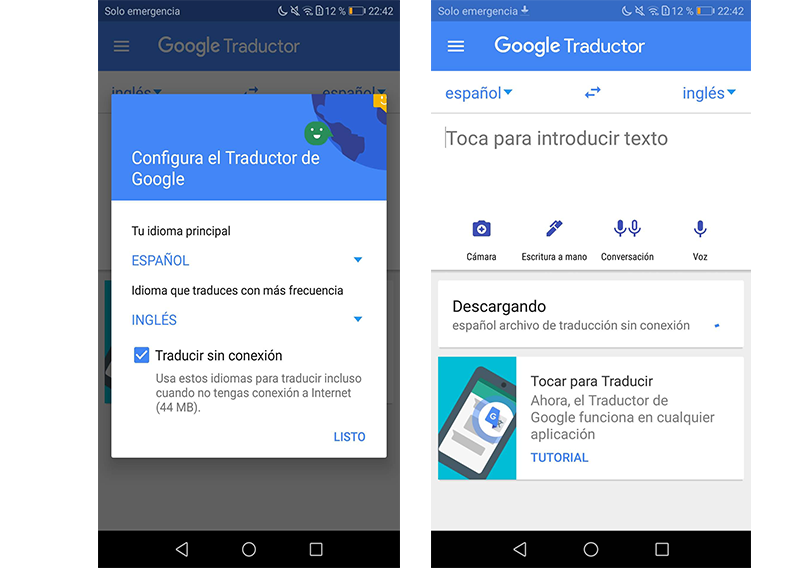
Правда в том, что уже существовал инструмент, который отвечал этой потребности, хотя и независимо от переводчика, с приложением, известным как «Мгновенная транскрипция». Это действительно идея, импортированная из Google Pixel., которые имеют эту транскрипцию, но в более ограниченном виде, так как невозможно было изменить язык.
Теперь это возможно, причем очень удобным способом, точно так же, как мы меняем языки для перевода текстов, как мы всегда это делали. Что мы можем сделать с помощью Google Translate, так это мгновенно расшифровать наш голос и переведите его на язык, который мы выбрали ранее. Он предназначен для выступления на мероприятиях, конференциях или беседах с жителями других стран.
Все работает через Искусственный интеллект Google, с механизмом, который получает всю информацию из окружающей среды и определяет по интенсивности звука, так что если наш голос находится рядом с устройством, он более или менее точно описывает наши слова.
Активировать транскрипцию Google Translate
Это легче сделать, чем объяснить. Единственное требование — установить приложение на смартфон, после чего мы можем приступить к первому тесту этого инструмента. Затем переходим в раздел «Расшифровать» где появится меню для расшифровки, хотя сначала мы должны предоставить приложению разрешения для доступа к микрофону.
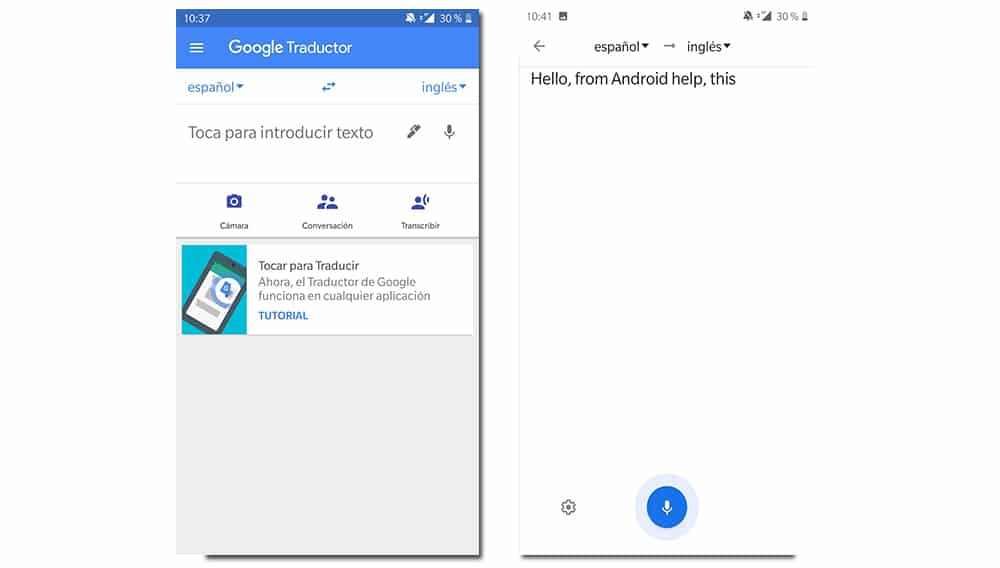
Исходный язык появится вверху, в данном случае испанский, хотя его можно изменить на небольшой вкладке, которая появляется рядом с ним. Также вверху панели вы найдете язык, на который вы собираетесь перевести текст. В переводчике есть автоматический режим, который определяет язык самостоятельно, но мы рекомендуем настроить его вручную, чтобы избежать ошибок. После настройки мы можем поговорить с терминалом.
Он также выполняет процесс в обратном порядке.
Он не только переводит то, что мы говорим, на другие языки, но также транскрибирует всю информацию, которую мы получаем, на языке, которым мы не владеем, на нашем собственном. Другими словами, расшифровывать то, что люди хотят нам сказать на своем языке, и если мы этого не понимаем, приложение переводит его.
Использование мужского голоса Google
Некоторые приложения Google дают возможность озвучивания текста специальными искусственными голосами, выбрать тип которых можно через настройки. В рамках этой статьи мы рассмотрим процедуру включения мужского голоса для синтезированной речи.
Включение мужского голоса Google
На компьютере Гугл не предоставляет каких-либо легко доступных средств для озвучки текста за исключением Переводчика, в котором подбор голоса определяется автоматически и может быть изменен только путем смены языка. Однако для Android-устройств существует специальное приложение, которое по необходимости может быть загружено из магазина Google Play.
- Рассматриваемое ПО не является полноценным приложением и представляет собой пакет языковых настроек, доступных из соответствующего раздела. Для изменения голоса откройте страницу «Настройки», найдите блок «Личные данные» и выберите «Язык и ввод».
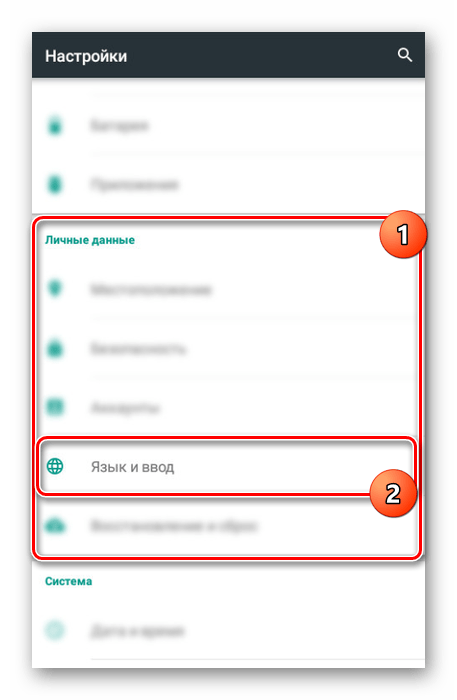 Дальше необходимо найти раздел «Голосовой ввод» и выбрать «Синтез речи».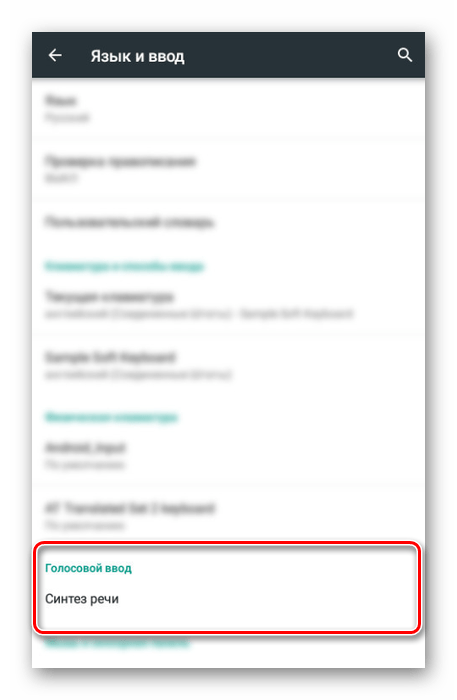
- Если по умолчанию выставлен какой-либо другой пакет, самостоятельно выберите вариант «Синтезатор речи Google». Процедуру активации потребуется подтвердить с помощью диалогового окна.
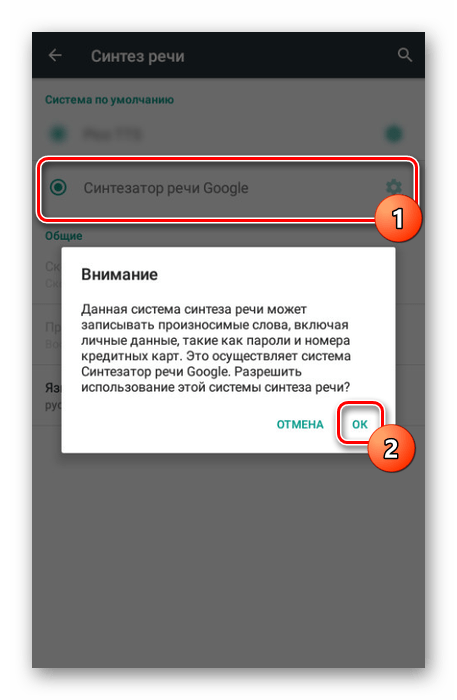 После этого станут доступны дополнительные параметры.
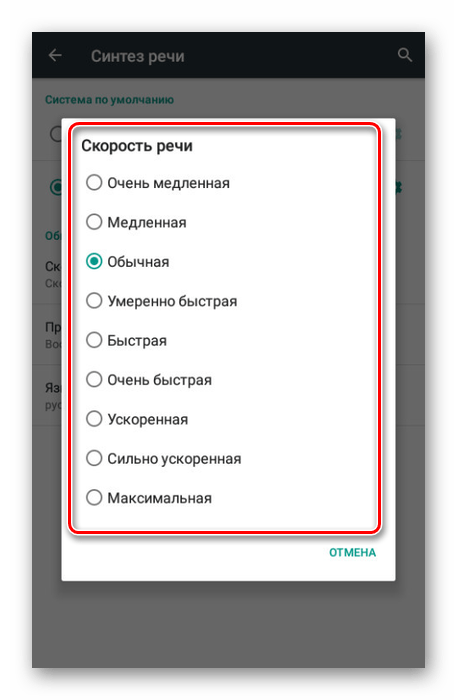
 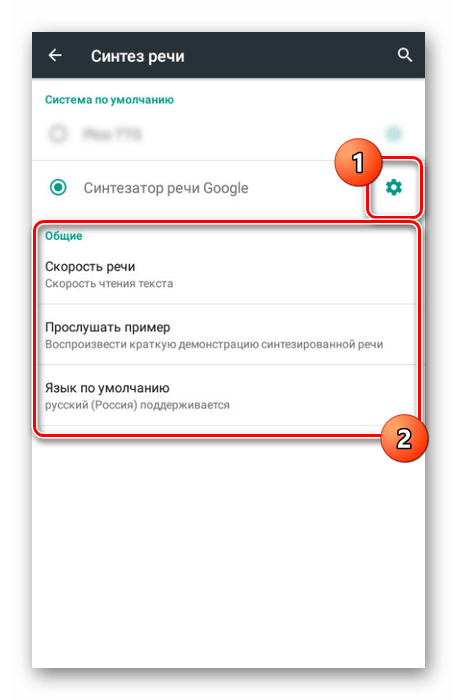 В разделе «Скорость речи» можно выбрать темп голоса и сразу же проверить результат на предыдущей странице.
Примечание: Если приложение было скачано вручную, сначала нужно загрузить языковой пакет.
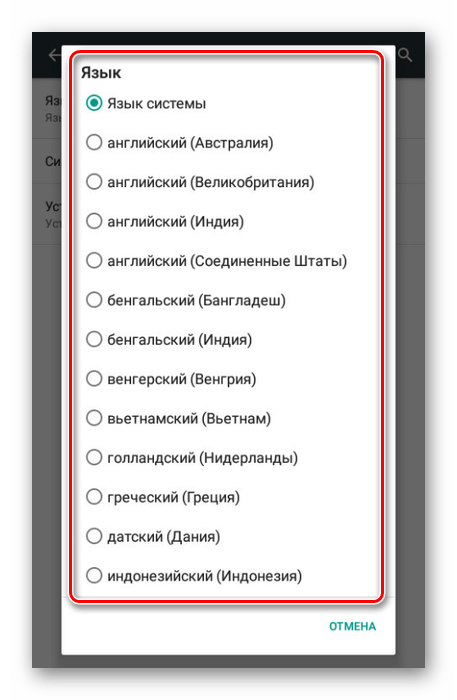
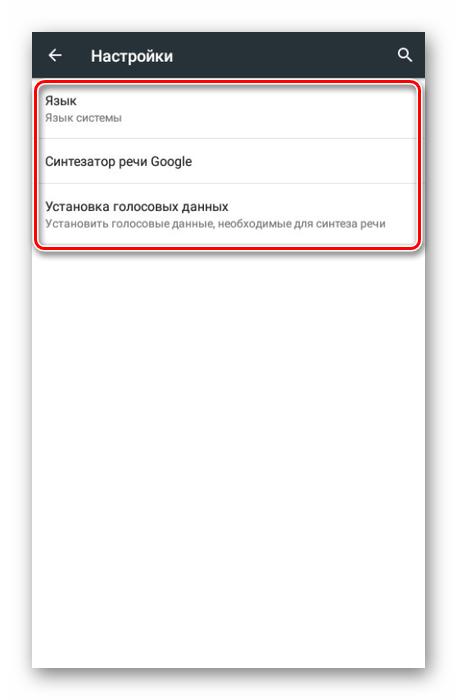 С помощью первого меню вы можете изменить язык, будь то установленный в системе или любой другой. По умолчанию приложением поддерживаются все распространенные языки, включая русский.
  В разделе «Синтезатор речи Google» представлены параметры, путем изменения которых можно контролировать произношение слов. Кроме того, здесь можно перейти к написанию отзыва или указать сеть для скачивания новых пакетов.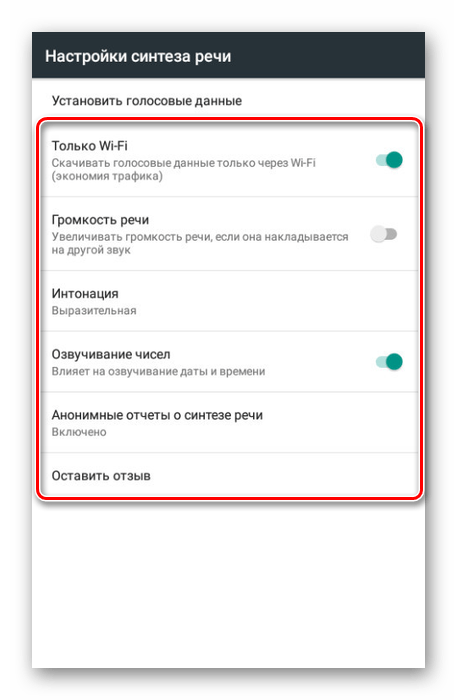
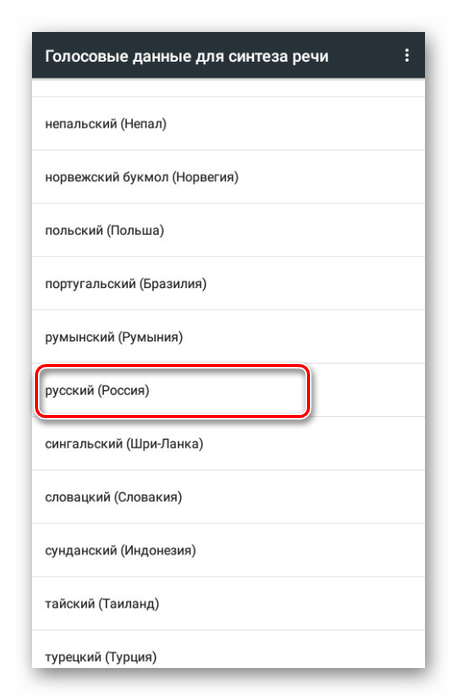 Дождитесь завершения процедуры скачивания. Иногда для начала загрузки может потребоваться ручное подтверждение.
 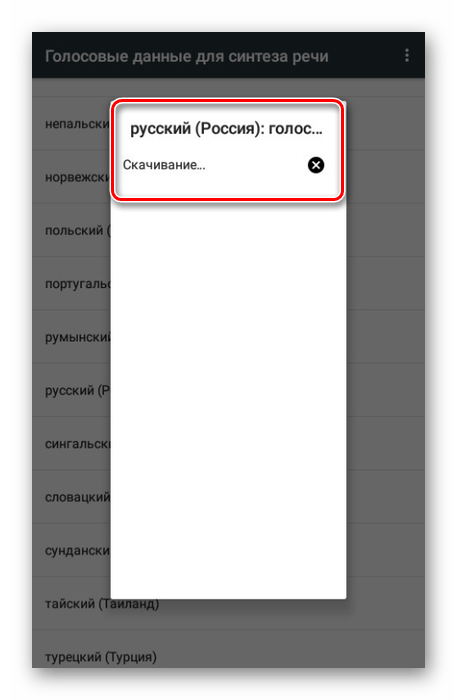 Последним действием нужно выбрать голос озвучки. На момент написания настоящей статьи мужскими являются голоса «II», «III», и «IV».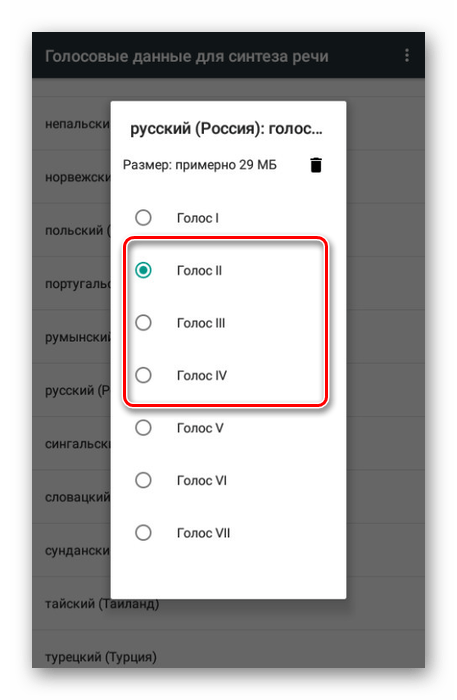
Вне зависимости от выбора тестовое воспроизведение происходит автоматически. Это позволит вам подобрать мужской голос с наиболее оптимальной интонацией и настроить его по желанию с помощью ранее указанных разделов настроек.
Заключение
Если у вас есть какие-то вопросы относительно темы этой статьи, задайте их нам в комментариях. Мы же постарались в деталях рассмотреть включение мужского голоса Google для синтезированной речи на Android-устройствах.