Как изменить системное имя смартфона Samsung
Системное имя в смартфоне используется как своего рода идентификатор при обмене информацией с другим смартфоном, мобильным телефоном или электронным гаджетом посредством Bluetooth, Wi-Fi и других беспроводных и проводных интерфейсов.
Как правило, это название модели смартфона. А если Вы хотите «именоваться» как-то по-особенному или у вас в семье уже есть смартфон такой же модели?
Да, это имя можно изменить при подключении смартфона Samsung по Bluetooth или в настройках Wi-Fi в смартфоне Samsung. А можно изменить его в основных настройках, чтобы каждый раз не путаться.
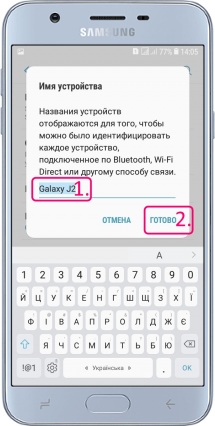
Изменение системного имени
- В меню «Настройки» в самом низу находим пункт «Сведения о телефоне».
- В открывшемся меню находим «Имя устройства».
- Задаем свое имя и жмем «Готово».
*Лучше задавать не очень длинное имя и писать его латиницей, чтобы другие смартфоны и мобильные телефоны его «понимали».
Как добавлять и управлять устройствами Samsung в приложении SmartThings
В этой статье вы узнаете, как управлять вашими устройствами и бытовой техникой (добавлять, изменять и удалять их) с помощью приложения SmartThings.
Если вы добавляете устройства Z-Wave, ранее подключенные к другому хабу, убедитесь, что они были удалены или исключены, прежде чем добавлять их в новый хаб.
- Добавить устройства в SmartThings
- Управление устройствами в SmartThings
- Изменить устройства в SmartThings
- Удалить устройства из SmartThings
Добавить устройства в SmartThings
На смартфоне Galaxy
Чтобы добавить устройства, следуйте инструкции, но сначала проверьте их на совместимость:
- Откройте приложение SmartThings на телефоне.
- Выберите вкладку «Устройства», нажмите иконку «Домой», затем выберите местоположение устройства.
- Нажмите «Добавить» (знак «+»), затем выберите «Добавить устройство».
- Если устройство использует Bluetooth, нажмите «Поиск устройств поблизости» и, если ваше устройство появится, выберите его имя.
- Если устройство не обнаружено, вы можете добавить его вручную. Если это устройство Samsung, нажмите «По типу устройства», чтобы выбрать тип устройства, например хаб, телевизор и т. д. В остальных случаях, нажмите «По марке» (Samsung, SmartThings и т. д.). Вы также можете найти свое устройство в строке поиска.

- Далее следуйте инструкциям на экране, чтобы подключить устройство к SmartThings.
- При подключении некоторых смарт-устройства Samsung нужно нажать кнопку на устройстве, чтобы включить его смарт-функции и завершить подключение. Это похоже на согласие с условиями использования смарт-функций.
Также устройства можно добавлять при помощи iPhone. Но сначала проверьте их на совместимость.
- Найдите и откройте приложение SmartThings.
- Нажмите на вкладку «Устройства», затем нажмите «Домой» и выберите местоположение для устройства.
- Нажмите «Добавить» (знак «+»). Если устройство использует Bluetooth, также для поиска устройства вы можете нажать «Поиск устройств поблизости».
- Устройство можно добавить вручную, выбрав «По типу устройства» или «По марке», а затем выбрав устройство из списка. Или нажать на значок поиска.
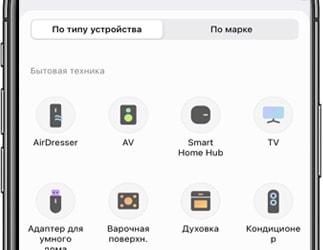
- Выбрав свое устройство, следуйте инструкциям на экране, чтобы завершить настройку и подключить его.
- При подключении некоторых смарт-устройства Samsung нужно нажать кнопку на устройстве, чтобы включить его смарт-функции и завершить подключение. Это похоже на согласие с условиями использования смарт-функций.
Управление устройствами в SmartThings
Доступные элементы управления могут различаться в зависимости от устройства.
Теперь вы можете легко управлять устройствами прямо из приложения. Вы даже можете использовать свой телефон в качестве пульта от телевизора через SmartThings.
На смартфоне Galaxy
Также устройства можно добавлять при помощи iPhone. Но сначала проверьте их на совместимость.
- Откройте приложение SmartThings. Перейдите к вкладке «Устройства», затем нажмите иконку «Домой».
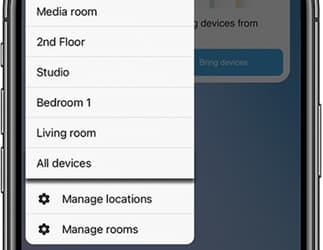
- Выберите местоположение устройств, которыми вы хотите управлять, и нажмите на выпадающее меню. Выберите «Все устройства». Здесь вы можете просматривать, отслеживать и контролировать все устройства для выбранного вами местоположения.
Чтобы выбрать другое местоположение, нажмите на иконку «Домой» и выберите нужное. Нажмите на выпадающее меню, затем снова выберите «Все устройства».

- Выберите нужное устройство и используйте доступные настройки.
- На некоторых устройствах вам может быть предложено нажать на «Загрузить», чтобы загрузить контроллер устройства.
Вы также можете управлять смарт-устройствами на своем iPhone.
- Откройте приложение SmartThings. Выберите вкладку «Устройства», затем нажмите на иконку Домой.
- Выберите местоположение устройств, которыми вы хотите управлять. Затем нажмите на иконку «Домой» и выберите «Все устройства».
- Выберите нужное устройство, чтобы использовать доступные настройки.
Изменить устройства в SmartThings
Вы не можете редактировать данные для устройств Bluetooth.
Вы можете изменить имя или местоположение ранее подключенного устройства. Например, если вы добавили несколько смарт-ламп и хотите дать им разные имена, чтобы различать их. Или если вы переместили устройство в новую комнату в своем доме и хотите изменить это в приложении.
Для этого, выполните следующие действия:
На смартфоне Galaxy
- Откройте приложение SmartThings, выберите вкладку «Устройства», затем нажмите «Домой».
- Выберите нужное местоположение и комнату. Найдите устройство, которое нужно отредактировать.
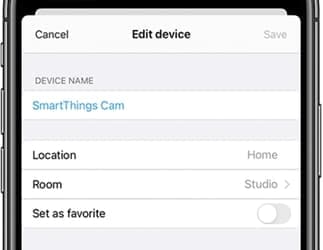
- Выберите устройство, нажмите на «Дополнительные параметры» (три вертикальные точки), затем выберите «Изменить» . Вы можете отредактировать следующее:
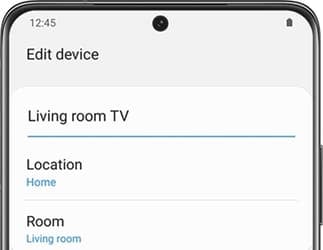
- Имя устройства;
- Местоположение устройства;
- Изменить комнату, в которой находится устройство;
- Сделать устройство избранным;
- Добавить на экран Домой: создать ярлык для устройства на главном экране телефона;
- Удалить устройство из приложения SmartThings.
Когда вы закончите редактировать устройство, нажмите на «Сохранить» .
Посмотрите видео по теме:
Вы также можете редактировать устройства при помощи iPhone.
- Найдите и откройте приложение SmartThings. Нажмите на вкладку «Устройства», затем на иконку «Домой».
- Выберите желаемое местоположение, затем пролистните пальцем по комнатам, чтобы найти устройство.
- Выберите устройство, затем нажмите «Дополнительные параметры» (три вертикальные точки).
- Нажмите на «Изменить» , чтобы отредактировать устройства.
Удалить устройства из SmartThings
Если вы только что приобрели новое устройство Samsung и хотите удалить старое из SmartThings следуйте инструкции:
На смартфоне Galaxy
- Откройте приложение SmartThings.
- Нажмите на пункт «Устройства», затем на иконку «Домой» и выберите нужное местоположение. Пролистните пальцем по комнатам и выберите устройство, которое вы хотите удалить.
- Нажмите на устройство, затем выберите «Дополнительные параметры» (три вертикальные точки). Нажмите «Изменить» .
- Выберите «Удалить устройство» , затем нажмите «Удалить» , чтобы подтвердить удаление.

Вы также можете удалить устройство из приложения на iPhone. Для этого следуйте инструкции:
- Откройте приложение SmartThings. Выберите пункт «Устройства», затем нажмите «Домой».
- Выберите нужное местоположение, затем пролистните пальцем по комнатам, чтобы найти устройство, которое вы хотите удалить.
- Нажмите на устройство, затем выберите «Дополнительные параметры» (три вертикальные точки).
- Нажмите «Изменить» , затем выберите «Удалить устройство» внизу экрана. Нажмите на «Удалить» , чтобы подтвердить удаление.
Как изменить имя устройства в SAMSUNG Galaxy A23 5G?
Как Изменить имя устройства в SAMSUNG Galaxy A23 5G? Как Переименовать устройство в SAMSUNG Galaxy A23 5G? Как Настроить имя устройства в SAMSUNG Galaxy A23 5G? Как Переключить имя устройства в SAMSUNG Galaxy A23 5G?
Если бы вам было интересно, как вы можете + Изменить Имя вашего SAMSUNG Galaxy A23 5G то сегодня я покажу вам, как это сделать. Это довольно полезная функция, когда вы находитесь в общественных местах и хотите отправить или получить файл от кого-то через Bluetooth, по Присвоение имени вашему устройству вы сделаете это без проблем.
- В самом начале войдите в Настройки.

- Затем нажмите на О телефоне.

- Нажмите на Редактировать имя.

- А теперь назови свое Смартфон.

- Это все, надеюсь, ты позвонил своему Устройство достойный способ. 😉
Как удалить историю интернета на Galaxy A23 5G SAMSUNG?
Если вы ищете лучший способ стереть историю браузера в Galaxy A23 5G SAMSUNG, а затем ознакомьтесь с представленным ниже руководством, чтобы узнать, как плавно открывать настройки браузера а также делете интернет хистори в несколько шагов. Мы представляем единственный способ очистить данные просмотра в Galaxy A23 5G SAMSUNG. Следуем инструкциям и сохраним данные браузера закрытым и используйте автоматические правила, чтобы удалить все посещенные веб-страницы и скачанные файлы. В результате всего процесса ваши память браузера будет очищена .
- На первом этапе разблокируйте свой Galaxy A23 5G SAMSUNG и нажмите на Браузер икона.

- На втором шаге нажмите на Больше ключей в правом верхнем углу.
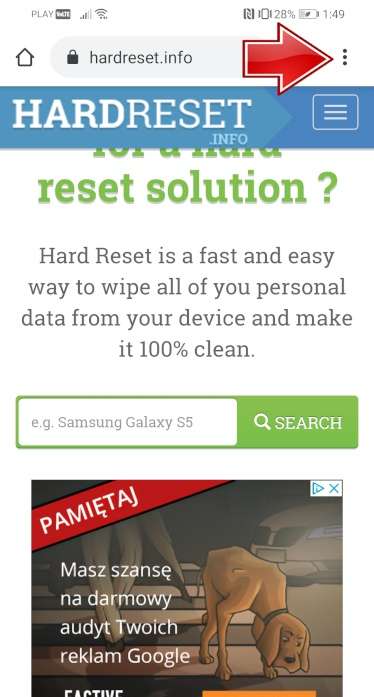
- После этого найдите и выберите История чтобы стереть данные браузера.
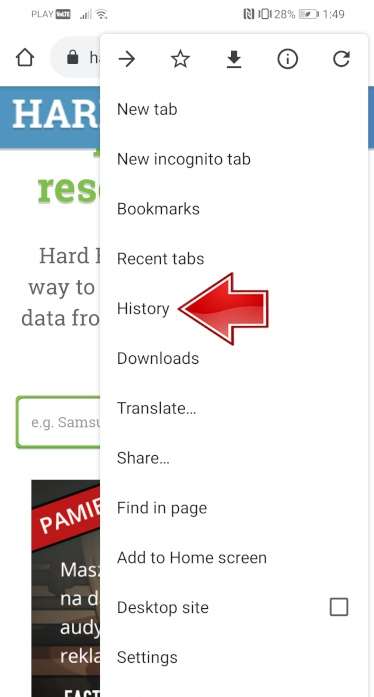
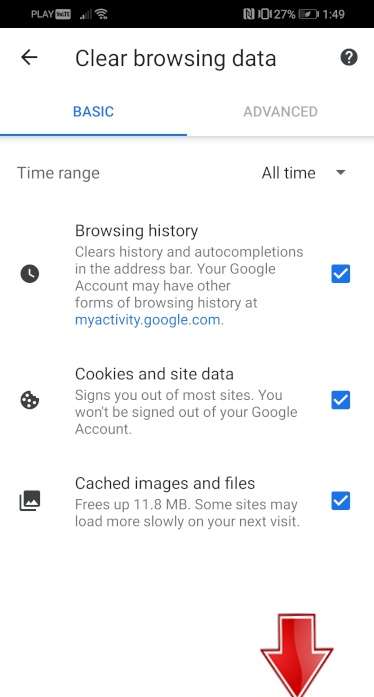
- В этот момент нажмите на Очистить данные просмотра .
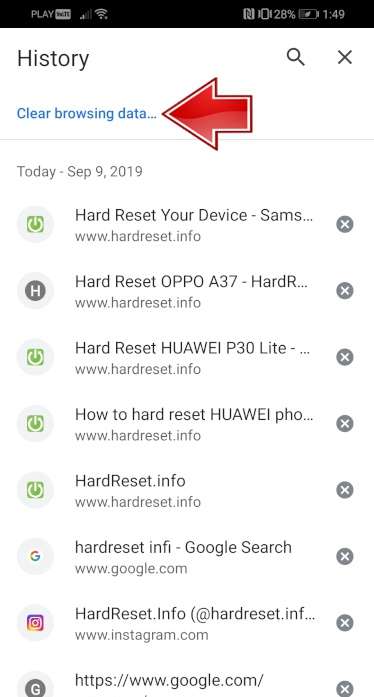
- Теперь нажмите на Очистить данные для удаления всех посещенных веб-страниц и загруженных файлов.
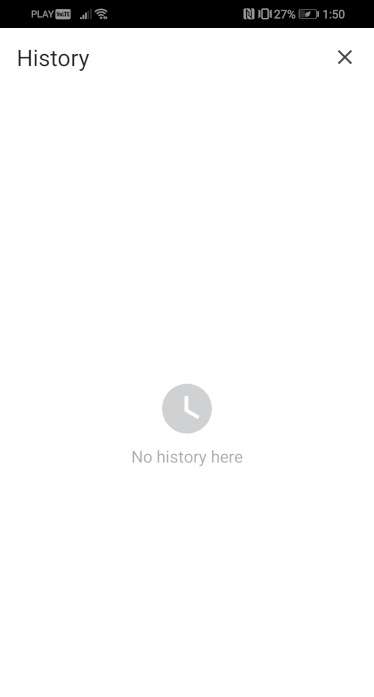
- Успех! Интернет хистори был успешно удален.
Как заблокировать SIM-карту на SAMSUNG Galaxy A23 5G?
Как активировать Защита от блокировки SIM-карты в SAMSUNG Galaxy A23 5G? Как настроить ШТЫРЬ в SAMSUNG Galaxy A23 5G? Как пользоваться Защита PIN-кодом в SAMSUNG Galaxy A23 5G? Как изменить PIN-код на SIM-карте в SAMSUNG Galaxy A23 5G? Как отключить Защита PIN-кодом в SAMSUNG Galaxy A23 5G?
Вы знаете, насколько это полезно Защита PIN-кодом в SAMSUNG Galaxy A23 5G? В инструкции ниже мы покажем вам, как легко настроить Блокировка SIM-карты в SAMSUNG Galaxy A23 5G. Если вы хотите использовать ШТЫРЬ в SAMSUNG Galaxy A23 5G, оставайтесь с нами и узнайте, как использовать настройки для активации Защита от блокировки SIM-карты в SAMSUNG Galaxy A23 5G. Следуйте нашему руководству и заблокировать SIM-карту с легкостью.
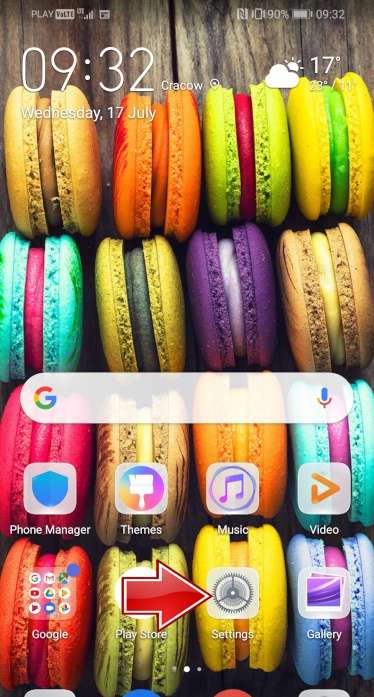
- В самом начале разблокируйте свой SAMSUNG Galaxy A23 5G и войдите в Настройки .
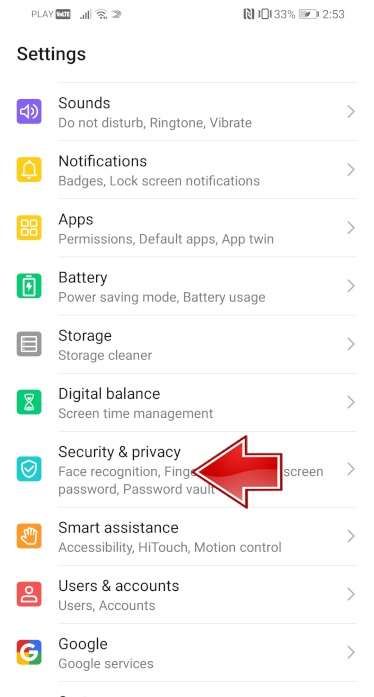
- На втором шаге выберите Безопасность и конфиденциальность .
- После этого перейдите в Больше настроек чтобы перейти к дополнительным параметрам.
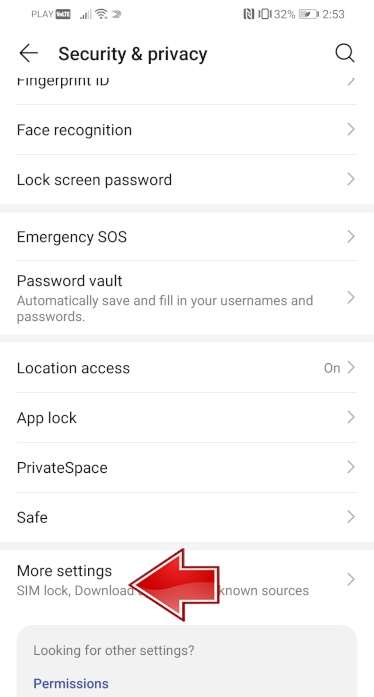
- Теперь выберите Шифрование и учетные данные .
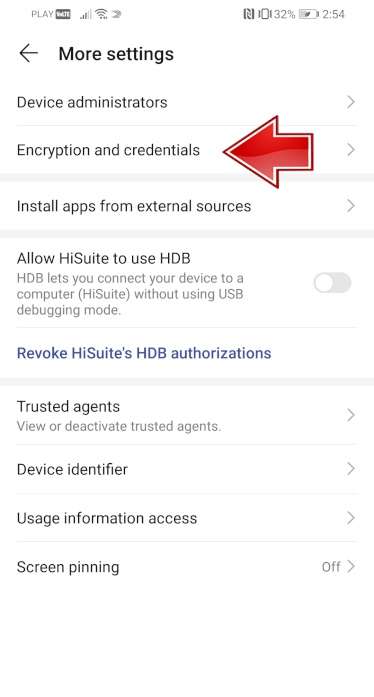
- Пришло время нажать на Установить блокировку SIM-карты 1 .
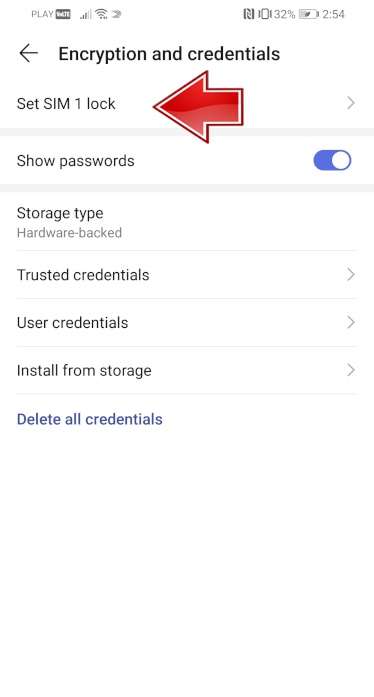
- После этого включите Заблокировать SIM-карту карта переключателем.
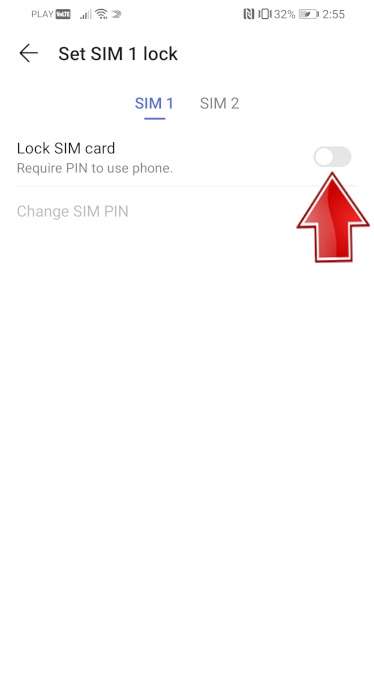
- В заключительной части введите свой PIN-код SIM-карты .
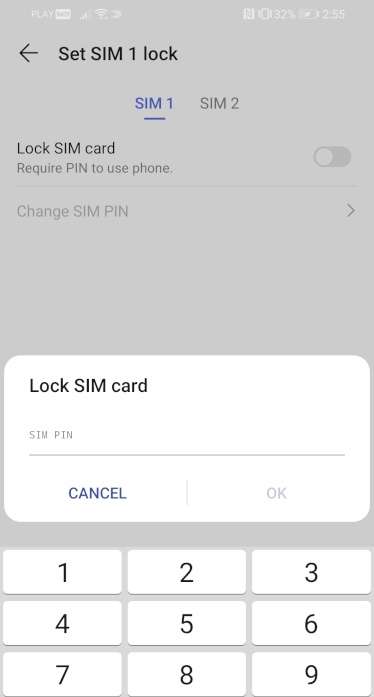
- Отличная работа! PIN-код SIM-карты была активирована.
Как включить автоповорот в SAMSUNG Galaxy A23 5G?
Как Включить автоповорот в SAMSUNG Galaxy A23 5G? Как Отключить автоповорот в SAMSUNG Galaxy A23 5G? Как Включить автоповорот в SAMSUNG Galaxy A23 5G? Как Отключить автоповорот в SAMSUNG Galaxy A23 5G? Как Включить автоповорот в SAMSUNG Galaxy A23 5G?
Если у вас когда-либо были проблемы с Автоматическое вращение экрана на вашем Телефон или если вы не знаете, как Включить вращение чтобы смотреть фильмы более комфортно, это здорово, что вы здесь, потому что я просто покажу вам, как Включи это правильно.
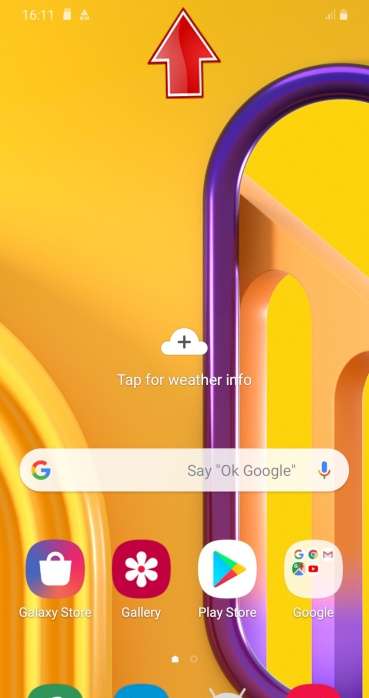
- Прежде всего, вы должны провести вверх Панель уведомлений из верхней части экрана.
- Теперь нажмите на Значок автоповорота к Включить или Выключать этот вариант.
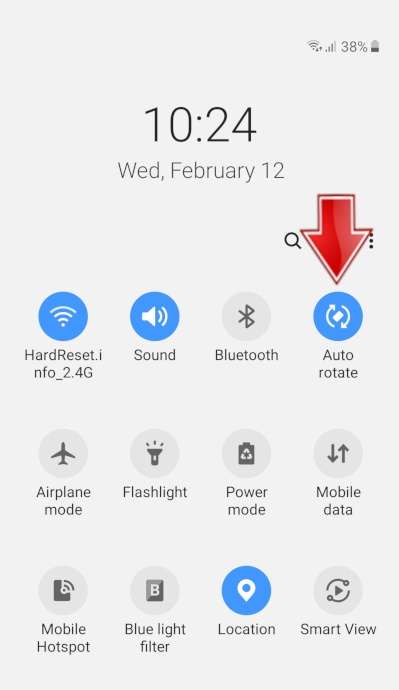
- Вы видите? это очень просто, кажется, я вам помог.
Как проверить фоновые приложения в SAMSUNG Galaxy A23 5G?
Как Проверить фоновые приложения в SAMSUNG Galaxy A23 5G? Как Удалить фоновые приложения в SAMSUNG Galaxy A23 5G? Как Удалить фоновые приложения в SAMSUNG Galaxy A23 5G? Как Чистые фоновые приложения в SAMSUNG Galaxy A23 5G?
Если вы хотите проверить, какой Приложения находятся в Задний план и вы можете вернуться к ним в любое время, или вы думаете, что их слишком много и из-за этого ваш Телефон замедлился следуйте нашему руководству. Давай получим.
- Прежде всего нажмите на эту кнопку.

- Как видите, вот Приложения работая в Задний план, вы можете двигаться вправо или влево, чтобы увидеть больше из них, или просто закрыть все, используя Кнопка Закрыть все .

- Понимаете — это очень просто, надеюсь, я вам помог.
FAQ
- Как удалить историю интернета на Galaxy A23 5G SAMSUNG?
- Как заблокировать SIM-карту на SAMSUNG Galaxy A23 5G?
- Как включить автоповорот в SAMSUNG Galaxy A23 5G?
- Как проверить фоновые приложения в SAMSUNG Galaxy A23 5G?
- Могу ли я активировать фильтр синего света на SAMSUNG Galaxy A23 5G?
- Как включить / выключить линии сетки в SAMSUNG Galaxy A23 5G?
- Как включить / выключить оптимизатор сцены камеры в SAMSUNG Galaxy A23 5G?
- Как изменить размер шрифта на SAMSUNG Galaxy A23 5G?
- Как изменить словарь клавиатуры в SAMSUNG Galaxy A23 5G?
- Как изменить имя устройства в SAMSUNG Galaxy A23 5G?
- Как изменить мелодию звонка в SAMSUNG Galaxy A23 5G?
- Как изменить время ожидания экрана в SAMSUNG Galaxy A23 5G?
- Как изменить размер видео в SAMSUNG Galaxy A23 5G?
- Как подключить устройство Bluetooth к SAMSUNG Galaxy A23 5G?
- Как подключить принтер к SAMSUNG Galaxy A23 5G?
- Как включить высококонтрастный текст в SAMSUNG Galaxy A23 5G?
- Как вы можете изменить дату и время на SAMSUNG Galaxy A23 5G?
- Как включить светодиодное уведомление в SAMSUNG Galaxy A23 5G?
- Как добавить событие в календарь в SAMSUNG Galaxy A23 5G?
- Как настроить распознавание лиц в SAMSUNG Galaxy A23 5G?
- Как настроить флэш-уведомление в SAMSUNG Galaxy A23 5G?
- Как установить и запустить GameBoy Games на SAMSUNG Galaxy A23 5G?
- Как сохранить видео в формате HEVC в SAMSUNG Galaxy A23 5G?
- Как сохранить изображения в формате HEIF в SAMSUNG Galaxy A23 5G?
- Как включить / выключить высококонтрастный текст в SAMSUNG Galaxy A23 5G?
- Как я могу удалить функцию FRP с моего телефона?
- Как сброс к заводским настройкам в точности работает в SAMSUNG Galaxy A23 5G?
- Как заставить SAMSUNG Galaxy A23 5G работать быстрее и быстрее реагировать?
- Как сбросить настройки приложения в SAMSUNG Galaxy A23 5G?
- Как сброс к заводским настройкам повлияет на мои очки и уровни в играх, установленных на SAMSUNG Galaxy A23 5G?
- Как сброс к заводским настройкам повлияет на SD-карту в SAMSUNG Galaxy A23 5G?
- Как сброс к заводским настройкам повлияет на сообщения голосовой почты на моем SAMSUNG Galaxy A23 5G?
- Я забыл PIN-код для SAMSUNG Galaxy A23 5G. Что я должен делать?
- Я забыл код блокировки экрана для SAMSUNG Galaxy A23 5G. Что я должен делать?
- Я забыл пароль безопасности для своего SAMSUNG Galaxy A23 5G. Что я должен делать?
- Безопасно ли отформатировать SAMSUNG Galaxy A23 5G с заводскими настройками?
- Как изменить тему клавиатуры в SAMSUNG Galaxy A23 5G?
- Как включить / выключить теги местоположения в SAMSUNG Galaxy A23 5G?
- Как активировать Messenger Dark Mode в SAMSUNG Galaxy A23 5G?
- Как включить / отключить эффект зеркала в SAMSUNG Galaxy A23 5G?
- Как оптимизировать аккумулятор в SAMSUNG Galaxy A23 5G?
- Как включить / выключить сканирование QR-кодов в SAMSUNG Galaxy A23 5G?
- Причины, по которым вам может потребоваться полная перезагрузка SAMSUNG Galaxy A23 5G?
- Как записать экран в SAMSUNG Galaxy A23 5G?
- Как записывать звуки в SAMSUNG Galaxy A23 5G?
- Как запустить удаленное управление компьютером / дублирование экрана в SAMSUNG Galaxy A23 5G
- Как сбросить настройки камеры в SAMSUNG Galaxy A23 5G?
- Как активировать режим полета в SAMSUNG Galaxy A23 5G?
- Как установить драйверы SAMSUNG Galaxy A23 5G на компьютер с ОС Windows?
- Как найти руководство пользователя в SAMSUNG Galaxy A23 5G?
- Как настроить будильник в SAMSUNG Galaxy A23 5G?
- Как изменить мелодию звонка для каждой SIM-карты в SAMSUNG Galaxy A23 5G?
- Как выполнить оптимизацию скорости системы на SAMSUNG Galaxy A23 5G?
- Как использовать разделенный экран в SAMSUNG Galaxy A23 5G?
- Как отключить местоположение в SAMSUNG Galaxy A23 5G?
- Как отключить водяной знак в SAMSUNG Galaxy A23 5G?
- Как включить HDR в SAMSUNG Galaxy A23 5G?
- Как разблокировать заблокированный SAMSUNG Galaxy A23 5G без учетной записи Google?
- Как активировать вибрацию в мелодии звонка в SAMSUNG Galaxy A23 5G?
- Как настроить шаблон вибрации в SAMSUNG Galaxy A23 5G?
- Как выполнить сканирование на вирусы SAMSUNG Galaxy A23 5G?
- Как включить голосового помощника в SAMSUNG Galaxy A23 5G?
- Какие есть возможности разработчика в SAMSUNG Galaxy A23 5G
- Что удаляется из SAMSUNG Galaxy A23 5G во время аппаратного сброса?
- Что такое защита от сброса к заводским настройкам (FRP) на SAMSUNG Galaxy A23 5G?
- Номер IMEI занесен в черный список. Что это значит?
- Что мне следует сделать перед выполнением аппаратного сброса SAMSUNG Galaxy A23 5G?
- Когда выйдет League Of Legends: Wild Rift?
- Могу ли я сыграть в Leauge Of Legends: Wild Rift на SAMSUNG Galaxy A23 5G?
- Сброс заводских настроек приведет к удалению моего SAMSUNG Galaxy A23 5G?
- Как заблокировать SIM-карту на SAMSUNG Galaxy A23 5G?
- Как заблокировать SIM-карту на SAMSUNG Galaxy A23 5G?
- Как включить автоповорот в SAMSUNG Galaxy A23 5G?
- Как включить автоповорот в SAMSUNG Galaxy A23 5G?
- Как проверить фоновые приложения в SAMSUNG Galaxy A23 5G?
- Как проверить фоновые приложения в SAMSUNG Galaxy A23 5G?
- Как включить / выключить линии сетки в SAMSUNG Galaxy A23 5G?
- Как включить / выключить линии сетки в SAMSUNG Galaxy A23 5G?
- Как включить / выключить оптимизатор сцены камеры в SAMSUNG Galaxy A23 5G?
- Как включить / выключить оптимизатор сцены камеры в SAMSUNG Galaxy A23 5G?
- Как изменить имя устройства в SAMSUNG Galaxy A23 5G?
- Как изменить имя устройства в SAMSUNG Galaxy A23 5G?
- Как изменить размер видео в SAMSUNG Galaxy A23 5G?
- Как изменить размер видео в SAMSUNG Galaxy A23 5G?
- Как подключить устройство Bluetooth к SAMSUNG Galaxy A23 5G?
- Как подключить устройство Bluetooth к SAMSUNG Galaxy A23 5G?
- Как подключить принтер к SAMSUNG Galaxy A23 5G?
- Как подключить принтер к SAMSUNG Galaxy A23 5G?
- Как включить высококонтрастный текст в SAMSUNG Galaxy A23 5G?
- Как включить высококонтрастный текст в SAMSUNG Galaxy A23 5G?
- Как добавить событие в календарь в SAMSUNG Galaxy A23 5G?
- Как добавить событие в календарь в SAMSUNG Galaxy A23 5G?
- Как настроить распознавание лиц в SAMSUNG Galaxy A23 5G?
- Как настроить распознавание лиц в SAMSUNG Galaxy A23 5G?
- Как настроить флэш-уведомление в SAMSUNG Galaxy A23 5G?
- Как настроить флэш-уведомление в SAMSUNG Galaxy A23 5G?
- Как установить и запустить GameBoy Games на SAMSUNG Galaxy A23 5G?
- Как установить и запустить GameBoy Games на SAMSUNG Galaxy A23 5G?
- Как сохранить видео в формате HEVC в SAMSUNG Galaxy A23 5G?
- Как сохранить видео в формате HEVC в SAMSUNG Galaxy A23 5G?
- Как сохранить изображения в формате HEIF в SAMSUNG Galaxy A23 5G?
- Как сохранить изображения в формате HEIF в SAMSUNG Galaxy A23 5G?
- Как включить / выключить высококонтрастный текст в SAMSUNG Galaxy A23 5G?
- Как включить / выключить высококонтрастный текст в SAMSUNG Galaxy A23 5G?
- Как я могу удалить функцию FRP с моего телефона?
- Как сброс к заводским настройкам в точности работает в SAMSUNG Galaxy A23 5G?
- Как сброс к заводским настройкам в точности работает в SAMSUNG Galaxy A23 5G?
- Как заставить SAMSUNG Galaxy A23 5G работать быстрее и быстрее реагировать?
- Как заставить SAMSUNG Galaxy A23 5G работать быстрее и быстрее реагировать?
- Как сбросить настройки приложения в SAMSUNG Galaxy A23 5G?
- Как сбросить настройки приложения в SAMSUNG Galaxy A23 5G?
- Как сброс к заводским настройкам повлияет на мои очки и уровни в играх, установленных на SAMSUNG Galaxy A23 5G?
- Как сброс к заводским настройкам повлияет на мои очки и уровни в играх, установленных на SAMSUNG Galaxy A23 5G?
- Как сброс к заводским настройкам повлияет на SD-карту в SAMSUNG Galaxy A23 5G?
- Как сброс к заводским настройкам повлияет на SD-карту в SAMSUNG Galaxy A23 5G?
- Как сброс к заводским настройкам повлияет на сообщения голосовой почты на моем SAMSUNG Galaxy A23 5G?
- Как сброс к заводским настройкам повлияет на сообщения голосовой почты на моем SAMSUNG Galaxy A23 5G?
- Я забыл PIN-код для SAMSUNG Galaxy A23 5G. Что я должен делать?
- Я забыл PIN-код для SAMSUNG Galaxy A23 5G. Что я должен делать?
- Я забыл пароль безопасности для своего SAMSUNG Galaxy A23 5G. Что я должен делать?
- Я забыл пароль безопасности для своего SAMSUNG Galaxy A23 5G. Что я должен делать?
- Безопасно ли отформатировать SAMSUNG Galaxy A23 5G с заводскими настройками?
- Безопасно ли отформатировать SAMSUNG Galaxy A23 5G с заводскими настройками?
- Как изменить тему клавиатуры в SAMSUNG Galaxy A23 5G?
- Как изменить тему клавиатуры в SAMSUNG Galaxy A23 5G?
- Как включить / выключить теги местоположения в SAMSUNG Galaxy A23 5G?
- Как включить / выключить теги местоположения в SAMSUNG Galaxy A23 5G?
- Как активировать Messenger Dark Mode в SAMSUNG Galaxy A23 5G?
- Как активировать Messenger Dark Mode в SAMSUNG Galaxy A23 5G?
- Как включить / отключить эффект зеркала в SAMSUNG Galaxy A23 5G?
- Как включить / отключить эффект зеркала в SAMSUNG Galaxy A23 5G?
- Как оптимизировать аккумулятор в SAMSUNG Galaxy A23 5G?
- Как оптимизировать аккумулятор в SAMSUNG Galaxy A23 5G?
- Как включить / выключить сканирование QR-кодов в SAMSUNG Galaxy A23 5G?
- Как включить / выключить сканирование QR-кодов в SAMSUNG Galaxy A23 5G?
- Причины, по которым вам может потребоваться полная перезагрузка SAMSUNG Galaxy A23 5G?
- Причины, по которым вам может потребоваться полная перезагрузка SAMSUNG Galaxy A23 5G?
- Как записать экран в SAMSUNG Galaxy A23 5G?
- Как записать экран в SAMSUNG Galaxy A23 5G?
- Как записывать звуки в SAMSUNG Galaxy A23 5G?
- Как записывать звуки в SAMSUNG Galaxy A23 5G?
- Как запустить удаленное управление компьютером / дублирование экрана в SAMSUNG Galaxy A23 5G
- Как запустить удаленное управление компьютером / дублирование экрана в SAMSUNG Galaxy A23 5G
- Как сбросить настройки камеры в SAMSUNG Galaxy A23 5G?
- Как сбросить настройки камеры в SAMSUNG Galaxy A23 5G?
- Как добавить собственный рингтон в SAMSUNG Galaxy A23 5G?
- Как отключить местоположение в SAMSUNG Galaxy A23 5G?
- Как отключить местоположение в SAMSUNG Galaxy A23 5G?
- Как отключить водяной знак в SAMSUNG Galaxy A23 5G?
- Как отключить водяной знак в SAMSUNG Galaxy A23 5G?
- Как включить HDR в SAMSUNG Galaxy A23 5G?
- Как включить HDR в SAMSUNG Galaxy A23 5G?
- Как разблокировать заблокированный SAMSUNG Galaxy A23 5G без учетной записи Google?
- Как разблокировать заблокированный SAMSUNG Galaxy A23 5G без учетной записи Google?
- Как активировать вибрацию в мелодии звонка в SAMSUNG Galaxy A23 5G?
- Как активировать вибрацию в мелодии звонка в SAMSUNG Galaxy A23 5G?
- Как настроить шаблон вибрации в SAMSUNG Galaxy A23 5G?
- Как настроить шаблон вибрации в SAMSUNG Galaxy A23 5G?
- Как включить голосового помощника в SAMSUNG Galaxy A23 5G?
- Как включить голосового помощника в SAMSUNG Galaxy A23 5G?
- Какие возможности разработчика в SAMSUNG Galaxy A23 5G
- Какие возможности разработчика в SAMSUNG Galaxy A23 5G
- Что удаляется из SAMSUNG Galaxy A23 5G во время аппаратного сброса?
- Что удаляется из SAMSUNG Galaxy A23 5G во время аппаратного сброса?
- Что такое защита от сброса настроек (FRP) на SAMSUNG Galaxy A23 5G?
- Что такое защита от сброса настроек (FRP) на SAMSUNG Galaxy A23 5G?
- Номер IMEI занесен в черный список. Что это значит?
- Что мне следует сделать перед выполнением аппаратного сброса SAMSUNG Galaxy A23 5G?
- Что мне следует сделать перед выполнением аппаратного сброса SAMSUNG Galaxy A23 5G?
- Когда выйдет League Of Legends: Wild Rift?
- Могу ли я сыграть в Leauge Of Legends: Wild Rift на SAMSUNG Galaxy A23 5G?
- Могу ли я сыграть в Leauge Of Legends: Wild Rift на SAMSUNG Galaxy A23 5G?
- Сброс заводских настроек приведет к удалению моего SAMSUNG Galaxy A23 5G?
- Сброс заводских настроек приведет к удалению моего SAMSUNG Galaxy A23 5G?
Как поменять имя телефона Samsung
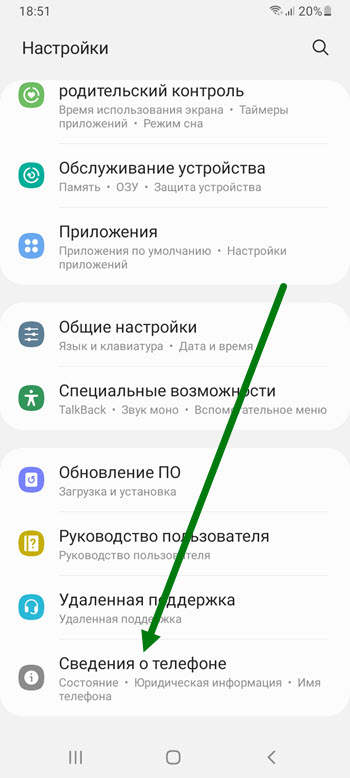
2. В самом низу страницы с настройками располагается раздел «Сведения о телефоне» переходим в него.
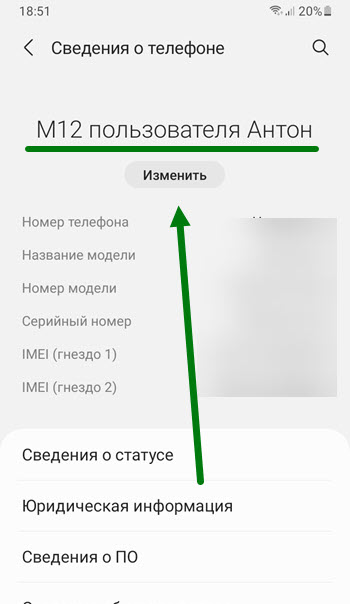
3. В самом верху вновь открывшейся страницы, находится нужная нам информация, жмём кнопку «Изменить».
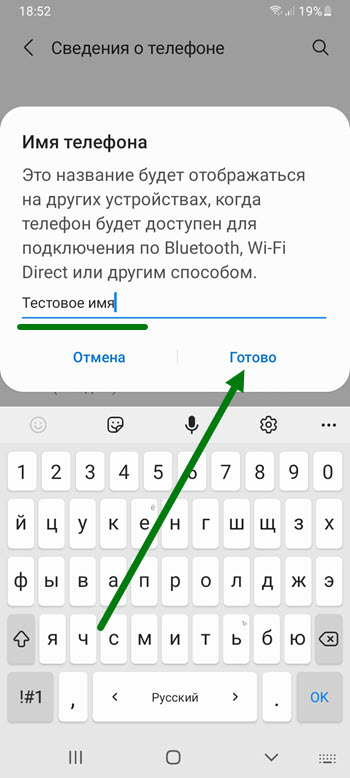
4. Прописываем своё значение, после жмём на кнопку «Готово».
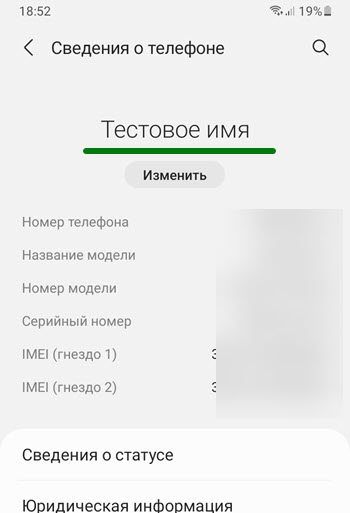
5. Поставленная задача выполнена, у меня на этом всё, желаю успехов.
- ВКонтакте
- Telegram
- Одноклассники