Управление хранилищем iCloud на компьютере с Windows
С помощью iCloud для Windows можно проверить доступный объем хранилища iCloud и изменить тарифный план.
Проверьте, сколько места в хранилище вам доступно
- На компьютере с Windows откройте приложение iCloud для Windows. Общие сведения об использовании хранилища представлены в виде столбиковой диаграммы.
- Чтобы получить сведения о том или ином сегменте диаграммы, удерживайте указатель над сегментом, пока над ним не появится название и числовое значение объема хранилища.
- Чтобы просмотреть подробные сведения, нажмите «Хранилище» рядом с диаграммой. Слева вы увидите список приложений и функций, а также какой объем хранилища iCloud они используют. Приложения и функции, использующие наибольший объем хранилища, находятся в верхней части списка. Чтобы узнать подробную информацию, нажмите на интересующее приложение или функцию.
Изменение объема хранилища iCloud
- На компьютере с Windows откройте iCloud для Windows, затем нажмите «Хранилище».
- Нажмите «Купить еще место» или «Сменить план хранилища».
- Выполните одно из действий, описанных ниже.
- Увеличение объема: выберите объем хранилища и выполните инструкции на экране.
- Уменьшение объема: нажмите «Параметры уменьшения объема», введите пароль Apple ID, выберите объем хранилища и нажмите «Готово». При уменьшении объема хранилища iCloud изменение вступит в действие после истечения текущей месячной или годовой подписки.
Переход на тарифный план iCloud+
iCloud+ — это премиум-подписка, которая расширяет службу iCloud объемом хранилищем, необходимым для ваших данных, и такими функциями, как «Частный узел iCloud», «Скрыть e-mail» и «Защищенное видео HomeKit».
Переход на тарифный план iCloud+ на устройстве Apple
Чтобы перейти на тарифный план iCloud+, перейдите в раздел «Управлять хранилищем учетной записи» в «Настройках» на iPhone, iPad или Mac, затем выберите пункт «Купить еще место» или «Сменить план хранилища». Откройте раздел «Управлять хранилищем учетной записи», чтобы повысить тарифный план Или выполните инструкции для своего устройства.
Повышение тарифного плана на iPhone или iPad
- Перейдите в меню «Настройки» и нажмите на свое имя.
- Нажмите iCloud, затем — «Управлять хранилищем учетной записи» или «Управление хранилищем». Либо прокрутите вниз и нажмите «Обновить до iCloud+».
- Нажмите «Купить еще место» или «Сменить план хранилища».
- Выберите тарифный план и следуйте инструкциям на экране.
Выполнение перехода на компьютере Mac
- Откройте меню Apple > «Системные настройки».
- Щелкните идентификатор Apple ID.
- Нажмите iCloud.
- Нажмите «Управлять». Либо прокрутите вниз и нажмите «Обновить до iCloud+».
- Нажмите «Сменить план хранилища» или «Купить дополнительное место», а затем измените тарифный план.
- Нажмите «Далее» и введите пароль учетной записи Apple ID.
Переход на тарифный план iCloud+ на компьютере с ОС Windows
- Откройте приложение iCloud для Windows.
- Нажмите «Хранилище».
- Нажмите «Сменить план хранилища».
- Выберите тарифный план и нажмите «Далее».
- Введите пароль учетной записи Apple ID и нажмите «Купить».
Что такое iCloud+?
Не уверены, готовы ли вы к повышению тарифного плана? Сначала узнайте больше о премиум-функциях, включенных в iCloud+.
Информация о продуктах, произведенных не компанией Apple, или о независимых веб-сайтах, неподконтрольных и не тестируемых компанией Apple, не носит рекомендательного или одобрительного характера. Компания Apple не несет никакой ответственности за выбор, функциональность и использование веб-сайтов или продукции сторонних производителей. Компания Apple также не несет ответственности за точность или достоверность данных, размещенных на веб-сайтах сторонних производителей. Обратитесь к поставщику за дополнительной информацией.
Как купить больше памяти на iPhone самыми простыми способами

Обновлено Лиза Оу / 25 июля 2023 г., 14:20
Привет! Я профессиональный геймер во многих известных играх MOBA. У меня есть 7 из них, загруженных на мой iPhone, потому что я использую его в прямом эфире. Однако на моем iPhone закончилось место для хранения. Я решил купить больше памяти для iPhone. Можете ли вы помочь мне узнать, как купить больше памяти на iPhone 11? Заранее спасибо!
Вот печальный факт, вы не можете купить дополнительное хранилище iPhone. Однако есть альтернативные способы получить больше места на вашем iPhone. Пожалуйста, смотрите их ниже.

- Часть 1. Как купить больше памяти на iPhone
- Часть 2. Освободите место на iPhone с помощью FoneLab iPhone Cleaner
- Часть 3. Часто задаваемые вопросы о том, как купить больше памяти на iPhone
Часть 1. Как купить больше памяти на iPhone
Память iPhone не расширяется. Это означает только то, что вы не можете купить для него больше места для хранения. Даже Apple не может этого сделать. Если вам нужно больше места для хранения на вашем телефоне, обновите его или купите модель iPhone с большим объемом памяти. Но вы можете использовать облачное хранилище, если не хотите. В этом случае вы можете хранить на них свои файлы iPhone, не удаляя их. Хорошо, что они будут служить резервной копией ваших данных. Вы можете восстановить свои файлы, даже если вы их потеряли.
Давайте откроем для себя 2 ведущих облачных хранилища, Google Drive и iCloud. Пожалуйста, кратко о них ниже.

FoneLab iPhone Cleaner — лучший очиститель данных iOS, который может легко стереть все содержимое и настройки или определенные данные на iPhone, iPad или iPod Touch.
- Удалите ненужные данные с iPhone, iPad или iPod touch.
- Стереть данные быстро с одноразовой перезаписью, которая может сэкономить ваше время для большого количества файлов данных.
- Это безопасно и просто в использовании.
Вариант 1. Хранилище iCloud
iCloud предлагает вам 5 ГБ бесплатного места для хранения. Вы можете использовать его для резервного копирования ваших файлов. В этом случае вы можете удалить лишние файлы на своем iPhone, не беспокоясь о них. Вам может не хватить 5 ГБ бесплатного хранилища. Хорошо, что вы можете обновить хранилище iCloud, заплатив определенную сумму в зависимости от дополнительного хранилища. Вы можете проверить, сколько, посетив веб-сайт https://support.apple.com/en-ph/HT201238.
Как купить больше места в iCloud на iPhone? Доступ к iCloud можно получить через iPhone и компьютеры. Мы покажем вам подробные шаги по их использованию в качестве бонусных советов по хранению лишних файлов вашего iPhone. Пожалуйста, выберите самый простой способ для вас. Двигаться дальше.
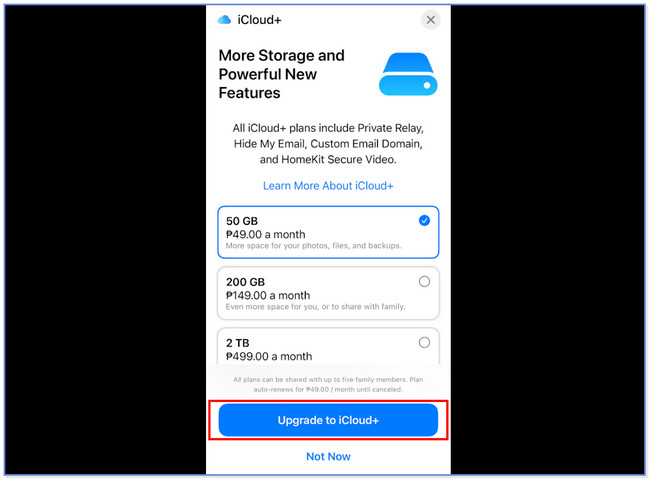
Если вы хотите обновить iCloud на своем iPhone, откройте Настройки приложение и коснитесь имени вашего iPhone. Позже, пожалуйста, выберите ICloud икона. На следующем экране выберите Обновить до iCloud + кнопка. Телефон потребует от вас выбрать план и коснуться кнопки Обновите до iCloud кнопку еще раз для подтверждения. Чтобы создать резервную копию файлов iPhone, вернитесь на предыдущий экран и коснитесь значка ICloud Резервное копирование кнопка. Нажмите Backup Now кнопку, и телефон мгновенно создаст резервную копию существующих файлов. Теперь вы можете удалить некоторые данные вашего iPhone, чтобы освободить место на нем.
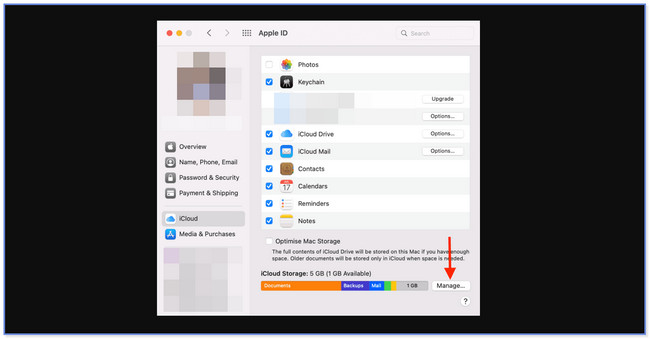
Если вы используете Mac, щелкните меню Apple вверху. После этого нажмите кнопку Системные настройки на данный ему выбор. Нажмите кнопку Apple ID и выберите значок iCloud. Вы увидите Управление кнопку в правом нижнем углу экрана. Пожалуйста, нажмите на нее и выберите Изменить план хранения or Купить еще Хранение кнопка. Пожалуйста, выберите план, который вы предпочитаете. Введите пароль Apple D и нажмите кнопку «Далее», чтобы завершить процесс. Вернитесь к интерфейсу iCloud, и вы увидите данные, которые он поддерживает. Пожалуйста, отметьте галочками те файлы, для которых вы хотите сделать резервную копию.
Примечание. Процесс обновления будет синхронизирован с вашим iPhone. Но только если вы используете ту же учетную запись iCloud или Apple ID с Mac.
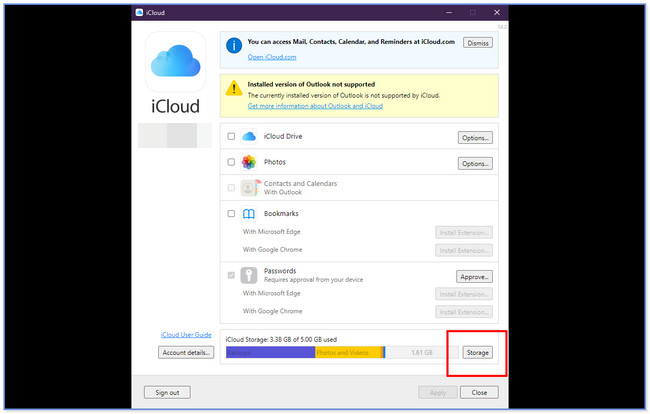
Если вы используете Windows, запустите инструмент iCloud. После этого войдите в свою учетную запись iCloud со своего iPhone. Нажмите на Хранилище кнопку и выберите Добавить хранилище кнопка вверху. План появится на вашем экране. Пожалуйста, выберите один и нажмите кнопку Следующая кнопку потом. Введите пароль Apple ID и перейдите в интерфейс оплаты. Заполните необходимую информацию, чтобы завершить процесс. Вам нужно только поставить галочки слева от них, чтобы сделать резервную копию ваших файлов.
Вариант 2. Гугл Диск
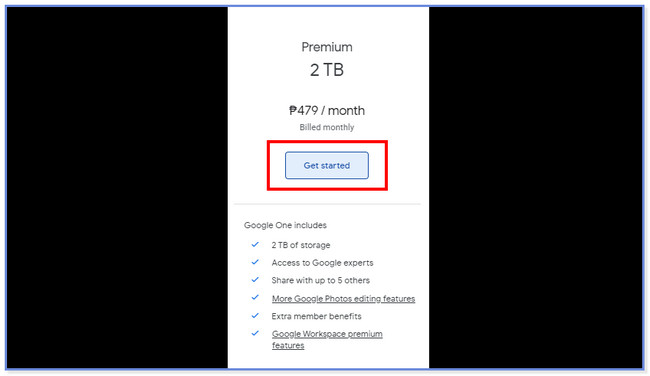
Как купить больше памяти на iPhone, а не в iCloud? Вы можете использовать Google Диск. Google Диск дает вам больше свободного места для хранения по сравнению с iCloud. Это облачное хранилище дает вам 15 ГБ бесплатного пространства для хранения, которое вы можете использовать для своей учетной записи Google. Вы также можете получить доступ к этому инструменту на своем iPhone и компьютерах. Однако процесс обновления на каждом устройстве имеет одну и ту же кнопку и процедуру. Пожалуйста, следуйте инструкциям ниже.
Найдите веб-сайт drive.google.com в веб-браузере, который вы используете на своем iPhone. После этого войдите в свою учетную запись Google. С левой стороны коснитесь значка Получите больше места для хранения кнопка. Выберите план, который вы предпочитаете, и нажмите кнопку Выбрать пакет кнопка. Перейдите к способу оплаты и нажмите кнопку «Подписаться», чтобы купить план. Вернитесь к предыдущему экрану и коснитесь Дополнительная кнопка. Позже выберите файлы, которые вы хотите переместить на Google Диск.
Часть 2. Освободите место на iPhone с помощью FoneLab iPhone Cleaner
Если вы не хотите приобретать тарифный план в облачных сервисах, почему бы и нет? освободите место на вашем iPhone? Вы можете использовать FoneLab Очиститель iPhone для этого вопроса! Его безопасно использовать, потому что вы можете предварительно просмотреть свои файлы перед их удалением. Он может освободить место на вашем iPhone, удаление ненужных файлов, нежелательные приложения, файлы и фотографии.
FoneLab iPhone Cleaner — лучший очиститель данных iOS, который может легко стереть все содержимое и настройки или определенные данные на iPhone, iPad или iPod Touch.
- Удалите ненужные данные с iPhone, iPad или iPod touch.
- Стереть данные быстро с одноразовой перезаписью, которая может сэкономить ваше время для большого количества файлов данных.
- Это безопасно и просто в использовании.
См. подробное руководство ниже о том, как использовать это программное обеспечение для освободить место на вашем iPhone.
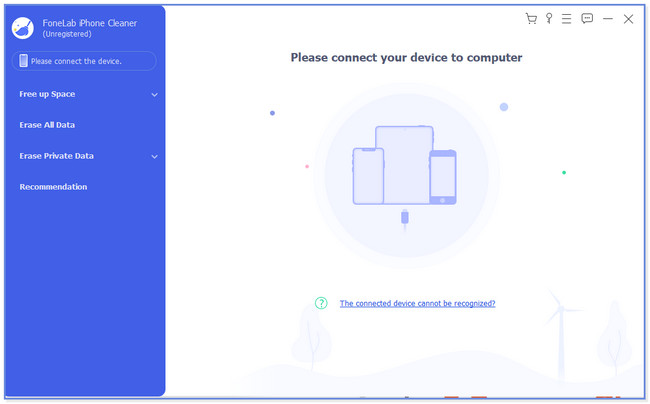
Шаг 1 Загрузите программное обеспечение и мгновенно запустите его на своем компьютере. После этого соедините компьютер и iPhone с помощью USB-кабеля.
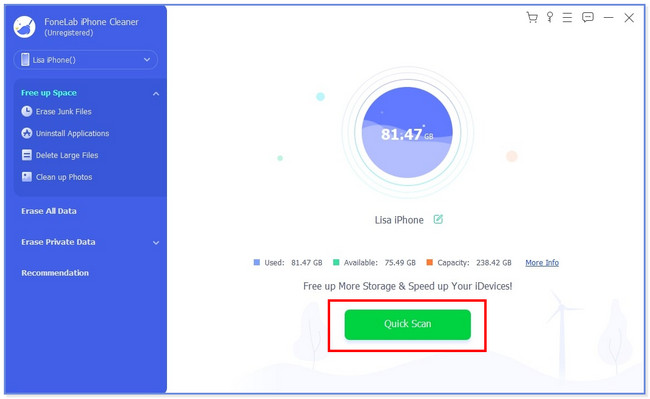
Шаг 2 Нажмите Быстрое сканирование кнопку в центре, чтобы начать процесс сканирования. Вы также можете нажать кнопку Свободное пространство кнопку.
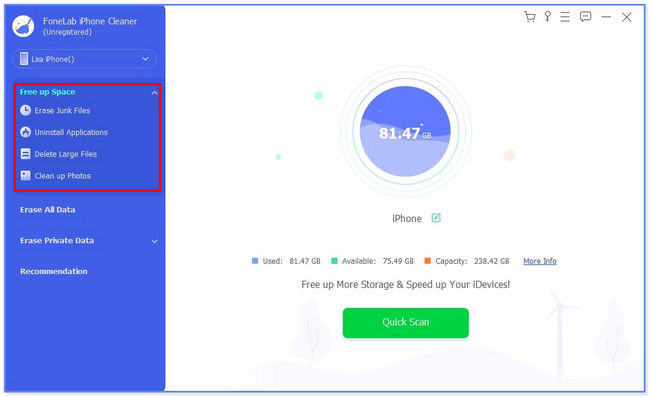
Шаг 3 Выберите слева, какие файлы вы хотите удалить на своем iPhone. Вы можете выбрать кнопки «Удалить ненужные файлы», «Удалить приложения», «Удалить большие файлы» и «Очистить фотографии».
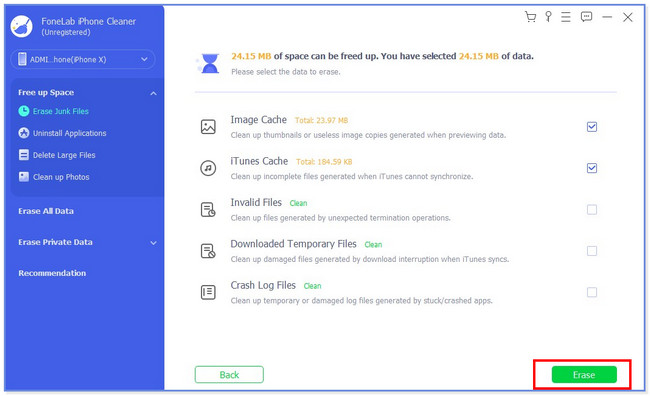
Шаг 4 Выберите файлы, которые вы хотите удалить. После этого нажмите кнопку Стереть кнопка. Программа немедленно удалит выбранные вами файлы.
Часть 3. Часто задаваемые вопросы о том, как купить больше памяти на iPhone
1. Что вызывает большой объем памяти на iPhone?
Есть много файлов и приложений, которые занимают много места на вашем iPhone. Но большинство пользователей приходят к выводу, что игровое приложение занимает больше всего места на вашем iPhone. Причина в том, что игровые приложения содержат дополнительные данные пакета и файлы после их установки. Кроме того, у некоторых пользователей на iPhone может быть бессчетное количество фотографий и видео. Однако вы можете использовать FoneLab Очиститель iPhone чтобы освободить место на вашем iPhone.
2. Достаточно ли 128 ГБ для iPhone?
128 ГБ памяти iPhone достаточно, если вы используете его для основного использования. Он включает в себя хранение фотографий, музыки и видео. При этом вам не нужно обновляться или покупать план какого-то облачного хранилища.
На этом пока все о том, как купить больше памяти на iPhone. Не стесняйтесь обращаться к нам, если у вас возникнут дополнительные проблемы с вашим iPhone.
FoneLab iPhone Cleaner — лучший очиститель данных iOS, который может легко стереть все содержимое и настройки или определенные данные на iPhone, iPad или iPod Touch.
- Удалите ненужные данные с iPhone, iPad или iPod touch.
- Стереть данные быстро с одноразовой перезаписью, которая может сэкономить ваше время для большого количества файлов данных.
- Это безопасно и просто в использовании.
Статьи по теме
- iTunes Backup Extractor: извлечение фотографий из iTunes Backup
- Как распечатать iMessages с iPhone
- Есть ли iCloud Backup Safari History, как просмотреть?
Как на iPhone купить память, если ее не хватает

Недостаток свободной памяти — распространенная проблема для владельцев iPhone. Особенно для тех пользователей, которые владеют на самыми современными версиями телефонов Apple, объем памяти в которых зачастую не превышает 16 Гб.
Недостаток памяти на iPhone можно попытаться решить разными способами, докупив ее на облачных серверах различных компаний. Рассмотрим наиболее популярные из этих способов.
Оглавление: 1. Как на iPhone купить память 2. Как увеличить память на iPhone - ICloud - Dropbox - Яндекс Диск - Облако Mail 3. Что нужно знать об облачных хранилищах
Как на iPhone купить память
Первым делом стоит отметить, что на iPhone нельзя купить дополнительную память в физическом виде. В отличие от многих телефонов на Android, в iPhone нельзя вставить дополнительную память, будь то SD, microSD или другой тип.
Обратите внимание
Единственный съемный элемент в iPhone — это лоток для SIM-карты. Но если вы его достанете, то не обнаружите там места ни под какой тип внешней памяти. Установить ее в iPhone просто некуда.
Как увеличить память на iPhone
Единственная возможность купить память на iPhone — это воспользоваться облачными сервисами. Они позволят хранить данные с устройства и в необходимым момент получать к ним доступ, при наличии интернета.
Обратите внимание
Многие пользователи скептически настроены в отношении памяти на облачном сервере. Чаще всего скептическое отношение связано с неудачным опытом использования такого типа памяти много лет назад. Сейчас технологии развились, и не только сервера стали дешевле и быстрее, но и доступ в интернет стабильнее.
Рассмотрим несколько сервисов, которые дают возможность увеличить доступную память на iPhone.
ICloud
Сама компания Apple прекрасно понимает, что на многих iPhone может не хватать памяти. Поэтому она внедрила во все устройства свой личный облачный сервис iCloud. Сервис дает возможность сохранять различные файлы со смартфона, при этом их выгрузка происходит в автоматическом режиме.
Обратите внимание
Ваши данные в iCloud надежно защищены.
В iCloud смартфон может автоматически выгружать самые разные типы файлов, от фотографий до резервной копии самого устройства. Многие из этих типов файлов можно выгрузить только в iCloud, в другие облачные сервисы, рассмотренные в данной статье, это сделать не получится.
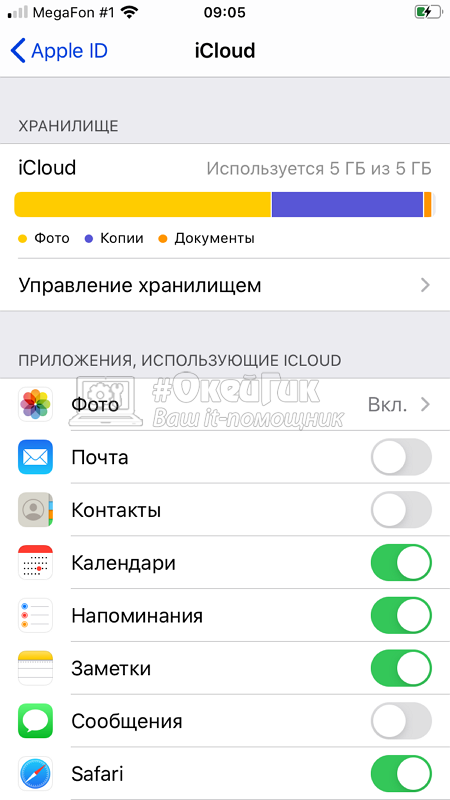
В iCloud всем пользователям iPhone доступно 5 Гб свободного пространства. Вы можете всегда посмотреть, сколько места занято в конкретно вашем хранилище сервиса, для этого нужно зайти в настройки, нажать на верхний пункт (ваше имя) и далее перейти в пункт iCloud. Здесь будет показано распределение доступного свободного места в облачном сервисе Apple.
Обратите внимание
Здесь же можно выполнить настройку, какие файлы и данные отправляются автоматически в iCloud, а какие нет.
Чтобы купить дополнительную память в iCloud на iPhone:
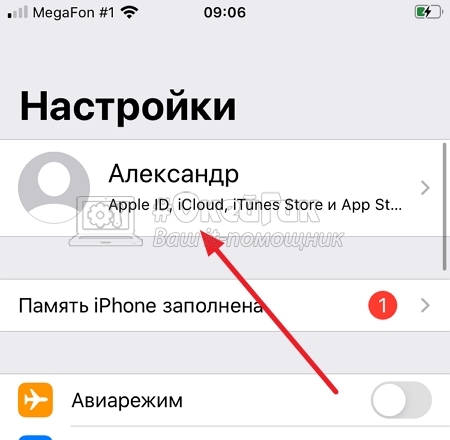
- Зайдите в приложение “Настройки”.
- Далее нажмите на свое имя.
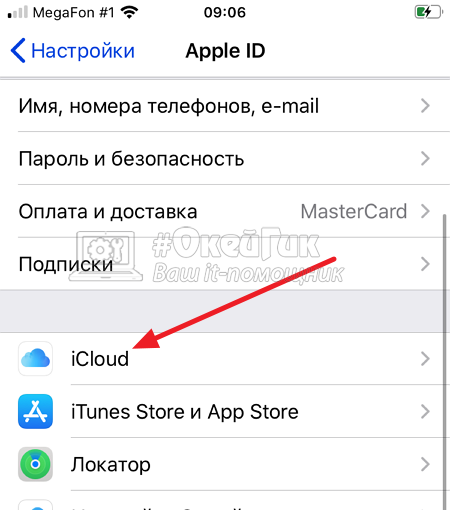
Выберите пункт iCloud.
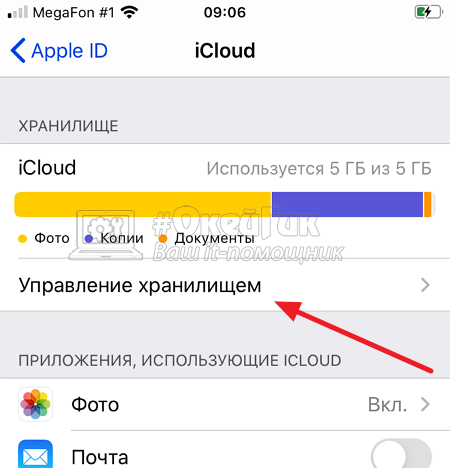
Перейдите в “Управление хранилищем”.
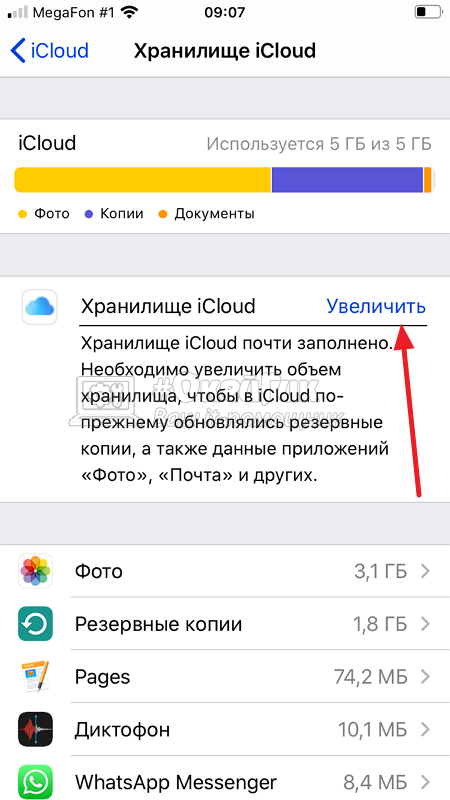
Здесь будет пункт “Увеличить” или “Сменить тарифный план”. Нажмите на него.
Обратите внимание
Когда вы нажмете на этот пункт, может потребоваться некоторое время прежде чем появится следующее меню. Связано это с тем, что устройству нужно произвести подключение к серверу Apple для обновление списка доступных тарифных планов.
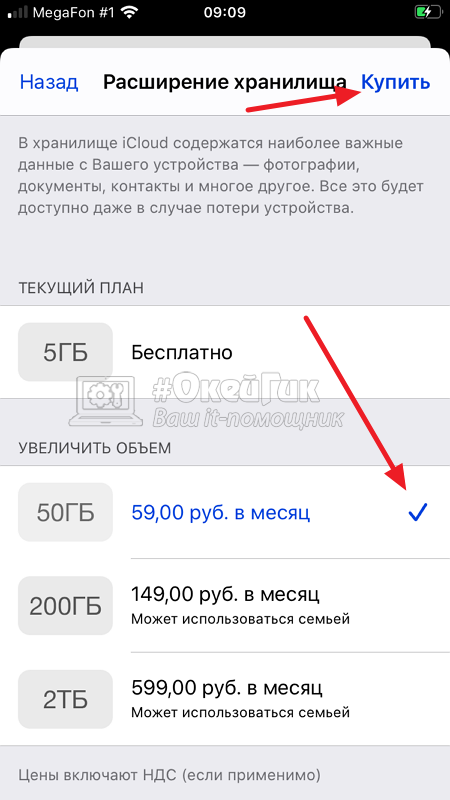
- Далее появится список тарифных планов. Выберите нужный и нажмите “Купить” в правом верхнем углу.
Теперь вам доступно больше свободного пространства, которым вы можете распоряжаться с iPhone. Таким образом можно расширить пространство в облаке iCloud вплоть до 2 Тб.
Dropbox
Один из самых популярных сервисов облачного хранения данных. Сервис дает доступ к 2 Гб свободного пространства бесплатно, а за дополнительное место придется доплатить, оформив подписку.
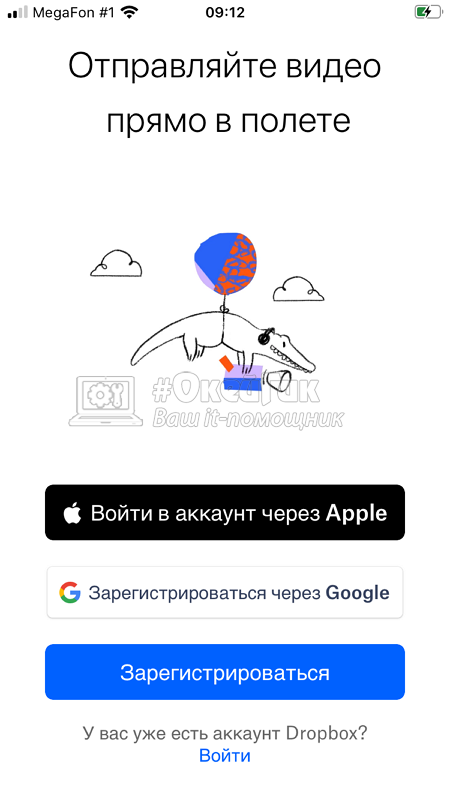
Чтобы стать подписчиком Dropbox, достаточно скачать приложение на iPhone и зарегистрироваться с использованием Apple ID. После этого в приложении будет доступно 2 Гб памяти, которую вы можете заполнить фотографиями, файлами и другими данными.
Обратите внимание
В отличие от iCloud, в Dropbox, как и в рассмотренные ниже сервисы, нельзя сохранять резервные копии самого iPhone.
К преимуществам сервиса Dropbox можно отнести удобное приложение, которое дает возможность открывать на iPhone файлы самых разных форматов — от PDF, JPG и TXT до JS и многих других. Это дает возможность отправить файлы с компьютера или другого устройства в Dropbox и тут же получить их на iPhone, где они могут быть открыты прямо в приложении облачного хранилища.
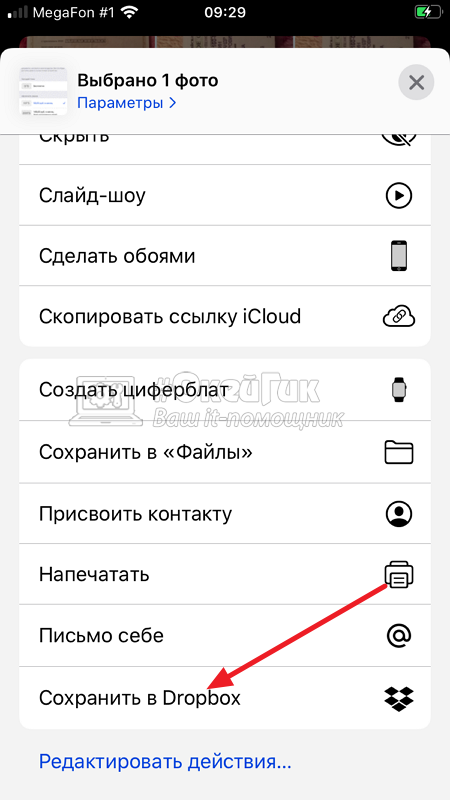
Отправлять файлы в Dropbox можно напрямую с iPhone, используя кнопку “Поделиться” и выбрав пункт “Сохранить в Dropbox”.
Обратите внимание
В максимальном тарифе Dropbox предлагает до 3 Тб свободного места на облачных серверах.
Яндекс Диск
Еще один облачный сервис, который можно использовать на iPhone для хранения данных, чтобы восполнить недостаток памяти устройства. Приложение Яндекс Диск можно скачать из цифрового магазина AppStore, после чего для авторизации в нем использовать аккаунт Яндекс.
Одно из важных преимуществ Яндекс Диска при его использовании на iPhone — возможность загружать в него бесконечное количество фотографий. Сразу после входа в приложение будет предложено включить функцию “Безлимит для фото”, после чего все фотографии с iPhone будут автоматически выгружать в Яндекс Диск.
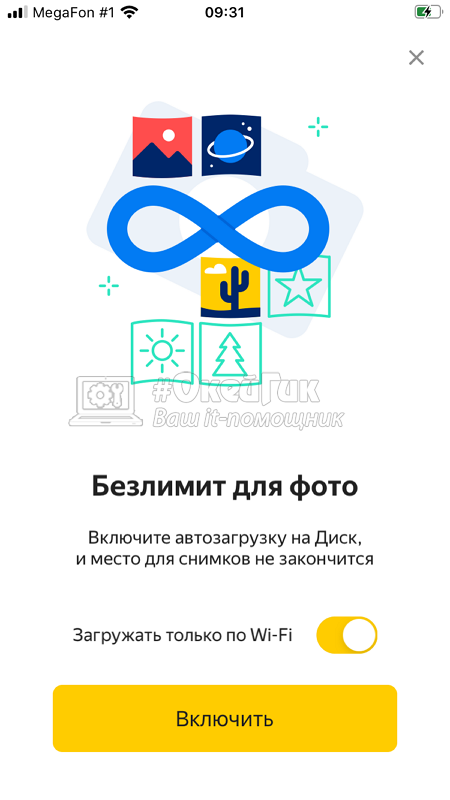
Сервис Яндекс Диск предлагает бесплатно новым пользователям 10 Гб свободного места.
Обратите внимание
Постоянно проходят различные акции, когда можно получить дополнительное пространство в свое распоряжение в сервисе Яндекс Диск.
Если это необходимо, память в Яндекс Диске можно расширить за дополнительную плату. Для этого нужно перейти в настройки и выбрать пункт “Купить Диск Про”. Здесь будет предложено несколько вариантов покупки дополнительной памяти. Можно приобрести дополнительно 100 Гб, 1 Тб или 3 Тб.
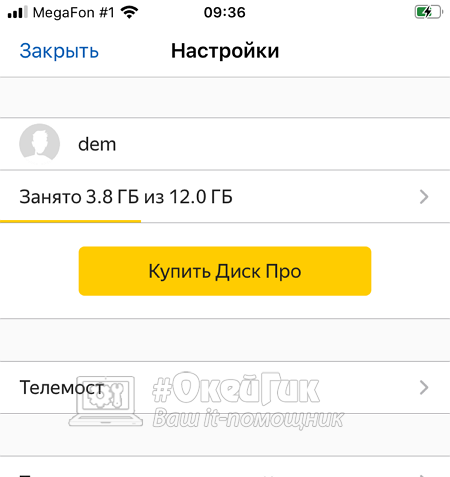
Независимо от выбранного тарифа, вы получаете безлимитное пространство для хранения видео с iPhone.
Информацию в Яндекс Диск можно загружать с любого устройства — компьютера или мобильного. При этом после ее можно будет скачать на iPhone или открыть прямо в приложении Яндекс Диска, если оно поддерживает формат файла.
Облако Mail
Еще один популярный в России сервис для хранения данных в облаке. Этот сервис предоставляет компания Mail, которая известна, в первую очередь, своим почтовым клиентом. Плюс сервиса в том, что для входа в аккаунт используется почта Mail, которая у многих уже создана.
Изначально в облачном сервисе Mail пользователям доступно всего 8Гб. Но дополнительное место в сервисе можно расширить вплоть до 4 Тб, тогда как у многих конкурентов возможности расширения более скромные.
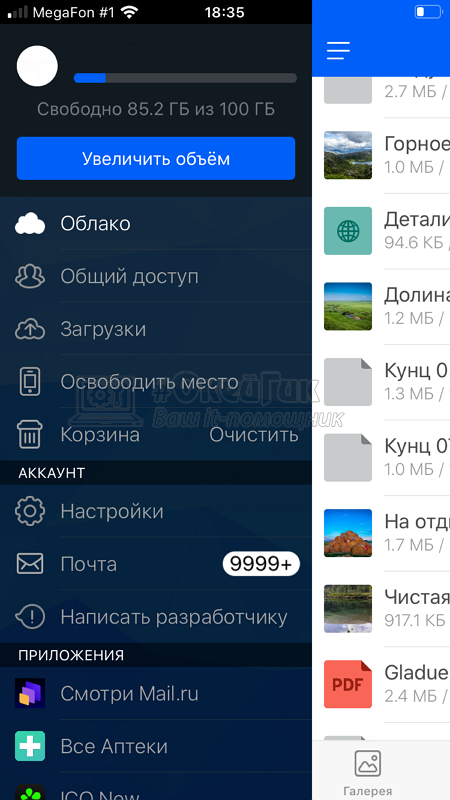
Удобство приложения “Облако Mail” на iPhone в том, что в нем сразу доступно и облачное хранилище и почта. Нет необходимости держать на телефоне сразу несколько приложений.
Что нужно знать об облачных хранилищах
Облачные хранилища данных дают возможность получать с мобильного устройства доступ к огромному количеству данных. Все перечисленные выше облачные сервисы дают возможность не только просматривать файлы на iPhone, но и сохранять их для оффлайн доступа. Таким образом, пользователь имеет возможность сохранить на смартфоне только те данные, которые ему нужны в конкретный момент, а остальными пользоваться через интернет.
Обратите внимание
Вы можете одновременно установить на iPhone несколько приложений, которые дают доступ к облачным хранилищам. Таким образом получится заметно расширить память устройства абсолютно бесплатно, а при необходимости докупить дополнительные гигабайты.