Как поставить плюс на клавиатуре компьютера или ноутбука?
Символ плюса на клавиатуре компьютера или ноутбука можно смело использовать, например, при составлении математических примеров. Вот только не все пользователи знают, как набрать знак плюса. А мы знаем — и готовы поделиться этой информацией с вами. Традиционно мы покажем несколько способов.
Первый способ
Самый простой, удобный и надежный.
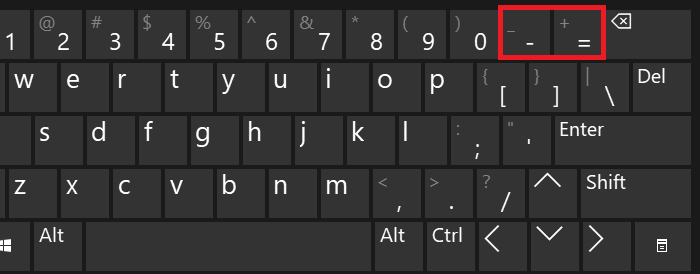
Найдите символ в виде плюса, он располагается за цифрами в верхней части клавиатуры.
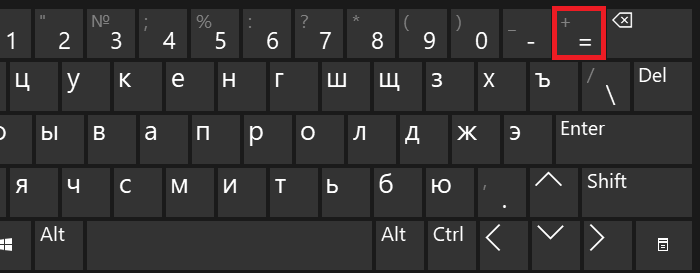
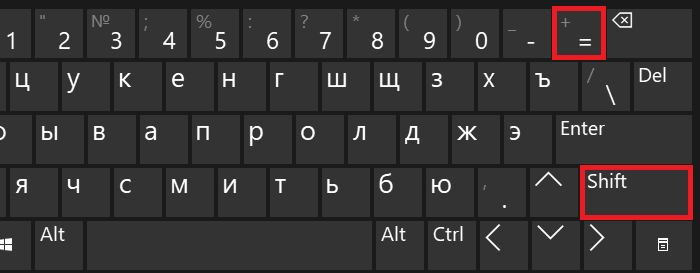
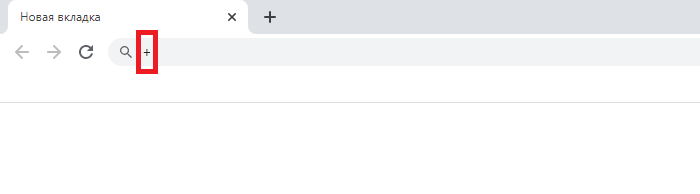
Простое нажатие на клавишу приведет к тому, что вы увидите знак равно, поэтому нажмите Shift и, удерживая, нажмите на указанную клавишу, после отпустите Shift.
Второй способ
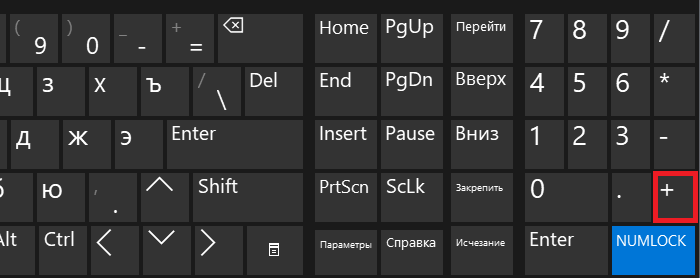
Рядом с цифровой клавиатурой, что находится справа, можно найти кнопку с символом плюса. Просто нажмите на нее.
Третий способ
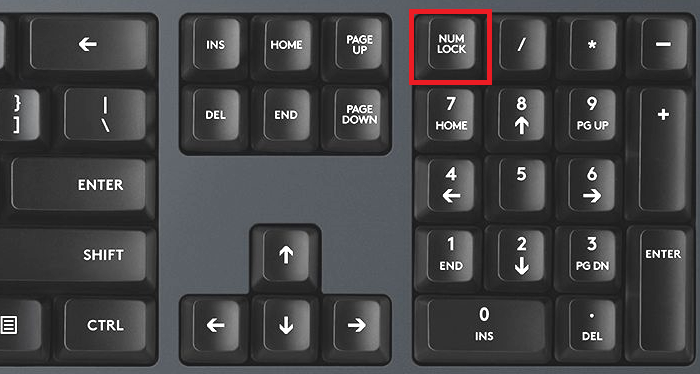
Включите цифровую клавиатуру при необходимости с помощью кнопки Num Lock.
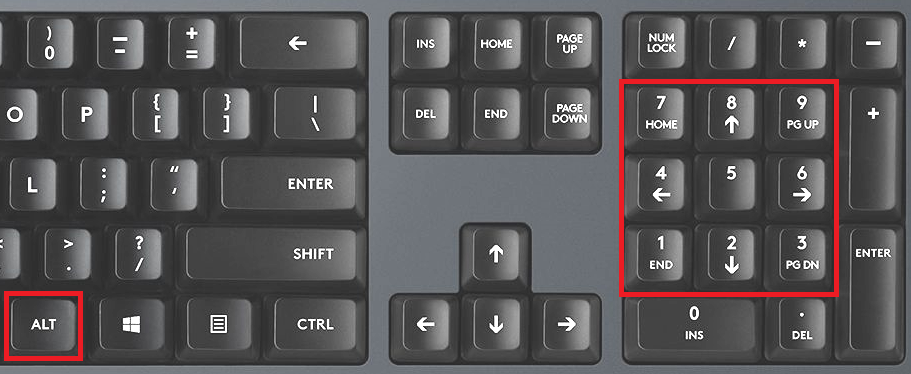
Затем зажмите Alt и наберите цифры 43, после чего отпустите Alt.
Четвертый способ
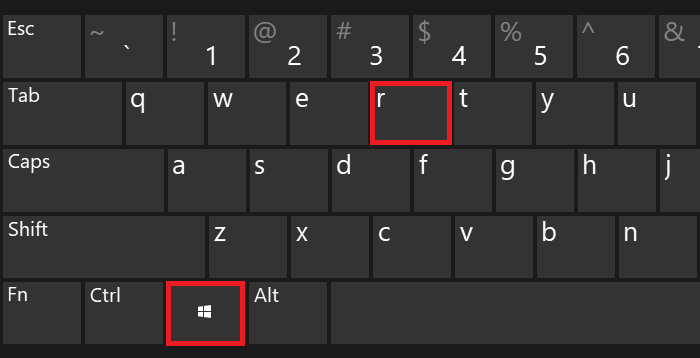
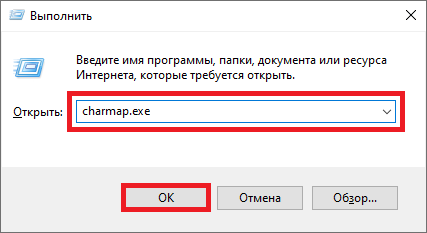
Появится окно «Выполнить». Добавьте команду charmap.exe и нажмите ОК, либо на клавишу Enter на клавиатуре.
Появилась таблица символов.
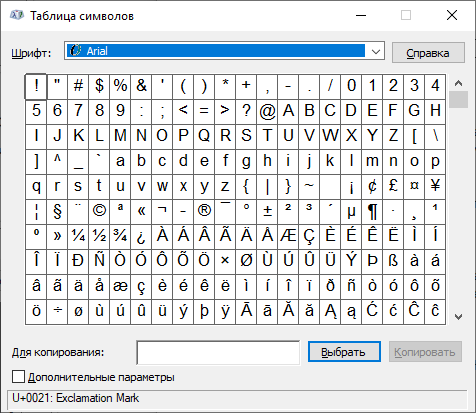
Находите знак плюса, кликаете по нему, после чего нажимаете на кнопки «Выбрать» и «Копировать» — именно в такой последовательности.
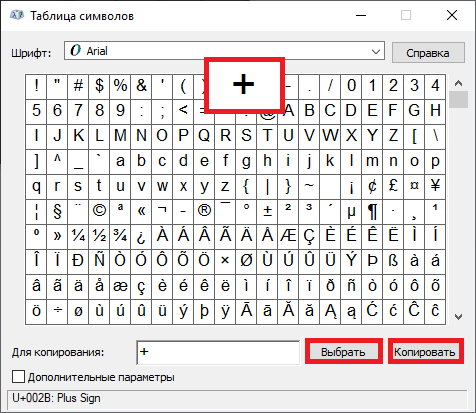
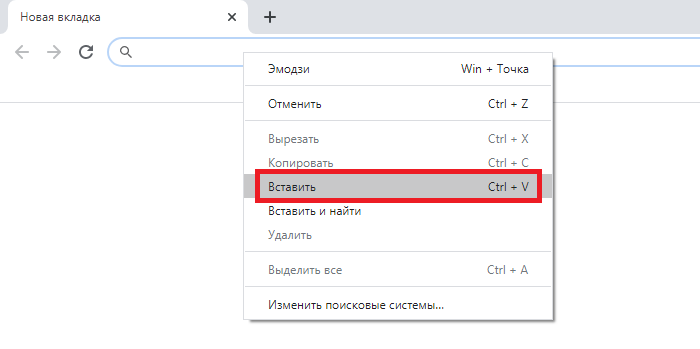
Вот что получилось:
Этот способ — наименее удобный.
Знак плюс-минус на клавиатуре: как поставить на ПК или ноутбуке?
Знак плюс-минус — это математический символ, который ставится перед выражением и обозначает, что значение указанного выражения может быть как положительным, так и отрицательным. На письме его отобразить легко, а как быть в случае написания текста с помощью клавиатуры? Ничего сложного тут нет.
Первый способ
Да, на клавиатуре указанный символ вы не найдете, но его все равно можно набрать!
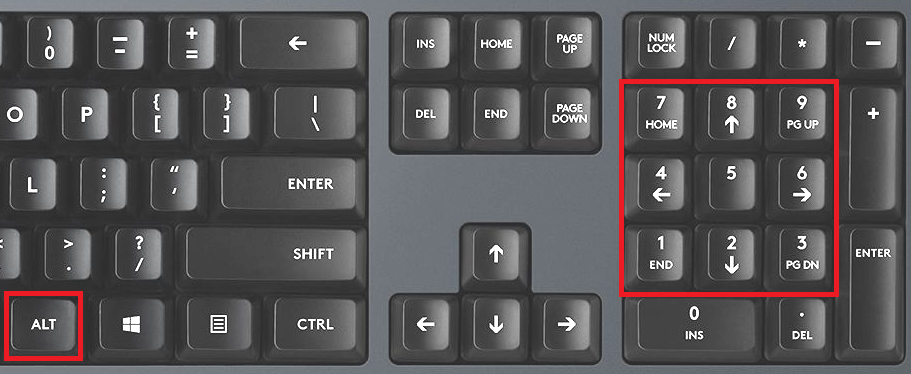
Для этого используем цифровую клавиатуру, что находится в правой части основной клавиатуры. Нажмите Num Lock для ее включения (при необходимости).
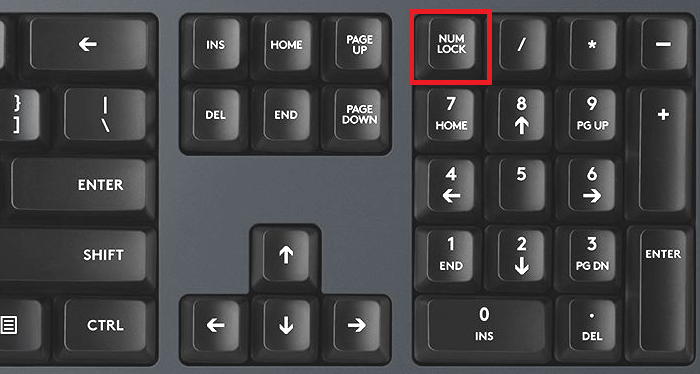
Затем нажмите на клавишу Alt и, удерживая ее, наберите на цифровой клавиатуре цифры 0177, после чего отпустите Alt.
Вот что вы должны увидеть:
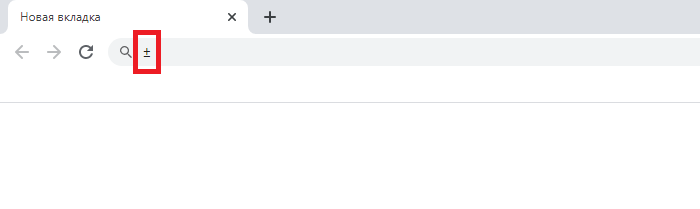
Раскладка клавиатуры значения не имеет. Если фокус не сработал с правым Alt, воспользуйтесь левым.
Второй способ
Понадобится таблица символов Windows.
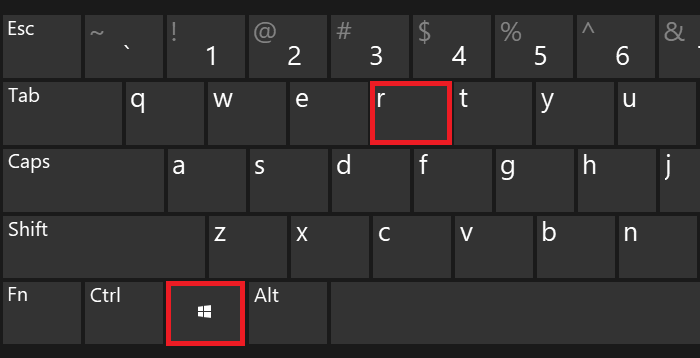
Нажмите на клавиши Win+R на клавиатуре своего устройства.
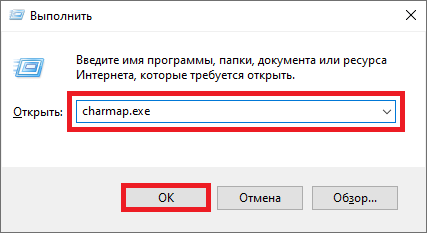
Введите команду charmap.exe и нажмите ОК.
Будет загружена таблица символов.
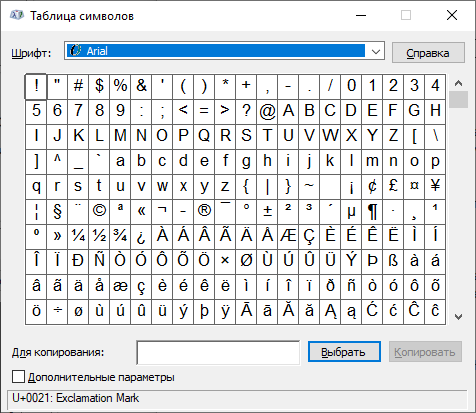
Рекомендуем использовать шрифт Arial, хотя можно и другой. Найдите символ плюс-минус, нажмите на него, после чего нажмите на кнопки «Выбрать» и «Копировать».
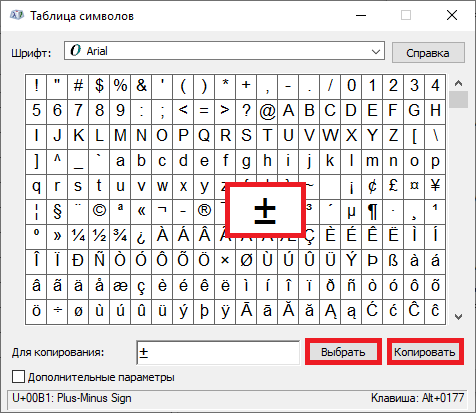
Далее вставьте символ в нужное место в тексте.
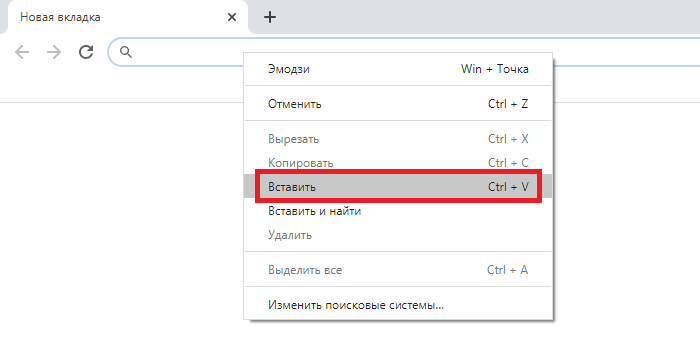
Вы должны увидеть следующее:
Третий способ
Он подходит только для некоторых текстовых редакторов от Microsoft, включая Word.
В месте, где хотите указать знак плюс-минус, введите 00B1 (B — в англоязычной раскладке), после чего сразу же нажмите на клавиши Alt+X.
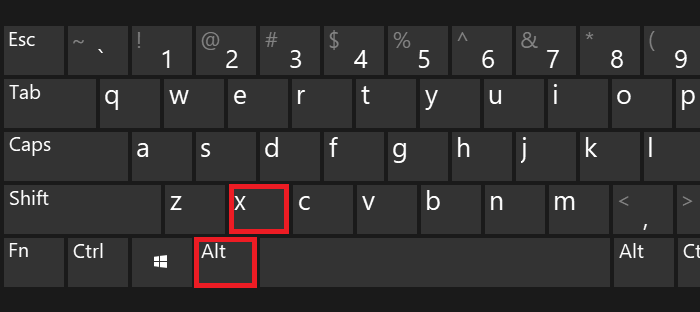
Если все сделано верно, символы 00B1 будут заменены на знак плюс-минус.
Четвертый способ
Просто скопируйте символ из этой строки — ±.
Пятый способ
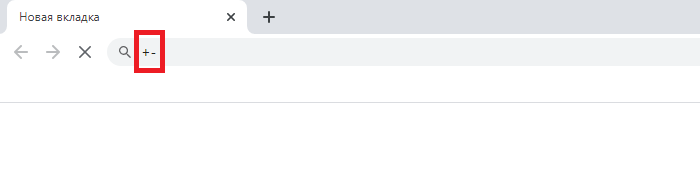
А можете поставить символы плюс и минус друг за другом — в некоторых случаях это вполне нормально. В русскоязычной раскладке нажмите на символ в виде плюса с зажатым Shift, а затем — тире (или попросту минус, без Shift).
Что должно получиться:
Возможно, именно этот способ вам понравится больше всего.
Знак плюс-минус в Ворде
Пользователям текстового редактора Word часто приходится использовать разные символы и всевозможные знаки препинания. Всем известный способ вставки того или иного знака посредством функции «Символ» является самым простым. К примеру, обычный знак плюс-минус также можно поставить через вкладку «Вставка». Существует еще несколько вариантов, как можно быстро включить в статью или уравнение данный символ.
Вставка знака «плюс-минус» через «Символы»
Чтобы поставить плюс над минусом следует воспользоваться следующими шагами:
- Указать курсором место в тексте, где необходим значок «±»;
- Перейти во вкладку «Вставка» и нажать на всем знакомую кнопку «Символ»;
- Далее нажать на «Другие символы»;

- В появившемся окне необходимо установить некоторые параметры. В подразделе «Набор» нужно выбрать «Дополнительную латиницу-1»;

- Следующее действие это найти значок плюс над минусом, нажать по нему и вставить.

Добавление символа «плюса над минусом» посредством кода
Любой математический символ имеет индивидуальный кодовый знак. С помощью данного кода и сочетания клавиш можно ускорить вставку любого знака, в том числе и плюса над минусом. Существует два вида кода, только работать с каждым из них нужно по-разному. Разберем подробности немного ниже.
Способ 1: Клавиша «Num lk»
Сделать плюс над минусом можно посредством комбинации клавиш и основной кнопки «Num lk». Установите указатель мыши в нужное место в тексте или в формуле, где необходим символ плюс-минус. Включите кнопку «Num lk» она относится к цифровой панели. В случае если Num lk не будет включен, данный способ не сработает. Итак, теперь задержите кнопку «Alt» и наберите число 0177 на цифровой панели.

Способ 2: Комбинация клавиш «Alt+X»
Данный способ также поможет написать плюс над минусом. Поставьте курсор в нужное место, где будет располагаться значок плюс-минус. Далее нужно переключиться с русского метода ввода букв на английский. Если забыли комбинацию то, Shift+Alt переключит на английскую раскладку клавиатуры. Теперь введите этот код 00B1(В – английская буква) и зажмите последовательно сочетание клавиш Alt и X, где Х – тоже английская буква.

Примечание. Буква «В» может быть прописной «b». Способ сработает вне зависимости от регистра буквы.
Из данной статьи пользователь для себя может выбрать самый легкий и удобный способ написания значка плюса над минусом и применить в нужный момент.
Знак плюс-минус на клавиатуре: как набрать?
В рамках данной заметки, я расскажу вам как набрать на клавиатуре знаки «плюс-минус» и «минус-плюс» несколькими методами.
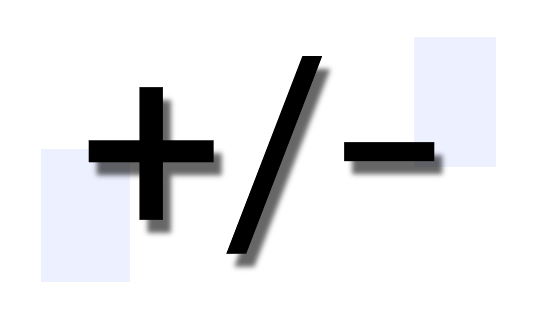
Метод 1. Скопируйте знак «Плюс-минус» или «Минус-плюс»
Вот знак плюс-минус: ±
Вот знак минус-плюс: ∓
Метод 2. Комбинация клавиш с Alt, знак «Плюс-минус»
Сам метод. Зажмите кнопку «Alt», наберите «0177» (в правой колодке клавиатуры) и отпустите «Alt». Должен появиться знак ±.
Метод 3. С помощью таблицы символов Windows, знак «Плюс-минус»
Откройте меню Пуск и в поиске наберите «таблица символов». Выберите пункт с одноименным названием. Откроется окно с символами. В нем можно либо вручную найти знак «Плюс-минус», либо можно сделать следующее. Установите галочку напротив пункта «Дополнительные параметры». Внизу в выпадающем списке «Группировка» выберите пункт «Диапазоны Юникода». Откроется небольшое окно, в нем необходимо выбрать пункт «Математические операторы». Щелкните по знаку «Плюс-минус». Затем нажмите кнопку «Выбрать» под таблицей и скопируйте символ из текстового поля рядом (или нажмите кнопку «копировать»). Дальше вставьте знак там, где вам необходимо.
Метод 4. Простая альтернатива знакам
Альтернатива знака плюс-минус: +/-
Альтернатива знака минус-плюс: -/+
Метод 5. Коды знаков «Плюс-минус» и «Минус-плюс» в html
Чтобы вставить знак плюс-минус (коды): ± — ± — ±
Чтобы вставить знак минус-плюс (коды): ∓ — ∓
Метод 6. Еще можно схитрить
Например, можно знак плюса просто выделить подчеркиванием, вот так: +
Понравилась заметка? Тогда время подписываться в социальных сетях и делать репосты!