Как сделать, чтобы Макбук не засыпал: выключение спящего режима
Спящий режим на Макбуке, как и на любом другом устройстве нужен для того чтобы сохранить энергию устройства, особенно когда оно работает от батареи. Почему нельзя просто выключить Макбук? Потому что при выходе из спящего режима устройство потребляет меньше энергии, плюс ему нужно меньше времени на загрузку системы, чем после полного завер ш ения работы.
Поэтому спящий режим актуален в том случае, когда планируется короткое бездействие компьютера. К примеру, вы отлучились на час-два от устройства, тогда можно активировать спящий режим. Если вы не планируете использовать Макбук всю ночь, тогда использование спящего режима не актуально, поэтому имеет смысл полностью завершить работу.
При этом иногда нужно сделать так, чтобы Макбук не засыпал. Например вам важно, чтобы устройство выполняло какие-то фоновые задачи, но без вашего активного участия. Например, вы поставили на скачивание какой-либо габаритный файл. Пока он скачивается, вы не хотите работать за Макбуком, а хотите заняться домашними делами. Но ваше устройство настроено таким образом, что оно уходит в сон спустя 15-20 минут бездействия. Во время спящего режима скачивание может быть прервано — это зависит от настрое к вашего устройства.
А возможно вам нужно, периодически следить за графиком акций, опционов или криптовалюты. В этом случае вы выводите график на экран. Занимаетесь домашними делами и периодически за ним наблюдаете. Но если Макбук уходит в спящий режим, тогда вы не сможете быстро посмотреть ситуацию на графике, потому что вам придется дождаться пока устройство выйдет из спящего режима. Это лишнее время, кто работал с подобными графиками, тот знает, что в этом деле счет иногда идет на секунды.
В общем, иногда нужно сделать так, чтобы Мак не засыпал. Рассказываем как это осуществить.
Как сделать так, чтобы Мак не засыпал
- Откройте «Системные настройки».
- Найдите раздел «Аккумулятор».
- Найдя этот раздел, вы попадете в место настроек спящего режима.
- Откройте вкладку «Сетевой адаптер». Там вы увидите ползунок рядом с выражением «Выключить дисплей после». Переведите ползунок в положение «Никогда», таким образом Макбук перестанет уходить в спящий режим во время работы от кабеля. В режиме работы от кабеля есть одна хитрость. Ползунок регулирует выключение дисплея, а не режим сна. Логика такая: если дисплей не будет отключаться, значит и компьютер не будет уходить в спящий режим. В этом режиме работы Макбук позволяет сделать так чтобы экран отключался и «не светил», а устройство при этом не уходило в сон. Это можно сделать, если чуть ниже «ползунка», отметить соответствующий пункт «галочкой», который так и звучит: «Не переводить Мак в режим сна при выключенном дисплее».
- Тут же откройте вкладку «Аккумулятор». Тот же ползунок рядом с тем же выражением определите в положение «Никогда». Таким образом ваш Макбук не будет засыпать и при работе от аккумулятора.
Заключение
Спящий режим в Макбуке — это важная опция, которая помогает сохранить само устройство. Однако бывают случа и , когда нужно сделать так, чтобы Мак не засыпал. Сегодня мы разобрали самый простой способ, как можно выключить спящий режим на Макбуке и оставить его в постоянном рабочем состоянии. Используйте данную возможность в исключительных случаях, когда действительно остро необходимо оставлять устройство в рабочем состоянии.
Мы будем очень благодарны
если под понравившемся материалом Вы нажмёте одну из кнопок социальных сетей и поделитесь с друзьями.
Как научить Mac не отключать сеть в спящем режиме?
Дмитрий
Как на MacBook Pro сделать так, чтобы при переходе в спящий режим не отключалась сеть?
Сам по себе спящий режим предполагает отключение никопителей для экономии заряда батареи. При этом ни о какой сетевой активности речи идти не может.
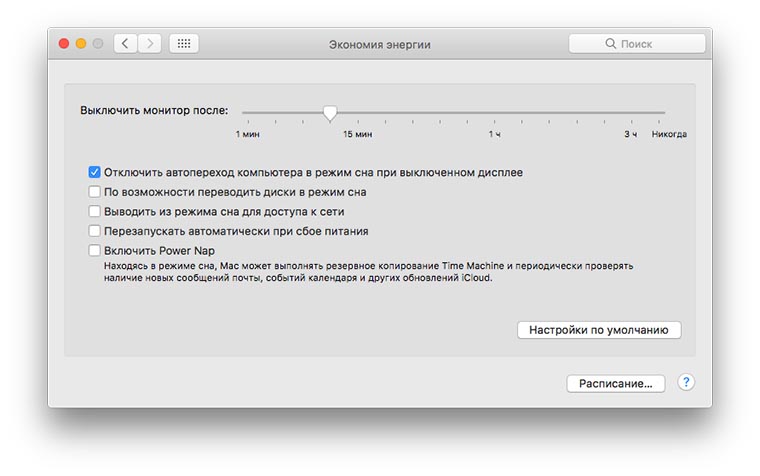
Вместо спящего режима можно просто отключать дисплей компьютера и не отключать диск. Для этого в настройках Экономии энергии установите интервал времени для отключения дисплея и отметьте флагом опцию «Отключить автопереход компьютера в режим сна при выключенном дисплее».
Так Mac будет потреблять меньше энергии, чем в рабочем режиме за счет отключенного дисплея, но останется работоспособным, для других операций.
Можно и вовсе не устанавливать отключение экрана по таймеру, а при необходимости самостоятельно «тушить» дисплей.
По замечаниям читателей дополняю ответ данными о режиме Power Nap.
Включается он в том же меню настроек и предназначен для использования некоторых функций Mac во время спящего режима. Изначально он предназначен для фонового обновления данных в системных приложениях, например, календарь, почта, фотопоток. Возможно, и для вашего сценария использования подойдет такой режим.
Подробнее о Power Nap моно прочитать здесь.
Отключите затемнение экрана MacBook Pro и MacBook

Подсветка экрана MacBook, MacBook Air и MacBook Pro настроена на автоматическое затемнение и регулировку в различных ситуациях. Для MacBook он будет регулироваться в зависимости от источника питания и в зависимости от того, как долго компьютер не используется. То же самое верно и для MacBook Pro и MacBook Air, помимо регулировки уровня яркости экрана в зависимости от различий в окружающем освещении и изменений источника питания.
Если вас не устраивают эти автоматические настройки яркости, вот как отключить функцию автоматической яркости на Mac чтобы экраны MacBook, MacBook Air и MacBook Pro не затемнялись без ввода данных пользователем.
Программы для Windows, мобильные приложения, игры — ВСЁ БЕСПЛАТНО, в нашем закрытом телеграмм канале — Подписывайтесь:)
Это двухэтапный процесс, основанный на нескольких различных настройках: сначала вы остановите изменение яркости от затемнения в зависимости от источников питания, а затем вы запретите Mac изменять яркость экрана в зависимости от условий освещения.
Как отключить затемнение экрана MacBook и MacBook Pro
MacBook, Air и MacBook Pro автоматически затемняют экран, если он работает от батареи или если компьютер оставлен один на какое-то время. Вот как отключить эти функции:
- Откройте «Системные настройки» в меню Apple.
- Нажмите «Энергосбережение», затем сначала перейдите на вкладку «Батарея».
- Снимите флажок рядом с «Слегка затемните дисплей при использовании этого источника питания»
- Снимите флажок «Автоматически уменьшать яркость перед переходом дисплея в спящий режим».
- При желании повторите те же настройки на вкладке «Адаптер питания».
- Закройте системные настройки

Теперь вы захотите перейти к следующему этапу, который не позволяет экранам MacBook затемнять себя в зависимости от условий освещения в области, в которой используется Mac.
Как отключить затемнение экрана MacBook Pro / Air из-за окружающего света
Теперь, если у вас MacBook Pro или MacBook Air, и ваш экран все еще тускнеет, это связано с датчиком внешней освещенности. Вы можете предотвратить автоматическое затемнение, отключив автоматические настройки:
- Оставайтесь в Системных настройках, в противном случае откройте его снова из меню Apple
- Нажмите «Дисплеи», затем перейдите на вкладку «Дисплеи».
- Снимите флажок “Автоматически регулировать яркость при изменении окружающего освещения”
- Закройте системные настройки

Язык может незначительно отличаться в разных версиях Mac OS X и от Macbook до Mac, а в более новых версиях Mac OS X этот параметр более просто обозначается как «Автоматическая регулировка яркости» – хотя этот параметр имеет тот же эффект.

Изменения обоих параметров вступают в силу немедленно.
Обратите внимание, что если вы работаете от батареи и отключите функции затемнения экрана, вы потеряете некоторое время автономной работы. Единственным исключением может быть ситуация, когда вы особенно хорошо умеете поддерживать уровень яркости самостоятельно, нажимая кнопки яркости на клавиатуре.
Как всегда применимо к любым гаджетам, будь то Mac, смартфоны и т. Д., Время автономной работы лучше при более низкой настройке яркости на любом дисплее, поэтому всегда старайтесь найти лучший баланс между более низким уровнем яркости и временем автономной работы для ваших нужд.
Программы для Windows, мобильные приложения, игры — ВСЁ БЕСПЛАТНО, в нашем закрытом телеграмм канале — Подписывайтесь:)
Компьютер Mac неожиданно переходит в режим сна или выходит из него

Если компьютер Mac не переходит в режим сна тогда, когда нужно, или выходит из режима сна в непредсказуемый момент, попробуйте изменить параметры режима сна. Если это не помогло, возможно, какой-то процесс выводит компьютер Mac из режима сна.
Проверка настроек режима сна
Убедитесь, что параметры режима сна соответствуют желаемым.

-
На Mac выберите меню Apple

> «Системные настройки», затем в боковом меню нажмите «Блокировка экрана» . (Возможно, потребуется прокрутить вниз.) Открыть настройки Блокировки экрана
- Нажмите всплывающее меню «Выключать дисплей в неактивном режиме при работе от аккумулятора» справа, затем выберите нужный вариант.
- Нажмите всплывающее меню «Выключать дисплей в неактивном режиме при работе от сетевого адаптера» справа, затем выберите нужный вариант.
Также можно выключить параметр «Не переходить в режим сна автоматически, когда дисплей выключен при работе от сети питания» в настройках аккумулятора.
Проверка настроек сетевого доступа
Другие пользователи могут выводить компьютер Mac из режима сна удаленно для доступа к его общим ресурсам. Если Вы этого не хотите, выберите меню Apple
> «Системные настройки», затем выполните одно из перечисленных ниже действий.
- Если Вы используете ноутбук Mac. В боковом меню нажмите «Аккумулятор» (возможно, потребуется прокрутить вниз), затем справа нажмите «Параметры». Рядом с параметром «Выводить из режима сна для доступа к сети» нажмите всплывающее меню, затем выберите «Никогда». Открыть настройки аккумулятора
- Если Вы используете настольный компьютер Mac. Нажмите «Экономия энергии»
 в боковом меню (возможно, потребуется прокрутить вниз), затем выключите параметр «Выводить из режима сна для доступа к сети» справа. Открыть настройки экономии энергии
Проверка настроек режима общего доступа
Пользователи, которые обращаются к общим ресурсам и службам на компьютере Mac, могут помешать ему находиться в режиме сна. Например, они могут пользоваться принтером, подключенным к Вашему компьютеру Mac, или общими файлами, хранящимися на компьютере. Чтобы это не происходило, можно выключить все, в чем нет необходимости.
-
На Mac выберите меню Apple
> «Системные настройки», в боковом меню нажмите «Основные»  , затем справа нажмите «Общий доступ»
  . (Возможно, потребуется прокрутить вниз.) Открыть настройки общего доступа
Проверка активности системы
Выполнение процессов в фоновом режиме может предотвратить переход Mac в режим сна. С помощью приложения «Мониторинг системы» посмотрите, нет ли процессов, которые используют центральный процессор Mac.
- Откройте окно Finder, затем откройте «Программы» > «Утилиты» > «Мониторинг системы».
- Нажмите кнопку «ЦП» в верхней части.
Проверка ПО или SMC
- Обновление macOS. Некоторые проблемы, связанные с программным обеспечением, можно решать, своевременно обновляя ПО. См. статью службы поддержки Apple Обновление macOS на компьютере Mac.
- Использование безопасного режима. Безопасный режим поможет определить, вызвана ли проблема тем, что во время загрузки компьютера Mac также загружается другое программное обеспечение. См. статью службы поддержки Apple Использование безопасного режима на компьютере Mac.
- Сбросьте SMC. Сброс системного контроллера (SMC) помогает устранять проблемы, связанные с электропитанием. Если у Вас Mac с чипом Apple, просто перезагрузите компьютер. Инструкции для других моделей Mac см. в статье службы поддержки Apple Сброс параметров SMC на компьютере Mac.
Установление причины, по которой Mac выходит из режима сна

- Случайное нажатие клавиатуры, мыши или трекпада. Компьютер Mac может выходить из режима сна при нажатии клавиш на клавиатуре или кнопки на мыши или трекпаде. Если Ваш компьютер Mac в Ваше отсутствие выходит из режима сна, возможно, какой-то предмет давит на трекпад, клавиши клавиатуры или кнопку мыши.
- Приложения. Препятствовать переходу компьютера Mac в режим сна могут приложения, которые обращаются к диску. Например, приложение «Музыка» обращается к диску для чтения воспроизводимых песен, а DVD-плеер обращается к оптическому дисководу для воспроизведения фильмов.
- Индексация Spotlight. Если приложение «Spotlight» индексирует Ваш жесткий диск, Ваш компьютер Mac не перейдет в режим сна. Откройте Spotlight, чтобы посмотреть, не выполняется ли индексация. Индексирование может занять несколько часов в зависимости от количества файлов на Вашем компьютере Mac.
- Подключенный накопитель и другие устройства. Препятствовать переходу компьютера Mac в режим сна могут неисправные накопители и устройства USB или Thunderbolt. Отключите эти устройства и проверьте, перейдет ли Ваш компьютер Mac в режим сна. Если он перейдет в режим сна, начните снова подключать устройства по очереди до тех пор, пока Вы не найдете неисправное. За подробной информацией обращайтесь к производителю устройства.