Как восстановить удалённые данные из iCloud
Вы когда-нибудь слышали, что интернет помнит всё? Развитая система кэшей и облачных хранилищ позволяет не только хранить данные, но и при необходимости восстанавливать их даже после удаления. Поэтому нет ничего удивительного в том, что практически любой файл, который вы по ошибке стёрли из облачного хранилища, можно вернуть без особого труда. Несмотря на то что Apple тщательно оберегает конфиденциальность своих пользователей, iCloud Drive всё равно позволяет прибегнуть к процедуре восстановления удалённых данных. Рассказываем, как именно.
Удалённые данные из iCloud можно восстановить, но при условии, что вы удалили их сами
В iCloud Drive, как и в штатном приложении «Фото» на iOS, реализован механизм хранения удалённых файлов в течение 30 дней с момента удаления. Они хранятся в специальном разделе облака в быстром доступе, поэтому до истечения срока хранения вы можете попытаться восстановить их. Из-за разветвлённости системы хранилищ Apple вы можете столкнуться с ситуацией, когда тех или иных данных нет в списке недавно удалённых, поэтому мы предлагаем вам два альтернативных пути поиска стёртых файлов и способа их восстановления.
Как вернуть файлы в iCloud Drive
- Перейдите на сайт iCloud.com со своего Mac или iPad;
- Пройдите авторизацию, подтвердив вход отпечатком пальца или паролем;
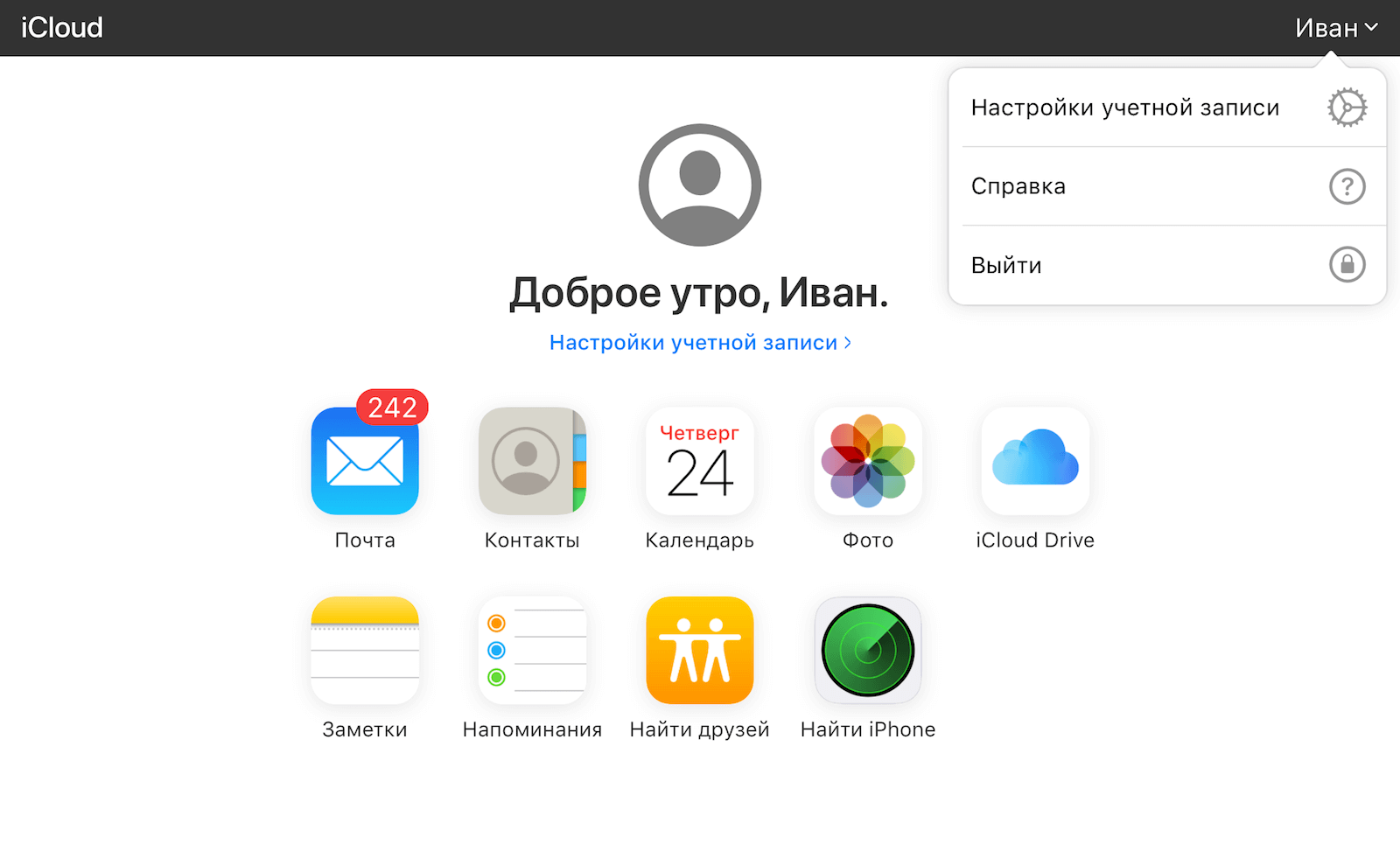
Удалённые данные из iCloud можно восстановить. Это просто
- В левом верхнем углу рядом со своим именем нажмите на стрелку вниз и откройте «Настройки учётной записи»;
- Пролистайте вниз до раздела «Дополнительные» и выберите «Восстановить файлы»;
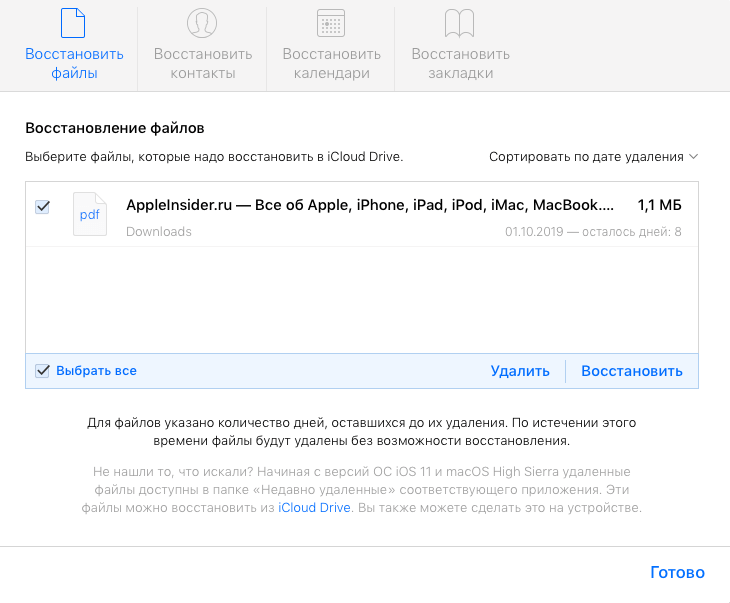
Восстановить можно не только файлы, но и контакты, и даже календари
- Подождите, пока удалённые файлы загрузятся, выберите нужные, нажмите «Восстановить» и дождитесь восстановления.
Второй способ подразумевает восстановление удалённых данных из приложения «Файлы». Непонятно, отчего так происходит, но даже сама Apple предупреждает, что некоторые типы информации из iCloud Drive могут храниться именно в нём.
Как восстановить данные в приложении Файлы на iOS
- Откройте приложение «Файлы» на своём iPhone или iPad;
- Перейдите во вкладку «Обзор» — «Места» — «Недавно удалённые»;
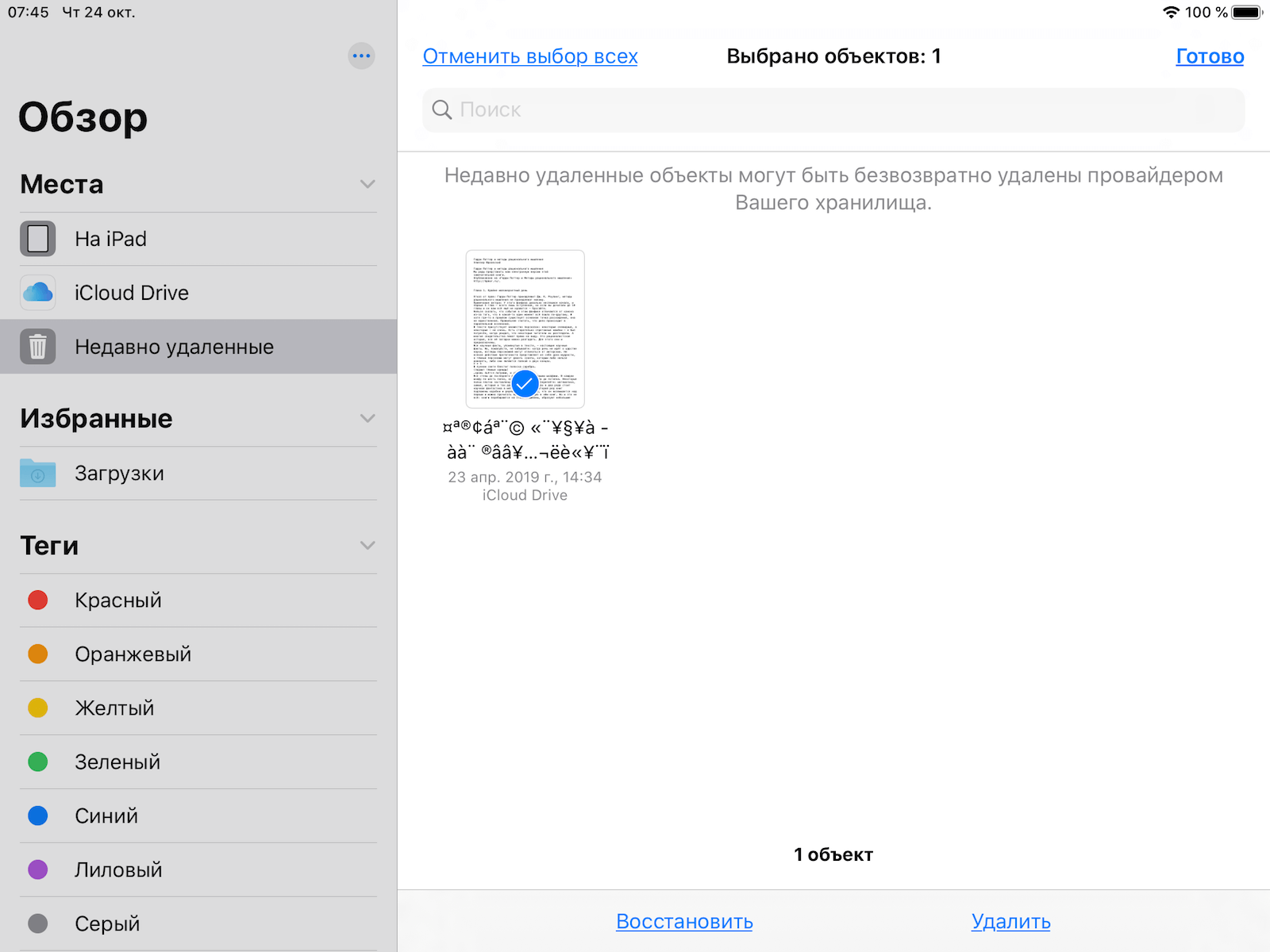
Приложение «Файлы» содержит отдельную папку с недавно удалёнными файлами. Но хранятся они только 30 дней
- Выберите файлы, которые хотите вернуть из хранилища удалённых данных, и нажмите «Восстановить»;
- Перейдите в раздел iCloud Drive в приложении «Файлы» — восстановленные данные должны появиться там.
Читайте также: Apple обвинили в обмане пользователей iCloud
Важно понимать, что восстановить удалённые данные из iCloud Drive можно только в том случае, если вы или кто-то из ваших близких удалил их принудительно. В случае, если удаление произошло автоматически из-за бага в iOS 13, о котором сообщалось ранее, вернуть пропавшие данные самостоятельно вам, скорее всего, не удастся. Поэтому единственным способом восстановления будет обращение к Apple, которая проведёт проверку и по возможности вернёт вам ваши данные. Правда, гарантии успеха вам, вероятно, никто не даст.
Пропали данные из iCloud. Что делать
Известны случаи, когда данные пользователей даже платных тарифов iCloud просто исчезали, не оставляя и следа. Попытки добиться от Apple помощи в восстановлении удалившейся информации, которой обычно даже разделе с удалёнными файлами не появляется, чаще всего ни к чему не приводили. Представители службы поддержки компании сообщали, что не могут помочь из-за отсутствия технической возможности восстанавливать данные, хранившиеся в защищённых разделах. При этом выдавать информацию по запросам спецслужб в Купертино, скорее всего, могут. Вот такой парадокс.
Как восстановить фотографии на iPhone — 3 Способы
В этой статье мы рассмотрим самые популярные и рабочие способы восстановить фотографии на вашем iPhone, если они были удалены по тем или иным причинам. Речь пойдет о таких способах, как восстановление фото с помощью iCloud, iTunes и с помощью программы под названием UltData.
Как восстановить удаленные фото на айфоне
- Способ 1. Как восстановить фото с айклауда на айфон
- Способ 2. Как восстановить фотографии на iPhone с помощью iTunes
- Способ 3. Восстановление удаленных фотографий с помощью программы UltData
Способ 1. Как восстановить фото с айклауда на айфон
В этом способе мы разберем способ восстановления утерянной фотографии с помощью вашего iCloud аккаунта. Для восстановления фотографии, в первую очередь, Вам необходимо зайти в резервную копию, которая хранится в iCloud. Убедитесь в том, что Ваш iPhone синхронизирован с облачным хранилищем iCloud.
Все ваши изображения, после удаления, перемещаются в резервную копию автоматически и находятся там в течение 30 дней .Эта функция есть в каждом iPhone. После чего они удаляются из устройства навсегда. Так что если вы уверены, что с момента утери фотографии прошло не более 30 дней, этим способом вам следует воспользоваться в первую очередь.
Итак, вот наш порядок действий:
1. Сначала проверьте синхронизировано ли ваше устройство с вашим аккаунтом в iCloud.
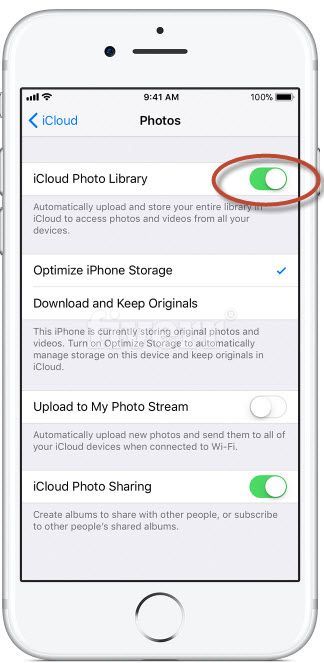
Для этого нужно зайти в раздел «Настройки», далее в «iCloud», а затем в «Photos»
2. Необходимо включить режим «В самолете».
Это нужно для того, чтобы ваши файлы не удалились в интернет-диске. Данное действие возможно осуществить при наличии Wi-Fi. Перенос изображения в облачное хранилище по мобильному интернету доступен только для новых версий iOS.
3. После этого нужно зайти на сайт iCloud.com и авторизоваться под своей учетной записью Apple ID.
4. На вашем устройстве нажмите на «iCloud Drive». На экране откроется окошко. Внизу кликните на «Недавно удаленные объекты»

5. Далее выберите файл, или группу файлов, которые необходимо восстановить. После этого нажмите на «Восстановить».
Если данный способ вам по каким либо причинам не помог, то идем дальше.
Способ 2. Как восстановить фотографии на iPhone с помощью iTunes
Большинство владельцев iPhone создают облачное хранилище не только в iCloud, но и в iTunes. Принцип восстановления фотографии не отличается сложностью, но работает он только в том случае, если в вашем iTunes хранились резервные копии фотографий. Если это ваш случай, то необходимо будет выполнить несколько несложных действий, речь от которых пойдет ниже.
1.Сперва необходимо на вашем iPhone зайти в раздел «Настройки», далее в «iCloud».
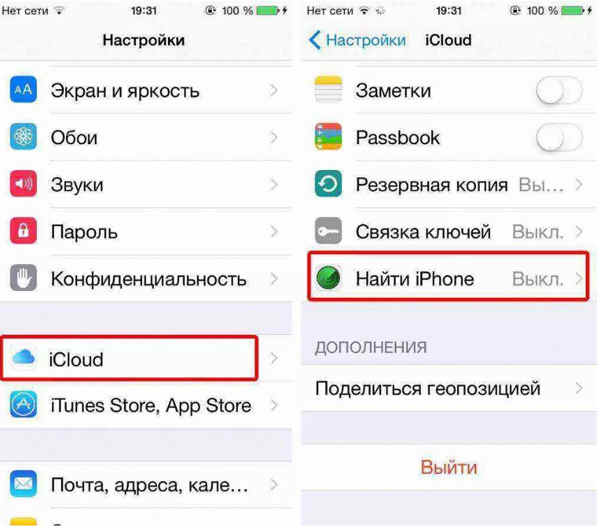
2. На том компьютере, на котором была создана резервная копия фотографий, вы должны запустить программу iTunes. Не лишним будет проверить обновление программы на наличие последней версии.
3. Следующим шагом будет подключение устройства через USB-кабель к Вашему компьютеру. Здесь нет ничего сложного.
4. В запустившейся программе iTunes следует выбрать подключенное устройство.
5. С левой стороны вы увидите список настроек. Выбираете «Обзор», затем на «Восстановить из копии».
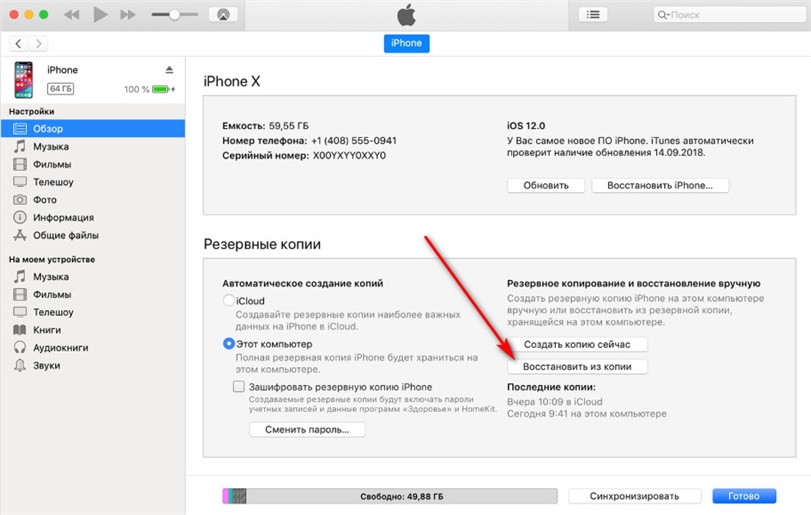
6. Перед Вами откроется окно, в котором вам потребуется выбрать резервную копию фотографии или группы фотографий, которые вам нужно восстановить.
7. Далее нужно нажать на строчку «Восстановить». После этого ваше устройство запустит процесс восстановления из резервной копии, и вам необходимо дождаться до полного завершения процесса восстановления. Важным моментом является синхронизация вашего устройства с компьютером и самой программой iTunes, поэтому ни в коем случае не отсоединяйте кабель и не закрывайте программу до полного завершения синхронизации. Когда синхронизация будет завершена, можно выходить из iTunes и проверять наличие восстановленных фотографий в вашем iPhone. Если и этот способ вам не помог, то не отчаивайтесь и переходите к третьему способу восстановления фотографий.
Способ 3. Восстановление удаленных фотографий с помощью программы Tenorshare UltData
Если же предыдущие способы не привели вас к успеху, то необходимо воспользоваться программой Tenorshare UltData, которая легко вернет ваши данные.
Данная программа подходит как для Windows, так и для Mac OS.
UltData совмещает в себе функции сохранения существующей информации и восстановление утерянной, следовательно может выполнить частичное или полное восстановления на всех версиях iPhone.
Существует 3 метода восстановления при помощи данной программы.
Метод первый заключается в восстановлении данных без резервного копирования. Им Вы можете воспользоваться без использования резервной копии (например, если прошло более 30 дней с момента удаления фотографии) или в том случае, если Ваш iPhone подключен к Mac.
Для этого вам необходимо:
1. Подключить Ваше устройство через USB-кабель к компьютеру. После чего следует выполнить запуск программы и выбрать первый режим восстановления — Восстановить с устройства iOS.

2. Затем нужно выбрать фото и сканировать.
3. После этих нехитрых манипуляций перед Вами будут представлены все Ваши фотографии по категориям, что значительно упростит задачу выборочного восстановления.

4. Нажмите на фото, или же группу фотографий, которые необходимо восстановить и кликните на «восстановить».
Второй метод осуществляется при помощи резервной копии iTunes. Данный метод происходит путем восстановления файлов из резервной копии. Чтобы сделать это, необходимо выполнить следующие действия:
1. Для начала выбираете режим восстановления — Восстановить файлы из iTunes. Вам на выбор будут даны резервные копии, которые надо будет выбрать. Далее нажимаем на «сканировать». При отсутствии файла в резервной копии, Вы можете воспользоваться импортом.

2. Далее выбираете нужные Вам файлы и нажимайте на «восстановить». Этот шаг нужно выполнить после того как завершится сканирование.
Третий метод возможно осуществить при помощи резервной копии iCloud. Для этого надо выполнить несколько шагов:
1. Вам необходимо перейти в верхнюю вкладку, где будет изображено облако. Затем войдите под своей учетной записью iCloud.
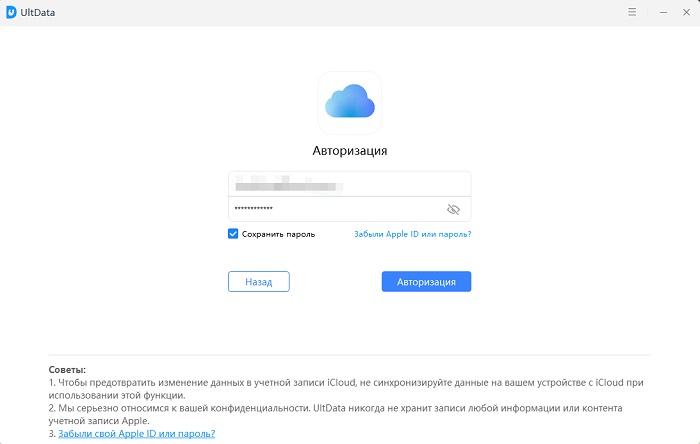
2. На этом этапе, после того, как Вы вошли в свою учетную запись, перед Вами на выбор предстанут резервные копии iCloud. Далее необходимо выбрать нужные файлы для восстановления. После сделанного выбора внизу окошка нажмите на «Вперед» для начала загрузки файлов.
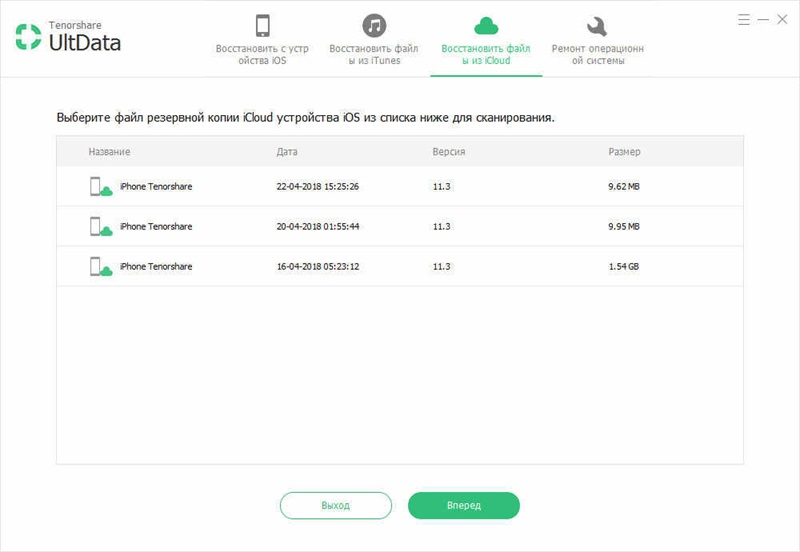
3. На этом шаге вам будут доступны фото, размещенные по отдельным категориям. Выбираете нужные Вам файлы и нажимаете на «Recover» для их сохранения.

В этой статье мы рассмотрели три самых популярных способа восстановления удаленных (утерянных) фотографий на iPhone. Автор статьи надеится, что хотя бы один способ привел вас к успеху и вы вернули себе утерянные фотографии.
Обновление 2019-07-25 / Обновление для iOS восстановление данных
Как восстановить фото на айфоне инструкция
Часто нужные нам фото удаляются вместе с теми, которым давно нет места на айфоне. Удалить их просто, другое дело – вернуть фото. Конечно, это может показаться нереальным, но на самом деле восстановить удаленные фото на вашем айфоне – крайне просто. Порой восстановление удаленных фото может занять всего несколько минут, особенно если вы ознакомитесь с тремя способами, которые представлены в этой статье. Они – наиболее быстрые, эффективные и простые для тех, кто не хочет разбираться.
- Способ 1. Как восстановить фото на айфоне через iCloud
- Способ 2. Восстановить фото на айфоне через iTunes
- Способ 3. Как восстановить фото на айфоне после удаления через UltData
Как восстановить фото на айфоне через iCloud
iCloud уже давно стал одним из «волшебных» сервисов, который всегда рад сохранить и уберечь наши фото от любых неприятностей и, что порой важнее, от посторонних глаз. iCloud – облачное хранилище от Apple для фотографий, видео, документов, резервных копий и всего прочего вплоть до обычных файлов. Хранилище надежное, безопасное и бесплатное, но только до 5 Гб.
Восстановить фото через iCloud очень просто если вы заранее включили синхронизацию. Все фото уже будут в облаке и достаточно будет открыть приложение, а затем просто их скачать. Если нет, то чтобы восстановить удаленные фото необходимо будет использовать Tenorshare data recovery согласно инструкции в третьем способе.
Чтобы включить синхронизацию фото с iCloud следуйте инструкции.
Шаг 1. Зайдите в настройки iPhone.
Шаг 2. Откройте пункт iCloud или если ваша версия IOS ниже чем 10.2 просто перейдите во вкладку с названием телефона, а затем в пункт iCloud.
Шаг 3. Включите переключатель напротив фотографий. После этого, фото будут автоматически синхронизированы.
Восстановить фото на айфоне через iTunes
Восстановление фото с помощью iTunes также довольно просто, но вернуть можно только те фотографии, которые вы уже ранее синхронизировали. Если же вы только что скачали или сделали фото, а затем его удалили, то вернуть его можно только с помощью программы для восстановления файлов, чему и посвящен третий способ.
Шаг 1. Подключите вам айфон к компьютеру и запустите iTunes.
Шаг 2. Подождите пока завершиться синхронизация или вручную прервите её.
Шаг 3. Зайдите в раздел фотографии и отметьте те, которые необходимо вернуть на ваш смартфон.
Шаг 4. Перейдите в основной раздел с информацией о вашем смартфоне и запустите синхронизацию.
Шаг 5. После завершения синхронизации фото будут снова перенесены на ваш смартфон.
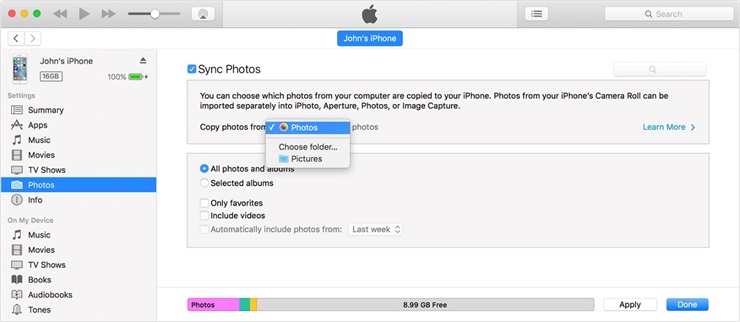
Еще одним способом восстановления файлов через iTunes является использование резервной копии системы, но в таком случае будут стерты все данные на смартфоне созданные после резервного копирования системы, к тому же такой процесс занимает больше времени.
Сама утилита iTunes является основным приложением для работы с Apple iPhone от его производителя. Утилита бесплатная имеет огромный спектр функций и музыкальную библиотеку в многими миллионами треков, а также сериалы и фильмы. Все полностью лицензионное. Утилита также регулярно обновляется, имеет версию для Windows начиная от Windows 7 и версию для MAC. Она поддерживает работу с любой версией iPhone, а также любым другим портативным устройством от Apple.
Как восстановить фото на айфоне после удаления через UltData
Если вы окончательно удалили фотографии с вашего айфона, а также не синхронизировались с iCloud, iTunes, а также не делали резервный копий, то необходимо именно восстановить фото. Для этого лучше всего подойдет Tenorshare UltData. Утилита для восстановления имеет простой интуитивный интерфейс и работает с любой моделью iPhone. Для того, чтобы восстановить фото следуйте инструкции.
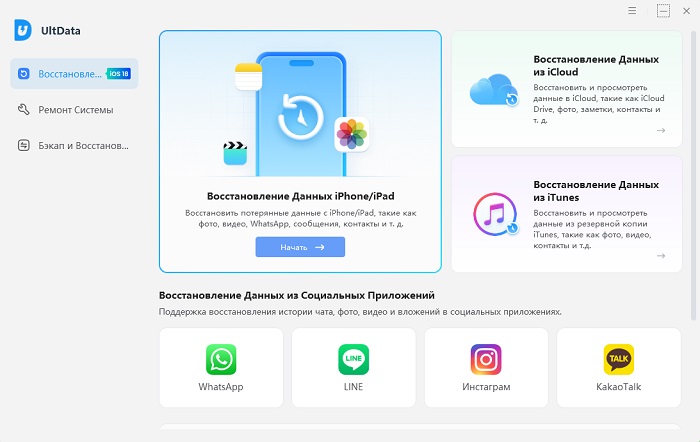
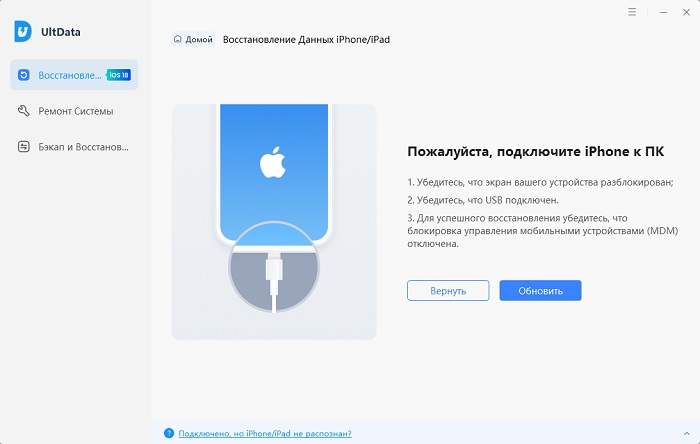
Шаг 1. Подключите ваш айфон к компьютеру и запустите утилиту Tenorshare UltData.
Шаг 2. После того как ваш айфон определился на нем появится окно в, котором вы должны указать доверяете ли компьютеру. Укажите, что доверяете.
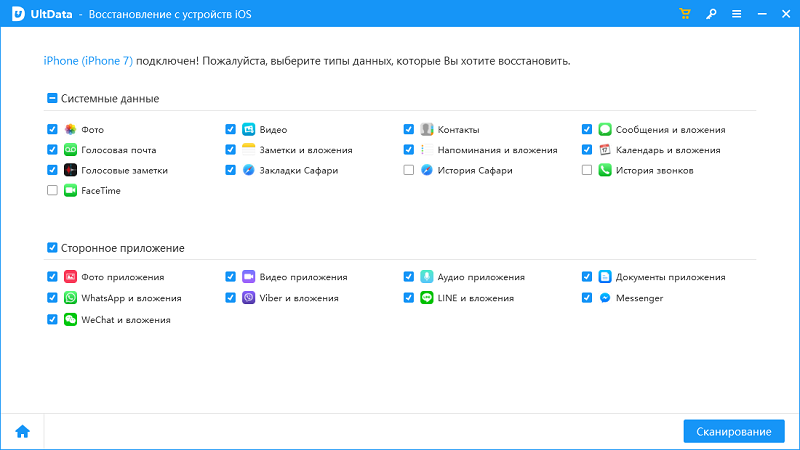
Шаг 3. После подключения и определения устройства вы можете запустить сканирование устройства на наличие удаленных и потерянных файлов, которые можно восстановить. Выберите только необходимые пункты. Запустите Сканировать.
Шаг 4. После того как сканирование было завершено утилита отобразив все фотографии, которые возможно восстановить. Выберите те, что вам нужны и нажмите на кнопку восстановить внизу.
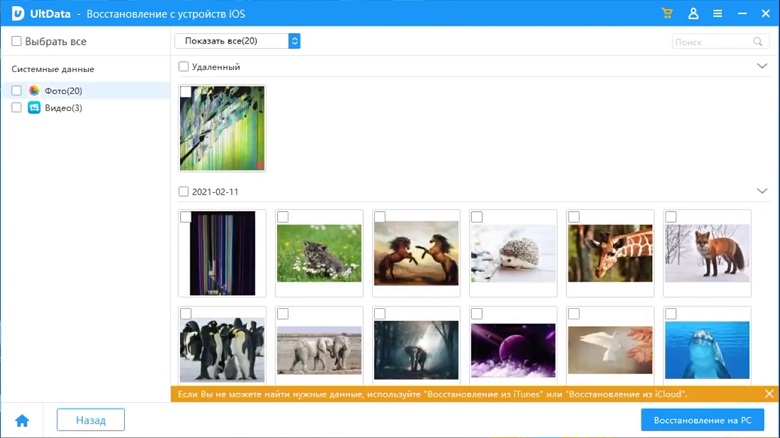
Шаг 5. Далее вы можете выбрать одну из опций. Первая – восстановить фото на сам айфон. Вторая опция – восстановление фото на компьютер. При этом, вы можете выбрать в каком формате и где сохранить фотографии. После этого, фотографии будут восстановлены в прежнем виде.
Важной деталью является то, что некоторые фотографии могут быть повреждены если они были удалены достаточно давно.
Заключительная часть
Наиболее простым способом восстановления является iCloud. Но, этот способ бесполезен если вы не включили синхронизацию заранее. В таком случае поможет только восстановление самих файлов, которое легче всего проводиться с помощью утилиты Tenorshare UltData. Данная утилита разработана специально компанией Tenorshare для работы с айфон и другой портативной техникой от одного из наиболее известных американских производителей смартфонов. Утилита отличается универсальностью, простотой и другими особенностями, а также функционалом, которым еще не может похвастаться iTunes. Дополнительной важной деталью и особенностью является возможность работы с Android устройствами посредством утилиты.
Помимо Tenorshare UltData разработчик выпустил и другие приложения для обслуживания смартфона, для работы с файлами на айфоне, для переноса данных между айфонами и другие утилиты. Все они сделаны максимально простыми и легкими в использовании. Все, что необходимо – подключение айфона к компьютеру. Утилиты не требуют синхронизаций, постоянного резервного копирований, паролей, создания аккаунтов и много другого. Утилиты просто работают.
Другие описанные способы будут полезным тем, что планирует и дальше расширять свою коллекцию устройств от Apple. Освоить iTunes и iCloud – крайне важно для опытных пользователей продукции бренда, поскольку утилита и облачное хранилище широко используются при работе со смартфоном. Хотя, в еру высокоскоростного мобильного интернета iTunes больше начала превращаться в облачную медиа библиотеку.
Обновление 2021-09-27 / Обновление для iOS восстановление данных
Как на iPhone восстановить удаленные фото, даже если очистили папку Недавно удаленные

В закладки
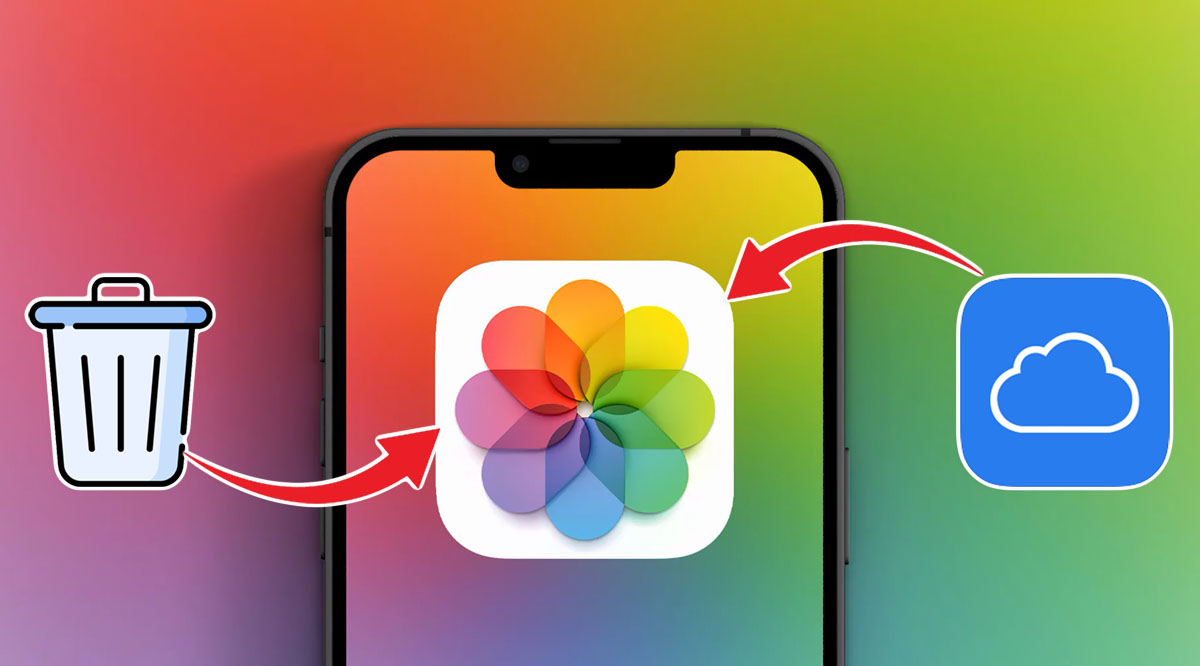
Для многих пользователей фотографии и видео на смартфоне являются одними из самых важных данных. Купертиновцы делают все возможное, чтобы обезопасить их от случайного удаления.
Есть сразу несколько способов восстановить снимки и ролики из галереи, даже после очистки всех папок на смартфоне.
�� Спасибо re:Store за полезную информацию. ��
- ��♂️ Ответ на любой вопрос про Apple вы найдете здесь: https://t.me/iphonesru_forum ��
Как восстановить удаленные фото в iOS
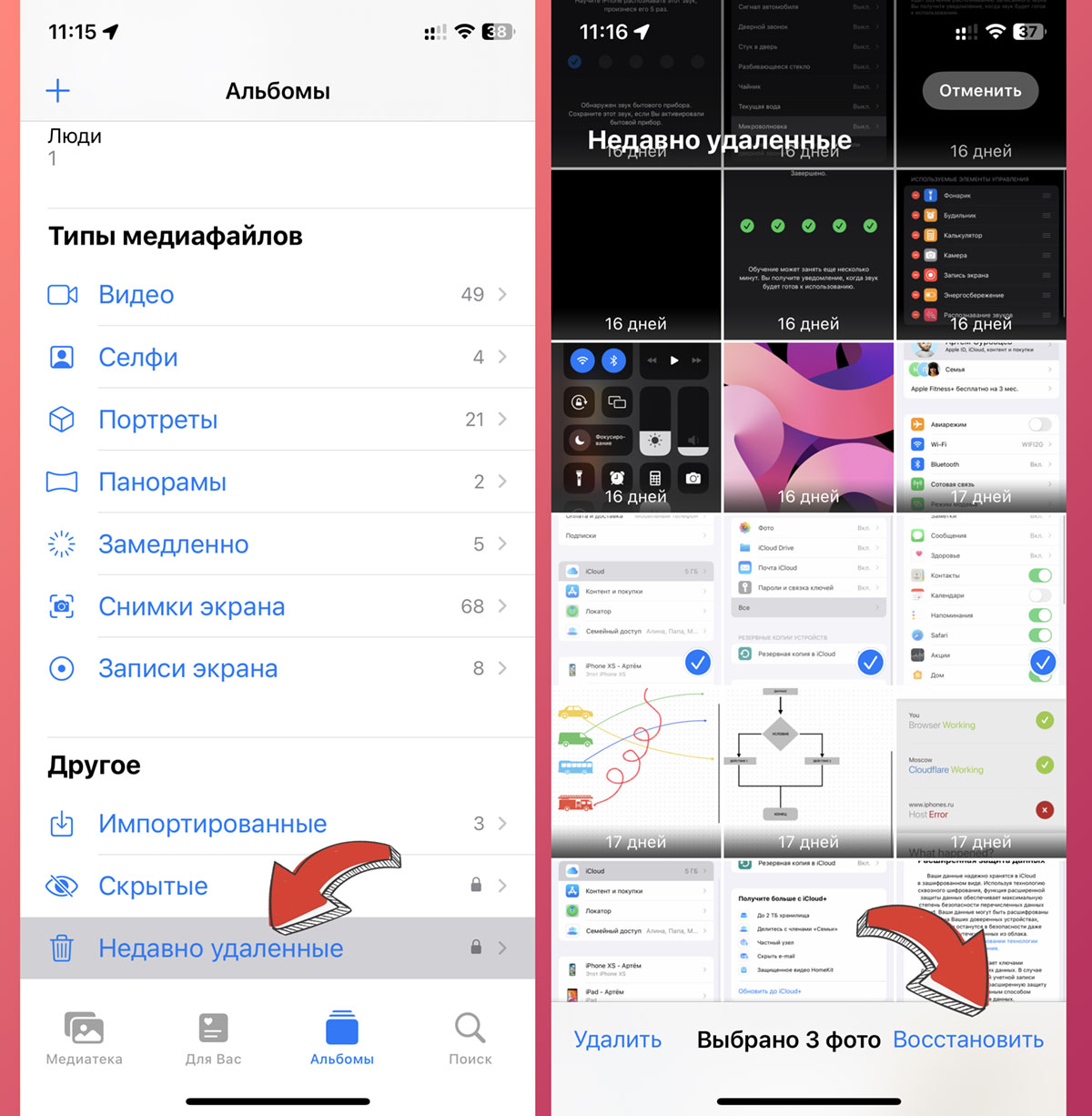
Фотографии и видео, которые были недавно удалены из галереи смартфона еще 30 дней хранятся в папке Недавно удаленные.
Для восстановления сделайте следующее:
▶ Запустите приложение Фото.
▶ Перейдите в раздел Альбомы – Недавно удаленные.
▶ Выберите одно или несколько фото и нажмите Восстановить.
Если вы используете гаджет на iOS 16, то можете дополнительно защитить папку Недавно удаленные. Для этого перейдите в Настройки – Фото и активируйте тумблер Использовать Face ID/Touch ID.
После этого для входа в папку следует авторизоваться через Face ID/Touch ID.
Как восстановить удаленные фото через iCloud
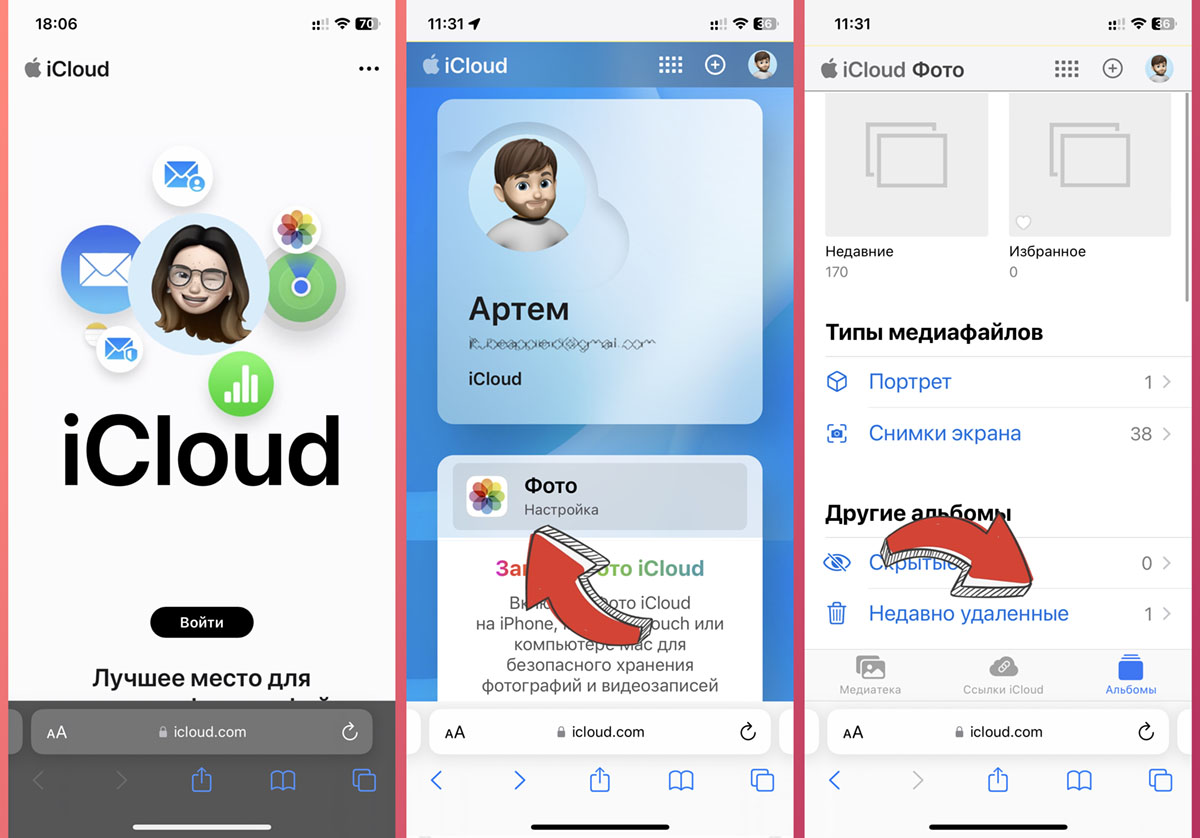
Если вы очистили папку Недавно удаленные, например, для очистки места на смартфоне, то шанс восстановить снимок еще остается.
Дополнительная возможность восстановления снимков будет доступна при активации опции Фото iCloud (по пути Настройки – Фото). Фишка должна быть включена заранее до удаления нужного вам снимка.
▶ Авторизуйтесь при помощи своей учетки Apple ID.
▶ Откройте раздел Фото.
Если снимок был удален недавно, он еще будет отображаться в общей галерее. Если же данные успели синхронизироваться и в общем перечне фото его нет, перейдите в раздел Альбомы – Недавно удаленные.
▶ Откройте раздел Фото.
Как и в случае с папкой Недавно удаленные, на восстановления снимка у вас есть 30 дней с момента первоначального удаления из галереи. В редких случаях файл может храниться до 40 дней.
Как восстановить удаленные фото из резервной копии
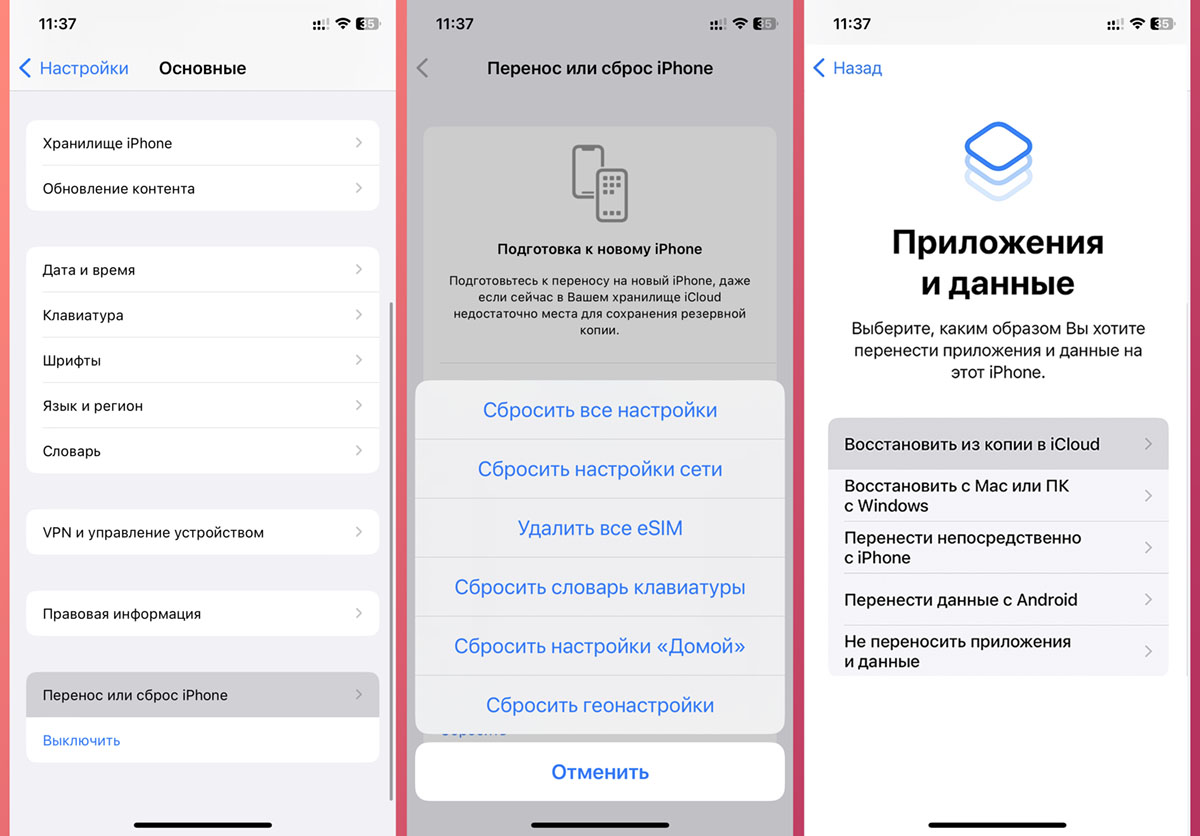
Если по каким-то причинам вы удалили фото и из iCloud, то восстановить его можно из последней резервной копии смартфона.
Сделать это получится в том случае, если бекап не обновлялся после удаления снимка с iPhone. Кроме этого убедитесь, что галерея включена в состав резервной копии.
▶ Перейдите в Настройки – Основные – Перенос или сброс iPhone.
▶ Выполните сброс устройства до заводских параметров.
▶ После перезагрузки выберите пункт Восстановить из iCloud.
Будет загружена последняя актуальная копия со всеми необходимыми фото.
Есть еще способ восстановления данных из локального бекапа на компьютере, но чтобы все прошло успешно и нужный снимок оказался в копии, должно сойтись много обстоятельств.
Теперь вы знаете все возможные способы восстановления снимков и роликов на своем смартфоне.