Как посмотреть все файлы на Mac с iPhone и iPad. Нашли крутой бесплатный способ
Многие из нас основную часть важной информации хранят на компьютере. Телефон — это, конечно, важно и здорово, но чаще всего он является хранилищем фотографий и переписок, но не документов. А различные таблицы, дипломы, текстовые файлы и какие-то рабочие моменты привычно лежат в недрах ноутбука или стационарного компьютера. Вот только время от времени может возникать потребность в файлах и документах, которые хранятся на вашем Маке. Это происходит не так часто, но тем не менее случается. Самый простой способ — это просто перекинуть нужный документ на iPhone или iPad. Но что, если вы не можете точно сказать, какой файл вам пригодится прямо сейчас?

Файлы на Маке можно смотреть даже с Айфона
❗️ПОДПИШИСЬ НА НАШ ДЗЕН. ТАМ КАЖДЫЙ ДЕНЬ ВЫХОДЯТ КРУТЫЕ СТАТЬИ
Возможно, что вам будет нужно поперебирать документы, прежде чем скачать один из них. В такой ситуации нужен полный доступ к файлам на Макбуке. Благо, что macOS, iOS и iPadOS позволяют легко это организовать штатными средствами. В этом материале рассказываем, как просматривать все файлы, хранящиеся на Mac с iPhone и iPad без стороннего софта совершенно бесплатно.
Как посмотреть файлы на Маке
Наверняка вы уже заинтригованы, каким образом мы будем устанавливать соединение. А делается это очень просто. В настройках каждого Mac есть специальный пункт “Общий доступ”. Если подойти правильно к его настройке, то в приложении “Файлы” на iPhone и iPad будут отображаться все документы с вашего компьютера. Это очень крутая возможность, которая в некоторых ситуациях позволит изрядно сэкономить время.
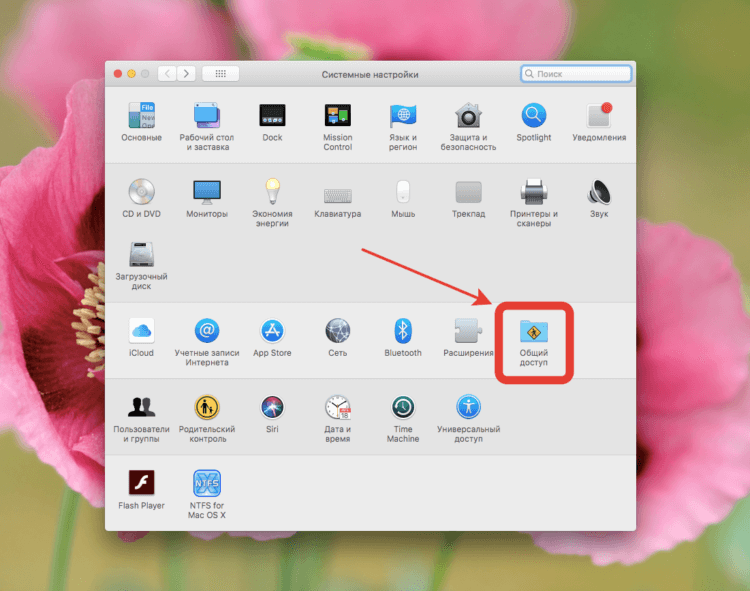
Я даже не подозревал сколько полезного включает этот раздел в настройках
Просто представьте, что вам необходимо срочно скинуть кому-то документ с рабочего компьютера, а вы отдыхаете в спальне. Вместо того, чтобы тащиться к ноутбуку, можно просто зайти в Файлы и отправить необходимый документ любым удобным способом. Ну не космос ли? Единственным условием для работы Общего доступа является одна сеть Wi-Fi. Вам даже не понадобится одинаковый Apple ID. То есть подключение можно установить с любым компьютером, находящимся в вашей сети:
- Откройте системные настройки на вашем Маке и перейдите в раздел “Общий доступ”. В macOS Ventura он расположен на вкладке “Основные”;
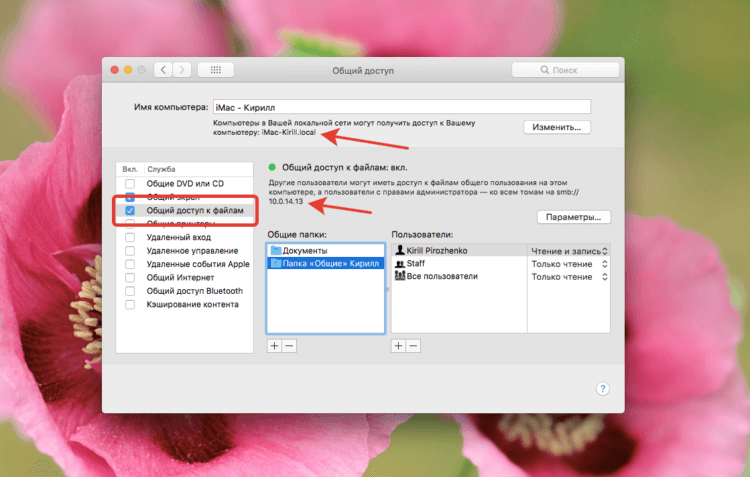
Можете добавить папки в раздел “Общие папки”, и они будут отображаться на первой странице при подключении
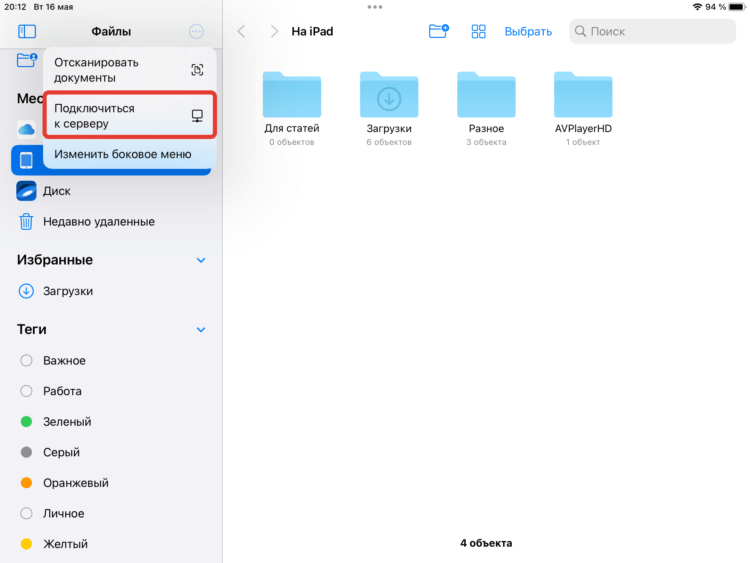
На Айфоне подключение производится аналогично
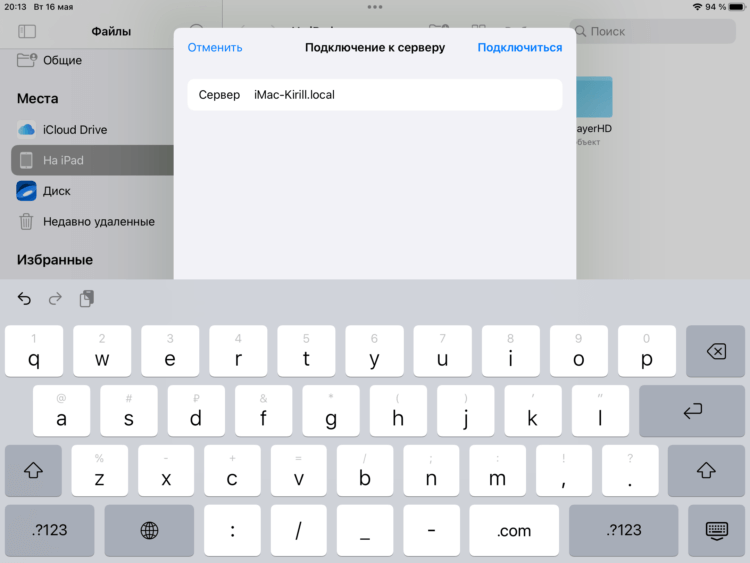
Можно использовать любой адрес из тех, которые сгенерировал Мак

При подключении в качестве гостя могут быть ограничения по доступу к файлам
❗️ПОДПИШИСЬ НА НАШ ТЕЛЕГРАМ-ЧАТ И ЗАДАВАЙ ВОПРОСЫ НАШИМ АВТОРАМ, НА КОТОРЫЕ ОНИ ОБЯЗАТЕЛЬНО ОТВЕТЯТ
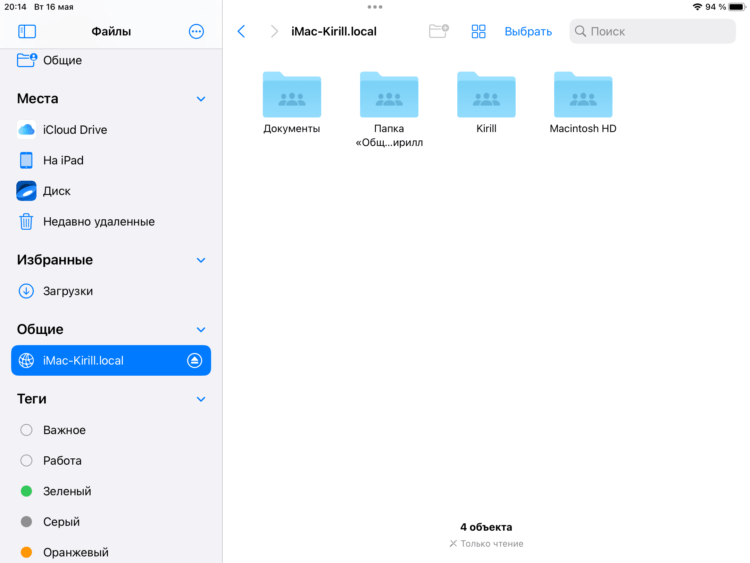
Вот так выглядит успешное подключение к Маку
Если все сделано правильно, то перед вами загрузятся все папки с вашего Мака. Скорость соединения зависит исключительно от роутера, поэтому не торопитесь. У меня структура представлена в виде четырех папок, так как я отдельно открывал доступ к документам и общей папке для большего удобства. Если же вы никаких дополнительных настроек не делали, то увидите только папку Macintosh HD и с вашим именем пользователя. Больше десяти лет пользуюсь iMac и только сейчас узнал про такую крутую фишку. Обязательно настройте, и вы оцените весь кайф от удобства.
Как перекинуть файлы на Айпад
Но самое главное здесь даже не в том, что вы можете просто посмотреть все необходимые вам файлы и документы. Вы без всяких проблем можете с ними взаимодействовать. Например, у меня есть прекрасная фотография AirPods первого поколения, и я знаю, что она лежит на жестком диске компьютера. Предположим, что она понадобилась мне для написания какого-то материала:
-
Подключаемся к iMac и заходим в папку Macintosh HD;

Все документы из одноименной папки отображаются без проблем. Если нажать на нужное изображение, то оно практически сразу откроется
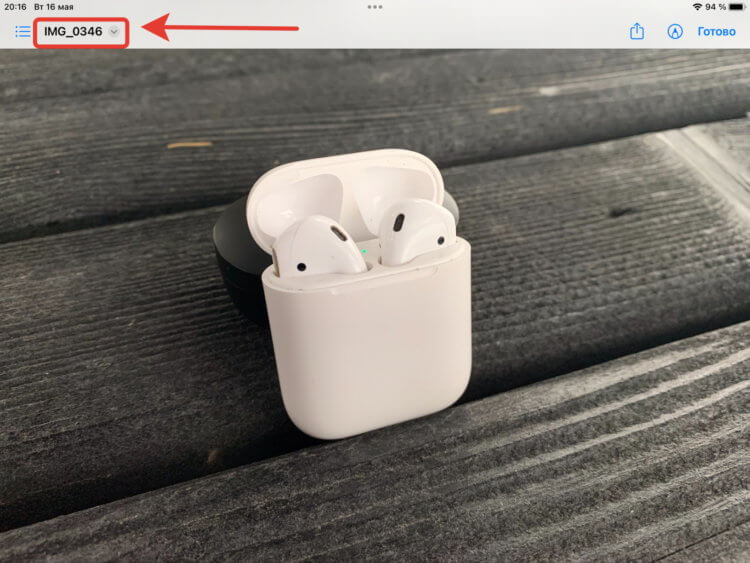
Поделиться картинкой можно прямо отсюда
❗️ПОДПИШИСЬ НА ТЕЛЕГРАМ-КАНАЛ СУНДУК АЛИБАБЫ, ЧТОБЫ ПОКУПАТЬ ТОЛЬКО ЛУЧШИЕ ТОВАРЫ С АЛИЭКСПРЕСС
Все! Даже вставать к компьютеру не пришлось. Еще на моем старом компьютере хранятся архивные фильмы еще с моей школы. К ним тоже можно без всяких проблем получить доступ, не вставая с дивана. Копирование документов, конечно, займет значительно больше времени, чем фотографий или текстовых документов, но главное ведь — удобство. И это я еще не вспоминал про музыку, которой раньше обязательно был забит каждый жесткий диск. Да и такое на моем iMac тоже можно найти. А самое главное, что все это доступно в пару касаний как с планшета, так и со смартфона.

И даже вся музыка доступна
Конечно, хотелось бы иметь возможность подключаться и просматривать файлы не только из одной сети Wi-Fi, но даже за такие функции хочется Apple поблагодарить. Работает все просто отлично и не требует никаких специальных знаний для настройки. Вы тоже обязательно попробуйте и рассказывайте в нашем Телеграм-чате, будете ли пользоваться такой полезной штукой.
Расширенный поиск в Finder на Mac (macOS): как пользоваться
Штатный проводник Finder в macOS является безусловно отличным инструментом для серфинга по накопителю и управления файлами. Но многие пользователи даже не догадываются о том, что он обладает куда большими возможностями чем кажется. В этом материале мы расскажем про расширенные атрибуты поиска в Finder.
Поисковое окошко неплохо ищет файлы в заданной директории и на всём Mac и даже автоматически предлагает некоторые атрибуты во время ввода запроса. Но это сущий мизер того, на что способен штатный поиск Finder.
Чтобы получить доступ к расширенным атрибутам, введите запрос в поисковой строке, а затем кликните по плюсику в правой части окна.
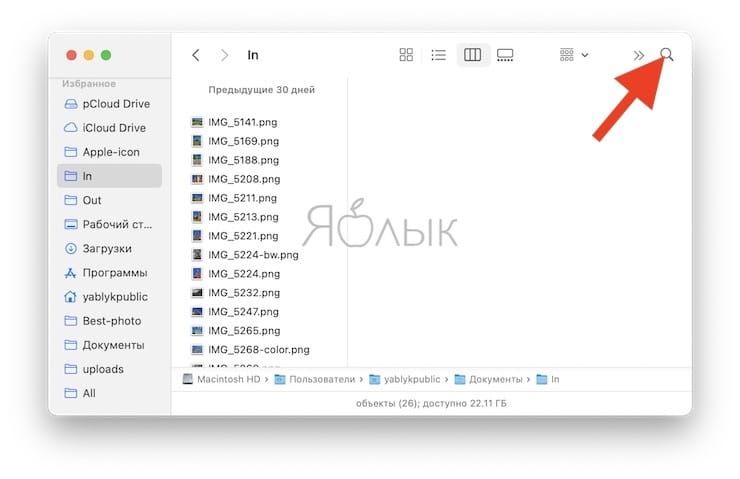
На этом этапе вы можете столкнуться с появлением в выдаче огромного количество элементов, удовлетворяющих поиску.
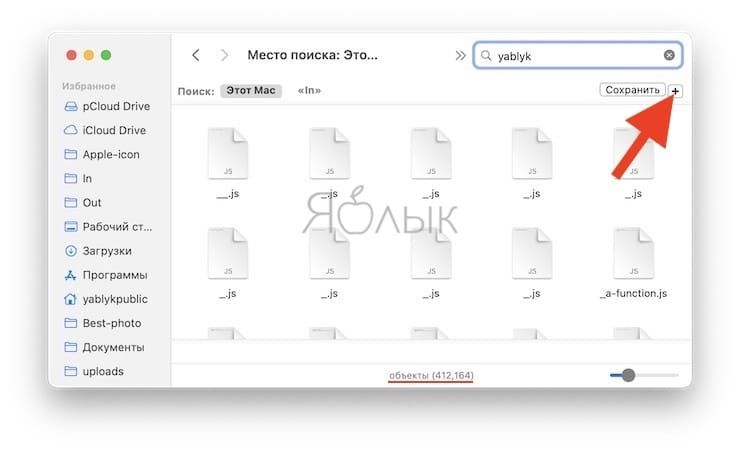
После нажатия на кнопку «+» отобразится еще одна строчка с атрибутами поиска. Базовых параметров шесть:
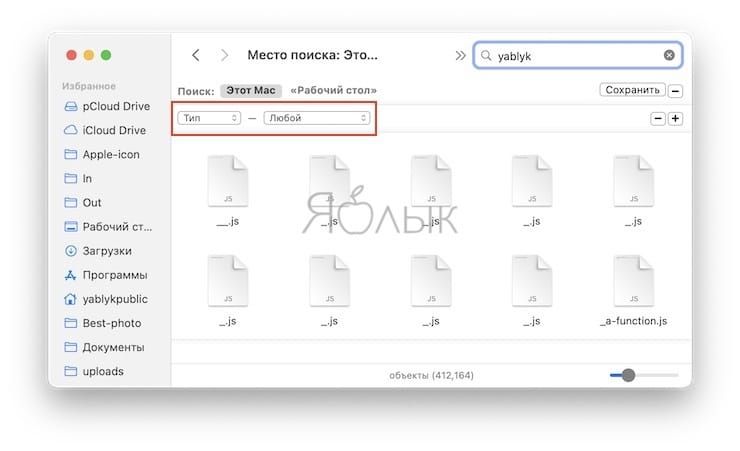
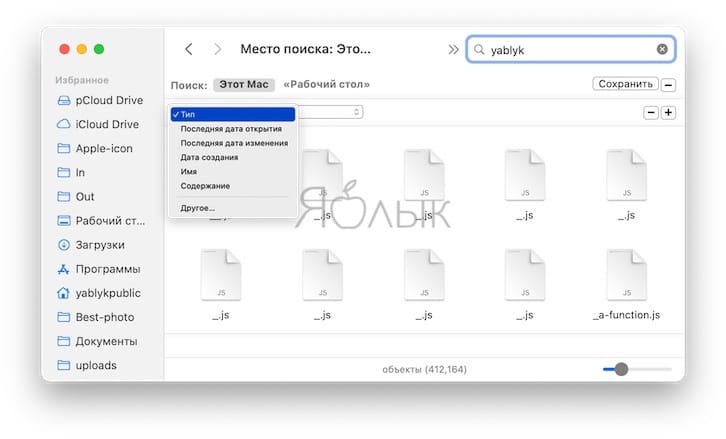
- тип;
- последняя дата открытия;
- последняя дата изменения;
- дата создания;
- имя;
- содержание.
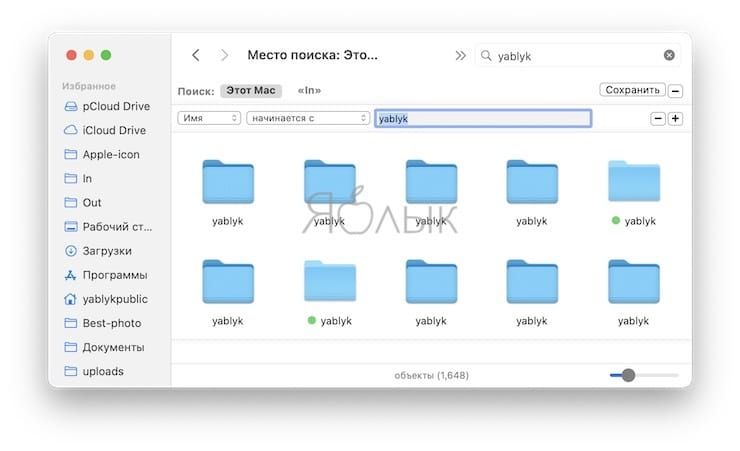
Но это лишь основные параметры содержащие дополнительные опции, к которым пользователи обращаются наиболее часто. Есть и «Другое» — в них содержится около 200 дополнительных значений.
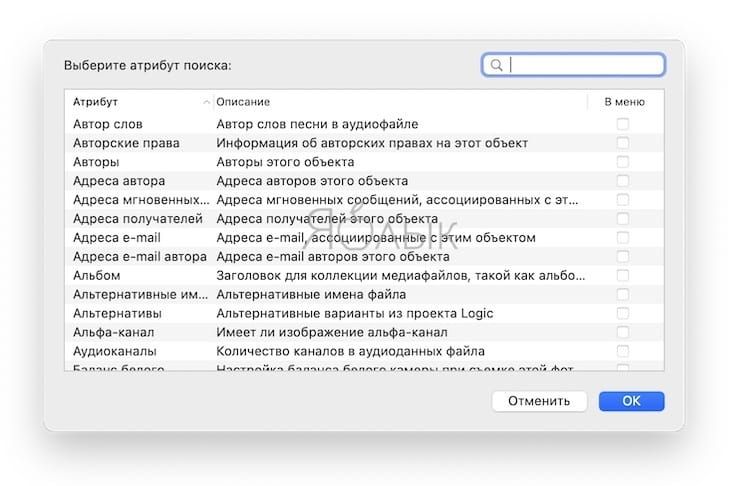
Каждое из них узкоспециализировано и имеет подробное описание. Поставив галочку напротив интересующего значения и нажав кнопку «ОК», вы добавите атрибут к базовым и теперь к нему всегда будет быстрый доступ.
Видео по теме:
�� Смотрите также:
- Как настроить панель инструментов в Finder на Mac (macOS).
- Как отобразить размер папок в Finder на macOS, не прибегая к команде Свойства.
Если не удается найти файл на Mac

Если Вы не можете вспомнить, где Вы сохранили файл, или не видите его там, где он должен находиться, воспользуйтесь перечисленными ниже способами поиска.
На Mac выполните любое из указанных ниже действий.
- Поиск Spotlight. Откройте Spotlight
 , введите имя файла в поле поиска, затем дважды нажмите файл в результатах поиска. См. раздел Поиск с помощью Spotlight.
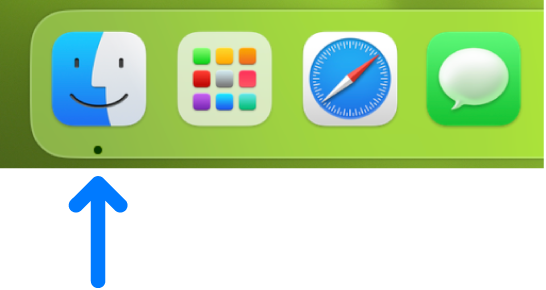
 - Просмотр в Finder. Нажмите значок Finder в Dock, нажмите Недавние в боковом меню Finder, затем выберите «Вид» > «Группировать» > «по последнему открытию». (Если в меню «Вид» нет пункта «Группировать по», выберите «Вид» > «Использовать группы».)
- Просмотр списка недавно использованных объектов. Выберите меню Apple

После того, как документ найден, Вы можете отметить его тегом или перетянуть его в новое местоположение.
Выдающееся руководство по удобному поиску файлов на Mac

Обновлено Лиза Оу / 19 сентября 2023 г. 09:15
У вас возникли трудности с поиском файлов на вашем Mac? Известно, что Mac и другие устройства Apple имеют большой объем памяти, поэтому это понятно, если вы часто загружаете с его помощью файлы. Он может хранить несколько типов данных, таких как изображения, музыкальные файлы, видео, документы, приложения и т. д. Таким образом, некоторые из них можно потерять, если они сохранены на Mac. Независимо от того, насколько тщательно вы организуете файлы, вы не можете уделить все внимание каждому фрагменту данных, поэтому иногда неизбежно потерять остальные на вашем Mac, и это нормально.
Узнайте, как найти файлы на Mac, прочитав эту статью. Помимо поиска потерянных файлов, вы можете просматривать данные только по категориям, например, большие файлы, скрытые файлы и т. д. Но независимо от ситуации, хорошая новость заключается в том, что существует несколько способов найти различные файлы на Mac. Мы поможем вам изучить возможности каждого метода с помощью приведенных описаний, а затем предоставим вам возможность выполнить их процессы с помощью подробных руководств. Правильно применяйте выбранные вами методы, и мы гарантируем, что вы успешно найдете свои файлы после изучения содержания этой статьи.

- Часть 1. Найдите файлы на Mac через Finderc
- Часть 2. Найдите файлы на Mac с помощью Spotlightc
- Часть 3. Найдите файлы на Mac с помощью Terminalc
- Часть 4. Найдите файлы на Mac с помощью FoneLab Mac Sweepc
- Часть 5. Часто задаваемые вопросы о поиске файлов на Mac
Часть 1. Найдите файлы на Mac через Finder
Finder — это место, где хранится большинство файлов на Mac. Следовательно, вы, скорее всего, найдете свои данные, получив к ним доступ, независимо от того, ищете ли вы фотографию, документ, аудиофайл, приложение или файл другого типа. Это один из самых удобных методов поиска данных из-за его преимуществ. Например, интерфейс Finder позволяет упорядочивать файлы по имени, размеру, типу, дате и т. д. Вы также можете использовать поле поиска, что сделает поиск намного быстрее и проще.
Следуйте приведенным ниже инструкциям, чтобы понять, как найти файлы фотографий на Mac и других устройствах с помощью Finder:
Шаг 1 Выберите Finder значок на Dockсамая левая сторона, и его интерфейс приветствует вас недавно добавленными файлами на вашем Mac. Перейдите к Приложениям, Документам и т. д., в зависимости от файла, который вы хотите найти. Затем нажмите кнопку значок шести коробок вверху, чтобы отсортировать файлы по предпочитаемой категории.
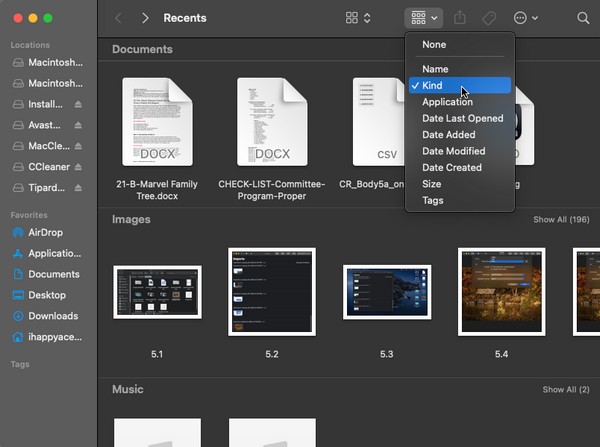
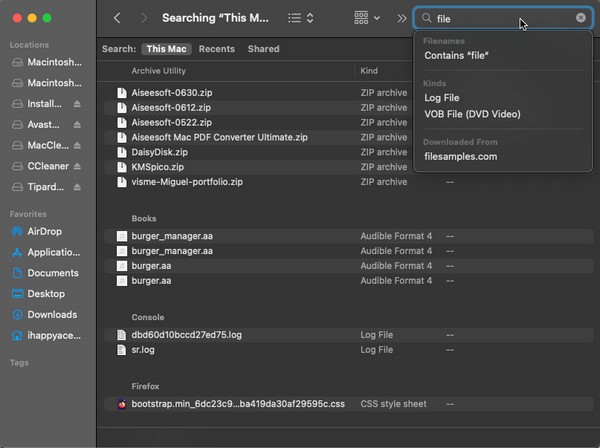
Шаг 2 После этого посетите категорию типа данных вашего файла, а затем прокрутите и найдите свой файл. Либо щелкните поле поиска в правом верхнем углу и введите имя файла. Затем он появится в интерфейсе Finder.

С FoneLab Mac Sweep вы очистите систему, электронную почту, фотографии, ненужные файлы iTunes, чтобы освободить место на Mac.
- Управление похожими фотографиями и дубликатами файлов.
- Показать вам подробный статус Mac с легкостью.
- Очистите мусорное ведро, чтобы получить больше места для хранения.
Часть 2. Найдите файлы на Mac с помощью Spotlight
Независимо от того, используете ли вы Mac в течение многих лет или месяцев, вы должны знать, насколько полезен Spotlight для поиска приложений, программ, утилит и т. д. Но вы можете не знать, что его также можно использовать для поиска файлов нескольких типов. Как и вышеописанный метод, к нему легко получить доступ, но вы должны убедиться, что знаете точное название искомых данных. Если вы допустите ошибку при вводе имени, даже если оно состоит только из пробела или одной буквы, возможно, вам не удастся его найти.
Примите близко к сердцу безболезненный процесс, описанный ниже, чтобы понять, как найти скрытые файлы на Mac и многое другое с помощью Spotlight:
Шаг 1 В правом верхнем углу рабочего стола Mac вы увидите символ увеличительного стекла рядом с профиль икона. Нажмите на нее, и Панель поиска Spotlight материализуется на экране.
Шаг 2 Введите название данных, которые вы надеетесь найти, и результаты автоматически появятся под панелью. Нажмите на файл, который вы ищете, как только увидите его.

Часть 3. Найдите файлы на Mac с помощью терминала
И наоборот, Терминал более технический, чем предыдущие методы. Доступ к ней также прост, но процесс может показаться вам сложным, особенно если вы впервые используете эту утилиту. Терминал использует команды для управления определенными функциями на Mac, поэтому вам необходимо изучить команду для поиска файлов, чтобы успешно найти ваши данные. Но не волнуйтесь; инструкции будут впереди, чтобы информировать и помогать вам в использовании команд в интерфейсе терминала.
Следуйте простым рекомендациям ниже, чтобы найти файлы на Mac с помощью Терминала:
Шаг 1 Прямо на Launchpad и введите Терминал в строке поиска, чтобы найти и открыть Терминал. Или нажмите Finder > Приложения > Утилиты, А затем нажмите Терминал значку.
Шаг 2 Тип «находить . [имя файла]» на Терминал интерфейс и нажмите ВОЗВРАТ на клавиатуре. Путь к местоположению вашего файла будет указан на экране. Используйте его, чтобы найти файл на вашем Mac.
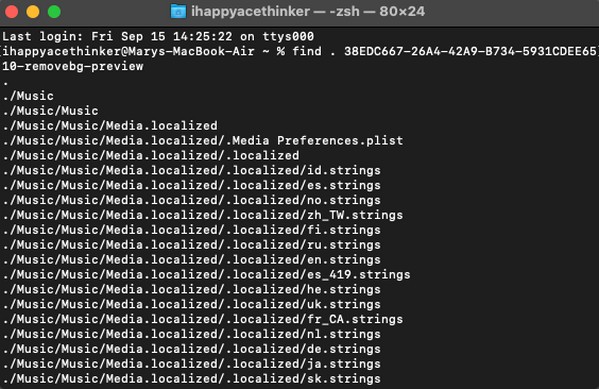
Как вы заметили, в этом методе также требуется имя вашего файла. Ввод команды также немного чувствителен, так как вы не можете ошибиться ни в одной букве, цифре или символе, чтобы процесс работал. Следовательно, если вы предпочитаете более простой процесс, рекомендуется использовать другие способы, описанные в этой статье.
Часть 4. Найдите файлы на Mac с помощью FoneLab Mac Sweep
Если вашей целью поиска файлов является их удаление и освобождение места на вашем Mac, мы предлагаем вам установить Очистка FoneLab Mac. Это программа, которая классифицирует многочисленные данные, что позволяет вам быстрее находить определенные файлы. Например, вы можете использовать функцию «Очистка» для сбора больших и старых файлов на Mac. Затем вы можете непосредственно перейти к их удалению, используя параметры интерфейса программы. Кроме того, доступны другие функции FoneLab Mac Sweep для дальнейшей очистки вашего Mac от мусора, дублированных фотографий и других ненужных данных. Когда закончите, просмотрите интерфейс состояния, чтобы проверить состояние компонентов вашего Mac.
С FoneLab Mac Sweep вы очистите систему, электронную почту, фотографии, ненужные файлы iTunes, чтобы освободить место на Mac.
- Управление похожими фотографиями и дубликатами файлов.
- Показать вам подробный статус Mac с легкостью.
- Очистите мусорное ведро, чтобы получить больше места для хранения.
Воспользуйтесь приведенным ниже простым примером процедуры, чтобы определить, как найти большие файлы на Mac и удалить их с помощью Очистка FoneLab Mac:
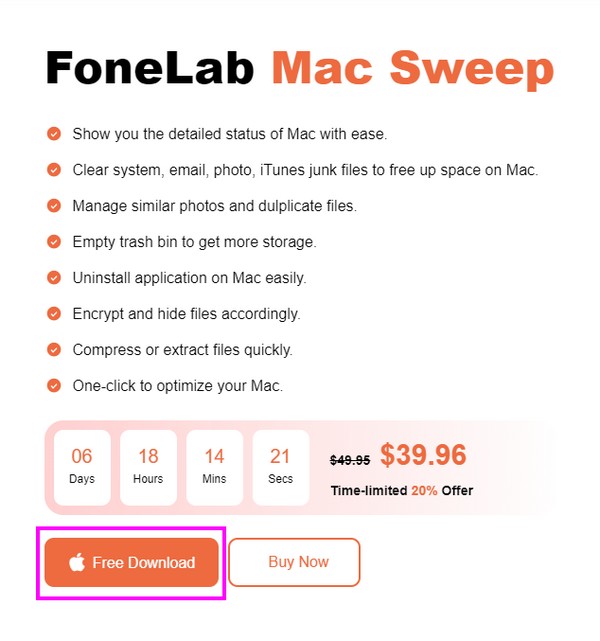
Шаг 1 Откройте браузер Mac, чтобы найти сайт FoneLab Mac Sweep. Как только его страница отобразится в окне браузера, нажмите оранжевую кнопку, содержащую Бесплатная загрузка чтобы иметь файл программы. После этого сохраните его в Приложения папку и запустите инструмент.
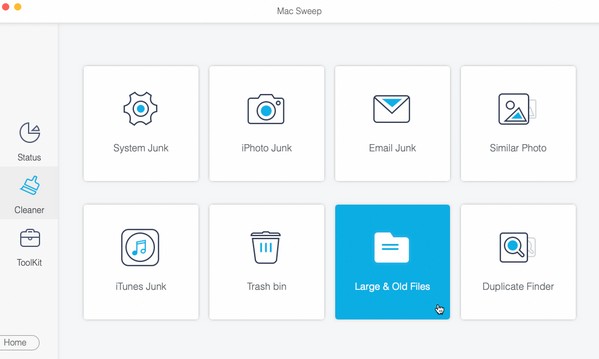
Шаг 2 Когда вы дойдете до начального интерфейса программы, выберите очиститель > Большие & Старые файлы. В зависимости от файла, который вы хотите найти или удалить, вы также можете выбрать другие типы данных. В следующем интерфейсе выберите Сканировать чтобы позволить очистителю прочитать ваши файлы и отобразить их с помощью Вид Кнопка справа.
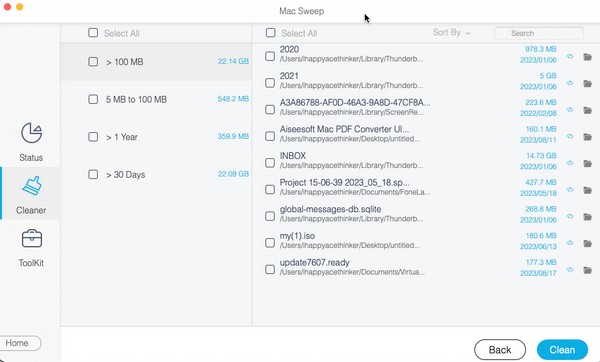
Шаг 3 Категории размера файлов будут указаны в левой части интерфейса, а конкретные файлы в каждой категории будут справа. Установите соответствующие флажки для файлов, затем нажмите Чистка в самом нижнем разделе, чтобы удалить их из вашей macOS.
Часть 5. Часто задаваемые вопросы о поиске файлов на Mac
1. Какой инструмент используется для поиска и систематизации файлов на Mac?
Если вы планируете систематизировать файлы Mac, установите Очистка FoneLab Mac настоятельно рекомендуется. Это инструмент очистки, который может отображать ваши файлы по классификации и позволяет удалять ненужные файлы прямо в программе. Этот инструмент может быстро очистить ваш Mac от мусора, что позволит вам лучше организовать ваши файлы.
2. Почему я не вижу всех файлов на своем Mac?
Файлы, которые вы, возможно, ищете, скрыты. Чтобы увидеть все свои данные, сделайте скрытые файлы видимыми, открыв Макинтош папка. Затем нажмите Команда + Shift + Точка (.) на клавиатуре.
Благодарим за то, что воспользовались нашими предлагаемыми методами поиска файлов на вашем Mac. Если у вас есть дополнительные вопросы относительно Mac или других устройств, попробуйте найти решения на сайте Очистка FoneLab Mac Веб-сайт.
С FoneLab Mac Sweep вы очистите систему, электронную почту, фотографии, ненужные файлы iTunes, чтобы освободить место на Mac.
- Управление похожими фотографиями и дубликатами файлов.
- Показать вам подробный статус Mac с легкостью.
- Очистите мусорное ведро, чтобы получить больше места для хранения.
Статьи по теме
- Как легко удалить почтовое приложение на Mac
- Как очистить кэш на Mac с помощью простых методов
- Простые методы Как получить больше памяти на Mac