Текстовые команды
По умолчанию для команд используется префикс ! . Данная документация будет оперировать именно этим префиксом при описании команд, но он может отличаться в случае, если вы указали собственный префикс в панели управления сервером в разделе Общие.
Поддерживается использование обращения вместо префикса. Например: @JuniperBot#6999 хелп
Псевдонимы#
JuniperBot поддерживает разные языки как интерфейса (язык сообщений-ответов), так и для названий команд. Их можно настроить в панели управления сервером в разделе Общие.
Далее документация будет описывать ключи команд на русском языке, но также для каждой команды будет указана таблица соответствия ключей этой команды для каждого поддерживаемого языка.
Языки интерфейса и названий команд по умолчанию зависят от основного языка сервера если включено Сообщество. В противном случае, язык по умолчанию будет Английский.
Язык можно поменять в панели управления сервером в разделе Общие.
Список команд#
Справочник по всем командам доступен на основном сайте.
Отправка сообщения
Тип действия «Отправка сообщения» используется для отправки сообщения с указанным текстом или панелью и при желании для выполнения других действий, используя шаблонный движок.
Чем полезно?#
Вы можете использовать этот тип действия для предоставления участникам какой-нибудь полезной информации в текстовом виде или в красиво оформленной рамочке, называемой панелью. Вместе с этим вы можете настроить выдачу ролей по нажатию на реакцию и добавить компоненты сообщения, выполняющие другие действия.
Поведение и настройки#
В пользовательской команде-сообщении используется стандартный интерфейс шаблонов сообщений с дополнительной возможностью указания реакций к сообщению и ролей за их нажатие и компонентов сообщений.
Компоненты сообщения#
Данный тип действия поддерживает добавление компонентов сообщения. Более подробно о них можно прочесть в статье Компоненты сообщения
Эфемерное сообщение#
Если сообщение включено как эфемерное, оно будет отправлено в текстовый канал персональным сообщением, которое будет видеть только участник, вызвавший это действие.
Эфемеральные сообщения работают только при вызове действия через слэш-команду или компоненты сообщений.
Для обычных текстовых команд такие сообщения отправляются как обычные, видимые для всех.
Отложенное сообщение#
Если сообщение включено как отложенное, действие сперва отправит состояние «Бот думает…» перед отправкой самого сообщения. Это может использоваться для сложных шаблонов с потенциально длительным временем компиляции, что позволит избежать ошибку «Это приложение не отвечает».
Отложенные сообщения работают только при вызове действия через слэш-команду или компоненты сообщений.
Отредактировать сообщение компонента#
Если Компонент сообщения запускает действие с включенной опцией редактирования, исходное сообщение этого компонента будет заменено на сообщение данного действия.
Пример#
Допустим, Вам нужна простая команда, в ответ на которую бот будет писать какой-нибудь текст в канал. Для создания такой команды:
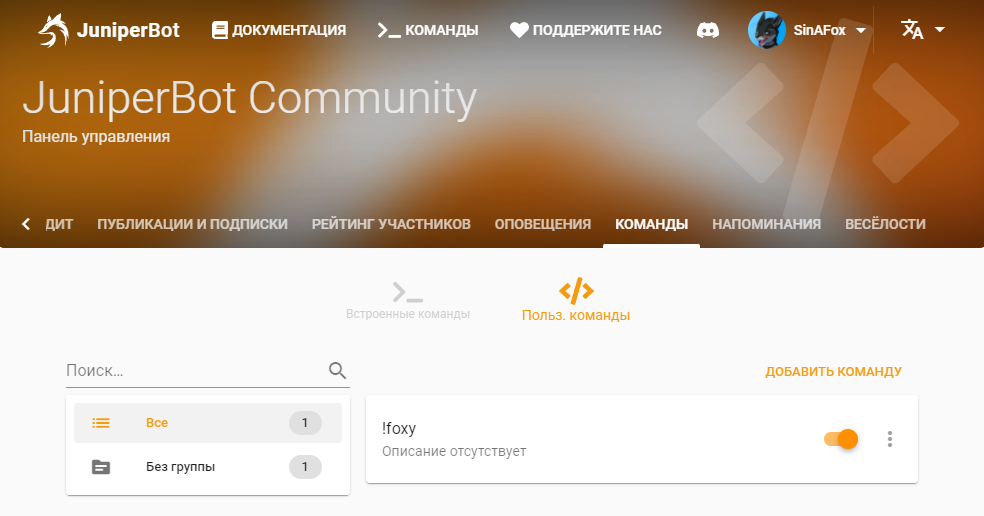
- Зайдите в настройки пользовательских команд в панели управления;
- Нажмите кнопку «Добавить команду»:
Откроется диалог создания новой пользовательской команды, в которой нужно выбрать вкладку «Действие»:
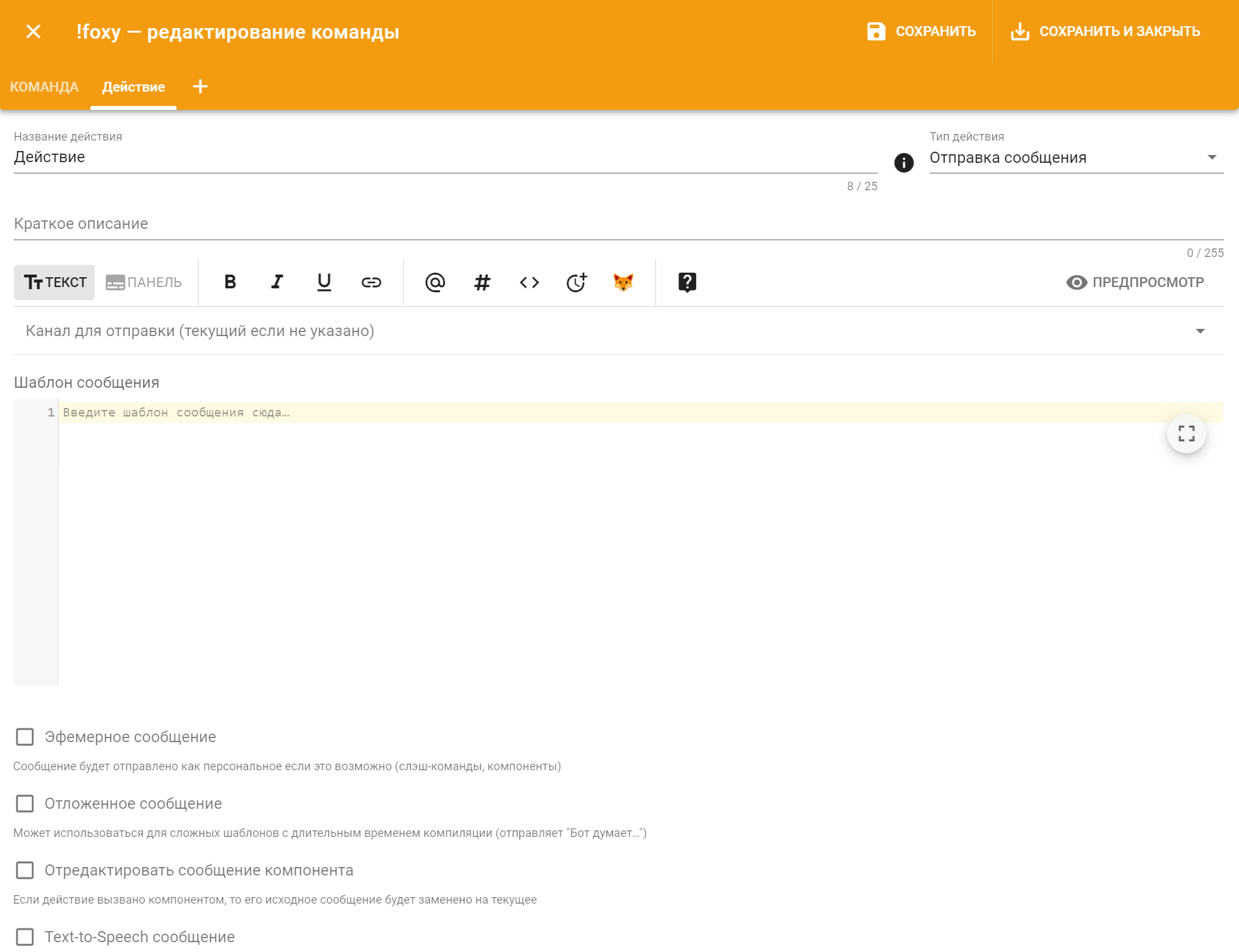
В поле «Канал для отправки» можно выбрать канал, в который бот будет отвечать. Если канал не указан, то отправляться будет в тот, в котором прописана команда.
В поле «Шаблон сообщения» пишется текст, которым будет отвечать бот.
Давайте создадим команду, которая повторяет за вами текст:
- Даем имя нашей команде, например «скажи»;
- Выбираем тип действия «Отправка сообщения»;
- В шаблоне сообщения пишем > . > — это текст, который будет введен пользователем после написания команды;
- Сохраняем команду.
Вот и всё! Теперь можно прописать !скажи фыр и бот ответит вам «фыр»!
Описание и команды бота Джунипер, как добавить Лису в Дискорд и ее настройка
Текстовый и голосовой мессенджер Discord давно перерос конкурентов по жанру: кроме чата и звонков разработчики предлагают и встроенную функцию для демонстрации экрана, и настраиваемые оповещения, и тематические каналы с новостями. Но куда важнее серверы: специальные чаты, рассчитанные на сотни и тысячи пользователей. Справиться с толпой вручную сложно, а потому не обойтись без помощи специальных ботов, вроде Джунипера для Дискорда.
Что это за бот

JuniperBot (периодически встречается под именами Джуниор, Jumper, Джампер) – мультифункциональный бот для серверов в Discord, предназначенный для администрирования чатов, выдачи званий и наград, прослушивания музыки, вызова развлекательных команд и сообщений. Встречается в тысячах сообществ, обрабатывает до миллиона команд ежедневно. Официально поддерживается разработчиками и расширяется с точки зрения доступного контента почти беспрерывно.
Основные функции
- Музыка. Бот разрешает воспроизводить треки из стриминговых сервисов вроде YouTube, Spotify, SoundCloud.
- Модерация. Предусмотрены автоматическая и ручная, в зависимости от желаемого результата, строгости и обстановки в чате.
- Публикации. Автоматический репост сообщений из социальных сетей, мессенджеров с возможностью редактирования.
- Рейтинг. Каждый пользователь способен зарабатывать очки опыта, открывать специальные иконки и палитру цветов для смены оформления текста в чате.
- Шаблоны. Вывод текстовых сообщений (заранее заготовленных) в качестве реакции на фразы в чате. Предусмотрены и заранее составленные. Но намного выгоднее воспользоваться специальным встроенным конфигуратором и добавить собственные.
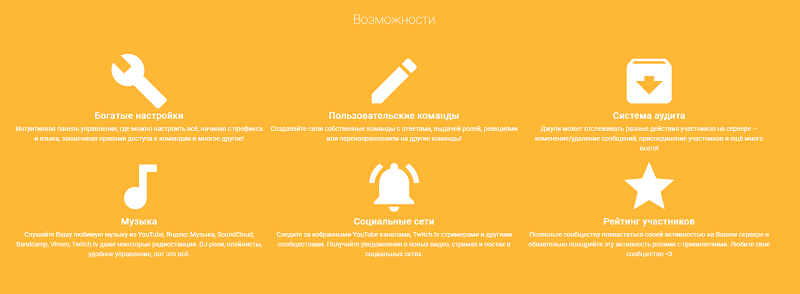
Если настройки необходимы, то Juniper bot разрешает редактировать префикс, выбирать язык интерфейса, добавлять информацию о географическом местоположении (полезно, если необходимо отсеивать посетителей из соседних городов).
Как добавить бота в Дискорд
Пригласить «Лису» на сервер в Discord разработчики предлагают прямо с официального сайта, воспользовавшись кнопкой «Добавить», расположенной на заглавной странице.
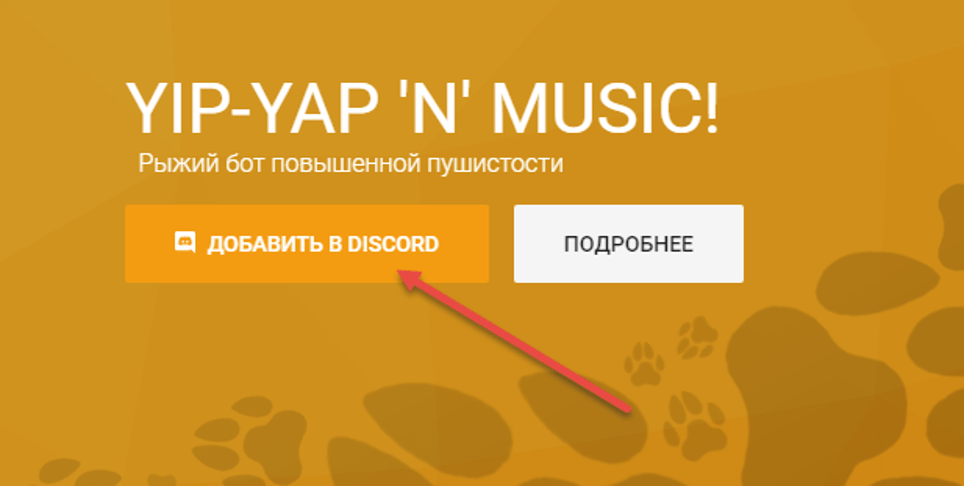
После на экране сразу появится всплывающее окно, поделенное на части: сверху выбирается сервер для интеграции «Фокса», снизу периодически появляется форма для авторизации (если пароль и логин не вводились ранее) и кнопки «Отмена» и «Продолжить».
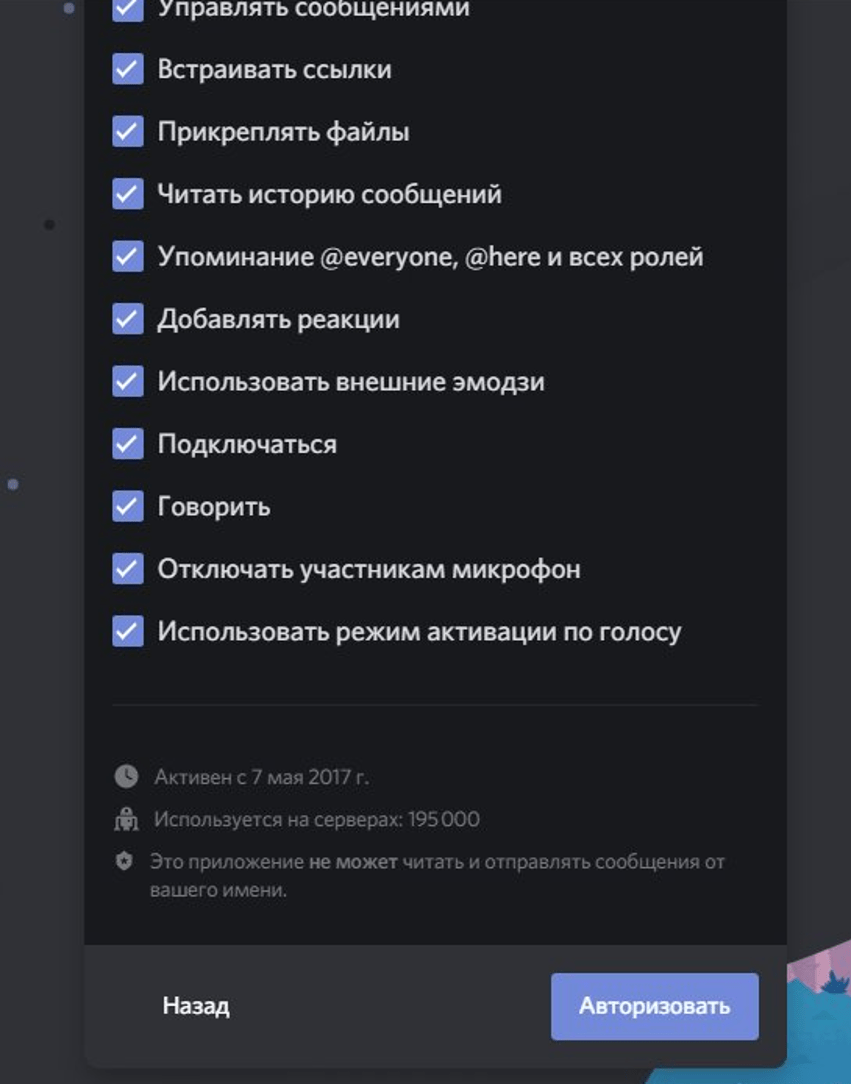
Последний шаг – предварительная настройка: бот спросит, какие команды необходимы, разрешать ли добавлять файлы и ссылки в чат, доступны ли участникам микрофоны, как активировать реакции и какие эмодзи актуальны. По умолчанию, снимать хоть какие-то галочки не рекомендуется, но, если раньше сталкиваться с ботами для серверов уже приходилось, стоит перечитать список еще раз и все отредактировать вручную.
Команды для Juniper Bot
Список поддерживаемых запросов для бота давно превысил 60 позиций, но разработчики периодически добавляют новые, а заодно разрешают администраторам на сервере добавлять новые.

Перечислять каждую команду бессмысленно: ниже – список наиболее распространенных, а по ссылке – те, которые пригодятся позже:
- «help» – вызывает информационное сообщение, состоящее из раздела с командами и деталями доступных категорий;
- «info» – отображает статистику текущего сервера, а вместе с тем и JuniperBot;
- «mute» – заглушает выбранного пользователя в чате (рядом с командой вводится никнейм);
- «ban» – блокирует нарушителя порядка. Команда доступна исключительно модераторам и администраторам;
- «kick» – команда предназначена для ручной очистки списка подсписков и посетителей на сервере. Вводится вместе с никнеймом. После «кика» блокировка не наступает;
- «warn» – выдает предупреждение при нарушении правил. Выдается и в автоматическом режиме, и в ручном, в зависимости от выбранных настроек;
- «color» – присваивает цвет пользователю в чате;
- «rank» – отображает ранг после ввода никнейма;
- «play» – воспроизводит трек, если вызван проигрыватель;
- «skip» – пропускает текущий трек.
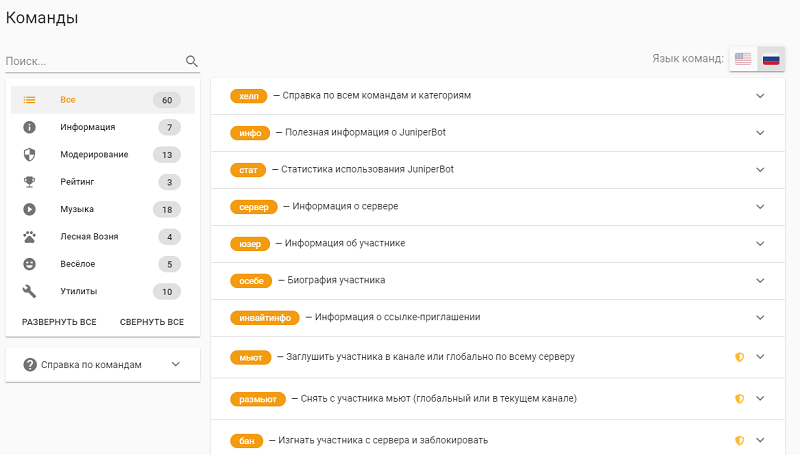
Добавляются команды в чат после ввода префикса, предлагаемого разработчиками бота по умолчанию – «!» (без кавычек). То есть: «!help» или «!info».
Настройка бота
Juniper добавляется на сервер с параметрами по умолчанию: стандартный префикс, заранее подготовленные шаблоны с реакциями на сообщения в чате, автоматическая модерация. Но каждый пункт разработчики разрешают настроить, воспользовавшись специальной панелью управления, представленной на официальном сайте (регистрация не обязательна – достаточно авторизоваться через Discord, воспользовавшись кнопкой «Войти» справа сверху).

Там же появится возможность менять некоторые команды, отредактировать информацию о текущем географическом местоположении, часовом поясе, префиксе. Изменения вступают в силу сразу – повторная авторизация бота на сервере не понадобится.
Возможные проблемы и их решение
Технические неполадки, связанные с Juniper bot, практически исключены: после добавления бота на сервер становится доступен весь набор команд (но лишь администратору, посетителям же выдаются лишь некоторые), инструменты для взаимодействия с чатом, конструктор новых фраз.
Но, если проблемы начинаются намного раньше, и даже интегрировать Juniper bot невозможно, то действовать предстоит следующим образом:
- Проверка актуальности личного профиля Discord: необходимо привязать почту.
- Перезагрузка мессенджера, повторная интеграция бота на сервер.
- Полная деинсталляция Discord (желательно воспользоваться IObit Uninstaller – инструмент очистит даже каталог, оставшийся от мессенджера, и повысит шансы справиться с техническими неполадками).
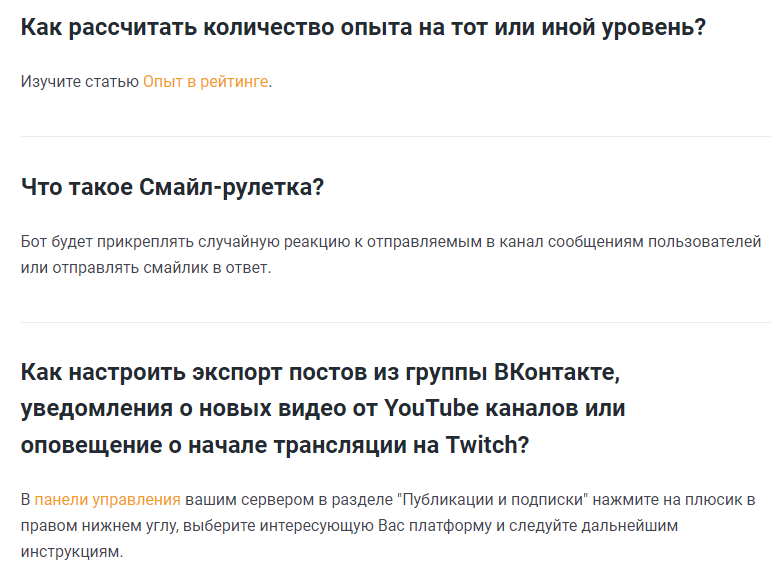
Если проблемы не исчезли, то пора заглянуть на официальный сайт разработчика в раздел FAQ.
Пользовательские команды
Вы можете создавать свои команды, которые могут выполнять определенные действия.
Пользовательские команды (кастомные команды) создаются и настраиваются в панели управления сервера во вкладке с названием «Команды». Любую пользовательскую команду можно отключить при необходимости и настроить необходимые права доступа аналогично встроенным командам бота.
Интерфейс настроек#
У каждой команды есть определенный набор общих настроек:
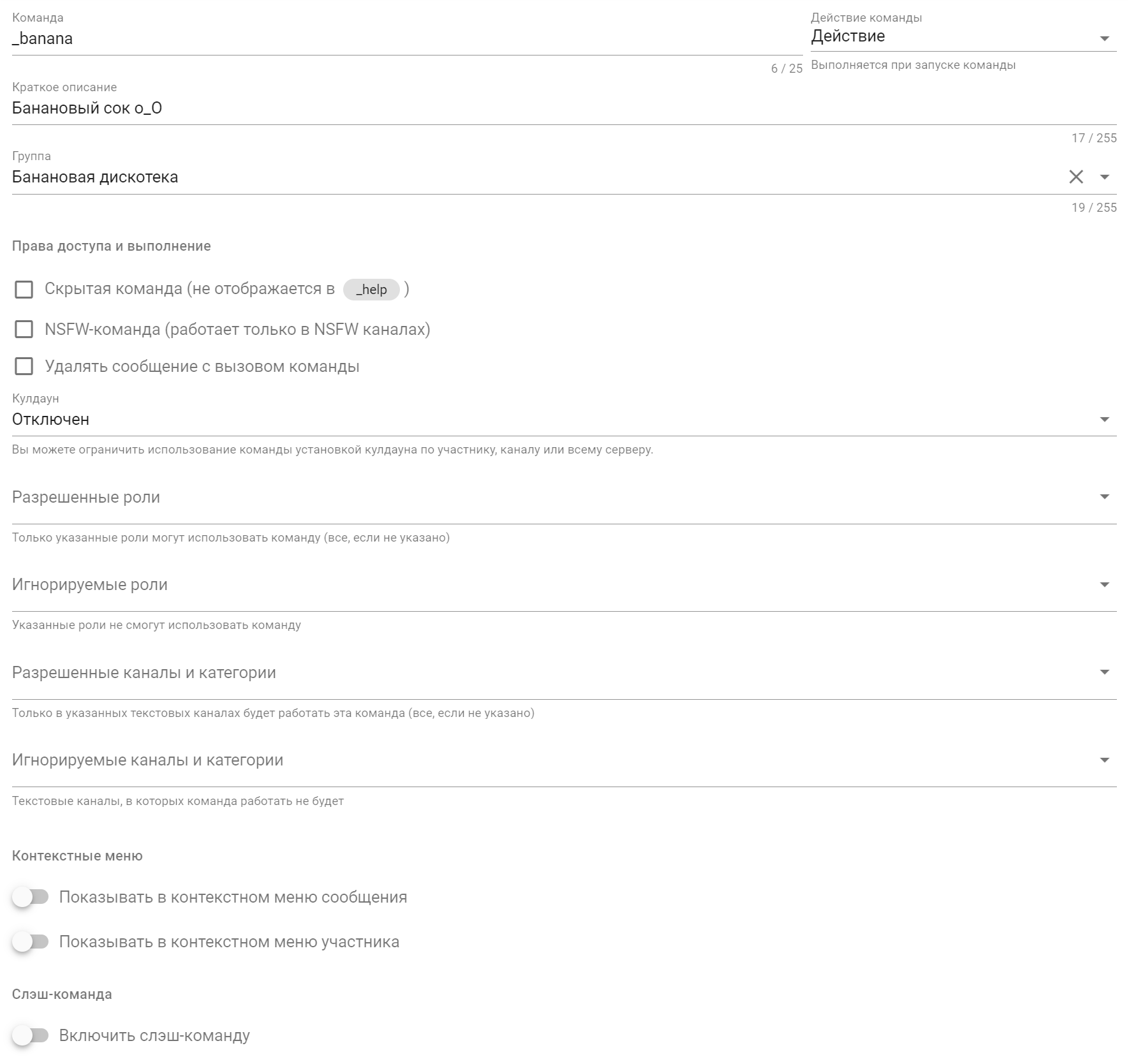
- Команда — имя команды, по которому она будет вызываться в Discord;
- Действие команды — действие по умолчанию, которое будет выполнено для этой команды;
- Краткое описание — просто краткое описание данной команды, которое отображается в списке пользовательских команд, а также в справке самого бота в Discord;
- Права доступа и выполнение — описывает права доступа к команде по ролям, каналам, типу каналов и как часто можно вызывать команду (кулдаун);
- Контекстные меню — позволяет включить и настроить вызов этой команды по нажатию пункта в контекстном меню в Discord;
- Слэш-команда — позволяет включить и настроить эту команду как слэш-команду, более подробно описано в разделе Слэш-команда.
Контекстные меню#
Вызов действия пользовательской команды можно осуществить по нажатию пункта контекстного меню участника или сообщения:
- В случае контекстного меню сообщения, шаблон действия получает экземпляр этого сообщения в переменной message ;
- В случае контекстного меню участника, шаблон действия получает экземпляр этого участника в arguments.targetMember ;
Контекстные меню имеют некоторые ограничения:
- Максимум 5 пунктов контекстных меню сообщения;
- Максимум 5 пунктов контекстных меню участника.
Слэш-команда#
Пользовательская команда может быть включена как Слэш-команда с возможностью использования параметров и даже разделения на подкоманды. Интерфейс настроек слэш-команды интуитивно понятен и не требует пояснения.
Все указанные участником параметры слэш-команды передаются в действие пользовательской команды как часть переменной arguments .
Для получения нужного параметра следует использовать следующий синтаксис:
arguments.getOption('имя_параметра') >> Кроме этого, можно получить список всех параметров определённого типа:
arguments.getOptionsByType('MEMBER') >> Более подробно в описании типа данных Arguments.
Слэш-команды имеют некоторые ограничения:
- Все ограничения, описанные в общем разделе Слэш-команд;
- Корневая слэш-команда может содержать либо параметры, либо подкоманды, но не вместе;
- Максимум 25 параметров на корневую команду или подкоманду;
- Максимум 25 подкоманд;
- Максимум 25 вариантов выбора для параметров строк или чисел;
- Максимум 100 пользовательских команд с включенной слэш-командой.
Горячие клавиши#
В диалоге создания или редактирования пользовательской команды можно использовать горячие клавиши:
- Сtrl+S — быстрое сохранение команды;
- F11 — переход в полноэкранный режим активного поля шаблона сообщения.