Как настроить автоматическое включение и выключение VPN для любого приложения на iPhone
В последнее время технология VPN становится все более популярной. Она помогает как обеспечить свою анонимность и безопасность, так и получить доступ к ресурсам, заблокированным в той или иной стране. После активации VPN весь интернет-трафик перенаправляется в своеобразный тоннель к промежуточному хосту, откуда потом запросы пойдут уже на целевой ресурс. Вот только далеко не всем приложениям требуется такой режим работы.

Что же делать – постоянно активировать и деактивировать эту функцию? К счастью, на iPhone можно настроить автоматическое включение VPN при запуске нужного приложение и деактивацию функции при выходе из него. В качестве примера будет выбран Telegram, но привязываться конкретно к нему не стоит – аналогично можно настроить любое другое приложение на iOS (Instagram, Twitter, Вконтакте и т.д.). Как это работает?
Выбор VPN
Перед тем, как приступить к автоматизации, стоит знать, что далеко не каждый VPN из имеющихся в App Store подойдет для работы с приложением «Команды». У сервиса может быть стабильная работа и множество полезных опций, но он для нас не сгодится. В качестве оптимального варианта и примера будем использовать приложение AdGuard VPN, доступное для скачивания в магазине. Создатель программы, компания AdGuard, уже зарекомендовала себя за счет известного блокировщика рекламы для браузера.
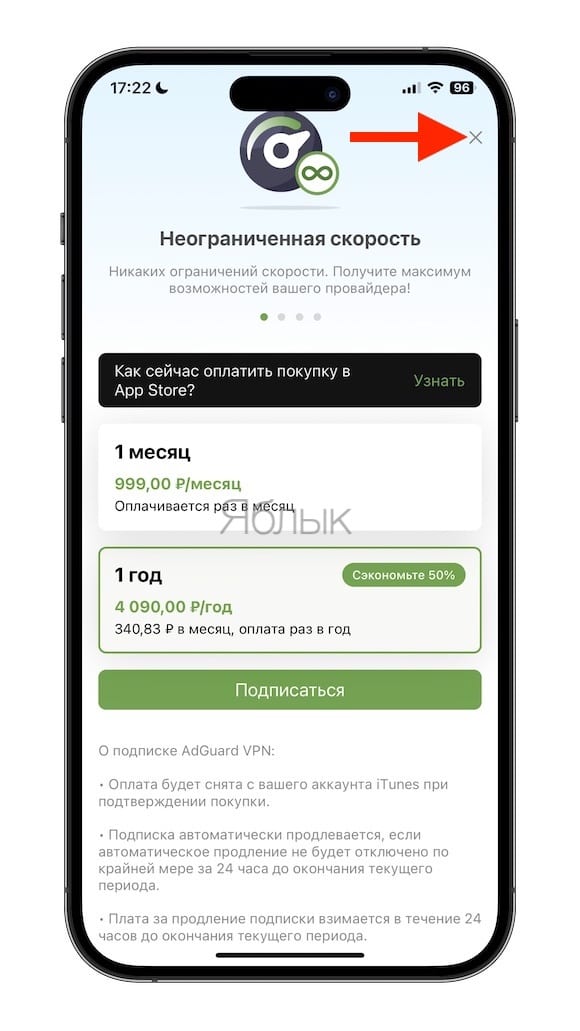
Сразу же после регистрации в сервисе вам будет доступно 3 ГБ бесплатного трафика. За больший объем придется платить – месячная лицензия будет стоить 999 рублей, а годовая – 4090 рублей. Впрочем, для многих сценариев хватит и бесплатного пакета, для входа в приложение с целью проверки сообщений этого вполне достаточно.
Если вам достаточно 3 ГБ бесплатного трафика в месяц, просто закройте стартовое окно с предложением подписаться, нажав крестик в правом верхнем углу.
К тому же вы можете установить на ваш смартфон вообще несколько VPN, пользуясь ими поочередно. Предлагаемый AdGuard можно оставить для конкретной пары приложений, которые не требуют активного потребления трафика. Другой важный шаг помимо установки VPN, установка приложения «Команды». Оно доступно в App Store для бесплатной загрузки.
Проверка работоспособности VPN-сервиса
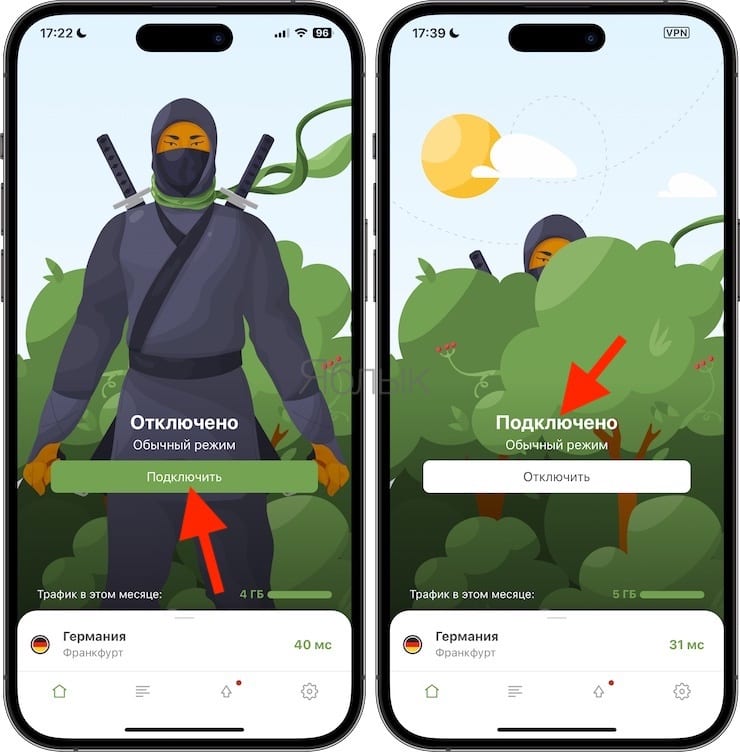
Начать стоит с проверки работоспособности выбранного VPN-сервиса. В случае с AdGuard VPN, запустите приложение и нажмите кнопку «Подключить». Должна появиться надпись «Подключено».
Кроме того, перейдите по пути: «Настройки» → «Основные» → «VPN» и управление устройством и
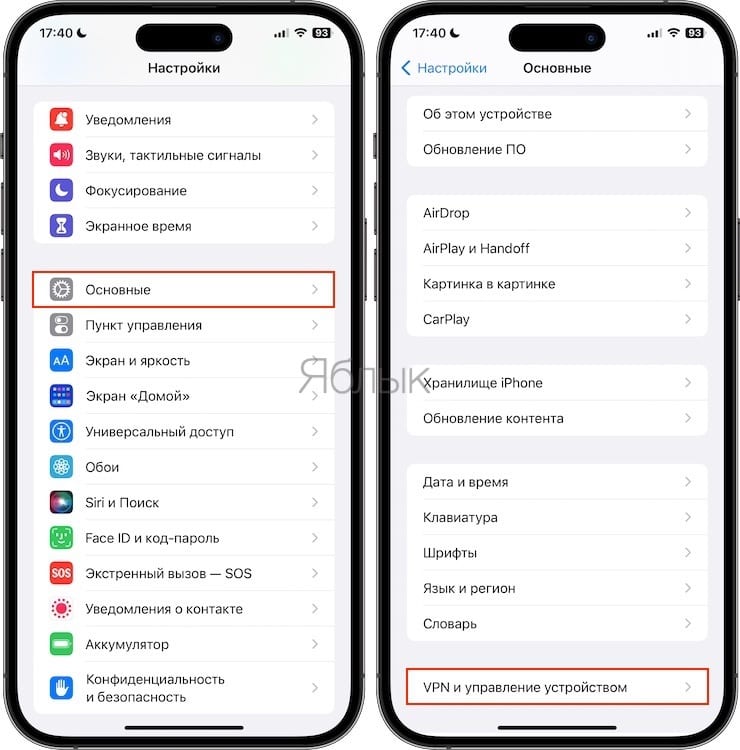
проверьте, статус подключения с выбранным сервисом VPN:

После того, как нужные приложения скачались, вы зарегистрировались в AdGuard VPN, получив свои 3 ГБ трафика на месяц и проверили работоспособность сервиса, можно заняться созданием автоматизированной команды.
Как настроить автоматическое включение и выключение VPN для любого приложения на Айфоне
1. Запустите стандартное приложение «Команды» (если у вас его нет, скачайте здесь).
2. Скачайте команду «VPN вкл» по ссылке и нажмите «Получить быструю команду», а затем «Настроить быструю команду».
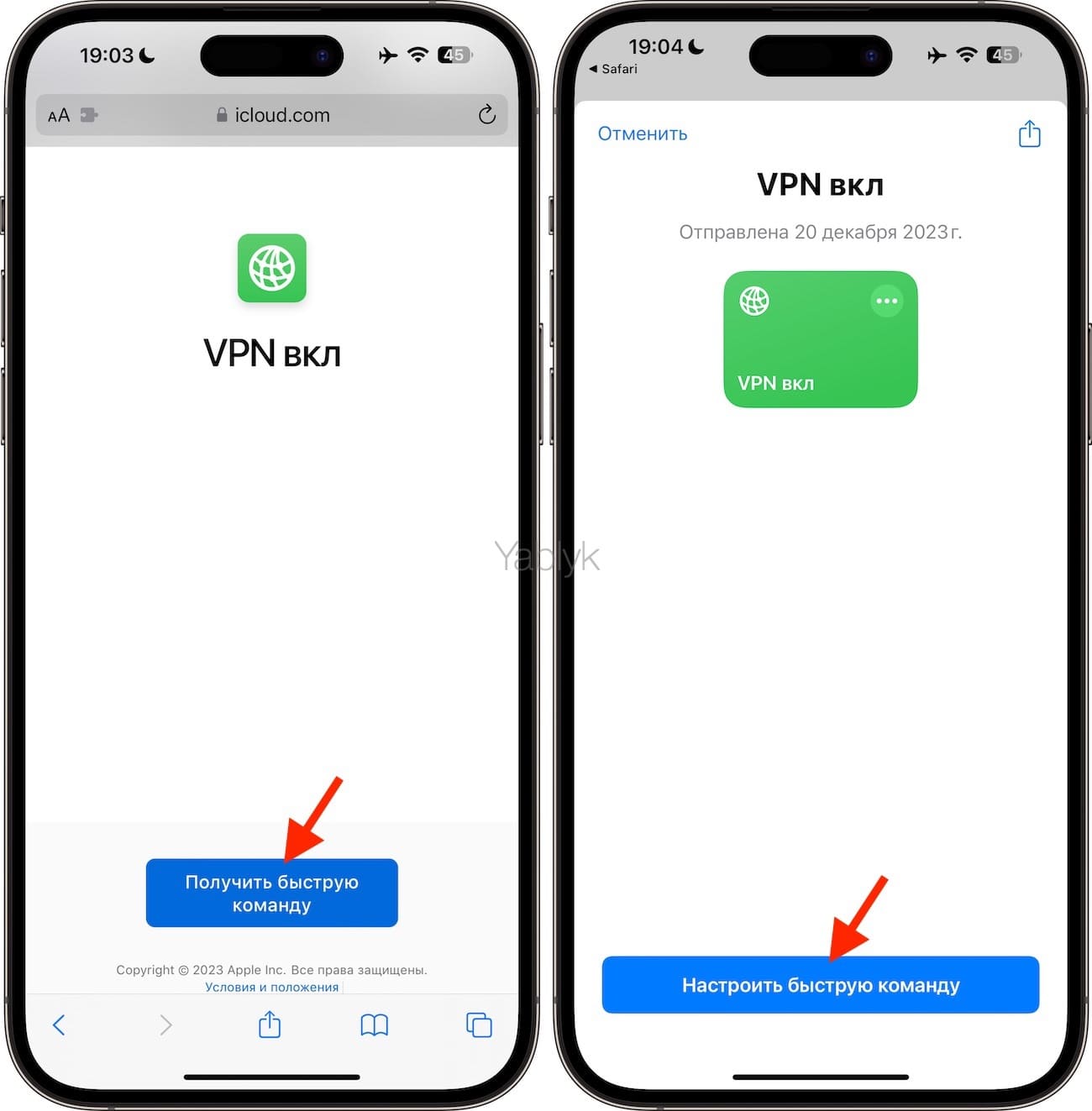
3. В выпадающем списке «VPN» выберите VPN-сервис, в нашем случае — «AdGuard VPN» (или любое другое) и нажмите «Добавить».
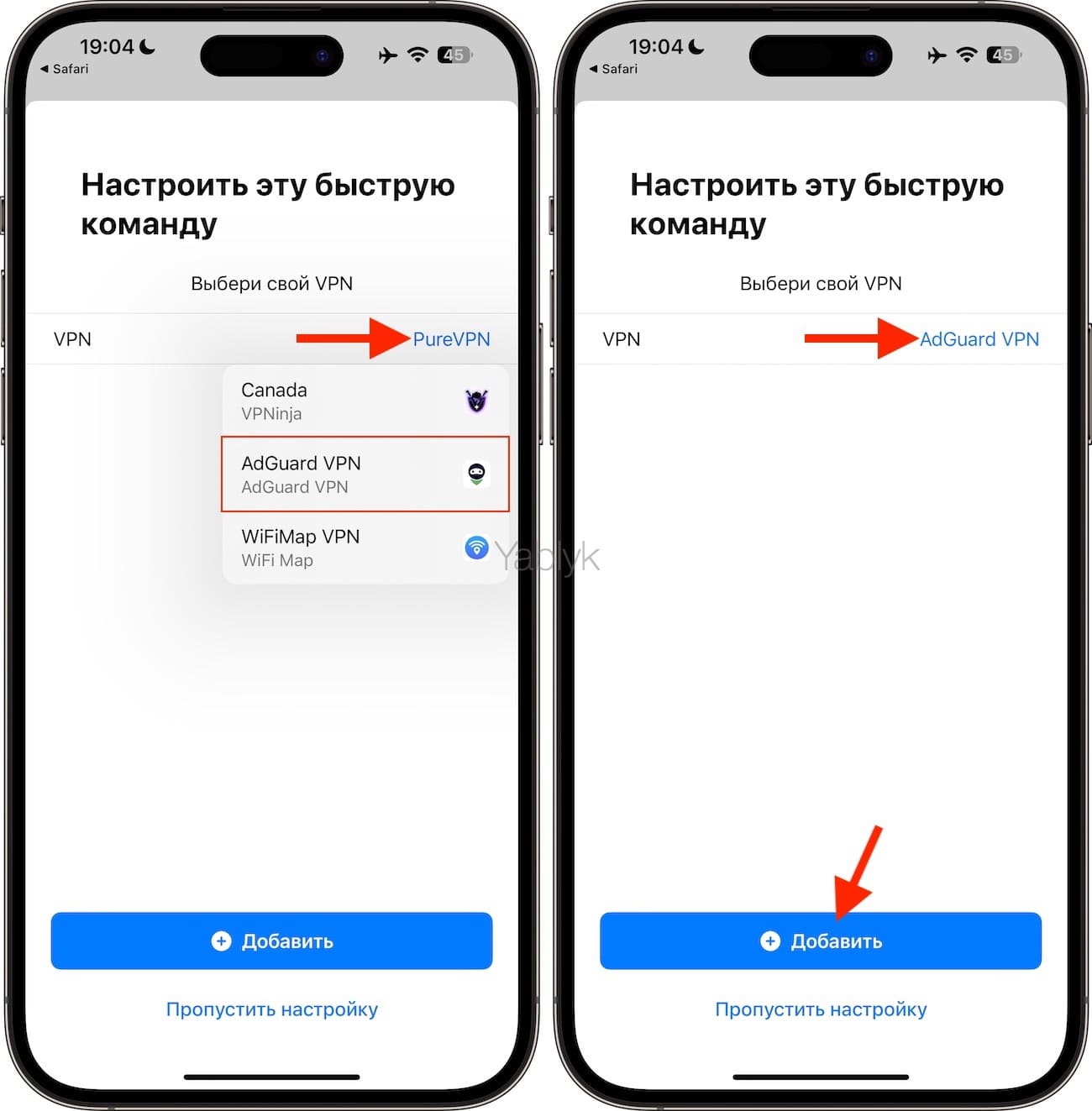
4. Скачайте команду «VPN выкл» по ссылке и нажмите «Получить быструю команду», а затем «Настроить быструю команду».
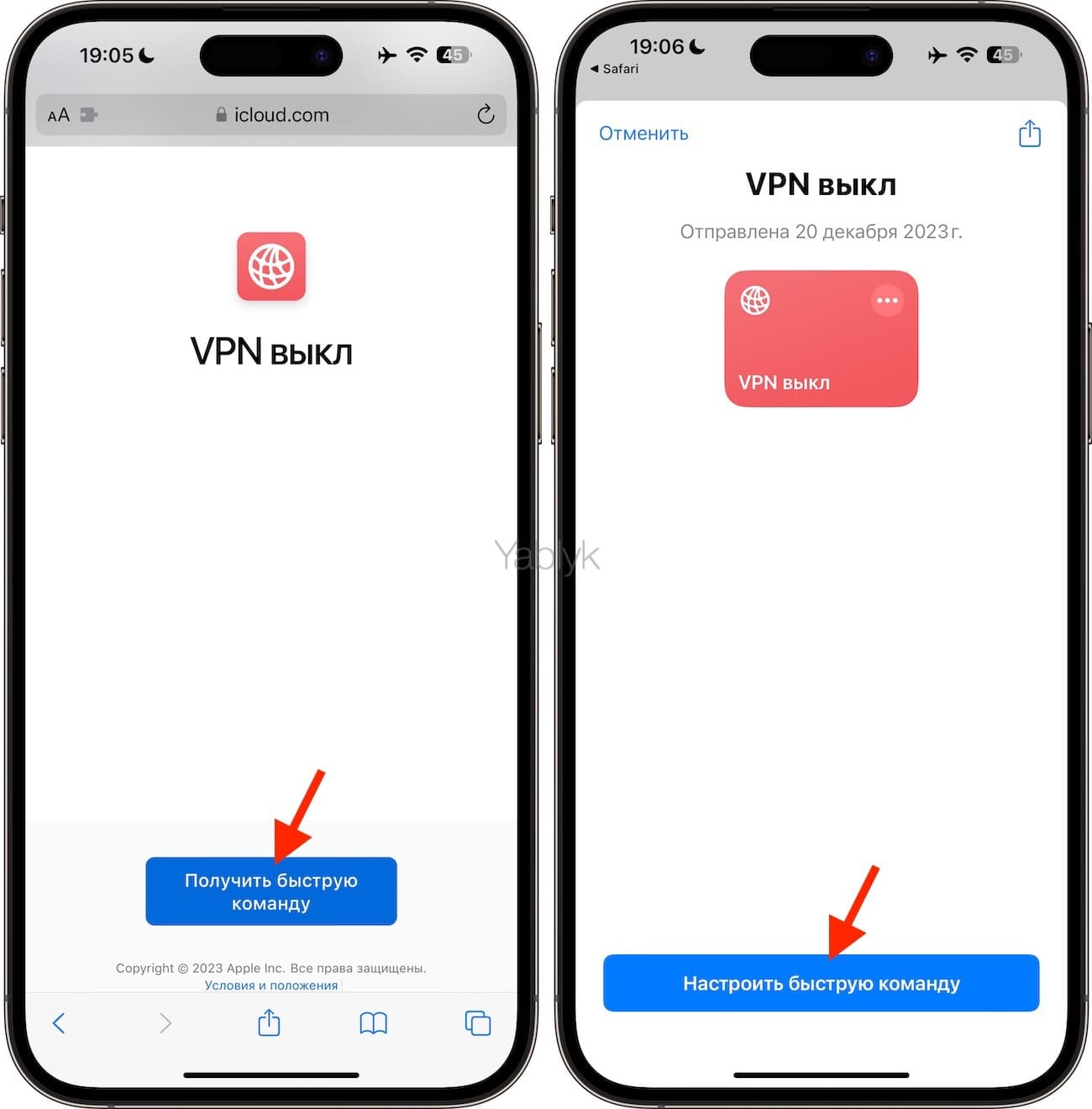
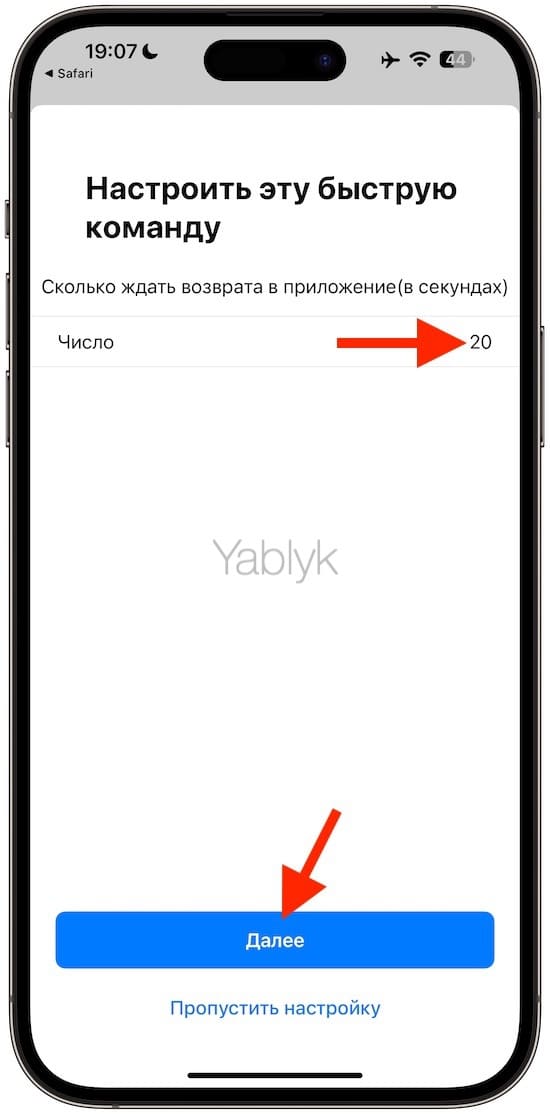
5. Напротив надписи «Число» введите значение в секундах (по умолчанию указано 20). Этот параметр указывает на длительность задержки перед выключением VPN-сервиса после закрытия или сворачивания приложения, использующего VPN. Нажмите «Далее».
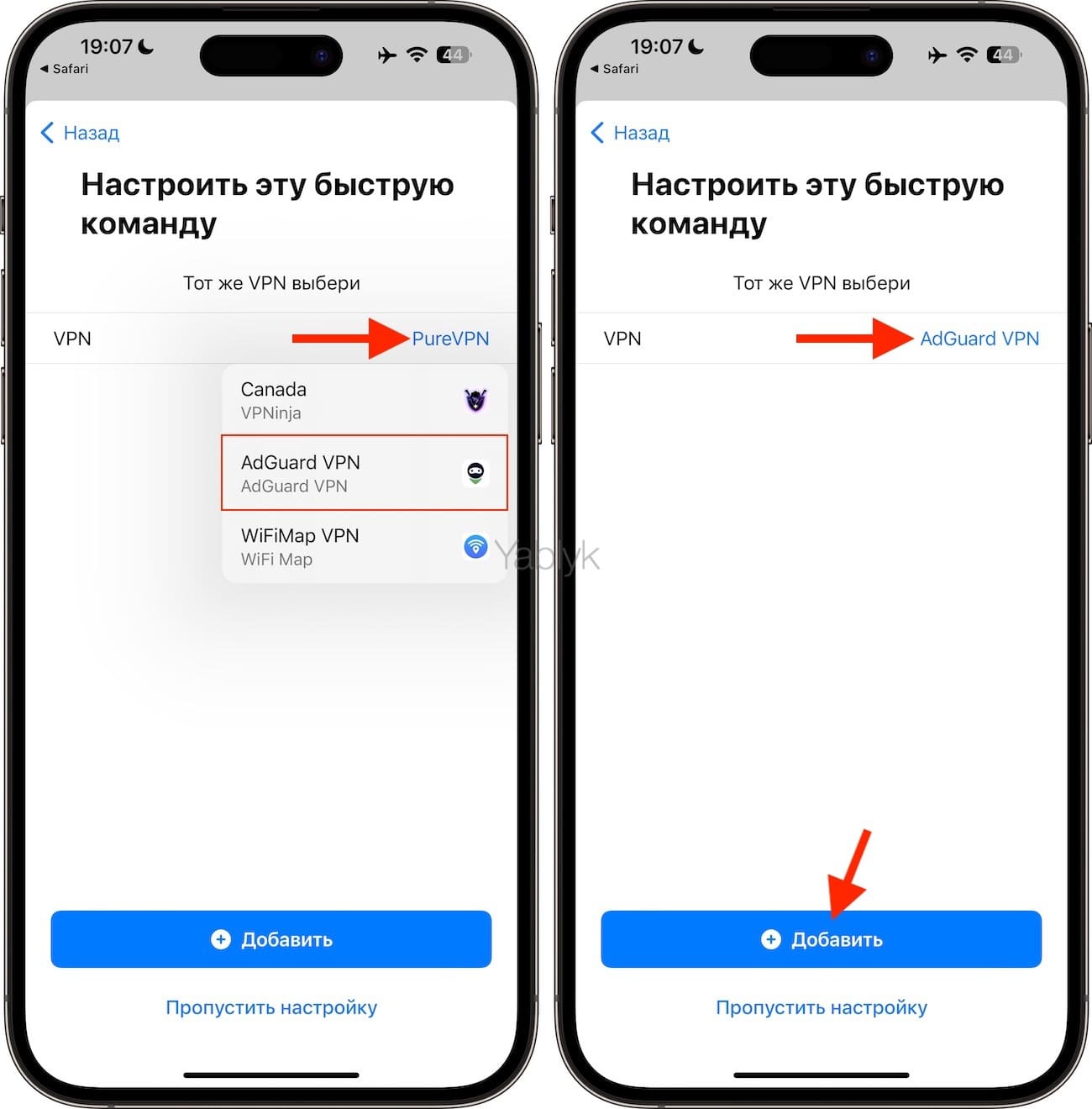
6. В выпадающем списке «VPN» выберите VPN-сервис, который вы использовали при настройке первой команды. Нажмите «Добавить».
7. Откройте приложение «Команды» и перейдите на вкладку «Автоматизация».
8. Нажмите «+». В появившемся списке отыщите пункт «Приложение» и выберите его.
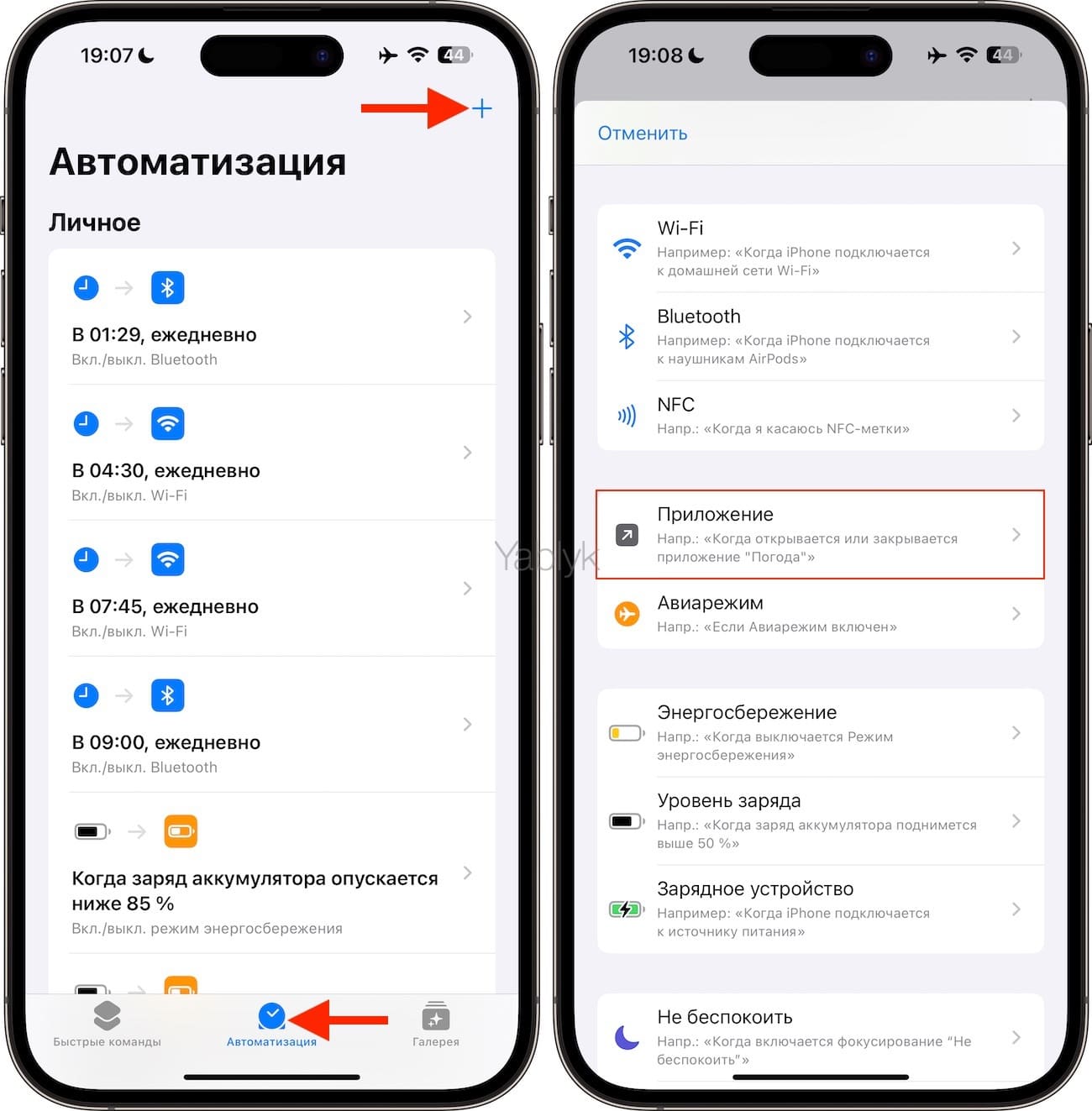
9. В окне параметров новой автоматизации необходимо убедиться в активности чекбокса «Открыто», затем в поле «Приложение» нажмите на кнопку «Выбрать».
10. В этом окне выберите приложение (в нашем случае это будет Telegram, но можно и другие), чтобы рядом с ним появилась галочка и нажмите на кнопку «Готово».
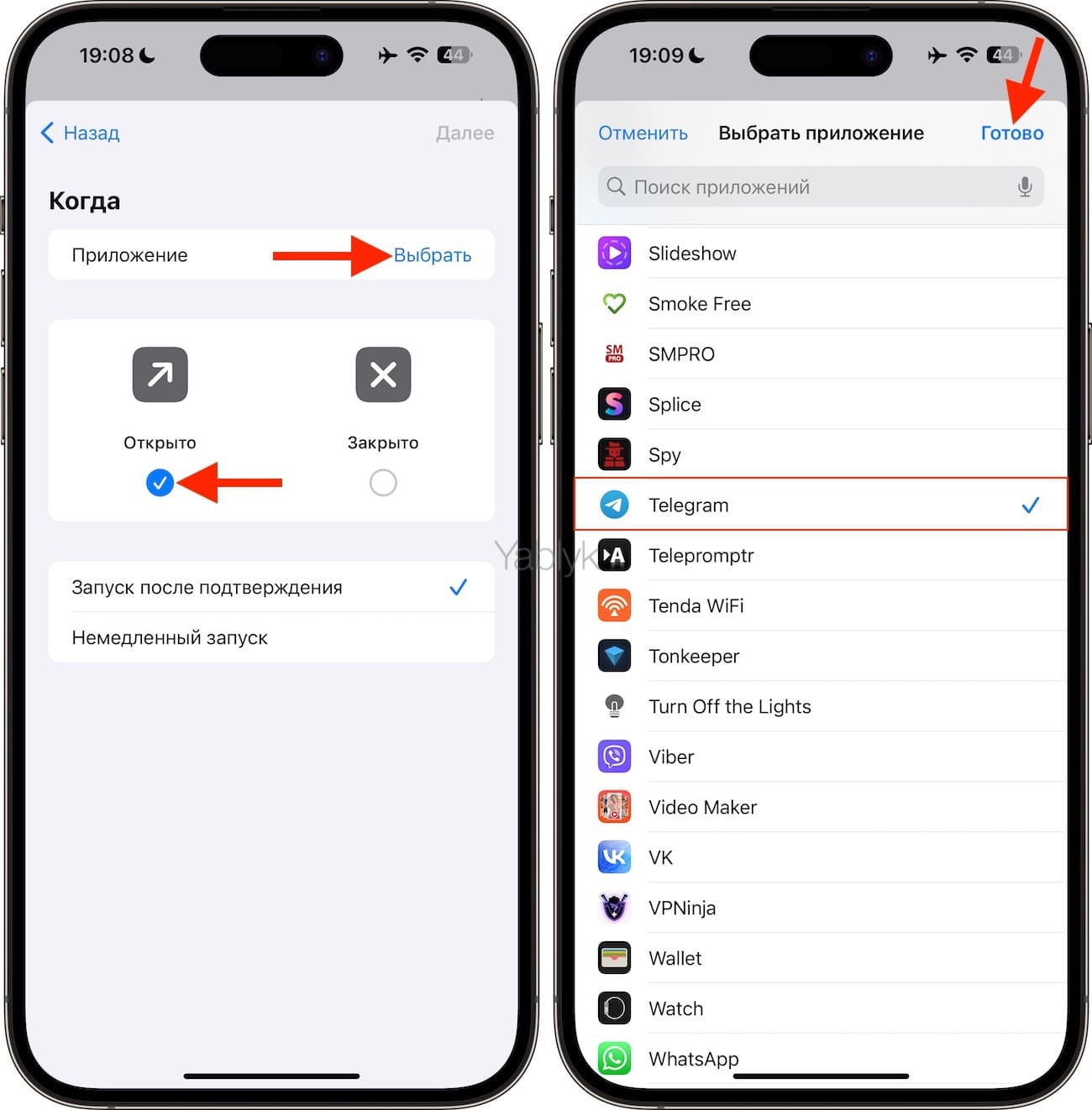
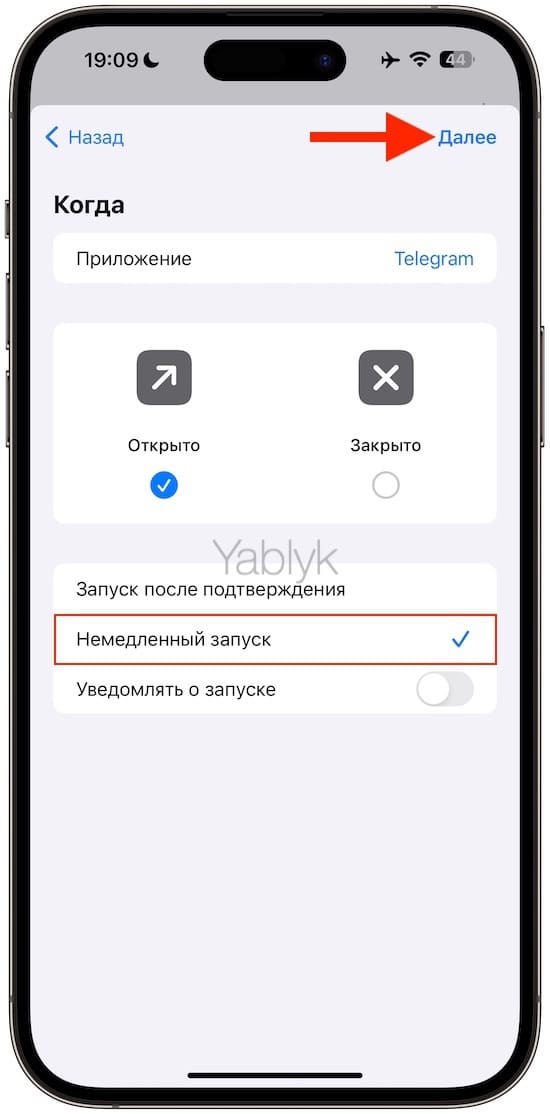
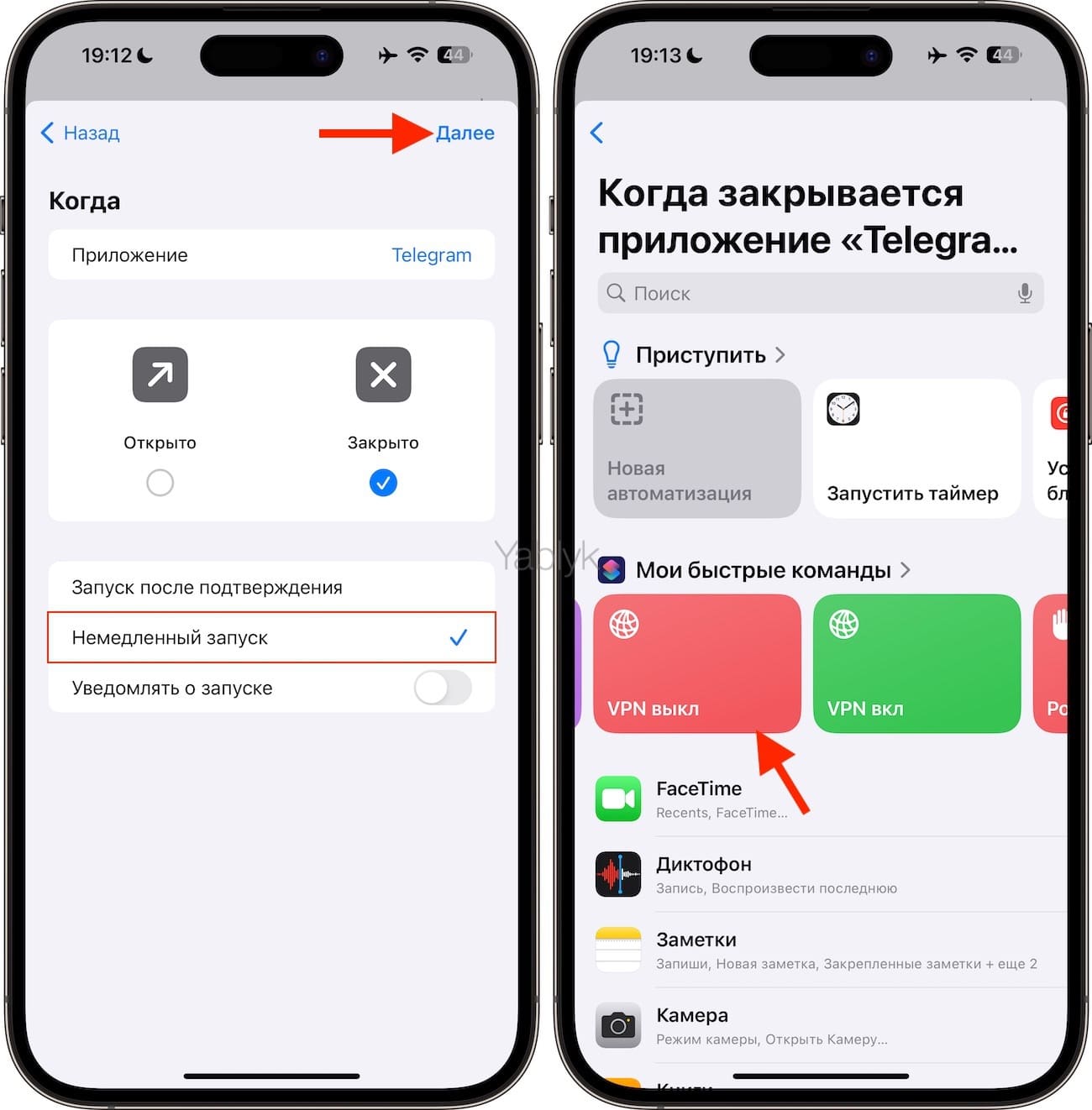
11. Включите опцию «Немедленный запуск» и нажмите «Далее» в правом верхнем углу.
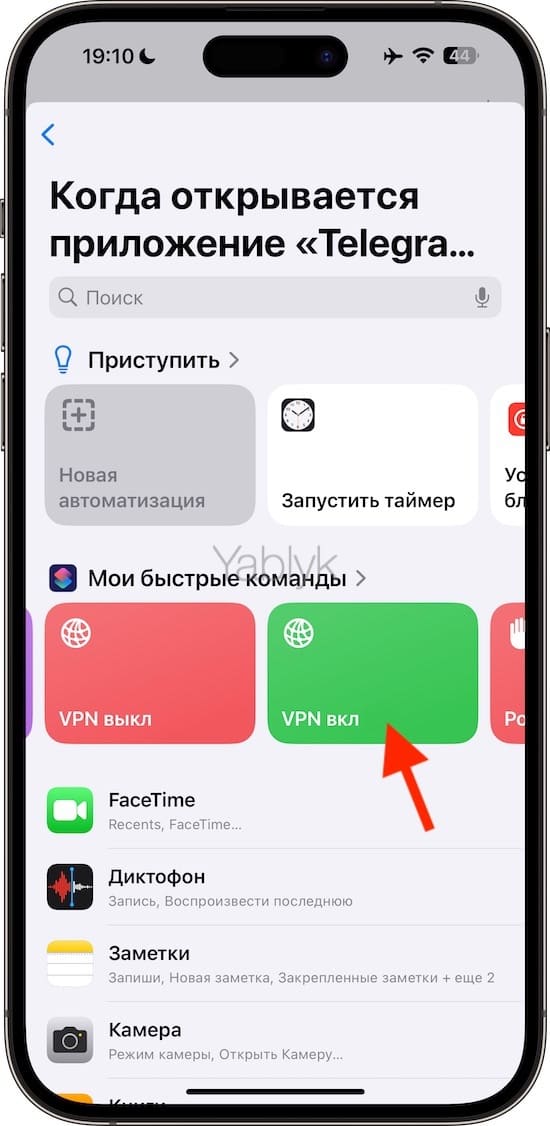
12. На открывшейся странице выберите команду «VPN Вкл». Она будет размещена в разделе «Мои быстрые команды». Кроме этого вы можете воспользоваться поиском.
13. Вернитесь на вкладку «Автоматизация» приложения «Команды» и снова нажмите «+». В появившемся списке отыщите пункт «Приложение» и выберите его.
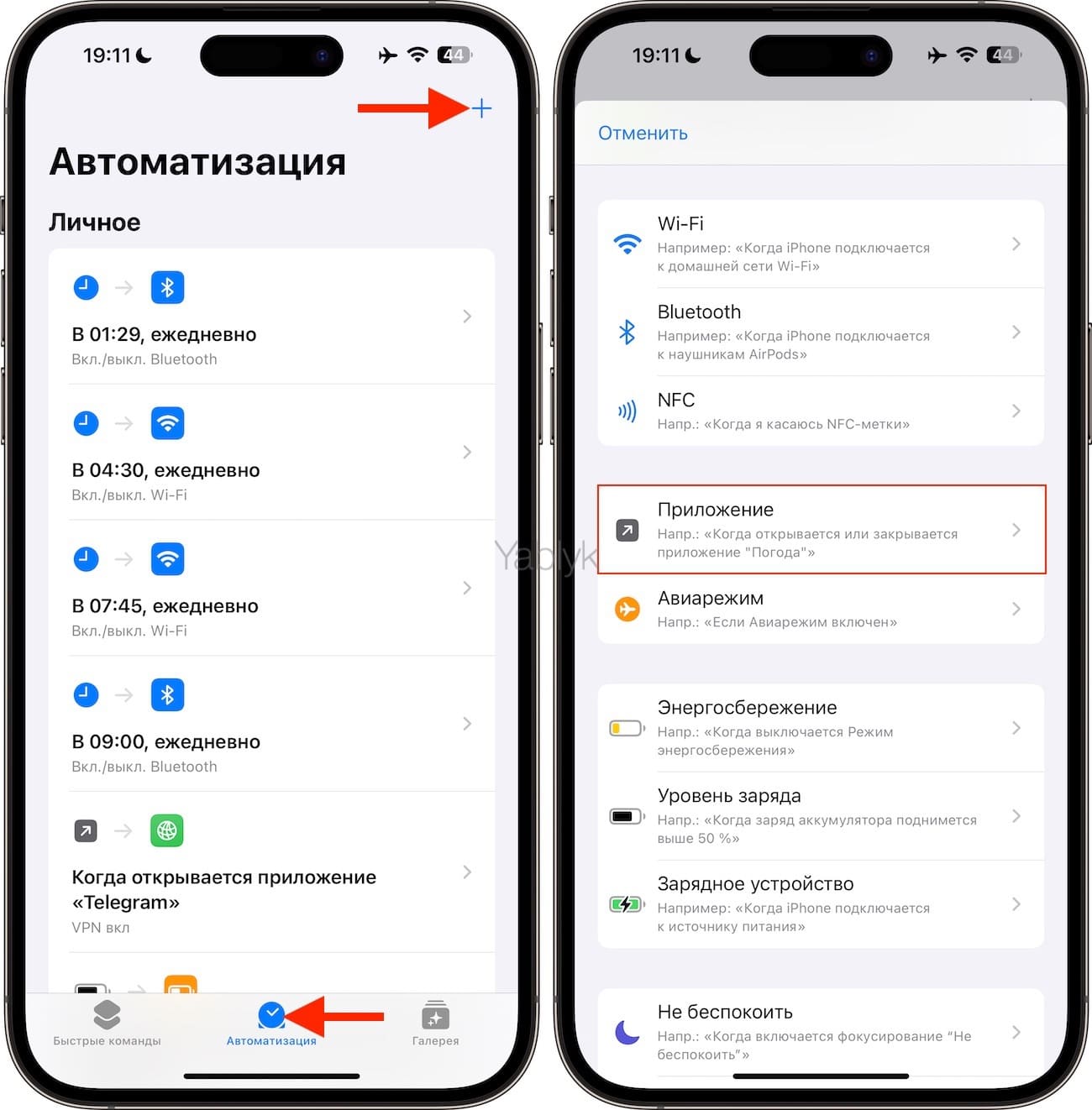
14. В окне параметров активируйте опцию «Закрыто» (опция «Открыта» должна быть выключена) и выберите приложение, которое вы выбирали ранее в пункте 10 (в нашем случае Telegram).
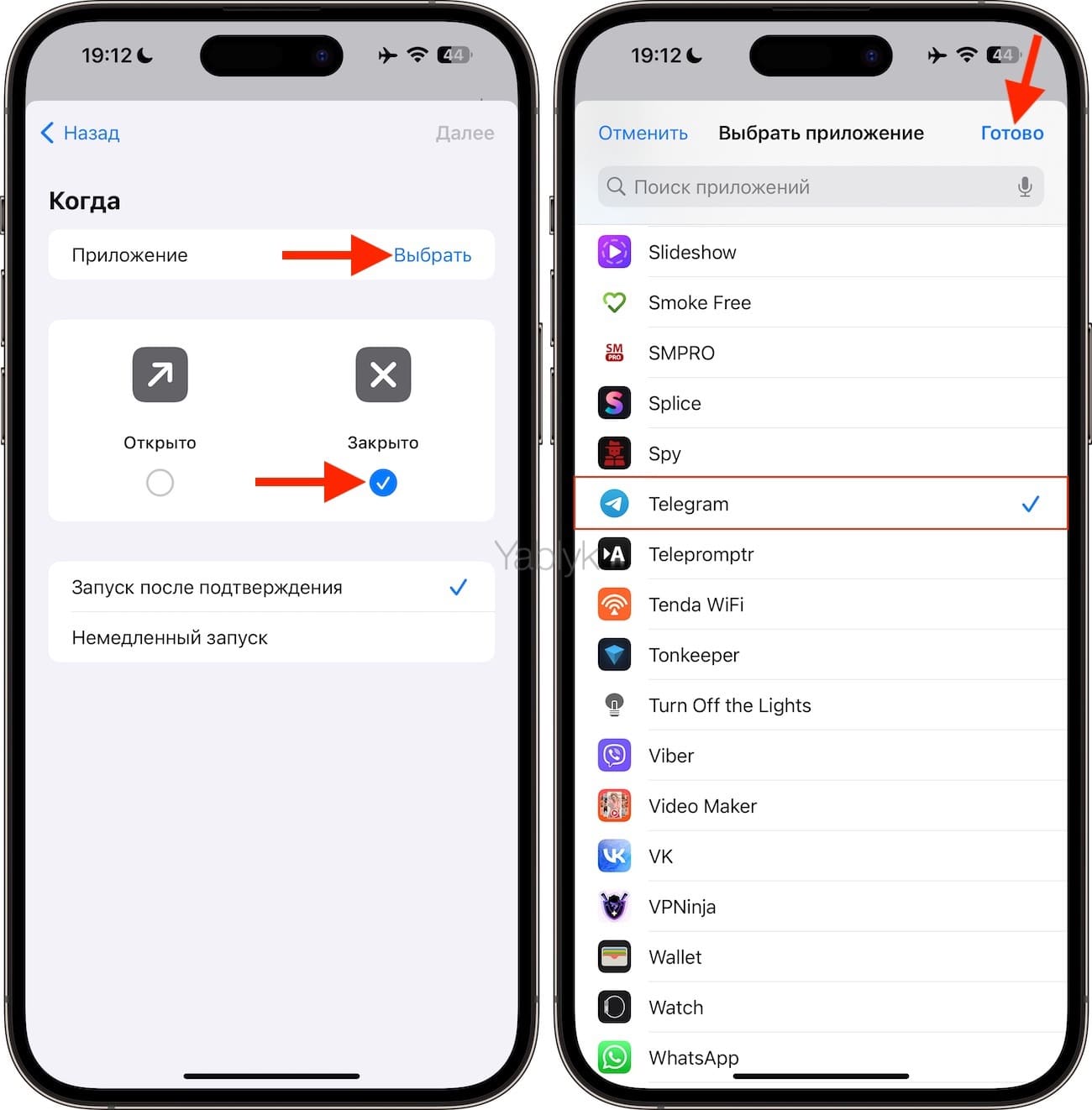
15. Включите опцию «Немедленный запуск» и нажмите «Далее» в правом верхнем углу.
16. На открывшейся странице выберите команду «VPN выкл». Ее можно найти через поиск или в разделе «Мои быстрые команды».
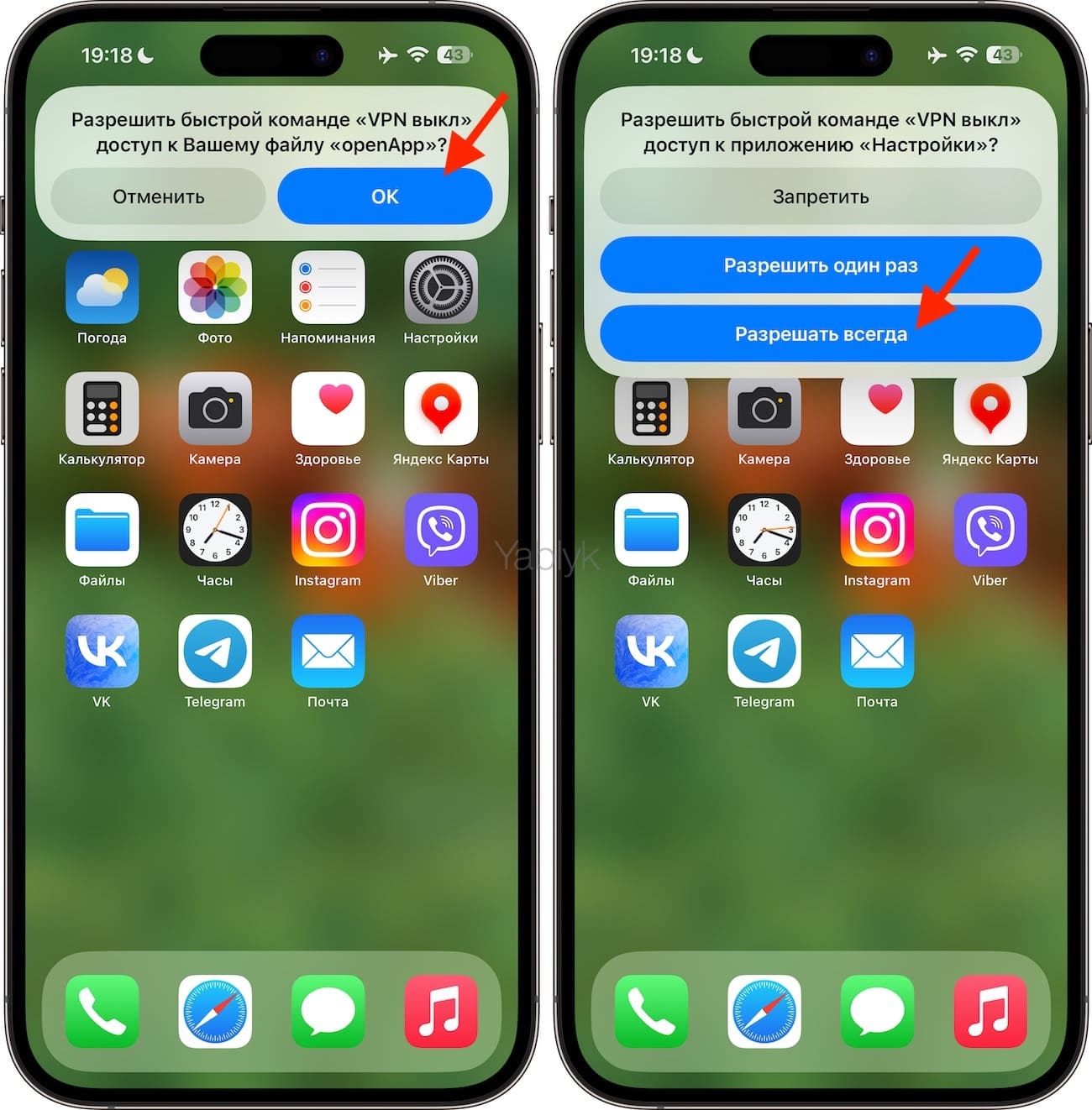
17. Запустите приложение, для работы которого необходим VPN. При первом запуске и последующем закрытии приложения появятся всплывающие окна с предложением предоставить разрешения для выполнения необходимых скриптов загруженных команд. Во всех окнах нажмите «OK» и «Разрешать всегда».
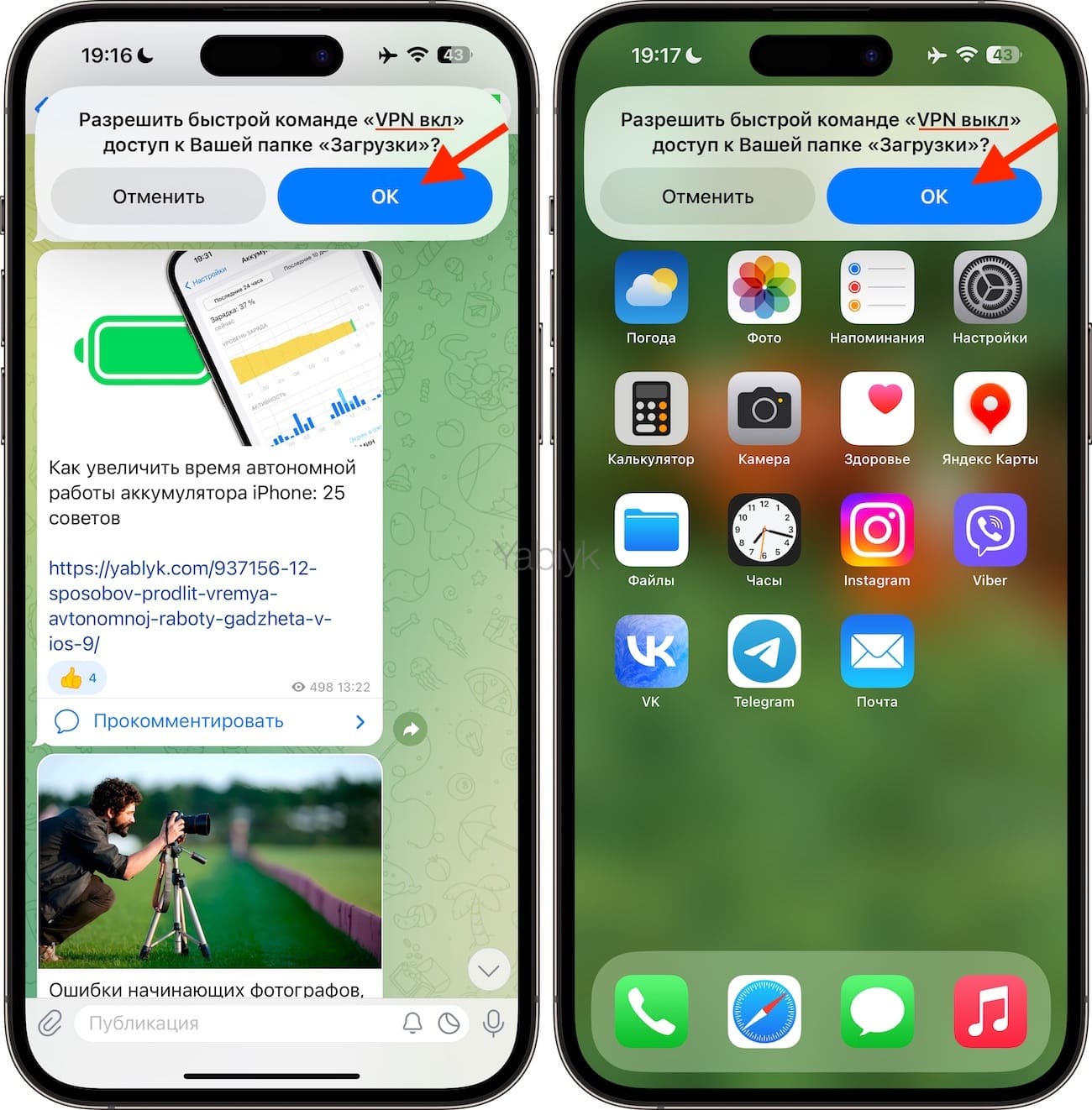
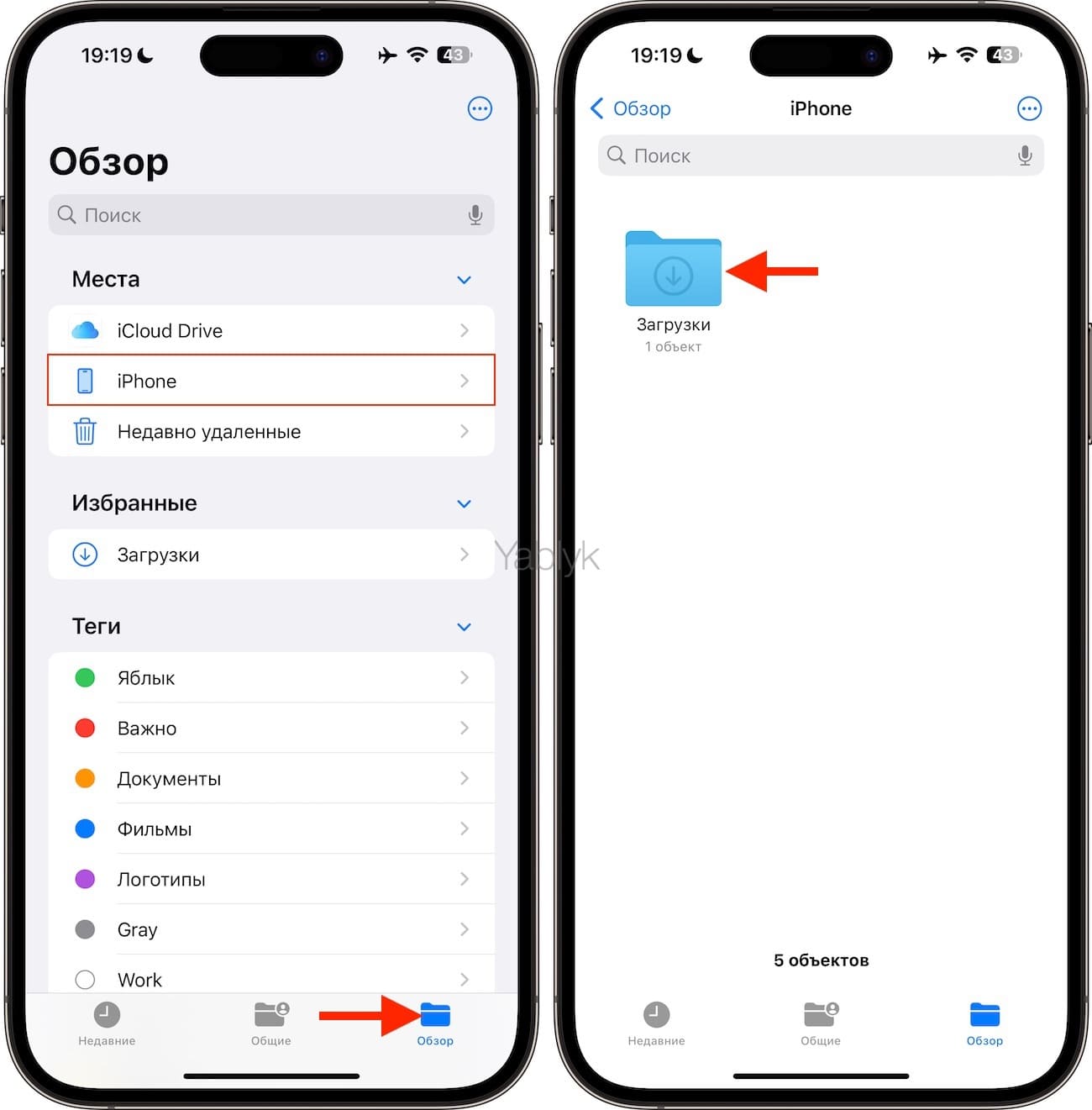
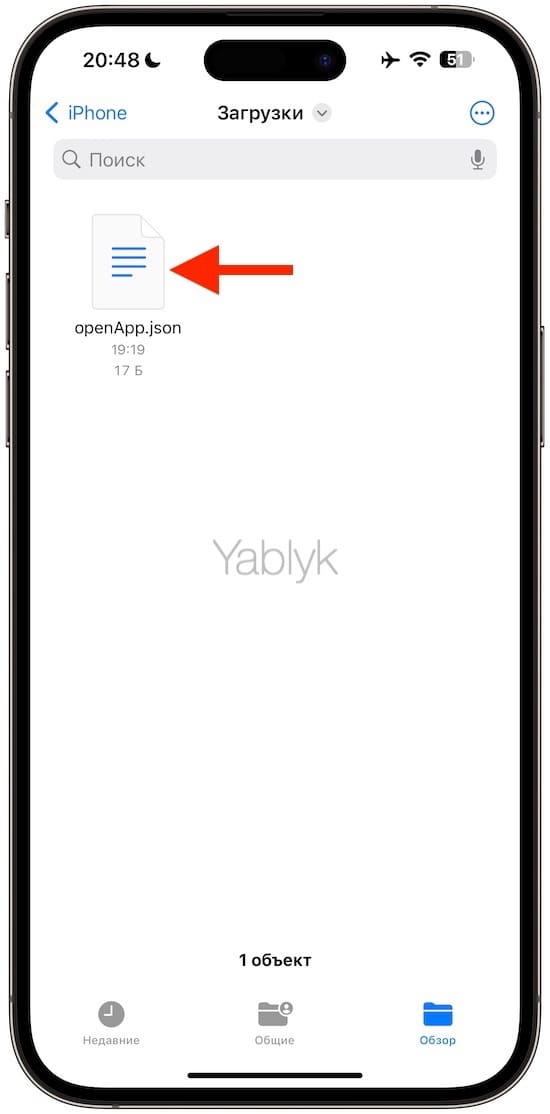
В результате на вашем устройстве по пути: приложение «Файлы» → вкладка «Обзор» → iPhone (iPad) → «Загрузки» будет размещен файл скрипта «openApp.json».
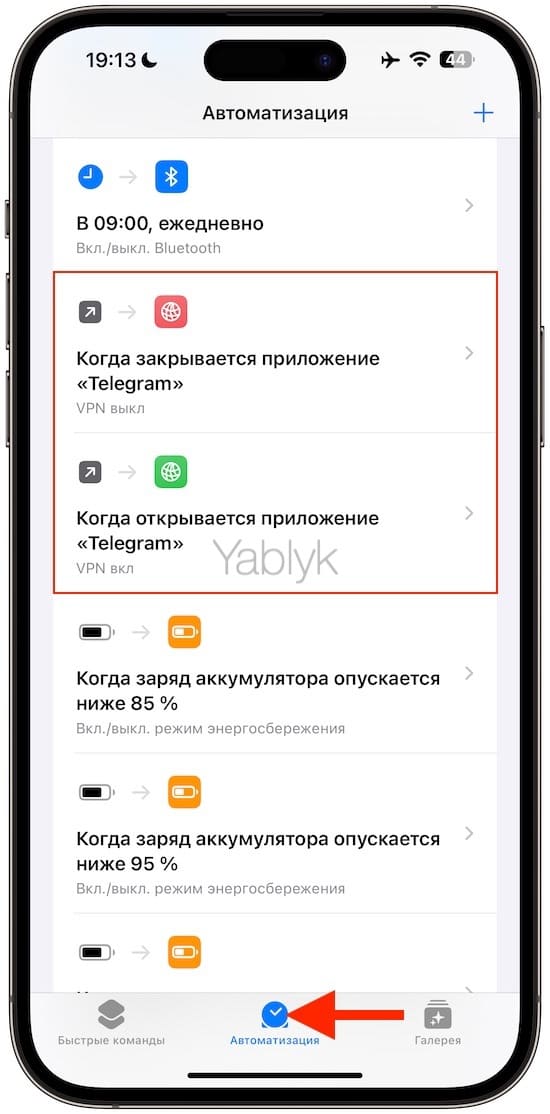
Таким образом мы сформировали автоматический сценарий, который будет запускать выбранную службу VPN при запуске определенного приложения и отключать ее с учетом задержки, указанной в п. 5 при закрытии или сворачивании этого приложения.
Запускайте ваши приложения и смотрите, активируется ли вместе с ними VPN и будет ли завершаться сессия с закрытием приложения. Все должно работать не только с Telegram, но и с любым другим приложением.
�� Смотрите также:
- Какой iPhone лучше держит батарею? Сравнение времени автономной работы всех актуальных iPhone.
- Зачем в Айфоне 3 камеры: для чего нужна каждая и как переключаться?
- Как удалять дубликаты фото из iPhone и iPad не устанавливая никаких программ.
�� Мы в Telegram и YouTube, подписывайтесь!
Автоматическое включение VPN на iPhone при открытии любого приложения: как настроить?

В этом видео мы расскажем как с помощью стандартных автоматизаций в iOS легко сделать так, чтобы VPN включался в тех приложениях, в которых он нужен, а потом выключался. Подробно: https://yablyk.com/ Наше приложение для iPhone и iPad: https://itunes.apple.com/ru/app/id964232441?mt=8 Наш сайт: https://yablyk.com Мы в Яндекс.Дзен https://zen.yandex.ru/yablyk.com Мы в Twitter: https://twitter.com/yablyk Мы в Facebook: https://www.facebook.com/yablykworld
Показать больше
Войдите , чтобы оставлять комментарии
Автоматическое включение и выключение VPN на iOS с помощью команд Apple
Заебался. Часть приложений на моём iPhone работает нормально без VPN, а другой части нужен зарубежный ip-адрес. Постоянно заходить включать, а потом заходить выключать не удобно. Например, чтобы почитать Твиттер я включаю VPN, а чтобы воспользоваться банком, или, например, Авито — выключаю. Сегодня на помощь мне пришли «Команды» от Apple. С их помощью можно автоматизировать все процессы дрочева с VPN.
Расскажу как это сделать на примере платного AdGuard VPN. Не пользуйтесь бесплатным VPN, это не безопасно. Не все приложения VPN поддерживаются командами. Если решили заплатить за сервис — сначала уточните этот момент.
Как это будет работать. По умолчанию, VPN на iPhone будет выключена. Если вы запустите, например, Instagram, VPN включится и будет работать пока вы не свернёте (или закроете) приложение. Можно сделать так, чтобы VPN была постоянно включена, а для некоторых приложений автоматически выключалась. Но для меня, лично, это не удобно, потому что иностранные ip нужны существенно меньшему количеству программ.
Приложение «Команды» на iPhone установлены по умолчанию, если их нет, нужно скачать из AppStore. Открываем, заходим в раздел «Автоматизация» (внизу посередине), нажимаем + (вверху справа).
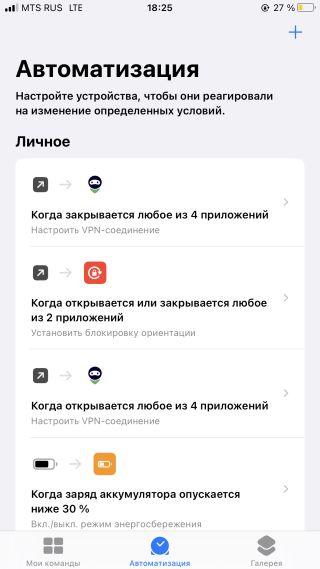
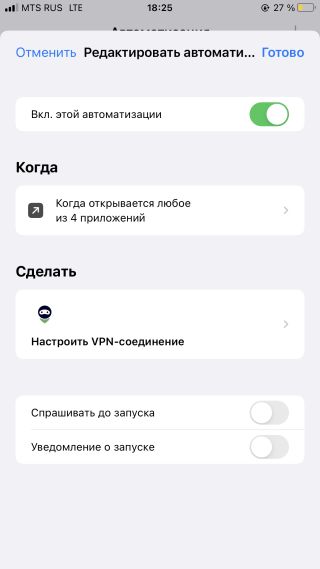
В разделе «Когда» мы указываем все приложения, которые будут требовать включения VPN. Например, Instagram, Twitter, Facebook и Messenger. Итого 4 приложения, как у меня на скриншоте.
В разделе «Сделать» мы указываем действие по включению/выключению VPN. Тумблеры внизу мы выключаем.
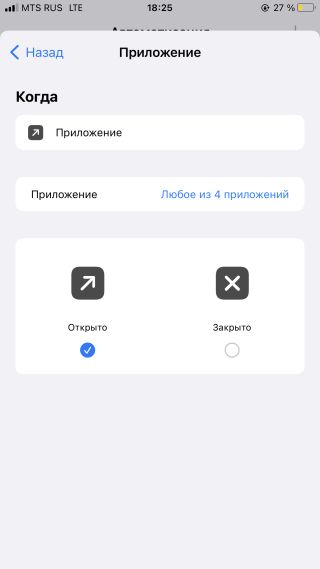
Когда мы настраиваем раздел «Когда» и добавляем в него приложения, мы ставим галочку только в опции «Открыто» (как на скрине). Если мы поставим галочки сразу в обоих местах и в «Открыто» и в «Закрыто», работать не будет. Для того чтобы VPN выключалась автоматически при закрытии этих приложений, мы создадим еще одну автоматизацию, в которой поставим галочку в опции «Закрыто». Понятна же логика?
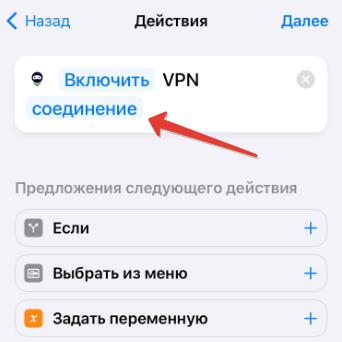
В разделе «Сделать» мы настраиваем действие с VPN. В первой автоматизации, где мы выбрали приложения и поставили галочку в опции «Открыто», мы указываем «Включить VPN соединение».
Во второй автоматизации, где мы выберем те же самые приложения и поставим галочку в опции «Закрыто», мы укажем «Выключить VPN соединение».
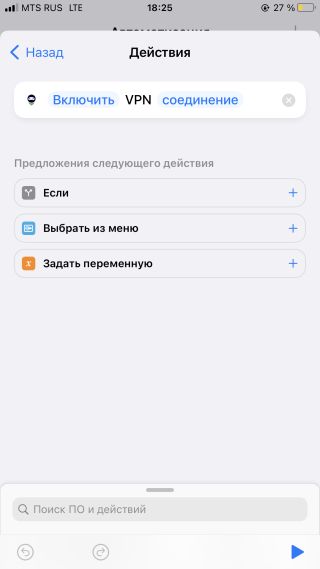
Таким образом, когда мы будем запускать выбранные программы на iPhone, VPN будет автоматически включатся, когда мы перейдём в другое приложение, закроем или свернём — VPN выключится. Потрясающе удобно!
Авто включение и выключение VPN на iPhone [Инструкция]

В этой статье я расскажу, как настроить автоматическое включение и выключение VPN при запуске определенных приложений на iPhone и iPad.
Использование VPN в России законодательно не запрещено!
Разберем на примере браузера Safari для посещения заблокированных сайтов. Способ также подойдет для любого приложения, которое не работает в вашей местности. Например, признанные экстремистскими Facebook и Instagram (согласно закону, посещать их не запрещено).
Шаг 1. Установите приложение Команды из App Store. Оно бесплатное и часто уже установлено на iPhone и iPad.
Шаг 2. В приложении Команды, вкладка Автоматизация – Создать автоматизацию для себя .
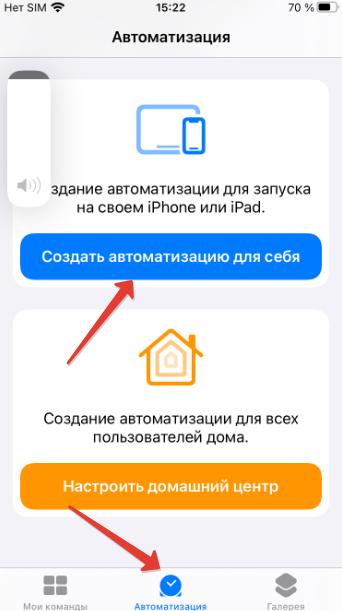
Шаг 3. Там выберите “Приложение”, далее необходимо выбрать приложение, при запуске которого будет автоматически включаться VPN.
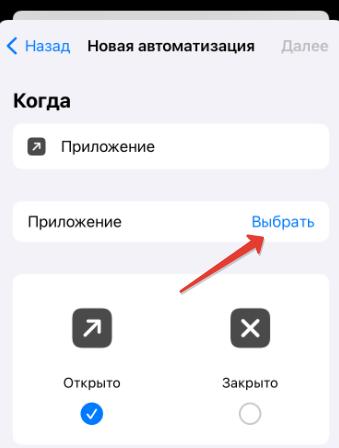
Это может быть любая программа или браузер. Но если вы хотите открывать не все, а только заблокированные страницы в интернете, я рекомендую скачать второй браузер Chrome.
Т.е. основной браузер Safari используем для обычного интернета, а сторонний Chrome – только для заблокированных сайтов.
Шаг 4. После выбора нужного приложения нажмите Далее. Здесь нужно добавить действие – запуск приложения, которое активирует VPN.
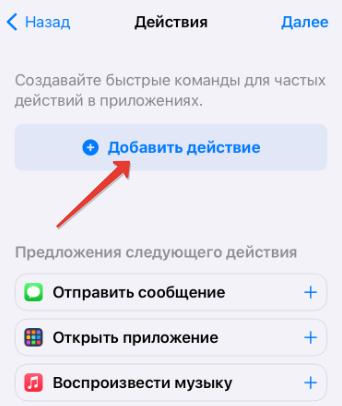
Здесь важный нюанс: нам нужен любой VPN клиент, но который оптимизирован для работы с приложением Команды. Например, подходит AdGuard VPN (бесплатно 3 Гб трафика на месяц, далее за деньги). Установите его из AppStore.
Приложение Proton VPN не подходит!
Шаг 5. Далее выбираем AdGuard VPN и пункт “Настроить VPN соединение”.
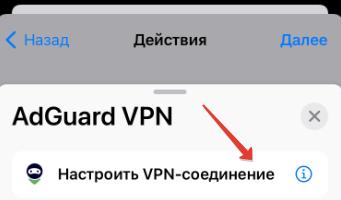
Шаг 6. Проверяем, чтобы была команда “Включить VPN соединение”. Жмем Далее.
Шаг 7. Отключите опцию “Спрашивать до запуска”, чтобы не всплывали уведомления. Нажмите Готово.
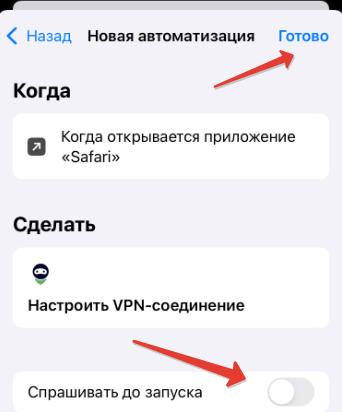
Готово. Теперь у нас работает автоматизация, которая запускает VPN-клиент в фоновом режиме при открытии браузера.
Теперь создадим автоматизацию, через которую автоматически будет отключаться VPN при закрытии браузера (или любого заблокированного приложения или соцсети).
Шаг 8. Повторяем шаг №2.
Шаг 9. Выбираем приложение, при закрытии которого будет отключаться VPN. У меня это Safari.
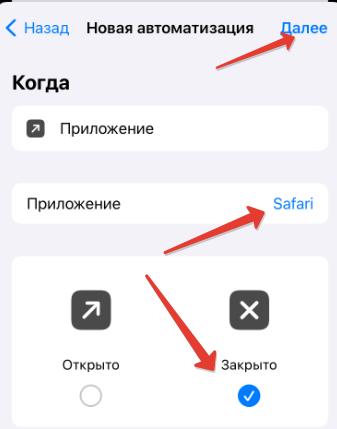
Шаг 10. Жмем Далее и Добавить действие.
Выбираем AdGuard VPN и Настроить VPN-соединение.
Шаг 11. Вместо включить выбираем Выключить. Жмем Далее.
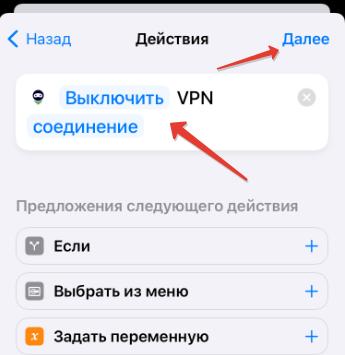
Шаг 12. Отключаем запрос, чтобы не появлялись уведомления. И жмем Готово.
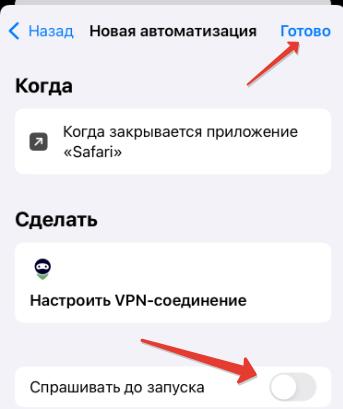
Готово. Теперь у нас есть 2 автоматизации: на открытие и закрытие браузера Safari. Можно посещать заблокированные сайты или соцсети компании Meta (Facebook и Instagram), признанные в России экстремисткими.
Напомню, согласно последней поправке, за посещение этих ресурсов не предусмотрено никакого наказания. И использование VPN на территории России законодательно не запрещено.
Свои найденные VPN клиенты, которые работают с приложением Команды, обязательно пишите в комментариях, всем будет полезно почитать.