Модульная Wi-Fi-система с бесшовным покрытием
Что выбрать, когда нужно расширить зону покрытия Wi-Fi в многокомнатной квартире, загородном доме или небольшом офисе? Ни более мощный роутер взамен старому, ни вспомогательные mesh-комплекты не сравнятся с решением Keenetic, предлагающим Wi-Fi-систему от одного производителя, когда к уже имеющемуся интернет-центру по необходимости добавляются дополнительные в качестве ретрансляторов Wi-Fi. Подключайте их по Ethernet для максимальной производительности или по технологии Mesh Wi-Fi без прокладки кабелей. Объединенные в Wi-Fi-систему устройства Keenetic образуют сеть с бесшовным роумингом по стандартам 802.11k/r/v и централизованным управлением всеми функциями с основного интернет-центра.
Модульная Wi-Fi-система с бесшовным покрытием от Keenetic.
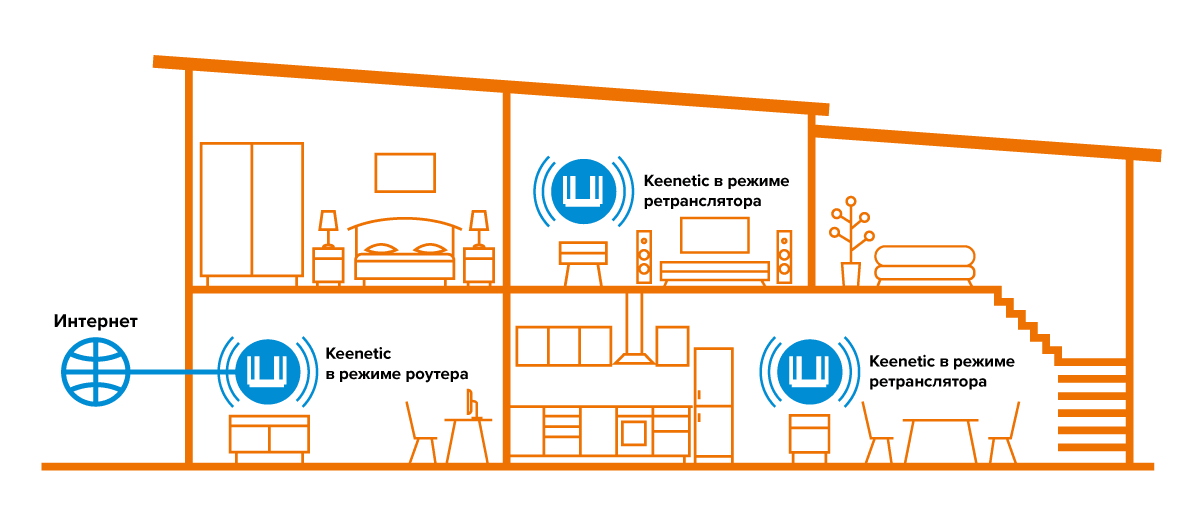
Что выбрать, когда нужно расширить зону покрытия Wi-Fi в многокомнатной квартире, загородном доме или небольшом офисе?
Ни более мощный роутер взамен старому, ни вспомогательные mesh-комплекты не сравнятся с решением от Keenetic, предлагающим Wi-Fi-систему от одного производителя, когда к уже имеющемуся интернет-центру по необходимости добавляются дополнительные в качестве ретрансляторов Wi-Fi. Подключайте их по Ethernet для максимальной производительности или по технологии Mesh Wi-Fi без прокладки кабелей. Объединенные в Wi-Fi-систему устройства Keenetic образуют сеть с бесшовным роумингом по стандартам 802.11k/r/v и централизованным управлением всеми функциями с основного интернет-центра.
Что такое Mesh Wi-Fi-система от Keenetic?
Mesh Wi-Fi-система — это технология объединения интернет-центров Keenetic в единую бесшовную сеть по всему дому или офису, с централизованным управлением, мониторингом и с возможностью перехода клиентов между точками доступа по стандартам 802.11r/k/v (бесшовный роуминг Wi-Fi). Для расширения сети используются дополнительные роутеры Keenetic в режиме Ретранслятора. В Mesh Wi-Fi-системе ретрансляторы с главным роутером могут соединяться как по Ethernet-кабелю, так и по Wi-Fi (без использования проводов).
Если же говорить более простым языком, то Mesh Wi-Fi — это домашняя Wi-Fi система,
созданная для устранения зон со слабым сигналом и обеспечения непрерывного покрытия Wi-Fi во всём доме.
Mesh-системы обеспечивают более высокую скорость, широкое покрытие и надёжное соединение для устройств, подключённых к сети.
В то время как обычные роутеры раздают Wi-Fi из одной точки, у систем Mesh Wi-Fi их несколько.
Какие модели подойдут для создания Wi-Fi-системы?
Всегда старайтесь назначать главным роутером более продвинутую модель, например гигабитную или с USB-портом.
Если ваш интернет-тариф выше 100 Мбит/c, главным роутером должна быть гигабитная модель, такая как, например:
— Keenetic Viva
— Keenetic Giga
— Keenetic Ultra
— Keenetic Peak
— Keenetic Giant
— Keenetic Hopper
В качестве ретрансляторов к ним выбирайте модели, которые оснащены переключателем режимов работы на корпусе для быстрого добавления в Wi-Fi-систему без предварительной настройки, например:
— Keenetic Air
— Keenetic Sprinter
Ретранслятор Keenetic Speedster имеет смысл использовать при проводном подключении к главному гигабитному роутеру, а Keenetic Air при подключении по Mesh Wi-Fi. Также для расширения зоны покрытия Mesh Wi-Fi-системы можно использовать компактные ретрансляторы сигнала Wi-Fi — Keenetic Buddy 5 и Keenetic Buddy 5S, которые подключаются прямо в электрическую розетку.
Для расширения зоны покрытия Wi-Fi в офисной сети можно использовать потолочные точки доступа:
— Keenetic Voyager Pro и Keenetic Orbiter Pro (эти модели с возможностью подачи питания по технологии PoE).
Гигабитные модели ретрансляторов, входящие в Wi-Fi-систему, очень желательно соединять проводом. При этом даже не обязательно придерживаться топологии «звезда» (лучами от главного), можно использовать последовательное подключение по «цепочке».
Если ваш интернет-тариф до 100 Мбит/c и вы не планируете его менять на более скоростной, в качестве контроллера можно выбрать модель Keenetic Extra, а в роли ретранслятора к нему добавить один или несколько моделей Keenetic Air, Keenetic Buddy 5.
Связь по воздуху для получения Mesh-сети наиболее эффективна в случае двухдиапазонных моделей одного или близкого класса Wi-Fi и особенно 100-мегабитных, потому что транзитное соединение в диапазоне 5 ГГц, скорее всего, будет даже быстрее, чем по кабелю.
Например, идеальные комплекты начинаются с Keenetic Extra при добавлении необходимого числа Keenetic Air, Keenetic Buddy 5.
Если вы целиком полагаетесь на Mesh Wi-Fi, а не на провод, максимальное число устройств в сети желательно ограничить пятью, включая главный роутер-контроллер. В большинстве случаев достаточно использовать модели с одинаковыми скоростями портов и сети Wi-Fi. Но когда принципиальны не гигабит и скорость Wi-Fi, а бюджет и зона покрытия, подойдут не только недорогие двухдиапазонные модели Keenetic Air и Keenetic Buddy 5, но даже однодиапазонные Keenetic Lite, Keenetic Start и Keenetic Buddy 4.
Даже два роутера начального уровня легко превращаются в Mesh Wi-Fi-систему с бесшовным роумингом, защитой по протоколу WPA3, сегментацией сети и единым управлением.
Для организации Wi-Fi-системы, с поддержкой самого современного стандарта Wi-Fi 6 (802.11ax), используйте модели класса Wi-Fi AX1800. Например, для роли главного роутера подойдут модели Keenetic Giga или Keenetic Hopper, а в роли ретранслятора модели Keenetic Sprinter или Keenetic Voyager Pro.
Почему Mesh Wi-Fi от Keenetic лучше репитеров и усилителей сигнала
Централизованное управление
❌ Типичные Wi-Fi-репитеры управляются независимо от основного роутера, что требует дополнительных действий как при первоначальной настройке, так и в дальнейшей работе. Например, чтобы изменить имя или пароль домашней сети Wi-Fi, необходимо сделать новые настройки и на роутере, и на каждом усилителе в отдельности. Если усилитель зависает или работает некорректно, это проблематично диагностировать.
✅ Mesh Wi-Fi-система создается и управляется централизованно на основном роутере (контроллере). Любые изменения параметров беспроводной сети автоматически распространяются на каждый усилитель (ретранслятор). Большинство остальных настроек также выполняется на главном кинетике. Чтобы оценить состояние сети, достаточно одного взгляда.
Мониторинг трафика и правила для клиентов
❌ Усилители подключаются к роутеру как обычные Wi-Fi-клиенты со своими MAC-адресами. И любой клиент, например смартфон или ноутбук, тоже имеет свой MAC-адрес, когда подключается к усилителю. В цепочке возникает подмена: трафик клиентов идет на роутер с MAC-адресом усилителя, поэтому невозможно толком разобраться, кто куда подключен и сколько качает.
✅ Wi-Fi-система сохраняет исходные MAC-адреса всех клиентов, которые подключены через ретрансляторы и даже цепочки из них. Поэтому хорошо видно, кто куда подключился, и можно использовать все прикладные функции на основе MAC-адреса, такие как блокировка доступа, привязка постоянного IP-адреса, ограничение скорости, мониторинг трафика, фильтрация контента, расписание работы и другие.
Независимые Wi-Fi-сети и локальные сегменты
❌ Усилители работают только с какой-то одной сетью Wi-Fi на главном маршрутизаторе. Редко с двумя, но с большой потерей производительности.
✅ Наша Mesh-система может одновременно расширять четыре независимые сети Wi-Fi и, соответственно, четыре изолированных сегмента, например: домашняя сеть, гостевая сеть, детская сеть и умный дом (IoT).
Бесшовное переключение клиентов
❌ Усилители не обеспечивают безразрывное интеллектуальное переключение беспроводных клиентов при их перемещении в зону покрытия главного роутера или другого репитера.
✅ А внутри Mesh Wi-Fi-системы доступен бесшовный роуминг по протоколам 802.11k/r/v, при помощи которого переключение клиентов между всеми узлами происходит с минимальной задержкой и без потери данных. Это работает для всех Wi-Fi-сетей/сегментов.
Оптимальный backhaul-канал
❌ Усилители расширяют частотные диапазоны по отдельности, создавая соединение с роутером в каждом из них и тем самым нерационально занимая радиоэфир.
✅ В беспроводной Mesh-системе из двухдиапазонных интернет-центров используется одно транзитное соединение (backhaul) только на частоте 5 ГГц одновременно для двух диапазонов. Это не перегружает диапазон 2,4 ГГц еще одной сетью и сохраняет эфирное время для клиентских устройств.
Конструкция антенн
❌ Репитеры имеют относительно небольшие антенны с низким коэффициентом усиления и неопределенной направленностью.
✅ Все интернет-центры Keenetic имеют высокоточные печатные антенны с усилением 5 дБи и поворотным механизмом для максимального покрытия в нужном направлении. Отдельные модели оснащены дополнительными усилителями сигнала, чтобы лучше «слышать» маломощных клиентов.
Сетевые и USB-порты
❌ Усилители обычно имеют только один порт Ethernet или не оснащены им вовсе. USB-порты для подключения принтера или жесткого диска — еще большая редкость.
✅ На каждом интернет-центре Keenetic есть коммутатор на 4-5 портов для подключения проводных устройств, а также соединений друг с другом в любом режиме работы — роутер или ретранслятор. Некоторые модели включают опции и приложения USB.
Один режим вместо трех
❌ Многие репитеры умеют работать в режиме точки доступа или адаптера, однако, как правило, при подключении по Ethernet требуют перенастройки, иначе пытаются подключаться к основному роутеру одновременно двумя конфликтующими способами.
✅ Мы объединили режимы точки доступа, усилителя сигнала и адаптера в один универсальный — ретранслятор. При подключении в Wi-Fi-систему по проводу ретранслятор без раздумий выбирает в качестве транспорта стабильную Ethernet-сеть, превращаясь в классическую точку доступа. И наоборот: при случайном разрыве проводного подключения ретранслятор автоматически подключается к любому доступному mesh-узлу по Wi-Fi. Режим адаптера фактически всегда получается «бесплатно», когда ретранслятор подключен к сети по Wi-Fi.
Пример создания Wi-Fi-системы на базе двух интернет-центров Keenetic
1. Подключите главный роутер к Интернету. Затем в его веб-конфигураторе убедитесь, что в меню «Мои сети и Wi-Fi» присутствует страница «Mesh Wi-Fi-система». Это означает, что на роутере установлен компонент «Контроллер Wi-Fi-системы».
2. Дополнительный интернет-центр переведите в режим ретранслятора и подключите к главному роутеру проводом или по Wi-Fi (через функцию быстрого подключения WPS).
3. В веб-конфигураторе главного роутера выполните захват ретранслятора в Wi-Fi-систему. Дождитесь его обновления и автоматической настройки.
4. Отключите настроенный ретранслятор и установите его непосредственно там, где необходимо покрытие. Если есть возможность, подключите его к главному роутеру проводом. Если используете беспроводное Mesh-соединение, расположите ретранслятор в зоне покрытия главного роутера или соседнего ретранслятора. Убедитесь в веб-конфигураторе контроллера Wi-Fi-системы, что все узлы системы связаны, а клиентские устройства успешно переключаются между ними.
Пример
Рассмотрим пример создания Wi-Fi-системы на основе Mesh-комплекта Keenetic Viva (KN-1910) + Speedster (KN-3010). Этот комплект рекомендуется для городских квартир, небольших офисов и загородных домов со сложной планировкой, несколькими комнатами или двумя этажами. При построении Wi-Fi-системы модель Viva будем использовать как главный роутер, а Speedster как ретранслятор. Соединить их можно гигабитным кабелем или по беспроводной технологии Mesh.
1. Выполните подключение главного роутера Viva к Интернету. Информацию о подключении к Интернету можно узнать в службе технической поддержки вашего интернет-провайдера или из договора. Keenetic поддерживает настройку самых разных способов подключения.
В нашем примере используется самый распространенный тип подключения к Интернету по технологии IPoE без логина и пароля. Кабель выделенной линии Ethernet от интернет-провайдера подключен к синему сетевому порту 0 (Интернет).

Убедитесь, что на корпусе роутера горит индикатор (Интернет). Затем проверьте подключение к Интернету с компьютера или мобильного устройства, подключенного через Keenetic.
При необходимости можно подключиться к веб-конфигуратору роутера и выполнить дополнительную настройку.
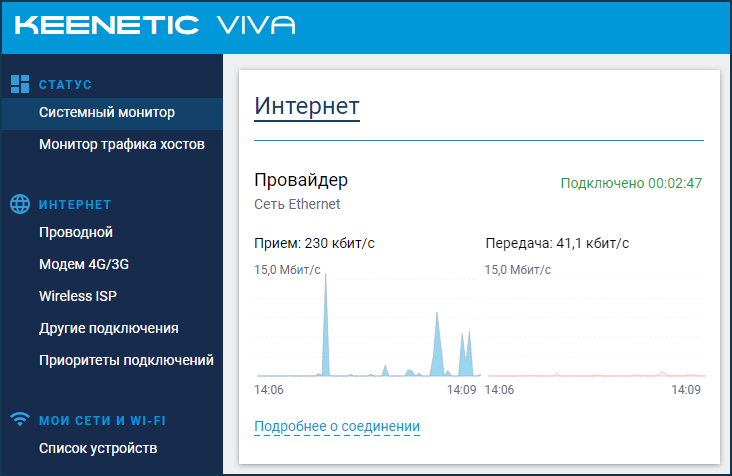
Убедитесь, что в меню «Мои сети и Wi-Fi» присутствует страница «Mesh Wi-Fi-система». Это означает, что на роутере установлен компонент «Контроллер Wi-Fi-системы». Если страница отсутствует, установите этот компонент. Сделать это можно в меню «Общие настройки» в разделе «Обновления и компоненты», нажав на «Изменить набор компонентов».

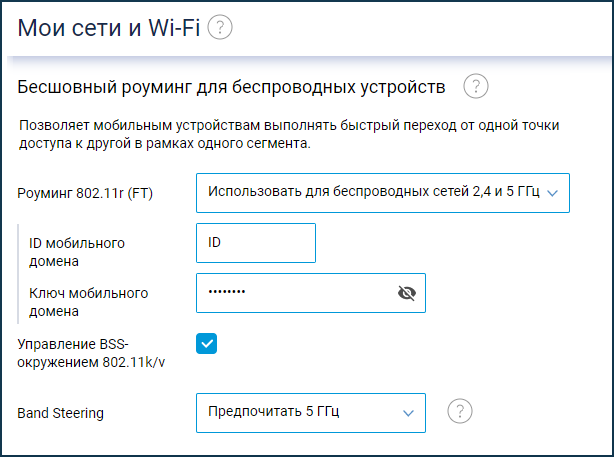
Важно! Перед подключением ретранслятора на главном роутере включите параметры бесшовного роуминга Wi-Fi (на странице «Домашняя сеть»). Данные настройки будут автоматически переданы на ретрансляторы после включения Wi-Fi-системы.
В настройках бесшовного роуминга рекомендуем включить 802.11r (FT) для обоих диапазонов 2.4 и 5 ГГц, управление BSS-окружением 802.11k/v и в параметрах Band Steering установить «Предпочитать 5 ГГц». Как правило, указанные параметры являются самыми оптимальными и универсальными для работы большинства современных беспроводных устройств.
2. На дополнительном интернет-центре Speedster включите режим ретранслятора переключателем A–B, установив его в положение B — ретранслятор.
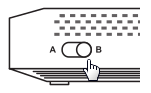
Справка : В моделях, на корпусе которых отсутствует аппаратный переключатель, включите дополнительный режим работы через веб-конфигуратор. На странице «Общие настройки» в разделе «Режим работы интернет-центра» нажмите «Изменить режим работы» и установите режим «Ретранслятор».
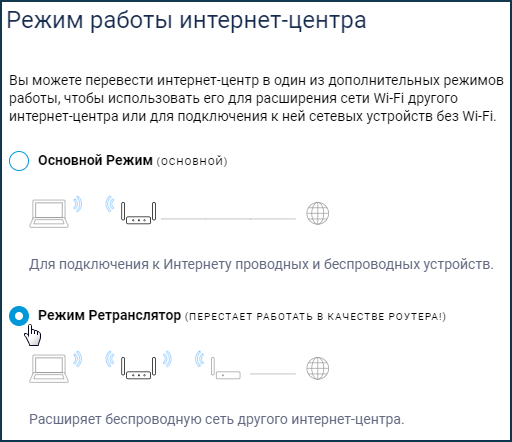
Подключите ретранслятор к главному роутеру проводом из комплекта поставки. Используйте на обоих устройствах любые свободные порты для домашней сети (1-4).
При успешном подключении на корпусе ретранслятора должен загореться индикатор (Интернет).
3. Откройте веб-конфигуратор главного роутера, перейдите на страницу «Wi-Fi-система» и нажмите кнопку «Захватить», чтобы добавить ретранслятор.

В момент захвата может произойти обновление операционной системы ретранслятора. Дождитесь завершения процесса.
Совет: Если по какой-то причине ретранслятор не появляется в списке доступных для добавления или не захватывается в Wi-Fi-систему, рекомендуем на нём выполнить сброс настроек на заводские установки и затем повторить подключение и захват.

4. Отсоедините ретранслятор от главного роутера и перенесите его в нужное место в вашем доме или офисе, чтобы увеличить покрытие сети Wi-Fi.
Индикатор (Интернет) на ретрансляторе будет непрерывно гореть при успешном подключении к единой беспроводной сети.
Совет: Если есть возможность, подключите ретранслятор к главному роутеру проводом, в этом случае вся сеть будет работать без потери производительности. Если используете беспроводное Mesh-соединение, расположите ретранслятор в зоне покрытия главного роутера.
В веб-конфигураторе контроллера убедитесь, что все узлы Wi-Fi-системы связаны, а клиентские устройства успешно переключаются между ними. Здесь же можно посмотреть качество связи (канальную скорость подключения) между ретранслятором и главным роутером.

При необходимости можно перейти в интерфейс ретранслятора, нажав по ссылке в имени устройства. При подключении к ретранслятору используйте пароль учетной записи администратора, который установлен на главном роутере.
Справка: На ретрансляторе будут недоступны для редактирования основные настройки сети. Изменить их можно только на контроллере Wi-Fi-системы.
По умолчанию ретрансляторам Wi-Fi-системы назначается случайный IP-адрес от контроллера, но при необходимости можно вручную назначить определенный постоянный адрес.
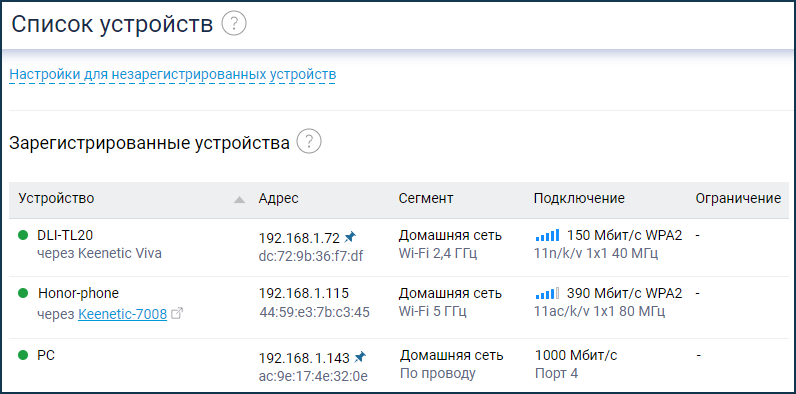
На странице «Список устройств» вы можете посмотреть к какому узлу Wi-Fi-системы подключены клиенты сети.
На странице » Mesh Wi-Fi-система» на вкладке «Журнал переходов» отображаются переходы беспроводных устройств между узлами Wi-Fi-системы.
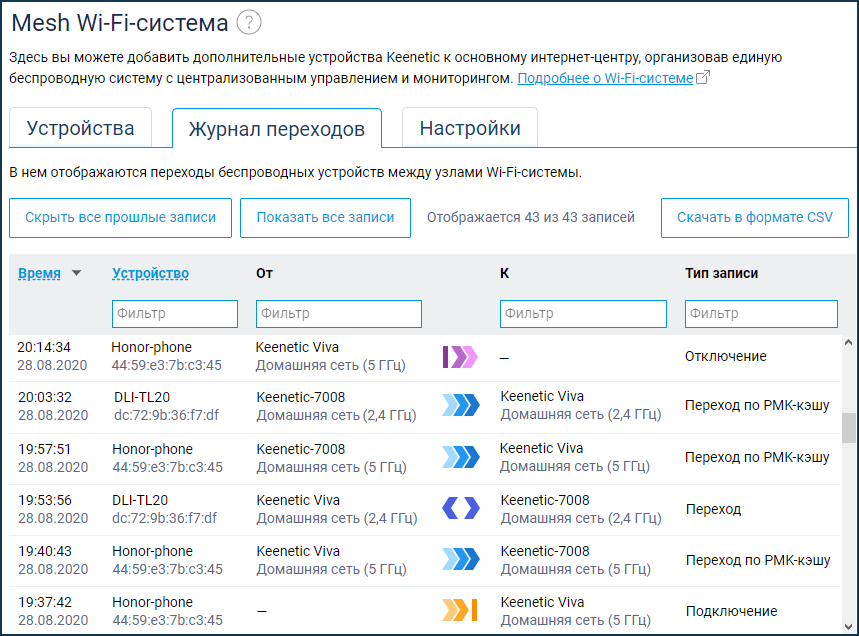
- Подключение;
- Отключение;
- Переход — стандартный переход без «ускорителей», клиент просто отключился от одной точки и подключился к другой;
- Переход по PMK-кэшу — быстрый переход с использованием PMKID-кэша, идентификатора спаренных мастер-ключей Pairwise Master Key Identifier;
- Быстрый переход — самый быстрый переход с использованием протокола 802.11r и режима FT (Fast Transition).
Важно! Mesh Wi-Fi-система интернет-центров Keenetic использует протоколы 802.11r/k/v для автоматического перехода клиентов между точками доступа, но в реальности качество работы бесшовного роуминга Wi-Fi очень зависит от оборудования клиента и наличия/отсутствия поддержки указанных протоколов. На устройствах без поддержки протокола быстрого роуминга 802.11r интернет-центры Keenetic умеют использовать переход по PMK-кэшу.
У нас на вайфае швы рассосались
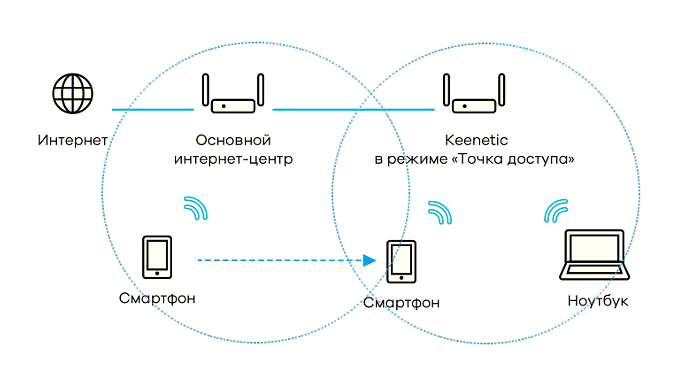
Keenetic OS с версии 2.13 несет важную новую функцию, которой недоставало пользователям, строящим сети из нескольких интернет-центров. Это бесшовный роуминг по отраслевым стандартам 802.11 k/r. С его помощью беспроводные клиенты при переходе от зоны покрытия одного кинетика в зону другого могут переключаться совершенно незаметно, не теряя связи и не прерывая работу даже самых критичных к задержкам приложений.
Что это и почему исчезают швы?
Представим двухэтажное помещение, где установлены два кинетика. Первый, основной, интернет-центр подключен к провайдеру внизу на первом этаже. Второй соединен с ним кабелем, настроен в режиме «Точка доступа» и вынесен наверх. Пользователь со смартфоном начинает звонок по Skype или WhatsApp, находясь в сети основного кинетика, а потом поднимается на второй этаж — тут смартфон покидает зону охвата и отключается от WiFi-сети.
И пусть даже умный телефон, помня сеть второго кинетика, подключится к ней за считанные секунды, но звонок скорее всего будет прерван. Необязательно куда-то подниматься, можно просто перейти в другую комнату большого дома или офиса. Можно и не звонить, а просто скачивать или отправлять файл — задача, с большой вероятностью, оборвется из-за переподключения к Wi-Fi и короткой паузы в обмене данными.
Роуминг по стандартам 802.11k/r позволяет избежать полного переподключения в два приема. Во-первых, благодаря 802.11k, клиентское устройство не тратит время на полное сканирование эфира и поиска подходящих точек доступа, ему уже заранее известно, какие предпочтительные сети (и на каком канале) находятся рядом. Во-вторых, с помощью 802.11r существенно снижается время на аутентификацию в новой сети. В итоге время переподключения сокращается с нескольких секунд до сотни микросекунд. Этого достаточно, чтобы пользователь уже не заметил «шва».
Какие кинетики это умеют?
Бесшовную стыковку выполняют все без исключения модели интернет-центров, и однодиапазонные, и двухдиапазонные, для которых вышла Keenetic OS 2.13. Это любые кинетики последнего поколения, а также предыдущего — чтобы долго не перечислять — это все, что сейчас присутствуют у нас в каталоге и широко представлены в продаже.
Как и где настраивается?
Подробный гид по настройке уже есть в базе знаний, перечислим основные моменты и требования:
• Роуминг для основного сегмента «Домашняя сеть» легко настраивается через веб-интерфейс. Чтобы настроить для гостевой сети и произвольных сегментов, пока нужно прибегать к командной строке;
• На двухдиапазонных моделях могут быть включены две сети Wi-Fi 2,4 и 5 ГГц с идентичными настройками (имя, ключ, расписание работы) или только одна;
• Имя сети (SSID) для одного сегмента должно быть одинаковым на всех кинетиках;
• Идентификаторы и ключи мобильного домена должны совпадать.
Если кинетики работают в режимах «Основной» и «Точка доступа», то всё можно настроить через веб-интерфейс. Если используется режим «Усилитель», когда дополнительный кинетик подключается к основному не по проводу, а по Wi-Fi, то настройка пока что возможна только в командной строке.
Какие клиенты поддерживают?
Беспроводные клиенты тоже должны поддерживать бесшовный роуминг по стандартам IEEE 802.11k/r. Информация о поддержке обычно указана в технической документации или на сайте производителя. От Apple это умеют, например, iPhone 4s, iPad Pro/Air/mini, iPad 3-го поколения, iPod touch 5-го поколения и все их более поздние версии. У Samsung — топовые и новейшие смартфоны Galaxy серий S и A.