5 настроек камеры Android, которые помогут улучшить качество фото на телефоне
Для создания хороших снимков на телефоне нужно не только иметь прямые руки, но и правильно настроить камеру на Android. В приложении для мобильной съемки есть огромное количество параметров, на которые подавляющее большинство пользователей совершенно зря не обращает внимание. Достаточно включить всего 5 опций, чтобы камера проявила себя на 100%, а вы таким образом смогли улучшить качество фото на телефоне.
После изменения этих настроек у вас будут получаться отличные снимки
Как улучшить качество фото на телефоне
Для кого-то данный факт станет открытием, но в настройках камеры Android можно изменить качество фото. Разработчики добавляют такую возможность, чтобы вы могли сэкономить место на телефоне. Если памяти на вашем устройстве достаточно, то улучшите качество фото, сделав несколько простых шагов:
- Откройте настройки камеры смартфона.
- Перейдите в раздел «Качество фото».
- Установите значение «Высокое».
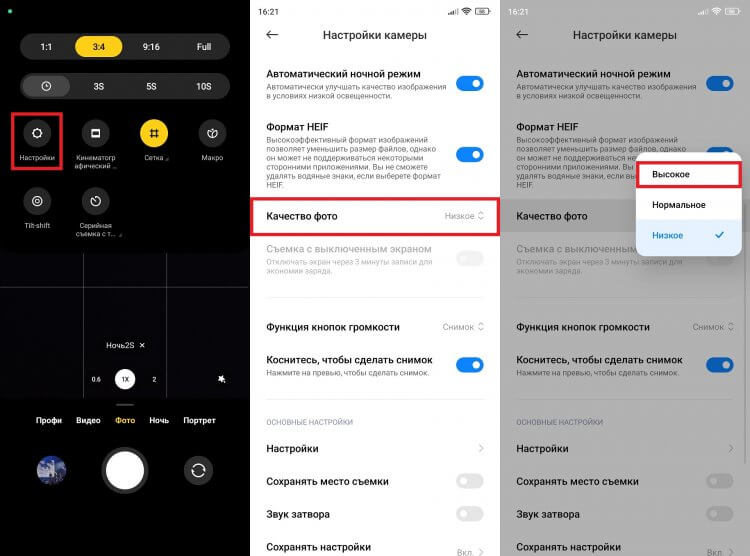
Ухудшение качества можно использовать для экономии места
На старых моделях вместо изменения качества предлагается выбрать разрешение фото. Чем оно выше, тем более детализированным получится снимок. Правда, это не касается фотографий в разрешении 48 Мп и выше, которые могут похвастать более высоким качеством только в идеальных условиях освещения, а при недостатке света они пасуют перед стандартными значениями в 12-16 Мп.
⚡ Подпишись на AndroidInsider в Дзене, чтобы получать новости из мира Андроид первым
Какое соотношение сторон лучше для фото
Приложение камеры на телефоне позволяет любому пользователю выбрать соотношение сторон фото. Как правило, предлагается несколько вариантов:
Многие люди, имеющие на руках смартфон с широкоформатным дисплеем, чье соотношение сторон составляет 21:9, предсказуемо выбирают вариант «Full», чтобы сделать фото на весь экран, допуская при этом фатальную ошибку.
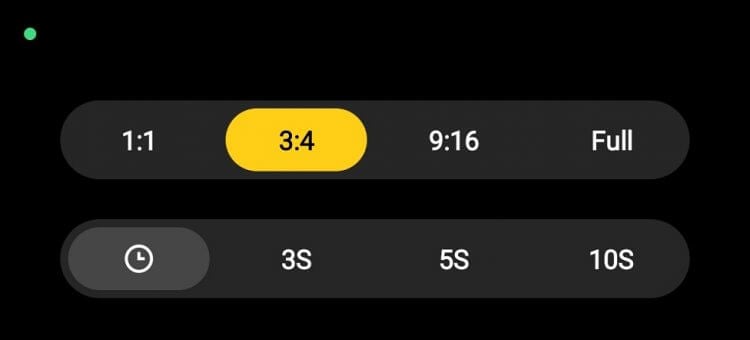
Используйте соотношение 4:3 (3:4)
Соотношение сторон матрицы камеры — 4:3. Следовательно, при выборе любого другого варианта ухудшается качество фото за счет того, что смартфон принудительно его обрезает, пытаясь растянуть картинку на весь экран. Установите значение «4:3» и ни в коем случае не переключайте его, если хотите получить хорошее фото на Андроид.
Что такое AI-камера
Процессоры современных смартфонов обладают феноменальными вычислительными способностями, а специальные алгоритмы обработки изображения помогают улучшить качество фото на Андроид, даже если устройство оснащено никудышной камерой. Для этого нужно активировать функцию «AI» в настройках приложения для съемки.
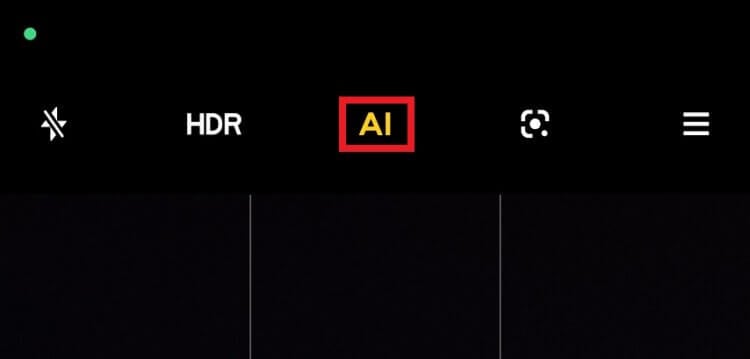
Искусственный интеллект творит чудеса
Но что значит AI-камера? Активируя этот режим, вы поручаете искусственному интеллекту выбор параметров в разных сценариях. Ведь все-таки существуют разные требования к фото, когда мы снимаем текст на бумаге, еду, пейзаж или делаем портретный снимок человека.
❗ Поделись своим мнением или задай вопрос в нашем телеграм-чате
Вместе с тем при использовании режима AI теряется естественность. Фотография получается яркой и контрастной, что ею так и хочется поделиться в социальных сетях, однако окружающий нас мир не такой цветастый, как на экране смартфона.
Что такое HDR в камере
Также в меню приложения для съемки вы найдете переключатель HDR. Эти три буквы расшифровываются как High Dynamic Range или расширенный динамический диапазон. В отличие от SDR, HDR не уравнивает освещение в кадре, делая объекты безликими, а, напротив, подчеркивает каждую деталь.
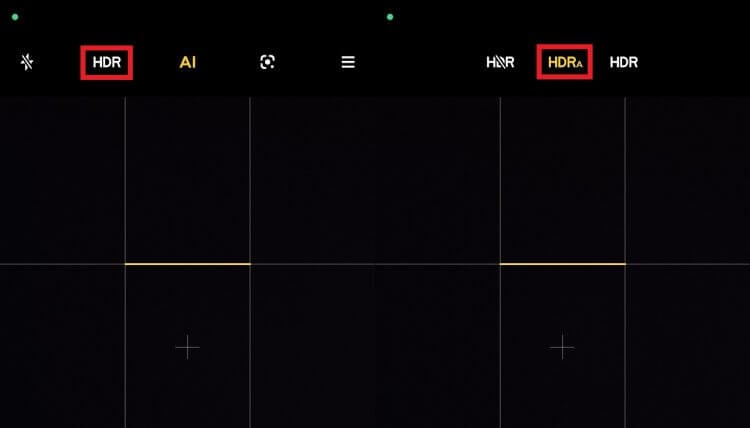
Выбирайте авторежим HDR
Стоит ли включать HDR? Безусловно, но только в автоматическом режиме, когда смартфон сам определяет: нужно расширять динамический диапазон или нет. Ведь HDR далеко не всегда улучшает качество снимков. В частности, при использовании расширенного динамического диапазона во время съемки движущихся объектов увеличивается риск получения смазов. Если вы сталкиваетесь с подобной проблемой и без HDR, то обязательно прочитайте наш текст о серийной съемке на Андроид.
�� Загляни в телеграм-канал Сундук Али-Бабы, где мы собрали лучшие товары с АлиЭкспресс
Как включить ночной режим камеры
HDR объединяет несколько снимков в один, чтобы сделать объекты в кадре более контрастными. Похожим образом работает ночной режим Андроид, но его цель — не выделить предметы, а высветлить фото. Эта функция является просто незаменимой на сравнительно недорогих смартфонах, оснащенных посредственной камерой. Вечером без ночного режима на такой аппарат вы будете получать черные пятна, и только искусственный интеллект сможет выправить ситуацию.
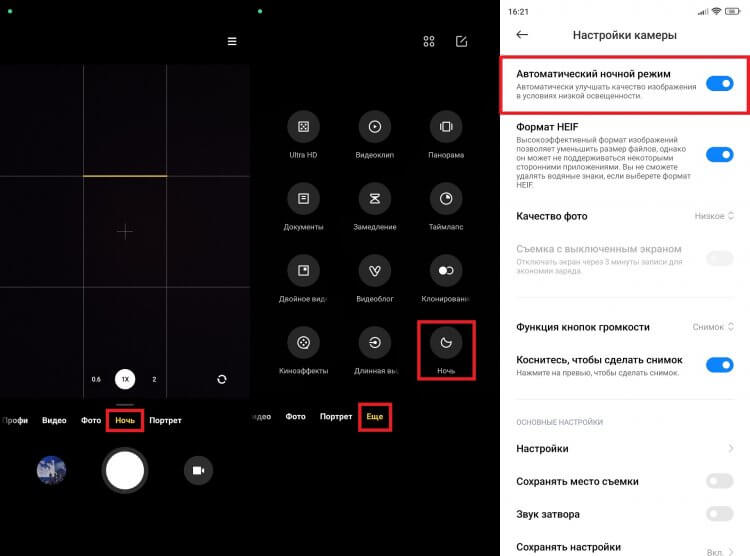
На дешевых смартфонах этот режим может отсутствовать
Функция представлена в основном меню приложения, а иногда скрывается в разделе «Еще». Также в настройках камеры некоторых смартфонов можно включить автоматический ночной режим. Тогда устройство будет самостоятельно определять, стоит ли применять опцию.
Фотографируя в ночном режиме, помните, что склейка кадров, необходимая для высветления картинки, происходит не моментально. На обработку может потребоваться от одной до нескольких секунд, поэтому старайтесь держать смартфон неподвижно во избежание смазов.

Теги
- Камера смартфона
- Новичкам в Android
- Операционная система Android
5 настроек камеры Xiaomi, которые пригодятся каждому
Смартфоны Xiaomi уже давно зарекомендовали себя как одни из лучших на рынке. Не зря ведь их нарекли званием топ за свои деньги. При этом далеко не каждый пользователь с этим утверждением согласен. В противовес крутизне этих устройств критики обычно приводят в пример камеру. Дескать, посмотрите, ни один Xiaomi не умеет снимать так же качественно, как iPhone или Google Pixel. Спорить с этим утверждением сложно, но мы будем! Предлагаем вашему вниманию 5 настроек Xiaomi, которые помогут улучшить качество фото и раскроют весь потенциал вашего гаджета.
Рассказываем, как правильно настроить камеру на Xiaomi.
ПОДПИШИСЬ НА НАС В ЯНДЕКС.ДЗЕН!
Сканирование QR-кода на Xiaomi
В две тысячи двадцать второй раз вам говорю — удалите приложения для сканирования QR-кодов со своего телефона. Начиная с Android 10, Google добавил возможность, благодаря которой вы можете без проблем считывать QR-код прямо из камеры. Обычно эта настройка активирована по умолчанию, но лучше проверить все самостоятельно:
- Откройте приложение Камера на Xiaomi.
- Далее нажмите на три стопки в правом углу, нажмите на кнопку Настройки.
- Включите тумблер напротив пункта Сканировать QR-коды.
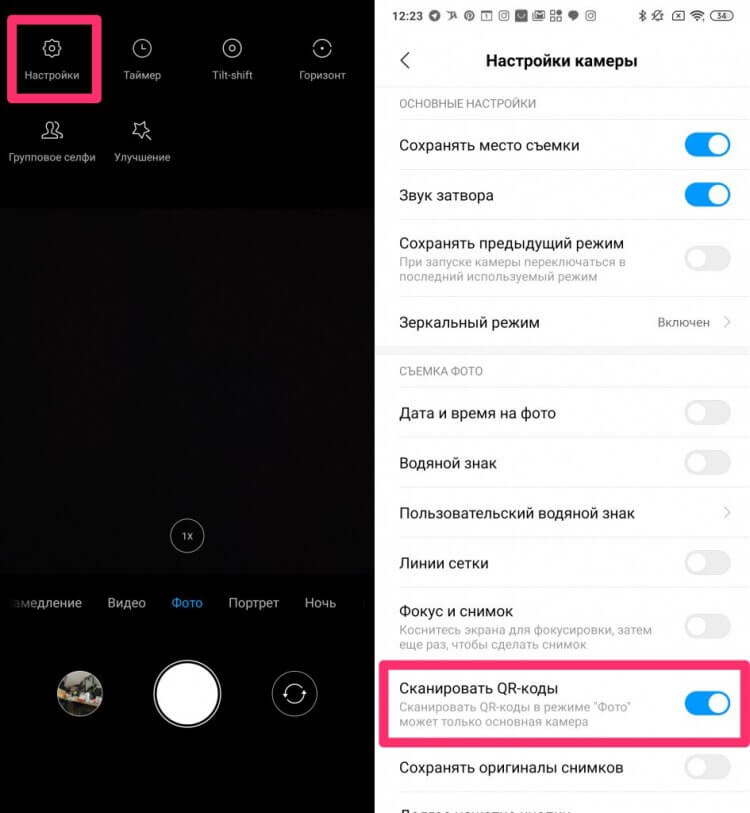
Обязательно включите тумблер напротив пункта Сканировать QR-коды.
Как убрать водяной знак на Сяоми
Первое, что я бы сделал при настройке камеры на Xiaomi, отключил водяной знак. Это та самая надпись в нижней части снимка, на которой красуется надпись Shot on AI Dual Camera. Понятно, что большинству пользователей это не нравится. Во-первых, такая иконка всерьез уродует кадры, во-вторых, выкладывать фотографию с водяным знаком — такая себе идея.
После того как вы уже сделали фотографию, убрать водяной знак на Xiaomi будет сложнее, поэтому предлагаю сразу отключить эту функцию в Настройках:
- Откройте приложение Камера на своем Xiaomi.
- Нажмите на иконку стопки в правом верхнем углу, перейдите в Настройки.
- Далее найдите пункт Водяной знак и отключите тумблер напротив этого параметра.
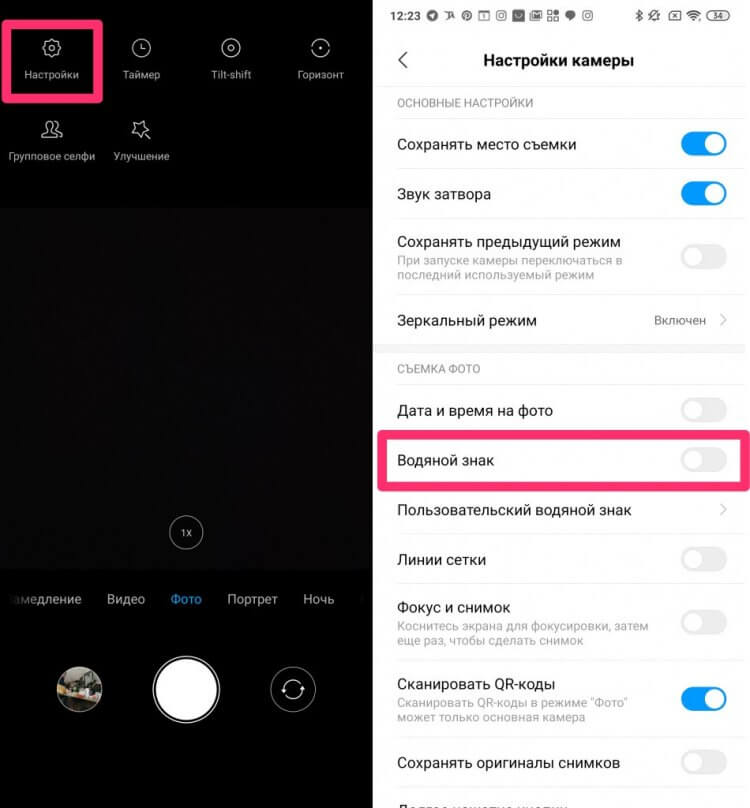
Вот так в два клика можно отключить водяной знак на Xiaomi.
Вообще, каждый уважающий себя пользователь Xiaomi должен выключить эту настройку в первый день после покупки смартфона. Я крайне удивляюсь, когда знакомые скидывают фото с водяным знаком. А когда такое выкладывают в соцсети, вообще ужас.
Как улучшить камеру на Xiaomi
После избавления от водяного знака, перейдем к улучшению качества фото на Xiaomi. Параметров здесь очень много, нас будут интересовать только те, которые подойдут всем пользователям без исключения. Вы всегда можете покопаться в Настройках самостоятельно и выбрать все необходимые вам параметры.
Чтобы улучшить камеру на Xiaomi, вам необходимо:
- Откройте приложение Камера на своем Xiaomi.
- Нажмите на иконку стопки в правом верхнем углу.
- Тапните на кнопку Улучшение в нижней строке настроек.
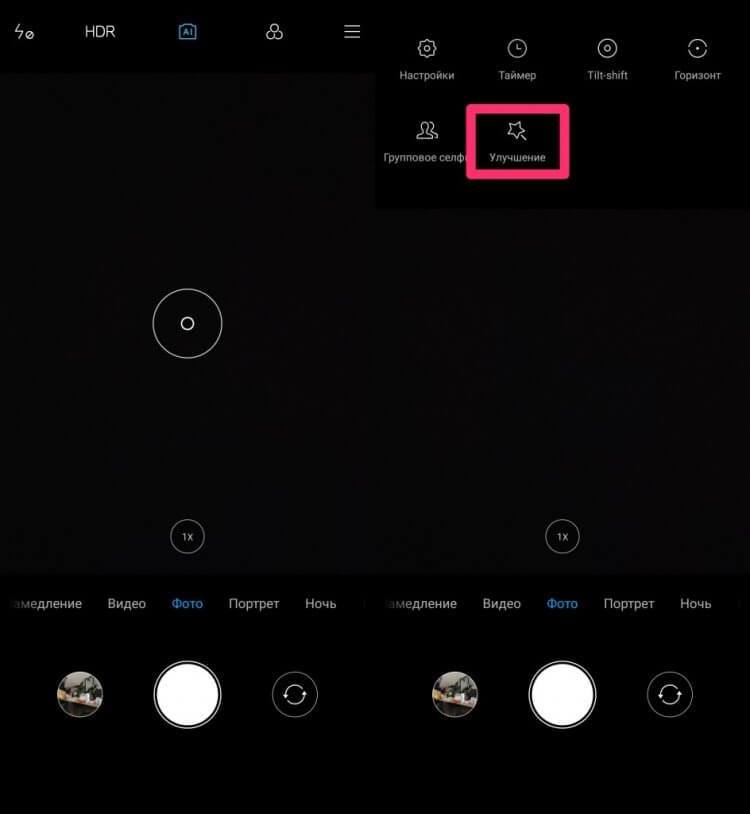
Крутая фишка, позволяющая улучшить портретные фото.
Так выглядит режим автоматической ретуши фотографии. Это будет особенно актуально, если вы фотографируете портреты. С помощью этой функции можно убрать на фото прыщи, сделать кожу гладкой, подчеркнуть черты лица. Имейте в виду, что при съемке в таком режиме детали на фотографии будут теряться.
Плюс, покопайтесь в меню настроек, которые находятся по обе стороны от иконки Улучшения. Да и вообще, обратите внимание на верхнюю панель настроек внутри Камеры, там много интересного. Сегодня мы этого касаться не будем, ибо настройки будут зависеть от конкретной модели.
Можно ли улучшить качество фото на телефоне Xiaomi
Далее перейдем непосредственно в Настройки смартфона. Опять же, параметров выше крыши, выделите себе полчаса времени и разберитесь в каждом пункте. Я расскажу лишь про те параметры, на которые сам обращаю внимание. Один из них — настройка Качества фото:
- Перейти в Настройки вашего смартфона, перейти в раздел Камера.
- Затем найти параметр Качество фото, указать Высокое.
- После этого перейти в раздел Формат кадра, выбрать Широкоформатный 16:9.
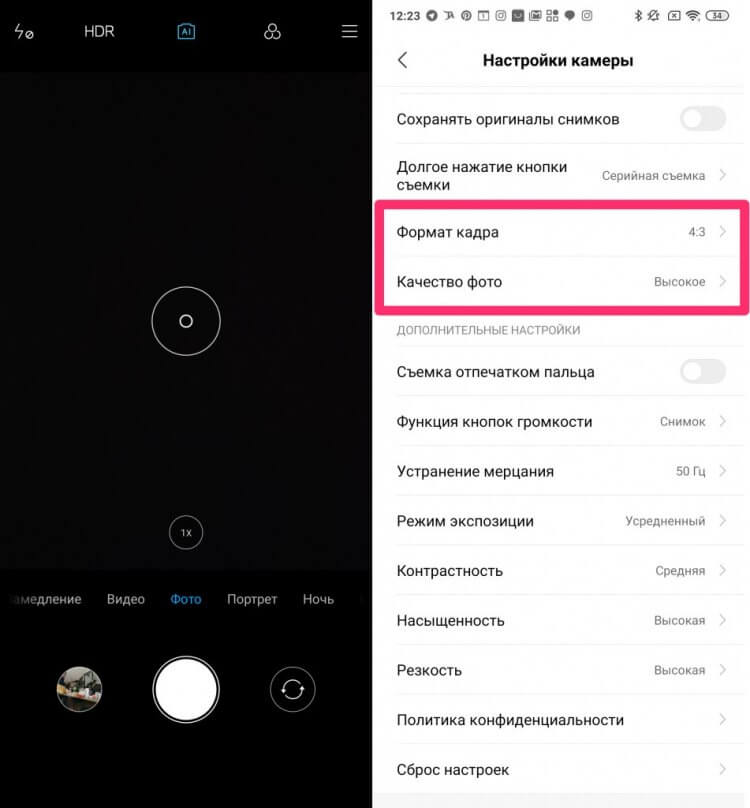
Мне кажется, эти настройки должны быть выставлены в любом смартфоне.
После изменения параметра Качество фото фотографии на вашем смартфоне не будут сжиматься в размере, а значит детализация вырастет в разы. Насчет формата кадра все не так однозначно. Я рекомендую выставить 16:9, так как большая часть современных устройств имеет именно такое соотношение сторон. Просматривать снимки будет банально удобнее.
Настройки камеры на Xiaomi
Кроме очевидного параметра Качество фото и настройки соотношения сторон, есть еще несколько параметров, которые помогут вам делать качественные фото на Xiaomi. Я ни в коем случае не претендую на звание Фотографа, но для простого пользователя выставление этих настроек может оказаться весьма полезным.
- Откройте настройки на вашем смартфоне.
- Далее перейдите в раздел Камера, пролистайте вниз.
- Здесь должны находиться несколько важных параметров: режим экспозиции, контрастность, насыщенность, резкость.
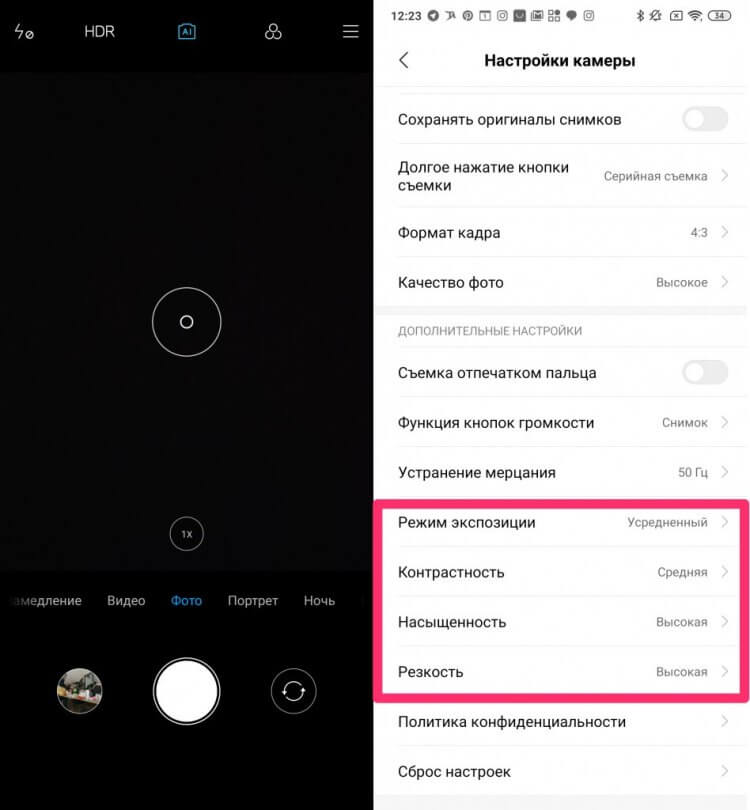
Поэкспериментируйте с режимами и найдите свой.
Далее предлагаю вкратце разобрать каждый из них и выставить оптимальные настройки:
- Режим экспозиции. Рекомендую установить Центровзвешенный. Так камера смартфона будет распределять яркость от точки фокусировки с постепенным затуханием к краям кадра.
- Контрастность. Эта настройка камеры поможет камере видеть различие между контрастными элементами изображения. Я рекомендую выбрать Среднюю.
- Насыщенность. Если грубо, то насыщенность цвета — его отличие от равного по яркости серого цвета. Рекомендую выбрать Среднюю.
- Резкость. Под резкостью понимают распознавание границ между объектами на фото. Лучше выставить среднюю, так фотографии будут выглядеть естественнее.
Смартфоны Xiaomi хороши тем, что предлагают множество разных настроек. Кроме камеры здесь можно прокачать еще кучу параметров. Если не в курсе, обязательно прочтите нашу статью на эту тему. Ну и за одно узнайте, какие настройки лучше отключить на Xiaomi прямо сейчас. Используйте свой смартфон рационально.
При возникновении каких-либо сложностей, за помощью рекомендую обращаться в наш Телеграм-чат. Вместе с командой читателей мы обязательно решим все проблемы. Плюс, не забывайте подписываться на наш новостной канал, там выходят все актуальные новости из мира Android и не только.
Как правильно настроить камеру на Xiaomi Redmi Note 10 Pro Global

Смартфон Xiaomi Redmi Note 10 Pro Global приобретается не только ради общения с близкими людьми и коллегами, но и для мобильной фотографии. Устройство оснащено неплохой фотокамерой, позволяющей запечатлеть важные моменты из жизни. И, чтобы получить качественные снимки, нужно правильно настроить камеру на Xiaomi Redmi Note 10 Pro Global.
Особенности приложения «Камера»
Для мобильной съемки фото и видео на любом смартфоне Андроид, включая Xiaomi Redmi Note 10 Pro Global, используется стандартное приложение «Камера». Его иконка располагается на главном экране, а после нажатия на нее вы попадете в интерфейс управления фотокамерой.
Стандартный режим камеры
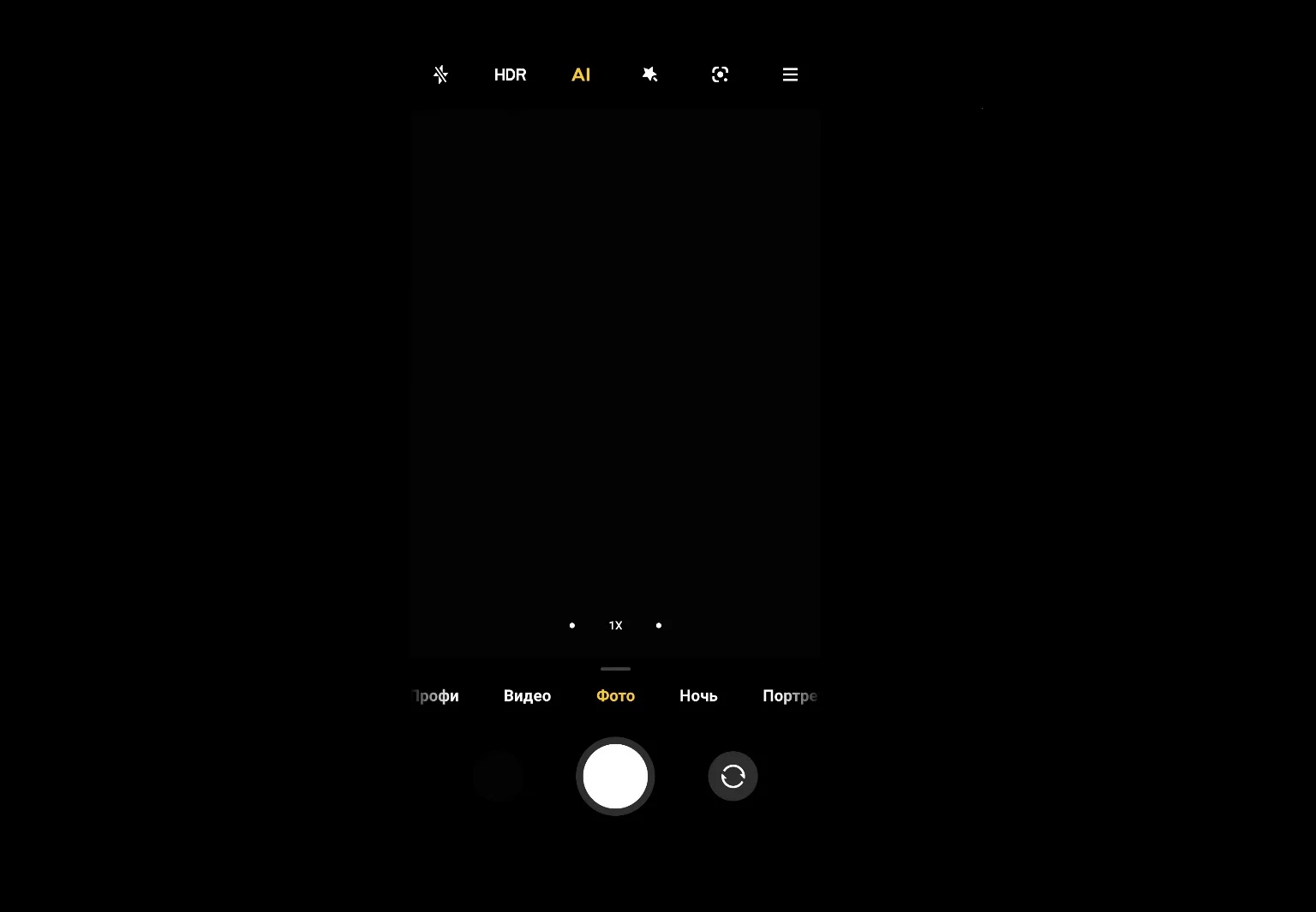
После запуска приложения вы попадаете в режим автоматической съемки. Он может называться «Авто» или «Фото». Этот режим предназначен для создания снимков с оптимальным балансом всех настроек, чтобы у них была хорошая четкость и цветопередача. Создание фотографии происходит нажатием круглой кнопки затвора.
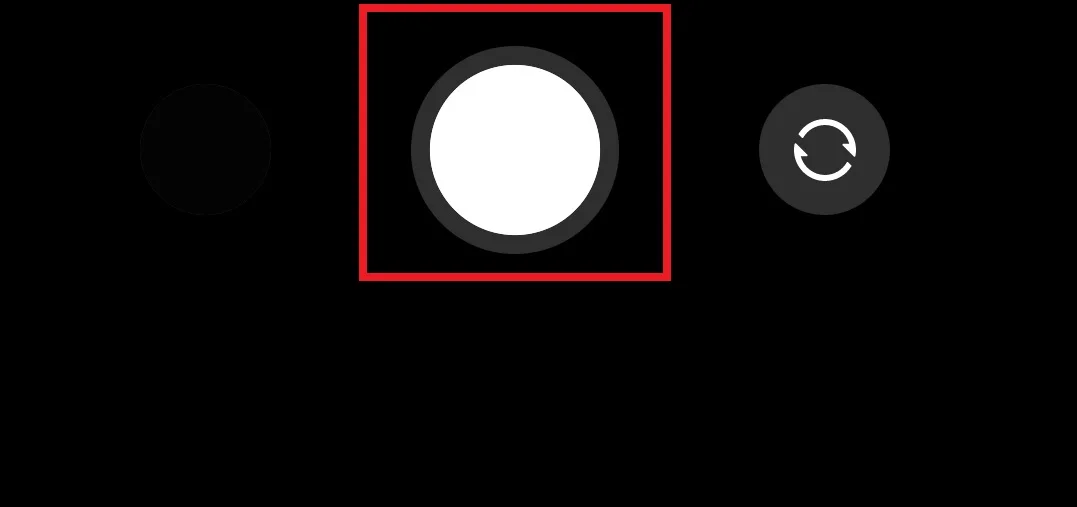
Как правило, камера Xiaomi Redmi Note 10 Pro Global сама хорошо фокусируется на объекте съемки. Но, если фокус оставляет желать лучшего, вы можете принудительно сфокусироваться на нужном объекте, тапнув по экрану смартфона.
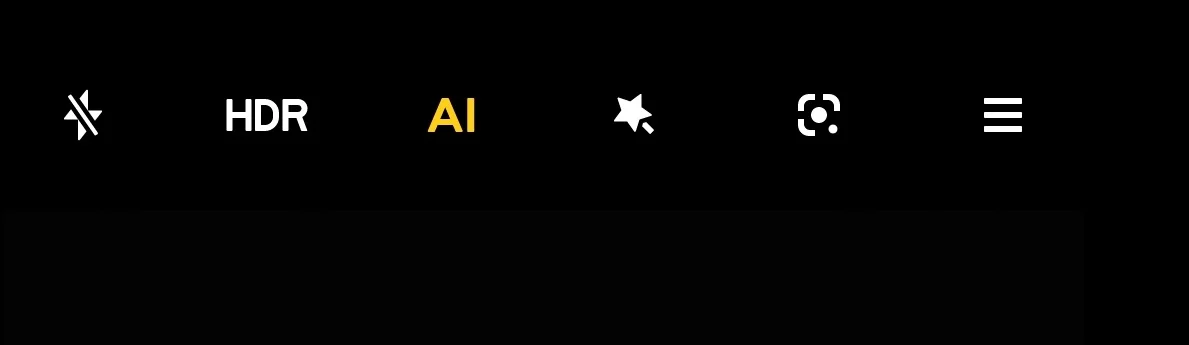
В верхней части экрана будут отображаться дополнительные опции, которые могут пригодиться в процессе съемки. В частности, вы можете активировать HDR для более точной цветопередачи слишком светлых и темных участков кадра, применить эффекты искусственного интеллекта (AI) или, например, включить вспышку.
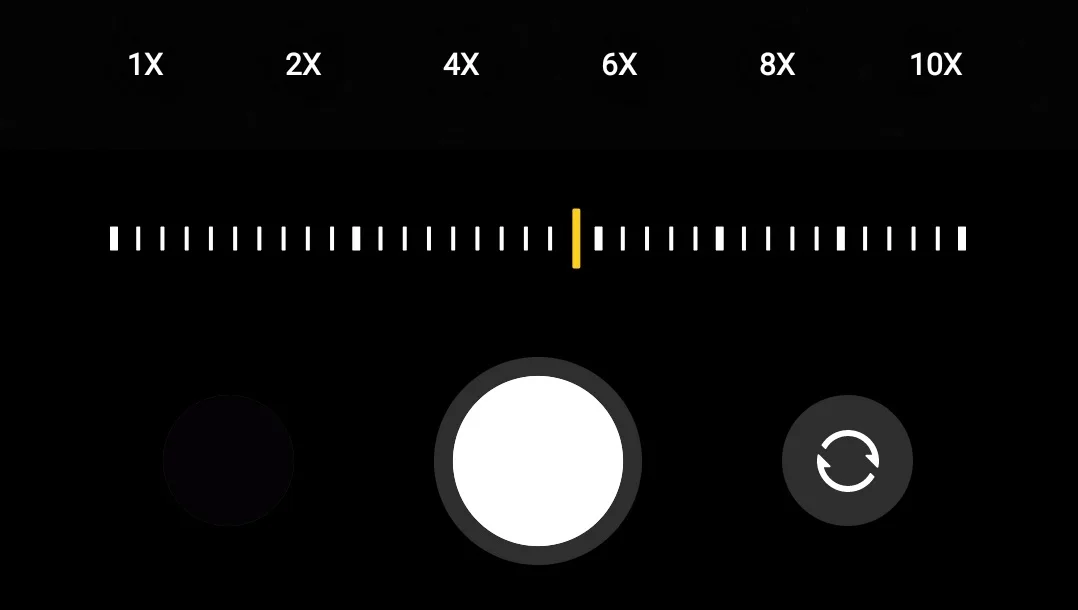
Чтобы приблизить картинку, можно воспользоваться функцией зума. Сделайте движение пальцами от центра экрана к его краям, после чего в интерфейсе отобразится удобная шкала, позволяющая регулировать степень приближения.
Переключение на фронталку
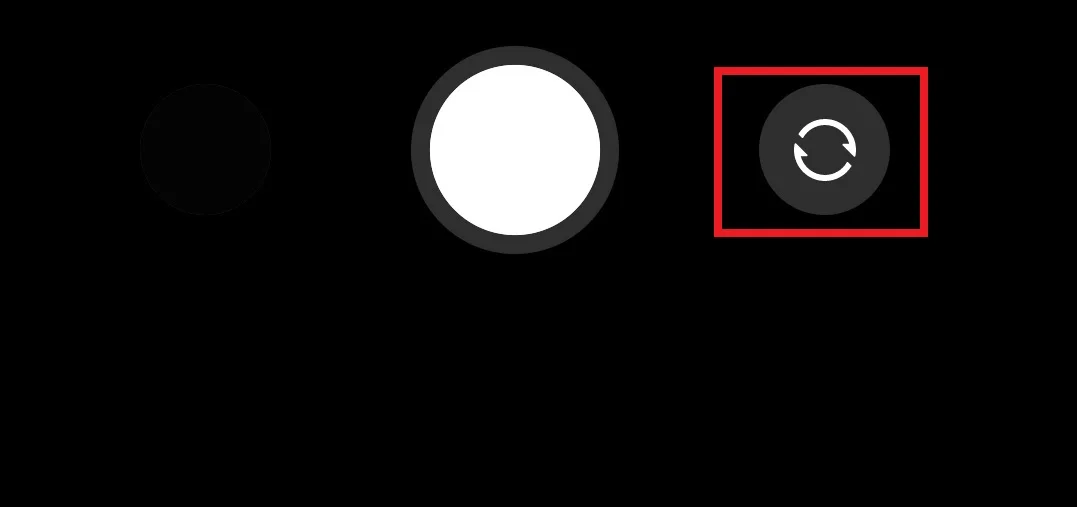
Вы можете снимать не только на основную камеру, но и на фронтальную. Для переключения на лицевой объектив нужно нажать кнопку в виде кружка со стрелками, которая находится справа от кнопки затвора. Здесь вы также сможете настроить фронтальную камеру для оптимальной съемки, выбрав дополнительные эффекты или активировав AI.
Переключение между режимами
Камера Xiaomi Redmi Note 10 Pro Global помогает снимать не только фото, но и видео. Для переключения между режимами съемки используйте меню, расположенное над кнопкой затвора. Здесь представлены основные режимы, количество которых напрямую зависит от версии прошивки вашего телефона.
Так, вы можете перейти в режим «Ночь», чтобы в вечернее время суток фотографии получались более светлыми, или в режим «Портрет» для создания снимков с эффектом размытия заднего фона (боке). Тапнув по вкладке «Видео», вы попадете в окно видеосъемки. Для начала записи просто нажмите красную кнопку «Rec».
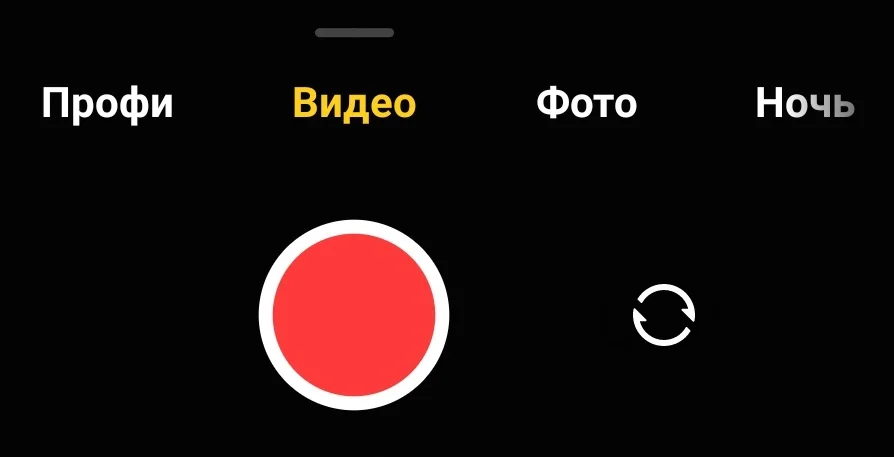
Слева вы можете увидеть раздел «Профи», где собраны опции для ручной настройки для фото. Здесь пользователь сам настраивает такие параметры, как баланс белого, фокусировка изображения, ISO и другие.

Переключение между объективами
Если ваша версия Xiaomi Redmi Note 10 Pro Global оснащена несколькими камерами, то вы можете переключаться не только между задним и лицевым объективами. Так, для переключения на широкоугольный модуль нужно тапнуть по кружку со значением 0.6X.
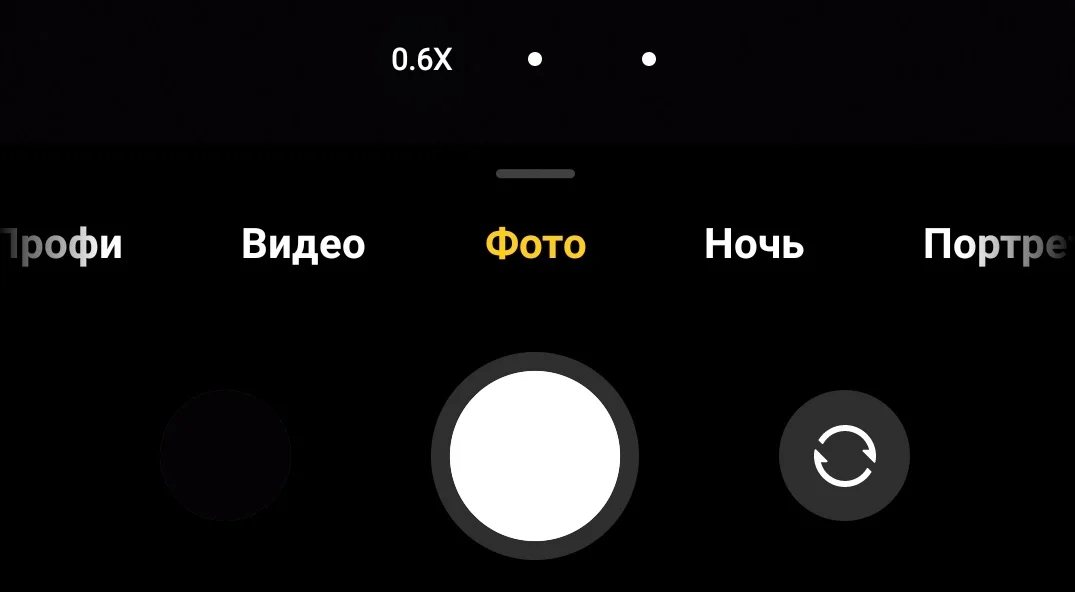
Если же вам потребуется включить режим макросъемки, то придется залезть в дополнительное меню, которое вызывается нажатием кнопки в виде трех полосок.
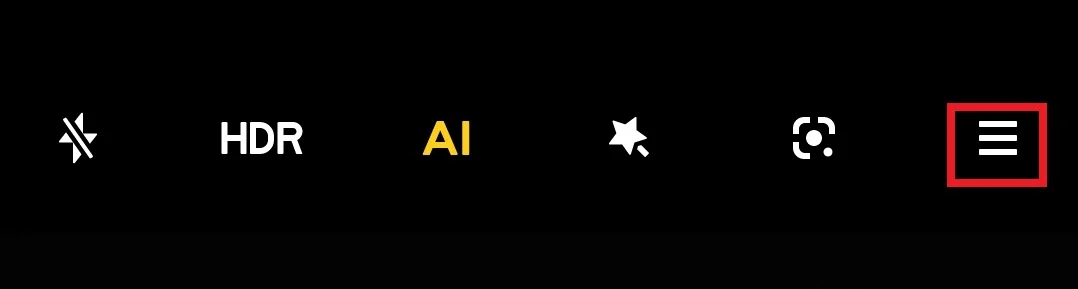
Здесь вас будет ждать режим «Макро» и другие параметры вроде активации линии горизонта или сетки. Кроме того, в данном окне представлена кнопка перехода в режим настроек.
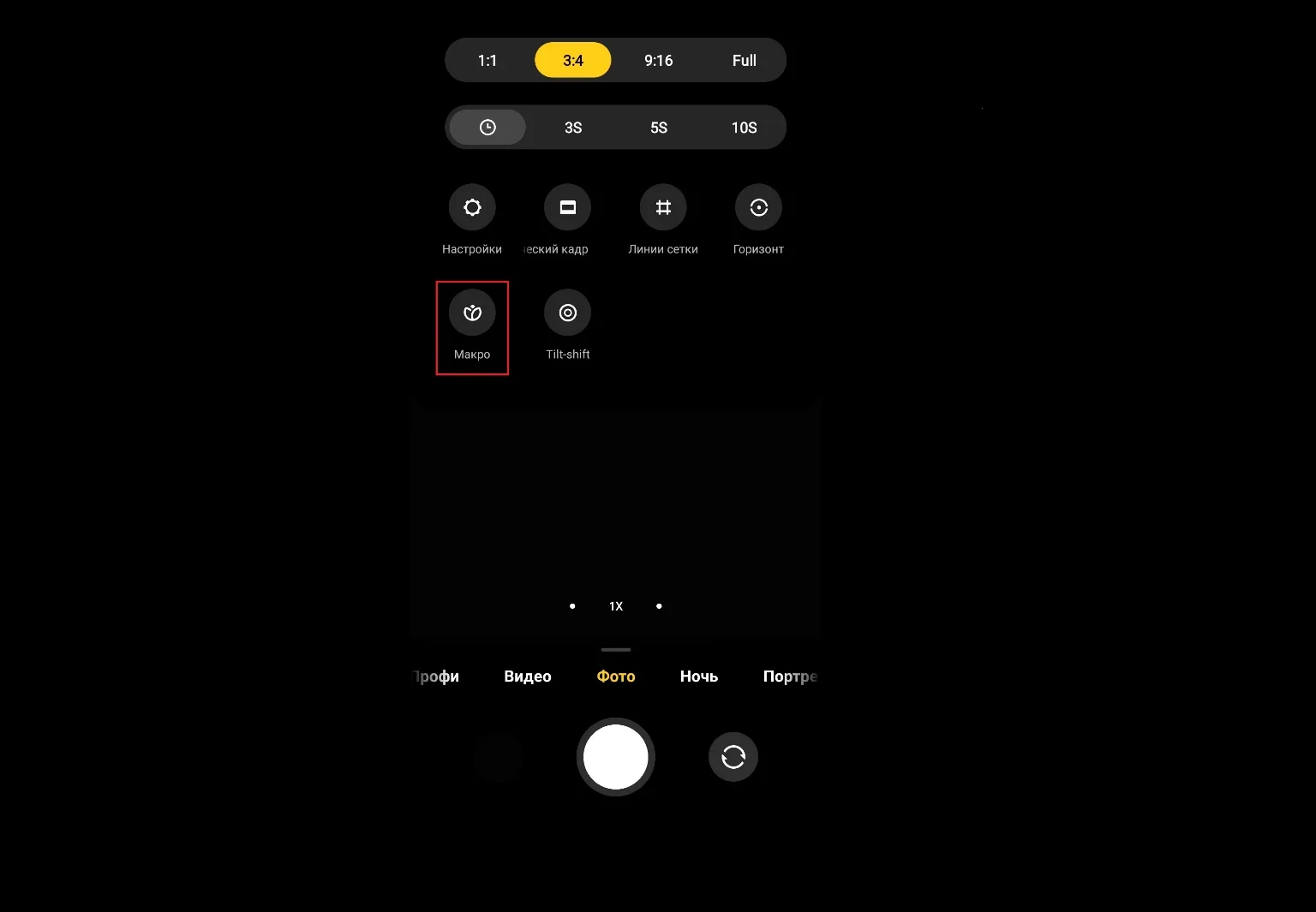
Настройки
В настройках вы можете включить или выключить отображение водяного знака, отрегулировать качество изображения и задать горячие клавиши для быстрой съемки.
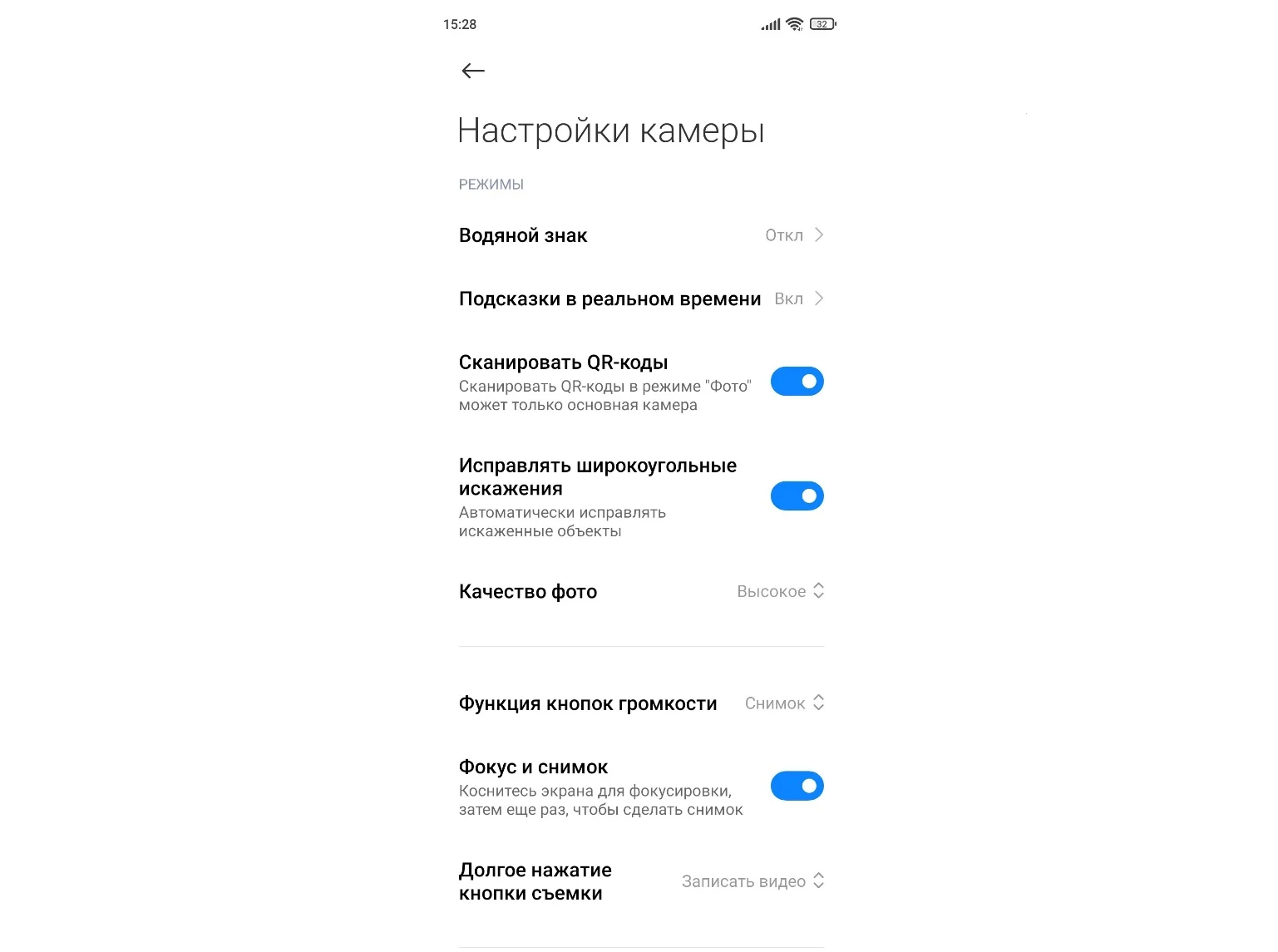
Этот раздел очень большой, поэтому не поленитесь его внимательно изучить, чтобы сделать фото и видео, снятые на Xiaomi Redmi Note 10 Pro Global, максимально привлекательными.
Поделитесь страницей с друзьями:
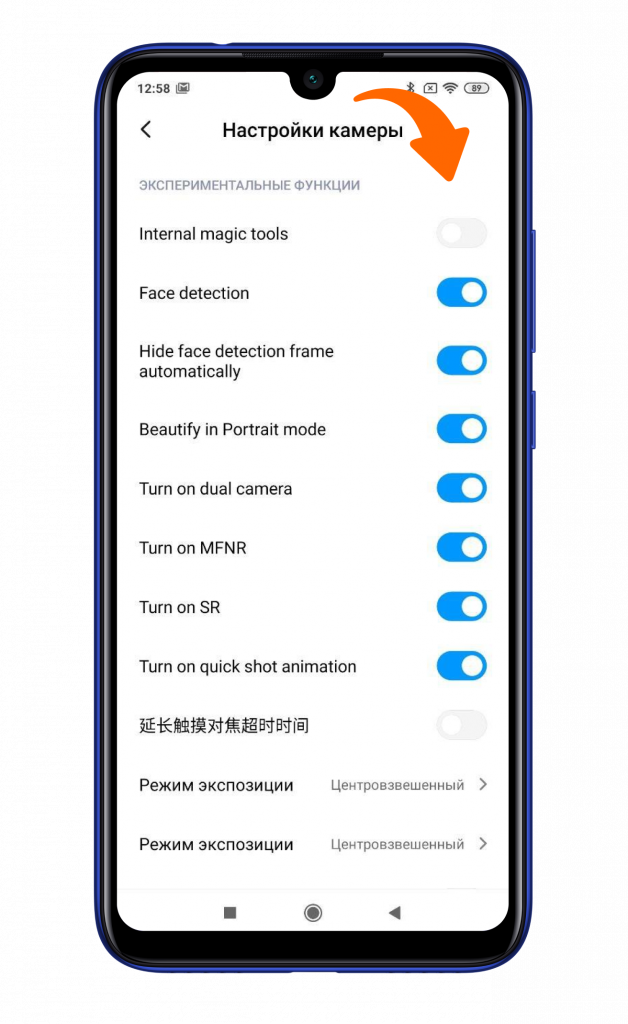
�� Как включить скрытые настройки камеры смартфона Xiaomi
Смартфоны Xiaomi имеют качественные модули камер, которые могут создавать невероятные снимки. Однако стандартное приложение для съемки имеет небольшую функциональность. Для улучшения качества фотокарточек имеются скрытые настройки. А как их открыть, мы сейчас и расскажем.

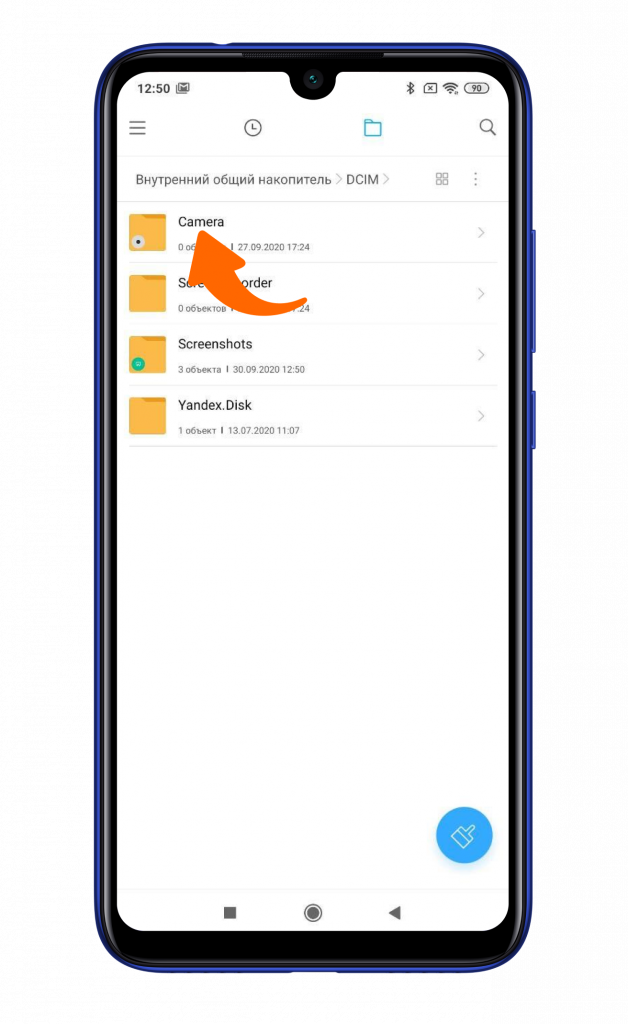
Сперва отыщите встроенное приложение «Проводник».
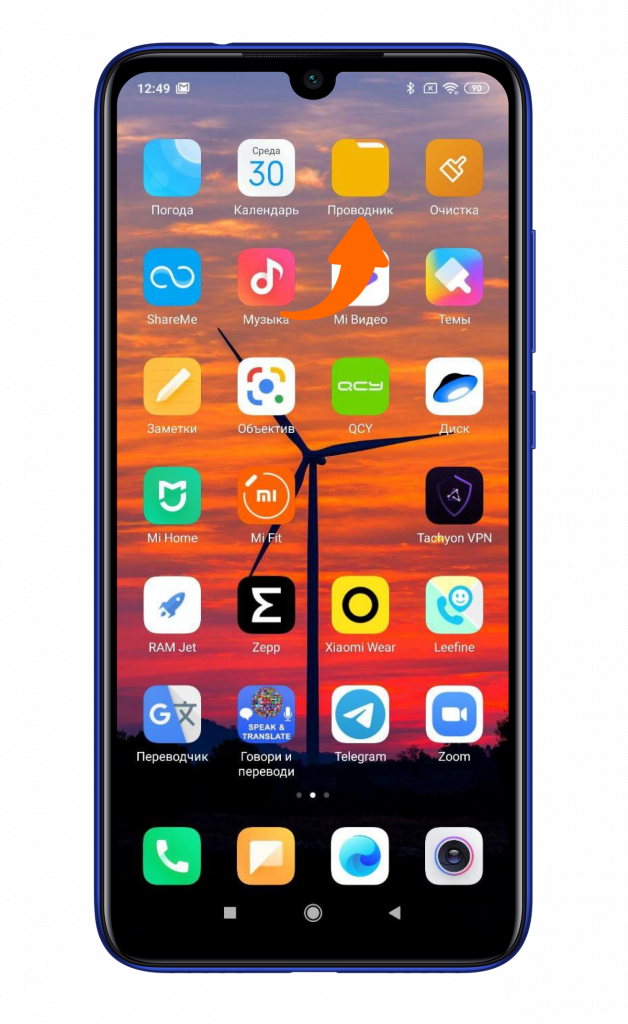
Затем нажмите на папку DCIM, которая находится в разделе «Внутренний общий накопитель».
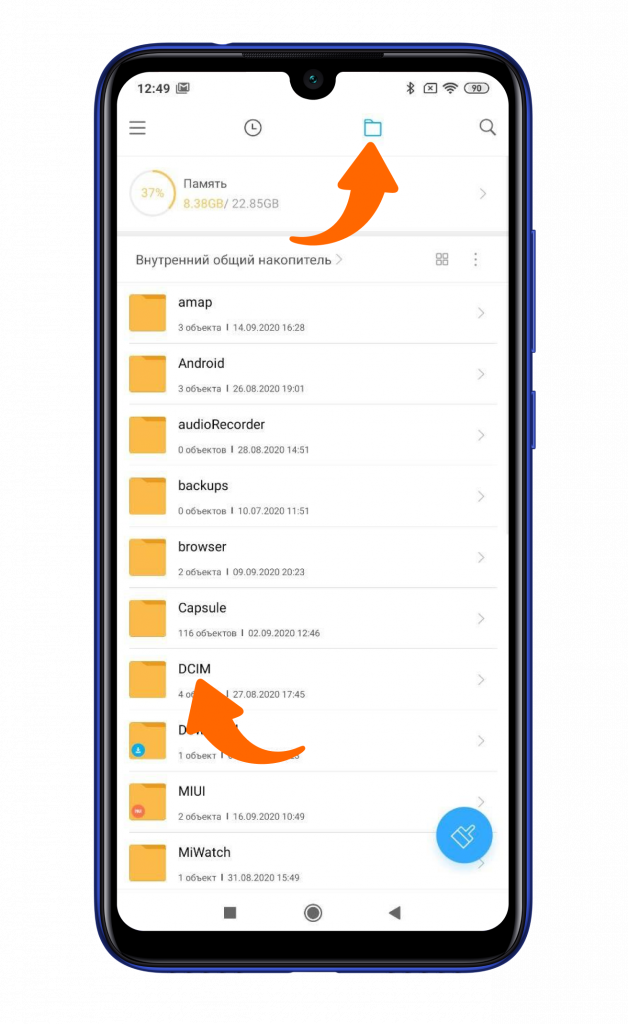
Следующий шаг — открыть папку Camera.
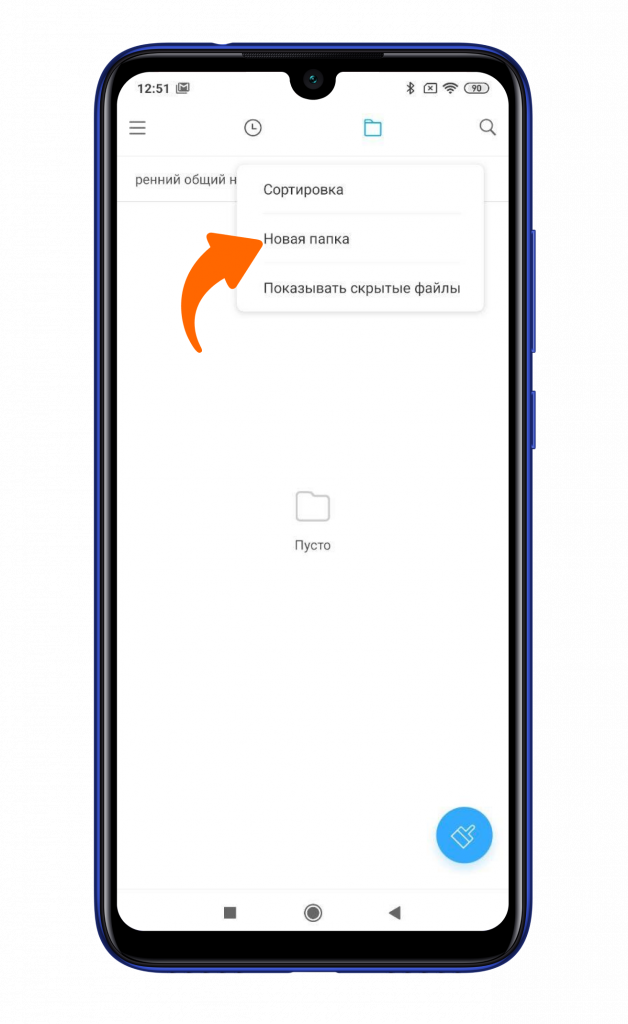
Здесь вам нужно создать новую папку. Для этого кликните на иконку в правом верхнем углу и выберите пункт «Новая папка».
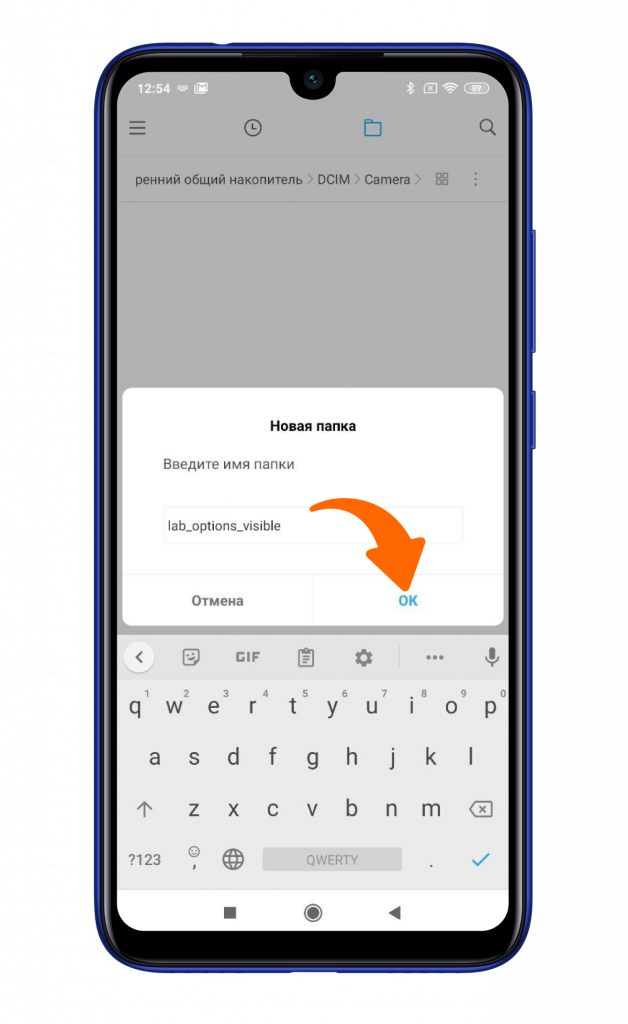
Далее в качестве имени папки укажите lab_options_visible и подтвердите действие.
Перезагрузите приложение «Камера», после чего откройте «Настройки». Активацию скрытых настроек подтвердит всплывающее уведомление внизу дисплея.
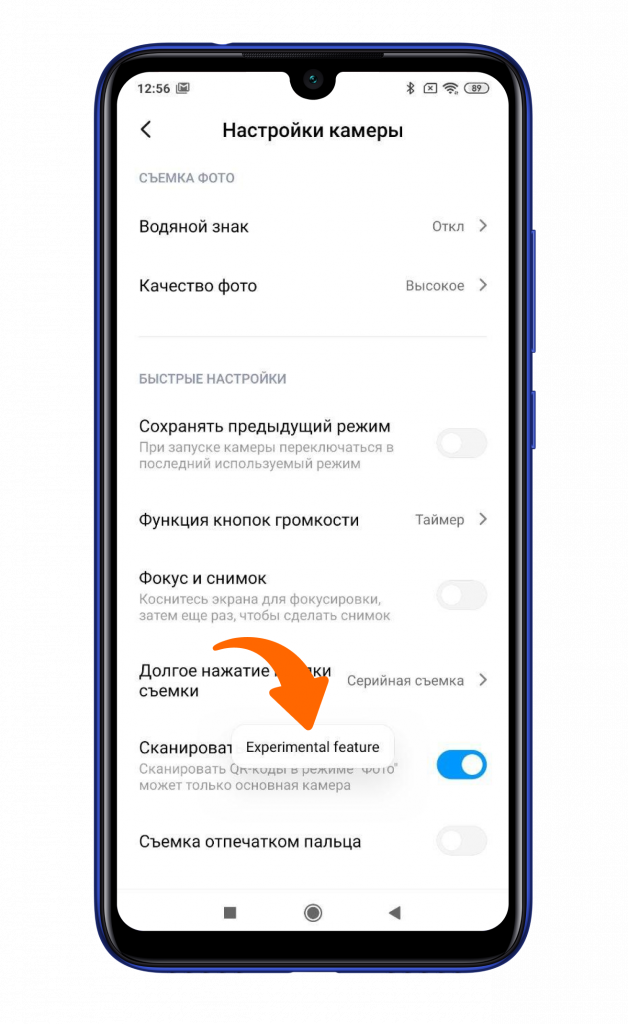
Чуть ниже вы обнаружите весь список дополнительных возможностей. Функции у каждой модели смартфона Сяоми могут быть разными. Вам остается лишь выставить активное значение для желаемых дополнений.
Автор: Андрей Калиновский