Как самсунг а52 сбросить до заводских настроек
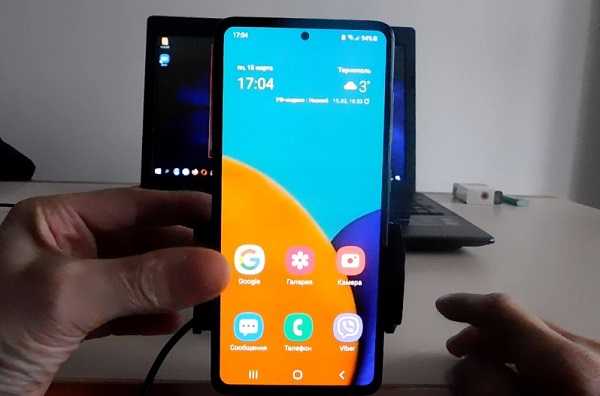
Сделать сброс настроек на заводские в самсунге а52 предусмотрено разными инструментами и если способ через настройки можно сказать остался без изменений по отношению к прошлым моделям, то с кнопками ситуация изменилась.
Кнопками сбросить самсунг а52 до заводских настроек, как принято говорить сделать Hard Reset или жесткий сброс теперь по старой технологии не получится, а он точно многим понадобиться. Поскольку через настройки проще, начну с него. Для этого касаемся шестеренки в меню приложений.
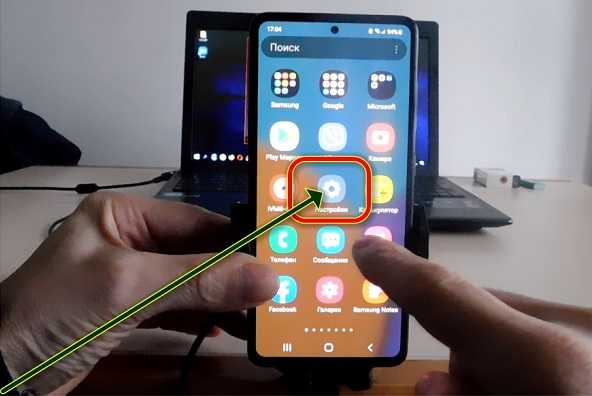
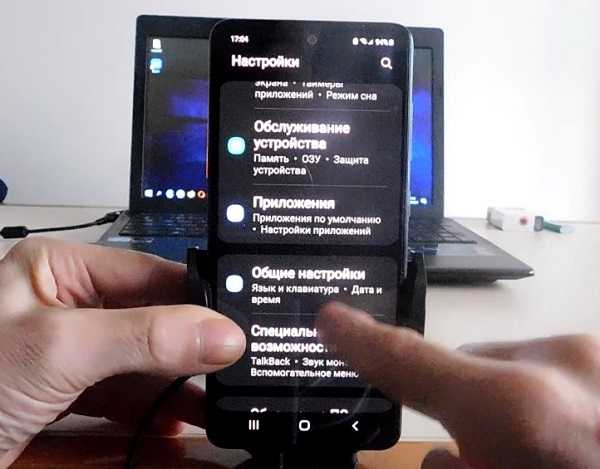
Затем выполняем вниз прокрутку до пункта «Общие настройки» и нажимаем чтобы открыть.
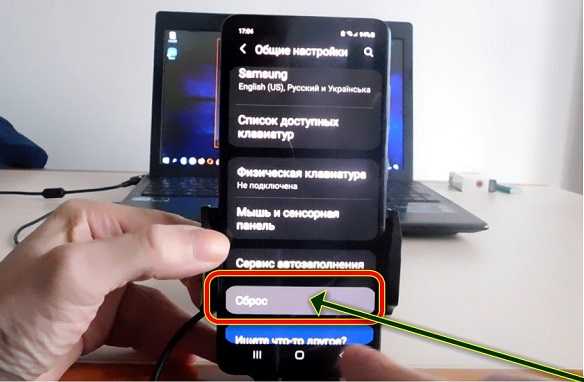
Теперь опять крутим вниз. Там в самом низу будет кнопка сброс нажмите на нее.
Вот здесь теперь для вас раздолье. Вы можете просто сбросить лишь одни настройки если выберите первый пункт.
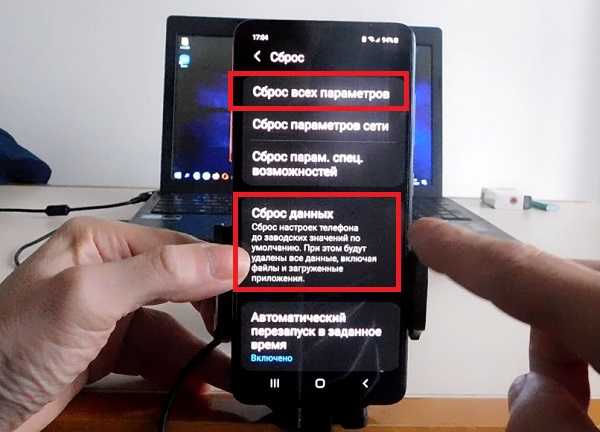
Все ваши данные никуда не денутся, но если пожелаете полный сброс, то выбирайте строку «Сброс данных». Потом подтвердите и получите самсунг а52 как с магазина.
Сброс кнопками на самсунге а52
Здесь уже не так просто, так как вам в придачу еще понадобится компьютер или ноутбук (нетбук), без этого теперь никак.
Сбрасывать можно как на включенном телефоне, так и на выключенном, но кабелем соединить самсунг а52 с ПК обязательно в обеих случаях.
Если включен, то одновременно зажимаем питание и сделать тише и ждем. Там может всякое выскакивать, не обращаем внимание, а держим.
Как только экран потухнет сразу отпускаем сделать тише и зажимаем сделать громче. Если ваш самсунг а52 выключен, то сразу на выключенном зажимаем громче и питание.
В обеих случаях держим до появления логотипа. После появления держим еще секунды 3 и питание отпускаем.
Вторую клавишу (сделать громче) отпускаем при появлении меню. Меню будет как на рисунке ниже.
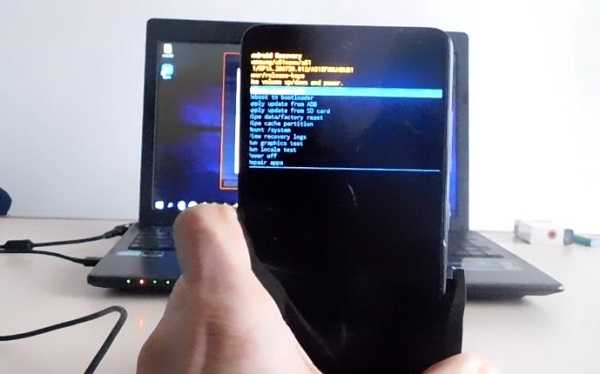
Теперь кнопкой сделать тише опускаемся до строки Wipe Data/Factory Reset.
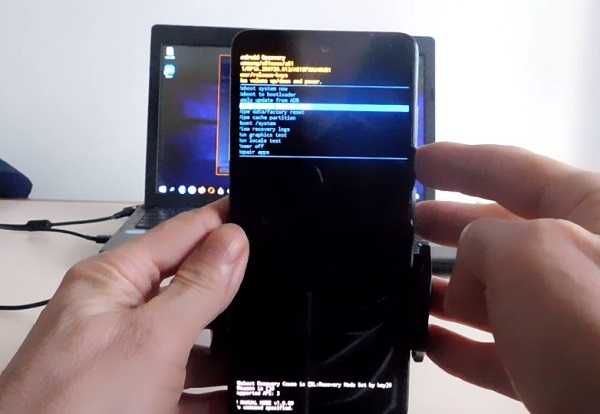
Опустились? Тогда нажмите питание и не бойтесь красных строк, появившихся снизу.
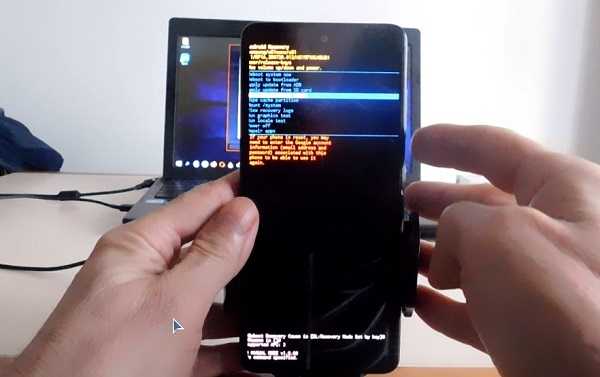
Теперь кнопкой уменьшения голоса опуститесь еще на один пункт на строку factory data Reset и жмите питание.
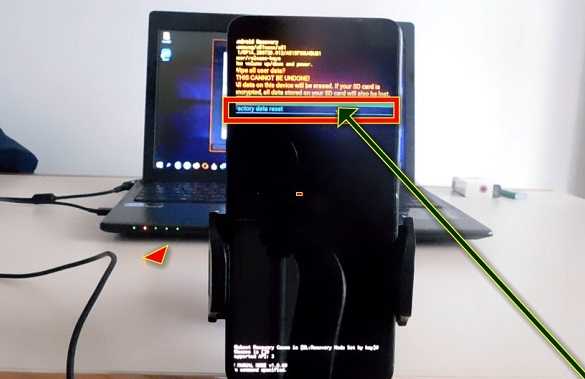
Все. Дождитесь конца сброса и выбрав reboot system now, жмите подтвердить питанием и ждите включения. Это все. Сброс на самсунге а52 будет сделан. Успехов.
Galaxy A52: идеальный смартфон
на каждый день
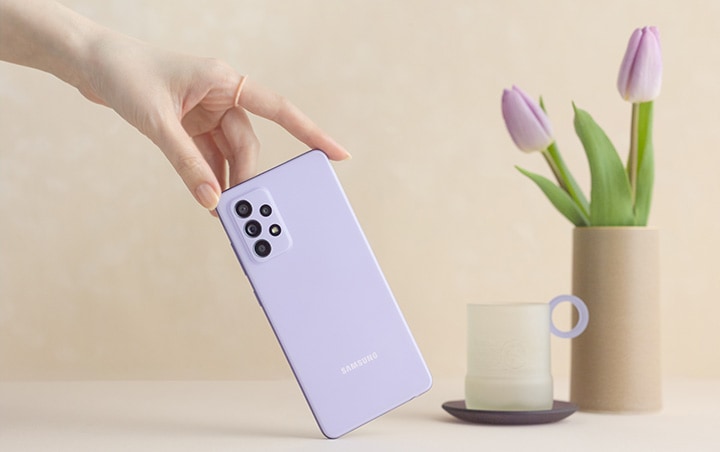
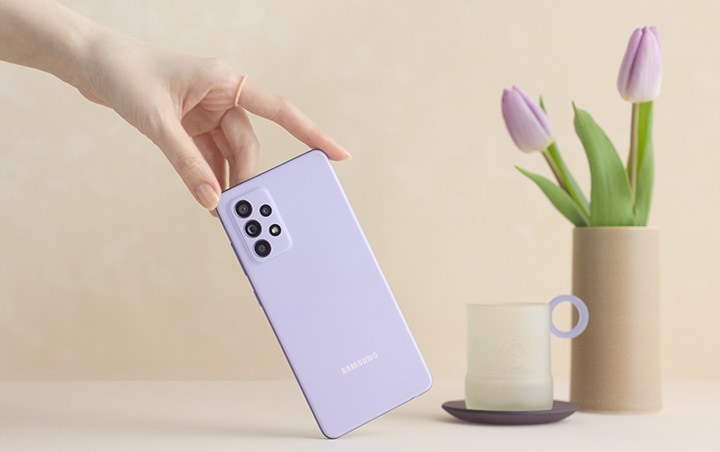
Для многих Galaxy A52 станет первым смартфоном в целом и первым Samsung в частности, поэтому в коробке есть всё необходимое: полноценное зарядное устройство, кабель USB Type C, скрепка для извлечения лотка SIM-карт и инструкция. При желании комплектную «зарядку» можно заменить на более «быструю» 25-ваттную, которая продается отдельно.
Технические характеристики
Galaxy A52
- • Диагональ экрана: 6.5″
- • Дисплей: Super AMOLED, 1080 х 2400, 90 Гц, яркость 800 нит, Corning Gorilla Glass 5
- • Операционная система: Android 11.0
- • Процессор: Qualcomm Snapdragon 720G, 8 ядер
- • Память: 4 ГБ/8 ГБ RAM (ОЗУ), 128/256 ГБ ПЗУ, поддержка карт памяти microSD до 1 ТБ
- • Камеры:
-64 МП (f/1.8)
-5 МП (f/2.4, датчик глубины резкости)
-12 МП (f/2.2, широкоугольная)
-5 МП (f/2.4, макро)
-32 МП (f/2.2, форнтальная)
-светодиодная вспышка, запись видео 4К, стабилизация видео - • Беспроводные интерфейсы: Wi-Fi, Bluetooth 5.0, NFC
- • Сеть: 2G/3G/4G, Две SIM-карты, nanoSIM (не комбинированный слот)
- • Навигация: GPS/ГЛОНАСС/Beidou/Galileo
- • Разъемы: USB Type C (USB 2.0), OTG
- • Аккумулятор: Li-Ion 4500 мАч, время работы в режиме разговора – до 35 часов, воспроизведение видео – до 23 часов, время работы в LTE – до 20 часов
- • Степень защиты: IP67 (выдерживает пребывание в пресной воде на глубине до 1 метра до 30 минут)
- • Цвета: Лаванда, черный, синий
- • Размеры: 159.9 x 75.1 x 8,4 мм
- • Вес: 189 грамм
- • Материал корпуса: Glastic (усиленный пластик)
Дизайн, размеры, корпус: стильный и устойчивый к повреждениям
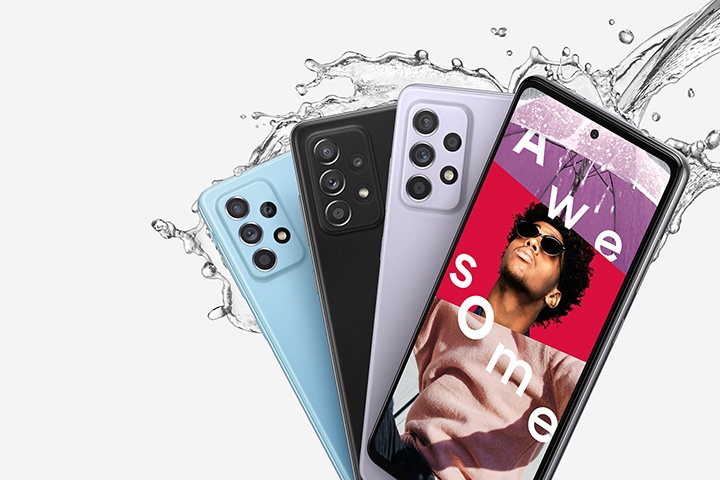
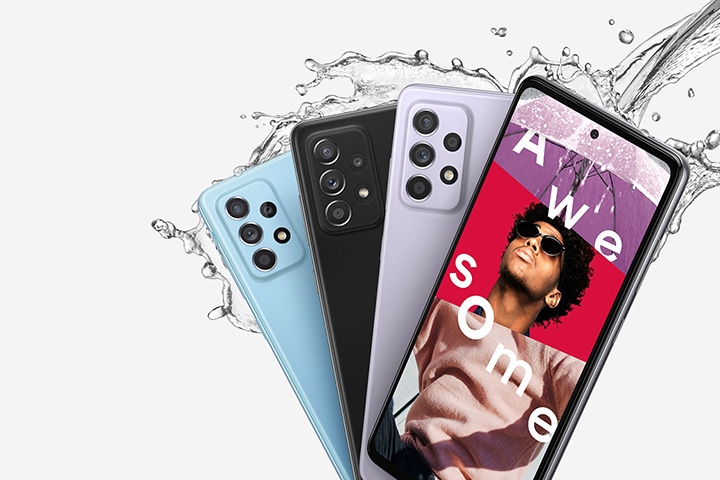
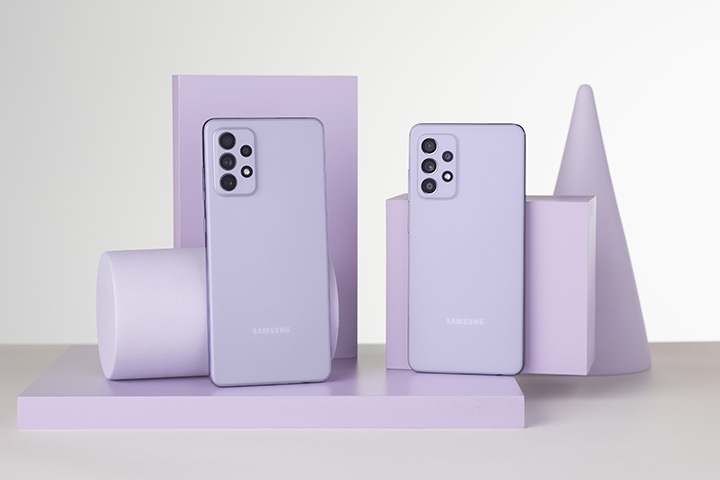
Galaxy A52 выглядит стильно и при этом сдержанно. На выбор — три цвета: классический черный, приглушенный синий и нежный лаванда. Материал корпуса Samsung A52 — гластик, усиленный пластик, устойчивый к царапинам и падениям, с приятным на ощупь матовым покрытием, на котором не видно отпечатков пальцев. Боковые грани, наоборот, контрастно-глянцевые, в цвет корпуса.
Размеры Galaxy A52 позволяют пользоваться им одной рукой: ширина смартфона — комфортные 7,5 см. Блок камер выступает над поверхностью корпуса совсем несильно: работе не мешает, пальцы и карманы за него не цепляются. Визуально выступ тоже не выделяется — он окрашен в тот же цвет, что и задняя панель. В целом в дизайне смартфона Samsung A52 прослеживаются «фамильные» черты флагмана S21 Ultra, особенно в модели черного цвета.
Корпус Samsung A52 защищен от пыли и влаги по стандарту IP67, то есть может выдержать до 30 минут под пресной водой на глубине до 1 метра без потери работоспособности.
Дисплей: яркий и плавный, как надо
Дисплей A52 — одно из главный отличий от предыдущей модели. Он стал ярче: 800 нит против 600 нит: смартфоном комфортно пользоваться даже на улице в солнечный полдень. Второе отличие — увеличенная до 90 Гц частота обновления экрана, что делает любое движение естественно плавным. Особенно это заметно в играх, но и обычная анимация выглядит очень приятно.
Диагональ A52 — 6,5 дюйма, причем экран занимает почти всю переднюю поверхность устройства — 83,9%. Рамки дисплея тонкие и симметричны с трех сторон: нижняя чуть толще, но это практически незаметно. Фронтальная камера выглядит как миниатюрное — всего 3,34 мм — отверстие в верхней части дисплея.
В основе дисплея — Super AMOLED-матрица с яркими цветами, превосходным контрастом, глубоким черным цветом и идеальными углами обзора. Сканер отпечатка пальца встроен в экран. А еще он оснащен функцией Always on Display, при которой часы, заставка и иконки уведомлений отображаются даже во время блокировки.
Камера: снимайте и фотографируйте на 5 камер
Камер у Samsung Galaxy А52 целых 5: блок из четырех на тыльной части плюс одна фронтальная.
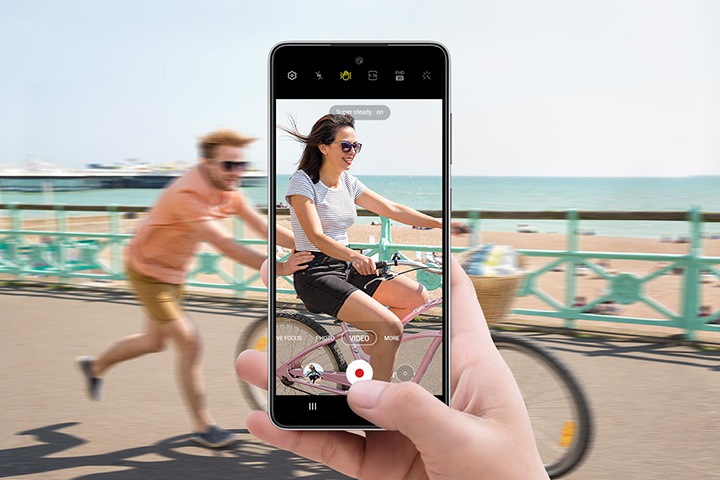
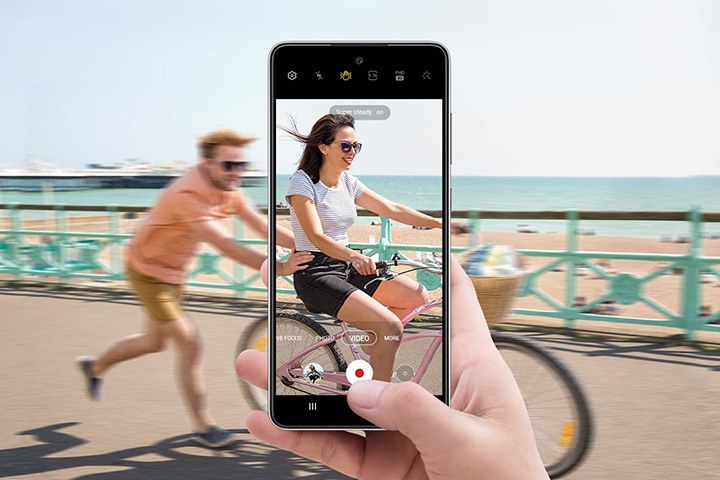
- Главная камера смартфона — 64-мегапиксельная, с фазовым автофокусом.. Также у Samsung A52 есть оптическая стабилизация, которой раньше могли похвастаться только флагманы. Она дает возможность делать четкие кадры без размытия даже в движении, а при записи видео позволяет нивелировать рывки, например, при съемке на ходу. Формат видео — 4K с частотой 30 кадров в секунду или Full HD 60 кадров в секунду. Кроме того, из
4К-видео можно сохранять отдельные четкие кадры с разрешением 8 Мп. Теперь не нужно ловить удачный момент для идеальной фотографии: достаточно снять видео — и выбрать лучшие моменты. - 12-мегапиксельная широкоугольная камера создана для качественной съемки пейзажей, интерьеров, достопримечательностей и других сцен, в которых надо уместить в кадр максимум объектов. Угол съемки — 123 градуса, как охват человеческих глаз: на снимках оказывается то, что видите вы сами.
- 5-мегапиксельная камера с датчиком глубины резкости позволяет сфокусироваться на главном: подчеркнуть основные объекты в кадре и размыть всё остальное. Например, на эту камеру получаются портреты с эффектом «боке». Причем настраивать размытие фона можно как до съемки, так и после.
- 5-мегапиксельная макро-камера пригодится для съемки мелких деталей. Отлично работает при хорошем освещении, оптимальное расстояние до объекта съемки – 3-5 сантиметров.
- 32-мегапиксельная фронтальная камера создана для идеальных селфи в высоком разрешении — и с эффектом «боке». Ваше лицо будет в центре внимания.
Аккумулятор: до двух дней работы без подзарядки
Встроенная батарея имеет емкость 4500 мАч — этого хватает на два дня работы без подзарядки, если настроить автоматическую регулировку яркости экрана и не устраивать многочасовые игровые марафоны. Стандартному 15-ваттному зарядному устройству требуется чуть более двух часов, чтобы довести аккумулятор до 100%, а быстрая 25-ваттная зарядка сделает это за час с небольшим. Беспроводная зарядка для Samsung A52 не поддерживается.
Память и процессор: до 256 Гб и 8 ядер
В отличие от предшественников, работавших на чипсетах Exynos, на борту A52 — процессор Qualcomm Snapdragon 720G с восемью ядрами и графическим ускорителем Adreno 618. Он вполне справляется даже с ресурсоемкими задачами — например, динамичными играми типа Call of Duty. Даже на «максималках» можно играть с частотой кадров 30-40 fps, а если немного снизить качество картинки в настройках, то и на 55-60 fps. Под нагрузкой чипсет не перегревается, а производительность почти не проседает.
У базового Galaxy A52 — 128 Гб встроенной памяти и 4 Гб оперативной. Есть также версия с 256/8 Гб. Хранилища в обоих случаях можно дополнить SD-картой до 1 Тб — её устанавливают в слот для SIM-карт.
Связь: будьте онлайн и платите одним касанием
Galaxy A52 поддерживает основные протоколы связи: 4G/LTE, двухдиапазонный Wi-Fi, Bluetooth 5.0, быстрое подключение к спутникам GPS, ГЛОНАСС, Beidou и Galileo для точной навигации, а также NFC с Google Pay и Samsung Pay, чтобы расплачиваться за покупки в магазинах одним касанием.
В чем разница между Galaxy A52 и его «старшим братом» A72
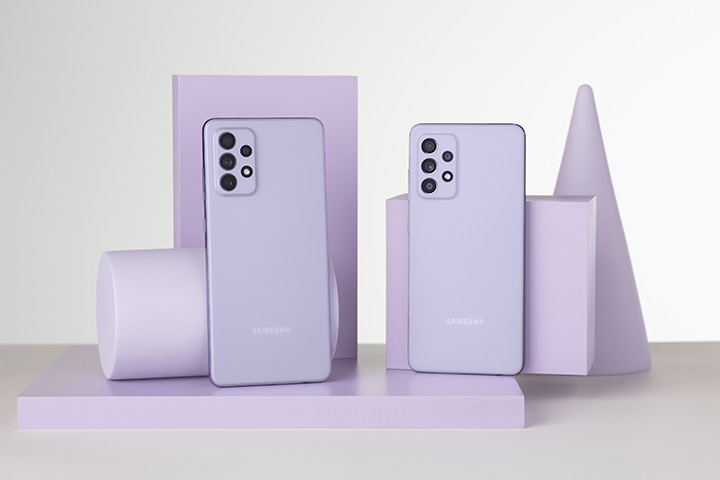
Galaxy A52 и А72 похожи: у них одинаковый дизайн, цвета, чипсет,, влагозащита, матрица экрана, разрешение, яркость и частота обновления. А72 отличается от А52 большей диагональю экрана — 6,7 дюйма против 6,5. Кроме того, батарея «старшего брата» емче на 500 мАч, а базовый объем «оперативки» равен 6 Гб против 4-х. и, Еще A52 легче на 14 граммов.
В целом A72 выбирают те, кто потребляет много контента на экране: смотрит кино и сериалы, играет, проводит время в соцсетях и на YouTube. A52 же — сбалансированный смартфон на каждый день: то, что надо, чтобы снимать фото и видео, общаться с друзьями и коллегами, делать покупки в интернете и офлайн-магазинах.
Лучшие советы и рекомендации по Galaxy A52 и Galaxy A72 от Samsung
Устройства Galaxy среднего класса от Samsung, Galaxy A52 و Galaxy A72 Отличные бюджетные телефоны. Он работает на базе One UI 3.1 на базе Android 11 и обладает множеством интересных функций.
Если вы недавно купили новый Galaxy A52 или Galaxy A72, ознакомьтесь с их лучшими советами и рекомендациями ниже. Мы поможем вам обнаружить неизвестные функции устройств и использовать их в полной мере.
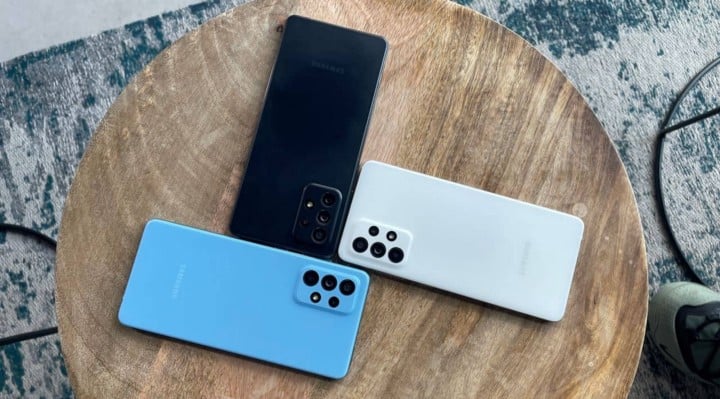
1. Наслаждайтесь дисплеем с высокой частотой обновления.
И в Galaxy A52, и в Galaxy A72 используются экраны AMOLED с высокой частотой обновления, которые улучшают работу пользователей при чтении статей, просмотре фильмов и играх. Преимущество панели с высокой частотой обновления заключается в том, что она значительно сглаживает пользовательский интерфейс, что приводит к большей прокрутке и плавной анимации. Убедитесь, что экран вашего Galaxy A52 или Galaxy A72 включен в режиме высокой частоты обновления, перейдя в Настройки -> Дисплей -> Плавность движения Убедитесь, что опция выбрана высокая.
2. Уместить больше на экране
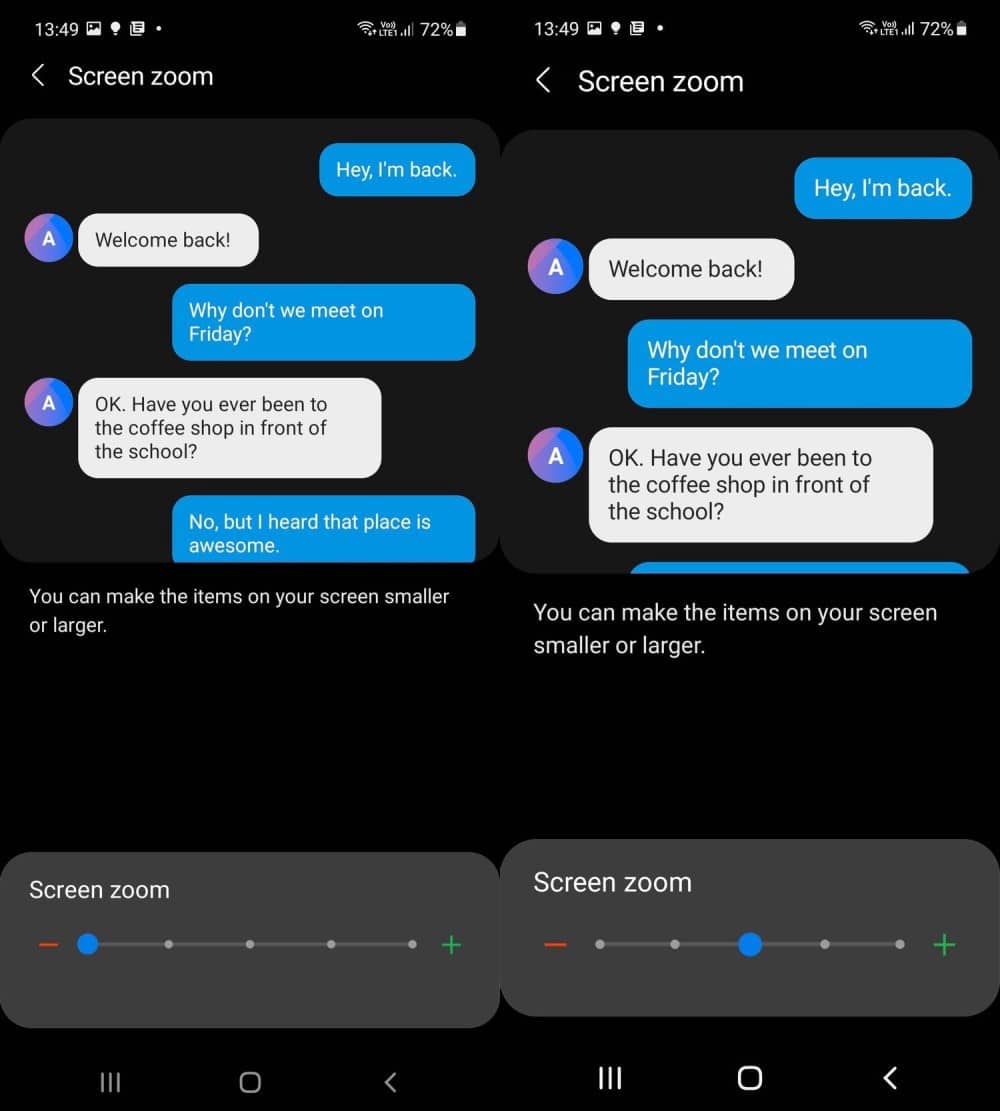
Если вы хотите увеличить плотность информации на экране Galaxy A52 или Galaxy A72, вы можете использовать функцию масштабирования экрана. Что позволяет настроить размер элементов интерфейса по своему вкусу. Масштаб экрана отличается от увеличения или уменьшения размера шрифта, потому что последнее увеличивает или уменьшает содержимое экрана. Однако увеличение экрана повлияет на количество отображаемого контента. Следовательно, установка меньшего увеличения экрана приведет к отображению большего количества контента на экране и наоборот. Перейти к Настройки -> Дисплей -> Масштаб экрана Чтобы изменить плотность информации на вашем устройстве Galaxy.
3. Измените тип и размер шрифтов.
Вы можете изменить размер шрифта приложений, а также системный шрифт на Galaxy A52 и Galaxy A72. Использование нового системного шрифта придаст свежий вид всему пользовательскому интерфейсу и повысит удобочитаемость. Перейти к Настройки -> Дисплей -> Размер и стиль шрифта. Здесь вы найдете возможность изменить стиль шрифта, а также его размер. Samsung включает в себя два шрифта: SamsungOne и Gothic Bold, но вы можете загрузить дополнительные скины из Galaxy Store.
4. Увеличьте срок службы батареи
Galaxy A52 и Galaxy A72 действительно предлагают отличное время автономной работы. Однако вы можете еще больше продлить срок службы батареи без какого-либо заметного влияния на производительность или удобство использования, используя параметр адаптивного энергосбережения. Этот режим автоматически переключает ваш телефон в режим энергосбережения в зависимости от вашей модели использования, чтобы продлить срок службы батареи Galaxy A52 и A72, когда он не используется. Если вы хотите максимально продлить время автономной работы своего Galaxy A, это полезный вариант, хотя по какой-то причине он похоронен глубоко в меню настроек. Перейти к Настройки -> Аккумулятор и уход за устройством , нажмите кнопку полного меню с тремя точками, а затем выполните автоматизацию. Включите опцию адаптивного энергосбережения отсюда.
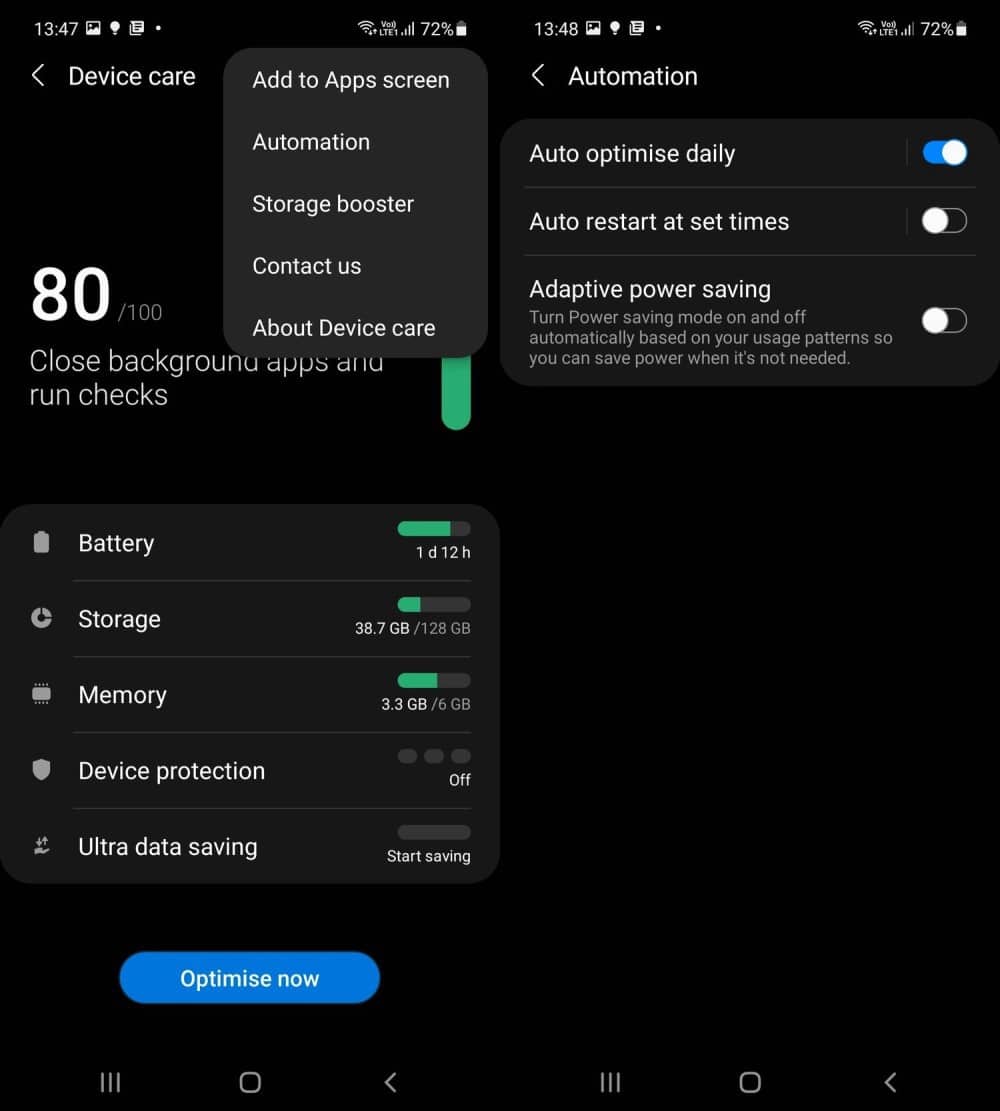
Ваше устройство активирует режим энергосбережения в зависимости от ситуации, чтобы продлить срок службы батареи. Кроме того, возможность управлять использованием батареи для каждого приложения позволяет экономить заряд батареи, не позволяя приложениям, работающим в фоновом режиме, использовать энергию батареи, когда вы ее не используете. Нажмите «Использование батареи», затем выберите «Приложения» в списке приложений, а затем нажмите переключатель «Приложения» в спящий режим, чтобы активировать эту функцию.
5. Используйте подпрограммы Bixby.
Galaxy A52 и Galaxy A72 работают под управлением Android 11 с One UI 3.1. Это означает, что эти устройства содержат подпрограммы Bixby, которые можно использовать для настройки и автоматизации различных задач и экономии времени. Проверить некоторые Лучшие программы Bixby Экономия времени, чтобы начать работу. Bixby Routines использует машинный интеллект, чтобы узнать о ваших шаблонах использования и предпочтениях. Затем он может использовать это для автоматической настройки параметров, управления приложениями, оптимизации заряда батареи и многого другого.
6. Сохранение мобильных данных.
Если вы хотите использовать меньше мобильных данных, вы можете воспользоваться режимом экономии данных Ultra на Galaxy A52 и Galaxy A72. Включение этой функции заблокирует фоновое использование данных всеми приложениями на вашем устройстве через пять минут после выключения экрана. Однако вы можете создать исключения из этого правила, чтобы гарантировать, что это не повлияет на функциональность некоторых приложений. Таким образом, вы по-прежнему можете получать электронные письма или сообщения WhatsApp, например. Вы можете включить режим экономии данных Ultra из Настройки -> Аккумулятор и уход за устройством -> Ультра экономия данных.
7. Удалите ненужные приложения.
В зависимости от того, в какой части мира вы живете и где вы получаете свой Galaxy A52 или Galaxy A72, он, скорее всего, будет поставляться с некоторыми нежелательными приложениями и предустановленными приложениями. Хорошо то, что вы можете удалить почти все эти приложения и игры со своего нового устройства Galaxy A, чтобы освободить внутреннюю память и ресурсы.
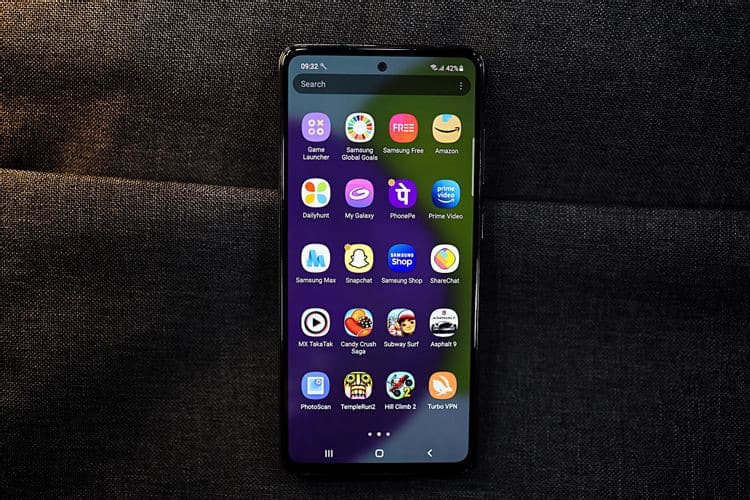
Просто нажмите и удерживайте значок приложения и выберите удалить , как и любое другое приложение. Если вы найдете приложение, которое не можете удалить, вы можете вместо этого отключить встроенные приложения.
8. Сверхбыстрая зарядка
Все модели Samsung Galaxy A52, A52 5G и Galaxy A72 поддерживают проводную зарядку мощностью 25 Вт. Однако Samsung не комплектует быстрое зарядное устройство мощностью 25 Вт со всеми устройствами. Galaxy A52 поставляется с ничтожным зарядным устройством на 15 Вт, которое занимает около 90 минут, чтобы полностью зарядить его аккумулятор емкостью 4500 мАч. Итак, если вы хотите быстро зарядить свой Galaxy A52 или Galaxy A72, убедитесь, что вы используете быстрое зарядное устройство, совместимое с USB-PD. После этого вы сможете зарядить устройство с нуля до 50 процентов всего за 30 минут.
9. Переключитесь на жесты навигации.
По умолчанию Galaxy A52 и Galaxy A72 имеют панель навигации внизу. Однако при желании вы можете переключиться на жесты навигации и освободить больше места на экране устройства Galaxy. Перейти к Настройки -> Дисплей -> Панель навигации и выберите жесты смахивания. Теперь вы можете смахнуть от левого или правого края экрана, чтобы вернуться, а смахивание вверх от нижней части экрана позволит вам вернуться на главный экран. Смотрите наше руководство о Как перемещаться по вашему Android-устройству с помощью жестов.
10. Настройка функции «Всегда на экране»
Galaxy A52 и A72 оснащены дисплеем Super AMOLED с поддержкой Always On Display. Который показывает вам некоторую информацию, такую как время и уведомления, без необходимости прикасаться к телефону. Вы также можете настроить функцию «Всегда на экране» по своему вкусу, так как Samsung предлагает различные стили часов и темы для этого режима.
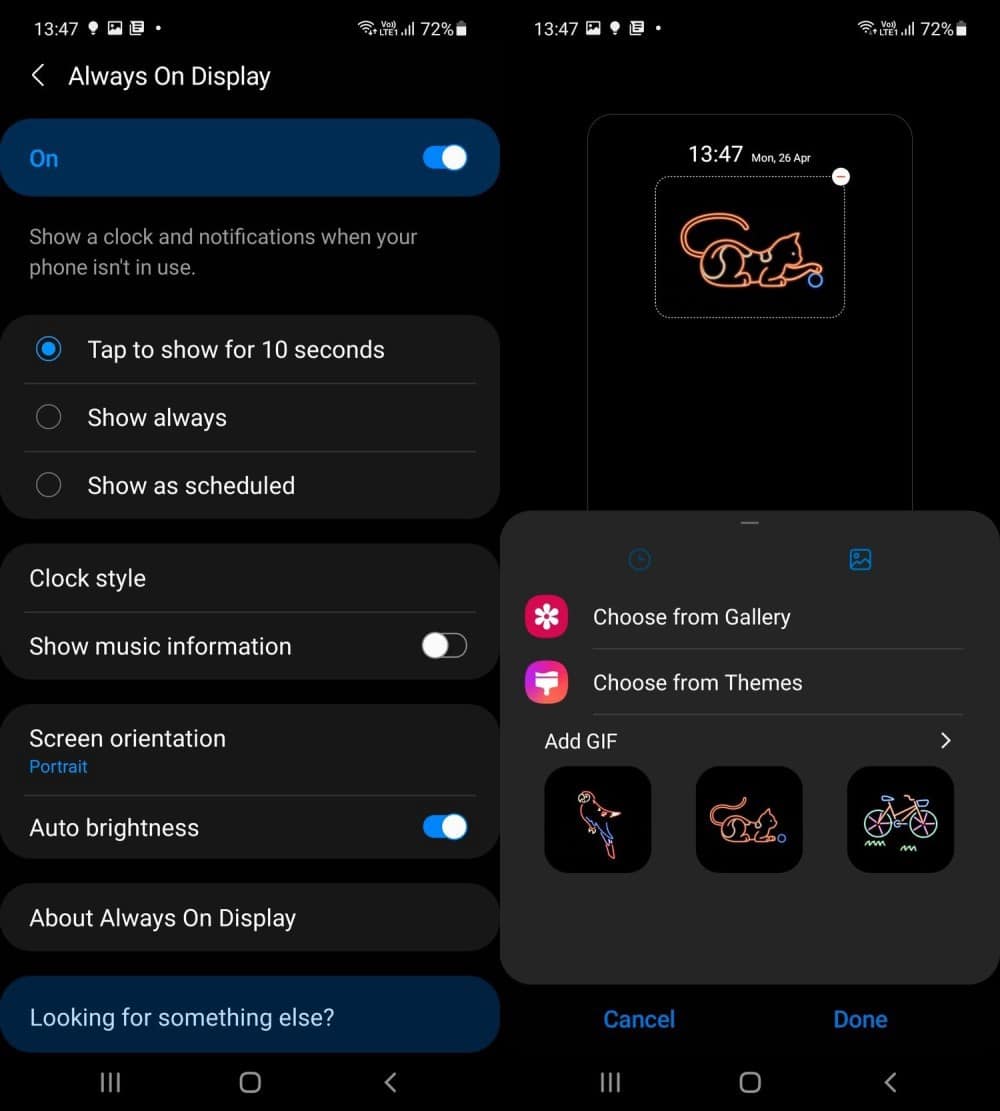
Перейти к Настройки -> Экран блокировки -> Всегда на экране Где вы сможете найти все соответствующие параметры настройки. У вас также есть возможность включить функцию Always On Screen с низким энергопотреблением в течение 10 секунд, когда вы касаетесь экрана, вместо того, чтобы держать ее всегда включенной.
11. Показывать подробные уведомления на экране блокировки.
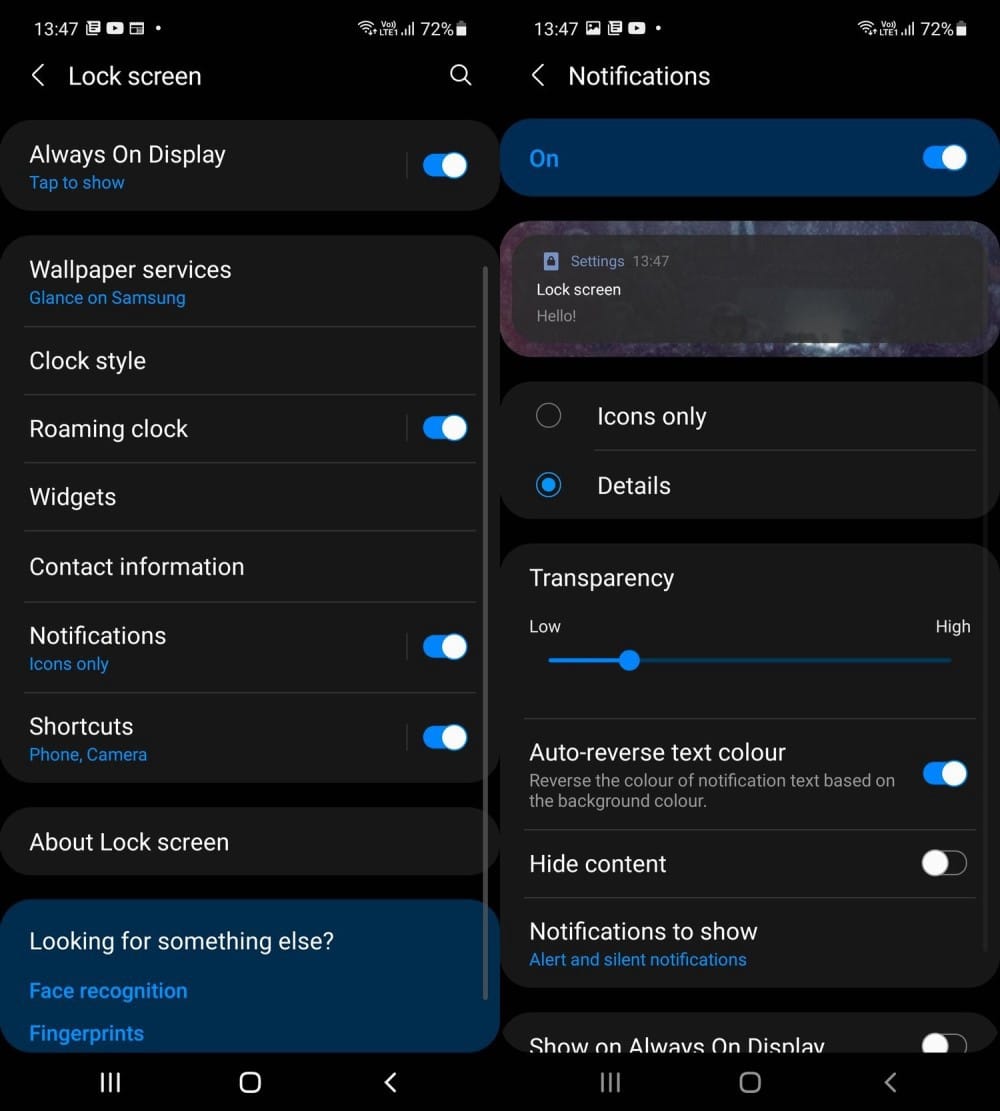
По умолчанию ваш новый Galaxy A не будет отображать подробные уведомления на экране блокировки. Вместо этого будет отображаться значок предупреждения о непрочитанном уведомлении от приложения. Это может вызывать стресс и раздражать, особенно если вы получаете много уведомлений. Вы можете просмотреть подробные уведомления на экране блокировки Galaxy A52 или Galaxy A72, перейдя в Настройки -> Экран блокировки -> Уведомления и выберите вариант التفاصيل.
12. Сброс функции боковой клавиши
По умолчанию двойное нажатие боковой клавиши на Galaxy A52 или Galaxy A72 запускает приложение камеры, а долгое нажатие вызывает Bixby. Приложение камеры может быть полезным, но преимущества, которые может дать Биксби, можно обсудить в некоторой степени. Вы можете сбросить боковой переключатель на Galaxy A52 или Galaxy A72, чтобы вызвать меню включения, чтобы вы могли легко перезагрузить устройство, включить аварийный режим и многое другое. Перейти к Настройки -> Расширенные функции -> Боковой ключ и выберите вариант меню выключения кто ругается Нажмите и удерживайте.
13. Game Booster гарантирует, что вы выиграете.
Увеличьте производительность с помощью Game Booster. Здесь вы можете избавиться от отвлекающих факторов и улучшить свою игру с помощью настраиваемого интерфейса и легкого доступа к меню, а функция Frame Booster обеспечивает плавное и реалистичное движение графики. Пришло время проявить себя как можно лучше, поскольку Game Booster изучает ваши модели использования, чтобы оптимизировать расход заряда батареи, температуру и память.
Лучшие советы и рекомендации для Galaxy A52 и Galaxy A72
Приведенные выше советы и рекомендации для Galaxy A52 и Galaxy A72 помогут вам максимально эффективно использовать устройства. Это также поможет исправить все те мелкие неудобства, которые могут у вас возникнуть, такие как подробные уведомления, которые не отображаются на экране блокировки, низкая скорость зарядки и многое другое. И как только вы освоите свой новый телефон, это еще не все. Вы можете сделать это в One UI от Samsung..
Как настроить режим «Не беспокоить» на Samsung Galaxy
Режим «Не беспокоить» — это специальная настраиваемая функция смартфона при которой отключатся уведомления и звуковые оповещения, чтобы вы могли не отвлекаться от важных дел.
Основное отличие от беззвучного режима — более гибкая настройка.
Как быстро включить режим «Не беспокоить»
Проведите двумя пальцами сверху вниз по экрану, чтобы открыть Панель быстрых настроек. Найдите и нажмите на значок режима Не беспокоить.
На верхней панели появится значок круга с горизонтальной чертой — это значит, что режим Не беспокоить активен.
Если на Панели быстрых настроек нет значка режима Не беспокоить, пролистайте справа налево — он может быть на другой странице значков.
Если он отсутствует, пролистайте до последней страницы Панели быстрых настроек и нажмите на значок «+» (плюс). У вас откроется окно со списком значков, которые можно добавить на Панель быстрых настроек. Найдите значок Не беспокоить и перетащите его в удобное вам место на панели. Нажмите Готово, чтобы сохранить новый порядок значков.
Как настроить режим «Не беспокоить»
Открыть настройки режима можно двумя способами:
- Потяните «шторку» вниз, чтобы открыть Панель быстрых настроек, найдите значок Не беспокоить (круг с горизонтальной чертой), нажмите на него и удерживайте до открытия окна настроек.
- Откройте приложение Настройки, перейдите в раздел Уведомления (Звуки и вибрация на Android 8 и раньше) и выберите Не беспокоить.
На Android 11, 12, 13
Время отключения
Когда режим Не беспокоить не активен, вы можете настроить для него время отключения. Для этого нажмите на пункт На какое время? и выберите один из вариантов:
- До отключения вручную — для выключения режима нужно буде нажать на значок в Панели быстрых настроек или на ползунок Не беспокоить в настройках смартфона.
- Настроить время — нажимайте на плюс или минус для выбора времени, через которое режим автоматически отключится.
- Спрашивать каждый раз — при включении режима Не беспокоить каждый раз будет появляться окно настройки с первыми двумя вариантами.

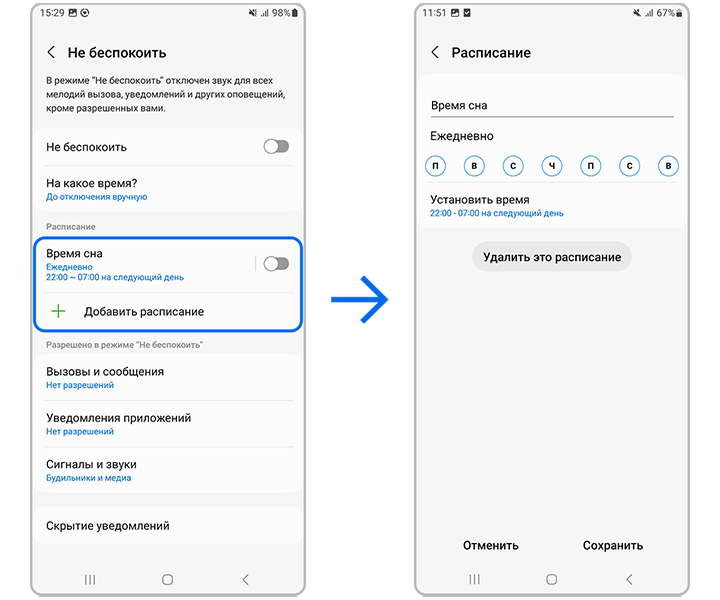
Расписание
Вы можете настроить расписание автоматического включения режима Не беспокоить. Например, чтобы сообщения не отвлекали вас во время работы или не мешали сну.
Для создания нового расписания нажмите на кнопку «+» (плюс), затем укажите следующе данные:
- Название режима.
- График включения — нажмите на нужные дни для выбора. Например, ежедневно, один день в неделю, только будни и др.
- Установите время, когда режим будет включаться. Например, с 9:00 до 18:00.
Затем нажмите Сохранить. Чтобы режим Не беспокоить включался по созданному расписанию, включите ползунок справа от него. Вы можете создать несколько расписаний для разных целей.
Разрешения
В разделе Разрешения вы можете настроить список контактов и приложений, уведомления от которых будут озвучиваться даже при включенном режиме Не беспокоить.
Так вы сможете не пропустить важный звонок или сообщение, тогда как все остальные уведомления будут поступать в беззвучном режиме.
Примечание: нельзя установить разные Разрешения для нескольких Расписаний.
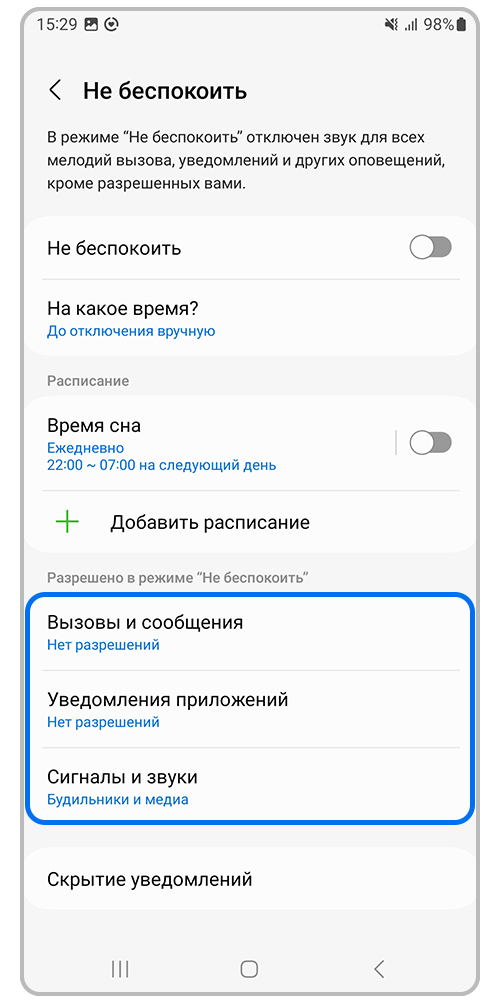
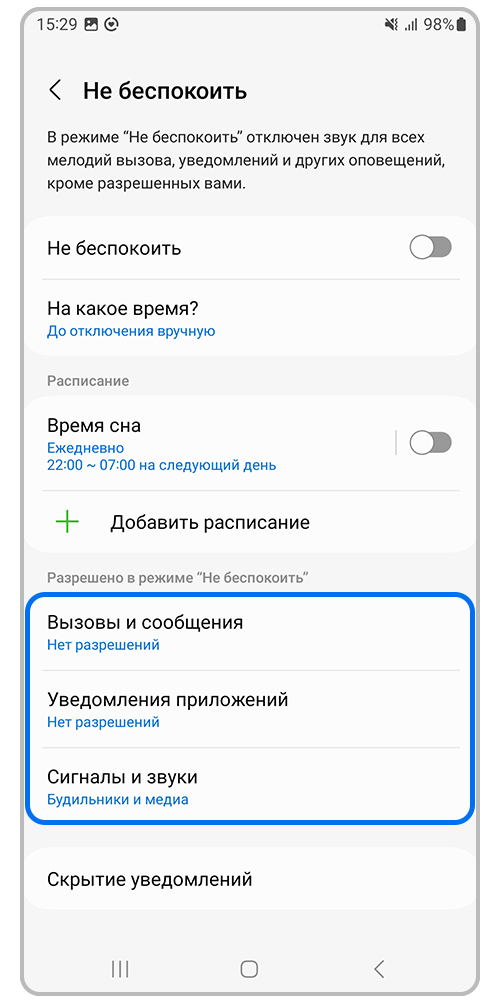
Вы можете отключить все звуковые уведомления или оставить их только для некоторых контактов, приложений или событий.
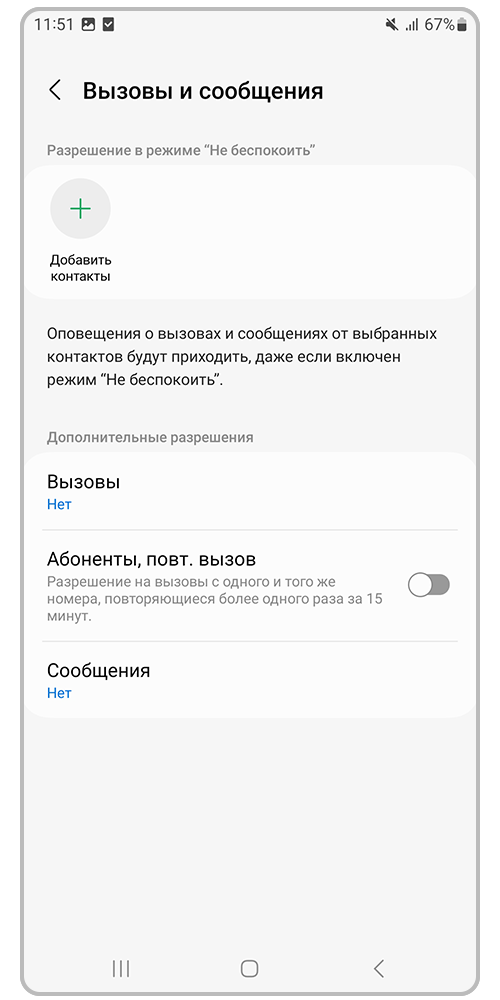
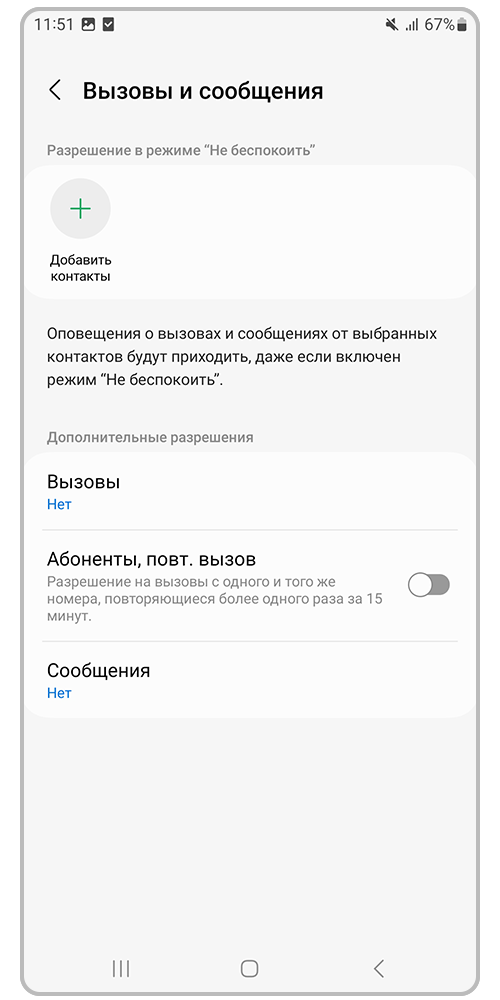
Вызовы и сообщения
Установите от каких контактов звонки и сообщения смогут поступать при включенном режиме «Не беспокоить».
Нажмите на «Вызовы» и выберите:
• «Все» — звук будет у всех вызовов,
• «Только контакты» — звук будет только для контактов из телефонной книги,
• «Только избранные контакты» — звук будет только для избранных контактов в телефонной книге,
• «Нет» — звука не будет ни у каких входящих вызовов.
То же самое можно настроить для «Сообщений».
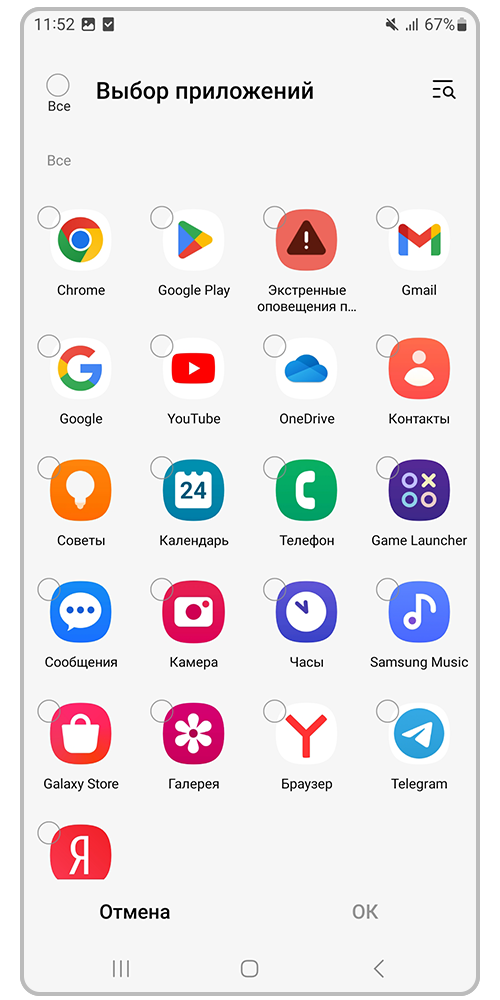
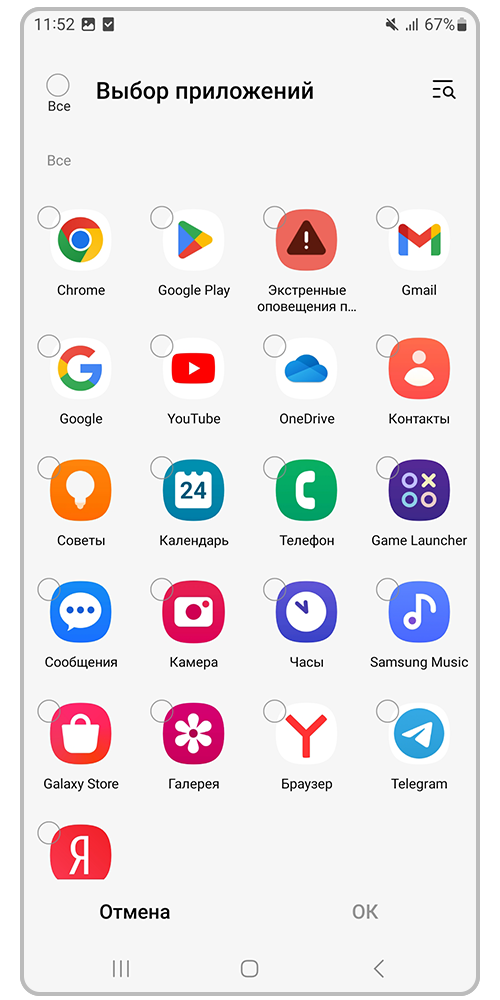
Выбор приложений
Нажмите на «+» (плюс) и отметьте галочкой те приложения, для которых вы хотите получать уведомления со звуковым сигналом. Нажмите «ОК», чтобы применить.
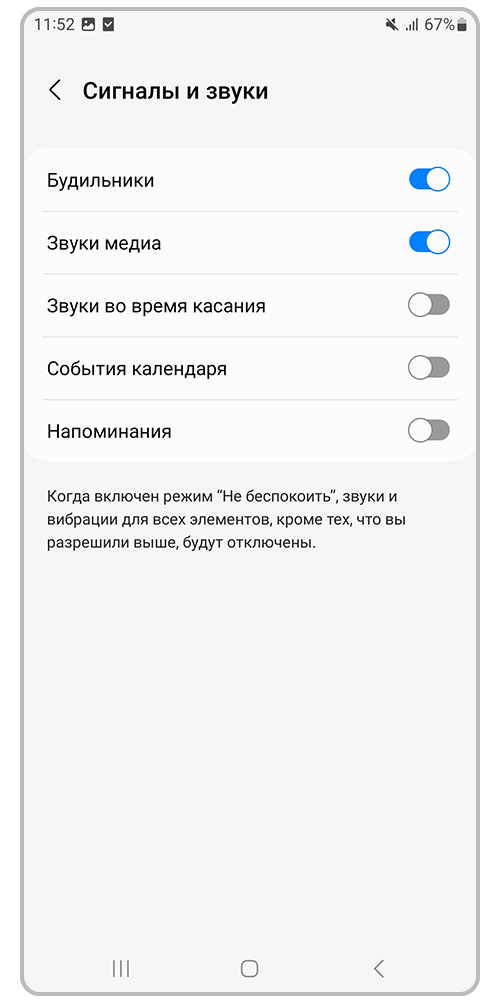
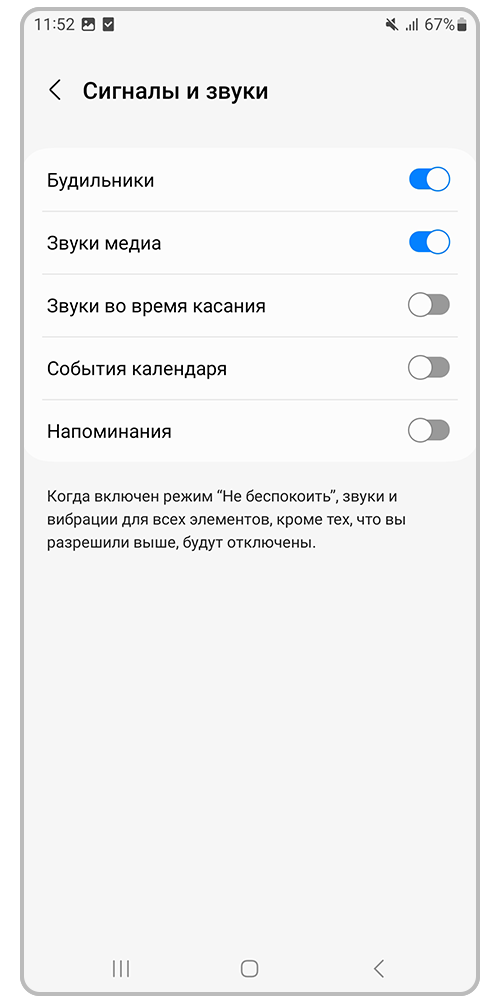
Сигналы и звуки
Включите ползунок около системных уведомлений, которые вы хотите получать во время работы режима «Не беспокоить»:
• будильник,
• календарь,
• напоминания,
• звуки касания и др.
Отображение уведомлений
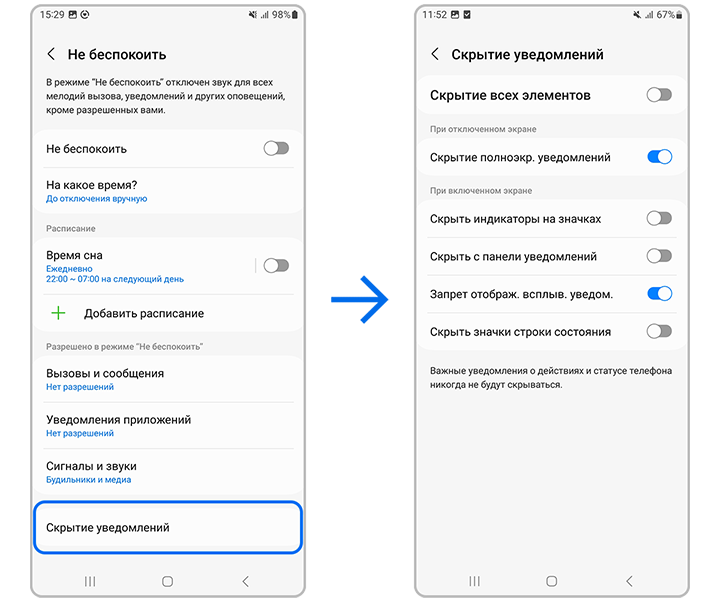
В разделе Скрытие уведомлений вы можете настроить какие уведомления будут отображаться на экране.
- Если все ползунки неактивны, смартфон будет отображать уведомления на экране, но в беззвучном режиме.
- Если включить некоторые ли все ползунки, то на экране не будут видны значки уведомлений.
При отключении режима Не беспокоить все полученные уведомления станут видны.
На Android 9, 10
Включить по расписанию
Вы можете настроить расписание автоматического включения режима Не беспокоить. Например, чтобы сообщения не отвлекали вас во время работы или не мешали сну.
Чтобы режим Не беспокоить включался по созданному расписанию, включите ползунок справа от него. Вы можете создать несколько расписаний для разных целей.
Примечание: нельзя установить разные Разрешения для нескольких Расписаний.
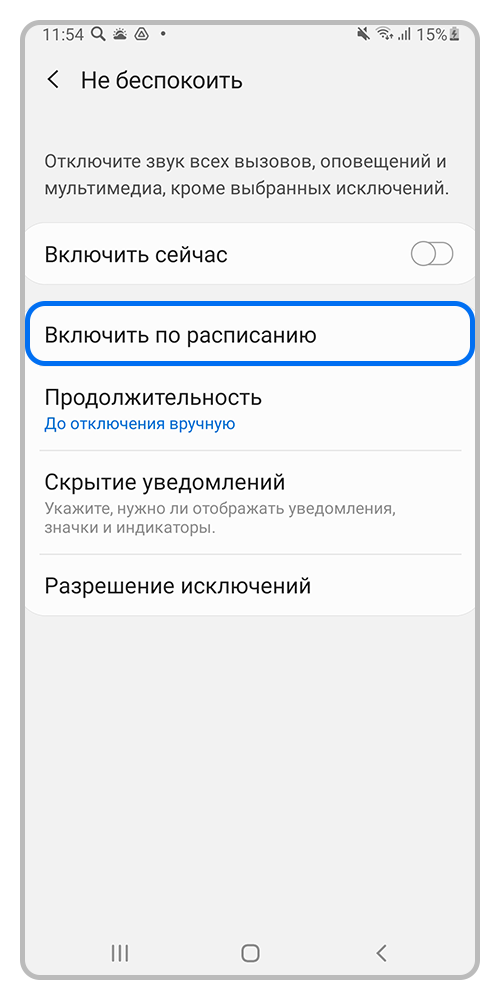
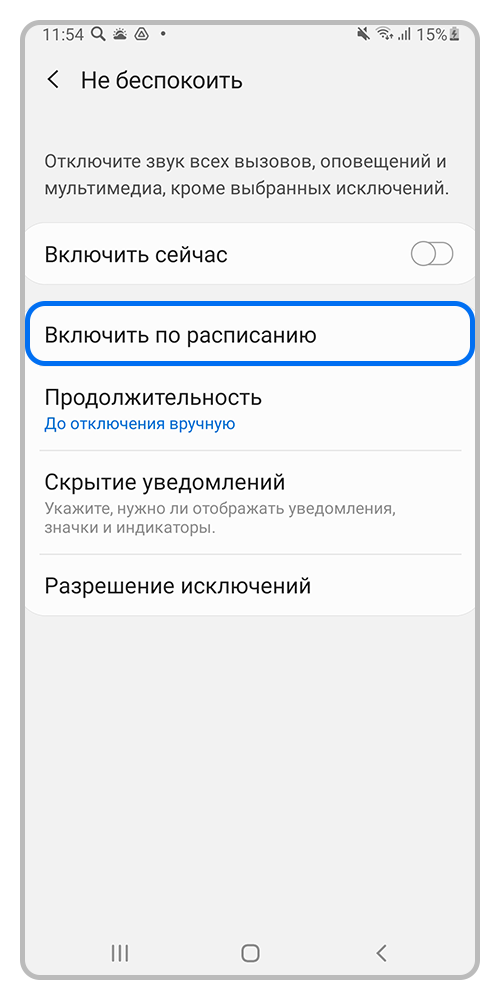
Шаг 1. Нажмите «Включить расписание».
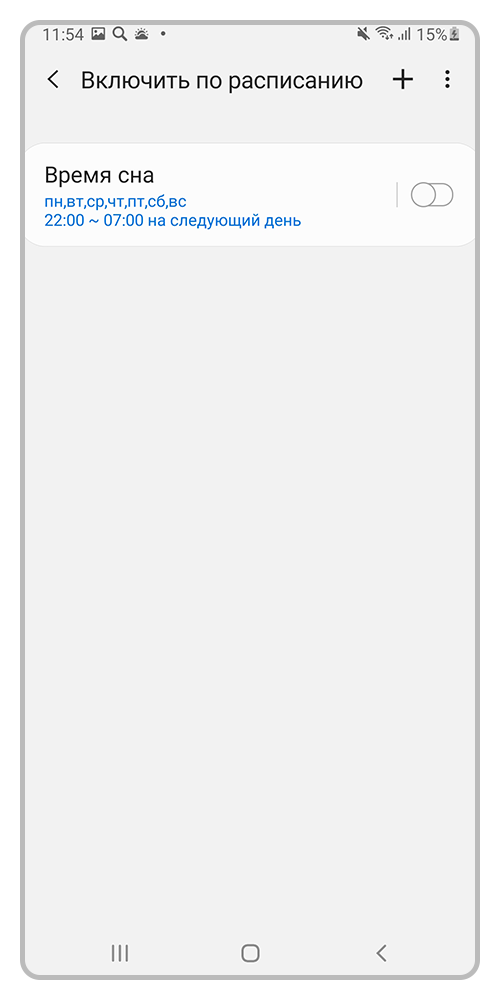
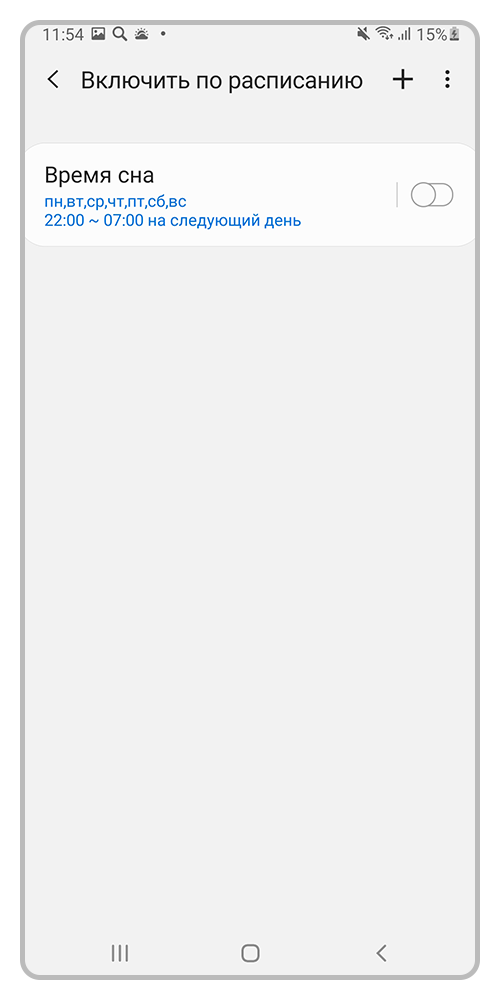
Шаг 2. Чтобы добавить новое расписание, нажмите на «+» (плюс) в верхнем правом углу экрана. Чтобы редактировать имеющееся расписание, нажмите на его заголовок.
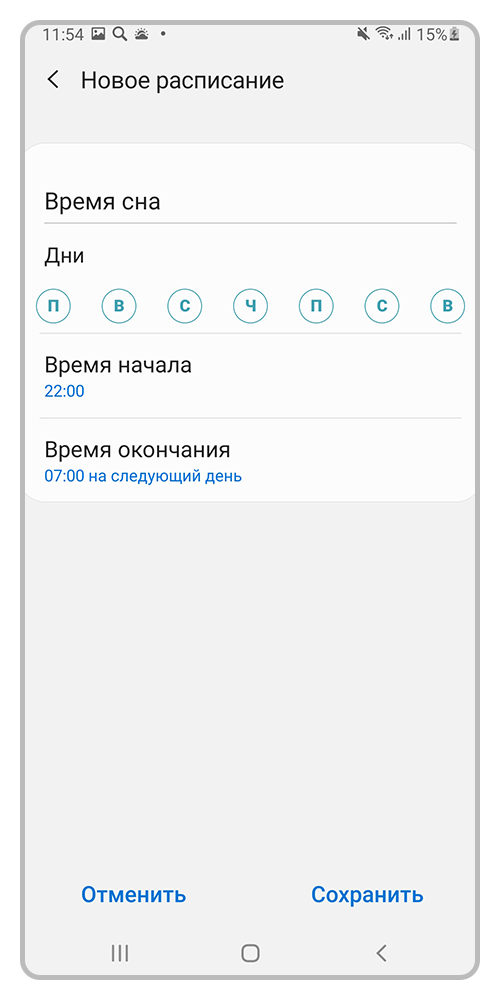
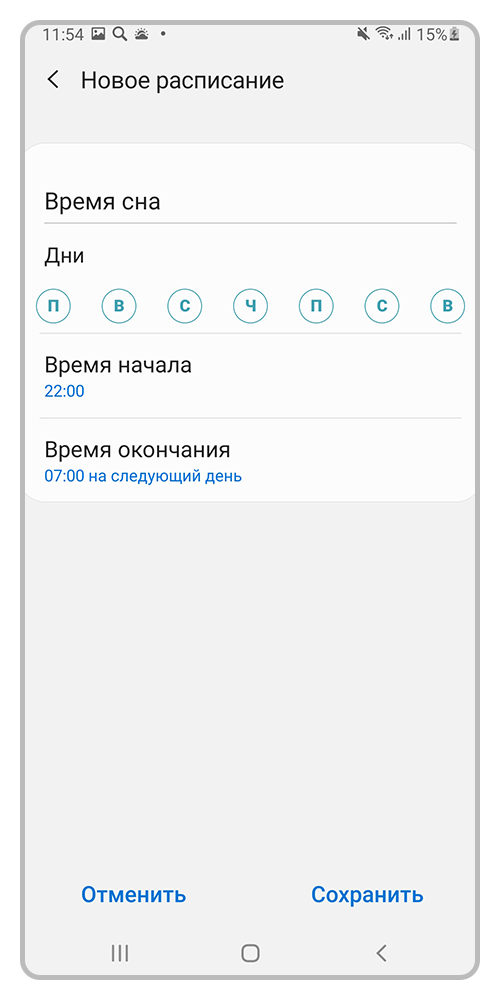
Шаг 3. Нажмите «Включить расписание». Заполните поля:
• Название режима.
• Дни — выберите нужные дни. Например, чтобы функция включалась ежедневно, один день в неделю, только будни и др.
• Время начала и окончания — установите время, когда режим будет включаться. Например, с 9:00 до 18:00.
Затем нажмите «Сохранить».
Продолжительность
Когда режим Не беспокоить не активен, вы можете настроить для него время отключения. Для этого нажмите на пункт Продолжительность и выберите один из вариантов:
- До отключения вручную — для выключения режима нужно буде нажать на значок в Панели быстрых настроек или на ползунок в настройках смартфона.
- Настроить время — нажимайте на плюс или минус для настройки времени, через которое режим автоматически отключится.
- Спрашивать каждый раз — при включении режима Не беспокоить каждый раз будет появляться окно настройки с первыми двумя вариантами.