iPad превратили во второй монитор для Windows PC
Компания Duet Display представила приложение для Windows, благодаря которому появилась возможность использовать iPad в качестве второго монитора. Как уточняет The Verge, скачать программу можно за 9,99 доллара.
Настроить гаджет от Apple для работы с Windows, достаточно просто. iPad подключается ко второму устройству через разъем Lightning, а затем синхронизируется через приложение. Duet Display позволяет работать с Windows 7 и Windows 8: iPad распознается как сенсорный монитор. На нем отображается второй рабочий стол, либо, как вариант, пользователь может повторить изображение с основного монитора. Манипуляции на планшете производятся через сенсорный экран, без использования мыши.
Ограничение в используемых версиях операционных систем связано со стремлением уменьшить задержку в работе двух устройств. Как отмечают пользователи, уже протестировавшие «дуэт», единственный недостаток — в передаче изображения в разрешении 1024 х 768 пикселей, даже если iPad имеет дисплей Retina.
Напомним, ранее Duet Display (которую создал бывщий инженер Apple Рахул Депа) презентовала приложение, позволяющее использовать iPad или iPhone качестве второго экрана компьютера Mac. Два устройства подключаются друг к другу через кабель, который используется для зарядки и синхронизации гаджета.
Как использовать iPad как второй монитор Windows
Планшет от Apple за 12 лет сильно изменился: выросла производительность, появилась iPadOS и множество дополнительных аксессуаров, например, Apple Pencil. iPad перестал быть игрушкой и теперь отлично подходит для работы. Одной из основных фишек iPad является возможность подключения к ПК на Windows в качестве второго монитора. Это очень удобно, когда необходимо выполнить большой объем работы — не придется тратиться на еще один монитор, ведь есть iPad. Рассказываем, как подключить iPad к Windows в качестве второго монитора.
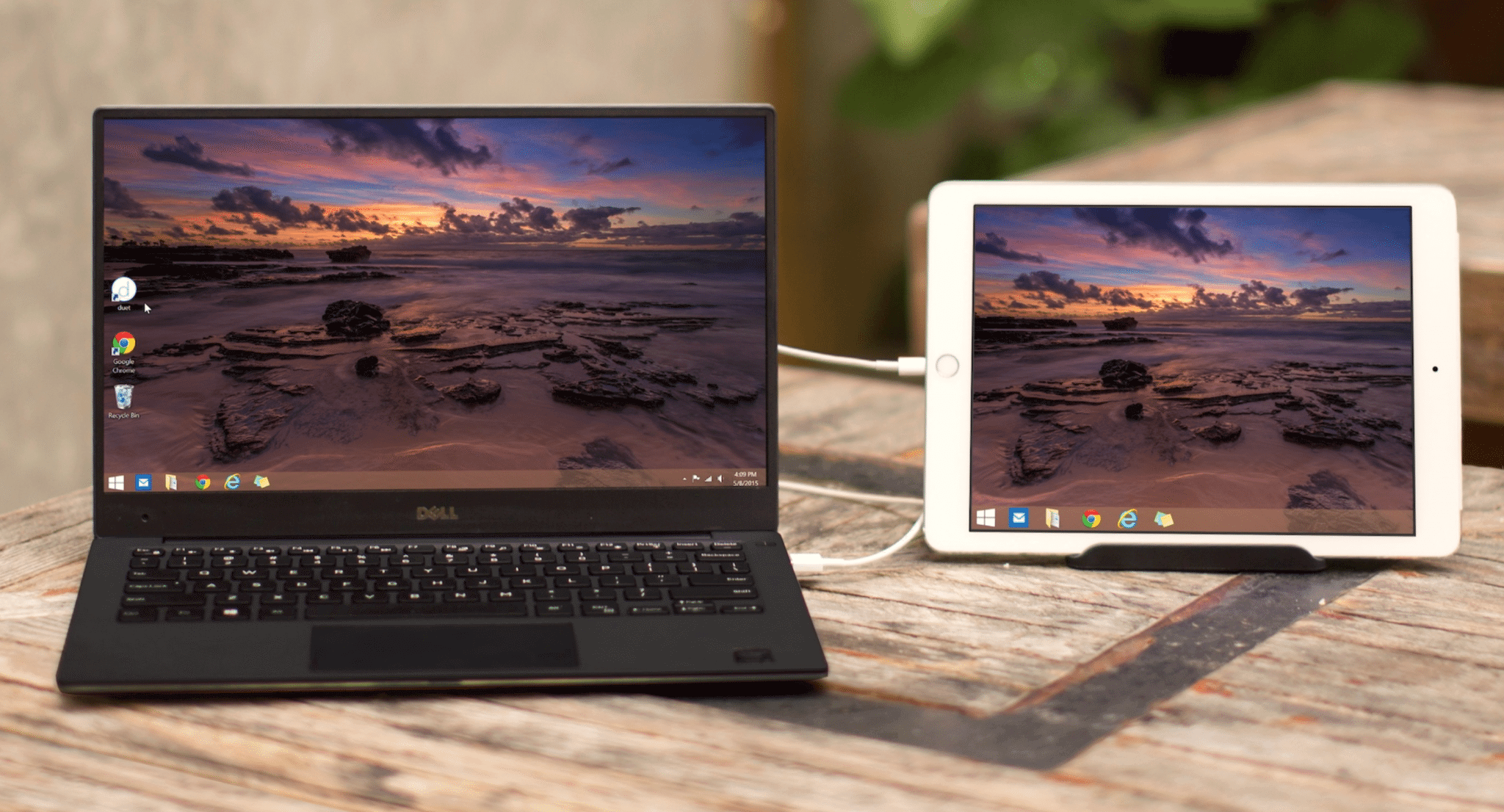
Рассказываем, как использовать iPad в качестве второго монитора Windows
Зачем нужен второй монитор
Многие пользователи задаются вопросом о пользе второго монитора и не понимают, для чего он нужен. На самом деле такая фича дает множество преимуществ.
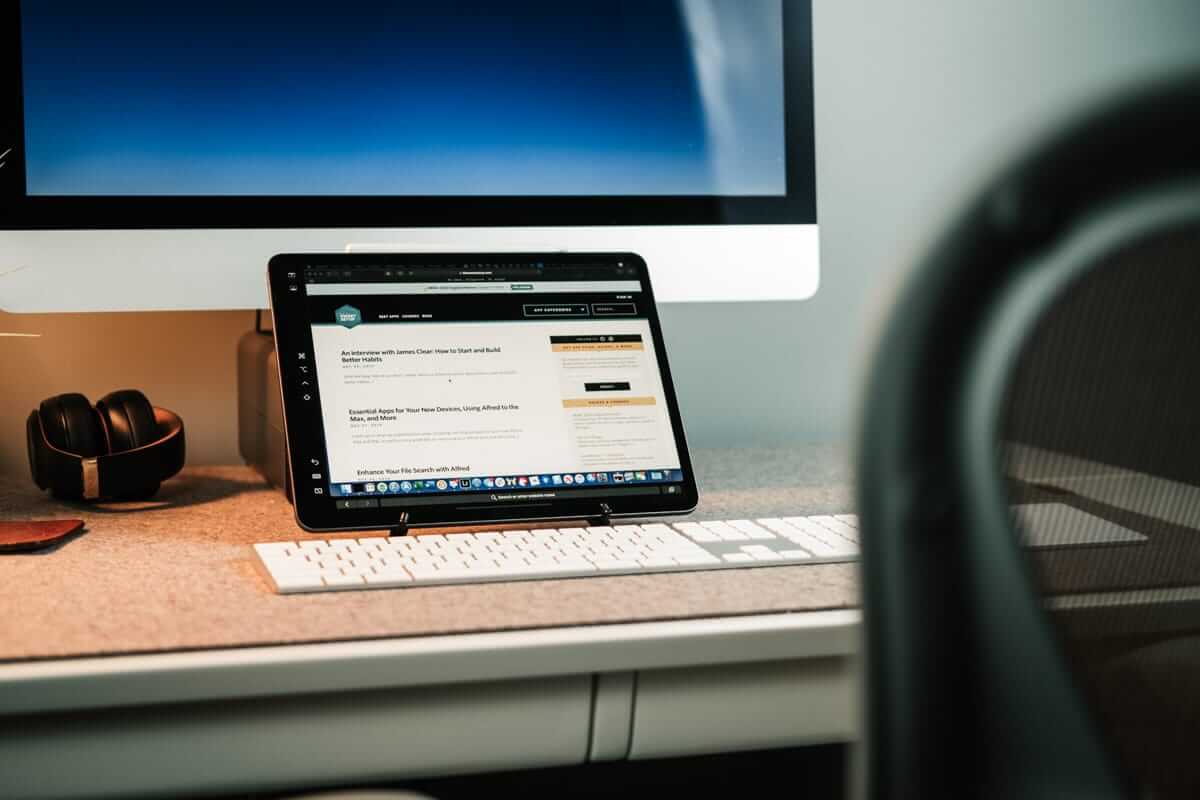
Второй монитор — безумно полезная штука для самых разных целей
- Запуск большого количества приложений. Многие мои друзья используют второй монитор для работы, чтобы получать больше информации, используя общий буфер обмена.
- Второй экран можно использовать для повтора изображения на другом устройстве: например, при презентации можно демонстрировать экран своего ноутбука.
- Дополнительный рабочий стол. Несмотря на то, насколько большой монитор вы используете, рано или поздно места для всего сразу не хватает. Второй дисплей решает эту проблему: актуально для компактных ноутбуков (например, MacBook Air).
- Если не представляете свою жизнь без игр, то второй монитор фактически расширяет ваш кругозор. Дополнительная карта, обзор, панель инструментов — все это вам точно пригодится в играх.
iPad как второй монитор Windows
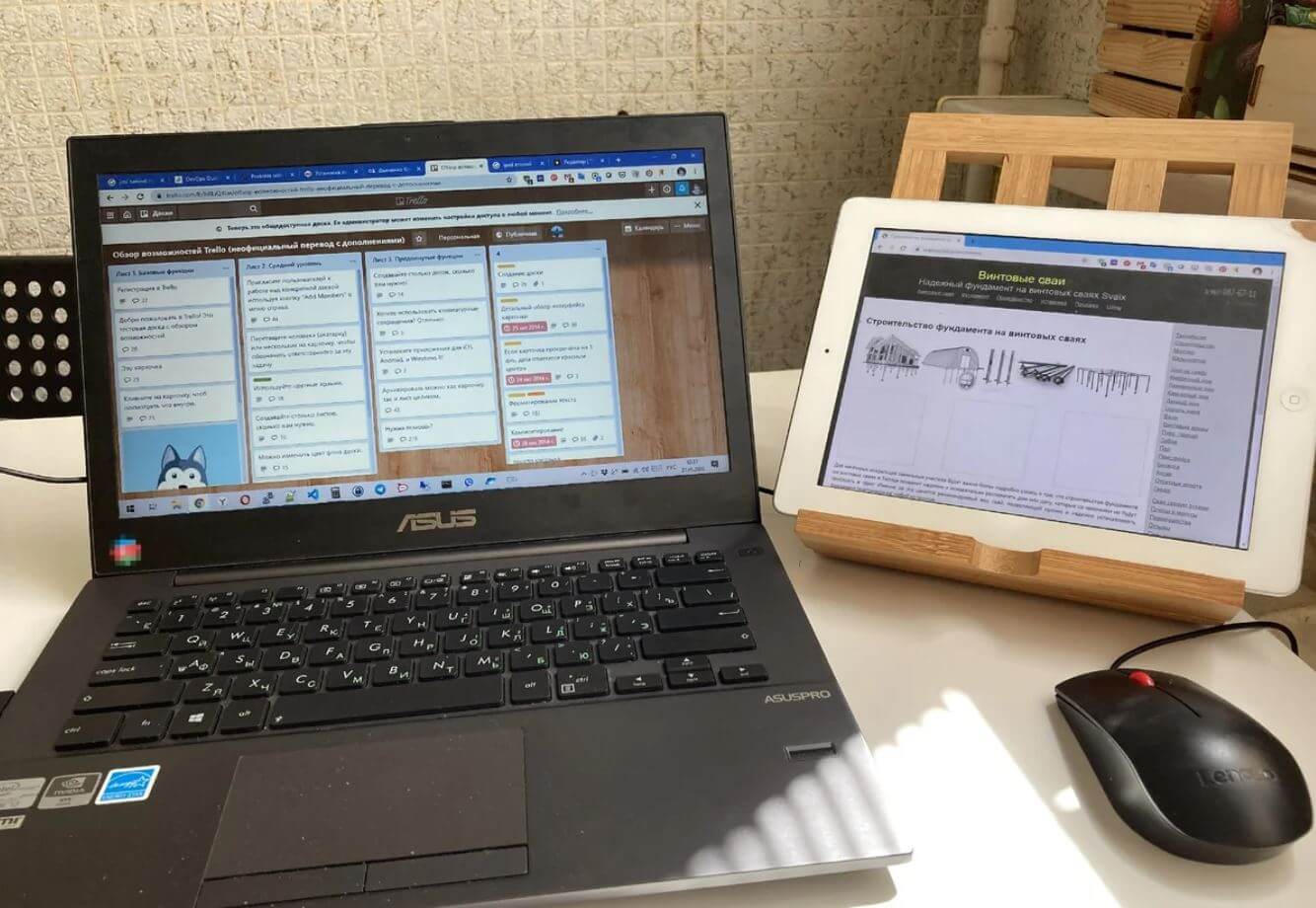
iPad и Windows отлично работают в связке
Чтобы использовать iPad как второй монитор для Windows, лучше использовать специальное приложение. Есть платный вариант, который работает безукоризненно, и бесплатное приложение, в котором есть свои нюансы. Что нужно сделать?
- Скачайте приложение Duet Display на свой iPad и на ПК с Windows. Оно платное, но работает отлично: если и возникают какие-то неполадки, то разработчики моментально их исправляют. Кроме того, есть версия для iPhone.
- Установите iTunes на свой ПК и запустите в фоновом режиме. Иногда программа нужна для создания соединения с устройством.
- Подключите iPad к ПК с помощью Lightning. Это необходимо для высокоскоростного соединения между устройствами, чтобы все работало без задержек.
Не забудьте подписаться на наш Telegram-чат: обсуждаем новости Apple, общаемся и задаем вопросы
Как пользоваться Duet Display
Рассказываем, как настроить приложение на iPad и на ПК под управлением Windows.
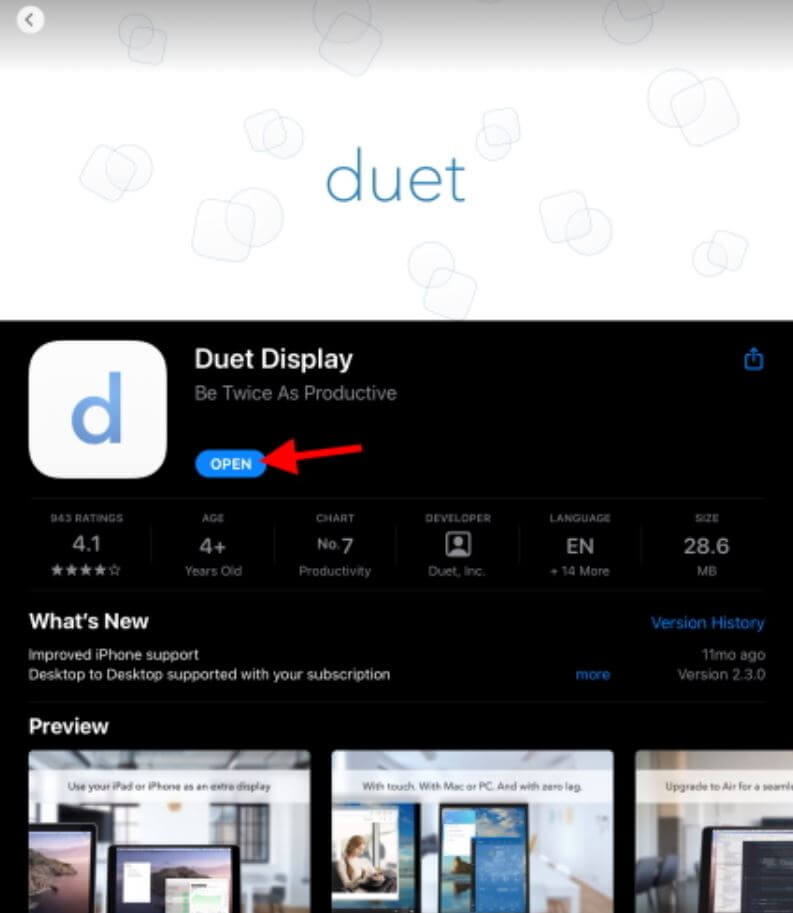
Приложение Duet Display работает и на iPad, и на iPhone
- Зайдите в App Store и найдите приложение Duet Display.
- Оплатите и скачайте его.
- После скачивания откройте приложение, нажмите «Далее», затем нажмите «Принять политику конфиденциальности».
- После вы можете зарегистрироваться в приложении или пропустить этот пункт, нажав «Подключиться» в нижнем левом углу.
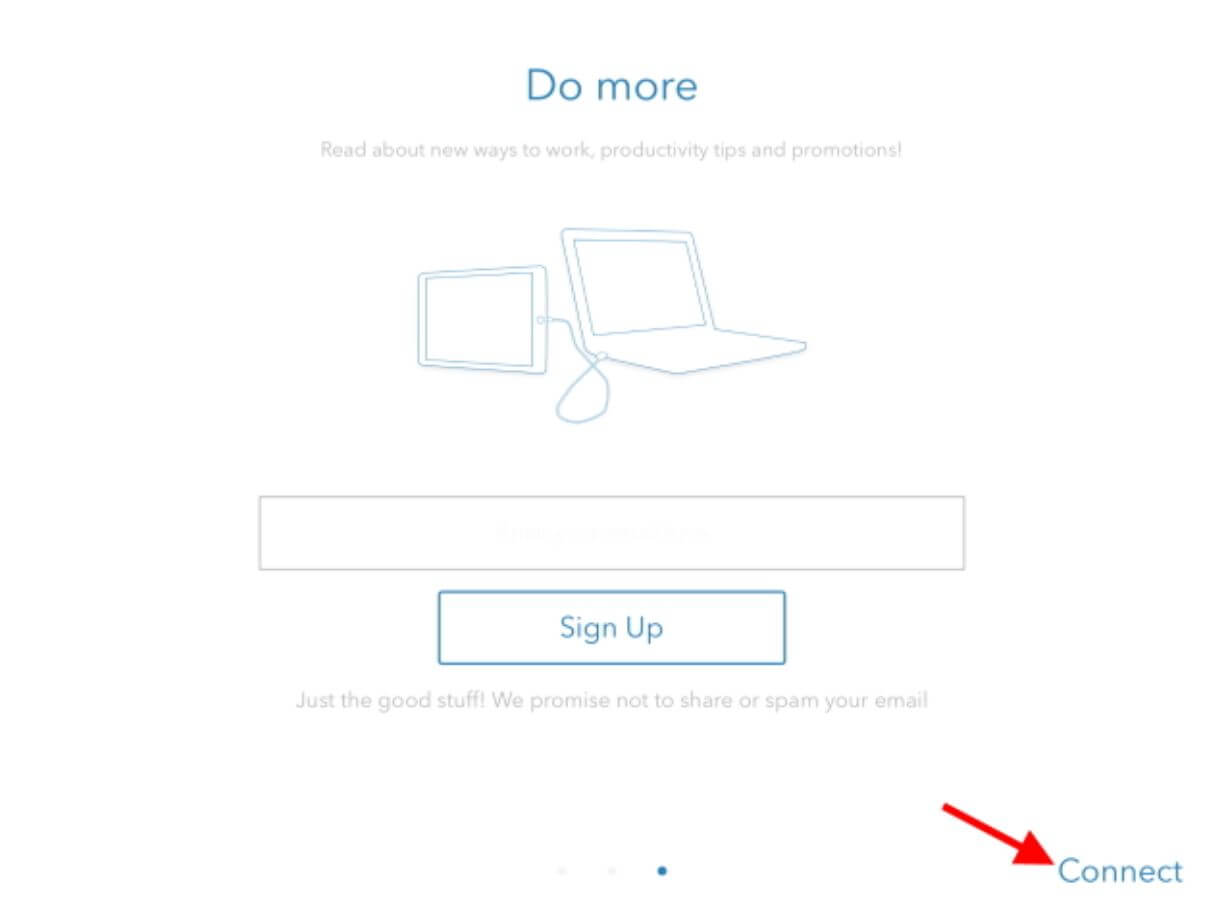
Duet Display очень просто настраивается
Как подключить iPad к компьютеру
После перезагрузки вашего ПК необходимо подключить iPad с помощью кабеля Lightning. Почему именно с помощью кабеля? В большинстве случаев беспроводное соединение работает медленнее и с задержками. Проводное соединение упрощает работу и позволяет устройствам работать синхронно. По сути, это не доставляет никаких проблем, ведь оба экрана находятся рядом.
Прямо с сайта можете скачать приложение для ПК
- Подключите iPad и разблокируйте его.
- Откройте Duet Display на iPad и ничего не трогайте.
- Откройте программу Duet Display на ПК, затем нажмите «Нет» в окошке о диагностике.
- В следующем окне нажмите выберите «Нет», если не хотите, чтобы iPad подключался беспроводным способом к вашему компьютеру.
После этого ваш iPad превратится во второй монитор. Можете использовать мышку для быстрой навигации, а также сенсорный экран самого iPad. Удобно? Не то слово!
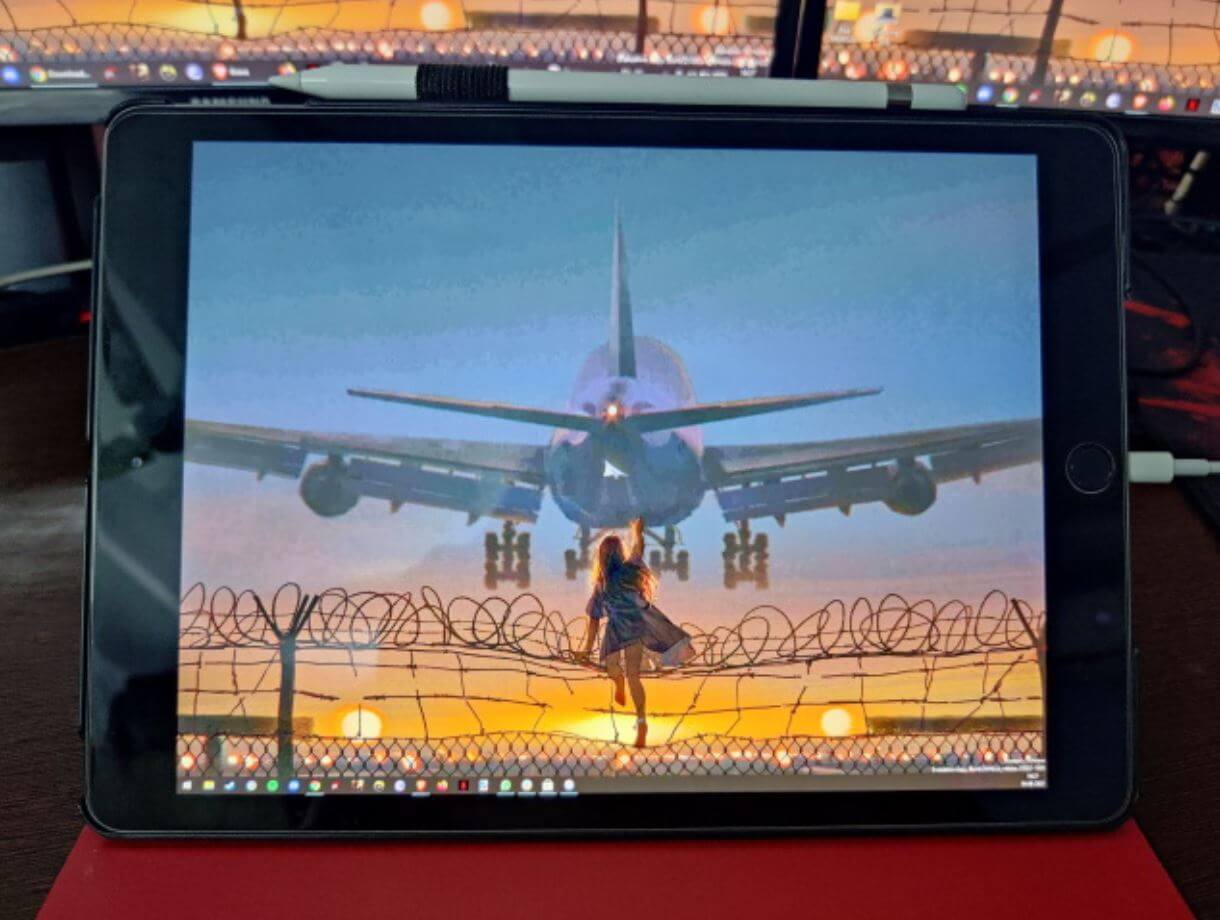
Пользуюсь приложением уже год и не жалею об этом. Очень удобно!
После установки можете настроить отдельные параметры приложения. Можно выставлять все настройки на максимум, чтобы изображение вас радовало, а iPad работал на полную мощность. Можно не переживать за аккумулятор iPad, ведь он, по сути, заряжается от ПК. Что еще можно настроить?
- Частота кадров.
- Скорость работы интерфейса.
- Разрешение изображения.
Еще больше лайфхаков по настройке iPhone и iPad можете найти в нашем Яндекс.Дзене!
Если вам не хочется платить за Duet Display, то можете попробовать SpaceDesk — приложение абсолютно бесплатное, работает с более ранними версиями Windows, но работает исключительно через Wi-Fi, что может вызывать подвисания. Также подойдет программа Splashtop: она включает в себя встроенные покупки, но работает и в демо-режиме. Все аналоги настраиваются по одинаковой схеме.
Пока пользователям Windows приходится использовать дополнительные приложения для использования iPhone и iPad в качестве второго дисплея, Apple уже активировала Universal Control (единое рабочее пространство) в бета-версии iOS 15.4. О том, что еще нового появилось в обновлении iOS, читайте в нашем материале.
iPad лежит без дела? Превратите планшет во второй монитор!
В прошлом году Apple показала нам новые iPadOS и macOS Catalina. Среди множества новых функций имеет смысл выделить опцию Sidecar. Данная технология позволяет использовать iPad как внешний монитор для Mac. Долгое время я относился к этой функции больше как к игрушке, но когда пришлось работать из дома с утра до вечера, понял, что было бы неплохо получить в свое распоряжение еще один монитор. Большой 30-дюймовый, увы, остался в офисе, не успел его забрать. Как раз в конце прошлого года взял себе iPad 7-го поколения (который «бюджетный» 10,2-дюймовый) — самое время опробовать эту функцию.
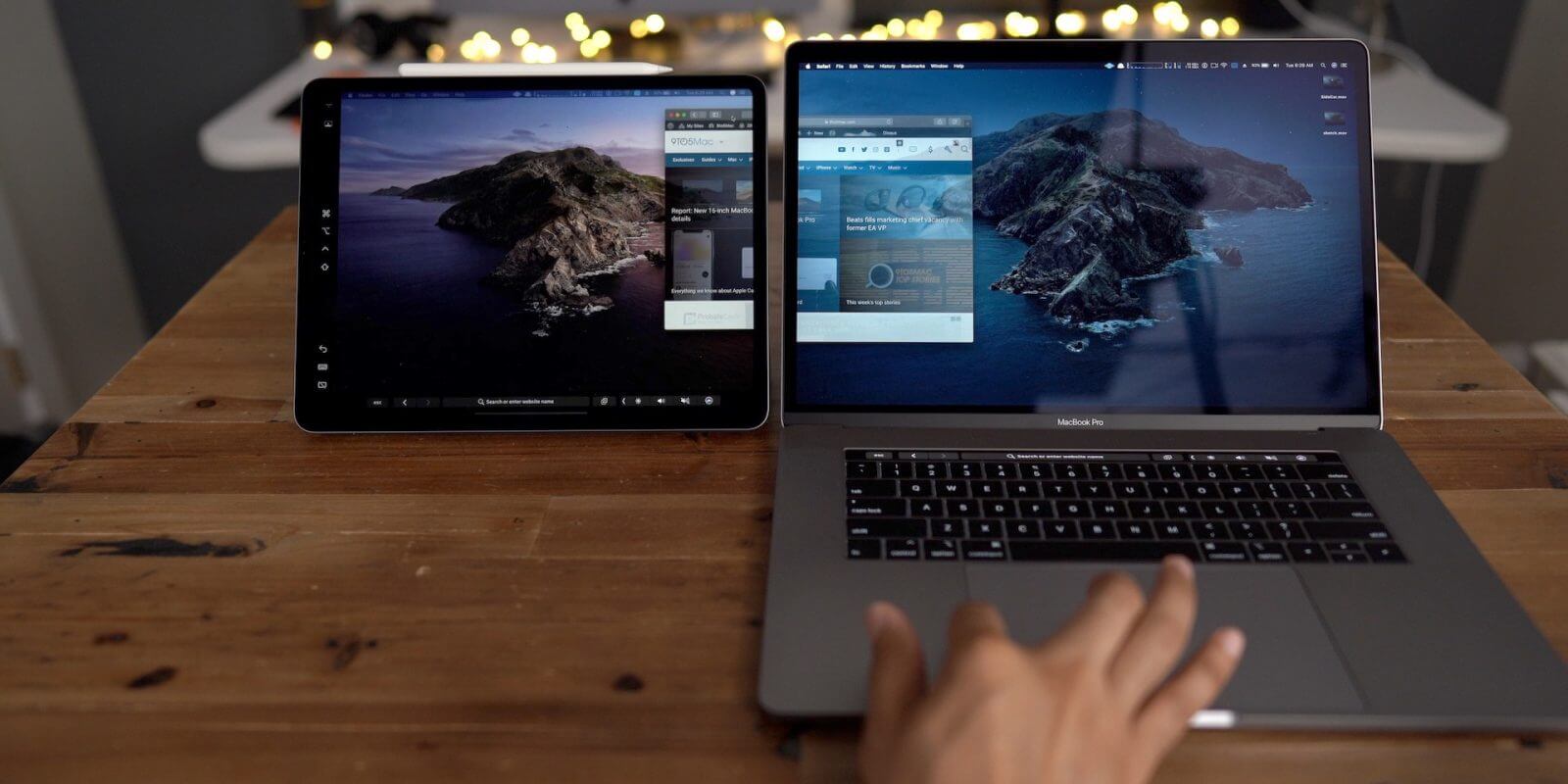
Если у вас тоже iPad лежит без дела, самое время заставить его работать!
Как сделать iPad вторым монитором
Sidecar — это одно из обилия нововведений, которое расширяет экосистемные возможности устройств Apple. В отличие от приложения Duet Display, которое тоже выводит на iPad изображение с Mac и позволяет взаимодействовать с элементами компьютера на сенсорном экране, Sidecar оказывается гораздо функциональнее и полезнее. Чтобы превратить iPad в еще один монитор, достаточно выполнить одну последовательность действий, которая займет у вас не больше минуты. В дальнейшем вы будете подключать планшет к Mac без каких-либо проблем, поскольку достаточно один раз сделать это, и вы все запомните.
- На iPad и Mac должен быть выполнен вход в одну и ту же учетную запись Apple ID.
- Чтобы использовать iPad как монитор, достаточно разместить его неподалеку от MacBook, iMac или другого компьютера Apple.
- После этого нажмите значок AirPlay в верхней строке меню на компьютере Mac, затем выберите вариант подключения к iPad — он появится в списке мониторов.
- Теперь iPad будет продолжением экрана Mac. На него можно перемещать окна, а также использовать его как обычный дисплей.

После выбора iPad он превратится во второй монитор
Мне понравилось, что при необходимости на экран можно вывести только одно приложение — для этого необходимо удерживать значок перехода в полноэкранный режим в окне нужного приложения.
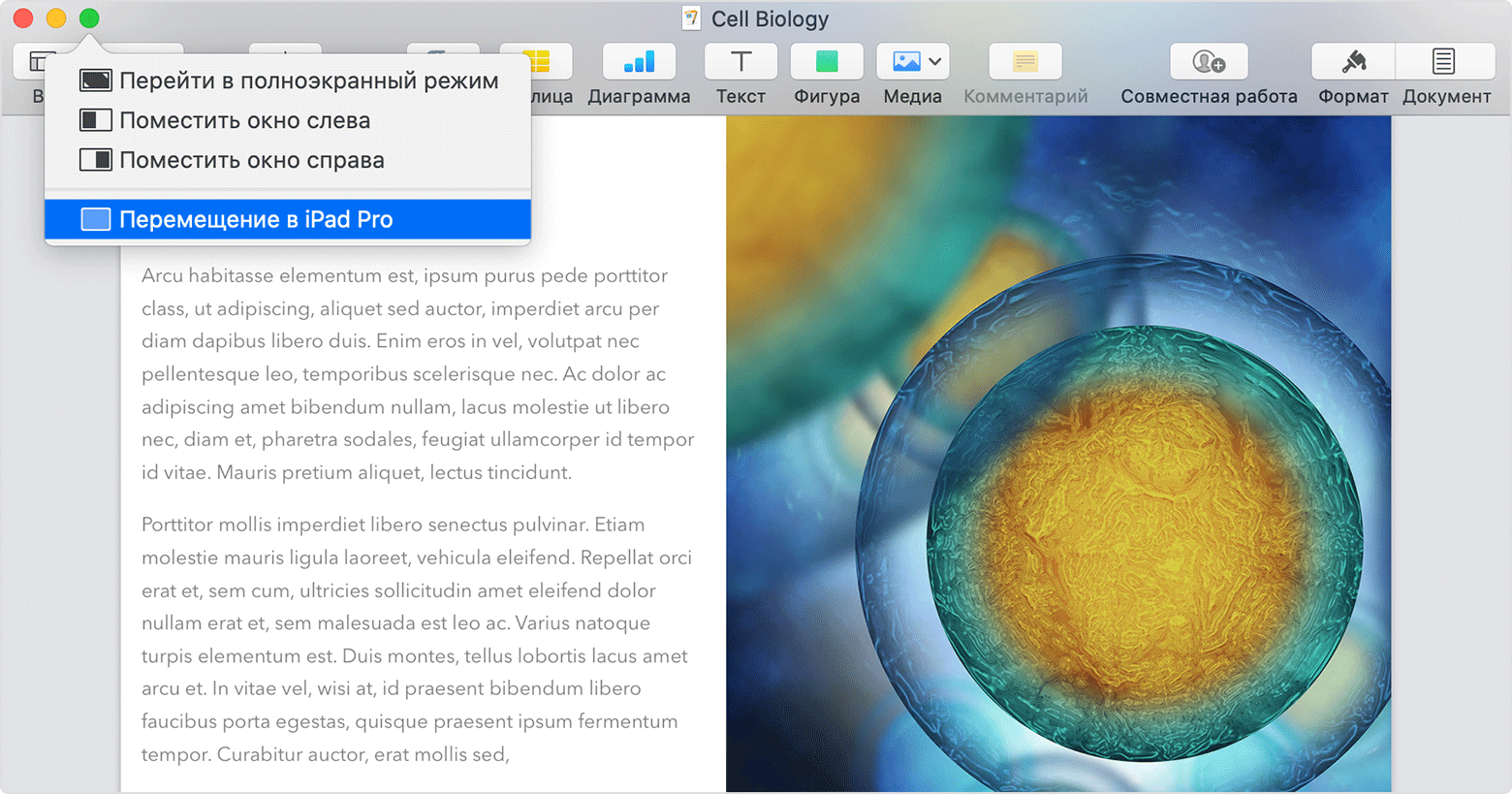
Можно использовать iPad для одного конкретного приложения с Mac
Как работает Sidecar
iPad можно использовать не только как второй экран или монитор для одного приложения (я туда вывел Telegram, чтобы на основном мониторе Mac оставить только текстовый редактор и браузер). Функция также позволяет продублировать содержимое экрана Mac. Для этого вернитесь в меню AirPlay в виде синего прямоугольника во время использования Sidecar. И выберите вариант дублирования экрана.
При использовании iPad в качестве «дублера» основного монитора на нем появляется боковое меню с клавишами управления. Здесь есть Command и Shift, а также другие клавиши модификации, что позволяет выбирать команды прикосновением пальца или с помощью Apple Pencil. То есть при желании можно взять iPad, улечься на кровать и работать на нем, как на Mac. Полезно, если вы, например, пользуетесь 27-дюймовым iMac — такой компьютер на колени себе не поставишь.

Боковое меню на iPad при использовании с Sidecar
Одна из уникальных особенностей Sidecar — возможность выводить на iPad панель Touch Bar (даже в том случае, если на вашем MacBook его нет). Все программы, в которых есть функциональные сенсорные клавиши, будут выводить соответствующие кнопки прямо на экран планшета.
У многих разное отношение к Sidecar, но в итоге все сходятся в том, что MacBook иногда нужен второй портативный экран.
Какие жесты на iPad доступны в Sidecar
Даже если iPad стал вашим вторым монитором, на нем все равно можно использовать жесты мультитач. Я больше всего оценил следующие:
- Прокрутка: смахните двумя пальцами.
- Скопировать: сведите три пальца.
- Вырезать: дважды сведите три пальца.
- Вставить: разведите три пальца.
- Отменить: смахните влево тремя пальцами или дважды коснитесь тремя пальцами.
- Повторить: смахните вправо тремя пальцами.
Какие Mac и iPad поддерживают Sidecar
К сожалению, функция работает не на всех компьютерах Mac. Есть минимальные системные требования для приложения Sidecar.
iPad с iPadOS 13
Оказывается, подключить через Sidecar к Mac можно далеко не каждый iPad. Ключевым условием для подключения является совместимость планшета с Apple Pencil.
- iPad Pro — все модели
- iPad (6-го поколения) и более поздние модели
- iPad mini (5-го поколения)
- iPad Air (3-го поколения)
Mac с macOS Catalina
С Mac тоже не всё так однозначно. Как и в случае с iPad, Apple почему-то решила ограничить количество моделей компьютеров, которые смогут подключаться к планшету через Sidecar:
- MacBook Pro (2016 г.) и более поздние модели;
- MacBook (2016 г.) и более поздние модели;
- MacBook Air (2018 г.) и более поздние модели;
- iMac (2017 г.) и более поздние модели и iMac (с дисплеем Retina 5K, 27 дюймов, конец 2015 г.);
- iMac Pro;
- Mac mini (2018 г.) и более поздние модели;
- Mac Pro (2019 г.).
У меня есть MacBook Pro Retina 2012 года, который явно не подходит по параметрам к Sidecar. В Сети есть один способ, как обойти это ограничение, но после релиза macOS Catalina он перестал работать. В качестве альтернативы некоторые предлагают установить какой-то левый патч — я попробовал его, и после этого на MacBook Pro пропали все значки на верхней панели, в том числе Wi-Fi и Bluetooth, перезагрузка не помогала. Пришлось восстанавливать систему. Так что если вам действительно так нужна эта функция, придется раскошелиться на новый Mac.
Советы по работе с iPad и Mac
Хотя Sidecar можно использовать без проводов (нужно подключение к Wi-Fi), функция корректно работает только на расстоянии до 10 метров. Гораздо проще разместить iPad рядом с Mac с помощью специальной подставки и получить в свое распоряжение еще один монитор. Вот пример такой подставки, но в Сети сейчас их много, можете выбрать, какая нравится. Кстати, поделитесь фото своего сетапа в комментариях или в нашем Telegram-чате (там еще удобнее), может другие что-то возьмут на заметку (и я тоже).
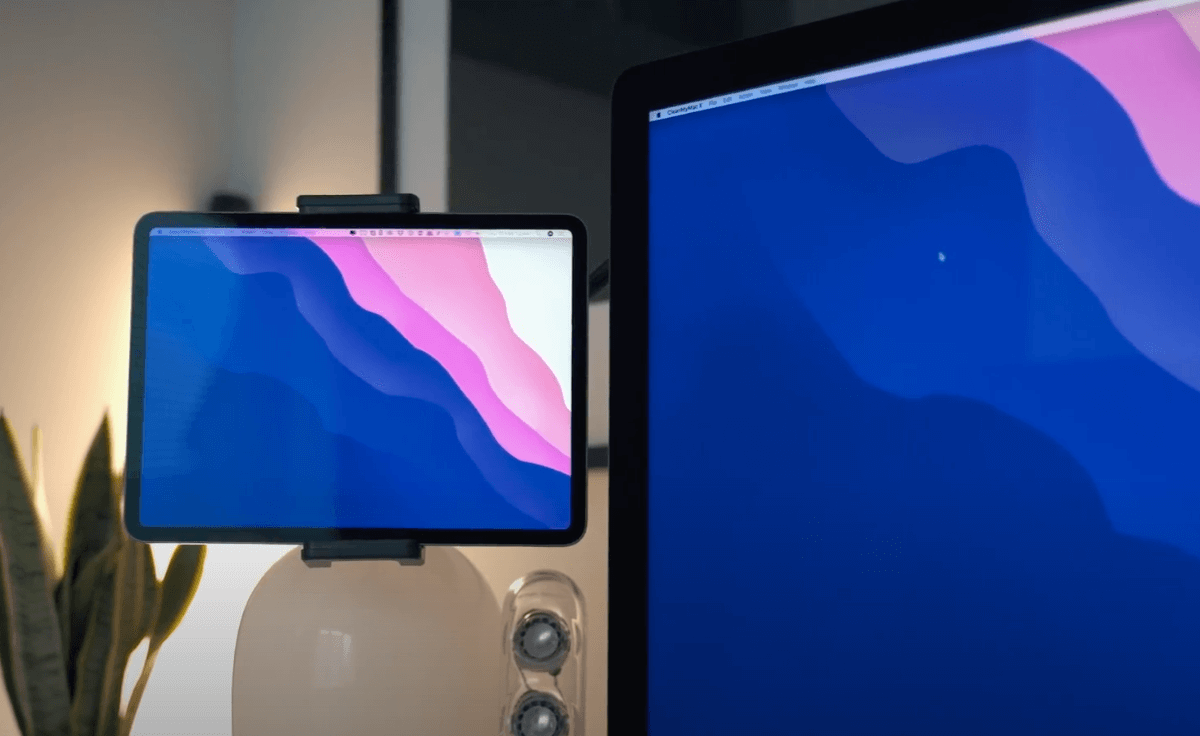
Вариант использования iPad в качестве второго дисплея
Многие покупают себе iPad Pro за 60-100 тысяч рублей, и мне кажется, что использование планшета в качестве второго монитора — хороший способ, чтобы отбить свои инвестиции. Все же когда мы работаем за компьютером, планшет преимущественно лежит рядом или в другой комнате на диване, а так он всегда будет при деле.
iPad без дополнительного оборудования превратили во второй монитор для Windows
Компания Duet Display выпустила приложение для Windows, позволяющее использовать iPad в качестве второго монитора. Об этом сообщает The Verge.

Компания Duet Display, созданная бывшими сотрудниками Apple, заявила о себе в конце декабря 2014 года, превратив iPad в быстрый дополнительный дисплей для Mac, однако спустя несколько месяцев разработчики обратили внимание и на Windows.
12 мая пользователям PC стала доступна аналогичная функция. Чтобы использовать планшет в качестве второго экрана, достаточно скачать с сайта Duet Display специальную утилиту и установить приложение-компаньон на iPad или iPhone.
Стоимость программы составляет 599 рублей и, как отмечает The Verge, она практически не требует настройки. Для работы Duet Display планшет нужно подключить к компьютеру через стандартный Lightning-кабель и запустить на них соответствующие программы.
Duet Display работает с Windows 7 и Windows 8. Операционные системы распознают iPad как сенсорный монитор, позволяя отображать на нём второй рабочий стол или повторять картинку, показываемую на основном экране, а также выполнять различные действия без использования мыши и клавиатуры.
Из-за технических ограничений картинка передаётся в разрешении 1024 на 768 — даже если на iPad установлен Retina дисплей. В отличие от беспроводных решений конкурентов, создатели Duet Display делают акцент на скорости работы: по их словам, картинка на планшете отображается с частотой 60 герц, без задержек.
#iPad #Duet_Display #iPad_в_качестве_второго_монитора