Если вам нужна помощь с CarPlay
Если CarPlay не работает надлежащим образом, проверьте настройки, подключение и совместимость с автомобилем.
Что нужно для использования CarPlay
- Убедитесь, что в вашей стране или регионе поддерживается CarPlay.
- Убедитесь, что автомобиль поддерживает CarPlay. Узнать, поддерживает ли ваш автомобиль CarPlay, можно у производителя.
- Убедитесь, что на iPhone установлена последняя версия iOS.
Проверка проводного или беспроводного подключения и настроек iPhone
Если на iPhone установлена последняя версия iOS, выполните указанные ниже действия, проверяя работу CarPlay после каждого шага.
- Проверьте подключение к стерео CarPlay.
- Если у вас проводное подключение, попытайтесь подключиться снова, используя другой кабель USB и другой разъем USB при его наличии.
- В случае беспроводного подключения убедитесь, что на iPhone включен Bluetooth, открыв «Настройки» > «Bluetooth». Затем перейдите в раздел «Настройки» > «Wi-Fi» и убедитесь, что функция Wi-Fi также включена. Нажмите на сеть CarPlay и убедитесь, что для нее включено автоподключение.
- Если CarPlay не активируется автоматически, найдите логотип CarPlay на дисплее автомобиля и выберите его.
- Перезапустите iPhone и автомобиль.
- Убедитесь, что включен голосовой помощник Siri.
- Если ваш iPhone не определяется функцией CarPlay, проверьте, не заданы ли ограничения для функции CarPlay. Нажмите «Настройки» > «Экранное время» > «Контент и конфиденциальность». Если параметр «Контент и конфиденциальность» активирован, нажмите «Разрешенные приложения» и убедитесь, что CarPlay включен.
- Перейдите в раздел «Настройки» > «Общие» > «CarPlay», заведите автомобиль и нажмите «Забыть этот автомобиль». Затем снова настройте CarPlay.
- Убедитесь, что в стереосистеме с поддержкой CarPlay используется последняя версия прошивки, выпущенная производителем автомобиля. Дополнительные сведения см. в руководстве по эксплуатации автомобиля.
Если возникают проблемы с подключением функции CarPlay, свяжитесь со службой поддержки Apple.
Подключение iPhone с разъемом USB-C к CarPlay с помощью адаптера USB-C/Lightning
Адаптер USB-C/Lightning можно использовать с проводным CarPlay в большинстве автомобилей. Однако некоторые комбинации адаптеров, кабелей и автомобильных развлекательных систем могут нарушать проводное подключение к CarPlay. В этой ситуации (или для автомобилей, которые поддерживают только проводной CarPlay) используйте прямое подключение с помощью кабеля USB.
Использование функции CarPlay на iPhone
CarPlay — это система, позволяющая использовать iPhone в автомобиле, не отвлекаясь от дороги. Подключив iPhone к CarPlay, можно пользоваться системой спутниковой навигации, делать звонки, отправлять и получать сообщения, слушать музыку и делать многое другое. Панель инструментов CarPlay Dashboard на базе iOS 13 и более поздних версий обеспечивает удобный контроль над дорогой. На панели инструментов можно просматривать карты, управлять аудиосистемой и получать предложения Siri по запланированным в календаре событиям. Кроме того, с панели можно контролировать аксессуары HomeKit, например устройства открывания гаражных ворот. Убедитесь, что функция CarPlay доступна в вашей стране или регионе и что она поддерживается вашим автомобилем. Узнать, поддерживает ли ваш автомобиль CarPlay, можно у производителя.
Настройка функции CarPlay
- Заведите автомобиль и убедитесь, что голосовой помощник Siri включен.
- Подключите свой iPhone к автомобилю.
- Если ваш автомобиль поддерживает функцию CarPlay с использованием кабеля USB, подключите iPhone к разъему USB автомобиля. Разъем USB может быть отмечен значком CarPlay или изображением смартфона. Обязательно используйте кабель Apple Lightning-USB.
- Если ваш автомобиль поддерживает функцию CarPlay с использованием беспроводной связи и кабеля USB, подключите iPhone к разъему USB автомобиля. На iPhone появится предупреждение с предложением устанавливать беспроводное подключение в следующих поездках.
- Если автомобиль поддерживает только беспроводное подключение к CarPlay, нажмите и удерживайте кнопку голосовых команд на руле, чтобы начать настройку CarPlay. Убедитесь, что стереосистема находится в режиме беспроводной связи или Bluetooth. Затем на iPhone перейдите в раздел «Настройки» > Wi-Fi и убедитесь, что функция Wi-Fi также включена. Нажмите на сеть CarPlay и убедитесь, что для нее включено автоподключение. После этого перейдите в раздел «Настройки» > «Основные» > CarPlay и выберите свой автомобиль. Дополнительные сведения см. в руководстве по эксплуатации автомобиля.
Управление функцией CarPlay с помощью Siri
В зависимости от автомобиля, управлять CarPlay посредством Siri можно тремя способами.
- Нажмите и удерживайте кнопку голосовых команд на руле. Задайте Siri вопрос или попросите выполнить какое-либо действие.
- Нажмите и удерживайте кнопку панели инструментов CarPlay Dashboard или кнопку «Домой» CarPlay на сенсорном экране. Задайте Siri вопрос или попросите выполнить какое-либо действие.
- Если ваш автомобиль поддерживает функцию «Привет, Siri», скажите «Привет, Siri». Задайте Siri вопрос или попросите выполнить какое-либо действие. Перейдите в раздел «Настройки» > «Siri и Поиск» и убедитесь, что функция «Слушать «Привет, Siri»» включена.
На дисплее CarPlay будут появляться предложения Siri о дальнейших действиях, например о поездке на запланированную встречу. Благодаря идеальной интеграции функции «Предложения Siri» и CarPlay ваши любимые приложения всегда будут под рукой.
Система CarPlay позволяет управлять аксессуарами HomeKit, например устройством открывания гаражных ворот, с помощью Siri. Воспользуйтесь предложением, появившимся на панели инструментов CarPlay Dashboard, или просто отдайте голосовую команду, например скажите «Открой ворота гаража», приближаясь к дому.
Разрешение Siri озвучивать сообщения
В iOS 15 и более поздних версий Siri может озвучивать входящие сообщения в автомобиле. Когда эта функция включена, Siri воспроизводит звуковой сигнал, называет имя отправителя и читает сообщение. Если сообщение длинное, Siri уведомит о входящем сообщении и назовет имя отправителя. Вы можете попросить Siri прочитать сообщение полностью.
Чтобы включить объявление уведомлений на iPhone, выполните следующие действия.
- Откройте приложение «Настройки» и нажмите «Уведомления».
- Нажмите «Объявлять уведомления».
- Нажмите CarPlay, затем включите функцию «Объявлять сообщения». Здесь также можно изменить время начала объявлений.
- Нажмите «Назад», чтобы указать, какие сообщения должны зачитываться Siri. Нажмите «Сообщения» и выберите «Неотложные и личные сообщения» или «Все уведомления».
Чтобы включить функцию «Объявлять сообщения» на дисплее автомобиля, выполните следующие действия.
- Откройте приложение «Настройки» в CarPlay, затем выберите «Объявлять сообщения».
- Включите функцию «Объявлять сообщения».
- Выберите «Параметры объявлений», чтобы указать, следует ли озвучивать сообщения после начала поездки.
Управление функцией CarPlay посредством встроенных систем автомобиля
В автомобилях с поддержкой CarPlay должны быть встроенные элементы управления: сенсорный экран, поворотная кнопка или сенсорная панель. Подробнее об управлении дисплеем CarPlay см. в руководстве по эксплуатации автомобиля. Пользоваться CarPlay с помощью Siri можно даже при наличии встроенных элементов управления.
Упорядочивание приложений CarPlay
При использовании функции CarPlay на дисплее вашего автомобиля будут отображаться доступные приложения. Для добавления, удаления или упорядочивания приложений на iPhone выполните следующие действия.
- Перейдите в раздел «Настройки» > «Основные» и нажмите CarPlay.
- Выберите свой автомобиль. Нажмите «Настройка».
- Чтобы добавить или удалить приложения, нажмите кнопку «Добавить» или «Удалить» . Чтобы изменить порядок отображения приложений, перетаскивайте их, не отрывая палец от экрана.
При следующем подключении iPhone к CarPlay порядок приложений на дисплее обновится. Будут отображаться только приложения с поддержкой функции CarPlay.
Смена обоев в CarPlay
- На дисплее автомобиля откройте приложение «Настройки» в CarPlay.
- Выберите «Обои».
- Выберите обои, которые хотите использовать, затем нажмите «Установить».
Отправка пассажирам в автомобиле приглашения для воспроизведения музыки с помощью SharePlay
В iOS 17 и более поздних версий вы и ваши пассажиры можете управлять музыкой, которая воспроизводится через SharePlay и CarPlay. Водитель должен иметь подписку на Apple Music, но всем остальным пользователям нужна только операционная система iOS 17 или более поздних версий на своем устройстве.
Нужна помощь?
При возникновении проблем со сторонним приложением попробуйте связаться с его разработчиком.
Apple серьёзно обновила CarPlay в iOS 16. Что изменилось?
Как часто бывает в автомобильной промышленности, инновации приходят в нее не быстро. Так, Apple CarPlay довольно долго запрягал и вот теперь доступен в большом количестве автомобилей и отдельных магнитолах. Многие пользователи даже не представляют себе автомобиль без возможности подключить iPhone к бортовому компьютеру в режиме CarPlay, ведь именно этот сервис позволяет продублировать смартфон на штатное головное устройство и без лишней головной боли получить доступ ко всем удобным сервисам, имеющимся на телефоне.
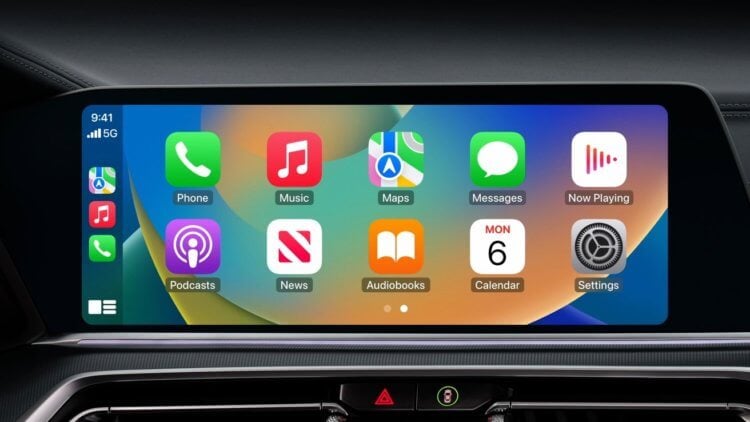
Стандартный интерфейс CarPlay не менялся с самого появления, добавляются только поддерживаемые приложения
❗️ЕЩЕ БОЛЬШЕ СТАТЕЙ ОБ APPLE ИЩИТЕ В НАШЕМ ЯНДЕКС.ДЗЕНЕ СОВЕРШЕННО БЕСПЛАТНО
И вот на WWDC 2022 Apple представила, помимо стандартного интерфейса CarPlay, и расширенный вид, благодаря которому именно он заменит стандартное программное обеспечение автопроизводителей для спидометров и прочих экранов внутри автомобиля. Посмотрим на то, как выглядит обновлённый CarPlay и какие перспективы его ждут.
CarPlay — что нового
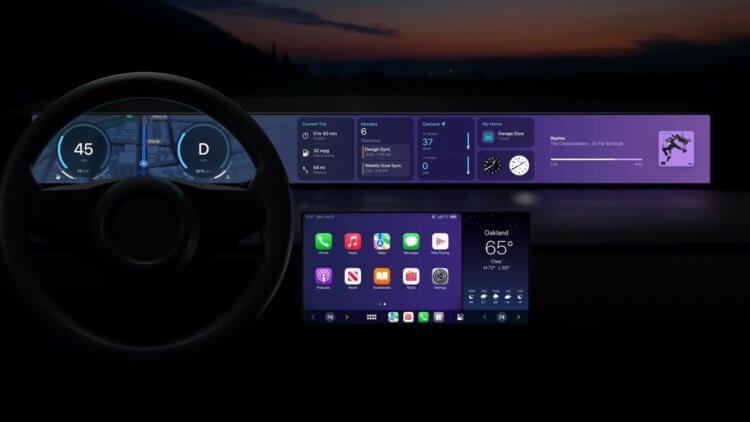
Новый интерфейс CarPlay задействует абсолютно все экраны в салоне автомобиля
Так как iOS 16 на сегодняшний день существует только в виде бета-версии, то существует вероятность, что к релизу какие-то функции будут изменены, а может быть и появятся новые.
Первое, о чем Apple объявила на презентации это Карты. Они научились строить сложные маршруты с несколькими остановками. Причем маршрут можно создать на вашем Mac с macOS Ventura, синхронизировать его с iPhone и, соответственно, CarPlay. В России, конечно, мало пользователей карт Apple, но будем надеяться, что подобная функциональность будет развиваться и конкуренты использует подобное для своих сервисов.
В CarPlay Siri теперь может автоматически отправлять сообщение после прочтения. В iOS 15 подобное действие требует подтверждения перед отправкой, что немного замедляет процесс. Если сообщение все-таки необходимо изменить, то соответствующая кнопка, по-прежнему останется в интерфейсе.
❗️ПОДПИСЫВАЙСЯ НА ТЕЛЕГРАМ-КАНАЛ СУНДУК АЛИБАБЫ, ЧТОБЫ ПОКУПАТЬ ТОЛЬКО ЛУЧШИЕ ТОВАРЫ С АЛИЭКСПРЕСС
Приложение «Подкасты» также получит небольшое обновление. Раньше его функциональность в CarPlay была ограничена, отсутствовала возможность поиска последних серий. Apple обновила библиотеку, что позволит легче находить сохраненные подкасты, а также последние эпизоды из ваших подписок.
До текущего обновления разработчики создавали для CarPlay приложения в категориях аудио или навигация. Программы из других категорий были ограничены для отображения. iOS 16 привносит еще два новых типа приложений — заправки и приложения для вождения.
Заправки, что очевидно, позволяют находить заправочные станции и осуществлять заправку автомобиля. Приложения для вождения имеют значительно более широкий спектр задач. Например, это могут быть программы, которые показывают стоимость движения по конкретной дороге, информацию о маршруте или помощь в пути.
CarPlay в iOS 16
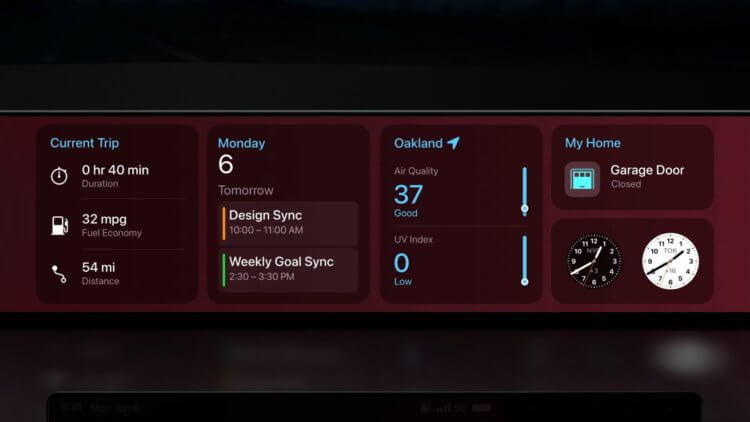
Открыть ворота в гараж можно теперь прямо с экрана в салоне автомобиля
На этой же презентации был представлен совершенно новый режим CarPlay, позволяющий ему работать на нескольких экранах. Большинство пользователей были в восторге от увиденного. К сожалению, первые автомобили поддерживающие новый интерфейс CarPlay будут представлены только в конце 2023 года.
В настоящее время CarPlay имеет доступ только к центральному экрану и к навигационному дисплею на спидометре. Теперь же CarPlay возьмет под своё управление абсолютно все экраны в автомобиле, будь то спидометр или управление климат-контролем. Разумеется, если они есть.
❗️ПОДПИШИСЬ НА НАШ ЧАТИК В ТЕЛЕГРАМЕ. ТАМ ТЕБЕ ОТВЕТЯТ НА ЛЮБЫЕ ВОПРОСЫ
Apple предлагает большое количество шрифтов, цветов и различных макетов размещения информации. Все необходимые данные будут выводится на экран CarPlay, например:
- Спидометр
- Тахометр
- Уровень топлива
- Температура
- Управление климат-контролем
И это не полный список. Дополнительно, можно будет добавлять виджеты календаря, погоды, музыкальных сервисов, времени, информации о поездке и элементов управления умным домом. Абсолютно все можно будет настроить.
Такой интерфейс имеет очень большую перспективу. Теперь не придется сворачивать CarPlay, если хочется изменить настройки климата или включить обогрев руля. Всё теперь доступно через CarPlay. Те, автопроизводители, кто согласится использовать новый интерфейс CarPlay должны будут отказаться от своих систем в автомобиле.
По словам Apple, поддерживать новый CarPlay будут автомобили анонсированные в конце 2023. Такие машины появятся в продаже не раньше 2024 года, поэтому в Купертино есть еще два года, чтобы довести все до ума. Поддержку уже заявили Ford, Acura, Honda, Volvo, Land Rover, Nissan. Тем не менее, какие автопроизводители окончательно примут новый CarPlay на вооружение, мы узнаем только в конце 2023 года.
Обновление Apple CarPlay: когда душе хочется чего-то новенького

Один из главных вопросов, который тревожит пользователей Apple CarPlay — обновление программного обеспечения и добавление новых функций. Многие автовладельцы до сих пор рассчитывают, что в ближайшее время появится поддержка Яндекс карт или других полезных возможностей. Ниже рассмотрим, нужно ли обновление ЭпплКар Плей, чем оно полезно, и какие возможности появились в последней версии.
Нужно ли обновлять Apple CarPlay
Процесс пользования приложением подразумевает подключение Айфона к головному устройству автомобиля. При этом ресурсы и возможности Apple CarPlay зависят от операционной системы телефона и последних изменений. Это не удивительно, ведь Эппл КарПлей является системным приложением. По этой причине обновление автомобильного софта происходит одновременно с системой. Это означает, что предпринимать отдельные шаги, чтобы обновить Apple CarPlay, не нужно.
Возникает другой вопрос — как сделать обновление самого Айфона. Как только появляется сообщение о появлении новой версии, выполните следующее:
- Поставьте девайс на зарядку.
- Подключитесь к Интернету по Вай Фай.
- Войдите в Настройки, а далее Основные.
- Выберите пункт Обновление ПО.
- Жмите на кнопку Загрузить и установить. Если не хватает места, удалите лишние приложения.
- Кликните Установить или жмите Позже.
- Введите пароль, если это необходимо.
На версиях Айфонов выше IOS 12 выставьте автоматическое обновление. Сделайте следующие шаги:
- Войдите в Настройки.
- Жмите Основные.
- Войдите в Обновление ПО.
- Кликните Автообновление.
После этого устройство, а вместе с ним и Apple CarPlay будет обновляться в автоматическом режиме. Если этого не произошло, придется сделать работу в вручную.
Какая версия сейчас актуальна и ее функции
На момент написания статьи в Айфонах работает iOS 13.5.1, получившая ряд дополнений, в том числе в отношении автомобильного приложения.
Выделим основные опции:
- Поддержка сторонних программ навигации в панели ПО.
- Сведения о текущем вызове видны в панели КарПлей.
- Исправлена ошибка софта, из-за которой его подключение могло прерываться на некоторых авто.
Появилось и ряд других исправлений, касающихся остальных элементов программного обеспечения.
Кроме того, в самой 13-й версии ОС произошло большое обновление всех элементов Apple CarPlay. Рассмотрим наиболее важные:
- Дизайн. Оформление софта было существенно проработано и усовершенствовано. Главной задачей стало приведение интерфейса к дизайну Айфон Х. Поменялась также и боковая панель, на которой находится информация о времени, статусе сети и последних подключенных программах.

- Dashboard. Теперь на этой панели отображается только наиболее полезная информация без лишних элементов. Интерфейс делится на две составляющие. Слева показывается маршрут, карта и текущее положение, а справа информация от календаря, маршруты, включенное аудио и иные сведения.
- Новые режимы и программы. В обновлении Apple CarPlay появились настройки и календарь. В последнем показывается текущая дата, а при входе в софт можно делать заметки касательно будущих встреч и событий. Также в КарПлей доступен темный и светлый режимы. Цветовой баланс оптимизирован максимально корректно для комфортных поездок.

- Сири. Головой помощник также получил ряд полезных функций. Теперь Siri показывается в виде звуковой волны внизу, а не на весь экран, как это было до обновления.
- Дополнительные изменения. Ряд нововведений появилось и в Эппл Мьюзик. Главный упор сделан на обложках альбомов из музыкальной библиотеки. Также усовершенствован механизм выбора рекомендации. Оптимизирована навигация, появилась возможность более дательной прокладки маршрутов и т. д.
Как видно, обновление Apple CarPlay имеет большое значение, ведь после него часто появляются новые функции и вносится ряд полезных исправлений.
Что делать, если обновление Эппл КарПлей прошло неуспешно
Бывают ситуации, когда после загрузки нового ПО приложение начинает работать некорректно. К примеру, в последних версиях пользователи жаловались, что Сири переключается на Off, что мешает нормальному взаимодействию с софтом. Для устранения проблемы необходимо убедиться, что голосовой помощник включен, после чего требуется активировать Apple CarPlay. Если проблему не удалось решить, перезапустите телефон. В крайнем случае, может потребоваться сброс настроек.

Как видно из статьи, в отдельном обновлении софта для машины нет необходимости. Apple CarPlay обновляется вместе с операционной системой Айфона и получает дополнительные опции. Если этого не произошло, можно обновить ПО на телефоне вручную с помощью приведенной выше инструкции. При этом не забудьте полностью зарядить телефон и следуйте рекомендациям устройства, чтобы избежать ошибок.