Обновление ПО Apple в ОС Windows на Mac с помощью Boot Camp

Обновления ПО, обеспечивающего поддержку Boot Camp, можно установить с помощью приложения «Обновление Windows» или Apple Software Update в ОС Windows. Чтобы убедиться, что у Вас установлено новейшее ПО, обеспечивающее поддержку Boot Camp, необходимо установить обновления, доступные в обоих этих приложениях.
Оба приложения периодически выполняют проверку наличия обновлений, однако Вы можете в любое время проверить наличие обновлений вручную.
Проверка наличия обновлений с помощью приложения «Центр обновления Windows»
- В ОС Windows на Mac нажмите меню «Пуск», выберите «Параметры» > «Обновление и безопасность».
- Нажмите «Проверить наличие обновлений».
Проверка наличия обновлений с помощью приложения Apple Software Update
- В ОС Windows на Mac нажмите меню «Пуск», затем выберите «Apple Software Update».
- Если обновления доступны, выберите нужные, затем нажмите «Установить».
- Следуйте инструкциям на экране.
По умолчанию Apple Software Update проверяет наличие обновлений еженедельно.
Изменение настроек приложения Apple Software Update
- В ОС Windows на Mac нажмите меню «Пуск», затем выберите «Apple Software Update».
- Выберите «Правка» > «Настройки».
- Выберите частоту проверки наличия обновлений и нажмите «ОК».
Apple выпустила обновление Boot Camp для iMac и Mac mini
Apple редко выпускает индивидуальные обновления, предпочитая обновлять все свои устройства сразу вне зависимости от платформы, на базе которой они работают. Однако иногда гаджетам требуется экстренное исправление тех или иных ошибок и Apple делает исключение из правила, выпуская патчи не по графику. Как правило, это случается довольно редко, но на этой неделе произошло аж два подобных случая, вынудивших Apple поступиться своим планом.
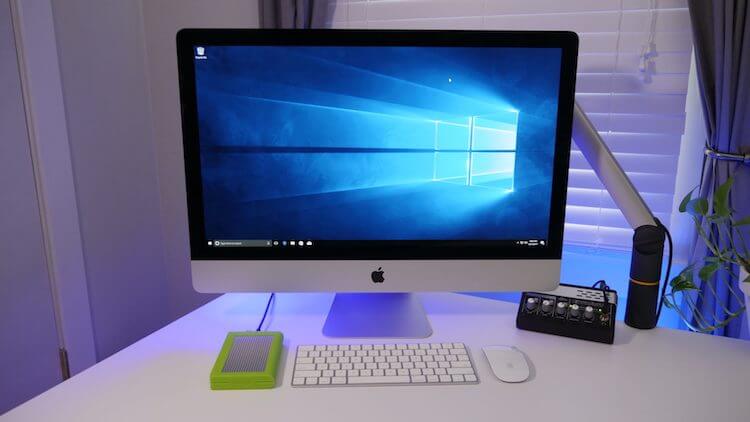
В ночь с 13 на 14 июня Apple выпустила обновление для компьютеров на базе macOS 10.14.5 с исправлением ошибок в работе утилиты Boot Camp, предназначенной для установки на Mac операционной системы Windows.
Установить Windows на Mac
Апдейт общим весом всего 1,9 МБ предназначается только для iMac и Mac mini, минуя все остальные устройства. Он направлен на решение проблемы, которая препятствовала созданию нового раздела Boot Camp на компьютерах с гибридными накопителями Fusion Drive.
Если обновленная сборка macOS 10.14.5 до сих пор не стала доступна для загрузки по воздуху, обновление можно произвести самостоятельно. Для этого необходимо перейти в раздел с обновлениями на официальном сайте Apple и скачать установочный файл на компьютер вручную.
Обновление Mac
После того как обновление будет загружено, установите его, следуя инструкциям на экране. Суммарно вся процедура займет не более 5 минут вашего времени.
Важно помнить, что обновление, о котором идет речь, направлено исключительно на исправление одной единственной ошибки в работе Boot Camp. Об этом же говорит вес апдейта. Поэтому, если вы не устанавливаете Windows на свой iMac или Mac mini с Fusion Drive, этим обновлением можно пренебречь.
Подписывайся на наш канал в Яндекс.Дзен. Там каждый день выходят эксклюзивные материалы, которых нет на сайте.
Загрузка и установка ПО поддержки Windows на компьютере Mac
После использования приложения «Ассистент Boot Camp» для установки или обновления Microsoft Windows на компьютере Mac вам может понадобиться также установить последнее ПО поддержки Windows (драйверы) от Apple.
Для установки Boot Camp требуется компьютер Mac с процессором Intel.
-
В Windows не работает мышь, трекпад или клавиатура Apple.
- Запустите компьютер Mac в macOS.
- Подключите к компьютеру Mac флеш-накопитель USB.
- Запустите приложение «Дисковая утилита» (оно находится во вложенной папке «Утилиты» папки «Приложения»).
- В строке меню выберите «Вид» > «Показать все устройства».
- В боковом меню приложения «Дисковая утилита» выберите флеш-накопитель USB. (Необходимо выбрать имя диска, а не имя тома, которое отображается под ним.)
- Нажмите кнопку или вкладку «Стереть».
- В качестве формата выберите MS-DOS (FAT), а в качестве схемы — основную загрузочную запись.
- Нажмите «Стереть», чтобы отформатировать диск. По окончании выйдите из приложения «Дисковая утилита».
- Убедитесь, что компьютер Mac подключен к Интернету.
- Откройте приложение «Ассистент Boot Camp» во вложенной папке «Утилиты» папки «Программы».
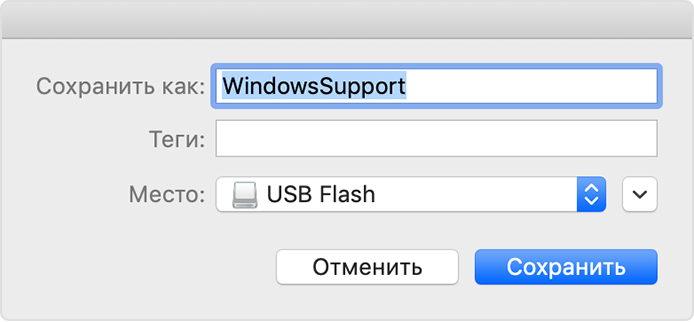
- В строке меню в верхней части экрана выберите пункт «Действие» > «Загрузить ПО поддержки Windows», а затем — флеш-накопитель USB для сохранения. По окончании загрузки выйдите из приложения «Ассистент Boot Camp».
- Убедитесь, что флеш-накопитель USB подключен к компьютеру Mac.
- Запустите компьютер Mac в Windows.
- В проводнике откройте флеш-накопитель USB, а затем выберите файл Setup или setup.exe, который находится в папке WindowsSupport или BootCamp. Если отобразится запрос разрешить Boot Camp внести изменения на вашем устройстве, нажмите «Да».
- Нажмите «Восстановить», чтобы начать установку. Если появляется сообщение о том, что устанавливаемое программное обеспечение не было проверено на совместимость с этой версией Windows, нажмите кнопку «Продолжить».
- По окончании установки нажмите «Завершить», а когда появится запрос на перезагрузку компьютера Mac — «Да».
- Если ассистент сообщает, что ПО поддержки Windows не удалось сохранить на указанный диск или не удается использовать флеш-накопитель USB, убедитесь, что емкость флеш-накопителя USB составляет не менее 16 ГБ и он правильно отформатирован.
- Если приложение «Ассистент Boot Camp» не находит флеш-накопитель USB, нажмите кнопку «Назад» и убедитесь, что диск подключен непосредственно к порту USB на компьютере Mac, а не к дисплею, концентратору или клавиатуре. Отключите и повторно подключите диск, затем нажмите кнопку «Продолжить».
- Если приложение «Ассистент Boot Camp» сообщает, что не удается загрузить ПО из-за проблемы с сетью, убедитесь, что компьютер Mac подключен к Интернету.
- Проверьте компьютер Mac на соответствие системным требованиям для установки Windows с помощью Boot Camp.
- Перейти к https://www.microsoft.com/software-download/windows10
- Просмотрите сведения в разделе перед началоми как создать установочный носитель.
- В группе Выберите выпусквыберите 10 Годовщина центра обновления Windows, соответствующий вашей версии.
- Нажмите кнопку подтвердить.
Трекпад Force Touch не предназначен для работы в Windows.
Если ваш компьютер Mac оснащен видеокартой AMD и при этом возникают проблемы с работой графики в Windows, вместо описанной процедуры вам может потребоваться обновить драйверы для видеокарты AMD.
Установка последних обновлений macOS
Прежде чем продолжить, установите последние обновления macOS, которые могут включать обновления для Boot Camp.
Форматирование флеш-накопителя USB
Чтобы установить последнее ПО поддержки Windows, требуется флеш-накопитель USB емкостью не менее 16 ГБ, отформатированный как MS-DOS (FAT).
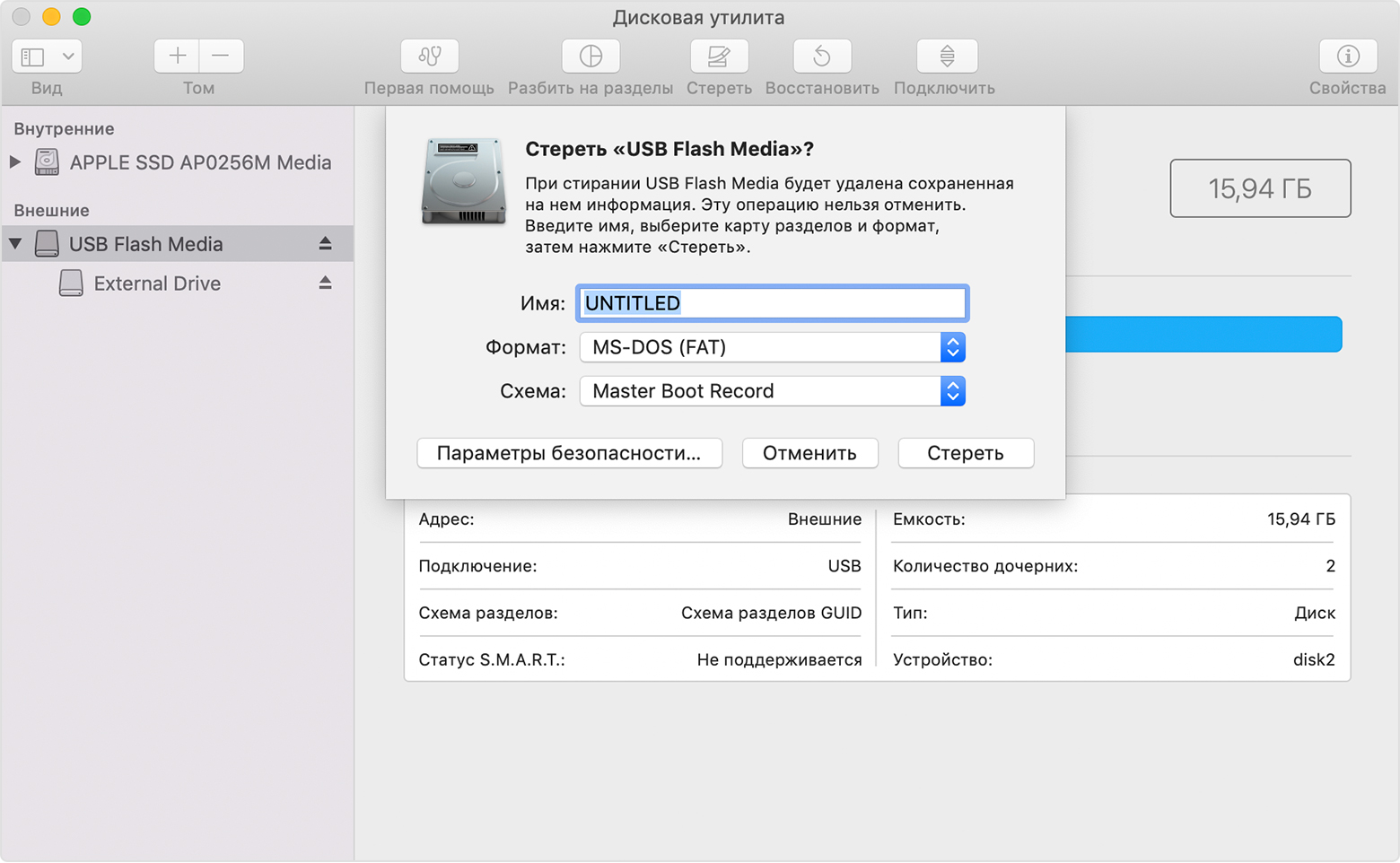
Загрузка ПО поддержки Windows
После подготовки флеш-накопителя USB выполните следующие действия.
Установка ПО поддержки Windows
После загрузки ПО поддержки Windows на флеш-накопитель следуйте инструкциям по его установке. (Если в процессе решения проблем мышь или клавиатура подключены через Bluetooth, возможно, следует выполнить указанные ниже действия, подключив мышь или клавиатуру через USB.)
Дополнительная информация
Если не удается загрузить или сохранить ПО поддержки Windows
Если после обновления ПО поддержки Windows нужная функция Mac по-прежнему не работает, попробуйте найти сведения о своем симптоме на веб-сайте службы поддержки Apple или Microsoft. Некоторые возможности компьютера Mac несовместимы с Windows.
Информация о продуктах, произведенных не компанией Apple, или о независимых веб-сайтах, неподконтрольных и не тестируемых компанией Apple, не носит рекомендательного или одобрительного характера. Компания Apple не несет никакой ответственности за выбор, функциональность и использование веб-сайтов или продукции сторонних производителей. Компания Apple также не несет ответственности за точность или достоверность данных, размещенных на веб-сайтах сторонних производителей. Обратитесь к поставщику за дополнительной информацией.
Новая установка Windows 10 создатели обновления на Mac с Boot Camp
Для новой установки 10 создатели центра обновления Windows на Apple Mac, с помощью Boot Camp необходимо сначала установить 10 Годовщина центра обновления Windows с помощью файла ISO и обновите 10 создатели центра обновления Windows.
При попытке выполнить чистую установку обновления создатели, вы получите Stop-ошибки с кодом : 0xc000000f в winload.efi.
Решение
Чтобы провести чистую установку Windows 10 в Boot Camp, сначала загрузите ISO обновления Windows 10 Годовщина:
Установка с помощью ISO обновления Годовщина 10 Windows media 10 Windows. Дополнительную информацию можно найти здесь.
После установки Windows 10, вам будет предложено обновить создатели как часть обычного процесса обновления Windows или запустить обновление вручную, загрузиться в Windows 10, посетите сайтзагрузки Windows 10 и выбрав команду «Обновить сейчас».
Если уже была предпринята попытка установить обновление создатели и Stop-ошибки с кодом : 0xc000000fсм, необходимо удалить с помощью Boot Camp Assistant раздела Windows, с помощью действия найден здесь.