Обновление macOS на компьютере Mac
Используйте приложение «Обновление ПО» для установки обновлений и новых версий macOS и ее встроенных приложений, включая Safari.
Использование функции «Обновление ПО»
- Прежде чем устанавливать новое программное обеспечение, рекомендуется создать резервную копию данных на компьютере Mac. Если у вас есть внешний накопитель, вы можете использовать его для создания резервной копии компьютера Mac с помощью Time Machine.
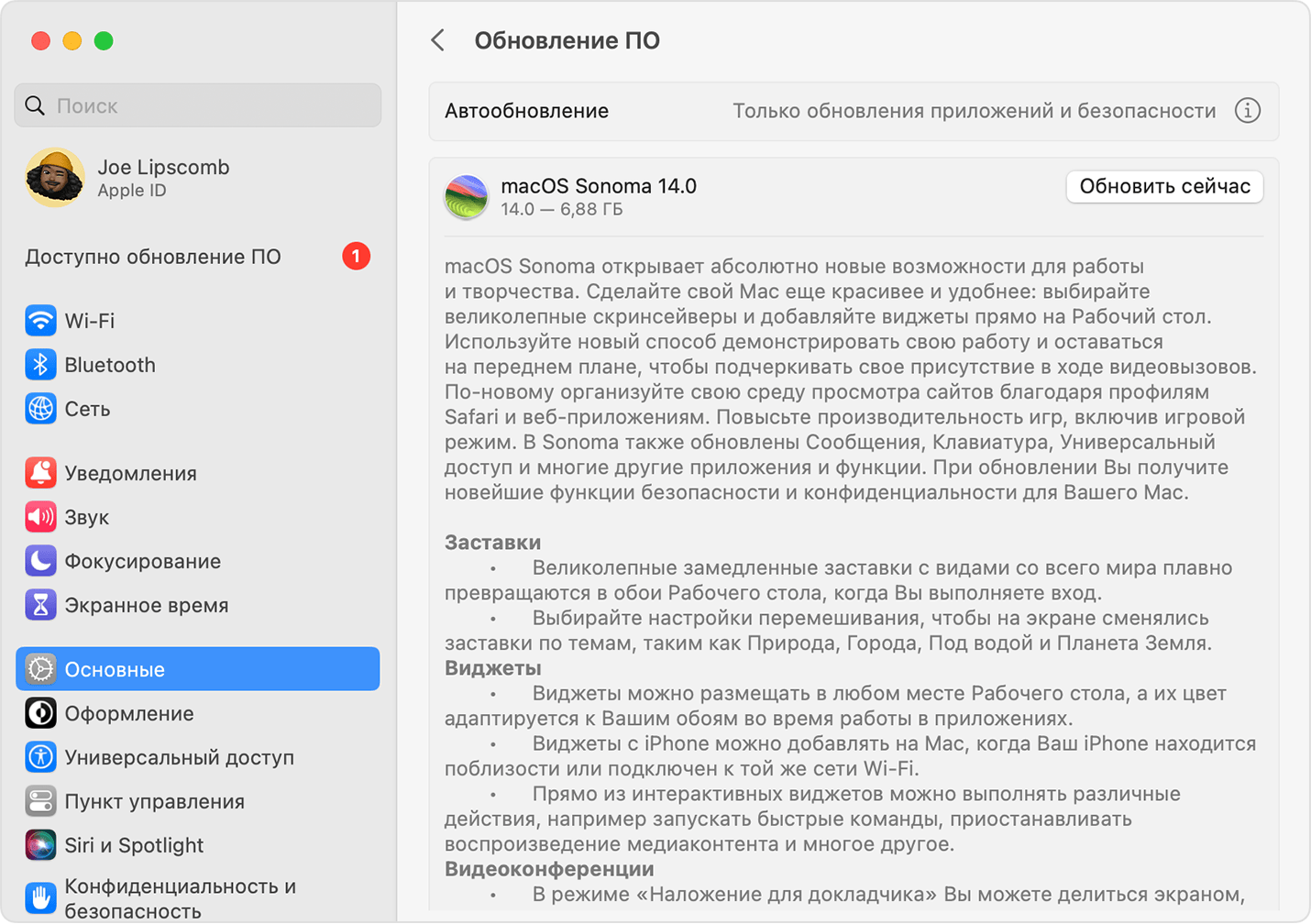
- Чтобы проверить наличие обновлений, откройте приложение «Обновление ПО».
- В меню Apple в углу экрана выберите «Системные настройки». Щелкните «Основные» в боковом меню, затем щелкните «Обновление ПО» в правой части окна.
- Или в более ранних версиях macOS выберите меню Apple > «Системные настройки», а затем щелкните «Обновление ПО».
- Если приложение «Обновление ПО» найдет новое программное обеспечение, нажмите кнопку «Обновить», чтобы загрузить и установить его. Вам будет предложено ввести пароль администратора, являющийся паролем, который используется для выполнения входа на компьютере Mac. Во время установки компьютер Mac может несколько раз показать индикатор выполнения или пустой экран.
Если в приложении «Обновление ПО» указано, что на компьютере Mac установлено новейшее ПО, это означает, что в настоящее время для вашей модели компьютера Mac нет нового программного обеспечения. В приложении «Обновление ПО» отображается только программное обеспечение, совместимое с вашим компьютером Mac.
Если раздел «Обновление ПО» не отображается

Если в разделе «Системные настройки» не отображается пункт «Обновление ПО», нажмите значок Spotlight в углу экрана и введите в поле поиска «Обновление ПО». Если приложение «Обновление ПО» будет найдено, откройте его из результатов поиска.
Если на компьютере Mac более ранней модели нет раздела «Обновление ПО», воспользуйтесь приложением App Store. Это приложение находится в папке «Программы». Перейдите на вкладку «Обновления» в App Store для проверки наличия обновлений или найдите программное обеспечение по названию.
Как установить macOS Mojave на неподдерживаемые компьютеры Mac
Несколько недель назад была представлена настольная операционная система macOS Mojave. Как и следовало ожидать, старые компьютеры Apple поддержку новой версии не получили. Тем не менее установить обновленную систему на устаревшие Mac все же можно, и сегодня мы расскажем, как это сделать.
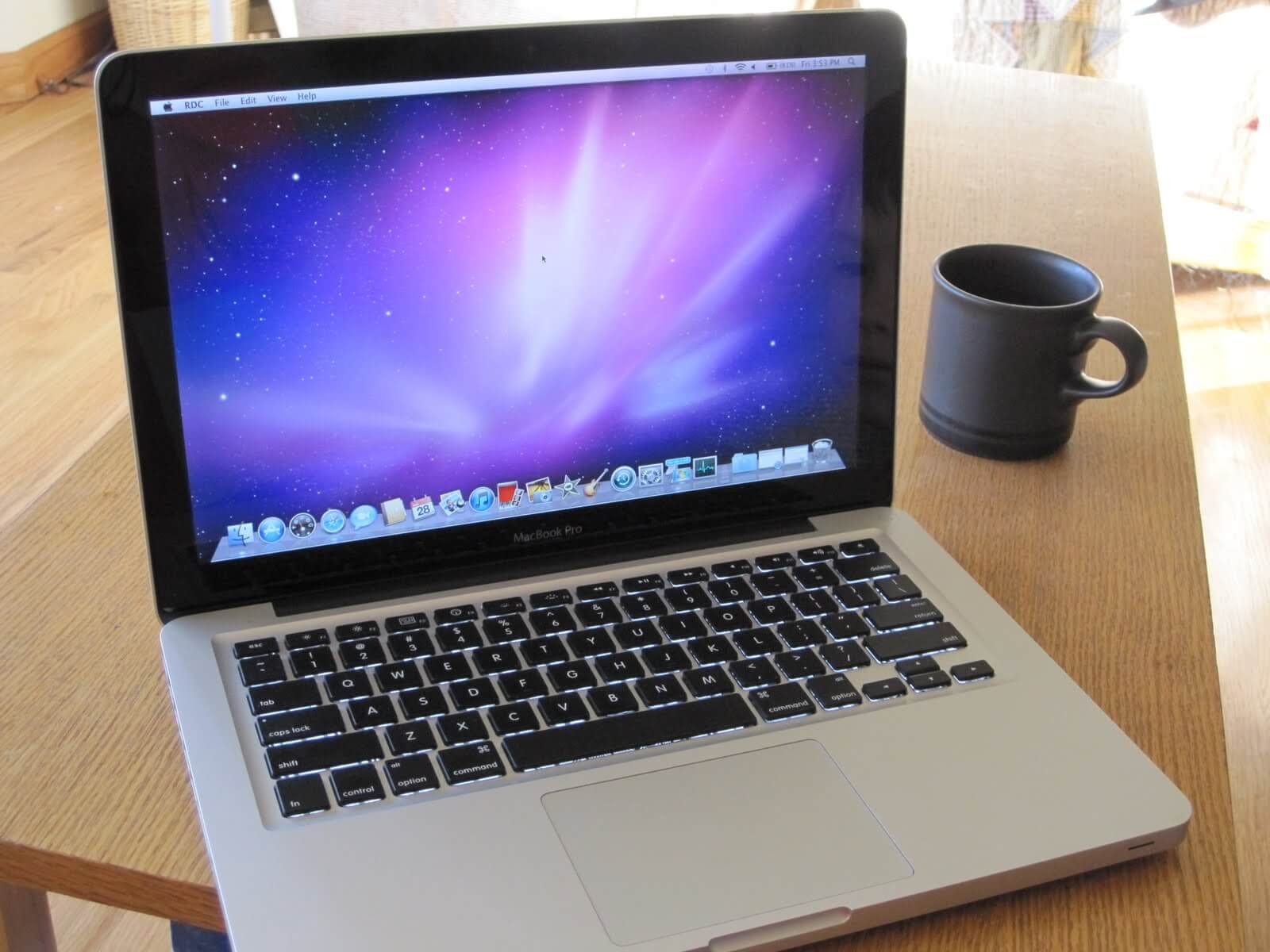
Минимальные требования для macOS 10.14 оказались выше, чем годом ранее. На данный момент, список официально поддерживаемых компьютеров Apple выглядит так:
- MacBook (начало 2015 года и новее)
- iMac (конца 2012 года и новее)
- MacBook Air (середина 2012 года и новее)
- MacBook Pro (середина 2012 года и новее)
- Mac Mini (конец 2012 года и новее)
- Mac Pro (конец 2013 года, середина 2010 года, середина 2012 года)
- iMac Pro (2017)
Остальные же модели Mac остались «в пролете». Впрочем, этот вопрос теперь решаем, благодаря энтузиастам из проекта Dosdude. Разработчики выпустили специальный патч, делающий установку новой системы возможной на следующее оборудование:
- Xserve 2009
- Mac Pro 2009
- iMac Late 2009 — Late 2011 – исключительно на базе процессоров Intel Core серии «i»
- MacBook Air Mid 2011
- MacBook Pro Mid 2010 — Late 2011 — исключительно на базе процессоров Intel Core серии «i»
- Mac Mini Mid 2011
Конечно, не обошлось совсем без проблем – например, вышеперечисленные компьютеры, использующие встроенную графику Intel HD 3000, иногда могут встречаться с проблемами при отрисовке интерфейса.
Итак, чтобы установить систему необходимо:
Скачать патч по следующей ссылке. Затем загрузить образ публичной сборки macOS Mojave.
После запустить утилиту и указать путь для образа и выбрать требуемый USB-накопитель. После этого только останется нажать «Start Operation».

Начнется процесс копирования. Чтобы систему можно было установить на старые Mac, в образ будут внесены некоторые изменения для обеспечения совместимости. В частности, будет отключена проверка оборудования. После того, как была создана загрузочная флешка, можно непосредственно приступать к самой установке. Начиная с этого момента, процесс инсталляции ничем не отличается от обычного.
Разработчики предупреждают, что macOS Mojave не стоит ставить на свой основной компьютер, поскольку операционная система все еще находится на стадии тестирования и пользователи могут наблюдать некоторые проблемы в работе.
Как обновить старый Макбук на новую macOS Ventura, даже если он ее не поддерживает
Когда на WWDC 2022 Apple представила новую версию macOS Ventura, многие пользователи очень расстроились, что их в целом не старые Маки не поддерживают свежую операционку. К сожалению, официально вопрос с обновлением решить никак нельзя. Поэтому остается только пользоваться компьютером на той системе, которая уже установлена или ждать, пока какие-нибудь энтузиасты не найдут способ установить последнюю macOS на ваш компьютер. Процесс это совсем не простой, поэтому этого момента можно и не дождаться.
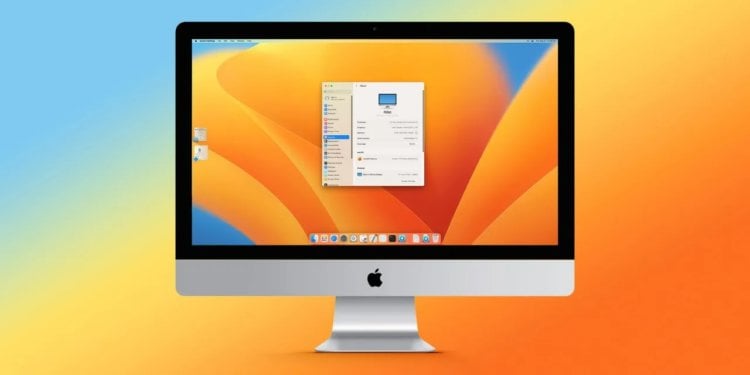
macOS Ventura можно будет установить даже на старые Аймаки.
❗️ПОДПИСЫВАЙСЯ НА НАШ КАНАЛ В ДЗЕНЕ И ЧИТАЙ КРУТЫЕ СТАТЬИ БЕСПЛАТНО
Но совсем недавно группа разработчиков обновила свою утилиту OpenCore, с помощью которой можно устанавливать новые версии macOS на старые компьютеры. Работает она по тому же принципу, что и при установке Хакинтош на компьютеры с Windows. Рассказываем, как обновить старый Макбук на новую macOS.
Mac OS Ventura на неподдерживаемый Mac
OpenCore Legacy Patcher существует уже давно. В предыдущих версиях он позволял запускать macOS Big Sur и macOS Monterey на неподдерживаемых компьютерах. После последнего обновления появилась и поддержка macOS Ventura. По словам разработчиков, Apple удалила из этой версии macOS большое количество устаревших драйверов. Из-за этого на обновление Open Core ушло больше времени, чем предполагалось. По этой причине установка macOS Ventura поддерживается не на все старые модели Маков:
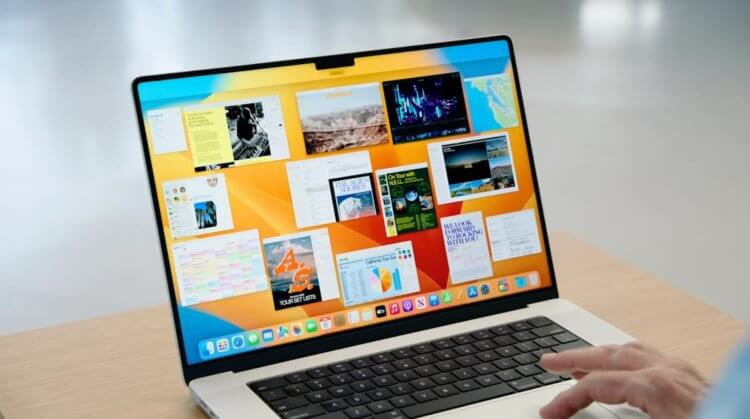
Новая macOS может вдохнуть жизнь в старый Макбук.
- MacBook 2015 и новее.
- MacBook Air 2012 и новее.
- MacBook Pro 2012 и новее.
- Mac Mini 2012 и новее.
- iMac 2012 и новее.
Но утилита продолжает развиваться, и со временем поддержка macOS Ventura добавится для большего количества моделей старых Маков. Если вы решили провести установку с помощью Open Core, то вам необходимо иметь в виду несколько важных вещей:
- Обновление через OpenCore Legacy Patcher не является официальным и не гарантирует своевременный выход обновлений.
- Установку вы осуществляете на свой страх и риск, поэтому в случае какого-то сбоя вам придется самостоятельно возвращать компьютер к жизни через восстановление.
- Если какая-то функция в операционной системе не будет работать, значит ваш компьютер ее не поддерживает, и исправить это будет либо невозможно, либо очень проблематично из-за отсутствия драйверов или патчей.
❗️ПОДПИШИСЬ НА НАШ ЧАТИК В ТЕЛЕГРАМЕ. ТАМ СОБРАЛИСЬ ТОЛЬКО ИЗБРАННЫЕ ЧИТАТЕЛИ
Но помимо минусов, есть и один большой плюс: с помощью обновления вы можете оживить свой старый Макбук, который не поддерживает установку каких-то нужных вам программ из-за старой версии операционной системы. Поэтому если это не ваше основное устройство, то имеет смысл попробовать.
Как обновить Мак ОС
Начинать установку следует с выяснения того, какую версию операционной системы поддерживает ваша модель Мака. На сайте разработчиков по этой ссылке представлен полный список. Вам только надо найти свой Мак. Например, можно увидеть, что самый первый MacBook Air 2008 года обновление через OpenCore не поддерживает. А вот MacBook Pro того же года можно обновить до macOS Monterey.
После того как вы определились, на какую версию macOS обновиться, можно переходить непосредственно к установке. Обязательно подготовьте флешку объемом не менее 16 ГБ. Она потребуется для создания установочного образа:
- По этой ссылке скачайте OpenCore Legacy Patcher 0.6.1 на ваш Мак.
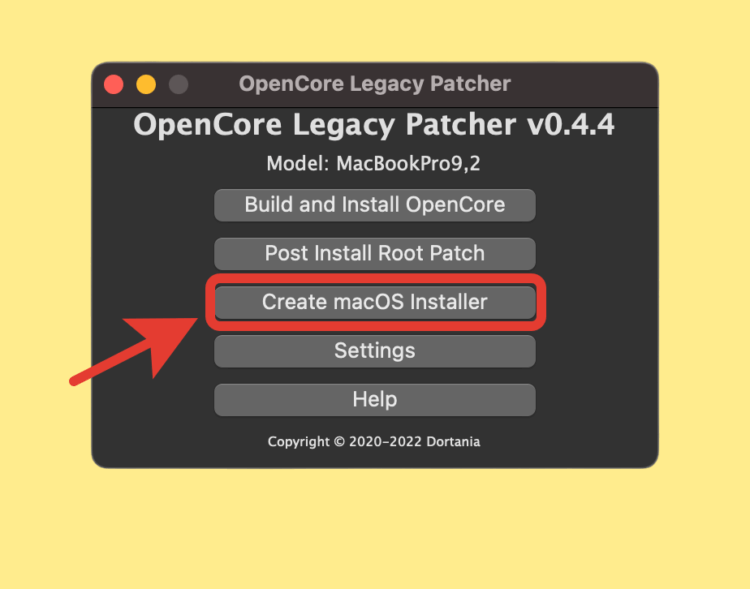
Можете создать загрузочную флешку и самостоятельно.
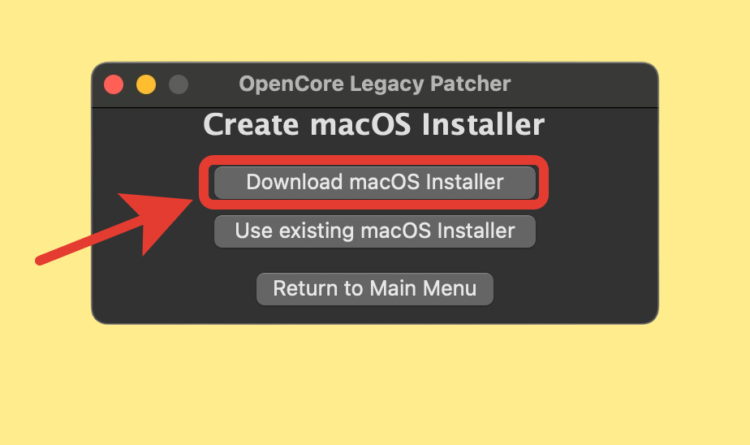
Загрузите установщик с помощью этой кнопки.
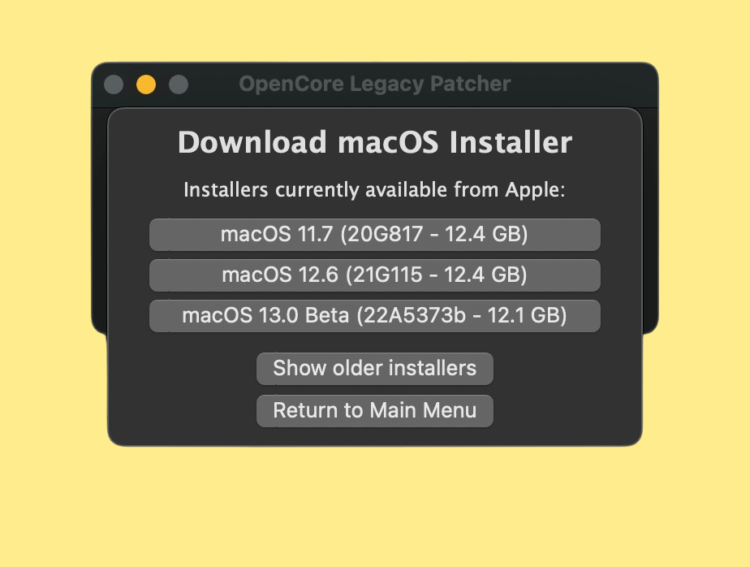
На выбор будет доступно несколько версий macOS.
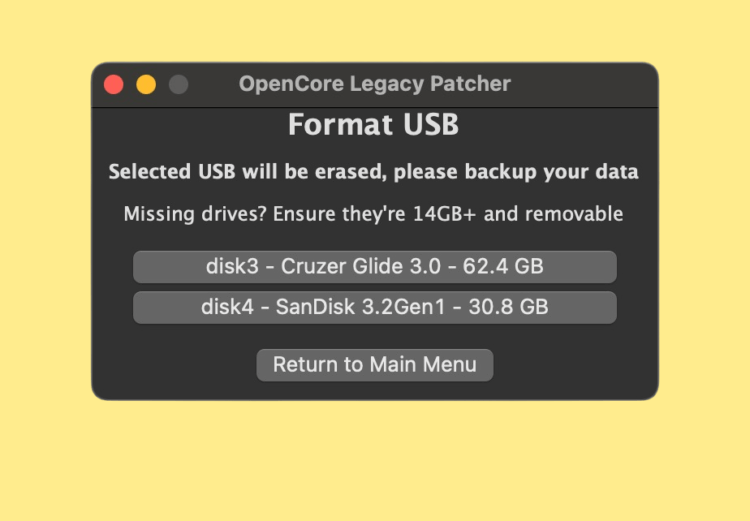
Сохраните всю информацию с флешки в память компьютера.
❗️ПОДПИШИСЬ НА НАШ ПУЛЬС. БУДЕШЬ УЗНАВАТЬ ВСЕ НОВОЕ САМЫМ ПЕРВЫМ
Теперь необходимо специально под ваш компьютер создать сборку OpenCore. Для этого сделайте следующее:
-
Запустите OpenCore Legacy Patcher 0.6.1, который вы скачали ранее.
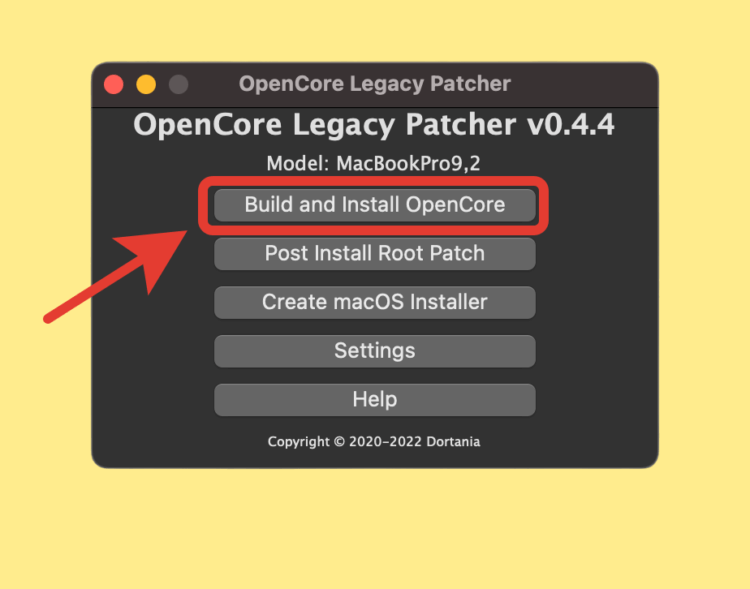
Необходимо подогнать установщик специально под вашу модель Мака.
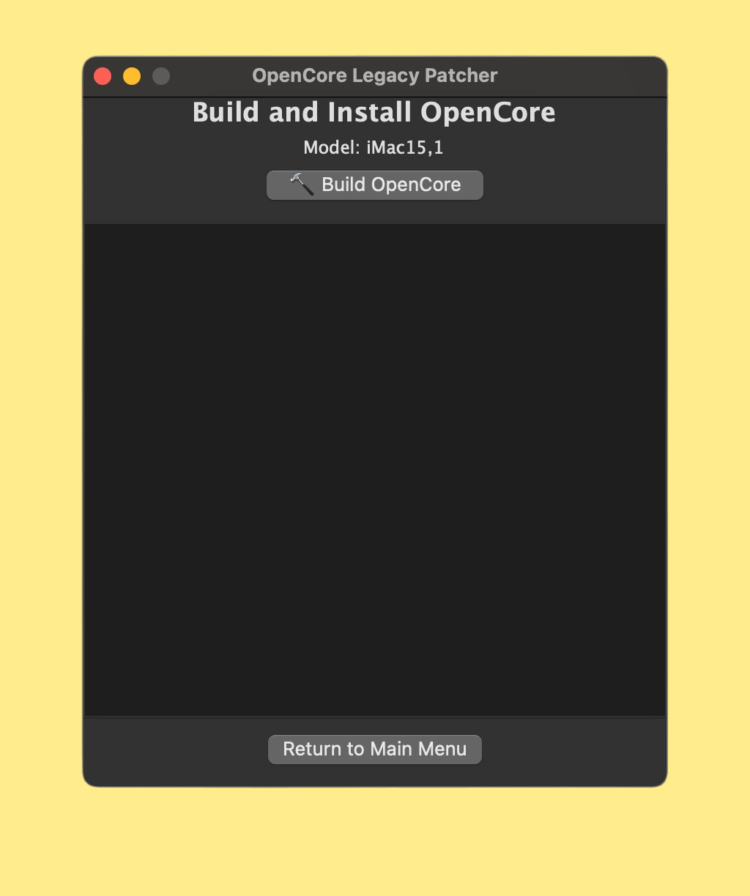
Все параметры система оценит самостоятельно.
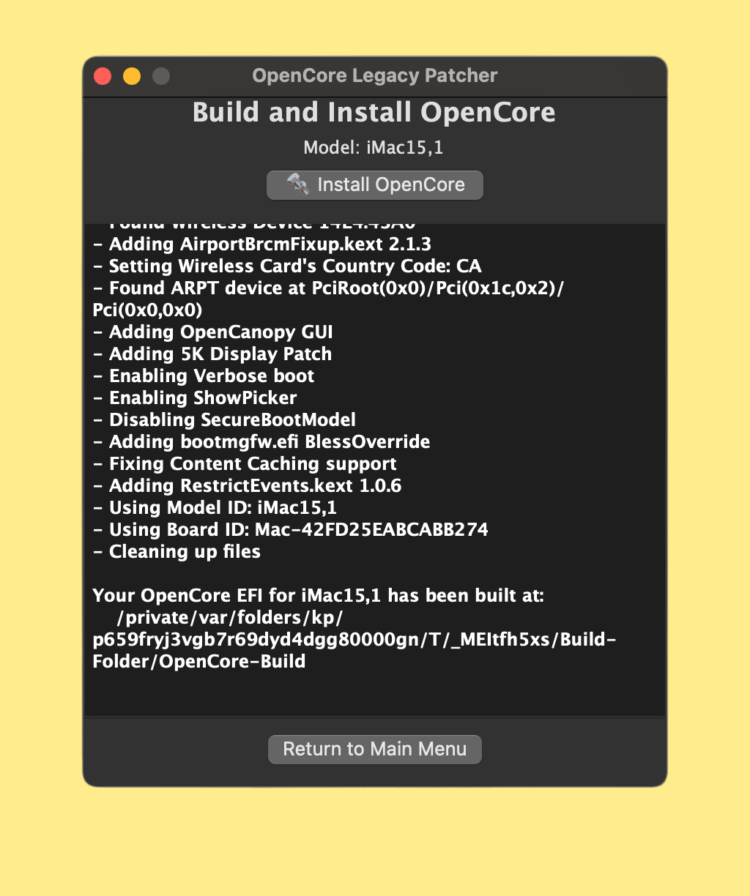
Все необходимые патчи для работоспособности компьютера будут добавлены в установщик.
После этого можно непосредственно переходить к установке новой версии macOS:
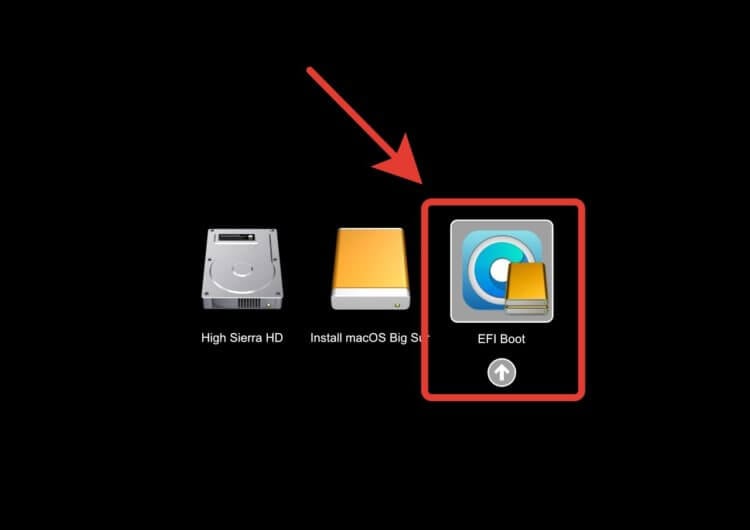
Выберите загрузочную флешку, которую вы создали ранее.
- Перезагрузите компьютер с зажатой клавишей Option для выбора загрузочного диска.
- В списке выберите диск EFI Boot со значком OpenCore с зажатой клавишей Control, чтобы диск стал загрузочным по умолчанию.
- Выберите “Установить macOS” и дождитесь окончания процесса установки.
❗️ПОДПИСЫВАЙСЯ НА ТЕЛЕГРАМ-КАНАЛ СУНДУК АЛИБАБЫ. ТАМ КАЖДЫЙ ДЕНЬ ВЫХОДЯТ ПОДБОРКИ САМЫХ ЛУЧШИХ ТОВАРОВ С АЛИЭКСПРЕСС
Теперь вы можете наслаждаться всеми возможностями новой macOS на старом Маке. Не советую изменять способ загрузки с флешки на какой-то другой. Таким образом, вы в любой момент сможете загрузиться с жесткого диска и пользоваться старой и проверенной официальной системой. Помните, что все действия вы выполняете на свой страх и риск, и пользоваться неофициальным программным обеспечением мы не советуем. Но если вам совсем не жалко старый компьютер и жажда экспериментов сильнее вас, то выполняйте все шаги не спеша, и у вас все получится.
Как обновить imac 2011 до mac os mojave

Узнайте, как скачать и установить macOS Мохаве, последняя версия операционной системы Mac.
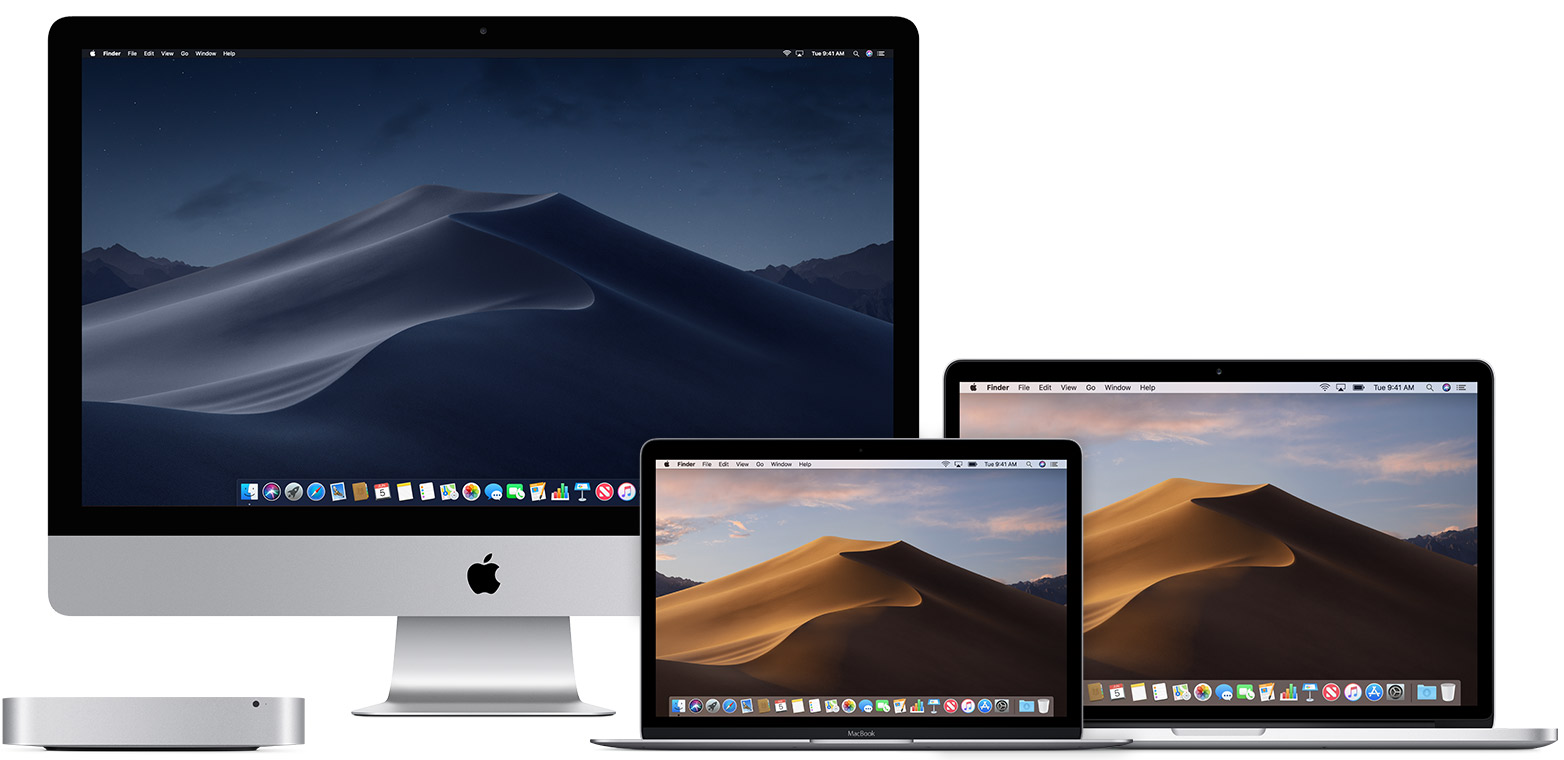
При обновлении в macOS Мохаве, вы получите множество новых возможностей, вдохновленные его наиболее мощные потребители, но предназначенная для всех. Остановиться лучше сосредоточиться на работе в темном режиме. Автоматически упорядочивать файлы с помощью стеки. Возьмите несколько видов скриншотов с меньшими усилиями. Попробовать четыре новых удобных встроенных приложений, а также еще более в обновленном магазине приложений. Теперь вы можете получить больше от каждого клика. Лучший из всех, обновление является бесплатным и простым.

Проверка совместимости
Вы можете перейти в macOS Мохаве с ОС X горный лев или поздно по любому из следующих Мас моделей. Ваш Mac также нужно как минимум 2 ГБ оперативной памяти и 12,5 ГБ свободной памяти, или до 18,5 ГБ дискового пространства при обновлении с ОС X Yosemite или раньше.
Макбук введен в начале 2015 года или позже
Макбук Эйр введена в середине 2012 года или позже
Макбук Про был представлен в середине 2012 года или позже
Мак мини введена в конце 2012 года или позже
имак введен в конце 2012 года или позже
имак Pro (все модели)
Мас Pro представлен в конце 2013 года, плюс середины 2010 года или в середине 2012 модели с рекомендованной металла-видеокарта с поддержкой.
Чтобы найти модель, памяти, дискового пространства, и macOS версии, выберите Об этом Mac от Apple () меню. Если ваш Mac не совместим с macOS Мохаве, установщик вам об этом сообщит.
Сделать резервную копию
Перед установкой любого обновления, это хорошая идея для резервного копирования вашего Mac. Машина времени делает его простым, и другие методы резервного копирования доступны. Узнайте, как резервное копирование вашего Mac.
Подключайтесь
Это занимает время, чтобы загрузить и установить macOS, поэтому убедитесь, что у вас есть надежное подключение к интернету. Если вы используете компьютер Mac ноутбук, подключите его к сети переменного тока.
Скачать для macOS Мохаве
Используйте эту ссылку, чтобы открыть для macOS Мохаве странице в магазине приложений: Вам в macOS Мохаве. Затем нажмите кнопку, чтобы скачать.
Начать установку
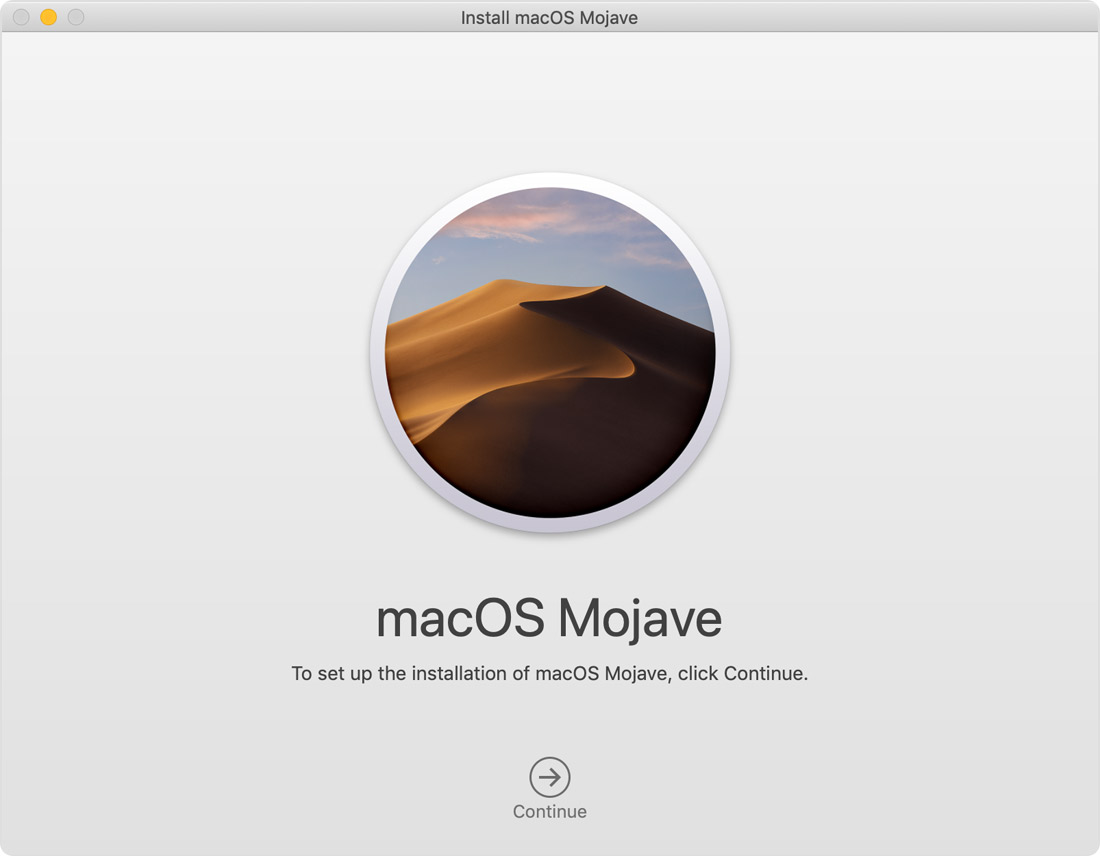
После загрузки, программа установки автоматически открывается.
Нажмите кнопку Продолжить и следуйте инструкциям на экране. Вы можете найти его проще, чтобы начать установку вечером, так что он может завершить ночь, если нужно.
Если установщик запрашивает разрешение на установку вспомогательного инструмента, введите имя администратора и пароль, который вы используете для входа на компьютер Mac, а затем нажмите кнопку Добавить помощника.
После завершения установки
Пожалуйста, позвольте установки без применения компьютера Mac в режим сна или закрытия его крышкой. Ваш Mac может перезагрузиться, показать прогресс-бар, или показывают пустой экран несколько раз, как он установит macOS и обзоры обновлений для вашего Mac прошивки.
Будьте в курсе
После установки macOS и Мохаве, вы будете уведомлены, когда обновление для macOS Мохаве доступны. Вы также можете проверить наличие обновлений вручную. Узнайте, как сохранить и macOS Мохаве до дата.
Или сделать в macOS автоматически Мохаве
Если вы пользуетесь OS X Эль-Капитан В10.11.5 или более поздней версии и приложения хранятся настройки устанавливаются для того, чтобы скачать новые доступные обновления, Мохаве скачать удобно в фоновом режиме, что делает его еще проще, чтобы обновить. Это уведомление будет информировать вас, когда Мохаве готов к установке. Нажмите кнопку Установить, чтобы начать работу.
Или закрыть уведомление, чтобы установить Мохаве позже. Когда вы будете готовы к установке, просто откройте файл с именем установить macOS Мохаве из папки приложений. Или удалить установщик, перетащив его в корзину.
Узнать больше
- Для максимальной безопасности и новейшие функции, обновления в macOS Мохаве. Если у вас есть оборудование или программное обеспечение, не совместимое с Мохаве, вы сможете установить более раннюю ОС macOS, таких как высокая Сьерра, Сьерра, или Эль-Капитан.
- Вы можете использовать macOS и восстановления для переустановки ОС macOS.