[Смартфон] Как обновить ПО на смартфоне?
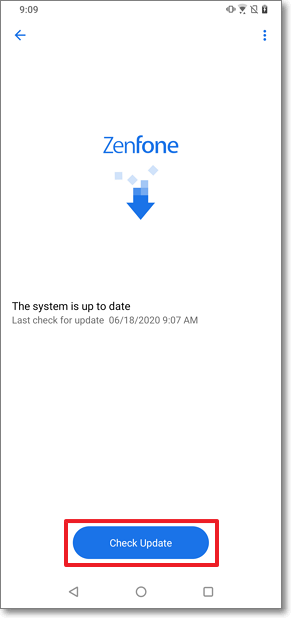
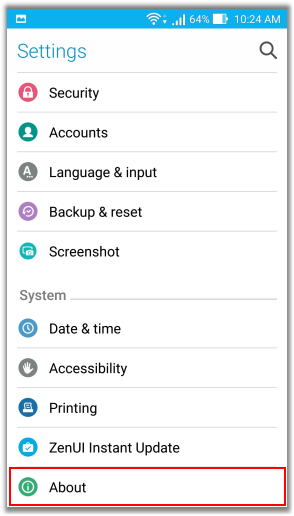
[Смартфон] Как обновить ПО на смартфоне? Вы можете обновить программное обеспечение на смартфоне автоматически или вручную. *Если вы не получаете уведомлений об обновлении ПО на ваш смартфон, пожалуйста, ознакомьтесь по ссылкеa. Автоматическое обновлениеПримечание:во время процесса обновления, пожалуйста, подключите смартфон к зарядке или убедитесь, что аккамулятор заряжан минимум на 15%. Нажмите «Проверить обновления» в «Настройках» -> «Обновление системы«, чтобы проверить наличие последних обновлений. Если имеется доступная новая версия, пожалуйста, следуйте шагам на экране для обновления ПО. b. Обновление вручную Вы также можете посетить сайт ASUS и скачать самое последнее ПО оттуда. Примечание:
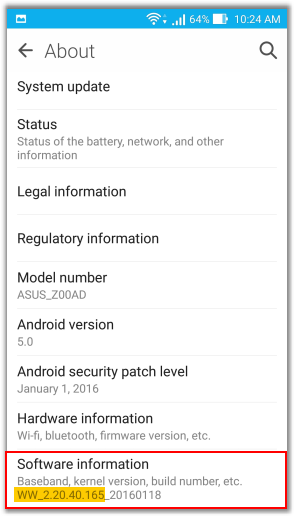
- Пожалуйста, скачивайте только ту прошивку, которая соответствует региону вашего смартфона, напр., WW -> WW, CN -> CN, TW -> TW. Использование неверного региона приведет к ошибке обновления.
- Вы не можете изменить регион на другой, например: WW -> TW, вы также не сможете понизить версию ПО, например: V2.20.40.13 -> V2.19.40.18.
- Во время процесса обновления, пожалуйста, подключите смартфон к зарядкеили убедитесь, что аккамулятор заряжан минимум на 15%.
Шаги обновления:
1. Перейдите в Центр загрузки ASUS на сайте: https://www.asus.com/ru/support/Download-Center/ для скачивания ZIP файла прошивки.
1.1 Укажите в поисковой строке наименование модели устройства
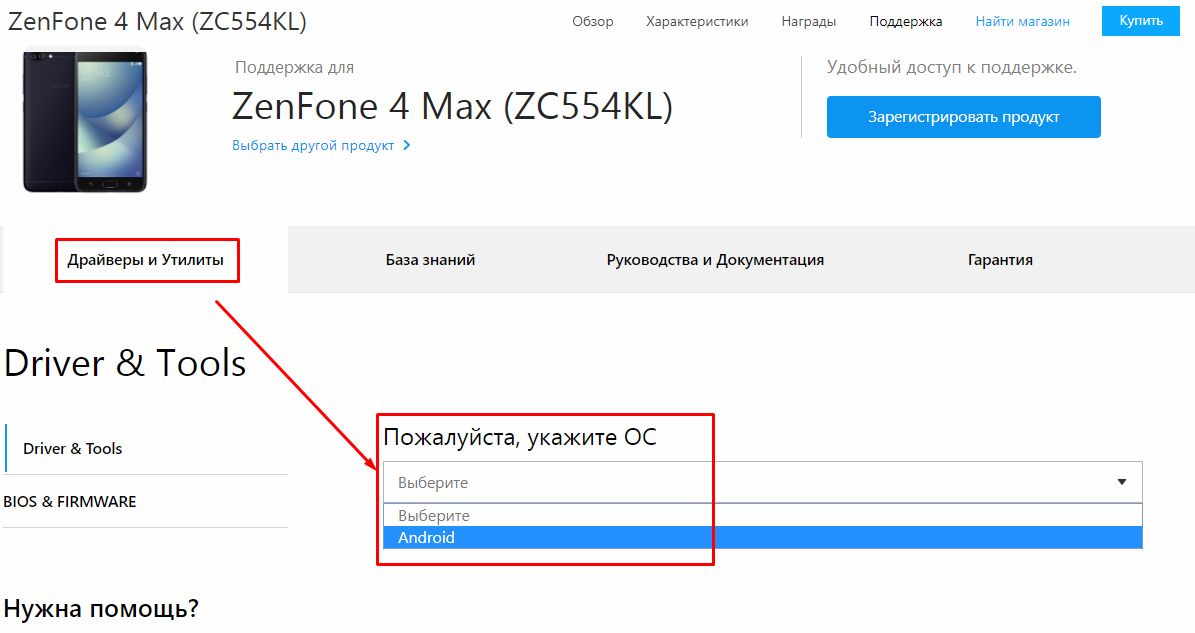
1.2 Выберите Драйверы и Утилиты
1.3 Выберите ОС Android
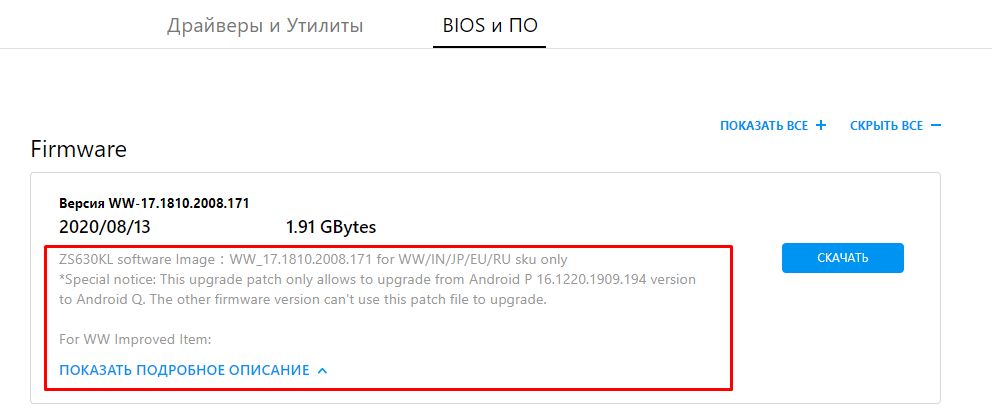
1.4 Нажмите BIOS и ПО, пожалуйста, внимательно просмотрите версии ПО в поле описания, затем следуйте инструкциям для скачивания и обновления.
2. Поместите ZIP файл в корневое внутреннее хранилище смартфона
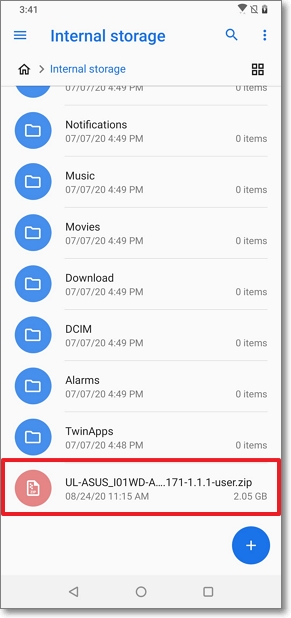
2-1. Скачайте на Смартфон/Планшет:Пожалуйста, выберите путь в корень хранилища смартфона (или копируйте/переместите из загрузок).
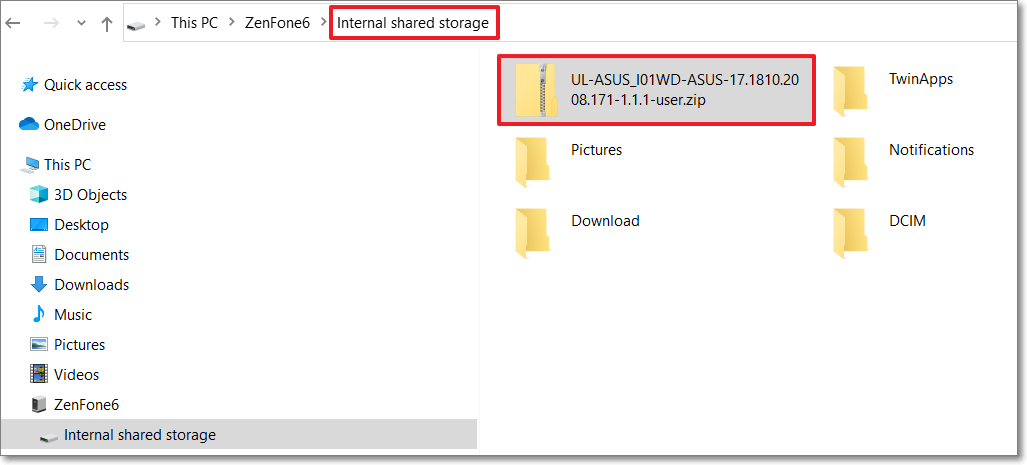
2-2. Скачайте на ПК:Подключите смартфон к ПК с помощью USB кабеля, копируйте ZIP файл в корневое внутреннее хранилище смартфона. Отключите кабель USB из смартфона после сохранения файла.
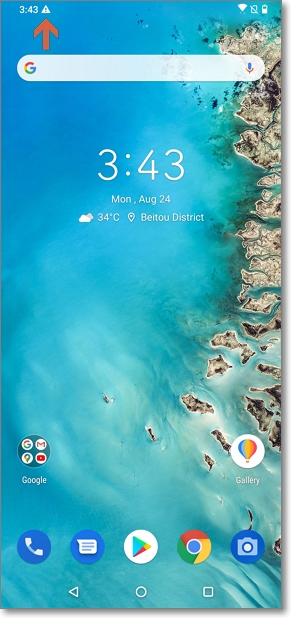
3. Перезагрузите смартфон и проверьте системное уведомления в верхней строке.
4. Нажмите на Обнаружен системный файл и следуйте шагам на экране для обновления ПО.
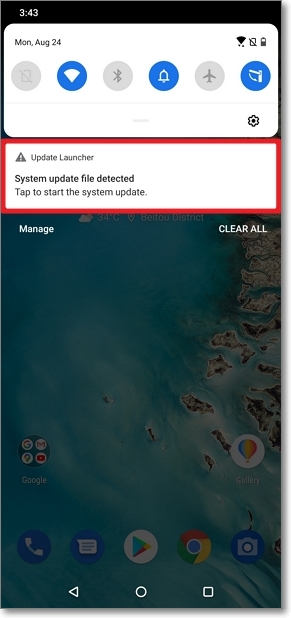
Примечание: шаги и фотографии из данной статьи могут отличаться в зависимости от модели устройства.
Программное обеспечение — Ошибка обновления прошивки
Отсканируйте QR-код, чтобы открыть эту страницу на вашем смартфоне.
Программное обеспечение — Ошибка обновления прошивки Пожалуйста, следуйте инструкции при возникновении проблемы: 1. Убедитесь, что Вам телефон подключен к Интернету. Попробуйте выполнить обновление снова. 2. Если автоматическое обновление не удается, пожалуйста выполните обновление вручную. Краткая инструкция обновления:
2.1. Зайдите на сайт http://www.asus.com/ru/support/ и по названию модели найдите последнюю прошивку. 2.2. Подключите Ваш телефон к ПК с помощью кабеля micro-USB и скопируйте архив в корень встроенной памяти аппарата. 2.3. Отключите кабель и проверьте наличие уведомления об обновлении. 2.4. Нажмите «System Update File Detected. » и следуйте инструкции на экране.
- На время процесса обновления, пожалуйста, подключите Ваше устройство к адаптеру питания или убедитесь заранее, что уровень заряда батареи не менее 15%.
- Проверьте, что версия скачанной прошивки соответствует региону установленной версии: WW -> WW, CN -> CN, TW -> TW. Использование версии для другого региона приведет к ошибке.
- Изменение региона прошивки и откат версии не доступны.
Связанные темы:
- Как обновить прошивку на моём устройстве?
- Почему я не получаю уведомления о системных обновлениях (OTA)?
- Программное обеспечение — Ошибка обновления прошивки.
[ZenFone] Как решить вопрос цикличной загрузки после отката на Android O
[ZenFone] Как решить вопрос цикличной загрузки после отката на Android O *Пожалуйста, обратите внимание, что после установки новой версии ПО, всае личные данные будут стерты, поэтому сделайте резервную копию данных.
Шаг 1: Загрузите образ обновления Android Pie (не понижающий версию) с официального сайта ASUS, а затем поместите файл образа в корневой каталог карты MicroSD.
Шаг 2: Вставьте карту MicroSD и выключите устройство
Шаг 3: Нажмите кнопки Включения и Уменьшения громкости одновременно и удерживайте их в течение 5 секунд для входа в Режим Восстановления.
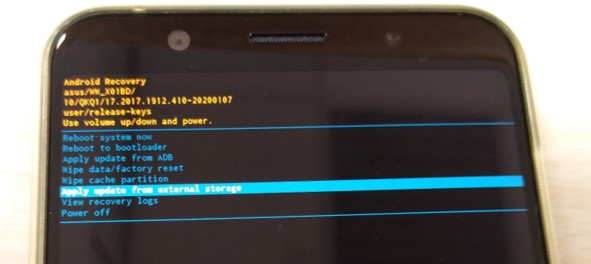
Шаг 4: Пожалуйста, используйте кнопки Увеличения/уменьшения громкости для навигации по меню. Выберите Apply update from external storage (Обновление с внешнего устройства), затем нажмите кнопку Включения для подтверждения.
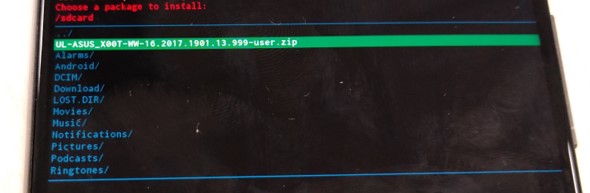
Шаг 5: Пожалуйста, используйте кнопки Увеличения/уменьшения громкости для выбора файла понижения прошивки, а затем нажмите кнопку Включения для подтверждения выбора, процесс понижения прошивки запустится.
Шаг 6: Когда процесс будет завершен, выберите Wipe data/factory reset (Сброс к заводским парамтерам) и нажмите Yes (Да) для запуска мастера очистки. 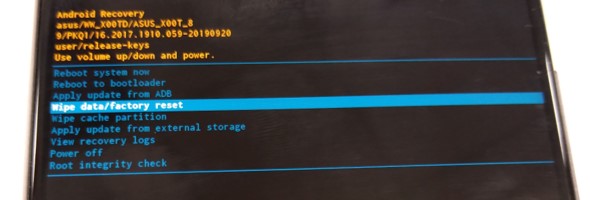 Шаг 7: Когда процесс очистки будет завершен, выберите Wipe cache partition (Очистить кэш) и нажмите Yes (Да). Выберите для очистки кэша системы.
 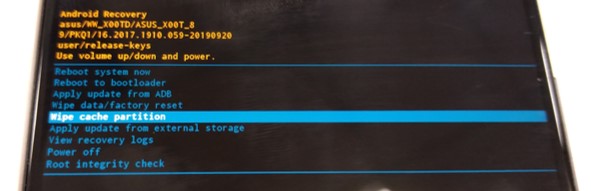 Шаг 8: Выберите Reboot system now (Перезагрузить систему) для завершения процесса.
 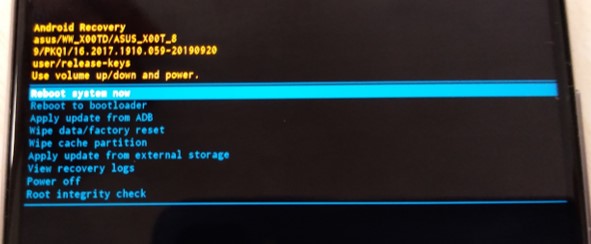 Шаг 9: Поместите файл образа Android O downgrade в корневой каталог карты MicroSD и повторите шаги 2 ~ 8 снова, чтобы закончить понижение.
Как узнать, когда уже можно обновить планшет/телефон?
Как узнать, когда уже можно обновить планшет/телефон? Когда выйдет релиз нового ПО для вашего телефона/планшета, вы автоматически получите уведомление об этом в виде всплывающего сообщения. Затем, все что вам нужно, это подключиться к мобильному интернету или Wi-Fi и обновить ПО. Все просто! Вы можете следить за информацией и получить данные о содержании нового ПО на форуме Zentalk https://www.asus.com/zentalk/forum.php?mod=forumdisplay&fid=39 Перейдите на сайт поддержки ASUS https://www.asus.com/ru/support/ , и укажите наименование модели для поиска. 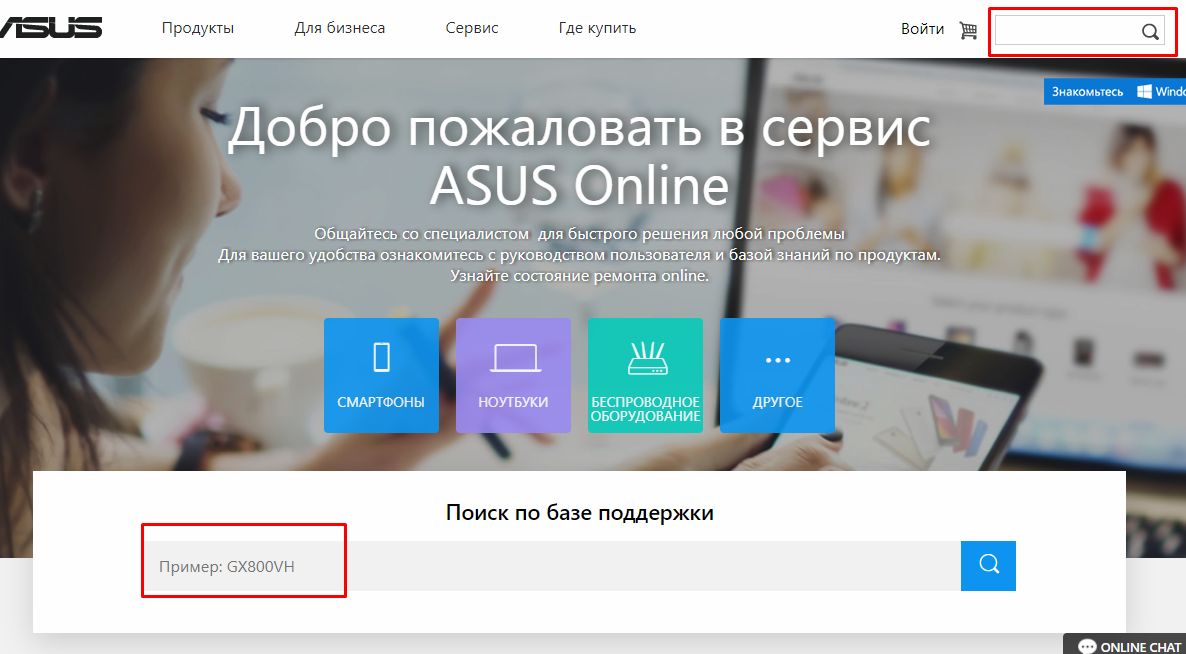 Перейдите в раздел Поддержка в верхнем правом углу.
 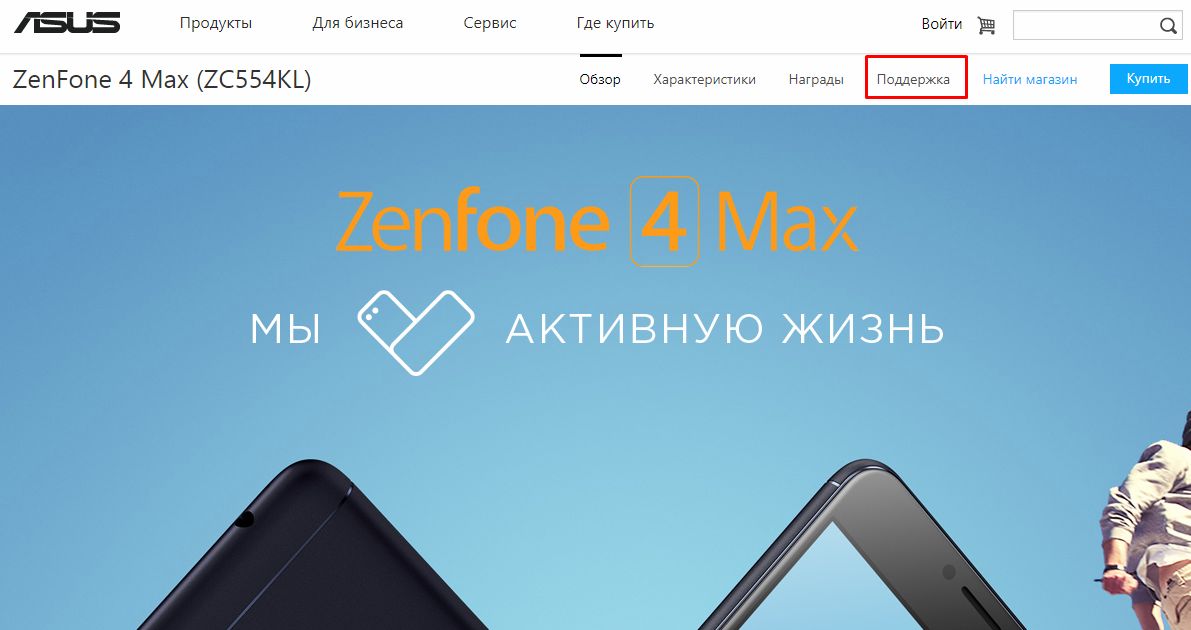 Выберите Драйверы и Утилиты -> Укажите в ОС Android из выпадающего меню.
  Нажмите Firmware, чтобы просмотреть версию и описание обновления. Вы можете найти более новую версию и обновить содержание. Скачайте самую свежую прошивку, ориентируясь на дату.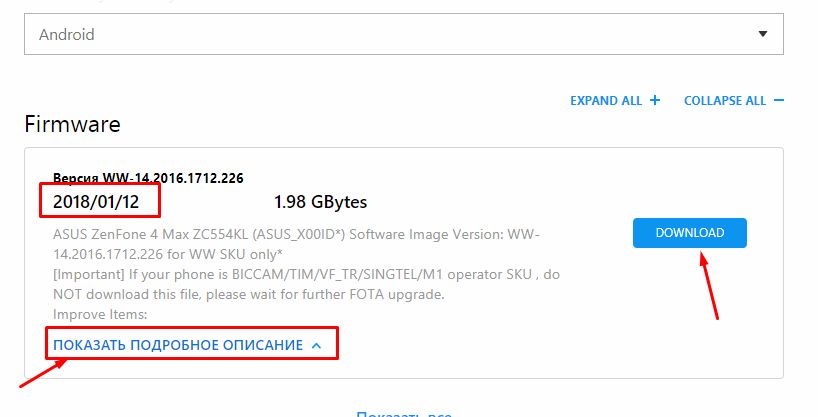
Эта информация была полезной?
Что мы можем сделать, чтобы улучшить эту статью? Отправить Пропустить
Связаться со службой поддержки
Пожалуйста, свяжитесь со службой поддержки, если информация выше не помогла решить Ваш вопрос.
Получить поддержку
- Приведенная выше информация может быть частично или полностью процитирована с внешних веб-сайтов или источников. Пожалуйста, обратитесь к информации на основе источника, который мы отметили. Пожалуйста, свяжитесь напрямую или спросите у источников, если есть какие-либо дополнительные вопросы, и обратите внимание, что ASUS не имеет отношения к данному контенту / услуге и не несет ответственности за него.
- Эта информация может не подходить для всех продуктов из той же категории / серии. Некоторые снимки экрана и операции могут отличаться от версий программного обеспечения.
- ASUS предоставляет вышеуказанную информацию только для справки. Если у вас есть какие-либо вопросы о содержании, пожалуйста, свяжитесь напрямую с поставщиком вышеуказанного продукта. Обратите внимание, что ASUS не несет ответственности за контент или услуги, предоставляемые вышеуказанным поставщиком продукта.
Продукты и информация
- Ноутбуки
- Сетевое оборудование
- Материнские платы
- Видеокарты
- Смартфоны
- Мониторы
- Показать все продукты
-
Item_other —>
- Моноблоки (All-in-One)
- Планшеты
- ASUS NUCs
- Коммерческое сетевое оборудование
- Серия ROG
- AIoT и промышленные решения
- Блоки питания
- Проекторы
- VivoWatch
- Настольные ПК
- Компактные ПК
- Внешние накопители и оптические приводы
- Звуковые карты
- Игровое сетевое оборудование
- Одноплатный компьютер
- Корпуса
- Компьютер-брелок
- Наушники и гарнитуры
- Охлаждение
- Chrome-устройства
- Коммерческие
-
Commercial_list.Item —>
- Моноблоки (All-in-One)
- Информационные панели
- Ноутбуки
- Настольные ПК
- Мониторы
- Серверы и рабочие станции
- Проекторы
- Компактные ПК
- Сетевое оборудование
- Материнские платы
- Игровые станции
- Data Storage