Перекрестные ссылки
Перекрестные ссылки полезно использовать при написании руководств или справочных документов, они позволяют выполнять переход из одной части документа в другую. Пример: Дополнительную информацию см. в статье «Полевые мыши» на стр. 249. Можно указать, из какого фрагмента берется текст перекрестной ссылки: например из стиля заголовка или из специально созданной привязки к тексту. Также задается формат перекрестной ссылки. В частности, можно включить отображение только номера страницы или полный заголовок абзаца и номер страницы.
Вставка перекрестных ссылок
Вставка перекрестных ссылок в документ выполняется с помощью палитры «Гиперссылки». Текст по ссылке является текстом привязки. Текст, создаваемый на основе текста привязки, является источником перекрестной ссылки.
При вставке перекрестной ссылки в документ можно выбрать любой из предварительно заданных форматов или создать пользовательский формат. Можно применить стиль шрифта ко всему источнику перекрестной ссылки или к тексту в перекрестной ссылке. Форматы перекрестных ссылок можно синхронизировать в масштабе книги.
Текст источника перекрестной ссылки доступен для редактирования и может располагаться в нескольких строках.
Примечание.
Перекрестные ссылки включаются в экспортируемый файл Adobe PDF, если в диалоговом окне «Экспорт Adobe PDF» программы InDesign в поле «Гиперссылки» установлен флажок. Перекрестные ссылки включаются в экспортируемый файл SWF, если в диалоговом окне «Экспорт SWF» в поле «Включить гиперссылки» установлен флажок.
В автономных документах InCopy можно создавать и редактировать перекрестные ссылки точно так же, как и в InDesign. В извлеченных материалах можно создавать и редактировать перекрестные ссылки на абзацы в том же материале, что и источник, на абзацы в другом извлеченном материале, если открыт документ InDesign, или к текстовым привязкам в любом материале любого документа InDesign.
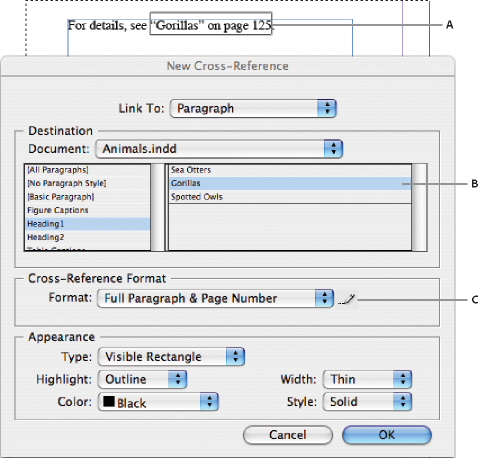
A. Источник перекрестной ссылки в документе B. Выбранный абзац привязки C. Щелкните здесь, чтобы создать или изменить формат перекрестной ссылки.
Видео с инструкциями по вставке перекрестных ссылок см. по адресу www.adobe.com/go/lrvid4024_id_ru.
Поместите точку ввода в то место, где должна находиться перекрестная ссылка.
Выполните одно из действий, описанных ниже.

- Выберите «Текст» > «Гиперссылки и перекрестные ссылки» > «Вставить перекрестную ссылку».
- Выберите «Окно»> «Текст и таблицы»> «Перекрестные ссылки» и затем пункт «Вставить перекрестную ссылку» в меню палитры «Гиперссылки».
- Нажмите кнопку «Создать новую перекрестную ссылку» на палитре «Гиперссылки».
В диалоговом окне «Новая перекрестная ссылка» выберите «Абзац» или «Привязка к тексту» из меню «Связать с».
При выборе значения «Абзац» создается перекрестная ссылка к любому абзацу в указанном документе. При выборе значения «Привязка к тексту» создается перекрестная ссылка к любому тексту, созданному в привязке гиперссылки (см. раздел Создание привязки гиперссылки). Создание привязки к тексту особенно полезно, если требуется использовать текст, не являющийся абзацем привязки.
В меню «Документ» выберите документ, содержащий привязку для перехода. Во всплывающем меню отобразится список всех сохраненных открытых документов. Если искомый документ не открыт, выберите «Обзор», найдите нужный файл и нажмите кнопку «Открыть».
Нажмите стиль абзаца (например, Заголовок1) в левом поле, чтобы сузить поиск, затем выберите абзац, к которому требуется перейти (Либо, если выбран пункт «Привязка к тексту», выберите соответствующую привязку к тексту).
Выберите необходимый формат перекрестной ссылки в меню «Формат».
Можно отредактировать готовые форматы перекрестных ссылок или создать собственные. См. раздел Использование форматов перекрестных ссылок.
Укажите параметры оформления для источника гиперссылки. См. раздел Параметры оформления гиперссылки.
Нажмите кнопку «ОК».

После вставки перекрестной ссылки в начале абзаца привязки отображается маркер привязки к тексту . Для отображения этого маркера выберите «Текст»> «Показать служебные символы». Если этот маркер перемещен или удален, перекрестная ссылка становится неразрешимой.
Использование форматов перекрестных ссылок
По умолчанию в диалоговом окне «Новая перекрестная ссылка» отображаются несколько форматов перекрестных ссылок. Можно отредактировать эти форматы, удалить их или создать собственные.
Примечание.
Если требуется восстановить форматы перекрестных ссылок по умолчанию в документе после удаления или изменения форматов, выберите «Загрузить форматы перекрестной ссылки» в меню палитры и выберите документ с неизмененными форматами. Можно также выполнить синхронизацию форматов перекрестных ссылок по всей книге.
Видео с инструкциями по редактированию форматов перекрестных ссылок см. по адресу www.adobe.com/go/lrvid4024_id_ru.
Создать или редактировать форматы перекрестной ссылки
В отличие от других стилей, форматы перекрестных ссылок можно редактировать или удалять. При редактировании формата перекрестной ссылки любой источник перекрестной ссылки, в котором данный формат используется, обновляется автоматически.
В InCopy возможно создание или редактирование форматов перекрестных ссылок только в автономных документах. В файлах подборки форматы перекрестных ссылок определяются документом InDesign.
Выполните одно из действий, описанных ниже.

- В меню палитры «Гиперссылки» выберите пункт «Определить форматы перекрестной ссылки».
- При создании или редактировании перекрестной ссылки нажмите кнопку «Создать или редактировать форматы перекрестной ссылки» .
В диалоговом окне «Форматы перекрестной ссылки» выполните одно из следующих действий:

- Чтобы отредактировать формат, выберите его в левой части окна.
- Чтобы создать формат, выберите формат, который будет использоваться в качестве основы, затем нажмите кнопку «Создать формат» . Создается дубликат выбранного формата.
В меню «Имя» укажите имя формата.
В текстовом поле «Определение» добавьте или удалите текст описания. Нажмите значок компоновочного блока  , чтобы вставить компоновочные блоки из меню. Нажмите значок специальных символов
  , чтобы выбрать дефисы, пробелы, кавычки и прочие специальные символы.
Чтобы применить стиль символов ко всей перекрестной ссылке, выберите «Стиль символов для перекрестной ссылки», затем создайте стиль символов или выберите его в меню.
Чтобы применить стиль символов к тексту внутри перекрестной ссылки, можно также использовать компоновочный блок «Стиль символа».
Нажмите «Сохранить», чтобы сохранить изменения. По завершении нажмите кнопку «OK».
Компоновочные блоки перекрестных ссылок
Вставка номера страницы.
Вставка номера абзаца в перекрестную ссылку к нумерованному списку.
В этом примере используется только номер «1» из абзаца «1. Животные.»
Вставка текста абзаца без номера в перекрестную ссылку к нумерованному списку.
В этом примере используется только текст «Животные» из параграфа, «1. Животные.»
Вставка всего абзаца, включая номер абзаца и текст абзаца.
Создание перекрестной ссылки к первой части абзаца, вплоть до указанного разделителя, например, двоеточия или длинное тире.
В этом примере используется только «Глава 7» из заголовка «Глава 7: Собаки и кошки.»
Укажите разделитель (в данном примере «:») и определите, будет ли разделитель исключен («false» или «0») или включен («true» или «1») в источнике перекрестной ссылки.
Имя привязки к тексту
Вставка имени привязки к тексту. Можно создать привязки к тексту, выбрав пункт «Новая привязка» в меню палитры «Гиперссылки».
Вставка номера главы.
Вставка имени файла для документа привязки.
Применение стиля символов к перекрестной ссылке.
См. Животные на странице 23.
Укажите имя стиля символов и включите текст, к которому требуется применить данный стиль символов, между тегами
Создание перекрестных ссылок для неполных абзацев
Можно создавать форматы перекрестных ссылок, включающие только первую часть абзаца. Например, если в документе содержатся заголовки «Глава 7 — Гранада — Барселона», можно создать перекрестную ссылку, указывающую только на часть «Глава 7».
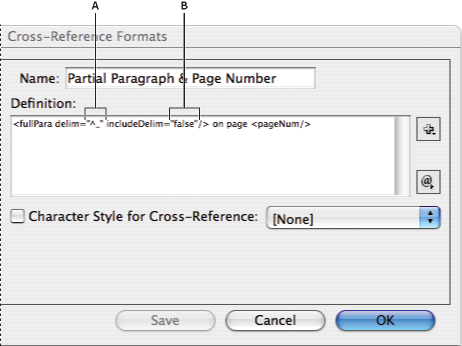
A. Источник перекрестной ссылки завершается длинным тире (^_) B. Если задано значение «false» (ложь), то длинное тире исключается из источника
При вставке компоновочного блока «Неполный абзац» необходимо выполнить два действия. Во-первых, указать разделитель между кавычками. Разделитель — это символ, завершающий абзац. Типичными разделителями являются двоеточие (Глава 7: Гранада), точки (Глава 7. Гранада) и дефисы (Глава 7 — Гранада). Чтобы вставить специальные символы, такие как длинные тире (^_), максимальные межсловные пробелы (^m) и символы маркеров (^8), выберите нужный параметр в меню, отображающемся по щелчку на значке «Специальные символы».
Во-вторых, указать, будет ли разделитель исключен (Глава 7) или включен (Глава 7 —). Чтобы исключить разделитель, используйте выражение includeDelim=«false», а для включения разделителя — выражение includeDelim=«true». Вместо значений «false» или «true» можно использовать значения «0» или «1», соответственно.
Применение стилей символов внутри перекрестной ссылки
Если требуется выделить часть текста внутри перекрестной ссылки, можно использовать компоновочный блок «Стиль символа». Этот компоновочный блок состоит из двух тегов. Тег
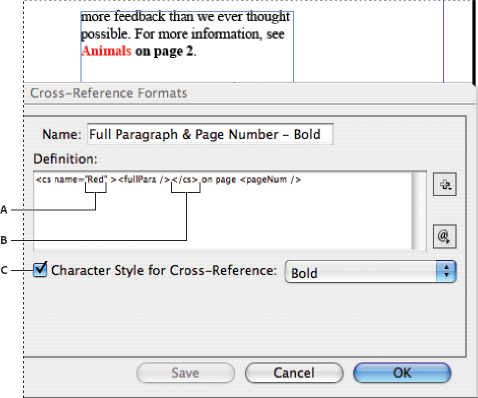
A. Этот тег применяет стиль символов, именуемый «Red» (красный). B. Этот тег завершает форматирование стилем символов. C. Стиль символов с именем «Bold» (полужирный) применяется к остальному источнику перекрестной ссылки.
Создание необходимого стиля символов.
В диалоговом окне «Форматы перекрестной ссылки» создайте или отредактируйте формат, который требуется применить.
В области «Определение» выберите текст и компоновочные блоки, к которым требуется применить стиль символов.
Выберите пункт «Стиль символа» в меню справа от списка определений.
Введите имя стиля символов между кавычками точно так же, как он будет отображаться на палитре «Стили символа».
Имена стилей чувствительны к регистру. Если стиль символов находится в группе, введите имя группы, за которым следует двоеточие перед стилем символов, например Style Group 1: Red (группа стилей 1: красный).
Нажмите кнопку «Сохранить», чтобы сохранить формат, затем нажмите «ОК».
Загрузка (импорт) форматов перекрестной ссылки
При загрузке форматов перекрестной ссылки из другого документа загружаемые форматы заменяют собой все существующие форматы с тем же именем.
В InCopy можно импортировать форматы перекрестных ссылок только в автономных документах. Нельзя импортировать форматы из документа InCopy в документ InDesign. В случае конфликта нового или измененного формата в InCopy с форматом в документе InDesign в процессе возврата материала на сервер приоритет имеет формат документов InDesign.
В меню палитры «Гиперссылки» выберите пункт «Загрузить форматы перекрестной ссылки».
Дважды нажмите документ, в котором содержатся импортируемые форматы перекрестной ссылки.
Можно также использовать общие форматы перекрестной ссылки в документах путем синхронизации книги.
Удаление форматов перекрестной ссылки
Формат перекрестной ссылки, уже примененный к документу, удалить нельзя.
В диалоговом окне «Форматы перекрестной ссылки» выберите формат, который требуется удалить.

Нажмите кнопку «Удалить формат» .
Управление перекрестными ссылками
При вставке перекрестной ссылки ее состояние отображается на палитре «Гиперссылки». Например, значками показывается место расположения текста привязки — на монтажном столе  , на странице-шаблоне
  , в скрытом слое
  , вытесненном тексте
  или скрытом тексте
  . Перекрестные ссылки, указывающие на такие области привязки, являются неразрешимыми. На палитре также указывается, что абзац привязки был отредактирован
  (устаревший) или что он отсутствует
  . Текст привязки считается отсутствующим, если этот текст или файл, его содержащий, невозможно найти. Наведите курсор на любой значок, чтобы отобразить описание всплывающей подсказки.
В InCopy возможно управление гиперссылками, если материал извлекается с сервера для редактирования.
Обновить перекрестные ссылки
Значок «Обновление» показывает, что текст привязки для перекрестной ссылки изменился или что исходный текст перекрестной ссылки был отредактирован. Перекрестную ссылку можно легко обновить. Если привязка перемещается на другую страницу, перекрестная ссылка обновляется автоматически.
При обновлении перекрестной ссылки все изменения форматирования, внесенные в текст источника, удаляются.
В процессе печати или вывода пользователь получает уведомление об устаревших или неразрешимых перекрестных ссылках.
Примечание.
Можно также воспользоваться палитрой «Предпечатная проверка» для настройки уведомлений об устаревших или неразрешимых перекрестных ссылках. При определении профиля выберите параметр «Перекрестные ссылки» в разделе «Текст».
Выбор нескольких устаревших перекрестных ссылок. Чтобы обновить все перекрестные ссылки, убедитесь, что ни одна из них не выбрана.
Выполните одно из действий, описанных ниже.

- Нажмите кнопку «Обновить перекрестные ссылки» на палитре «Гиперссылки».
- В меню палитры «Гиперссылки» выберите пункт «Обновить перекрестную ссылку».
- Выберите «Текст > «Гиперссылки и перекрестные ссылки» > «Обновить перекрестные ссылки».
Чтобы обновить все перекрестные ссылки в книге, выберите пункт «Обновить все перекрестные ссылки» в меню палитры «Книга». Будет выдано уведомление о неразрешимых перекрестных ссылках.
Повторное связывание перекрестных ссылок
Если отсутствующий текст привязки перенесен в другой документ, либо если документ, содержащий этот текст, был переименован, можно повторно связать перекрестную ссылку. При повторном связывании все изменения в источнике перекрестной ссылки удаляются.
В разделе «Перекрестные ссылки» палитры «Гиперссылки» дважды выберите перекрестную ссылку, которую требуется связать повторно.
В меню палитры «Гиперссылки» выберите пункт «Повторно связать перекрестную ссылку».
Найдите документ, в котором содержится текст привязки, и нажмите кнопку «Открыть».
Если в этом документе содержится любой другой текст привязки, пользователь может повторно связать дополнительные перекрестные ссылки.
Редактирование перекрестных ссылок
Чтобы изменить оформление источника перекрестной ссылки или указать другой формат, отредактируйте перекрестную ссылку. При редактировании перекрестной ссылки, указывающей на другой документ, этот документ открывается автоматически.
Выполните одно из действий, описанных ниже.
- Выберите «Текст» > «Гиперссылки и перекрестные ссылки» > «Параметры перекрестных ссылок».
- В области «Перекрестные ссылки» палитры «Гиперссылки» дважды нажмите перекрестную ссылку, которую требуется отредактировать.
- Выделите перекрестную ссылку и затем в меню палитры «Гиперссылки» выберите пункт «Параметры перекрестных ссылок».
Как обновить все поля ссылок в документе разом?
Use Case следующий. Переписывается документация, в которой все подписи к картинкам сделаны через «Вставить название». В тексте ссылки на рисунки сделаны через «перекрестные ссылки».
Соответственно где-то старые картинки удаляются, где-то наоборот добавляются новые. В итоге нумерация едет. Лечится всё обновлением полей в каждом конкретном месте. Пример — prntscr.com/8f2ico
Подозреваю, что есть возможность обновить все поля разом, чтобы и нумерация рисунков выровнялась и перекрёстные ссылки правильный текст подставляли.
Office 2010 используется.
- Вопрос задан более трёх лет назад
- 26769 просмотров
1 комментарий
Оценить 1 комментарий
Как обновить перекрестные ссылки в Word за 4 шага
Перекрестные ссылки — это инструмент в Microsoft Word, который позволяет вам ссылаться на рисунки и таблицы в одном и том же документе. Если вы пишете или редактируете длинный документ с большим количеством таблиц и рисунков, важно обновлять перекрестные ссылки, чтобы читатели видели нужные места в документе. Если вы используете Word для написания текстов с рисунками и таблицами, вам будет полезно узнать больше о перекрестных ссылках и о том, как их обновлять. В этой статье мы объясним, что такое перекрестные ссылки, подробно расскажем, как их обновлять, и дадим советы по эффективному использованию Word.
Что такое перекрестные ссылки в Word?
Перекрестные ссылки в Word — это функции, которые позволяют вам ссылаться на другие части одного и того же документа. Это может быть полезно для оглавления или при ссылке на важную информацию в других разделах документа. Работа перекрестных ссылок в Word с рисунками и таблицами с использованием системы подписей Word для этих элементов. В функции перекрестных ссылок есть множество настроек и инструментов, позволяющих указать, как должны функционировать ссылки.
Как обновить перекрестные ссылки в Word
Вы можете обновить перекрестные ссылки в Word, чтобы читатели увидели правильный рисунок или таблицу, соответствующую информации. Вот некоторые шаги, которые можно выполнить для обновления перекрестных ссылок в Word:
1. Запустите Word и откройте свой проект
Первый шаг к обновлению перекрестных ссылок в Word — запуск программы и открытие проекта или нового документа. Чтобы открыть сохраненный документ, можно щелкнуть по имени документа в разделе Последние список в Главная страница вкладка. Если вы хотите открыть новый проект, вы можете нажать кнопку Новый вкладку под Главная вкладка. В Новый на вкладке Вставка можно выбрать готовый шаблон или пустой документ для использования.
2. Создавайте перекрестные ссылки по мере написания
Если вы работаете с пустым документом, вы можете создавать перекрестные ссылки по мере написания и редактирования информации. Чтобы создать перекрестные ссылки в документе, вы можете выбрать опцию Вставить вкладка в ленте. Сайт Вставить вкладка находится между Главная и Нарисовать вкладки. Чтобы создать перекрестные ссылки, вы можете выбрать опцию Перекрестная ссылка опция в Ссылки раздел Вставить вкладка.
Для создания перекрестных ссылок важно убедиться, что вы создали подписи к таблицам и рисункам. Если у статей нет подписей, функция перекрестных ссылок может определить их неправильно. Чтобы создать подписи для таблиц и рисунков в вашем документе, вы можете щелкнуть на них правой кнопкой мыши и выбрать команду Вставить надпись опция. В зависимости от того, какие графики и таблицы у вас уже есть, окно caption может сгенерировать имя для элемента. Вы можете изменить его или сохранить, выбрав вкладку OK .
3. Выделите перекрестную ссылку, чтобы обновить ее
В процессе написания вы можете редактировать, удалять и добавлять в документ таблицы, графики и рисунки. Чтобы обновить перекрестную ссылку, чтобы она показывала и ссылалась на правильный элемент, вы можете выделить текст ссылки и щелкнуть по нему правой кнопкой мыши. В выпадающем меню между Вставьте и Редактирование поля опции, это опция Обновить поле.
Когда вы выбираете эту опцию, программа автоматически оценивает перекрестную ссылку и обновляет ее в соответствии с внесенными вами изменениями. Например, если вы вставите две таблицы и создадите ссылку на вторую таблицу, перекрестная ссылка может выглядеть следующим образом См. таблицу 2. Вы можете удалить первую таблицу в процессе редактирования, а при обновлении перекрестных ссылок добавить ссылку, которая гласит См. таблицу 2 обновления См. таблицу 1 и переводит читателя в нужное место в документе, когда он нажимает на нее.
4. Обновите все перекрестные ссылки сразу
Если в документе имеется несколько перекрестных ссылок, можно сэкономить время, выбрав их все и обновив одновременно. Для этого вы можете выделить одну перекрестную ссылку, как это было сделано в предыдущем шаге. В Главная На вкладке ленты в верхней части программы выберите пункт Выберите опция в Редактирование раздел. В выпадающем меню выберите между Выберите объекты и Панель выбора это опция Выделить весь текст с похожим форматированием . При выборе этой опции программа выделяет все перекрестные ссылки в документе.
Чтобы обновить все перекрестные ссылки, щелкните правой кнопкой мыши исходную ссылку, которую вы выделили. В выпадающем меню между Вставить и Редактировать поле находится опция Обновить поле . При выборе этой опции программа автоматически оценивает перекрестные ссылки во всем документе и обновляет их в соответствии с внесенными вами изменениями.
Советы по эффективному использованию Microsoft Word
Вот несколько советов по эффективному использованию Microsoft Word:
- Экономьте время с помощью сочетаний клавиш: Клавиатурные сокращения — это набор клавиш, которые вы можете нажать для выполнения задачи, и их использование может сэкономить вам время каждый раз, когда вы выполняете действие, для которого вы могли бы использовать мышь. Например, вместо щелчка правой кнопкой мыши можно использовать Ctrl + C и Ctrl + P для копирования и вставки текста внутри документа.
- Используйте встроенный редактор для вычитки: В программе есть встроенный редактор, который предлагает вам предложения по улучшению вашего письма. Он также выявляет грамматические и орфографические ошибки и показывает предложения по их устранению.
- Создайте шаблоны для форматирования: Если вы часто создаете документы, в которых используется одно и то же форматирование, вы можете сэкономить время, создав документ, который будет служить шаблоном. Когда вы хотите создать тот же документ с другой информацией, вы загружаете этот шаблон, а не переформатируете его заново.
- Используйте облачное сохранение документов: Word предлагает возможность последовательного сохранения вашей работы в облаке. Это поможет вам избежать потери работы, если ваше устройство или компьютер сломается.
Ключевые слова:
- indeed.com
Спасаем готовый документ от глюков Microsoft Word


Word — хороший редактор, если бы не глюки. Один из них — автоматическое обновление ссылок в подготовленном документе, т.е. Вы готовили документу по ГОСТу, а Word взял, да обновил все без спроса. Учимся бороться и побеждаем!
Многие разработчики документации, технические писатели, да и просто люди пишущие документы, студенты готовящие дипломы и курсовые подчас сталкиваются c такой проблемой как нежелательное автообновление ссылок в документе, подготовленном для печати (у меня Word 2010 и этот глюк присутствует в полном объеме, в предыдущих версиях тоже был). Типичный пример – требуется разработка документа по ГОСТам (например для дипломов или конструкторской документации — ЕСКД), а значит ссылки на рисунки должны быть сделаны с учетом падежей, с маленькой буквы (типичные обороты в тексте: на рисунке, на рисунках, рисунком и т.д.). Аналогичная проблема с таблицами, листингами исходных текстов и т.д. Обычно разработка такого документа с точки зрения ссылок представляет собой подписывание рисунков (ссылки->вставить название), на которые дается перекрестная ссылка в тексте (ссылки-> перекрестная ссылка). При этом Word подставляет в тексте наименование рисунка не по ГОСТам (рисунок 1).

Пользователь самостоятельно правит в тексте наименования рисунков под требования ГОСТов в ручном режиме и сохраняет документ (рисунок 2).

Вроде все отлично, но при попытке печати Word автоматически обновляет все ссылки и потраченное время оказывается выброшенным коту под хвост. В настройках Word есть пункты отвечающие за отключение автоматического обновления ссылок (см. например рисунок 3), но они НЕ РАБОТАЮТ, в этом и заключается коварный глюк.

А если еще не отключить сохранение в фоновом режиме перед печатью (рисунок 4),

то алгоритм работы вообще прекрасен: вы в течении рабочего дня готовили документ в соответствии с требованиями ГОСТов (у меня легко бывают документы по 300 и более страниц), потом нажали «сохранить» (и вроде вздохнули спокойно), затем нажали печать и программа автоматически обновила все ссылки (т.е. вся работа в трубу) и автоматически сохранила документ с обновленными ссылками – самое время посыпать голову пеплом и напиться с горя.
Можете начинать сначала, слов нет – одни эмоции про разработчиков и тестировщиков.
- Готовим документ под требования ГОСТов или заказчиков (у кого, что). Сохраняемся.
- Делаем копию файла для печати.
- Выделяем весь текст, в котором есть ссылки (Главная->Выделить все).
- Нажимаем комбинацию клавиш Ctrl+Shift+F9.
В результате в выделенном тексте все ссылки переводятся в обычный текст, форматирование документа не портится, а автообновлять Word уже просто нечего. Так что как говориться: «Умеючи и ведьму бьют!».