Как объединить картинки на iPhone и Android
Вы можете часто делать снимки с помощью телефона iPhone или Android, чтобы сохранить определенные моменты в вашей повседневной жизни. И вы с большей вероятностью поделитесь фотографиями с друзьями в социальных сетях, таких как Facebook, Twitter, Instagram и т. Д. Много раз вы хотите объединить две или более картинки в новую, но не знаете, как это сделать.
Здесь, в этой статье, мы покажем вам, как объединить фотографии все вместе. Хотите ли вы объединить iPhone фото или объединить две картинки на AndroidПолезный способ вы найдете после прочтения.
- Часть 1. Как объединить фотографии с Pic Stitch на iPhone
- Часть 2. Как объединить фотографии с Photo Grid на Android
- Часть 3. Как комбинировать и редактировать картинки на Android с помощью Photo Editor
- Часть 4. Как комбинировать изображения для создания видео с помощью Best Photo Collage Maker
- Часть 5. Часто задаваемые вопросы по объединению картинок
Часть 1. Как объединить фотографии с Pic Stitch на iPhone
Если вы являетесь пользователем iPhone, вам следует обратить внимание на эту часть. Мы не будем говорить вам, используйте Adobe PhotoShop для объединения изображений на компьютере. Вместо этого мы представим простое в использовании приложение для объединения фотографий на вашем iPhone, Pic Stitch.
Pic стежка, является одним из самых популярных приложений для объединения фотографий для вас, чтобы объединить две или более фотографий iPhone вместе. Благодаря простому дизайну и мощным функциям редактирования, вы сможете быстро сделать ваши фотографии потрясающими. Кроме того, он хорошо работает с фотографиями и видео. После объединения фотографий вы можете легко делиться ими в своих любимых социальных сетях, включая Facebook, Twitter и Instagram. Во-первых, вы должны установить его из App Store.
Шаг 1. Запустите Pic Stitch.
Загрузите и установите этот комбайнер изображений на iPhone, а затем коснитесь его значка, чтобы открыть его.
Шаг 2. Выберите узор.
Он предоставляет все виды шаблонов для вас на выбор. Вы можете выбрать предпочтительный, как вам нравится.
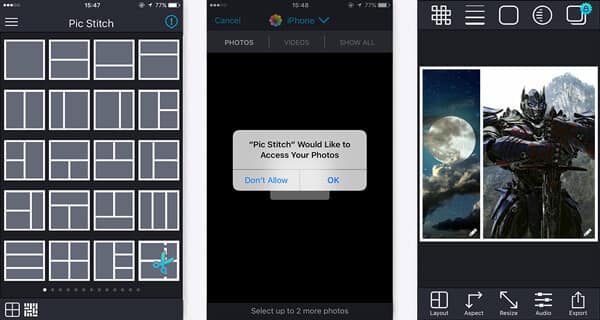
Шаг 3. Добавьте фотографии iPhone
Нажмите одну из пустых серых областей, чтобы добавить свою фотографию iPhone. Будет предложено решить, разрешить ли Pic Stitch доступ к вашим фотографиям. Нажмите «ОК», чтобы выбрать фотографии в «Фотоальбом». Таким образом, вы можете добавлять фотографии в другие пустые серые области.
Шаг 4. Объедините картинки на iPhone.
Когда вы добавляете все необходимые изображения в этот фотокомбинатор, вы выполняете некоторые другие операции редактирования изображений. И вы можете выбрать предпочитаемую фотографию границы. Затем вы можете нажать кнопку «Экспорт», чтобы экспортировать объединенное изображение в Фотоальбом, iMessage, Instagram или поделиться им на Facebook, Twitter, Pinterest и т. Д.
Часть 2. Как объединить фотографии с Photo Grid на Android
Как насчет объединения двух фотографий Android вместе? Если вы используете устройство Android и вам нужно объединить фотографии. Вы можете попробовать Photo Grid.
Фотосетка — Фото коллаж редактор является одним из самых популярных фото коллажей для Android. С его помощью вы можете легко комбинировать картинки и украшать картинки, применяя фантастический фильтр, добавляя наклейки и текст. Он предоставляет несколько функций редактирования для вас, чтобы настроить изображение и настроить выходные эффекты. Вам действительно нужно скачать его и попробовать.
Откройте Photo Grid и выберите подходящий режим. Здесь мы берем «Grid HD» в качестве примера.
Нажмите на фотоальбом, чтобы выбрать фотографии из.
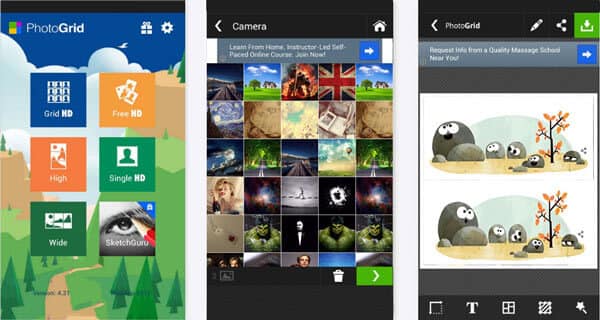
Выберите фотографии, которые вы хотите объединить, и все выбранные фотографии появятся в нижней части экрана. Нажмите зеленую стрелку в правом нижнем углу экрана, чтобы продолжить.
После того, как вы поместите свои изображения Android в это приложение, вы можете редактировать изображение и добавлять к нему эффекты. Если вы хотите сохранить фотографию, просто нажмите на зеленую стрелку в правом верхнем углу экрана. Выберите разрешение для выходной фотографии, и коллаж будет сохранен в альбом PhotoGrid в галерее.
Часть 3. Как комбинировать и редактировать картинки на Android с помощью Photo Editor
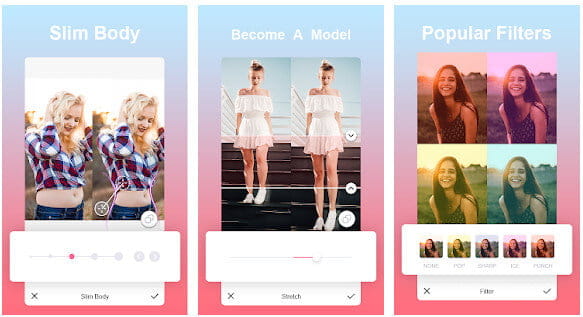
Редактор фото (https://play.google.com/store/apps/details?id=com.photoeditor.beauty.camera.sticker&rdid=com.photoeditor.beauty.camera.sticker) — это приложение, сочетающее красоту селфи, стикеры и фильтры. . Функция объединения изображений — одна из самых привлекательных функций этого приложения для редактирования фотографий Android. Это приложение для красоты, которое поможет вам скорректировать ваше лицо и тело. Благодаря поддержке более 100 эффектов фильтров вы можете создавать свои изображения в различных стилях перед расчесыванием. Поставляя вам неоновые \ эмодзи \ мультяшные стикеры, вы можете специально создать свою картинку.
Скачайте этот apk на свой телефон Android, установите и откройте его немедленно.
Выберите фотографию, которую хотите отредактировать, из своего фотоальбома.
Выберите эффекты редактирования, которые вы хотите, такие как лицо, тело и т. Д.
Объедините фотографии, которые хотите показать, в одно изображение и сохраните его на свой телефон.
Часть 4. Как комбинировать изображения для создания видео с помощью Best Photo Collage Maker
Чтобы лучше обмениваться фотографиями с друзьями и семьей, просто объединить их вместе недостаточно. Объединение ваших фотографий в видео — хороший и приятный способ сохранить эти воспоминания.
Здесь мы настоятельно рекомендуем лучшую фотографию для создания видеоколлажей — Aiseesoft Video Converter Ultimate чтобы помочь вам создавать собственные фильмы с изображениями, видео и музыкой. Он может объединять ваши фотографии, превращая их в видео и добавляя фоновую музыку. Это не только лучший видео конвертер, но и отличный инструмент для создания фото и видео коллажей. Кроме того, вы можете выбрать макеты разделенного экрана, фильтры и другие функции редактирования видео.

- Превратите фотографии в свои собственные видео с музыкой, чтобы поделиться своими историями и воспоминаниями.
- Поддержка любых форматов фотографий, включая JPG, JPEG, PNG, BMP, TIF, EMF, GIF и другие.
- Оснащен различными и мощными функциями редактирования видео / фото / музыки.
- Поворачивайте, обрезайте видео и добавляйте водяные знаки, добавляйте эффекты и фильтры, добавляйте субтитры.
- Предоставьте различные фильтры, чтобы сделать фотоколлажи идеальными.
Шаг 1. Загрузите бесплатно Aiseesoft Video Converter Ultimate.
Бесплатно загрузите Aiseesoft Video Converter Ultimate на свой компьютер. Установите и запустите этот редактор фотоколлажей на своем компьютере. Выбрать Коллаж функцию и перейдите к шаблон вкладку, чтобы выбрать макет разделенного экрана.
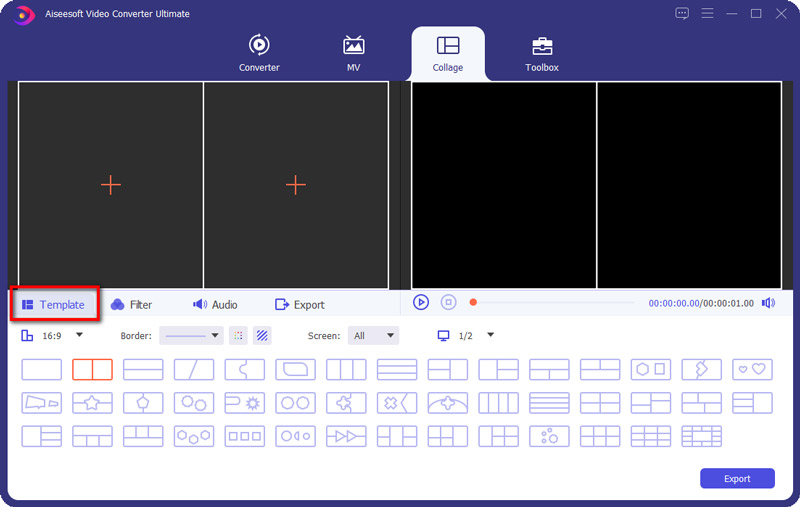
Шаг 2. Добавьте фото и видео в редактор фотоколлажей.
Щелкните +, чтобы добавить фотографии, которые вы хотите поместить в выбранный фотоколлаж. Вы можете настроить размер экрана фото и видео, перетащив линию разделения.
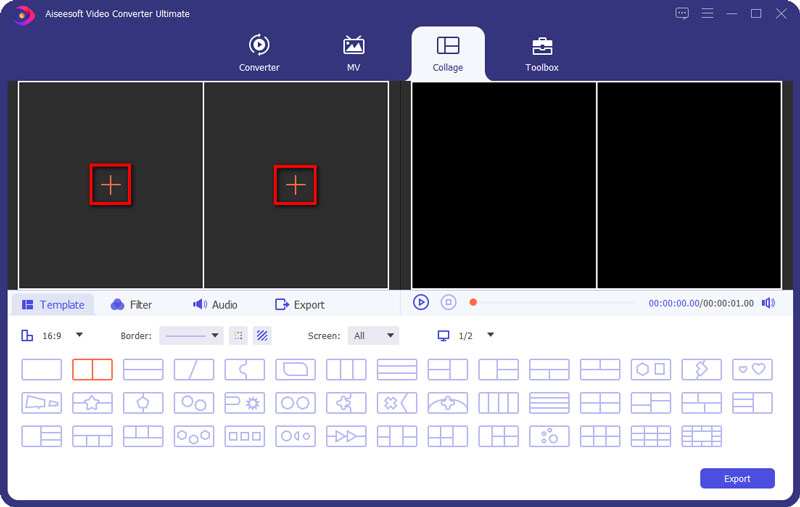
Шаг 3. Отредактируйте видеоклип.
Этот создатель фотоколлажей также позволяет редактировать видеоклипы. Выберите видеоклип, который хотите отредактировать, и нажмите кнопку Редактировать значок. Затем вы можете кадрировать, вращать, добавлять водяной знак, добавлять субтитры и многое другое. После редактирования видеоклипов вы можете перейти к Фильтр и выберите фильтр для создателя фотоколлажей.
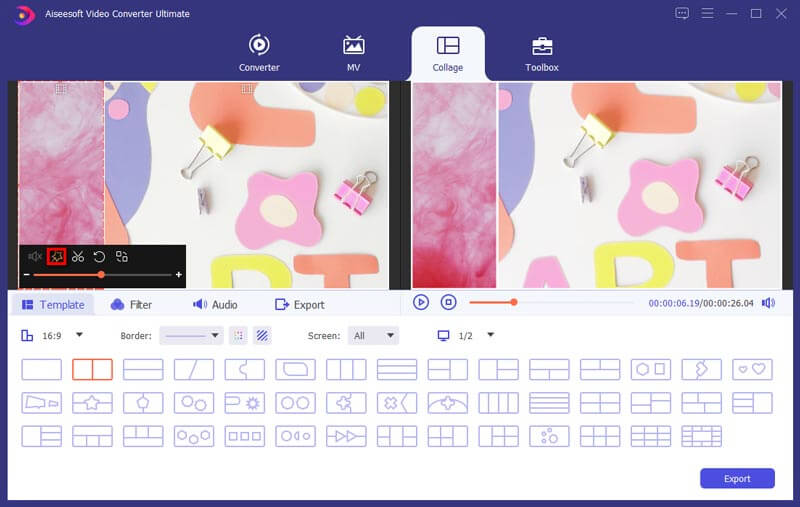
Шаг 4. Добавить фоновую музыку
Перейдите в Аудио вкладка и добавьте песню в качестве фоновой музыки. Вы можете установить флажок рядом с Фоновая музыка а затем выберите песню на своем компьютере. Вы также можете настроить воспроизведение звуковой петли, нарастание или исчезновение, громкость и т. Д.
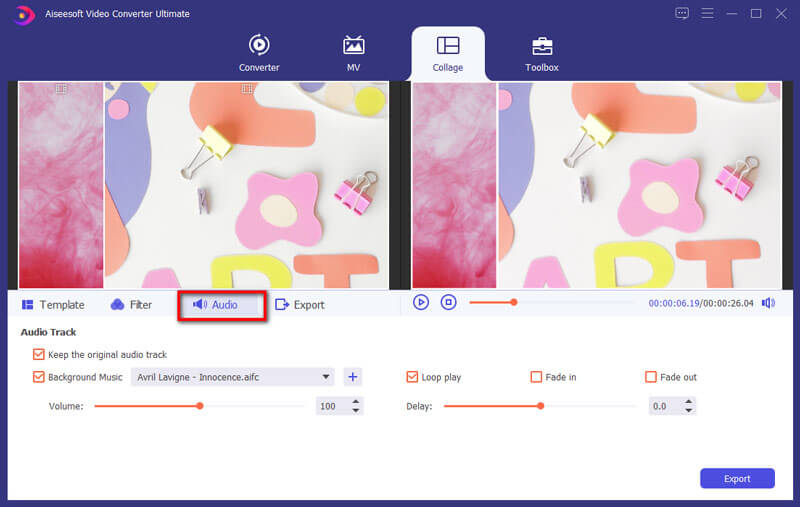
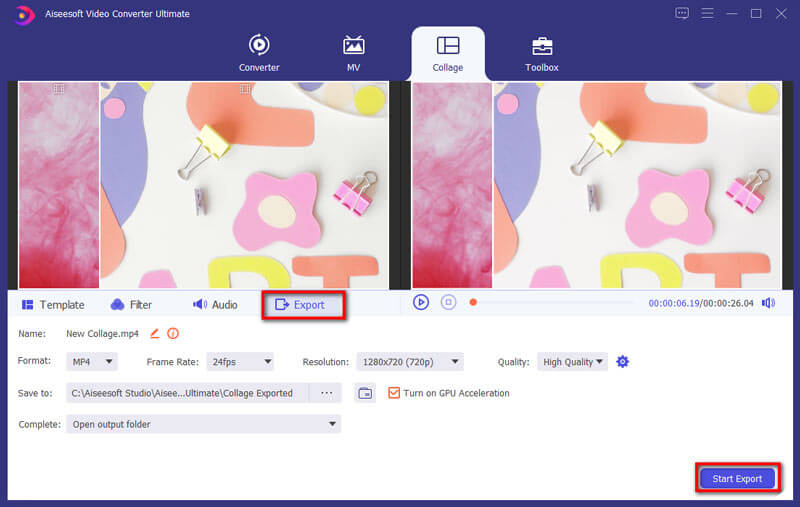
Шаг 5. Экспортируйте видео.
Когда вы закончите с вышеуказанными шагами, нажмите кнопку Экспортировать Вкладка, чтобы изменить имя проекта, выбрать выходной формат, разрешение, папку назначения и включить ускорение графического процессора. Затем нажмите Начать экспорт кнопка для успешного сохранения видео, сделанного с музыкой и изображениями. Экспортированное видео будет сохранено в форматах MP4, MOV, WMV, AVI, MKV для удобного воспроизведения и обмена.
Часть 5. Часто задаваемые вопросы по объединению картинок
1. Могу ли я обрезать и изменять размер изображения?
Да. Вы можете кадрировать картинки с помощью программы Paint в Windows. Откройте программу Paint и выберите «Файл»> «Открыть», чтобы открыть изображение, которое вы хотите обрезать. Нажмите «Выбрать», чтобы нарисовать нужную область, и нажмите «Обрезать», чтобы обрезать изображение. Затем нажмите «Изменить размер» и выберите «Пиксели». Вы можете ввести желаемый размер и нажать кнопку «ОК», чтобы изменить размер изображения.
2. Могу ли я объединить фотографии в Интернете?
Да. С помощью онлайн-объединения изображений, такого как Pinetools, вы можете объединить несколько фотографий в Интернете. Перейдите на официальный сайт PineTools Merge Images Online, нажмите «Обзор», чтобы загрузить свою первую фотографию. Щелкните Обзор в другой области, чтобы загрузить второе изображение. Затем выберите положение изображений по вертикали или горизонтали. Нажмите кнопку PNG / JPG / BMP в области «Выходное изображение», чтобы сохранить объединенное изображение.
3. Как создать коллаж из моих фотографий?
Открыть с помощью производитель коллажей, вы можете создать фотоколлаж, выполнив простые действия. Откройте Collage Maker и нажмите «Открыть»> «Компьютер», чтобы загрузить изображение. Перетащите фото в нужную область и расположите макет. Затем нажмите кнопку раскрывающегося меню «Сохранить», чтобы сохранить изображение на компьютере, на Google Диске или в Google Фото.
В этой статье мы в основном говорим о том, как совместить картинки на Android и iPhone. Независимо от того, являетесь ли вы пользователем iPhone или Android, вы можете использовать предлагаемое приложение или пакеты приложений, чтобы объединить свои фотографии. Кроме того, приложения предлагают множество фантастических функций для украшения ваших фотографий. Вы можете бесплатно загрузить средство объединения изображений для iOS или Android, чтобы попробовать. Если вы хотите компилировать изображения в видео, стоит попробовать Aiseesoft Video Converter Ultimate.
Что вы думаете об этом посте.
Рейтинг: 4.9 / 5 (на основе голосов 465) Подпишитесь на нас в
Более Чтение

Оставьте свой комментарий и присоединяйтесь к нашему обсуждению

Видео конвертер Ultimate
Video Converter Ultimate — отличный видео конвертер, редактор и энхансер для преобразования, улучшения и редактирования видео и музыки в 1000 и более форматах.
Как сделать коллаж на Айфоне
До того как в запрещенной в России социальной сети Инстаграм появилась возможность выкладывать посты с несколькими фотографиями, было модно объединять их в коллаж и размещать. Зачастую читаемость таких снимков была на достаточно низком уровне, но зато можно было показать одним махом несколько изображений своим подписчикам. Однако возможность склеить фотографии может принести и определенную пользу. Если надо сравнить две картинки, то объединение — это самый лучший вариант в такой ситуации.
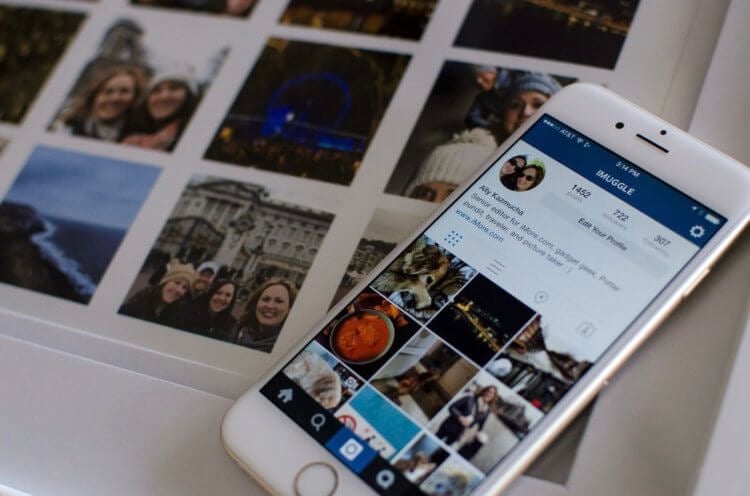
Объединение фото иногда необходимо для удобства просмотра.
❗️ПОДПИСЫВАЙСЯ НА НАШ КАНАЛ В ЯНДЕКС.ДЗЕНЕ И ЧИТАЙ ЭКСКЛЮЗИВНЫЕ СТАТЬИ БЕСПЛАТНО
Для того,чтобы склеить несколько изображений в один файл, существует большое количество различных вариантов, начиная от онлайн сервисов и заканчивая приложениями для мобильных устройств и настольных компьютеров. Давайте разберемся, как можно объединить несколько фотографий.
Склеить фото онлайн
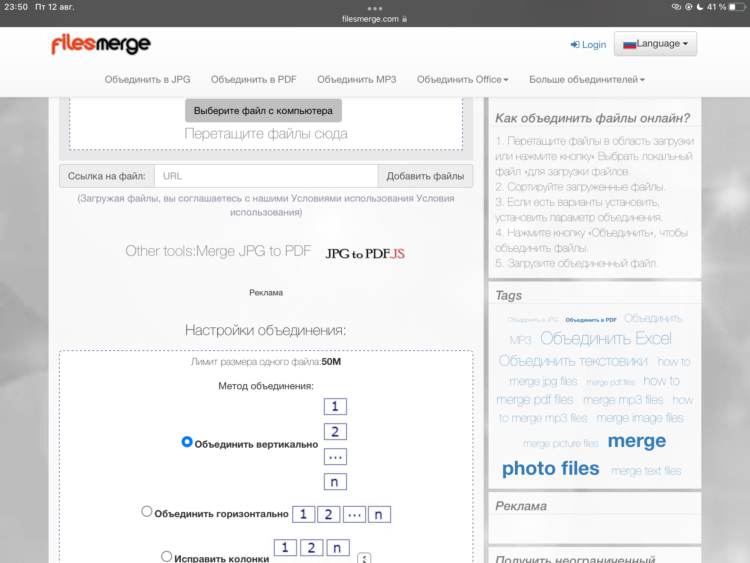
Первый и самый доступный вариант, который не требует установки отдельного софта, — это онлайн сервисы. С учетом того, что по работе мне достаточно часто приходится объединять изображения, скриншоты и фотографии, я остановился именно на таком варианте. Чтобы им воспользоваться, сделайте следующее:
- Перейдите на сайт FilesMerge.com.
- Пролистайте немного вниз и с помощью кнопки «Выберите файл с компьютера» добавьте интересующие вас изображения.
- Дождитесь их загрузки на сервис и пролистайте еще немного вниз.
- Выберите способ объединения: вертикально, горизонтально или колонками.
- Нажмите кнопку «Объединить» и загрузите полученный файл.
Нельзя назвать этот вариант в чистом виде способом создания коллажей. Он просто объединяет фотографии в один файл. Но зачастую именно это многим пользователям и надо. Поэтому, если вы не ищите никакой дополнительной функциональности, советую этот способ. Работает очень быстро и качественно. За несколько месяцев активного взаимодействия с ним ни разу не было никаких проблем.
Коллаж в Инстаграме
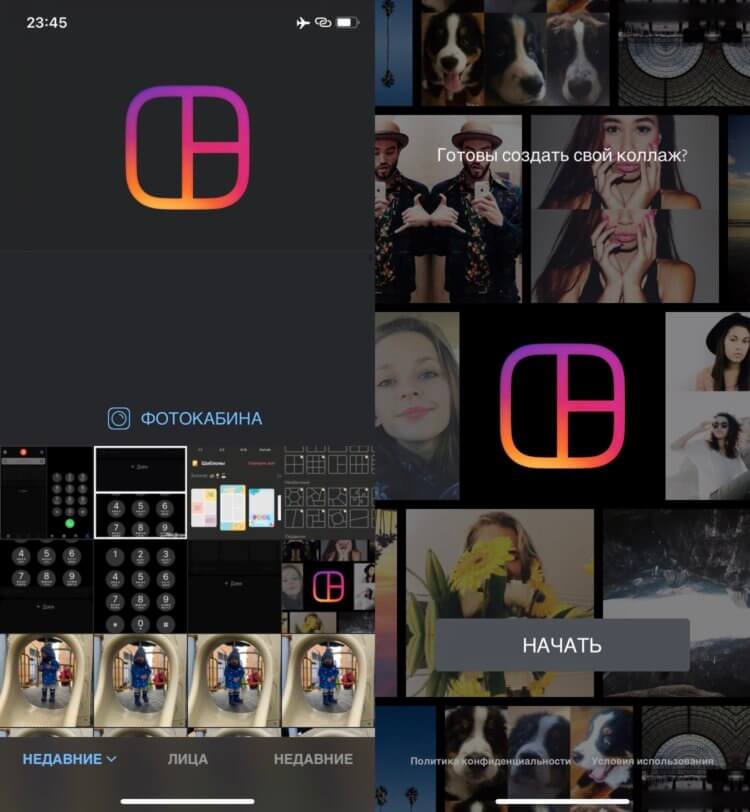
Layout позволяет создавать квадратные коллажи.
Если вам необходимо создать коллаж для размещения в том же Инстаграме, то лучше всего воспользоваться для этого специальным приложением, разработанным самим Инстаграмом. Называется оно «Layout» и доступно в App Store бесплатно. Оно достаточно просто в использовании и не требует никаких дополнительных навыков.
- Загрузите приложение Layout из App Store и запустите его.
- Предоставьте программе доступ ко всем фотографиям.
- Отметьте галочками нужные для объединения снимки.
- В верхней части приложения выберите нужный макет и нажмите на него.
- Установите интересующие вас настройки и нажмите кнопку «Сохранить» в правом верхнем углу.
- Если вы хотите сразу выложить результат в Инстаграм, то нажмите соответствующую кнопку.
- Если хотите просто сохранить полученное изображение, то нажмите кнопку «Еще» и выберите «Сохранить в Файлы».
После этого вы сможете найти полученный коллаж в файлах на смартфоне. Сохранить напрямую в галерею объединенную картинку, к сожалению, не получится. Поэтому приходится в качестве перевалочного приложения задействовать «Файлы». Из минусов программы можно отметить то, что итоговый результат всегда имеет соотношение сторон 1:1. Квадрат подходит не под все ситуации.
Коллаж на телефоне
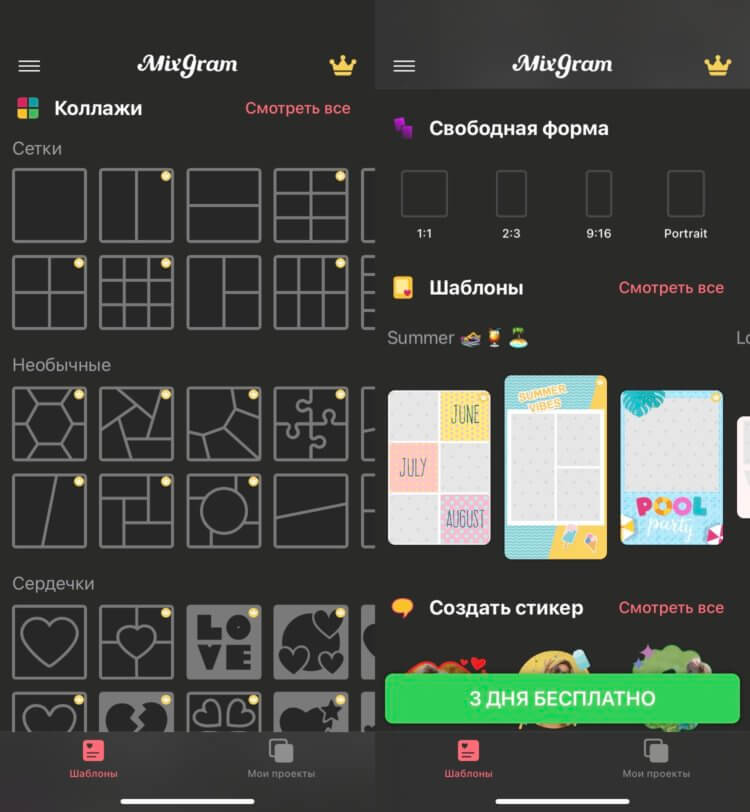
MixGram имеет большое количество разных настроек. Но некоторые доступны только по подписке.
Но возможностей Layout может быть мало некоторым пользователям. В такой ситуации следует обратиться к приложению MixGram. Сама программа и часть ее функциональности бесплатны, но отдельные возможности придется разблокировать за деньги с использованием встроенных покупок. В MixGram есть огромное количество различных шаблонов для составления коллажей. Доступны как варианты с прямыми сторонами, прямоугольники и квадраты с разным соотношением сторон, так и различные необычные по форме сочетания, например, в виде пазла.
❗️ПОДПИСЫВАЙСЯ НА ТЕЛЕГРАМ-КАНАЛ СУНДУК АЛИБАБЫ. ТАМ КАЖДЫЙ ДЕНЬ ВЫХОДЯТ ПОДБОРКИ САМЫХ ЛУЧШИХ ТОВАРОВ С АЛИЭКСПРЕСС
Но самой интересной возможностью можно назвать выбор соотношения сторон итогового изображения. То есть вы не будете ограничены, как в Layout, картинкой квадратной формы. Можно выбрать и 16:9, и даже 9:16. То есть крутить так, как удобно. Для создания коллажа в MixGram нужно сделать следующее:
- Загрузите приложение MixGram из App Store и зайдите в него.
- Если вы не планируете оформлять подписку на доступ ко всем функциям, то выберите любой из доступных шаблонов, который не отмечен короной.
- Нажатием на каждую часть коллажа добавьте интересующие вас изображения.
- Отдельно настройте размер итогового изображения, добавьте текст и при необходимости эмодзи.
- Нажмите кнопку «Сохранить» в правом верхнем углу.
- В появившемся окне выберите «Сохранить изображение».
- Программа запросит доступ к приложению «Фото», который необходимо предоставить.
После этих действий готовый коллаж появится в приложении «Фото». Вы сможете поделиться им любым удобным способом, и не придется устраивать танцы с бубном, чтобы его туда сохранить. Благо MixGram, в отличие от Layout, это поддерживает.
Сделать коллаж из фото
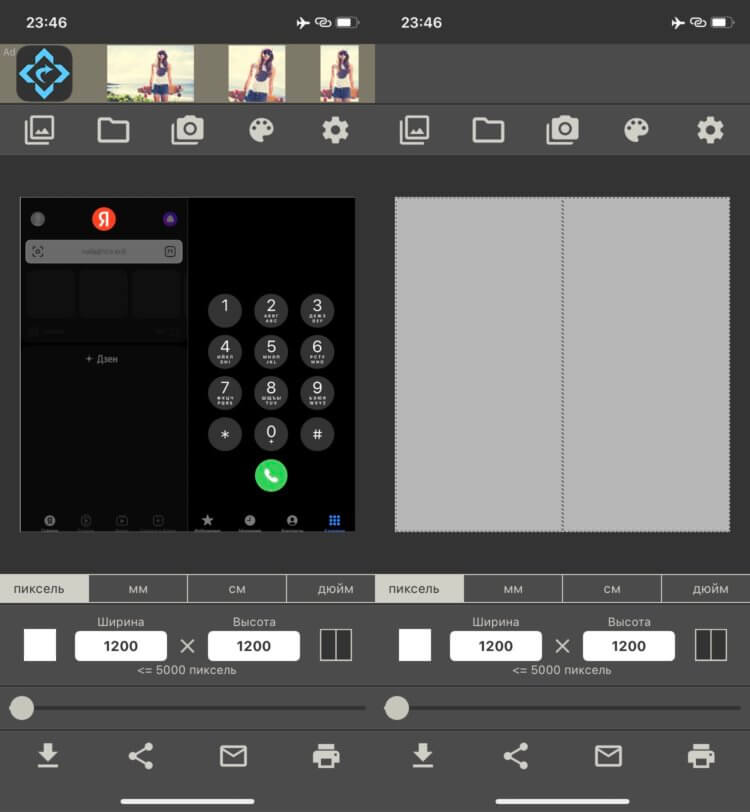
Приложение «Коллаж» позволяет бесплатно настроить значительно больше, чем все предыдущие.
Но больше всего лично мне понравилась программа с лаконичным названием «Коллаж». Она тоже насыщена встроенными покупками, но, по крайней мере, основная функциональность доступна без лишних затрат. Чтобы создать коллаж при помощи одноименного приложения, необходимо сделать следующее:
- Загрузите приложение «Коллаж» из App Store и зайдите в него.
- При открытии приложения вы сразу видите стандартный макет из двух вертикальных фотографий.
- Нажмите на значок в верхнем левом углу для загрузки выбора фотографий и отметьте нужные изображения.
- Настройте размер итогового коллажа, макет, задайте фон и толщину рамок.
- В нижнем левом углу нажмите на кнопку сохранить, просмотрите рекламу, и коллаж появится в вашей медиатеке.
❗️ПОДПИШИСЬ НА НАШ ЧАТИК В ТЕЛЕГРАМЕ. ТАМ СОБРАЛИСЬ ТОЛЬКО ИЗБРАННЫЕ ЧИТАТЕЛИ
Достаточно удобное приложение с очень простыми настройками. Даже самый неискушенный пользователь сможет с ним совладать. Его базовой функциональности хватит практически для любых задач, и не будет необходимости тратить деньги ни на какие встроенные покупки.
Как объединить две фотографии на айфоне
Будь в курсе последних новостей из мира гаджетов и технологий
iGuides для смартфонов Apple

Как склеить несколько картинок прямо на iPhone с помощью быстрой команды

Олег Воронин — 17 мая 2023, 10:25
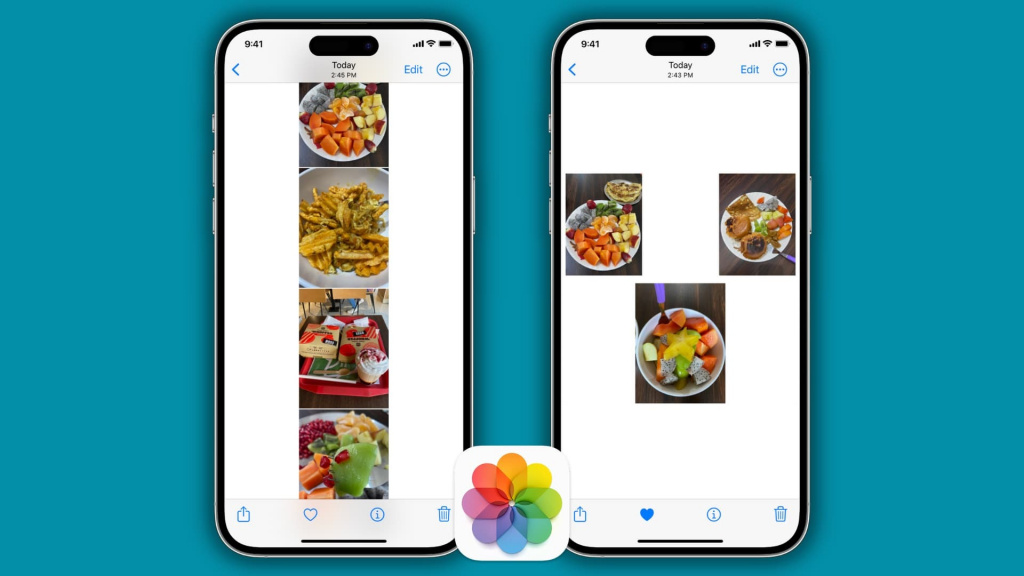
В iOS 16 разработчики Apple добавили несколько полезных функций в приложение «Фото». К сожалению, одна нужная фишка в системе не появляется уже много лет — это склеивание нескольких фотографий в одну.
Такой сценарий может пригождаться довольно часто. Например, вы что-то продаете и хотите создать коллаж из нескольких фотографий товара. Или же нужно отправить/распечатать фото документа и гораздо удобнее склеить в одну фотографию снимки нескольких страниц. В любом случае, теперь это можно сделать с помощью приложения «Команды» от самой Apple.
- Скачайте и установите приложение «Команды»
- Скачайте и установите вот эту быструю команду
- Запустите команду — она предложит выбрать фото для склейки
- Выберите, как склеивать — горизонтально, вертикально или сеткой.
Как создать коллаж на Айфоне без сторонних приложений
Иногда случаются такие ситуации, когда необходимо объединить несколько фотографий в коллаж прямо на Айфоне. Многие для этого сразу же лезут в App Store и начинают подбирать различные приложения. При этом некоторые из них предлагают вам посмотреть рекламу или вообще оформить платную подписку. Вспомнили уже, какое это удовольствие? Но что, если я вам скажу, что для такой простой операции не нужен никакой сторонний софт. Достаточно приложения “Команды”, которым большинство из вас наверняка пользуются, и пара минут свободного времени.
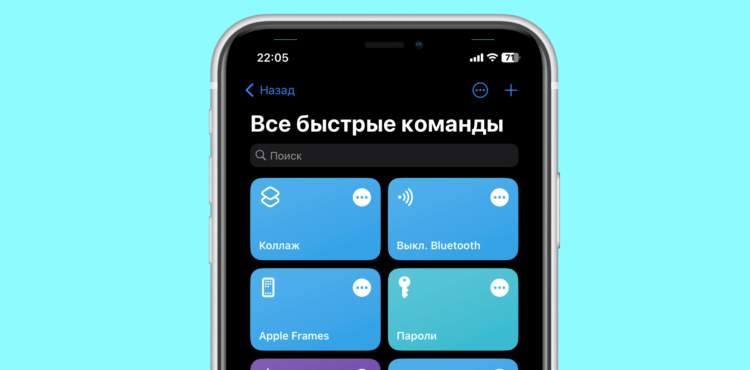
Коллажи можно создавать через приложение “Команды”
❗️ПЕРЕД ЧТЕНИЕМ СТАТЬИ РЕКОМЕНДУЕМ ПОДПИСАТЬСЯ НА НАШ ДЗЕН.
Оказывается, Apple позволяет встроенными средствами склеивать несколько фотографий в коллаж и сохранять итоговый результат в галерею. В этом материале рассказываем, как создать коллаж на Айфоне без сторонних приложений, и заодно показываем, как получить быстрый доступ к этой команде прямо с экрана блокировки.
Как сделать коллаж на Айфоне
Если вам нужна возможность создавать коллаж время от времени, то вариант с быстрой командой идеален как минимум из-за того, что получится сэкономить память на Айфоне. Команда создается один раз и после этого всегда готова к работе. В этом плане на запуск любого стороннего приложения требуется время. К тому же иногда, чтобы его функции были бесплатными, придется посмотреть рекламу. Поэтому давайте создадим быструю команду для склеивания нескольких фотографий в коллаж:
-
Загрузите из App Store приложение “Команды” и откройте его;
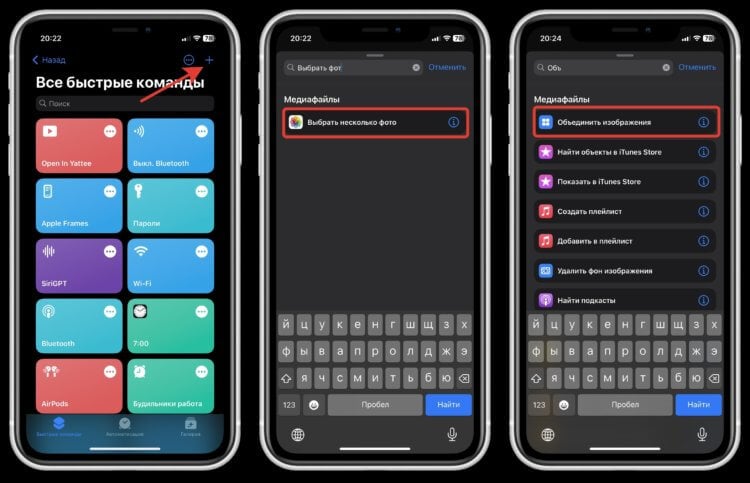
Надо просто добавить пару атрибутов
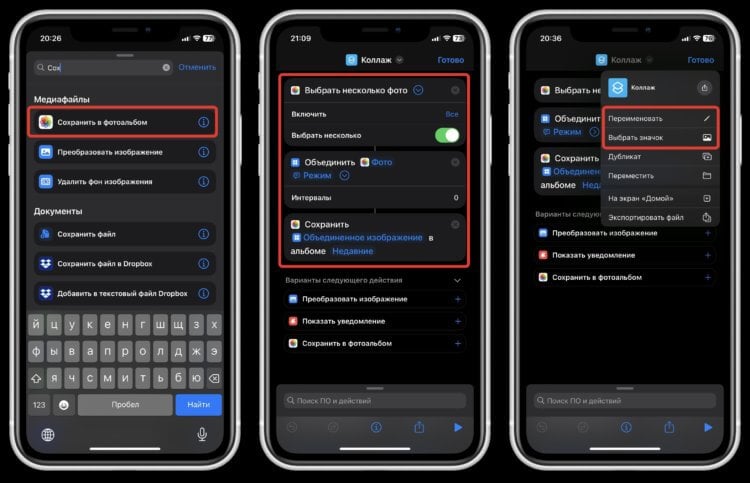
Коллажи будут сохраняться сразу в недавние фотографии
Теперь в главном меню приложения “Команды” нажмите на только что созданную быструю команду. Вам будет предложено выбрать необходимое количество фотографий и способ склейки. Кстати, вы не ограничены только вертикальными и горизонтальными коллажами. Команда умеет склеивать картинки в сетку. Для этого вам потребуется три и более картинки. Просто оцените скорость, с которой работает эта быстрая команда. Явно опережает некоторые решения от сторонних разработчиков. Обязательно попробуйте эту быструю команду и рассказывайте в нашем чате в Телеграме, будете ли вы после этого пользоваться приложениями для коллажей.
Как добавить ярлык на рабочий стол Айфона
Но каждый раз залазить в приложение Команды может быть неудобно. Если вы часто делаете коллажи и склеиваете фотографии прямо на Айфоне, то самый лучший вариант — добавить эту быструю команду на рабочий стол. Делается это очень просто:
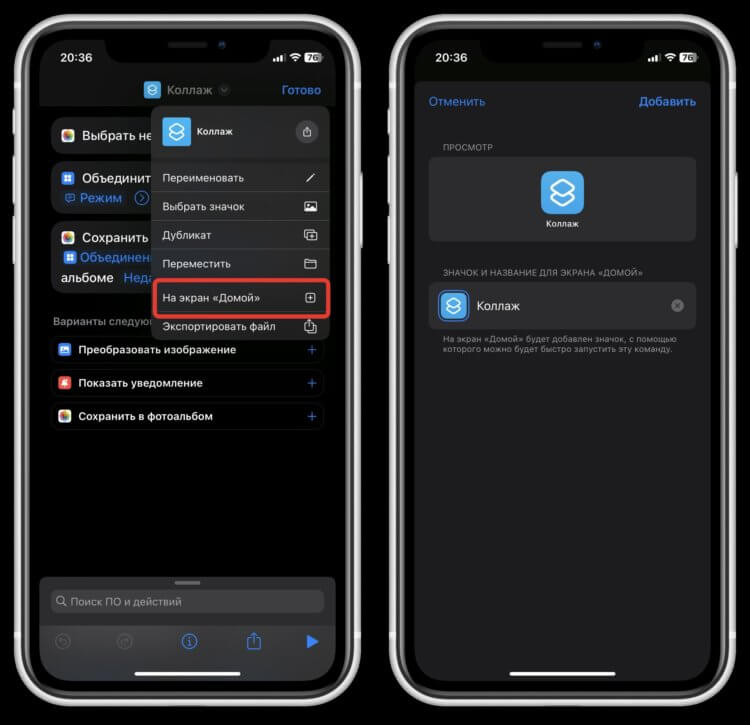
Можно даже оставить иконку без подписи. Смотреться будет прикольно
- Откройте приложение “Команды” и перейдите на вкладку “Быстрые команды”;
- Нажмите на три точке в круге на команде, которую мы создали;
- Коснитесь маленькой стрелочки возле ее названия в верхней части экрана;
- Выберите “На экран “Домой”, настройте внешний вид и подпись иконки и нажмите “Добавить”.
❗️ПОДПИСЫВАЙСЯ НА ТЕЛЕГРАМ-КАНАЛ СУНДУК АЛИБАБЫ. РЕБЯТА ЗНАЮТ ТОЛК В КРУТЫХ ТОВАРАХ С АЛИЭКСПРЕСС
Теперь достаточно просто нажать на ярлык на рабочем столе, и команда будет мгновенно запущена. Очень полезный инструмент для тех, кто регулярно склеивает картинки на Айфоне.
Как добавить виджет на экран блокировки Айфона
Можно пойти еще дальше и не ограничиваться иконкой на рабочем столе. Начиная с iOS 16, можно размещать виджеты прямо на экране блокировки Айфона. И созданную нами команду тоже можно добавить на локскрин. Причем сделать это очень просто:
- Загрузите из App Store приложение “Lock Launcher” и запустите его;
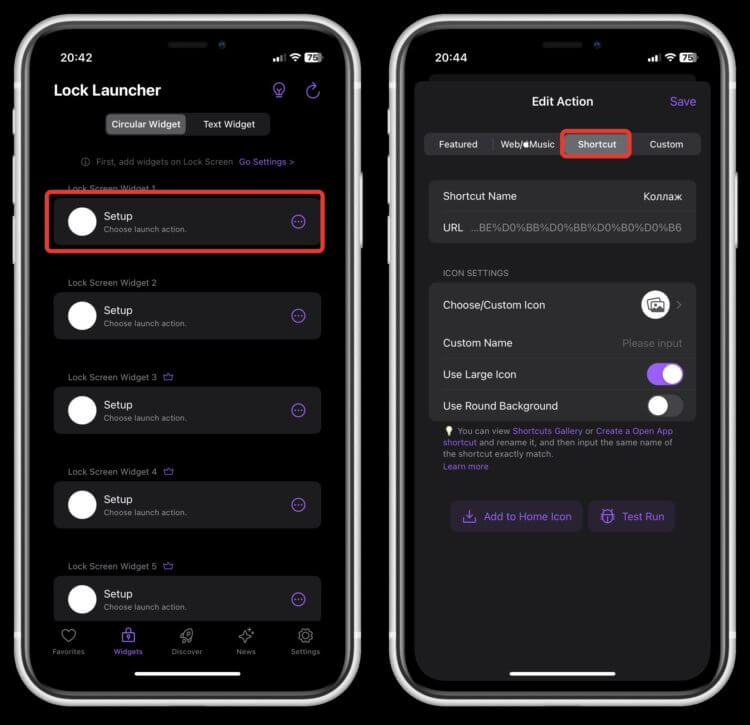
Создайте виджет в приложении Lock Launcher
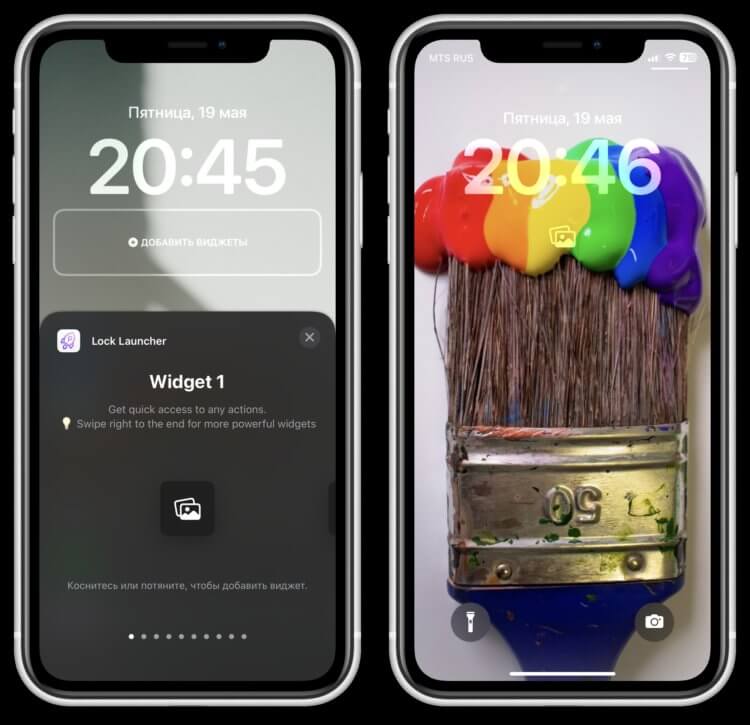
Вот так, аккуратненько этот виджет смотрится на экране блокировки
❗️ПОДПИСЫВАЙТЕСЬ НА НАШ ТЕЛЕГРАМ-КАНАЛ, ЧТОБЫ НЕ ПРОПУСТИТЬ САМЫЕ СВЕЖИЕ НОВОСТИ
Lock Launcher позволяет создавать очень приятные внешне виджеты, поэтому такая небольшая кнопка даже не будет бросаться в глаза. Если дополнить ее информацией о погоде или другими полезными данными, то все будет максимально органично. Теперь вам достаточно просто разблокировать Айфон, и вы можете, не переходя на рабочий стол, создавать коллажи с экрана блокировки. Команда срабатывает очень быстро, поэтому разницы в скорости работы вы не увидите.
Наши соцсети
Новости, статьи и анонсы публикаций
Свободное общение и обсуждение материалов
Лонгриды для вас

В Телеграме давно можно общаться с помощью стикеров. Вот только действительно крутые стикерпаки еще надо как следует поискать. Специально для вас выбрали десять божественных стикерпаков для Телеграма, которые сделают ваши переписки круче.

Текст на любую фотографию на Айфоне можно добавить с помощью стандартного приложения “Фото”, парочки сторонних программ и онлайн сервисов. Показываем, как это можно сделать, а заодно выясняем, какой из этих способов самый удобный.

Пара затягивающих головоломок, приключения с красным шаром в главной роли и две стрелялки, в которые можно уйти с головой. Все эти игры могут без всяких проблем работать даже там, где нет интернета.