Объединение текста из двух или нескольких ячеек в одну
Данные из нескольких ячеек можно объединить в одну с помощью символа «амперсанд» (&) или функции СЦЕП.

Объединение данных с помощью символа «амперсанд» (&)
- Выделите ячейку, в которую вы хотите вставить объединенные данные.
- Введите = (знак равенства) и выберите первую ячейку, которую нужно объединить.
- Введите символ & и пробел, заключенный в кавычки.
- Выберите следующую ячейку, которую нужно объединить, и нажмите клавишу ВВОД. Пример формулы: =A2&» «&B2.
Объединение данных с помощью функции СЦЕП
- Выделите ячейку, в которую вы хотите вставить объединенные данные.
- Введите выражение = СЦЕП(.
- Выберите первую ячейку, которую нужно объединить. Для разделения объединяемых ячеек используйте запятые, а для добавления пробелов, запятых и другого текста — кавычки.
- Введите закрывающую скобку в конце формулы и нажмите клавишу ВВОД. Пример формулы: =CONCAT(A2, » Семья»).
Как объединить одинаковые строки в Excel и сложить их значения?
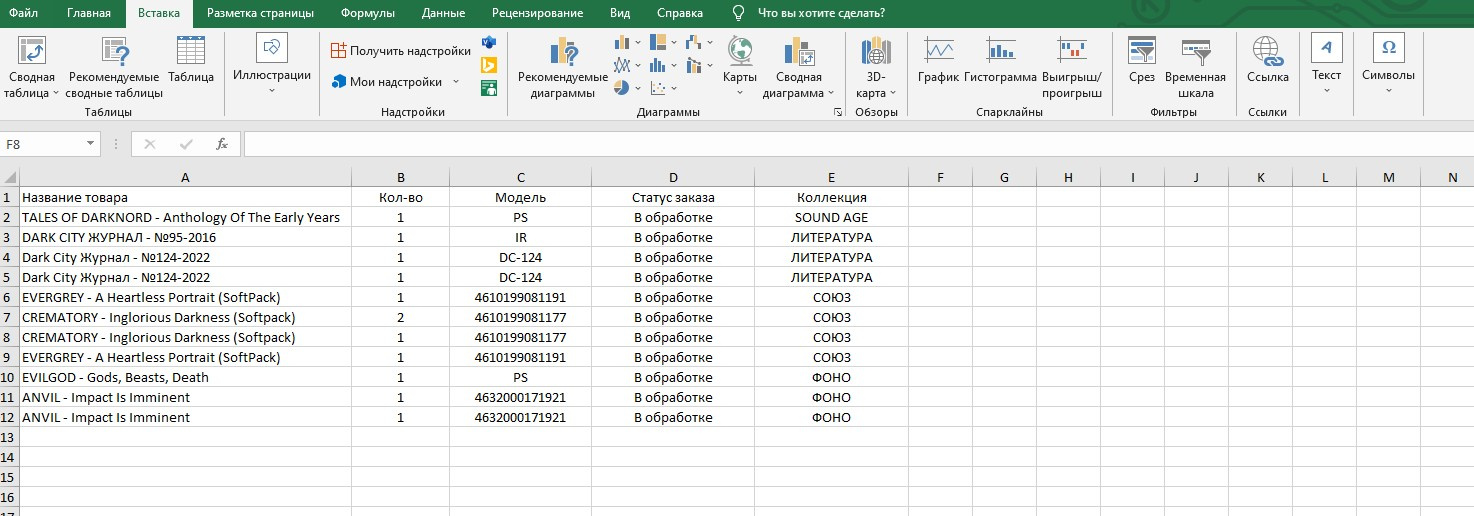
У меня такая таблица, задача объединять похожие диски в одну строку и сложить их значения (Кол-во). Это возможно только макросом сделать ? Нашел один вариант в сети, но не рабочий. Можно ли обычно формулой сделать ?
- Вопрос задан более года назад
- 909 просмотров
7 комментариев
Средний 7 комментариев
Как объединить одинаковые ячейки и сложить значения в Excel
Такую работу вы можете делать часто, при формировании отчетов. Ситуация далеко не редкая, поэтому давайте я расскажу подробнее.
Допустим, у нас есть такая табличка:
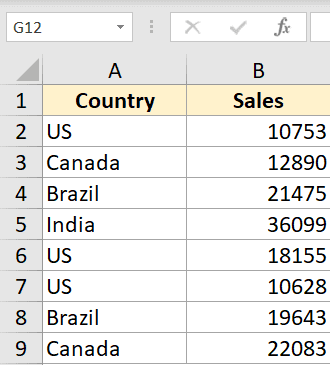
В ней вы видите несколько строк с значениями для каждой страны. Нам нужно суммировать их, чтобы получилось так:
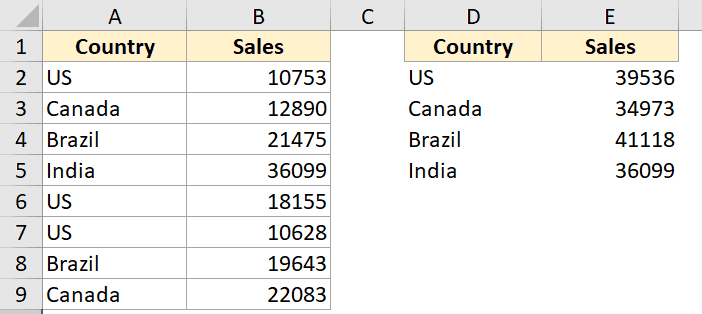
Итак, давайте начнём!
С помощью функции “Консолидация”
Самый простой способ — использовать специальную опцию.
Есть еще вариант со сводной таблицей, но, как по мне, удобнее всего — «Консолидация».
Узнайте Excel как свои пять пальцев на курсе по таблицам от Skillbox
Допустим, у нас все тот же пример:
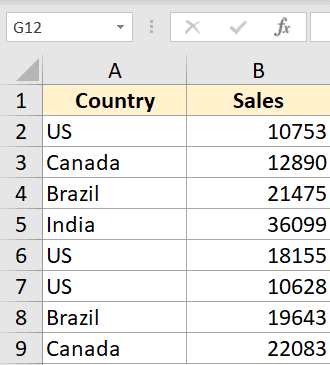
Как же объединить эти данные?
- Для начала переместим заголовки чуть правее;
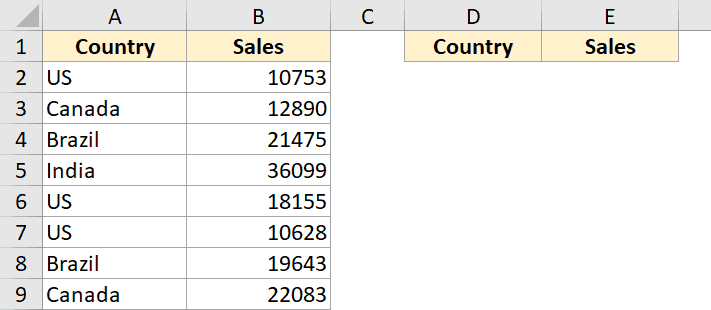
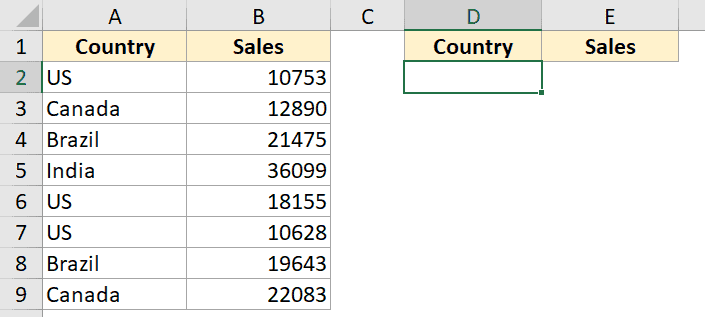
- Выделим первую ячейку в новой табличке;
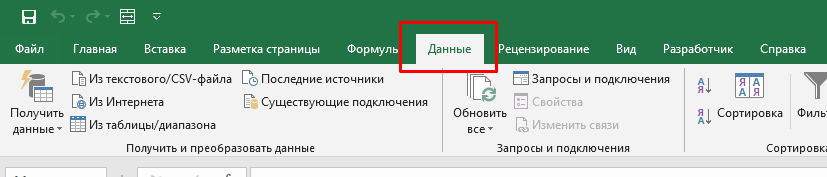
- Щелкаем «Данные»;
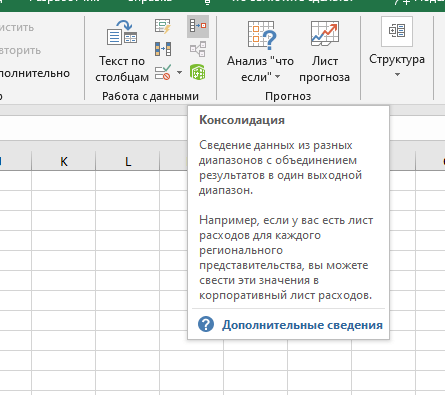
- И выбираем «Консолидация»;
- Выберем «Сумма» в поле «Функция»;
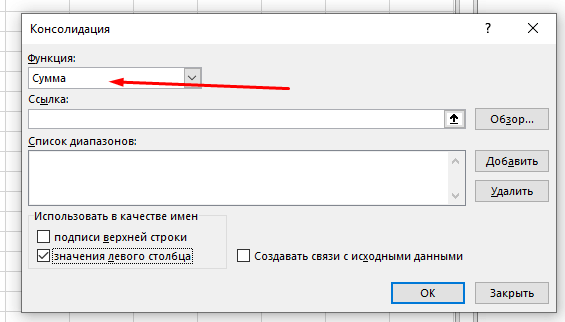
- А также, не забудьте активировать эту опцию;
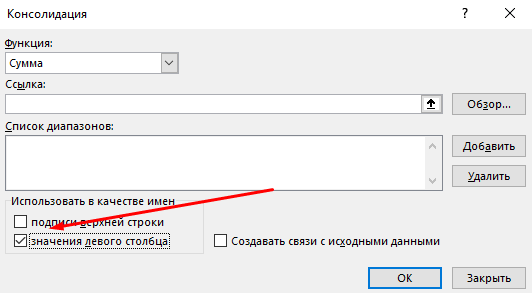
- Указываем диапазон, из которого функция будет брать данные для обработки;
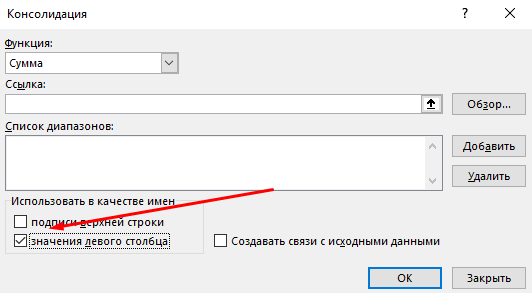
- Подтверждаем.
Готово! Вот результат:
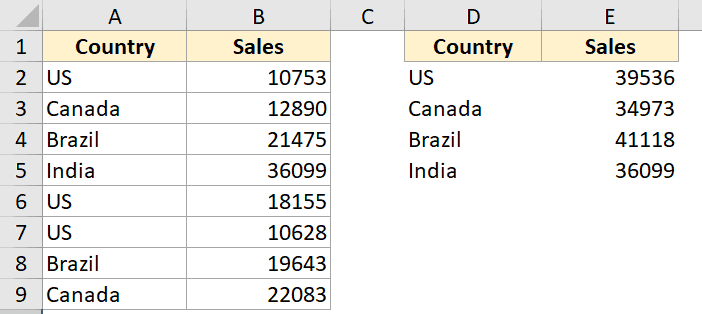
Мы использовали сложение при консолидации, но вы можете вычислять, например, среднее значение. Все зависит от того, какая у вас цель.
Также можно использовать функцию «Консолидация» для объединения данных сразу с нескольких листов.
С помощью сводной таблицы
Сводная таблица очень помогает при вычислении итоговых сумм и прочих операций.
В ней мы можем без проблем подвести итог для любых полей, существующих в нашей таблице.
Минус тут только один — более долгая настройка. То есть, если в варианте с функцией «Консолидацией» мы объединили данные буквально за пару кликов, тут будет немного сложнее.
Допустим, у нас та же табличка:
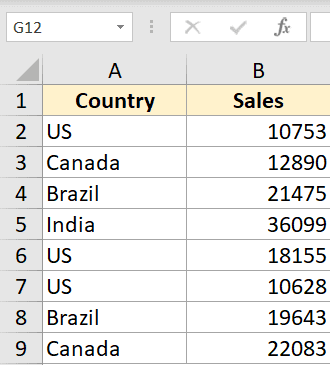
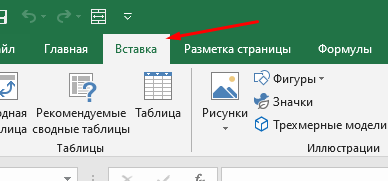
- Выделяем табличку и щелкаем на «Вставка»;
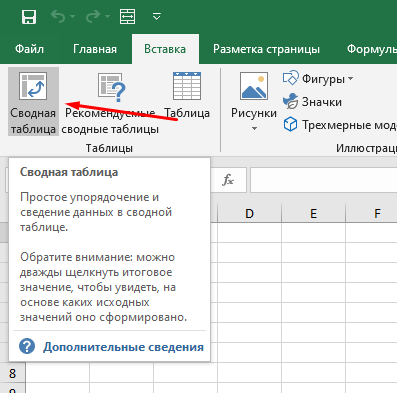
- Далее — «Сводная таблица»;
- Указываем диапазон;
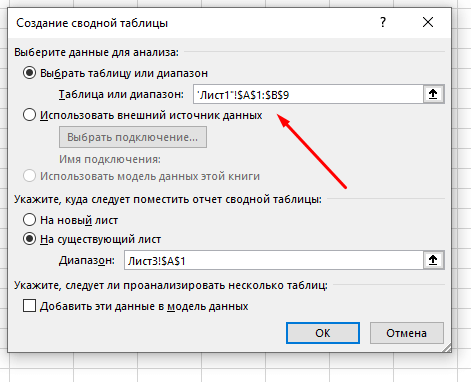
- Выбираем «На существующий лист»;
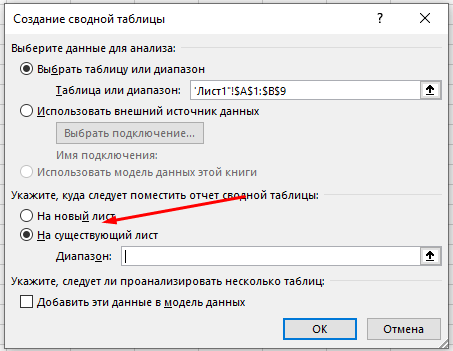
- И указываем диапазон, куда нужно поместить данные;
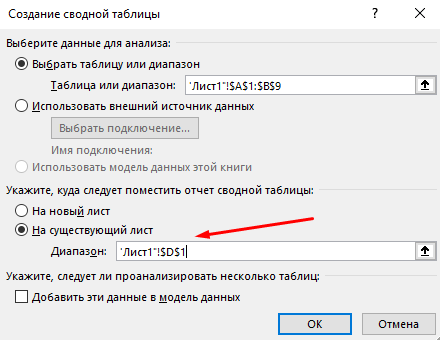
- Подтверждаем.
Готово! Вот результат:
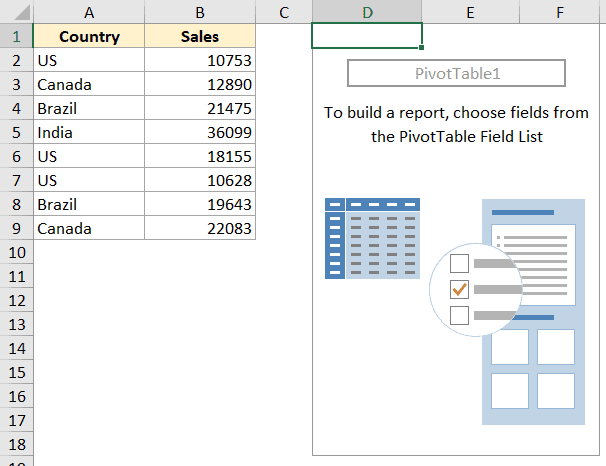
Мы вставили сводную таблицу, теперь нам нужно указать ей, какие данные мы хотим суммировать.
Рекомендуем курс Excel по анализу данных от Skypro — очень глубокое и яркое погружение в Эксель.
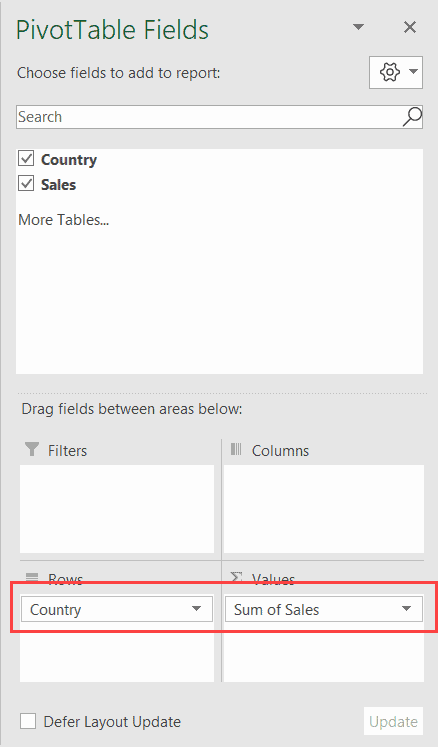
- Щелкаем на любую ячейку, из диапазона сводной таблицы.
- Теперь нам надо перетянуть страну в поле строк, а продажи в поле значений.
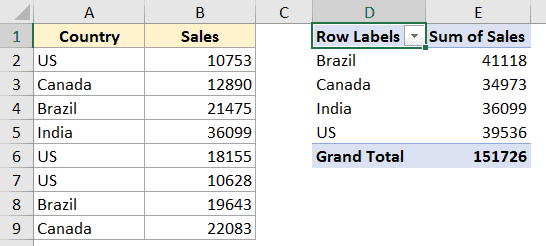
Теперь, мы можем удалить сводную таблицу, а получившиеся данные скопировать куда угодно.
Вот и все! Я продемонстрировал вам 2 способа объединения данных и вычисления суммы их значений.
Надеюсь, эта статья оказалась полезная для вас!
Узнайте Excel как свои пять пальцев на курсе по таблицам от Skillbox
Как объединить ячейки с одинаковым значением в Excel
В приходных накладных или прайсах очень часто повторяются некоторые значения ячеек в разных позициях. Если отсортировать эти значения не всегда удобно их визуально анализировать. Например, названия поставщиков могут быть очень похожими и какие данные к ним относятся легко спутать.
Как выделить одинаковые ячейки группами
Допустим мы имеем список поставщиков:
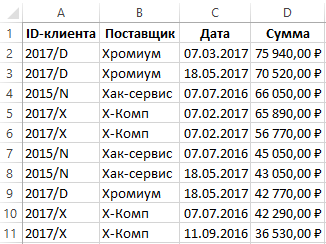
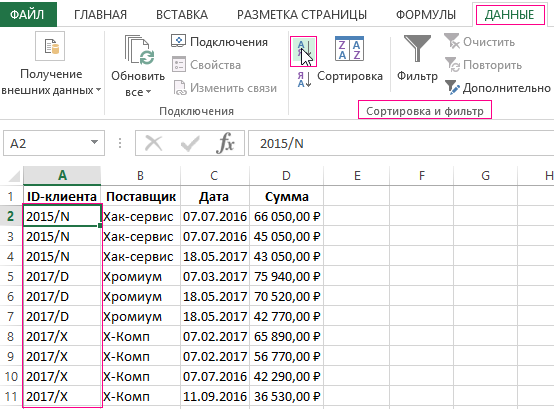
Перед тем как найти повторяющиеся ячейки в Excel, отсортируем поставщиков по их идентификатору. Переходим в ячейку A2 и выбираем на закладке «ДАННЫЕ» в разделе «Сортировка и фильтр» инструмент «Сортировка от А до Я».
Чтобы автоматически отметить повторяющиеся ячейки и разделить их линиями на группы воспользуемся условным форматированием:
- Выделите диапазон A2:A11 и выберите инструмент: «ГЛАВНАЯ»-«Условное форматирование»-«Создать правило»-«Использовать формулу для определения форматированных ячеек:».

- В поле для ввода формулы вводим следующе значение: =$A2<>$A3
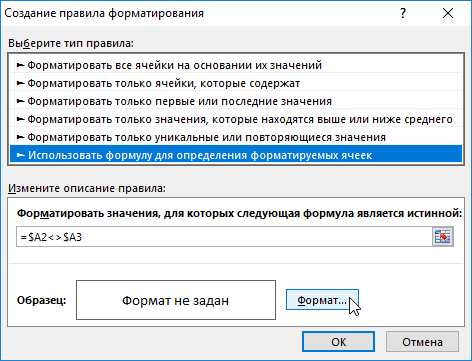
- Щелкните на кнопку «Формат», на вкладке «Граница» следует задать оформление для нижних границ строк. И ОК.
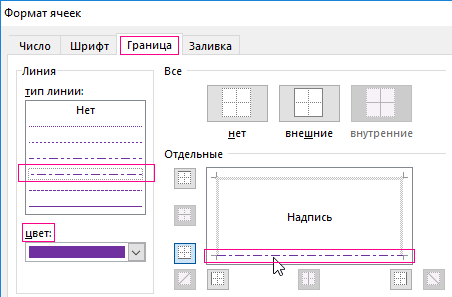
В результате получаем эффект как отображено на рисунке.
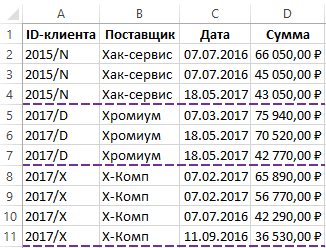
Нам удалось объединить и выделить повторяющиеся ячейки в Excel. Теперь в приходной накладной все отсортированные поставщики визуально разграничены линией друг от друга.
Так как мы сортировали поставщиков по их идентификатору в формуле мы зафиксировали смешанной ссылкой столбец листа $A. Если значения в соседних ячейках столбца $A равные между собой тогда формула возвращает значения ЛОЖЬ и форматирование границе не применяется. Но если верхнее значение неравно (оператор <>) нижнему значению тогда формула возвращает значение ИСТИНА и применяется форматирования нижней границы целой строки (так как в смешанной ссылке номер строки не есть абсолютным, а является относительным адресом).
Полезный совет! Если нужно разграничить данные не по первому столбцу таблицы, по любому другому, тогда соответственно отсортируйте и просто укажите адрес столбца. Например, разграничим по повторяющимся датам, а не по поставщикам. Для этого сначала сортируем данные по датам, а потом используем условное форматирование немного изменив формулу: =$C2<>$C3
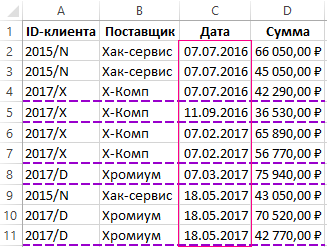
Теперь список сгруппирован по одинаковым датам.
- Excel Formula Examples
- Создать таблицу
- Форматирование
- Функции Excel
- Формулы и диапазоны
- Фильтр и сортировка
- Диаграммы и графики
- Сводные таблицы
- Печать документов
- Базы данных и XML
- Возможности Excel
- Настройки параметры
- Уроки Excel
- Макросы VBA
- Скачать примеры