Как россиянам оплачивать сервисы на iPhone после новых ограничений
Перечислены шесть лайфхаков для оплаты покупок в App Store в обход запретов для России
Global Look Press
Оплата внутри App Store и iTunes с помощью Visa и MasterCard с 10 марта стала недоступна в России. Однако для россиян осталось как минимум четыре способа оплачивать покупки в магазине приложений даже в условиях введенных ограничений. Все эти способы работоспособны и совершенно легальны. О том, как пополнить iCloud и купить подписку внутри приложений в условиях новых запретов, — в материале «Газеты.Ru».
Оплата с баланса мобильного телефона
В качестве обхода ограничений пользователям гаджетов Apple в первую очередь стоит рассмотреть оплату с помощью баланса на номере мобильного телефона.
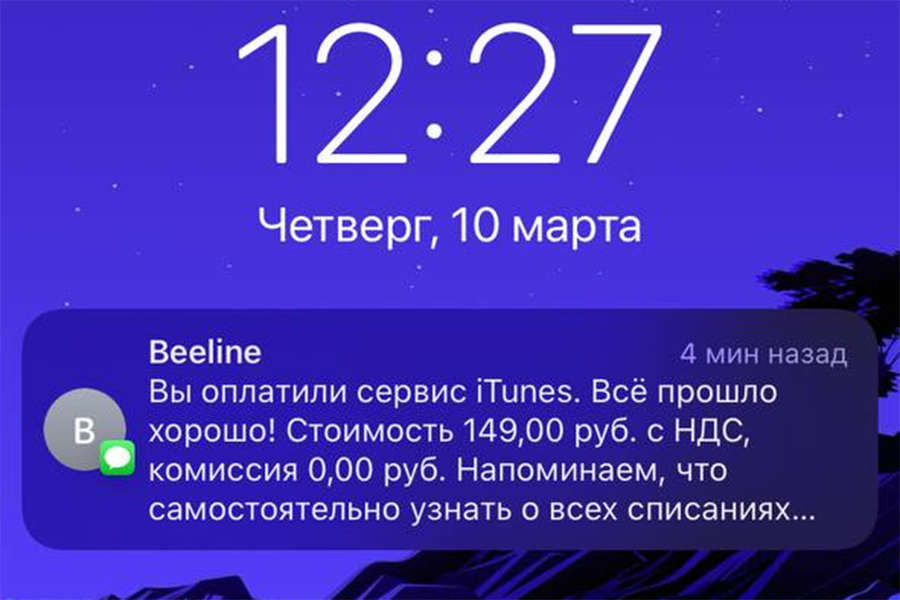
Для этого на iPhone, iPad или iPod touch нужно открыть «Настройки», перейти в раздел «Apple ID», где будет указано имя пользователя устройства. Затем нажать на иконку профиля в верхнем правом углу, выбрать пункт «Оплата и доставка». Внутри откроется меню, в котором надо нажать на «Добавить способ оплаты» и выбрать «Мобильный телефон».
На iPhone нажатие «Использовать этот номер мобильного телефона» автоматически подтвердит оплату, а если нажать «Использовать другой номер мобильного телефона», то нужно будет подтвердить оплату после получения SMS-сообщения с одноразовым кодом.
«Газета.Ru»
Такой способ все еще работает и доступен для клиентов российских операторов связи «Билайн», «Мегафон», МТС и YOTA. Данный способ работает для оплаты онлайн-покупок внутри App Store и iTunes.
Пополнить счет Apple ID
Покупка приложений в App Store доступна и при помощи счета Apple ID. Его можно использовать практически для всех операций внутри магазина приложений, в том числе оплаты внутриигровых предметов, оплаты подписки, хранилища iCloud, фильмов и музыки в iTunes.
Что самое важное — деньги на балансе будут храниться и никуда не должны исчезнуть, то есть финансовые операции внутри App Store будут возможны даже при введении ограничений на другие способы оплаты.
Для этого необходимо открыть App Store, коснуться своего профиля в правом верхнем углу и найти раздел «Пополнить счет Apple ID». Далее можно выбрать сумму: 1 тыс., 1,5 тыс. или 3 тыс. руб. Также есть возможность указать любую другую сумму, нажав на пункт «Другое».
В разделе «Пополнить счет Apple ID» также есть возможность настроить автопополнение, чтобы определенная сумма для оплаты подписок или сервисов списывалась со счета мобильного телефона регулярно. На странице также всегда будет указываться сумма, которая в настоящее время присутствует на балансе аккаунта.
Подарочные карты
Система подарочных карт для покупок в App Store была популярна в России до появления более удобных способов оплаты, в том числе через карты Visa и MasterCard. Теперь этот способ оплаты стал проще — если раньше надо было покупать карты в магазине, то теперь достаточно сделать онлайн-заказ и получить код.
Например, в сервисе ЮMoney (бывшие «Яндекс.Деньги») до сих пор можно оформить такую покупку. Карты есть и у ритейлеров, и на торговых онлайн-площадках.
При приобретении подарочных карт у неофициального поставщика стоит быть осторожным и внимательно изучить отзывы у продавцов, а также следить за ценой. Порой за подарочную карту берут большую сумму, чем ее номинал.
Ввести карту можно через App Store. Нужно коснуться своего профиля в правом верхнем углу и найти раздел «Пополнить счет Apple ID», а там выбрать «Погасить подарочную карту или код».
Позже в пресс-службе сервиса ЮMoney сообщили «Газете.Ru», что подарочные коды пока перестали продаваться на их площадке. «По независящим от нас причинам на сайте ЮMoney временно недоступны подарочные коды для App Store», — добавил представитель компании.
Карты оплаты в долларах США
У многих давних владельцев техники Apple еще остались американские аккаунты, которые они использовали до появления всех возможностей для оплаты внутри магазина приложений в рублях. В текущей ситуации можно вернуться к ним.
Оплата и пополнение таких счетов похожа на оплату подарочными картами в рублях. Чтобы приобрести карты оплаты, надо найти проверенных продавцов, у которых есть отзывы и положительные оценки от других покупателей. Зачастую на маркетплейсах именно система рейтинга помогает определить надежного поставщика.
Стоит также внимательно следить за ценой карты и ее номиналом, учитывая текущие изменения курса валют.
Тем не менее, этот способ не стоит рассматривать тем, кто намерен продлевать самые простые подписки, вроде облачного хранилища iCloud. Карты в долларах стоит рассматривать в первую очередь тем пользователям гаджетов Apple, которые намерены оплачивать сервисы, которые приостановили работу в России.
Подключение карты «Мир»
Использование карт «Мир» для покупок в App Store и iTunes пока под вопросом. Судя по отзывам владельцев смартфонов, успех привязывания системы оплаты через карту «Мир» зависит от того, какой банк выпустил карту.
Некоторые карты Apple отказывается регистрировать, сообщая, что «Способ оплаты отклонен». «Обновите данные или укажите другой способ оплаты, а затем повторите попытку», — появляется такое сообщение с текстом красного цвета.
Однако в исключительных случаях карты «Мир» удается привязать к App Store.
Этот способ крайне ненадежный, и может сработать лишь у малого процента владельцев гаджетов компании из Купертино.
Через банковское приложение
Пополнение счета аккаунта для гаджетов Apple действовало и через приложения российских банков. Чаще всего для этого лишь необходимо найти раздел «Платежи» и вбить в поле поиска «App Store», а затем в результатах выбрать провайдера «App Store & iTunes».
Оплата работает следующим образом: в поле нужно прописать свой мобильный номер. На него придет код активации в СМС-сообщении. Предварительно надо выбрать сумму пополнения.
Однако в последние часы поступают сообщения от пользователей, что и этот способ оплаты стал работать со сбоями. Несколько клиентов банков отметили, что оплата прошла, но сертификат с кодом так и не пришел. В связи с этим стоит учитывать потенциальные проблемы с получением кода и проверять разные банковские приложения на работоспособность способа.
Все, что нужно знать о преимуществах и условиях Яндекс Плюс Мегафон
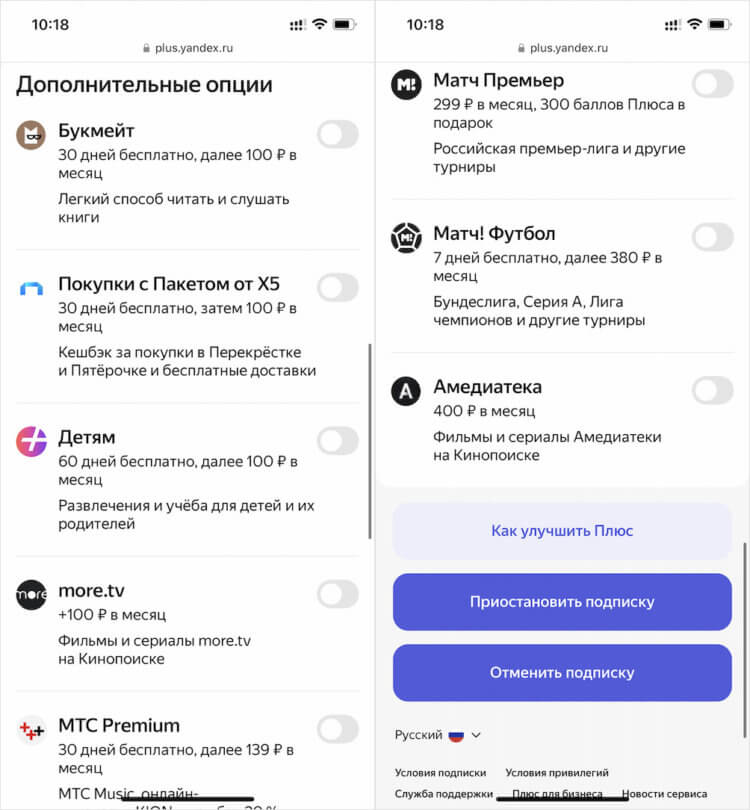
Яндекс плюс Мегафон – это уникальное сотрудничество двух крупных компаний, которое приносит множество преимуществ для своих пользователей. В этом тарифе вы получаете не только доступ к мировой библиотеке музыки и книг, но и другие возможности, которые заинтересуют многих.
Один из главных плюсов этого тарифа – это доступ к Яндекс.Музыке без рекламы и с возможностью оффлайн воспроизведения. Если вам надоело платить за подписку отдельно, то этот тариф будет действительно выгодным для вас. Ведь входит и музыкальный сервис Яндекса, и МегаФон, а настолько низкой ценой вы его не найдете нигде.
Основными преимуществами данного тарифа являются такие возможности как скидки на услуги МегаФона, получение года подписки на Яндекс.Музыку бесплатно, а также доступ ко всем платным сервисам Яндекса: книгам, фильмам, облачному хранилищу и многому другому. Помимо этого, можно настроить автоматическое списание средств с МегаФоновского номера, чтобы не думать о каждом платеже.
Просто зайдите на сайт оператора и пройдите по ссылке «Яндекс плюс Мегафон». В разделе «Тарифы и услуги» найдите раздел «Яндекс плюс Мегафон» и активируйте услугу. Если вы уже являетесь клиентом Яндекса, то просто войдите в свой аккаунт, а если нет, то пройдите быструю регистрацию. Входит он в раздел «Услуги для МегаФоновцев» на странице вашего кабинета в Яндексе.
Пользователи Яндекс плюс Мегафон получат доступ к специальным акциям, скидкам и бесплатным ответам от представителей сервиса. Также в этом разделе можно найти ответы на часто задаваемые вопросы и другую полезную информацию. И не забывайте, что дальнейшую настройку, отменить услугу или получить дополнительную информацию можно воспользоваться специальной утилитой, которую можно найти на сайте МегаФона.
Абонентам доступны специальные условия
Абоненты, имеющие подписку на Яндекс Плюс Мегафон, могут воспользоваться рядом специальных условий и преимуществ.
- Дополнительные сервисы: Подписка предоставляет доступ к различным сервисам, таким как «Звук» и «Сберзвук», где можно купить и прослушивать музыку и аудиокниги, а также сериалы и фильмы на платной основе.
- Бесконечная музыка: Подписка включает в себя доступ к более чем 50 миллионам треков без ограничений.
- Специальные тарифные планы: Абоненты, имеющие подписку на Яндекс Плюс Мегафон, могут пользоваться выгодными тарифами на мобильное устройство и другие услуги Мегафона.
- Скидка на аккаунты: Подписчики могут получить скидку на добавление дополнительных аккаунтов.
Специальные сервисы и возможности подписки
Подписка на Яндекс Плюс Мегафон отличается от других подписок доступными сервисами:
- Звук: С помощью этого сервиса можно купить и слушать музыку, аудиокниги и сериалы.
- Сберзвук: Сервис предлагает возможность покупки и прослушивания аудиокниг в партнерстве с Сбербанком.
Для активации и настройки сервисов и услуг подписки, абоненты могут обратиться к представителям Мегафона или воспользоваться помощью самой подписки.
Подробная информация о подписке
Абоненты, имеющие подписку на Яндекс Плюс Мегафон, получают доступ к сервисам и услугам, предоставляемым как Яндексом, так и Мегафоном:
- Мультиподписка: Подписка действует на несколько устройств одновременно.
- Срок подписки: Подписка на Яндекс Плюс Мегафон имеет срок действия и должна быть оплачена. После оплаты доступ к сервисам будет доступен до окончания срока подписки.
- Статус VIP: Подписка предоставляет VIP-статус, который включает в себя дополнительные привилегии.
- Настройка сервисов: Абоненты могут настроить доступные сервисы в своих личных настройках подписки.
Для получения более подробной информации о подписке и ее условиях, доступны ответы на возможные вопросы и отзывы пользователей.
Важно отметить, что стоимость подписки на Яндекс Плюс Мегафон может изменяться в зависимости от выбранных услуг и акций, которые доступны для абонентов.
Подробнее о доступных сервисах и услугах, а также о стоимости подписки и ее оплате, можно узнать на официальном сайте Мегафона и в специальной утилите «МегаФон.GO»
Также абоненты могут ознакомиться с подробной информацией о подписке и ее условиях на сайтах Google и Apple.
Бесплатный доступ к Яндекс.Музыке и Яндекс.Плюс

Для абонентов оператора МегаФон доступ к Яндекс.Музыке и Яндекс.Плюс становится ещё проще и удобнее. Воспользоваться этими сервисами можно в несколько простых шагов.
Активация и условия

Для активации бесплатного доступа к Яндекс.Музыке и Яндекс.Плюс необходимо зарегистрироваться на сайте МегаФона или в личном кабинете оператора. После успешной регистрации вы сможете подключить услугу и наслаждаться всеми её привилегиями.
Услуга будет действовать на протяжении 1 месяца с момента активации. В течение этого времени вы сможете слушать музыку в Яндекс.Музыке и использовать другие функции Яндекс.Плюс. После окончания активированного периода вы можете повторно подключиться к услуге и пользоваться ею.
Как подключиться и использовать сервисы

Для использования сервисов Яндекс.Музыки и Яндекс.Плюс на вашем мобильном телефоне необходимо:
- Проверить наличие у вас активированной услуги Яндекс.Плюс. Если услуга не была активирована, вы можете заказать её через личный кабинет оператора или отправить sms-сообщение с текстом «ПЛЮС» на номер МегаФона.
- Зарегистрировать учётную запись на Яндекс.Музыке, если у вас ещё нет аккаунта.
- Подключиться к услуге Яндекс.Музыка с помощью номера вашего мобильного устройства. Вам придёт проверочный код, который нужно будет ввести.
- После подключения вы сможете прослушивать музыку и использовать все функции доступного сервиса.
Дополнительные возможности и условия
В рамках бесплатной услуги Яндекс.Музыка вы можете прослушивать любые композиции, подключаться к мультипликатору «Звук» и использовать сервис в полном объёме. Однако, некоторые функции могут быть ограничены или недоступны в зависимости от типа услуги и вашего статуса пользователя.
Если вы заморозили услугу Яндекс.Музыка, а затем решили вернуться к ней, вам потребуется повторно подключиться и ознакомиться с актуальными условиями сервиса. Следите за обновлениями и акциями в вашем личном кабинете МегаФона и на сайте Яндекс.Музыки, чтобы быть в курсе последних возможностей и условий предоставления сервиса.
«МегаФон Плюс», мультиподписка на контент. Зачем она оператору?
В силу моей работы у меня больше десятка разных подписок, какие-то нужны время от времени, какие-то полезны и используются мной постоянно. Например, музыку слушаю в Spotify, и летом во время прогулок или поездок на самокате приложение работало минимум пару часов в день. Быть пиратом и воровать контент сегодня не затруднительно, до него можно дотянуться в пару кликов. Но учитывая, что цена на подписки незначительна, нет никакого смысла этим заниматься, тут стоит вопрос не трат, а скорее мировоззрения человека. Читать мораль не вижу никакого повода, каждый выбирает, как ему поступать. Мне проще покупать подписки или контент, чтобы хоть как-то поддержать его создателей в наше сложное время. Да, они получают от подписок в прямом смысле копейки, но это хоть что-то, с пиратских копий они не получают ничего.
Модель подписки на рынке прижилась, вы скопом покупаете большое число единиц контента, который можете потреблять в момент, когда он вам нужен. Чем-то мне это напоминает времена, когда только появился безлимитный интернет и люди пытались использовать его до донышка, скачать если не весь интернет, то ощутимую его часть, загрузить свой канал, получить локальную копию интересных сайтов. Так они подтверждали выгодность своего выбора, накапливали «богатства». Хорошо, что те времена закончились, большинство осознает, что всегда может дотянуться до любой информации в сети, загрузить фильм или музыку, а точнее, подключиться к потоку, который доставит этот контент на ваше устройство. Периоды, когда происходят сбои и интернет не работает, не берем в рассмотрение, в жизни каждого человека такое случается крайне редко.
На первом этапе подписки группировались вокруг конкретного предложения, например, просмотра сериалов и фильмов. Конкретным примером может служить Netflix, где вы можете посмотреть фильмы и сериалы. Та же история в книгах, музыке, даже приложениях, где подписка появилась не так давно, но позволяет пробовать разные игрушки и не покупать каждую из них отдельно. На первый взгляд это выгодное предложение, которое дает вам широту выбора, снимает опасения того, что вы можете купить что-то не то.
Мы не всегда осознаем, как интернет изменил наше восприятие мира и то, как продаются товары. В обычной жизни мы всегда покупали товар, придирчиво его изучали или не уделяли выбору достаточного внимания. Но впечатление от товара мы получали в момент, когда начинали им пользоваться (как вариант, покупали пищу и только потом могли сказать, насколько она хороша). В интернете появились приложения, которые можно было попробовать, до покупки вы пользовались приложением, а затем принимали решение, насколько оно вам полезно. Такая модель была чужда реальному миру, она выглядела как инновация. Сегодня такой бизнес-подход проник и в реальный мир, вы можете взять машину на тест-драйв, купить смартфон или другую электронику по подписке, а затем вернуть производителю и сменить на что-то иное. Даже в продуктовых магазинах появилась возможность вернуть товар, который вам по какой-то причине не подошел. Например, во «Вкусвилле» готовы вернуть вам деньги за продукты, которые вам не понравились. Правда, тут нужно понимать, что предполагается, что вы не съели эти продукты, а попробовали и дальше возвращаете большую часть, так как еда оказалась вам не по вкусу.
Модель подписки на определенную категорию цифрового товара дает нам свободу выбора, теперь мы покупаем не конкретный альбом конкретного исполнителя, а выбираем действие – я люблю слушать музыку и поэтому выбираю подписку на музыкальный сервис. Зачастую мы даже не знаем, что хотим послушать, поэтому на первый план выходит даже не библиотека музыки, ее наполненность, а то, как формируются плейлисты, насколько они совпадают с вашими музыкальными вкусами.
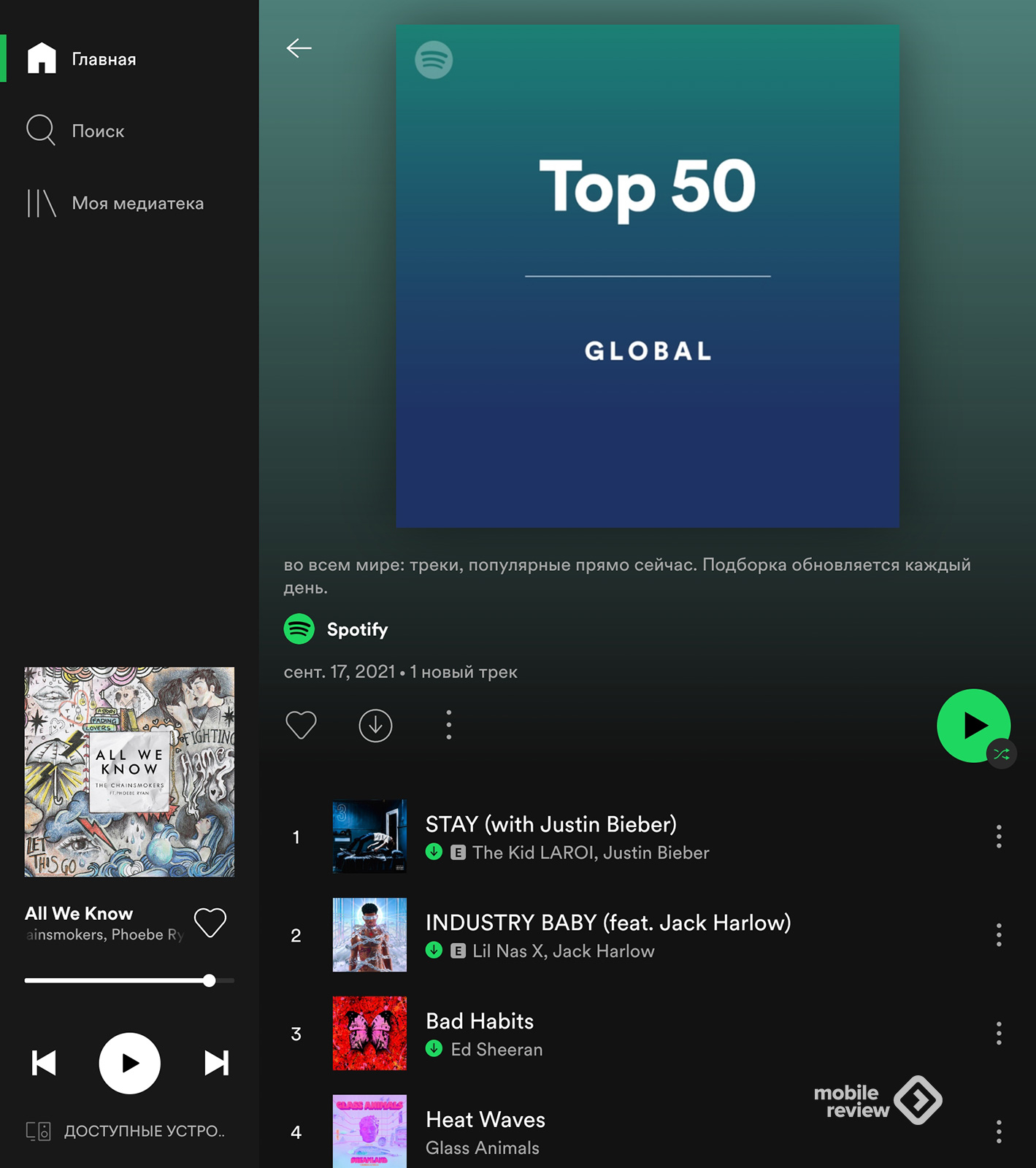
Люди в своих музыкальных вкусах стали всеядными, перестали фиксироваться на конкретных исполнителях, скорее они выбирают определенную стилистику. И это уже привело к тому, что в музыкальной индустрии одно имя сменяет другое, но никто не задерживается надолго. Музыка стала своего рода жвачкой, когда разные группы и исполнители имеют сходные стили, но зачастую не обладают своим ярким лицом. Развлечение, в котором нет ярких звезд, а есть именно действие, заполнение пустоты. Поэтому нас не удивляет, когда в баре играет какая-то мелодия, бармен ей подпевает и даже пританцовывает, но не может ответить на вопрос, чья эта музыка и кто исполнитель. В ответ вы слышите, что это плейлист Spotify.
Как отключить «Яндекс Плюс» с телефона
Если по некой причине вам потребовалось отключить «Яндекс Плюс» на своем аккаунте, но вы не знаете, как это сделать, этот материал обязательно поможет.
Что такое «Яндекс Плюс»
Как отключить «Яндекс Плюс» на iPhone
Как отключить «Яндекс Плюс» через «Яндекс»
Как отключить «Яндекс Плюс» на Android
Как вернуть деньги за «Яндекс Плюс» в случае отказа от подписки
Как заморозить «Яндекс Плюс»
В каких случаях не стоит отказываться от подписки «Яндекс Плюс»
Какие важные аспекты стоит держать в уме, отказываясь от подписки
Что такое «Яндекс Плюс»
Как отключить «Яндекс Плюс» на iPhone
Как отключить «Яндекс Плюс» через «Яндекс»
Как отключить «Яндекс Плюс» на Android
Как вернуть деньги за «Яндекс Плюс» в случае отказа от подписки
Как заморозить «Яндекс Плюс»
В каких случаях не стоит отказываться от подписки «Яндекс Плюс»
Какие важные аспекты стоит держать в уме, отказываясь от подписки
Что такое «Яндекс Плюс»
«Яндекс Плюс» — это комплексная подписка, которая дает доступ к нескольким сервисам «Яндекса», а также расширяет возможности других. Кроме того, подписка помогает экономить, предлагая пользователям привилегии, кэшбэк баллами и персональные скидки.
Однако в некоторых случаях может появиться необходимость отменить подписку, например, при переезде в другую страну. В этой статье мы расскажем, как отказаться от «Яндекс Плюс» с помощью смартфона на iOS или Android разными способами.
Как отключить «Яндекс Плюс» на iPhone
Владельцы смартфонов от Apple могут отменить подписку на «Яндекс Плюс» сразу тремя способами:
- Через «Яндекс»;
- С помощью настроек смартфона;
- Через мобильного оператора.
Как отключить «Яндекс Плюс» через «Яндекс»
Откройте стартовую страницу браузера айфона и найдите в верхнем углу иконку «Яндекс Плюс» или же вбейте соответствующий запрос в поисковик;
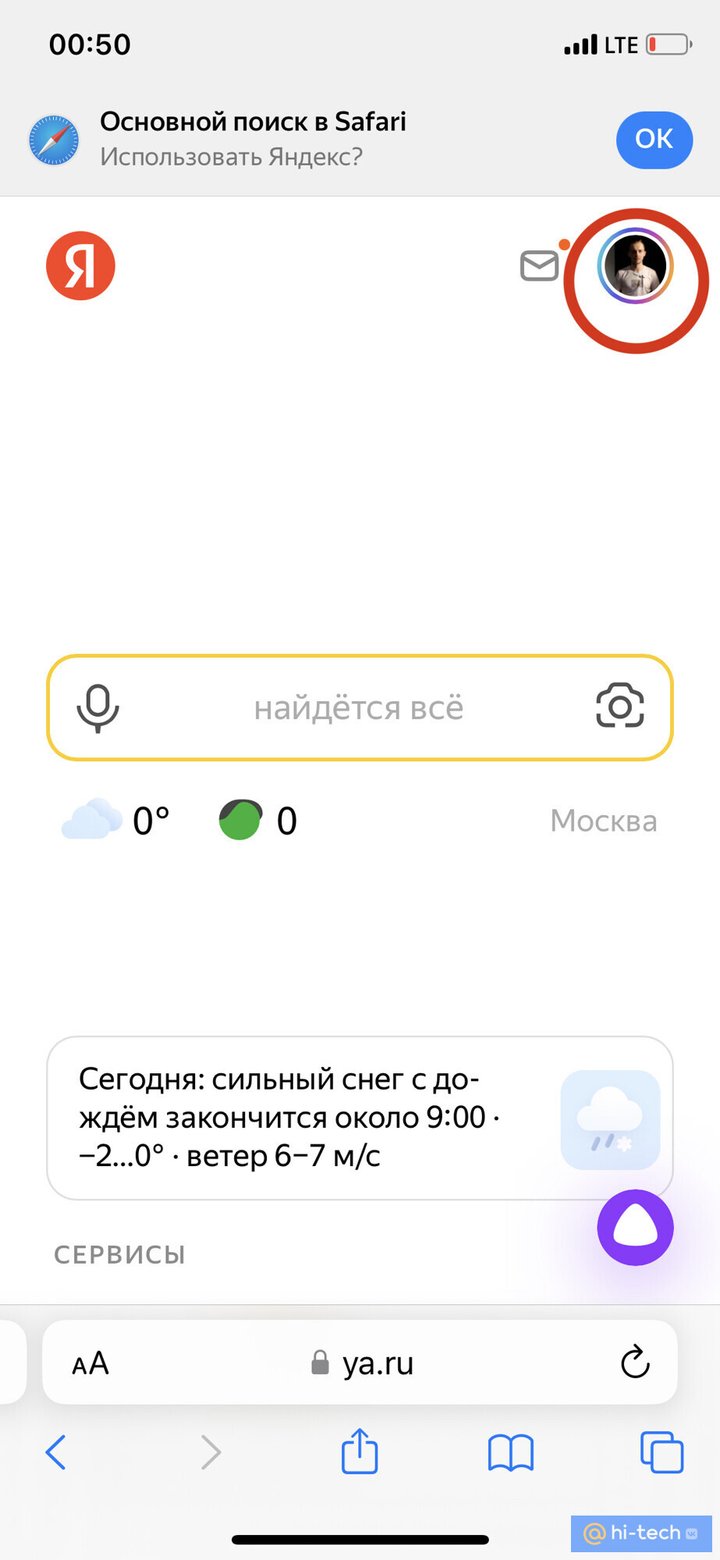
Нажав на нее, вы попадете в панель управления приложением. В меню необходимо выбрать строку «Плюс»;
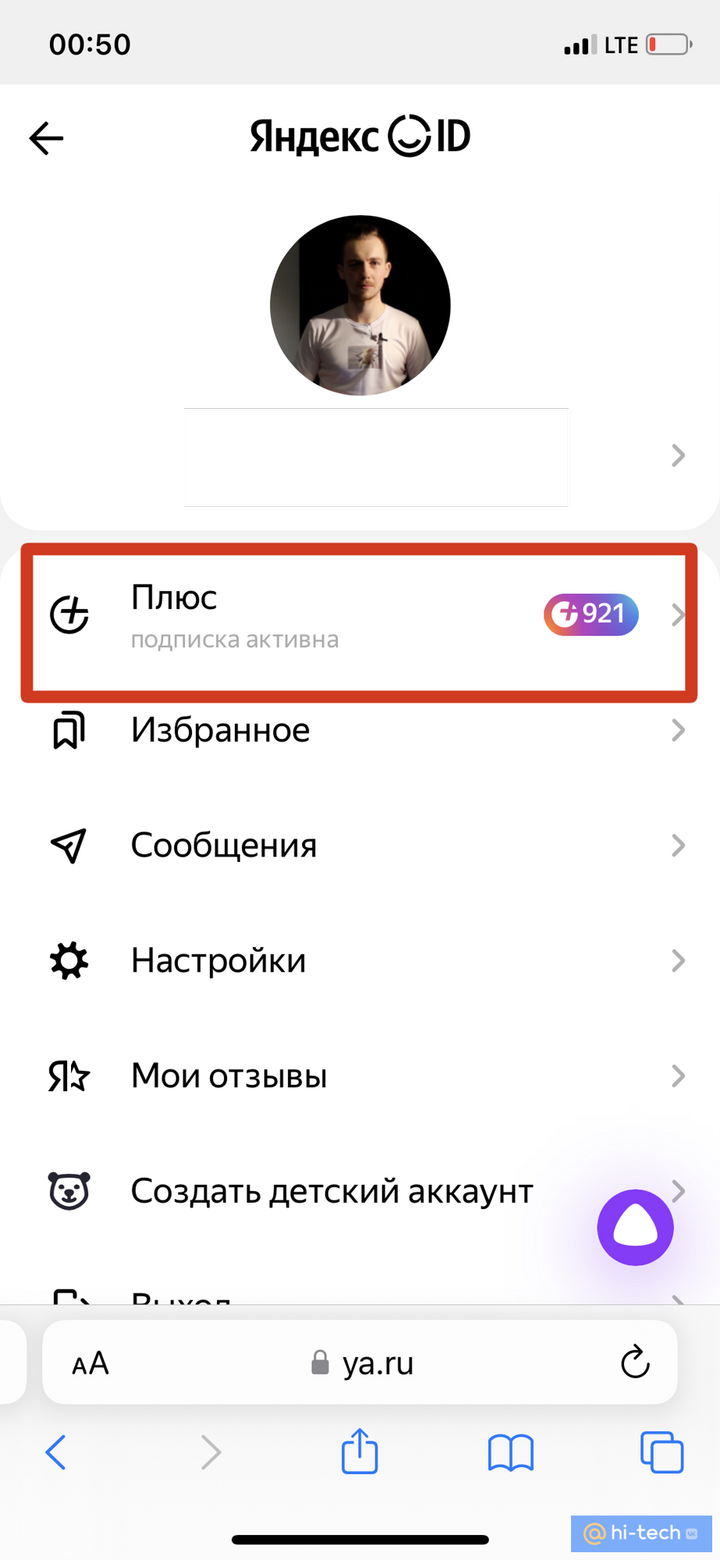
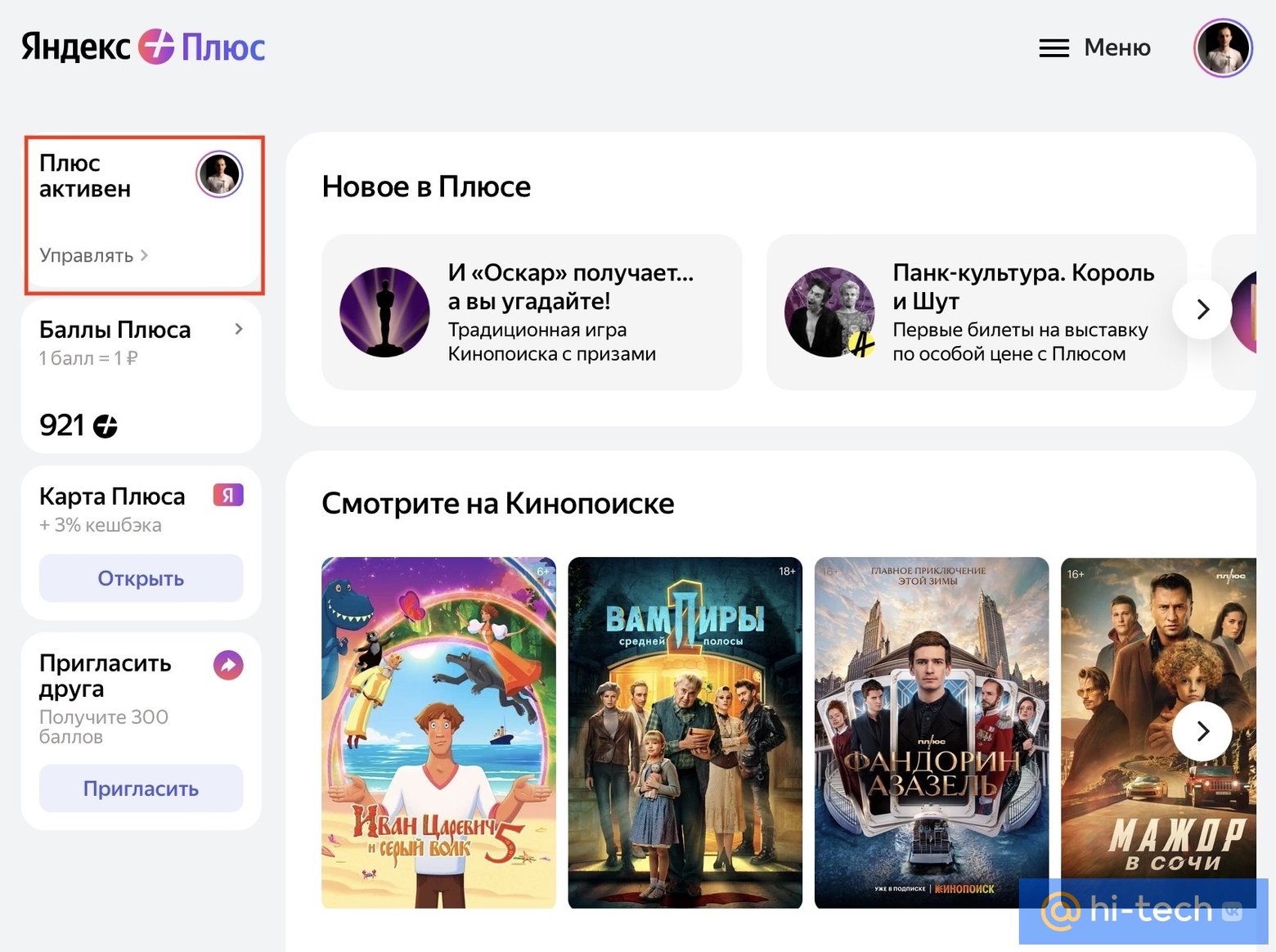
В следующем окне найдите надпись «Плюс активен» и тапните на слово «Управлять»;
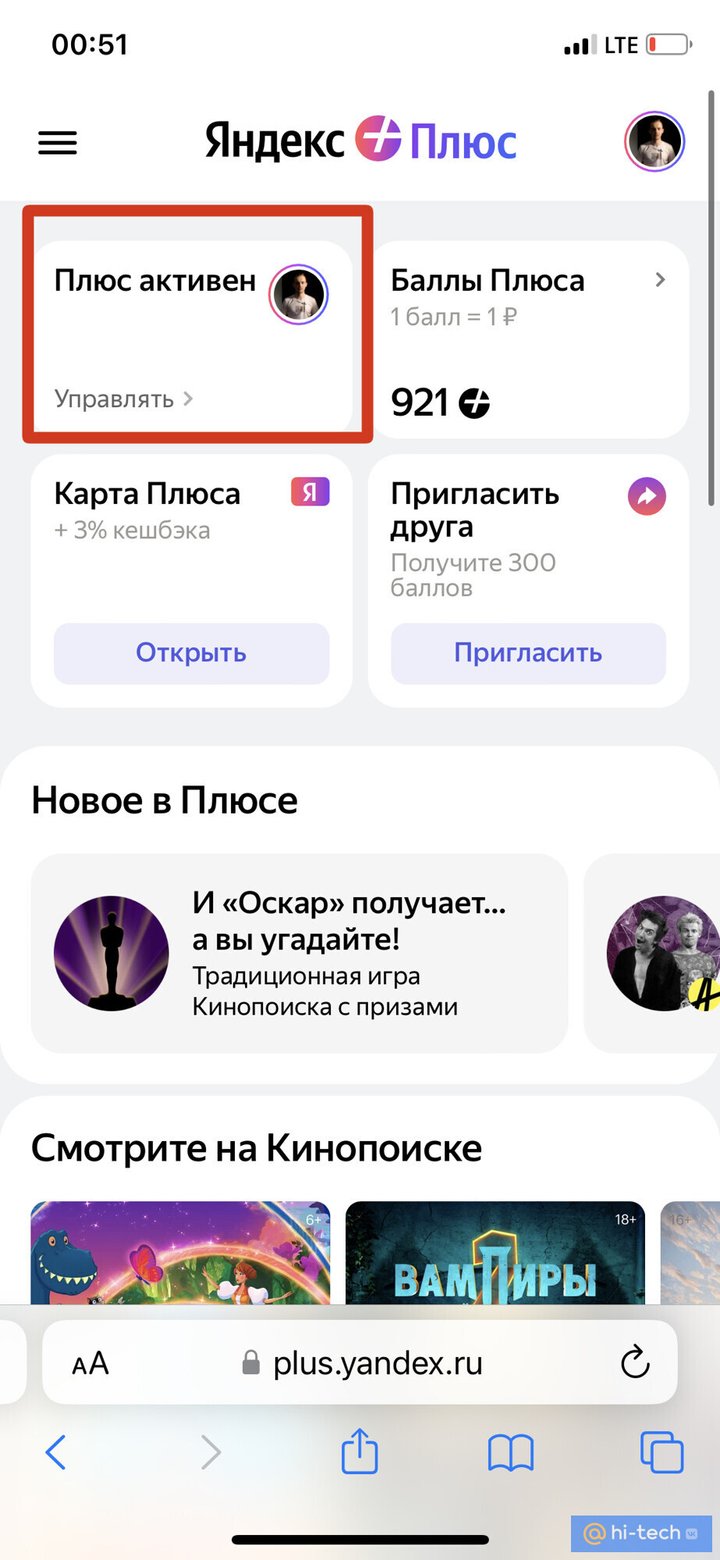
Выберете устройство, на котором хотите убрать подписку и отмените ее.
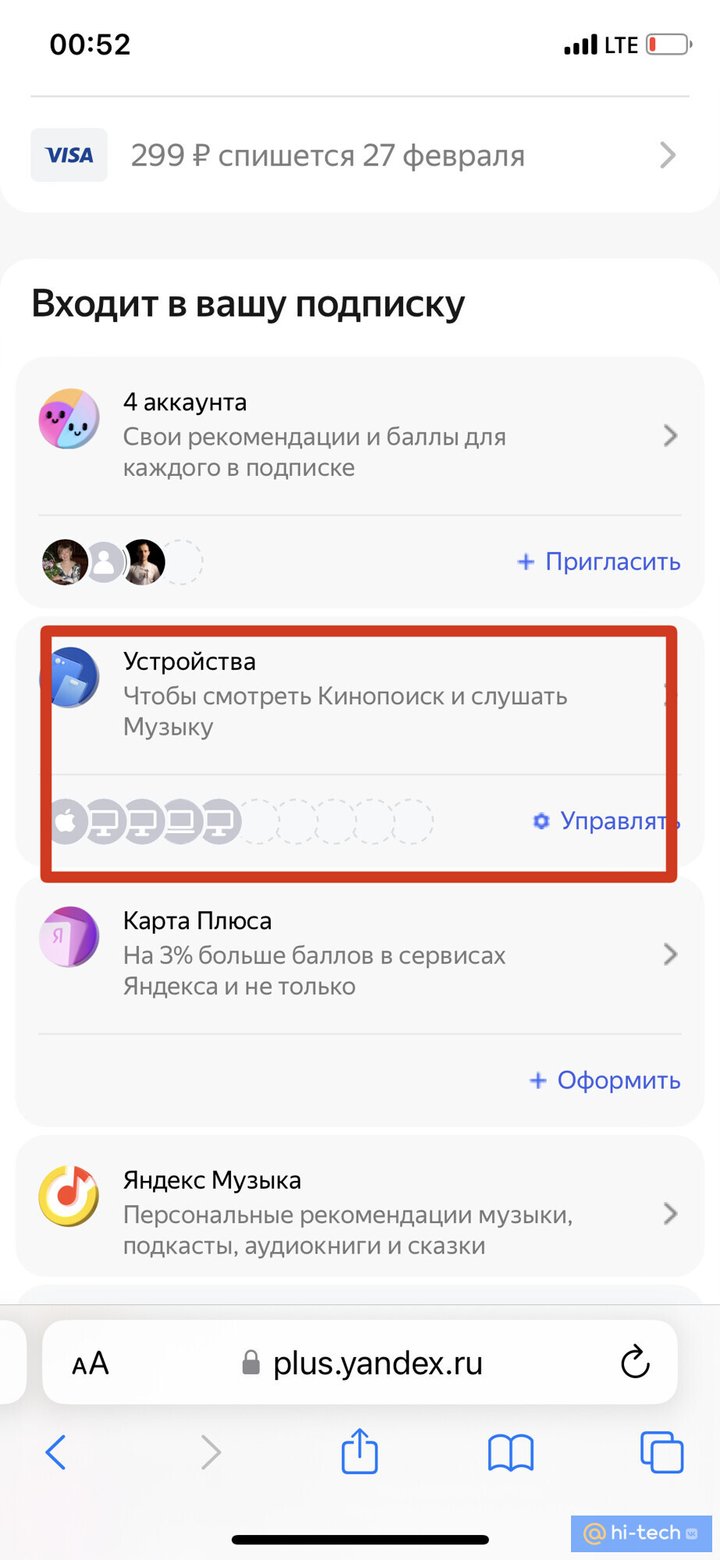
Как отключить «Яндекс Плюс» через настройки смартфона
Перейдите в настройки девайса;
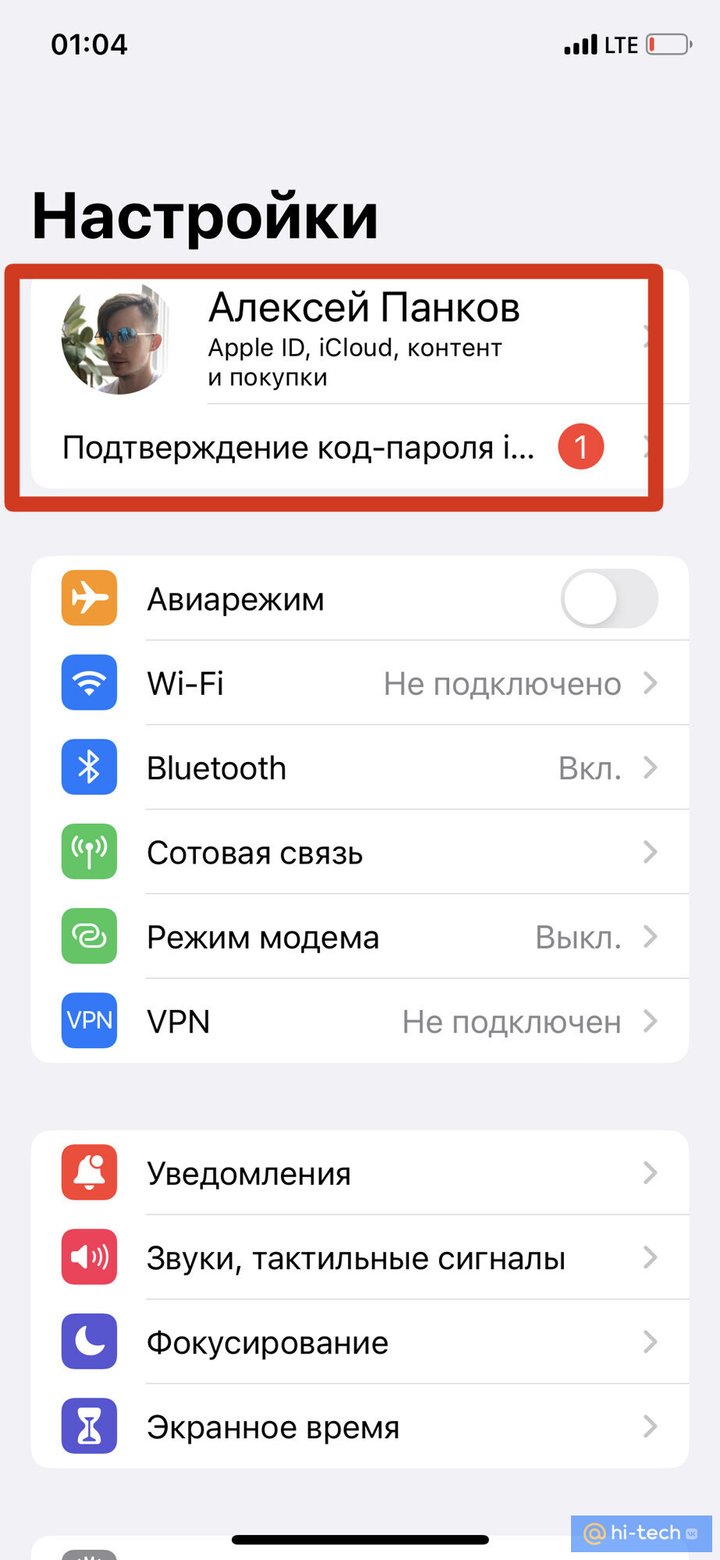
Откройте свой профиль, тапнув по фотографии;
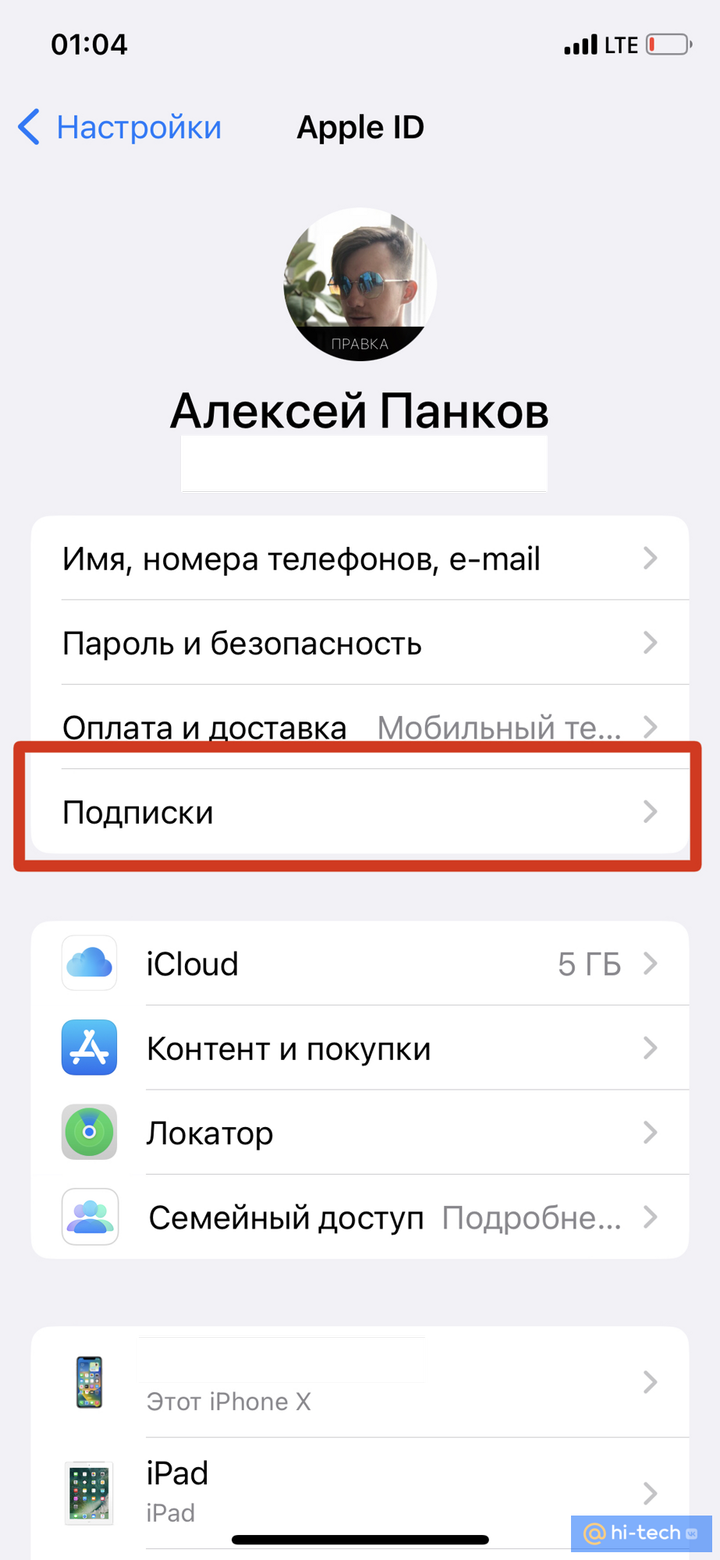
Откройте раздел «Подписки» и выберите «Яндекс Плюс»;
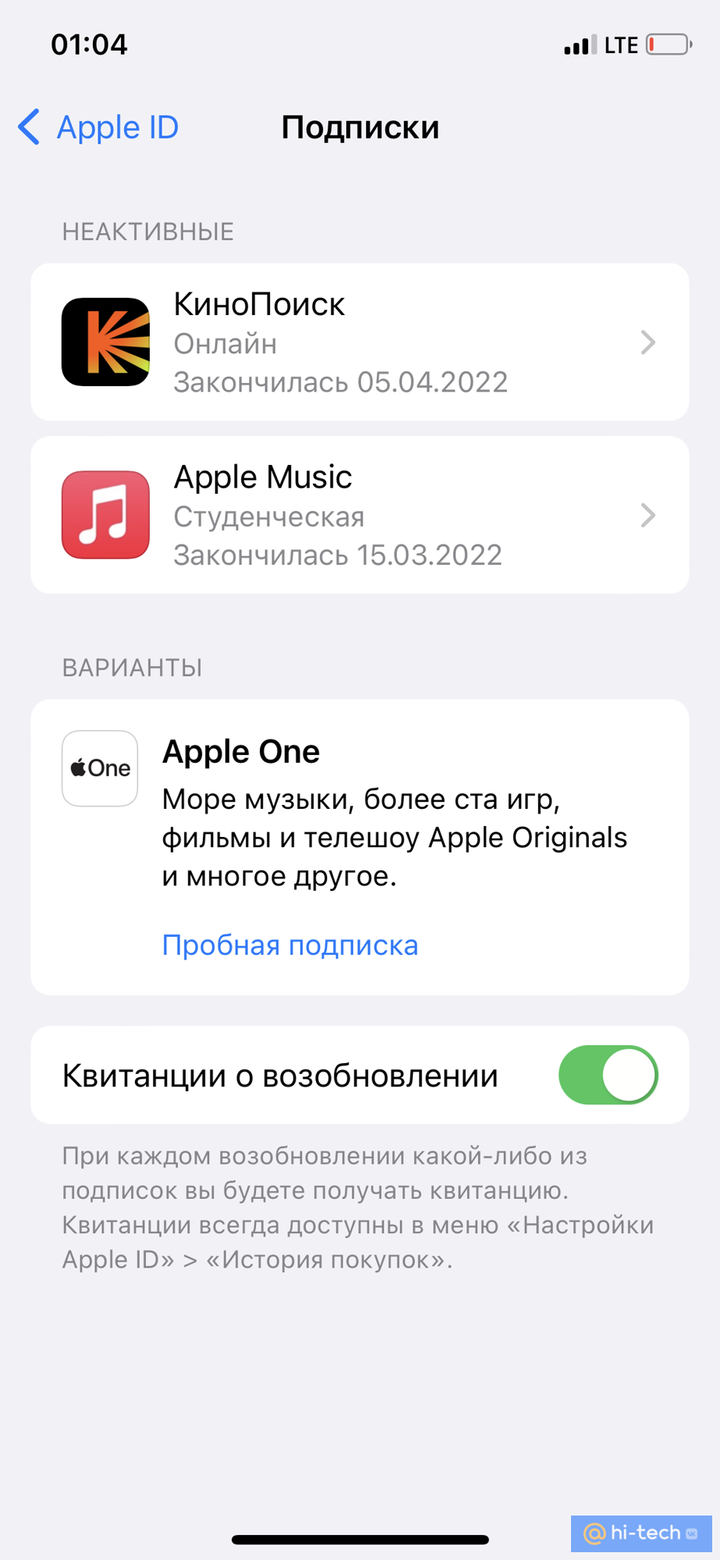
После этого вам останется только отменить ее.
Важно отметить, что подписка может не отображаться, если вы оформляли ее с другого устройства, подключенного к вашему ID. В таком случае отказаться от подписки можно другими способами, описанными в этом материале.
Как отключить «Яндекс Плюс» через мобильного оператора
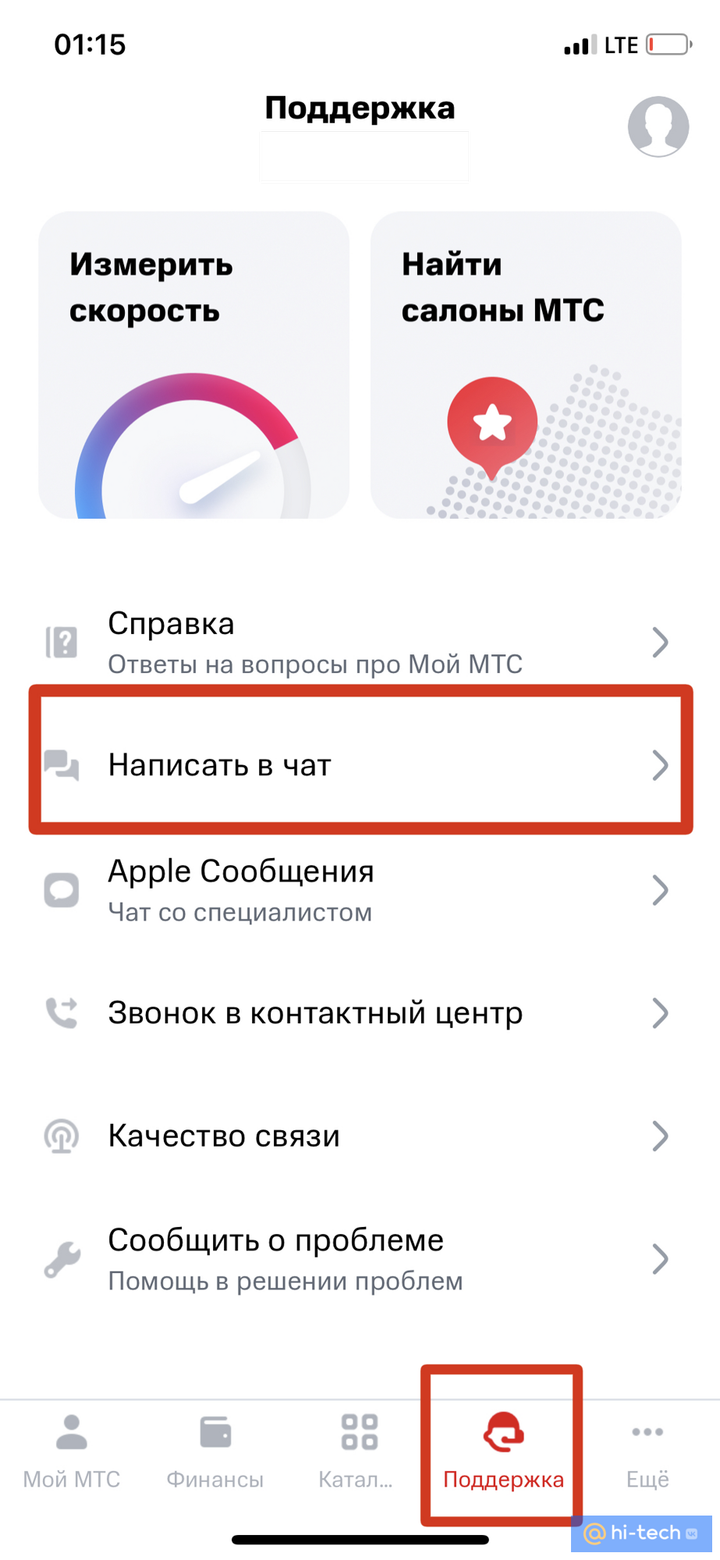
К третьему способу могут прибегнуть лишь те пользователи, кто оформлял подписку именно таким образом. Для отмены необходимо обратиться в службу поддержки оператора мобильной связи.
Как отключить «Яндекс Плюс» на Android
Алгоритм для отмены подписки «Яндекс Плюс» у владельцев Android-девайсов несколько отличается от схемы, которую используют обладатели гаджетов от калифорнийской компании. Последовательность действий следующая:
- Запускаете приложение Google Play и переходите в свой профиль, нажав на иконку в верхней части экрана;
- Затем вам необходимо перейти во вкладку «Платежи и подписки» и там найти подраздел «Подписки»;
- После этого останется лишь выбрать «Яндекс Плюс» и нажать на кнопку отмены.
На всякий случай расскажем, как отказаться от подписки с помощью компьютера, если под рукой не окажется смартфона.
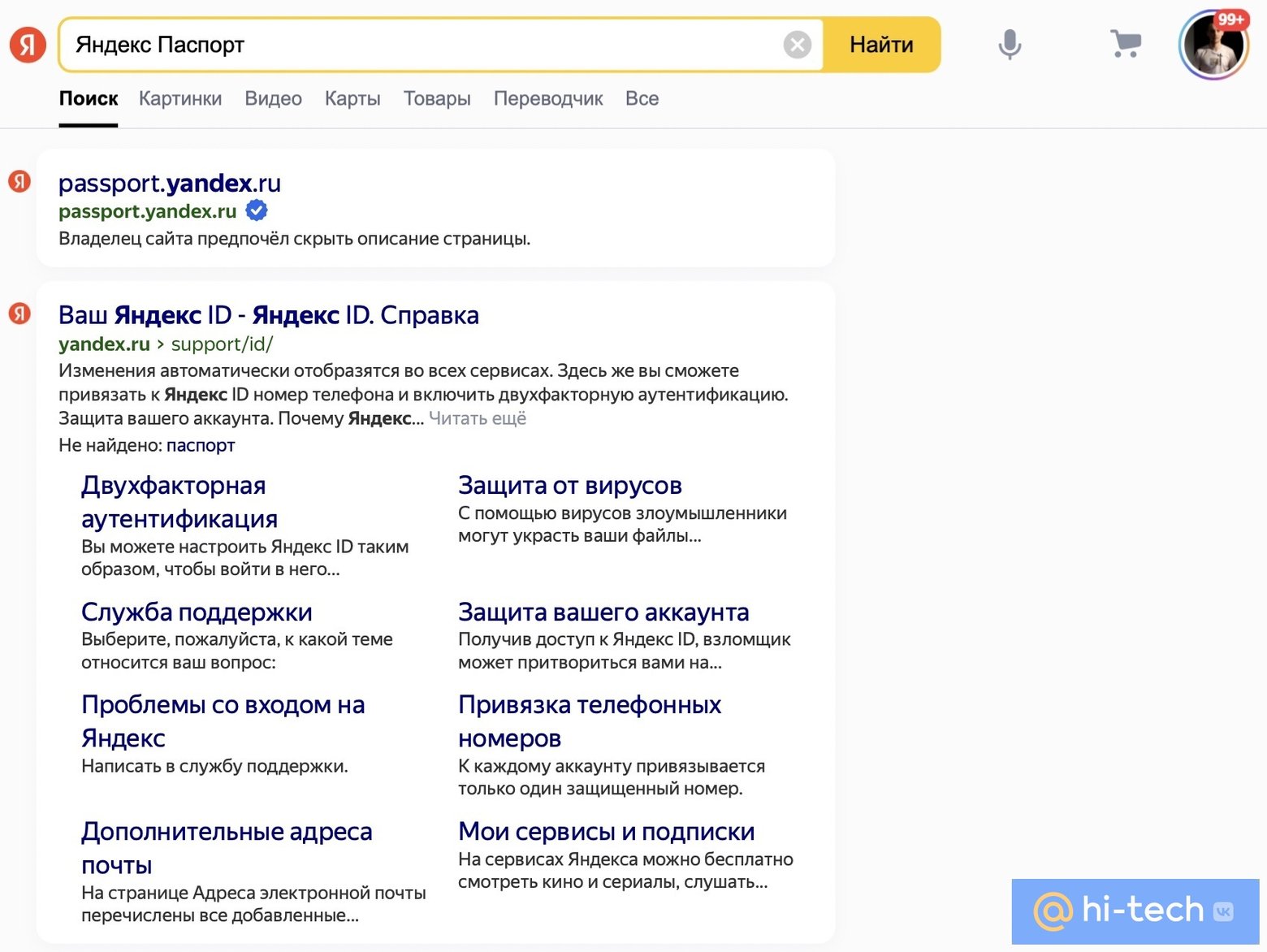
В первую очередь необходимо открыть «Яндекс Паспорт». Затем войдите в свою учетку, с помощью на кнопки в верхней части страницы;
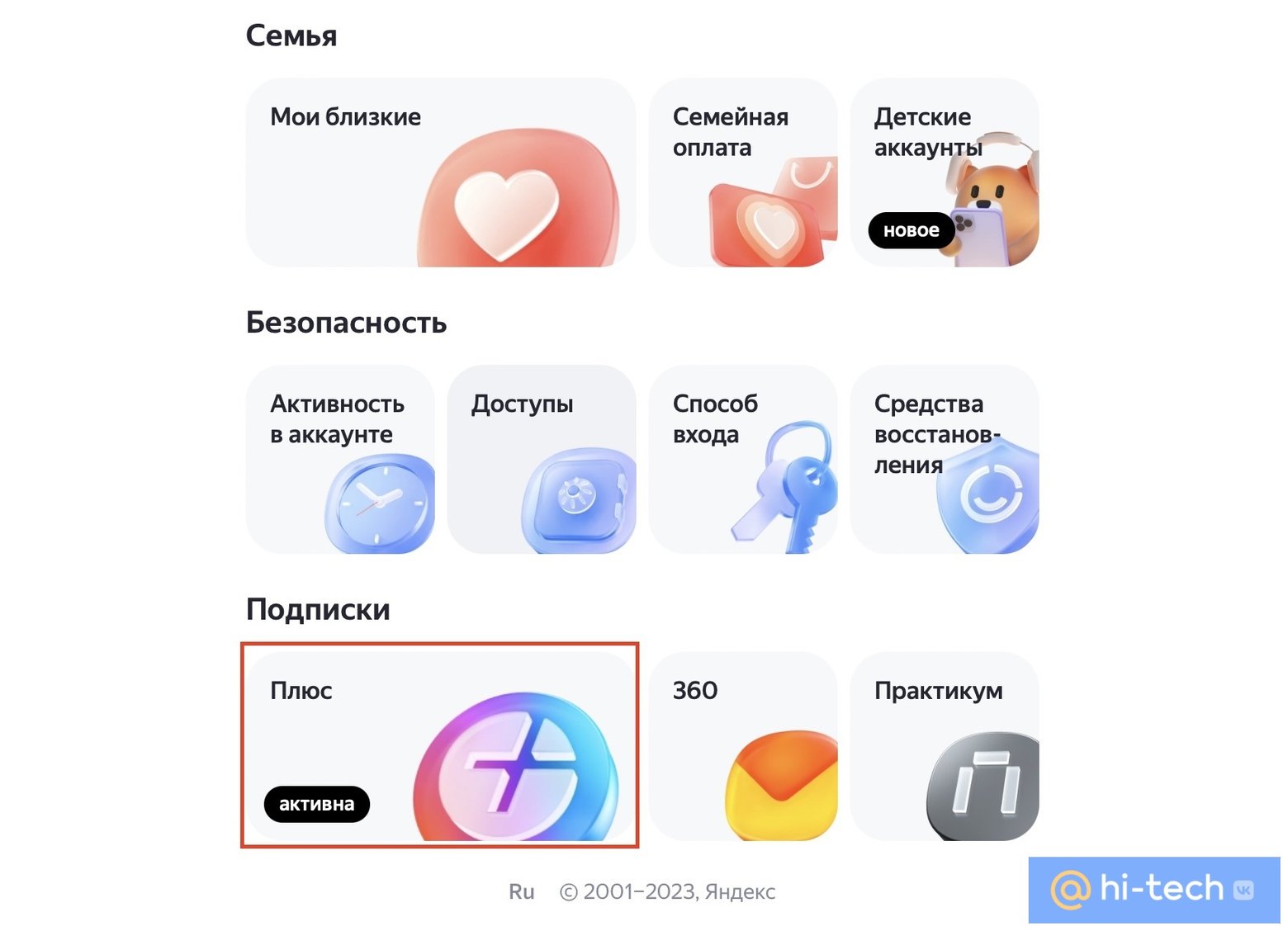
В «Паспорте» найдите пункт «Подписки» и подпункт «Плюс»;
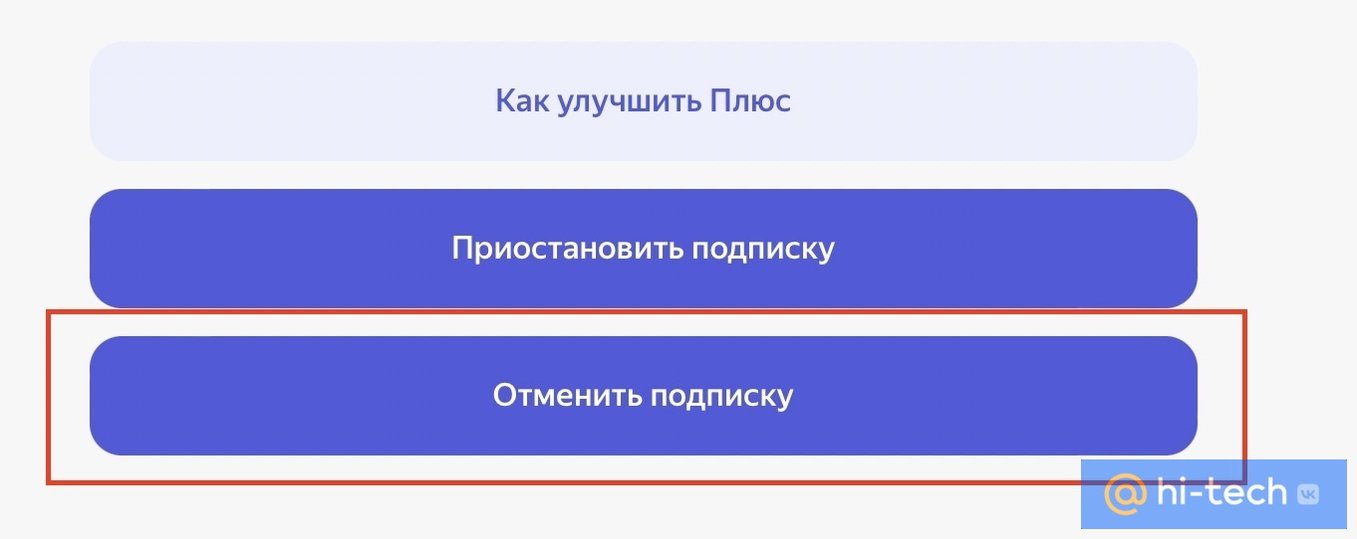
Чтобы отключить, выберите нужную подписку и тапните «Отменить».
После того, как вы отменили подписку, деньги перестанут ежемесячно списываться с вашей банковской карты. Тем не менее, лучше открепить карту, если не планируете использовать ее в дальнейшем. Для этого в первую очередь необходимо открыть настройки профиля;
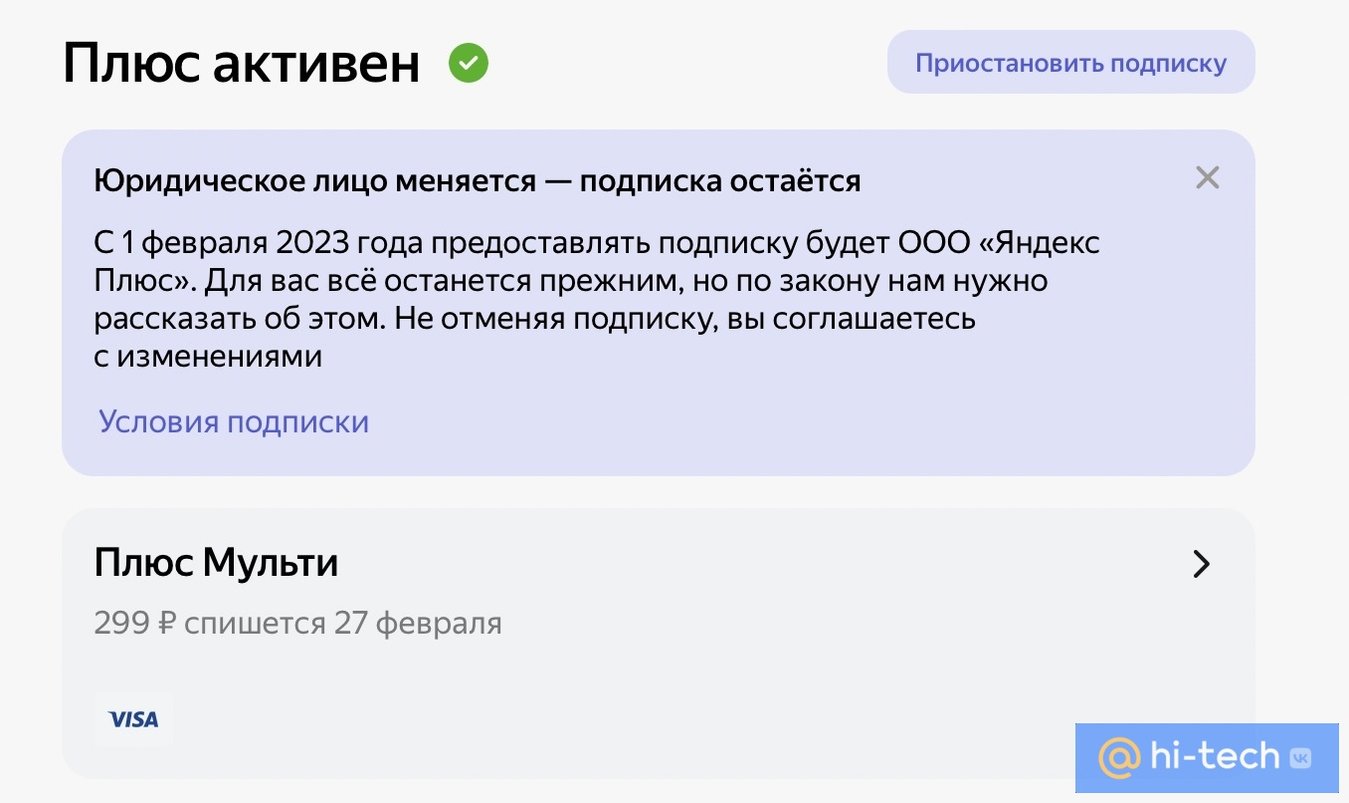
Затем выбрать карту, которую хотите отвязать от аккаунта с подпиской, и тапнуть на нее;
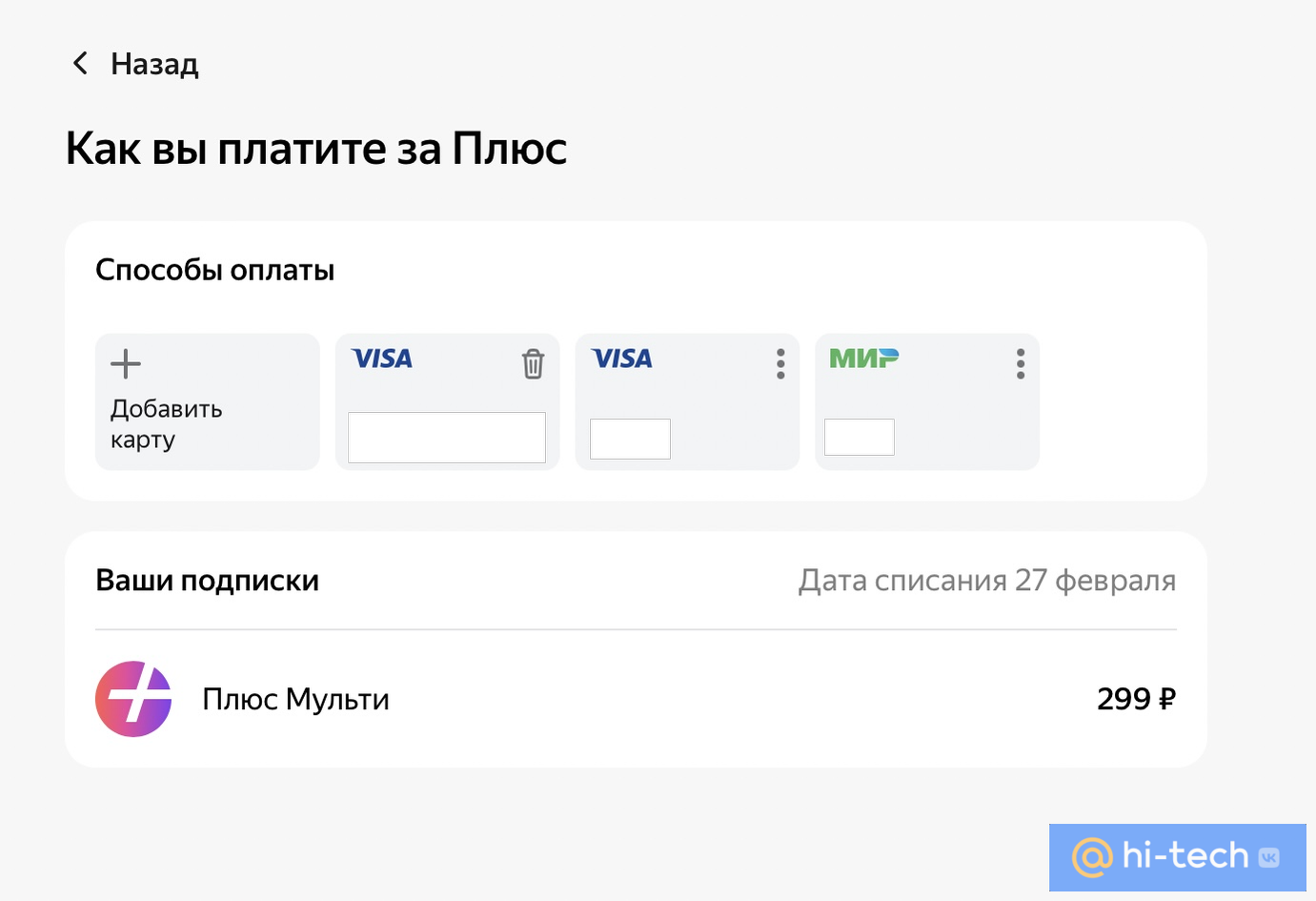
После этого выберите «Удалить карту» из «Яндекс Плюса».
Как вернуть деньги за «Яндекс Плюс» в случае отказа от подписки
Может возникнуть ситуация, в которой после бесплатного тестового периода вы забыли отвязать свою карту, и с нее списали средства на продление подписки. В таких случаях можно вернуть всю потраченную сумму. Для этого вновь нужно следовать инструкции.
Перейдите на страницу службы поддержки и пролистайте вниз до кнопки «Написать в службу поддержки»;
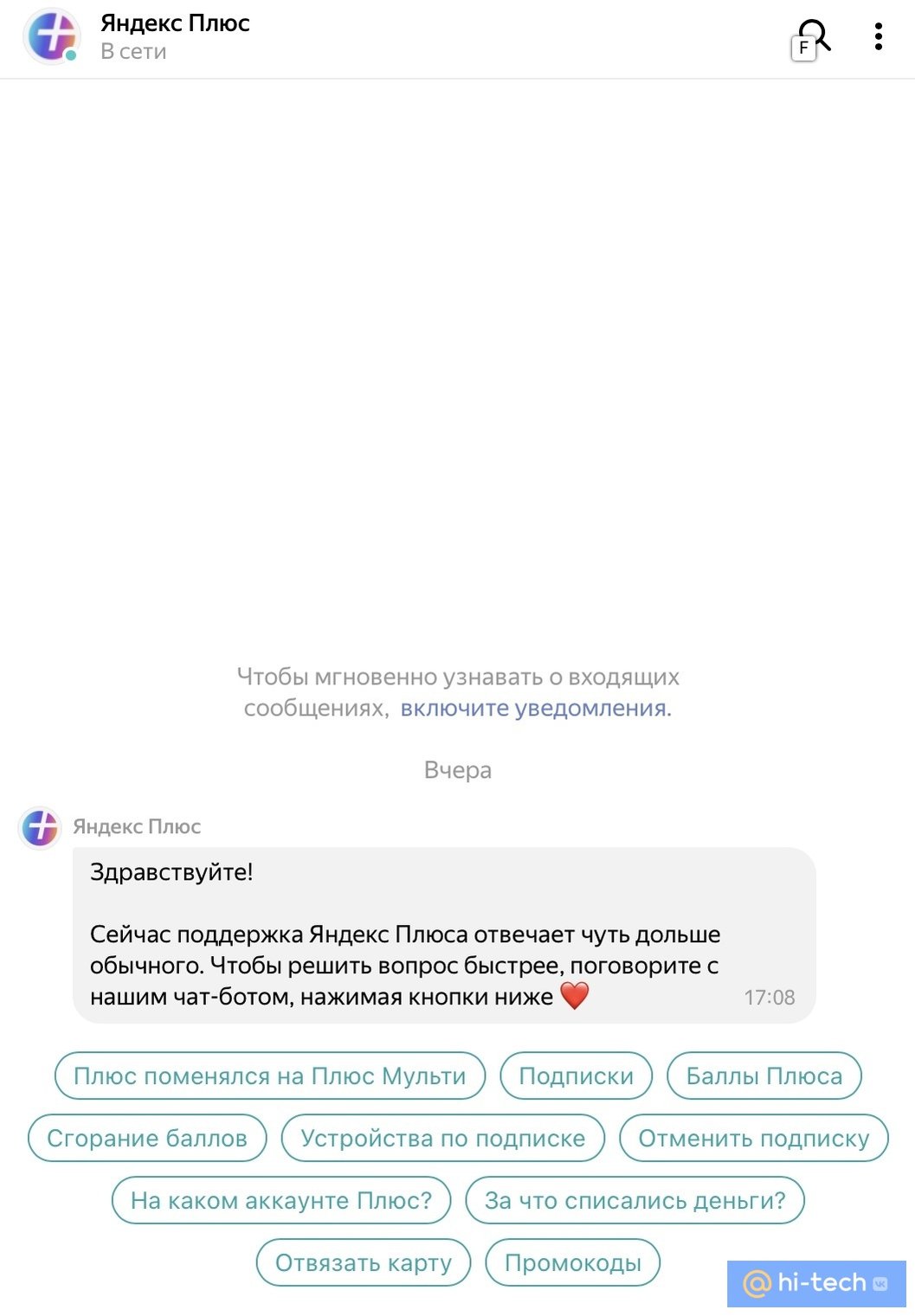
Заполните все необходимые личные данные, среди которых номер карты, с которой произошло списание, сумма, дата и время транзакции за оплату подписки. Отключите автоплатеж.
Также не стоит переходить по верифицированным ссылкам и вести общение с «менеджером Яндекса», например, в «Телеграмме». Так вы рискуете лишиться своих персональных данных.
В некоторых случаях пользователи предупреждают, что бот «Яндекс Плюса» отказывается возвращать деньги. Пострадавшая девушка отметила, что пропустила время окончания пробного периода подписки с Амедиатекой. Однако в компании так и не смогли помочь ей с решением проблемы. При этом она утверждает, что не пользовалась сервисом после списания средств. В качестве примера потерпевшая привела Netflix, где в схожей ситуации деньги ей вернули в тот же день.
Как заморозить «Яндекс Плюс»
Если полное отключение подписки вы не рассматриваете, компания предлагает возможность приостановить ее действие. «Заморозка» доступна на один месяц. В течение этого периода деньги с вашего счета сниматься не будут.
Важно отметить следующее: вы не сможете приостановить действие подписки «Яндекса», если оформлен пробный период или годовой тариф. Также такая опция недоступна при оформлении через другие сервисы, например, Amediateka, More TV и другие.
Порядок действий при заморозке подписки «Яндекс Плюс»:
Войдите на страницу «Яндекс Плюс» под своим аккаунтом;
Перейдите во вкладку, где показана активность вашей подписки;
Выберите из активных подписок ту, что вы хотите приостановить;
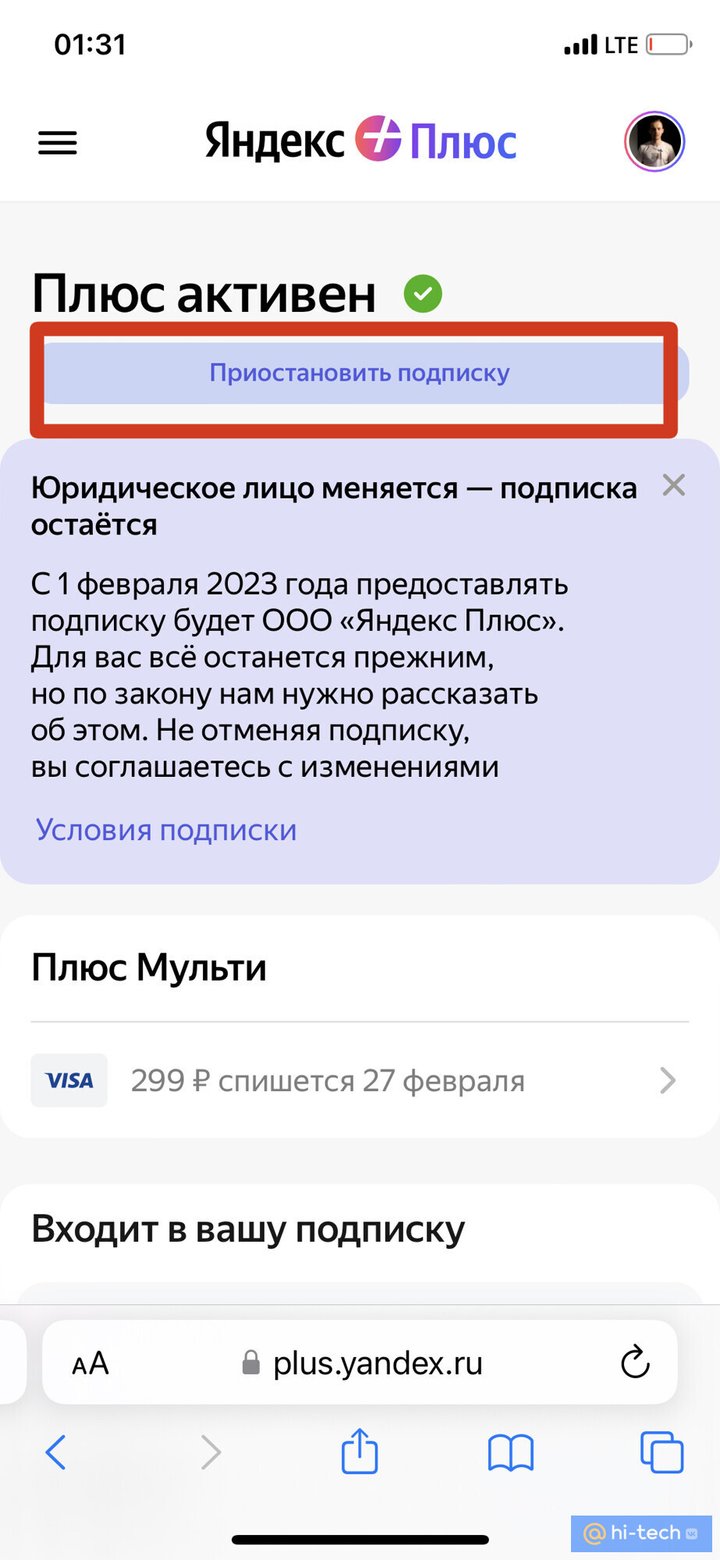
Выберите соответствующее действие и дождитесь подтверждения от сервиса.
В каких случаях не стоит отказываться от подписки «Яндекс Плюс»
- Вы регулярно слушаете музыку или подкасты в приложении «Яндекс.Музыка»;
- Вы часто пользуетесь «Кинопоиском» для просмотра различных фильмов или сериалов;
- Вы регулярно совершаете покупки на «Яндекс Маркете» и активно используете бонусные рубли;
- Вы часто пользуетесь услугами такси или постоянно заказываете продукты в сервисах «Яндекс Еда» или «Яндекс Лавка».
Какие важные аспекты стоит держать в уме, отказываясь от подписки
Если подписка была оформлена через оператора, отказываться от нее стоит точно таким же образом. Некоторые операторы, например, «Мегафон» и «Теле2», позволяют отказаться от «Яндекс Плюса» с помощью кодовой комбинации. Узнать ее можно, позвонив на горячую линию или на сайте провайдера.
В случае повторной активации подписки с одного аккаунта льготный период бесплатного использования активировать не получится.
Это тоже интересно:
- Как скачать видео с ВКонтакте
- Лучшие бесплатные VPN для Google Chrome в 2023 году
- Как почистить память на iPhone