Подробнее о функции оптимизированной зарядки iPhone
iPhone под управлением iOS 13 и более поздних версий анализирует ваш ежедневный график зарядки, чтобы увеличить срок службы аккумулятора. Срок службы аккумулятора связан с его «химическим возрастом», который связан не только с периодом времени со дня сборки аккумулятора. Возраст химических составляющих аккумулятора определяется с учетом множества факторов, включая историю изменения температуры и схему зарядки. Все перезаряжаемые аккумуляторы являются расходными компонентами, производительность которых снижается по мере химического старения. По мере химического старения литий-ионных аккумуляторов объем заряда, который они могут накапливать, уменьшается, что приводит к снижению ресурса и максимальной производительности. Подробнее об аккумуляторе и производительности iPhone и о том, как увеличить время работы и срок службы аккумулятора. Функция «Оптимизированная зарядка» в iOS 13 и более поздних версий предназначена для того, чтобы уменьшить износ аккумулятора iPhone и продлить срок его службы путем сокращения времени, в течение которого аккумулятор пребывает в полностью заряженном состоянии. В определенных ситуациях, когда эта функция включена, зарядка iPhone свыше 80 % будет отложена. В iPhone используется технология выполняемого на устройстве машинного обучения, чтобы анализировать ваш ежедневный график зарядки. Это позволяет активировать функцию «Оптимизированная зарядка», только когда iPhone определяет, что он будет подключен к зарядному устройству в течение длительного периода времени. Алгоритмы обеспечивают полную зарядку iPhone к моменту его отключения от зарядного устройства. Когда функция «Оптимизированная зарядка» включена, в уведомлении на экране блокировки будет указано, когда iPhone полностью зарядится. Если вам нужно полностью зарядить iPhone как можно быстрее, нажмите и удерживайте уведомление, а затем нажмите «Зарядить сейчас». 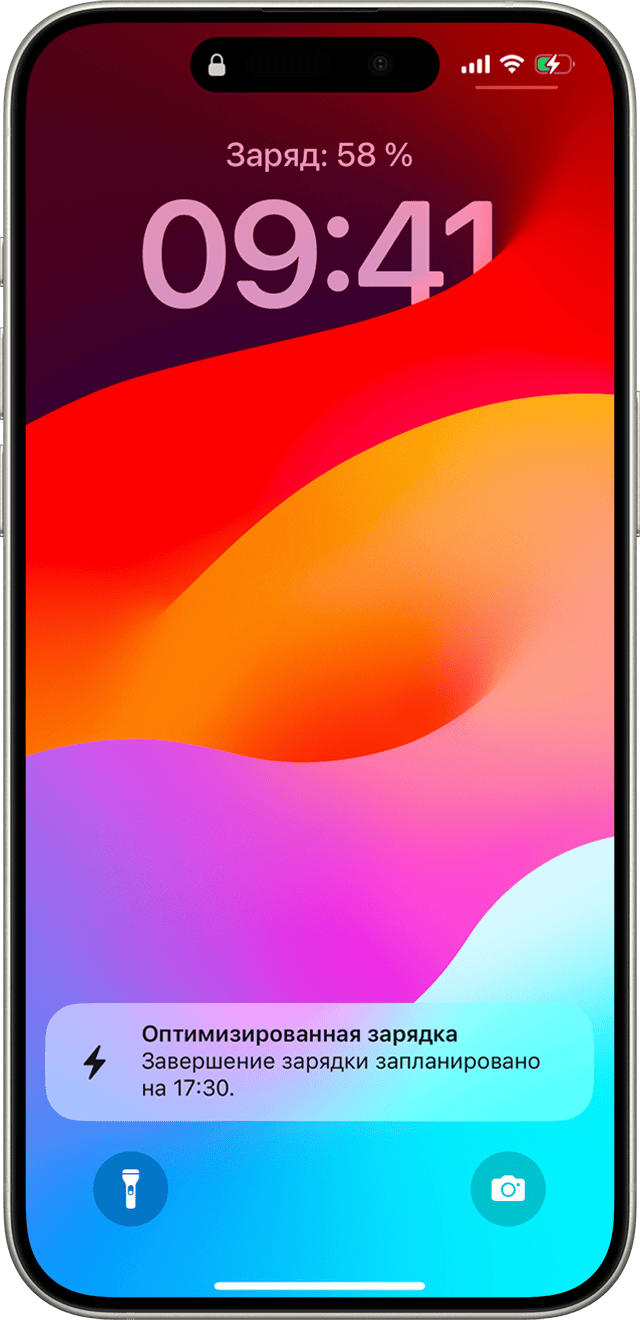 При настройке iPhone функция «Оптимизированная зарядка» включается по умолчанию. Если вы хотите изменить настройки зарядки, выполните следующие действия.
- На iPhone 14 и более ранних моделях откройте «Настройки» > «Аккумулятор» > «Состояние аккумулятора и зарядка» и выключите параметр «Оптимизированная зарядка».
- На моделях iPhone 15, чтобы выбрать между параметрами «Оптимизированная зарядка», «Лимит заряда — 80 %» и «Нет», перейдите в раздел «Настройки» > «Аккумулятор» > «Состояние аккумулятора и зарядка» > «Оптимизация зарядки» и выберите нужный параметр.
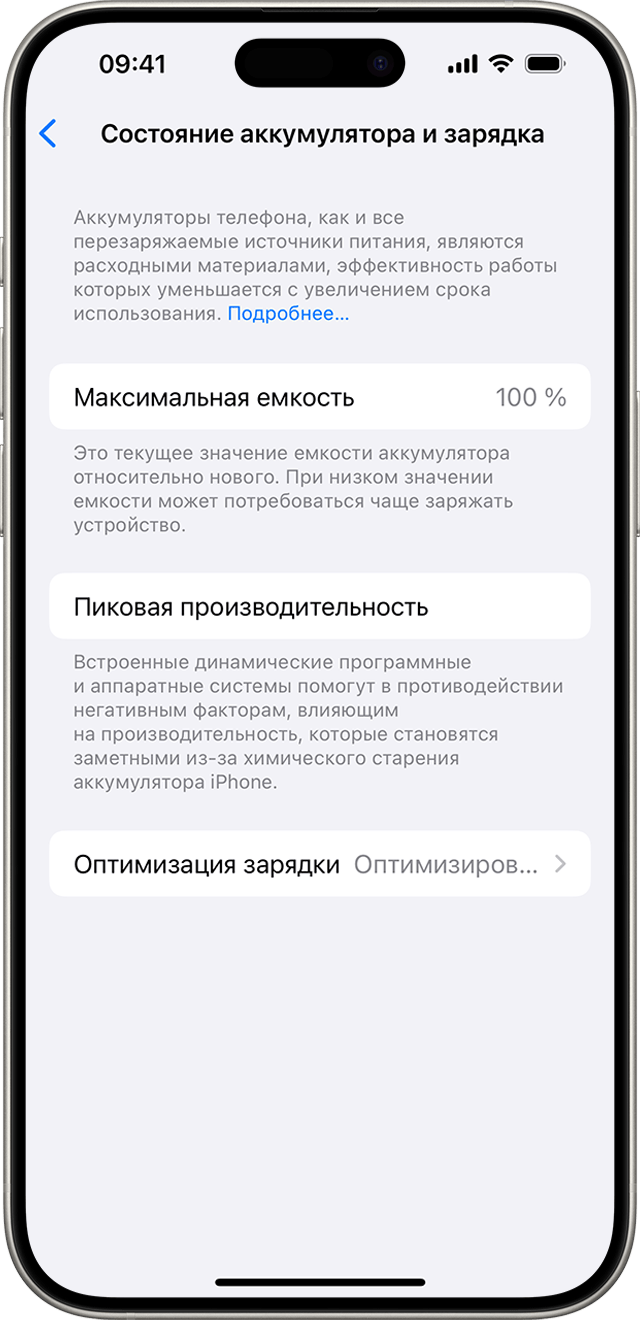
Отключение оптимизации зарядки может увеличить износ аккумулятора и сократить срок его службы.
Подробнее о лимите заряда 80 % на моделях iPhone 15
На моделях iPhone 15 вы можете выбрать между параметрами «Оптимизированная зарядка», «Лимит заряда — 80 %» и «Нет».
При выборе параметра «Лимит заряда — 80 %» iPhone заряжается примерно до 80 %, а затем перестает заряжаться. Если уровень заряда аккумулятора снизится до 75 %, зарядка возобновится до тех пор, пока уровень заряда батареи снова не достигнет примерно 80 %.
При включенном лимите 80 % iPhone будет время от времени заряжаться до 100 %, чтобы сохранять точные оценки состояния заряда аккумулятора.
Если функция «Оптимизированная зарядка» не активируется
Оптимизированная зарядка предназначена для использования в тех местах, где вы проводите больше всего времени, например дома или в офисе. Функция не активируется, когда устройство используется нерегулярно, например в путешествии. По этой причине, чтобы активировать функцию «Оптимизированная зарядка», необходимо включить некоторые настройки геолокации*. Данные о вашем местоположении, которые используется для работы этой функции, не отправляются в компанию Apple.
Выполните указанные ниже действия.
- Откройте «Настройки» > «Конфиденциальность и безопасность» > «Службы геолокации» и включите параметр «Службы геолокации».
- Откройте «Настройки» > «Конфиденциальность и безопасность» > «Службы геолокации» > «Системные службы» и включите параметр «Настройка системы».
- Откройте «Настройки» > «Конфиденциальность и безопасность» > «Службы геолокации» > «Системные службы» > «Важные геопозиции», а затем включите параметр «Важные геопозиции».
Дополнительная информация
* Функции «Оптимизированная зарядка» потребуется не менее 14 дней, чтобы изучить ваш график зарядки, поэтому она активируется только по истечении этого срока. Кроме того, для активации этой функции необходимо зарядить iPhone в данном местоположении не менее 9 раз в течение 5 часов или дольше.
Почему айфон очень сильно лагает или тормозит

Как правило, новый iPhone работает продуктивно, с высокой производительностью и оперативностью, практически «летает», моментально выполняя задачи владельца. Если это не так, советуем сразу проконсультироваться у специалиста, протестировать iPhone. Спустя некоторое время и у качественного айфона могут появиться проблемы со скоростью запуска приложений, обработки информации, что вполне обосновано. Сначала притормаживают сложные игры, затем процесс переходит на другие приложения. Владелец в панике: iPhone тормозит! Что делать?
Прежде всего, не паниковать. Некоторые проблемы Вы можете решить самостоятельно, другие требуют профессиональных знаний.
Сотрудники компании Repair My Apple окажут полноценную помощь владельцам техники Apple: протестируем iPhone, выявим имеющиеся проблемы, подскажем, как их оптимально нейтрализовать или удалить.
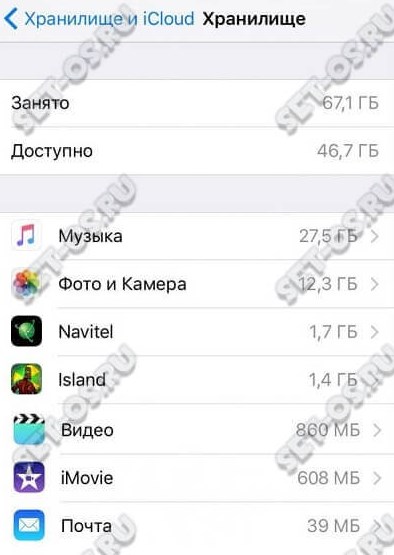
Прежде всего, стоит понимать, что iPhone – это тот же компьютер, имеющий процессор, жесткий диск, оперативную память. Следовательно, проблемы возникают идентичные – чем больше Вы устанавливаете приложений, скачиваете информации, добавляете опций, тем серьезнее становится нагрузка на аппаратную часть смартфона, которая имеет определенный предел. Результат – система начинает снижать производительность, возникают сбои. Модернизировать конкретный iPhone, добавив память, заменив процессор, нельзя, но выход, как всегда, есть.
Как ускорить iPhone
Важно: эти действия помогут Вам не только ускорить работу iPhone, но и сэкономить ресурс аккумулятора, продляя его жизненный цикл.
-
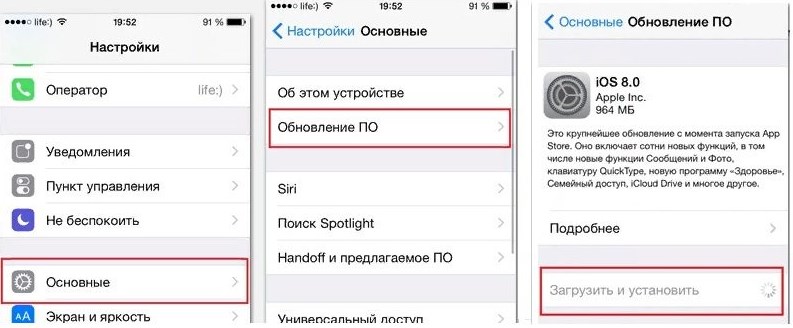
Обновите iOS. Необходимо проверить версию ПО iOS и используемых приложений. При наличии доступного обновления установите его. Основное назначение обновлений – устранение возможных ошибок и выявленных проблем, оптимизация работы.
Сразу после обновления iPhone может продолжать «тормозить». Дайте ему некоторое время, чтобы оптимизировать работу, настроить все приложения. Как правило, на следующий день проблемы исчезают.
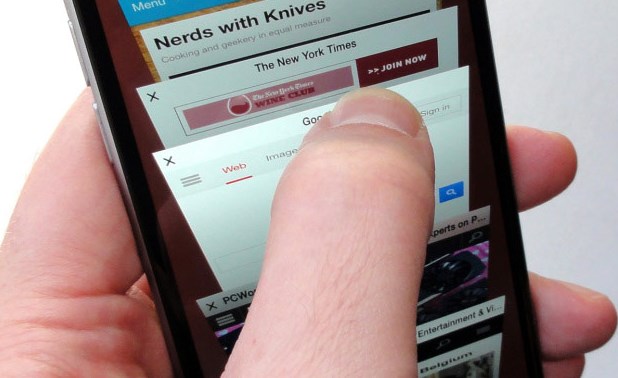
Ни один из указанных методов не принес результата? Можно попробовать более радикальный метод – сброс настроек iOS. Не забудьте предварительно создать резервную копию iPhone, чтобы сохранить важные данные.
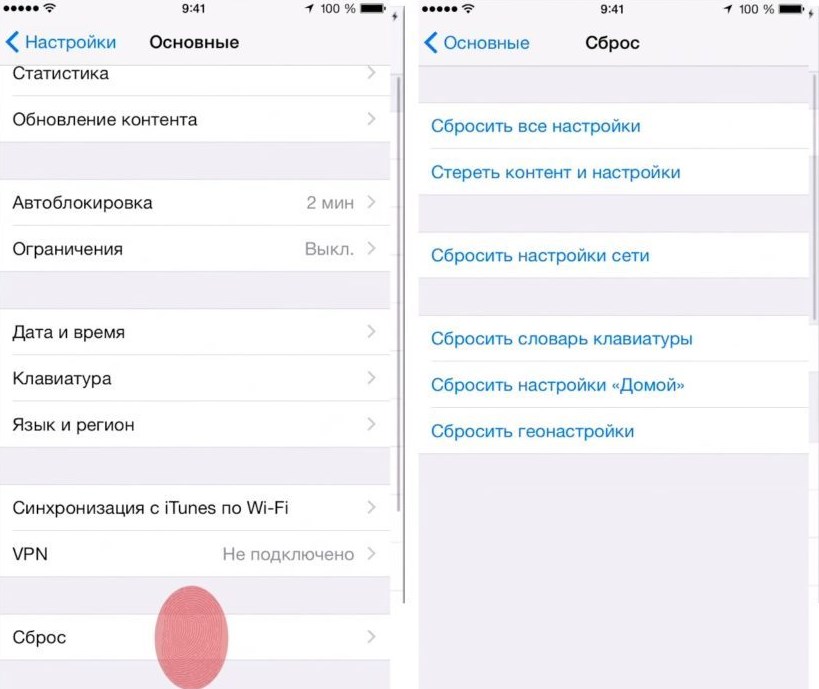
Профессиональная поддержка специалистов компании Repair My Apple – оптимальный вариант решения возникающих при работе iPhone проблем. Оперативно устраним неисправности, оптимизируем работу яблочного смартфона.
Настройки, которые разряжают iPhone
Емкость аккумуляторной батареи iPhone растет, но увеличенный функционал и интенсивное использование по-прежнему оставляет вопрос о быстрой разрядке актуальным. Существует несколько общих правил, позволяющих минимизировать расход энергии, соответственно, увеличивать интервал между зарядками. Основная задача – оптимизация работы тех приложений, которые максимально потребляют энергию смартфона.
Факторы, влияющие на заряд батареи условно делятся на три группы: не влияют на заряд, влияют некритично, существенно сокращают заряд.
Минимально влияют на заряд батареи
- Модули Wi-FI и Bluetooth, работающие постоянно, практически не имеют влияния на емкость батареи. Эти модули энергоэффективны, чтобы их временно отключить нужно просто переключить опции в нижней шторке айфона, для полного отказа от этих функций требуется зайти в настройки смартфона.
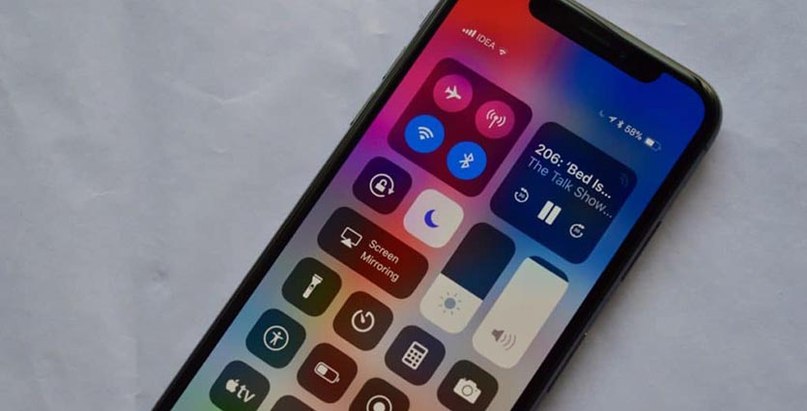 Модули Wi-FI и Bluetooth
 - Автозагрузка контента влияет на работу АКБ только в случае, если пользователь использует несколько яблочных устройств, на которых установлено более сотни приложений. Десятки приложений никаким образом не скажутся на автономии Вашего смартфона.
 Автозагрузка контента
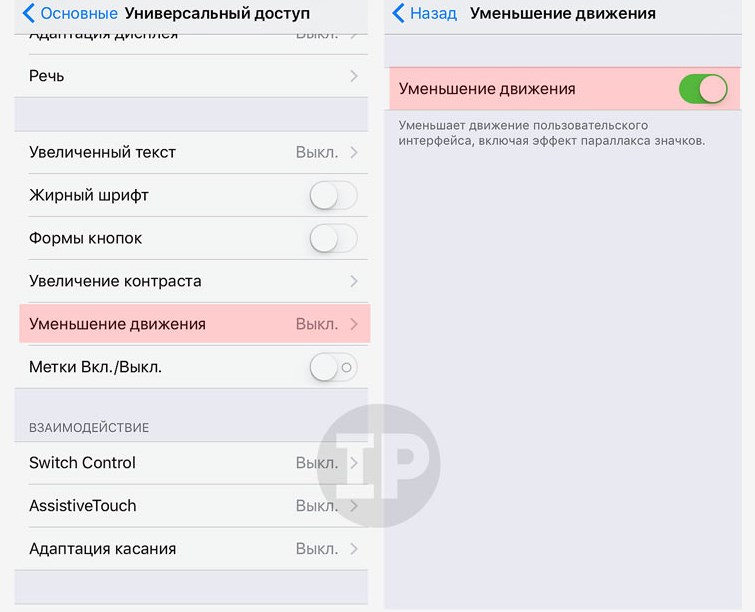
 - Прозрачность и анимация. Понижение этих параметров не даст реального прироста емкости, Вам придётся постоянно подстраивать параметры экрана в зависимости от освещённости.
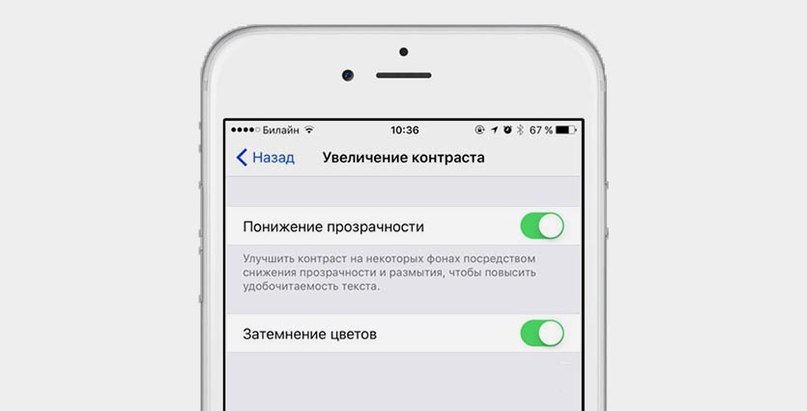 Прозрачность и анимация
 - Виджеты. Разряжают батарею только виджеты, взаимодействующие с геолокацией или сетью во время обновления данных. Только постоянное открытие панели виджетов влияет на заряд.
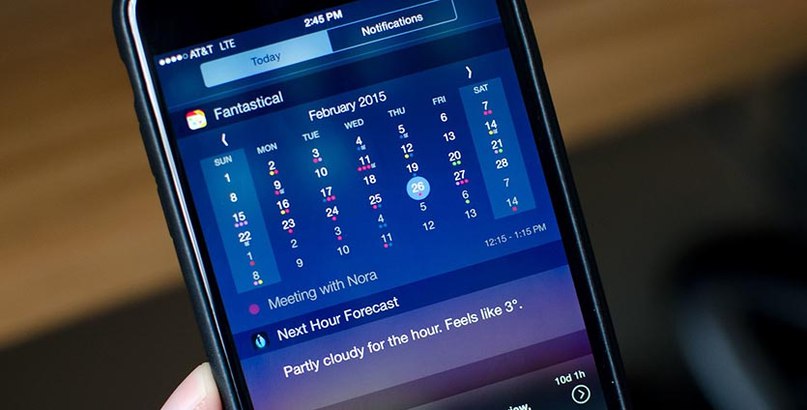 Виджеты
Для экономии энергии эти опции отключают только в крайнем случае, когда необходимо максимально долго продержаться до следующей зарядки, а все серьезные приложения уже отключены.
Существенно влияют на заряд батареи
- Анимированные (живые) обои главного экрана съедают заряд АКБ намного больше, чем статическая картинка. Каждое обращение к главному экрану будет сокращать объем заряда.
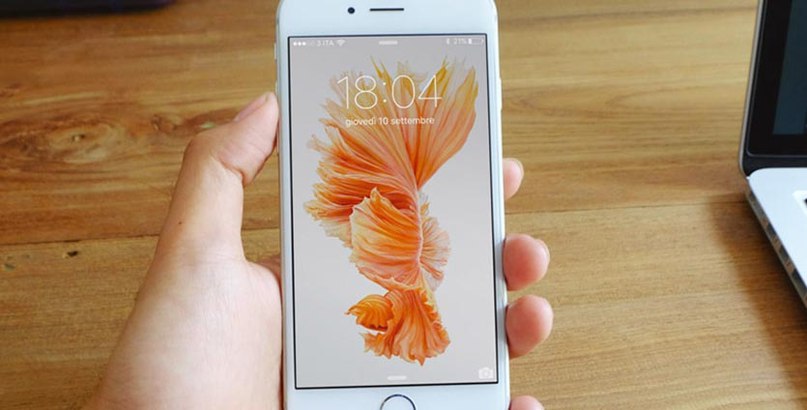 Анимированные (живые) обои
 - Авто настройка яркости экрана задействует датчик освещенности и параметры яркости дисплея, отрицательно воздействуя на заряд. Отключив адаптацию экрана, можно сэкономить заряд. Подстраивать уровень яркости в таком случае придется вручную.
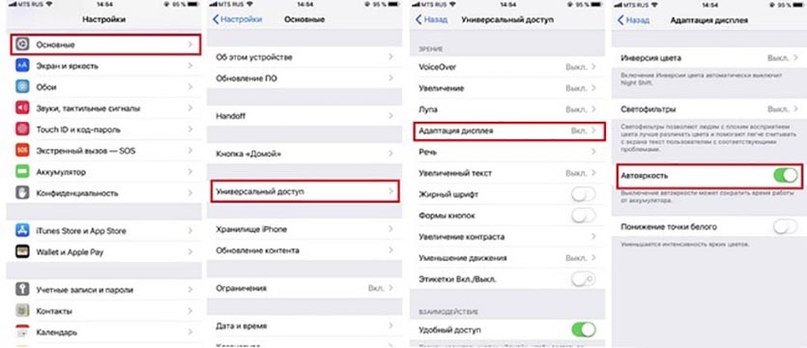 Авто настройка яркости экрана
 - Уведомления приложений – параметр индивидуальный. В одном случае десятки приложений присылают 2-3 уведомления в день, в другом от нескольких программ идет огромный поток информации. Полное отключение уведомлений снизит информированность пользователя.
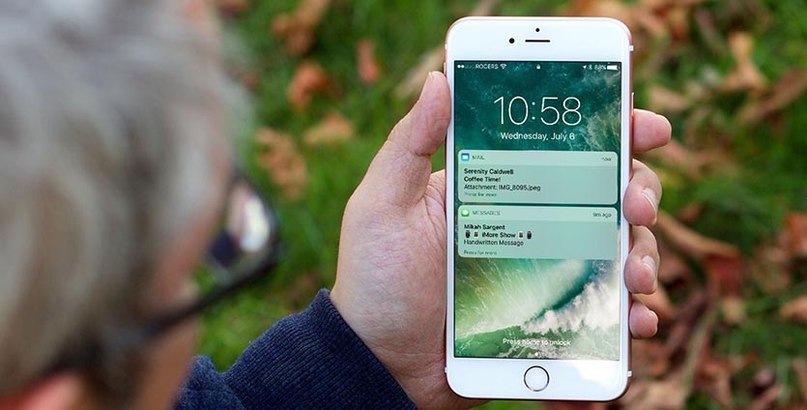 Уведомления приложений
 - Сотовые данные для игр и программ. Затраты энергии для обновления приложений различны, зависят от их характеристик.
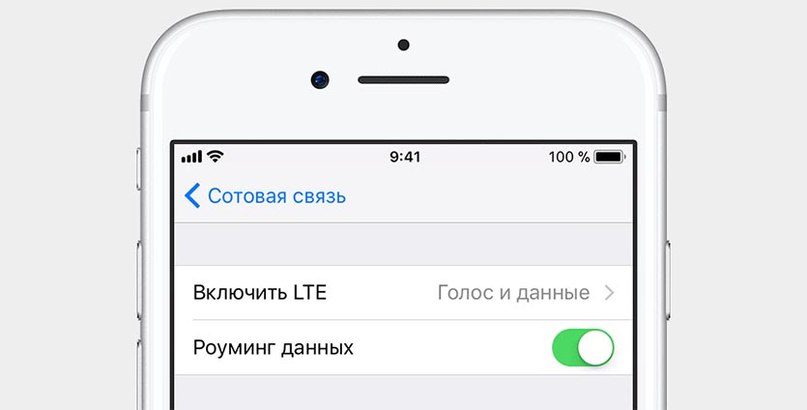 Сотовые данные для игр и программ
Отключать или оставить перечисленные опции – необходимо рассматривать в каждом случае отдельно. Вариант использования зависит от потребностей конкретного пользователя.
Критично влияют на заряд
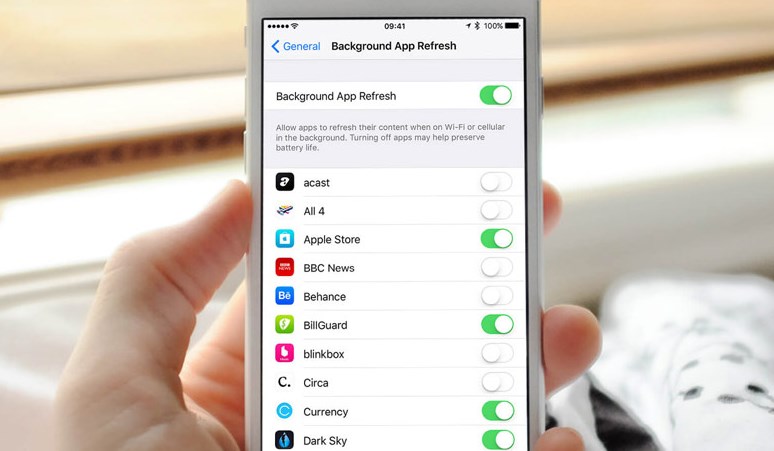
- Обновление контента работает в круглосуточном режиме. Советуем обновлять данные в фоновом режиме только для самых важных программ – основным мессенджеров и банковских приложений. Для остальных достаточно обновлять данные при запуске приложения. Настраивайте переключатели в пункте меню Обновление контента, это сэкономит до 10% заряда батареи.
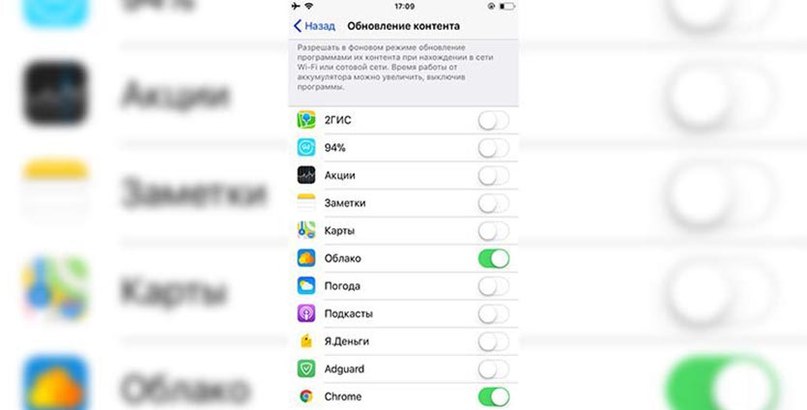 Обновление контента
 - Обновление почты (режим Push) – существенно разряжает смартфон. Параметры настраиваем вручную в меню Настройки – Учетные записи и пароли – Загрузка данных. Вполне достаточно обновления раз в 30-60 минут. Для почтовых аккаунтов настраиваем различные режимы.
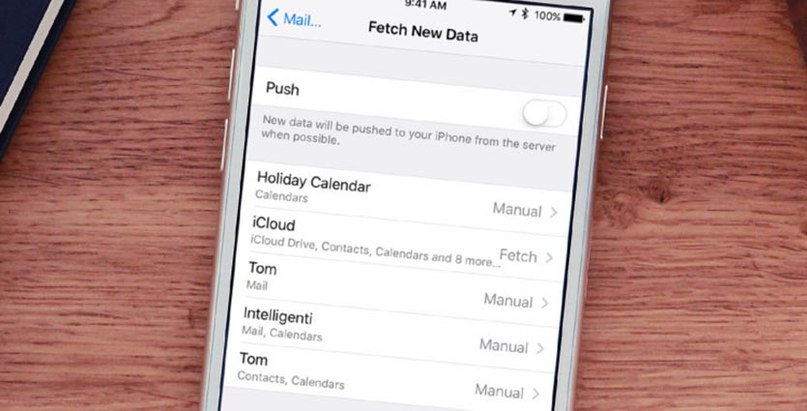 Обновление почты
 - Службы геолокации. И напоследок, самый серьезный потребитель энергии айфона – функция GPS, занимающая второе место после дисплея и GPS модуля, отключать которые нельзя. До нескольких раз в минуту смартфон получает данные от вышек и спутников, вычисляет положение смартфона и передает его. Далеко не всем программам необходимо учитывать местоположение, лишние настройки службы геолокации желательно отключить. Приемлемо указывать город вручную. Отключите гео-предупреждения, предложения, сбор данных и другие настройки. Полностью отключать геолокацию не рекомендовано, достаточно ограничить ее использование. В разделе «Системные службы» достаточно оставить функцию «найти айфон».
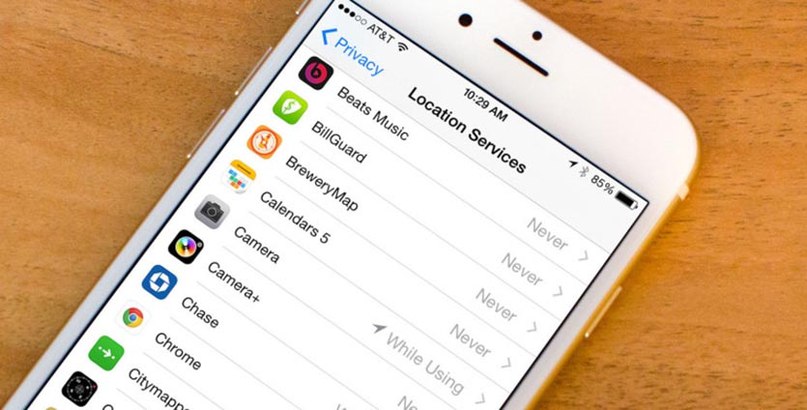 Службы геолокации
Эти важные настройки при оптимизации помогут сэкономить до 30% заряда аккумулятора. Корпорация Apple реализовала возможность использования режима экономии энергии, активация которой продляет работу батареи. Остальные опции владелец может настраивать по-своему, серьезного воздействия на АКБ они не оказывают.
Это лучшие советы, чтобы настроить Айфон для игр
Пока владельцы Android-смартфонов спокойно пользуются игровыми режимами, чтобы оптимизировать производительность, обладатели iPhone такого себе позволить не могут. Да, процессор Apple Silicon по умолчанию разгоняет практически все игры, но на более возрастных iPhone в процессе гейминга все равно возникают подвисания, причем в самый неподходящий момент. Нет сомнений — смартфон от Apple можно и нужно настраивать для игр вручную, но вместо того, чтобы отключать всё подряд, обратите внимание на некоторые из опций. Рассказываем, как правильно настроить Айфон для игр: эти простые советы сделают гейминг немного комфортнее.

Рассказываем, как улучшить производительность Айфона в играх
Как ускорить Айфон в играх
Учитывая то, что программ-оптимизаторов утилит для игрового режима на Айфон нет, проще всего сделать это самостоятельно. В первую очередь, рекомендую обратить внимание на обновления iOS: если вы давно не обновляли систему, возможно, пришло время это сделать.
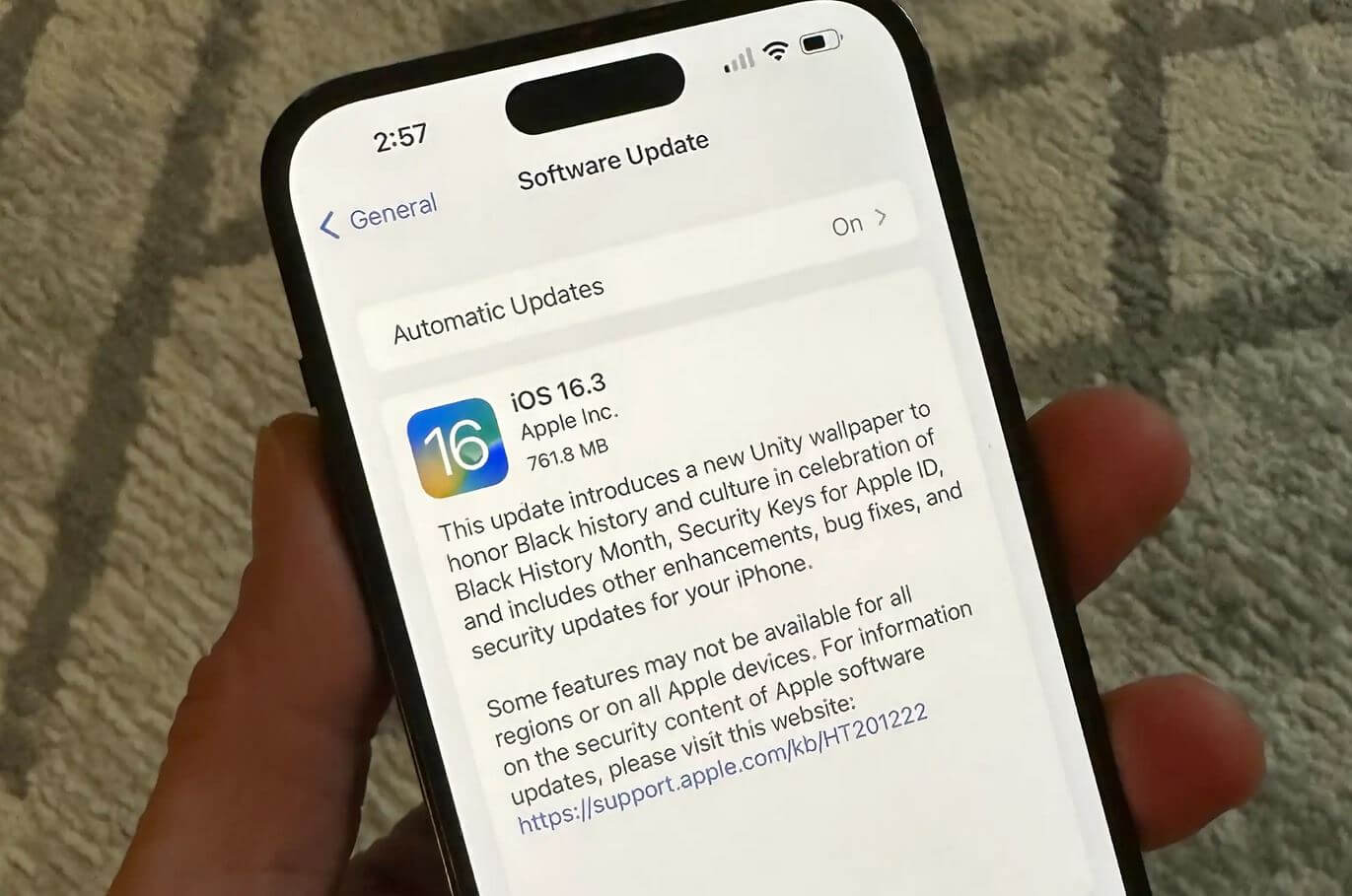
Нет смысла долго сидеть на одной версии iOS — от этого iPhone не станет быстрее
Как правило, свежий апдейт содержит исправления ошибок, благодаря чему смартфон начинает работать быстрее, а лаги в приложениях исчезают. К примеру, релизная версия iOS 16 увеличивала время работы Айфонов, но была полна багов: если вы до сих пор не обновились на iOS 16.3, рекомендую это наконец сделать — смартфон в играх перестал греться, а батарея разряжается не так быстро!
Как сэкономить трафик на Айфоне
Некоторые игры требовательны не только к железу, но и к скорости соединения. Если качество интернета и без того низкое, вы можете потерять прогресс или вас вовсе выкинет прямо посреди игры. Если нужна дополнительная скорость, просто отключите автоматическое обновление приложений — так они не будут скачиваться в фоновом режиме в неподходящий момент. Апдейты могут оказаться поистине грузными, но их установки можно избежать.
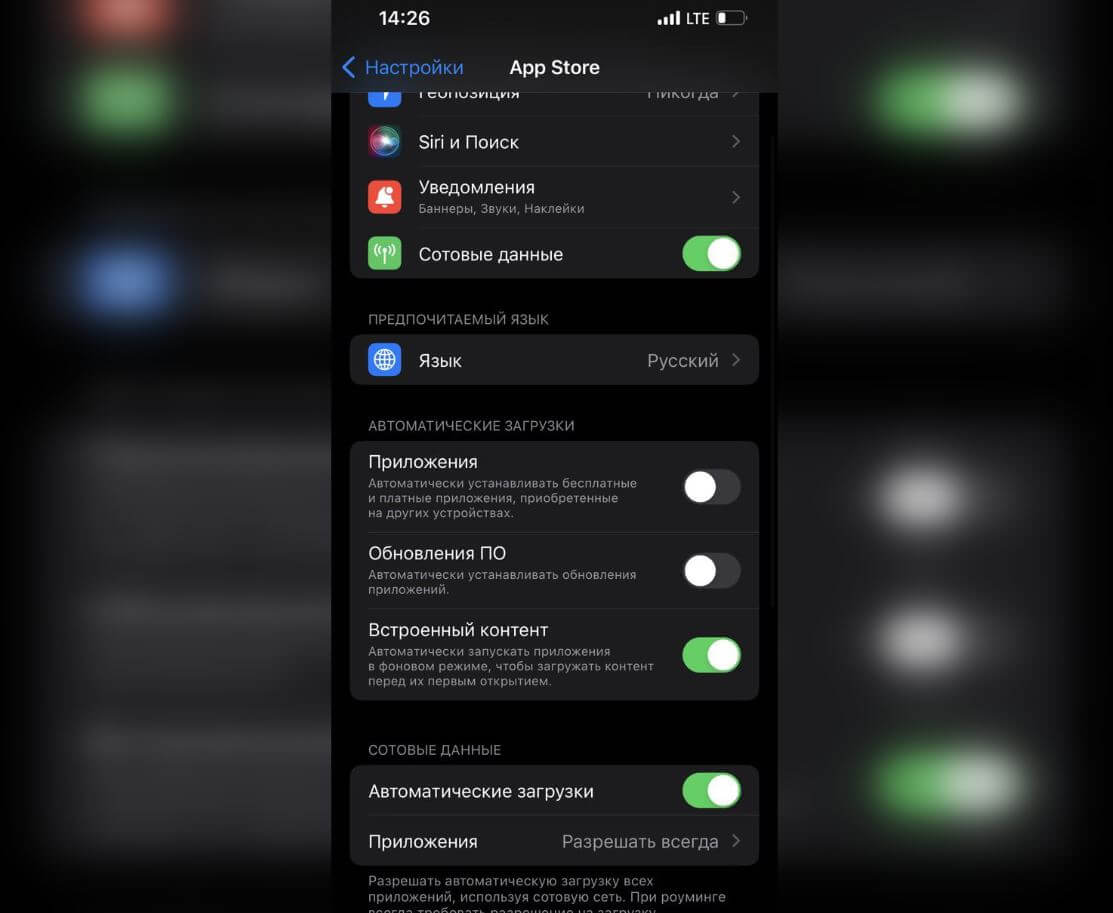
Отключив автоматическое обновление, App Store перестанет скачивать апдейты в фоновом режиме
- Заходим в Настройки.
- Выбираем «App Store».
- Отключаем в графе «Автоматические загрузки» «Приложения», «Обновления ПО» и «Встроенный контент».
- Затем ниже — сами автоматические загрузки. Теперь iPhone не будет подгружать обновления во время игр.
А еще отключите «Оценки и отзывы», чтобы посреди игры App Store случайно не побеспокоил вас уведомлением о необходимости оставить фидбэк о приложении.
Раз уж мы заговорили про хорошее подключение к Сети, не забудьте заглянуть в настройки сотовой связи. Нужно включить «Экономию данных», чтобы ограничить другие фоновые загрузки вроде синхронизации файлов в iCloud, и активировать помощь Wi-Fi, если вдруг сигнал сотовой сети будет слабым.
- Зайдите в настройки, выберите «Wi-Fi» и тапните на свою точку доступа.
- Активируйте экономию данных.

Экономия данных позволит ограничить фоновые загрузки
Ниже активируйте «Помощь Wi-Fi», чтобы при плохом сигнале сети не произошло отключения, и iPhone автоматически начал использовать точку доступа.
Тормозят игры на Айфоне — что делать
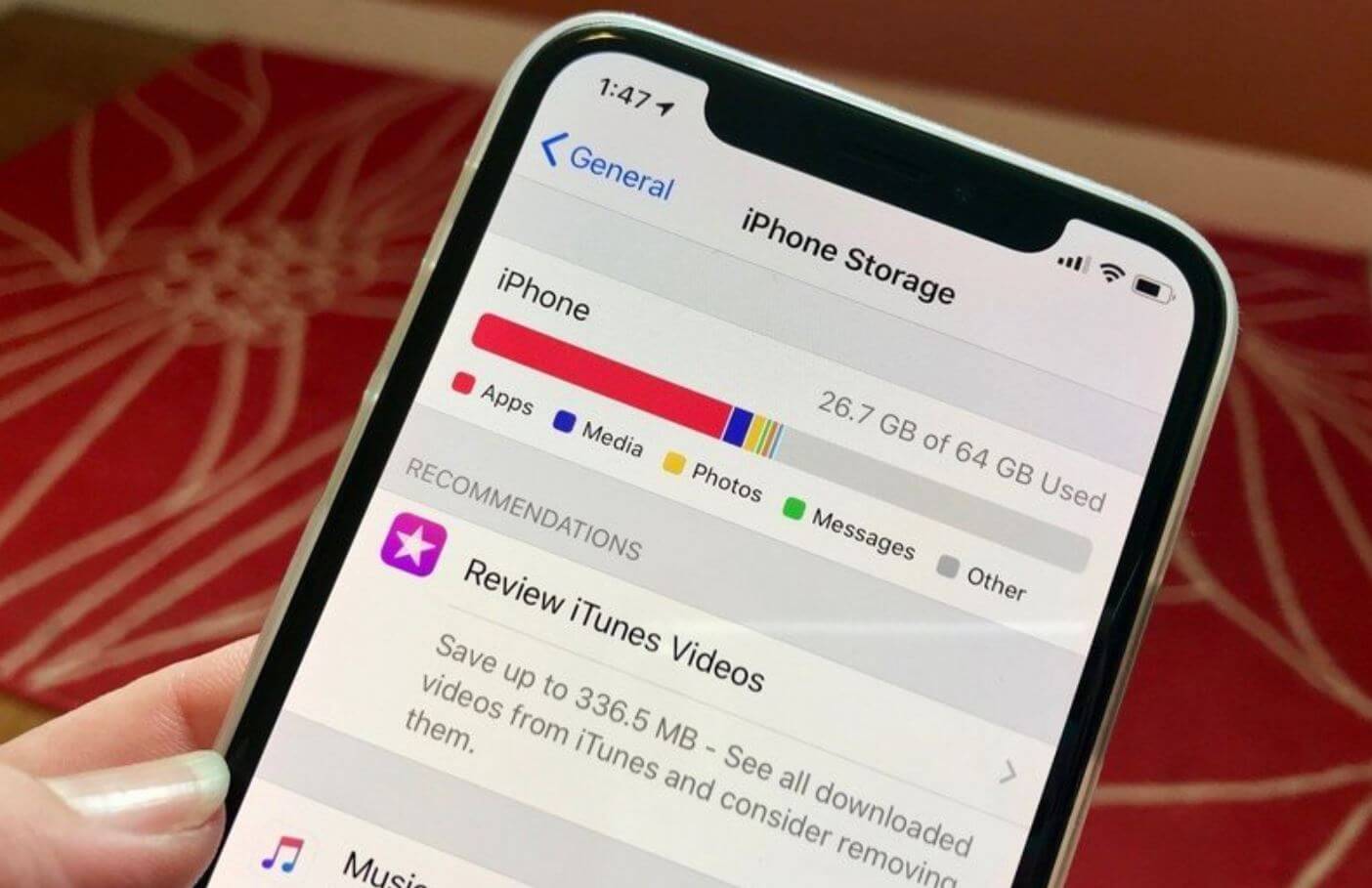
Освободите немного места в Айфоне, чтобы игры работали без проблем
Некоторые модели iPhone, при всем желании, запускают игры с подвисаниями даже несмотря на более-менее актуальное железо. Чтобы сделать Айфон быстрее в играх, очистите память: современные приложения потребляют много ресурсов, поэтому для игры размером 1,5 Гб нужно иметь как минимум 3 Гб свободного пространства, то есть, в два раза больше места. А вот специалисты рекомендуют всегда иметь как минимум на 15% свободного места в iPhone больше от оставшегося, чтобы был небольшой запас прочности для производительности.
Как настроить Айфон для игр
Одна из главных фишек игрового режима на Андроид — возможность отключить уведомления, входящие звонки и другие отвлекающие функции смартфона. На Айфоне такое тоже возможно — в частности, благодаря Фокусированию. Можно создать отдельный план или настроить уже существующий под названием «Видеоигры».
- Откройте Фокусирование в Пункте управления.
- Нажмите «Добавить» и выберите «Видеоигры».

Фокусирование для игр позволяет отключить лишние функции вроде звонков и уведомлений
В этом плане Фокусирования даже доступно автоматическое подключение контроллера при помощи смарт-активации, например, по местонахождению или расписанию или по запуску конкретной программы. Так вам не нужно будет каждый раз заново подключать джойстик к Айфону вручную.
Во многом, оптимизировать Айфон для игр помогают Быстрые команды. В этом материале вы найдете несколько полезных автоматизаций, которые помогут быстрее заряжать iPhone во время гейминга, пусть это и не особо приветствуется, или в одно касание отключить Wi-Fi насовсем, если в играх он вам не нужен.