Как создать карту в роблокс
Создание собственной карты в Роблоксе имеет массу преимуществ: начиная от возможности приглашать своих друзей и заканчивая монетизацией. После последнего обновления, у каждого пользователя появился свой собственный, небольшой сервер, куда можно приглашать друзей. Находится в разделе личной страницы «Creating». Выполнен в виде небольшого домика, вокруг которого находится лес. Пользователи могут приглашать своих друзей и играть вместе.
Содержание:
- Основы создания карты (интерфейс)
- Поэтапное создание карты
- Этап №1 — Ландшафт
- Этап №2 — Декоративные объекты
- Этап №3 — Программирование и сюжет
- Этап №4 — Донат
- Как опубликовать карту
Основы создания карты (интерфейс)
При загрузке игры, каждый пользователь дополнительно получает программу Roblox Studio. Это программа в которой пользователи могут создавать собственные модели и даже карты.
Чтобы начать создание собственной локации, нужно запустить «Студию» и выбрать одну из базовых моделей карты. Это будет основа для вашей будущей карты.

Для нормальной работы в программе необходимо активировать основные окна:
- Toolbox (это окно где можно взять уже созданный другими игроками объект, так же там есть удобные значки (круг, квадрат и треугольник) это значит что данный объект популярен среди пользователей. Вы можете добавить туда и свои объекты для дальнейшего использования вами или другими игроками);
- Explorer (окно выбора объектов, при клике на объект в окне Propeties покажется информация о нем);
- Properties (окно которое показывает информацию об объекте выбранном в окне Explorer);

Верхняя панель состоит из вкладок с соответствующими инструментами для
- добавления и редактирования моделей;
- изменение цвета, размера и местоположения объектов;
- создания и редактирования анимации;
- Активации и скрытия рабочих окон;
- Создания стриншотов;
- Тестового запуска плейса и т.д.

Поэтапное создание карты
Этап №1 — Ландшафт
После знакомства с интерфейсом можно начать создавать ландшафт будущей карты при помощи инструмента Editor (который можно найти на вкладке HOME). Встроенный редактор поверхности очень простой, но в то же время многофункциональный и мощный инструмент, который позволит создавать пейзажи любой сложности и красоты. Рекомендую более детально изучить тему создания ландшафта в Роблокс Студио.


Этап №2 — Декоративные объекты
После создания ландшафта можно разместить на карте декоративные объекты. Проще всего воспользоваться инструментом ToolBox, в котором можно найти уже готовые модели по ключевому слову.

Помимо декоративных моделей, разместите на карте функциональные блоки (спавнеры, точки возрождения, магазины, автопарки и т.д.)

Этап №3 — Программирование и сюжет
Если вы знаете язык программирования С++ или LUA, можете создать уникальные скрипты взаимодействия с объектами, запрограммировать торговые площадки, создать рабочую инфраструктуру (заводы, светофоры, мельницы и т.д.). Если же таких навыков у Вас нет используйте уже готовые плагины и сложные модели.
Так же можете создать сюжет для своей карты создав НПС с диалогами.

Этап №4 — Донат
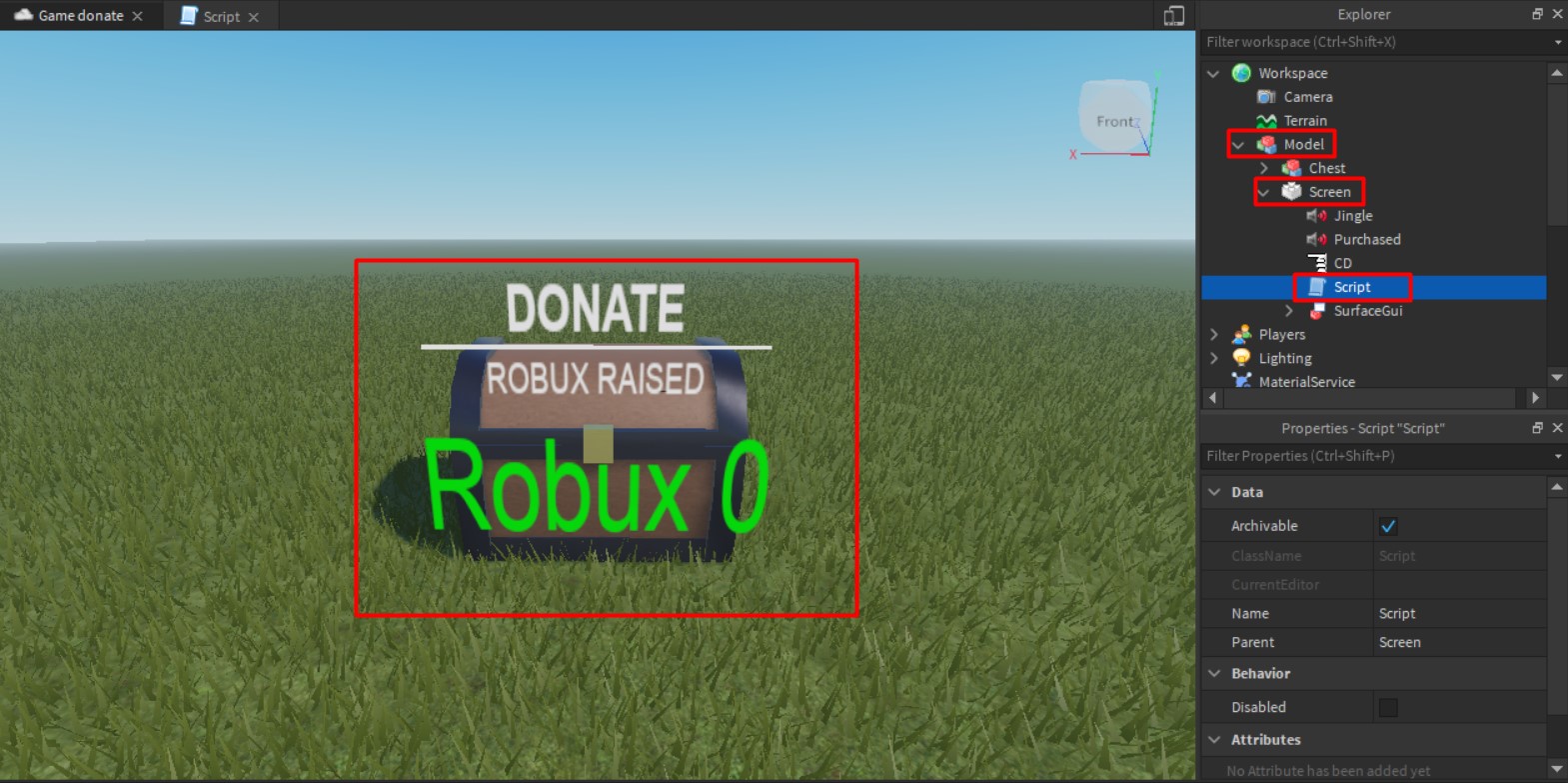
А что бы заработать на своей карте, можете создать добровольное пожертвование или встроить покупку петов и предметов помогающих в игре.
Как опубликовать карту
Как только вы закончите редактирование карты, нужно будет опубликовать ее в Роблокс. На верхней панели, нажмите кнопку «File» и выберите «Publish to Roblox» или «Publish to Roblox as…».

Пропишите название и описание карты. Выберите устройства для которых карта оптимизирована (ПК, планшет, телефон) и опубликуйте ее.
Карта должна пройти модерацию, после чего станет доступна для других игроков. Помимо предметов, на карте должны быть скрипты, регулирующие процессы игры. Самые обычные можно найти при поиске в поисковых системах или ознакомившись с руководством пользователя.
Это лишь базовые шаги, освоив которые вы сможете создавать простенькие, но красивые карты. Если же вы захотите создать по настоящему крутой проект Вам необходимо будет освоить программирование на Lua, а так же 3D моделирование.
Публикация игры в Роблокс
Из этой статьи вы узнаете о публикации и сохранению игр в учетной записи Roblox. Так же вы узнаете о сотрудничестве в Roblox Studio, используя Team Create и отзывы игроков. Для публикации игры вы должны иметь готовую игру или использовать готовый шаблон для тестирования.
Хорошей практикой считается публиковать свою игру каждые десять минут, пока вы работаете, или всякий раз, когда вы вносите большие изменения. После публикации вы можете редактировать ее с любого компьютера.
Как опубликовать игру в Роблокс
- Выберите Файл → Опубликовать в Roblox, чтобы открыть окно публикации.

- Введите название и описание

- Когда все будет готово, нажмите кнопку Создать…

Сделайте свою Игру Общедоступной
Когда вы публикуете игры, они автоматически становятся приватными. Никто еще не может играть в нее на платформе, включая вас. Вам нужно сделать игру общедоступной, чтобы другие могли в нее играть.
- Убедитесь, что вы вошли в Roblox online.
- Перейдите на страницу разработки.
- Под названием игры переключите Приватный режим на общедоступный.
- Решите, хотите ли вы, чтобы ваша игра отображалась в вашем профиле. Выберите между «Ok» или » No».
Поздравляю! Вы опубликовали игру и официально являетесь разработчиком игр Roblox. Игроки по всему миру могут играть в вашу игру!
Использование команды Create (разработка игры совместно с другими людьми)
Team Create позволяет вам работать вместе с несколькими людьми над созданием игры. Как только вы войдете в team create, вы сможете приглашать друзей. Отключите создание команды, когда закончите, если вы не хотите, чтобы люди продолжали работать над ней.
Всегда публикуйте свою игру непосредственно перед включением команды Create для работы с вашим последним файлом.
Как включить Team Create (Совместную разработку)

- Перейдите на вкладку «Просмотр».
- Нажмите кнопку Создать команду.
- Нажмите кнопку Включить.
Добавляйте друзей в свой проект

- Введите имя вашего друга в поле “Пригласить друга”.
- Нажмите кнопку Добавить.
Как отключить Team Create (Совместную разработку)
Вы всегда можете отключить создание команды, когда закончите тестирование.
- Нажмите … в правом нижнем углу списка команд.
- Выберите OFF Team Create.

Тестирование игр с друзьями
Ваша игра может быть понятной и простой для вас, но другие могут помочь указать на вещи, которые вы, возможно, не заметили, такие как особенно сложное управление, непонятный сюжет и т.д. Другие также могут дать вам уникальные идеи, которые сделают вашу игру лучше. Всегда предлагайте другим людям поиграть в ваши игры и высказать вам свое честное мнение. Это сделает вас более сильным разработчиком игр.
Перед тестированием всегда обязательно переиздавайте свою игру. Если вы забудете, другие не смогут увидеть вашу последнюю работу.
Что делать во время игрового тестирования
Прежде узнайте:
- Имя тестировщика.
- Любимое занятие тестировщика и почему.
- Идеи которые помогут сделать игру более увлекательной и увлекательной.
Задавайте ему следующие вопросы:
- Какие части игры были слишком сложными или слишком легкими?
- Что было такого, чего вы не ожидали? Сделало ли это игру веселой или разочаровывающей?
Roblox Studio
На нашем курсе дети смогут разобраться с основами разработки компьютерных игр и создать свои первые игры.
Roblox – это популярное приложение, практически все дети играют в нём, либо слышали о нём. Это платформа, где можно выложить 3D-игру, созданную в специальной программе — Roblox Studio. Здесь даже дети с 8-9 лет могут моделировать 3D-объекты, создавать игровые вселенные, учиться писать скрипты на Lua — простом и легко усваиваемом языке программирования.
Roblox Studio это красочная среда, в которой многие вещи упрощены и адаптированы. Она позволяет создавать некоторые игры даже не используя язык программирования.
Дети смогут не только создать свою игру, но и опубликовать её в среде Roblox с возможностью доработки.
Roblox Studio для Windows

Бесплатный инструмент для создания собственной игры Roblox
Roblox Studio — это инструмент для создания и строительства контента для популярной бесплатной многопользовательской платформы Roblox. С его помощью можно разрабатывать и строить любой виртуальный мир или игровой опыт, предназначенный для платформы, без необходимости иметь предварительные знания программирования. Поэтому это обязательная загрузка для любого пользователя Roblox, который хочет дать волю своему воображению и создать свою собственную игру, а затем поделиться ею онлайн. Хотите узнать, как это работает?
Что такое Roblox Studio и для чего оно служит?
Roblox Studio — это бесплатная программа, которая служит инструментом для создания и разработки игр, миров и опыта для Roblox. Она включает все необходимые функции, чтобы независимо от ваших знаний в дизайне и программировании вы могли делиться своими идеями и уровнями с остальными пользователями платформы.
Что можно делать с помощью Roblox Studio?
Как мы уже объяснили, Roblox Studio — это программа, с помощью которой вы можете создавать интерактивные миры и опыт с помощью Roblox. Она проста в использовании и предназначена для того, чтобы любой пользователь мог воплотить свои идеи на этой многопользовательской платформе. Среди основных функций Roblox Studio:
- Создание игр- Roblox Studio позволяет создавать миры, игры и уровни с нуля, а затем легко делиться ими через платформу.
- Создание сценариев- Программа включает инструмент, с помощью которого можно создавать окружение, здания и сцены для вашей игры, а также добавлять эффекты.
- Программирование игровой механики- Если предустановленные функции Roblox Studios вам кажутся недостаточными, вы можете создавать собственные программы, используя язык программирования Lua.
- Добавление физических эффектов- Roblox Studio отличается своей свободой, позволяя вам моделировать реалистичные физические явления и движения в ваших играх.
- Создание совместных проектов- С помощью Roblox Studio вы можете пригласить другого пользователя для совместной работы над проектом или игрой, которую вы задумали.
- Монетизация ваших творений- Любая игра, созданная с помощью Roblox Studios, может быть монетизирована, позволяя создателям получать доход.
Какие игры и контент можно создать с помощью Roblox Studio?
Одним из главных преимуществ Roblox Studio является разнообразие предлагаемых опытов. Из этого можно создать все, от симулятора или ролевой игры до захватывающего боевого рояля. Единственным ограничением является ваше воображение и, если вы хотите создать более сложную игру, ваше знание языка программирования Lua.
Как создать игру с помощью Roblox Studio?
Создание игры с помощью Roblox Studio действительно просто благодаря его понятному интерфейсу. Просто перетащите все элементы в одно окно и наслаждайтесь тем, как ваше приключение принимает форму. Программа имеет большую библиотеку элементов, объектов, ландшафтов, музыки и эффектов, чтобы все, кто не имеет опыта в программировании, могли использовать программу и создавать свои собственные игры. Для тех, кто хочет большего контроля, Roblox Studio также позволяет создавать и добавлять 3D-модели, программировать собственные сценарии и, в конечном счете, дать волю своему воображению, чтобы делать все, что вы хотите.
Легко создайте свою собственную игру Roblox
Roblox Studio — это полезный и мощный инструмент, с помощью которого вы можете разработать и создать свою собственную видеоигру или виртуальный мир. Простота использования и интуитивные инструменты делают его настоящим сокровищем не только для пользователей Roblox, но и для всех тех, кто всегда мечтал создать свою собственную игру. Благодаря Roblox Studio вы можете создать свой собственный уровень или онлайн-опыт всего за несколько минут, даже не имея навыков программирования. В конечном счете, это необходимая загрузка для всех творческих умов.
- Очень просто использовать
- Создайте любую видеоигру, уровень или виртуальный мир за несколько минут.
- Включает в себя большую библиотеку ресурсов
- Не требуется предварительных знаний программирования
- Возможность монетизировать ваши видеоигры.