Как настроить и протестировать веб-камеру в скайпе?

Skype — одно из самых популярных приложений для видеоконференций в мире. Люди используют его приложения на множестве устройств, от ноутбуков Windows и ПК до смартфонов Android, iPhone и iPad. Одна из важных функций Skype — возможность совершать видеозвонки. Однако, прежде чем сделать это, лучше убедиться, что ваша веб-камера работает хорошо, прежде чем использовать ее в видеовызовах. Вот как настроить и протестировать веб-камеру в Skype для Windows, Android и iOS.
На компьютере с Windows запустите Skype, а затем откройте его настройки, нажав или коснувшись кнопки «Дополнительно». Это похоже на три точки подвески, и оно находится справа от вашего имени.
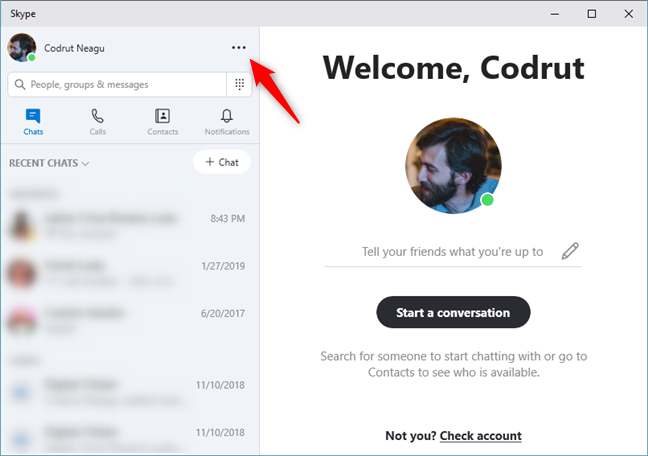
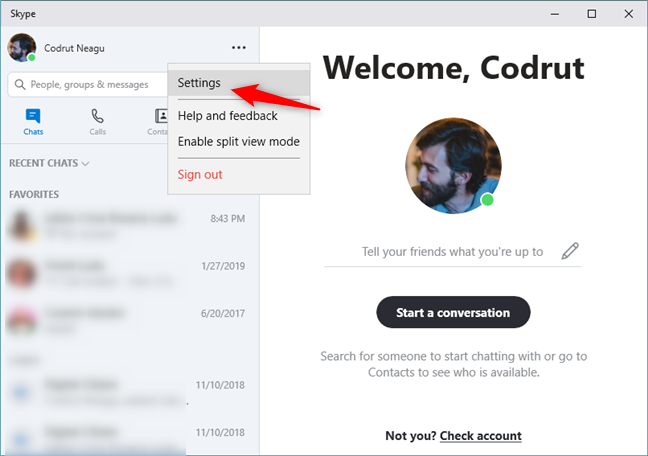
В меню «Дополнительно» нажмите или нажмите «Настройки».
Skype открывает свои настройки. Слева выберите «Аудио и видео». Затем в правой части панели «Настройки» вы увидите прямую трансляцию видео с веб-камеры (3). Если на вашем устройстве Windows установлено более одной веб-камеры, вы можете выбрать активную в правом верхнем углу (2).
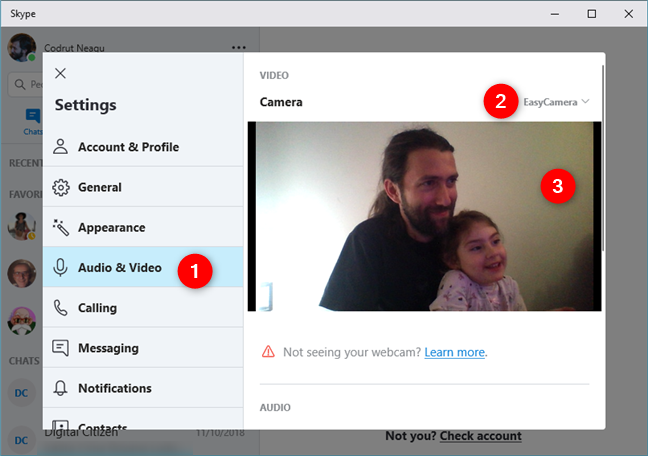
Если вы видите прямую трансляцию видео с веб-камеры, в настройках «Аудио и видео» веб-камера должна работать при любых видеозвонках, совершаемых вами через Skype. Если он не работает должным образом, вы можете попробовать выполнить некоторые из этих шагов по устранению неполадок или выбрать другую веб-камеру из раскрывающегося списка «Камера».
Как настроить и протестировать веб-камеру в Skype для Android и iOS
В отличие от Windows, вы не можете проверить камеры вашего iPhone или iPad в приложении Skype для Android и iOS. На обеих платформах вы можете видеть, работают ли ваши камеры только во время разговора.
На вашем устройстве Android, на вашем iPhone или iPad откройте Skype и нажмите на имя одного из ваших друзей или на предыдущий разговор, который у вас был. Затем нажмите кнопку видеозвонка в правом верхнем углу экрана. Следующие иллюстрации содержат скриншоты Android с левой стороны и скриншоты iPhone с правой стороны.
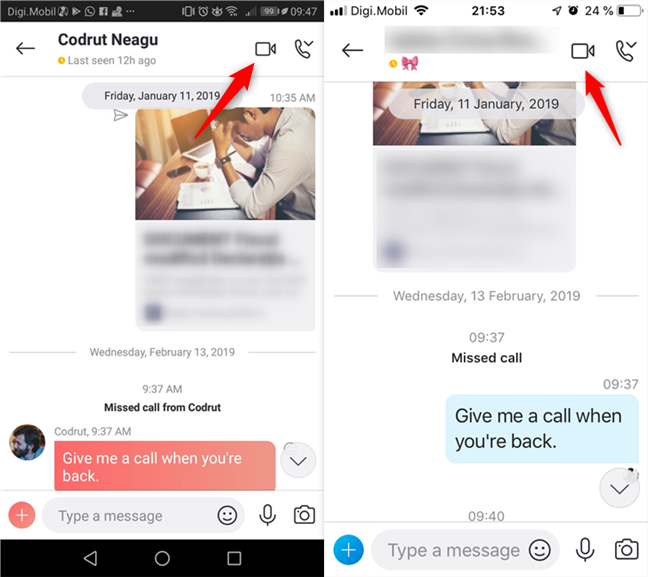
Если вы видите на экране прямую трансляцию видео с камеры, это означает, что камера работает хорошо.
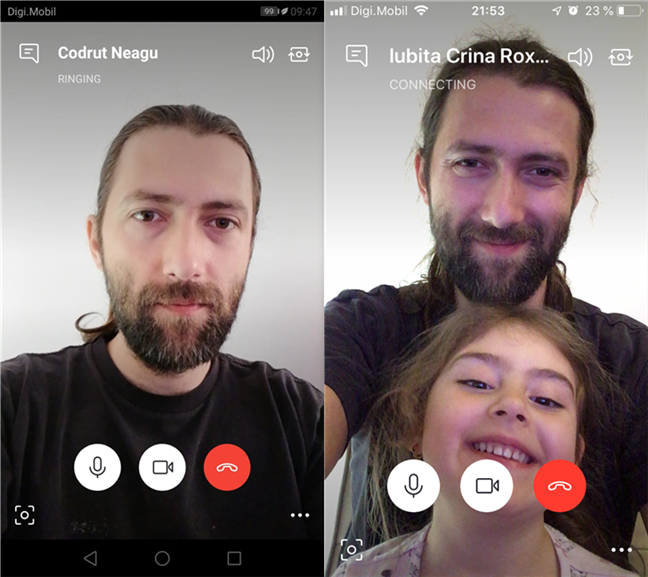
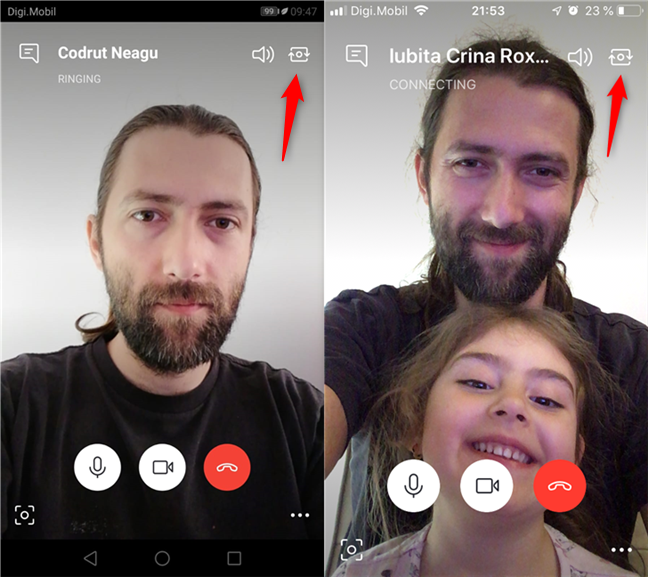
Кроме того, если вы хотите переключиться на использование другой камеры (передней или задней), нажмите кнопку камеры в верхнем правом углу экрана.
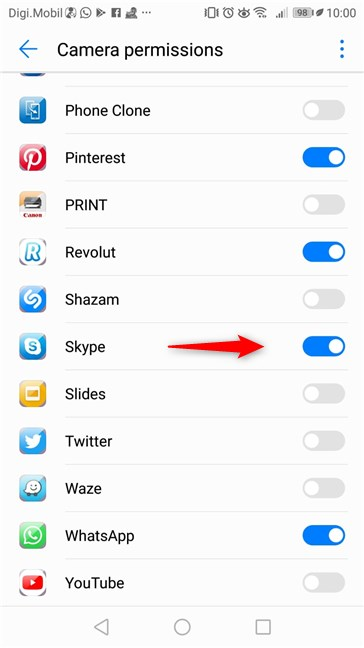
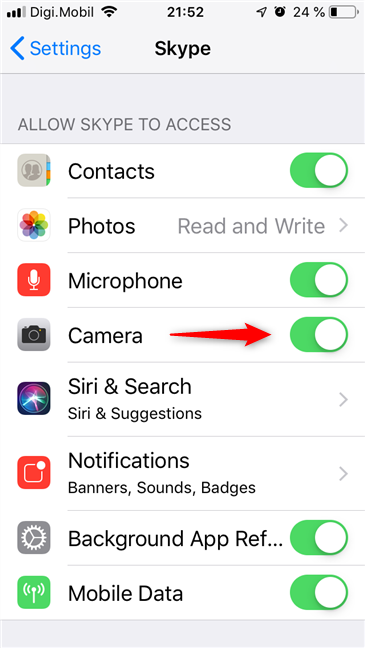
Если вы не видите видео с одной из ваших камер, вам следует проверить, есть ли у Skype разрешение на их использование.
На смартфоне или планшете Android это можно сделать в приложении «Настройки», в разделе «Приложения и уведомления» → «Разрешения приложения» → «Разрешения камеры».
На вашем iPhone или iPad вы можете сделать это в приложении Настройки, в Skype → Камера.
Если вы все еще не видите видео с камеры в Skype, это, вероятно, означает, что камера на вашем устройстве Android, iPhone или iPad сломана.
Как часто вы совершаете видеозвонки через Skype?
Некоторые люди используют видеозвонки в Skype для встреч и работы, в то время как другие также используют его для связи с семьей и друзьями. К какому типу пользователей принадлежите вы? Как часто вы используете Skype и для чего? Прокомментируйте ниже и поделитесь своим опытом с Skype.
Насколько публикация полезна?
Нажмите на звезду, чтобы оценить!
Средняя оценка / 5. Количество оценок:
Оценок пока нет. Поставьте оценку первым.
Почему Скайп не видит камеру на ноутбуке и компьютере

Популярную во всем мире программу Skype знает, пожалуй, каждый активный пользователь Всемирной сети. За связь с абонентами не нужно платить, а интерфейс понятен даже тому, кто ни разу не пользовался подобными приложениями. Однако «новички» часто сталкиваются с проблемами технического характера, поэтому сегодня мы хотим ответить на один из самых популярных вопросов. Что делать, если Скайп не видит камеру? Прежде всего следует найти причину этой неполадки.
Проверьте подключение
Как это ни банально звучит, но иногда проблема может решиться сама собой после несложных манипуляций.
Использование камеры другой программой
Вполне возможно, что на вашем компьютере установлены приложения, которые также используют веб-камеру. Для этого нужно отключить на ПК все, чем вы не пользуетесь в данный момент. Чтобы исключить возможный конфликт, просто закройте все программы и проверьте исправность оборудования еще раз.
Проверьте работу камеры
Чтобы узнать, почему не работает Skype, вы можете воспользоваться следующим способом:
- Откройте любой видеопроигрыватель.
- Кликните на экран правой кнопкой, нажмите «Открыть», а потом выберите «Камера или другое устройство».
- Если веб-камера уже работает, то вы увидите, что она снимает на данный момент.
Проверьте наличие нужных драйверов
Возможно, skype не видит камеру, так как на вашем ПК или ноутбуке нет нужных драйверов. Поэтому попробуйте установить их с диска, который прилагается к ноутбуку во время покупки.
Проверить наличие нужных программ можно следующим образом:
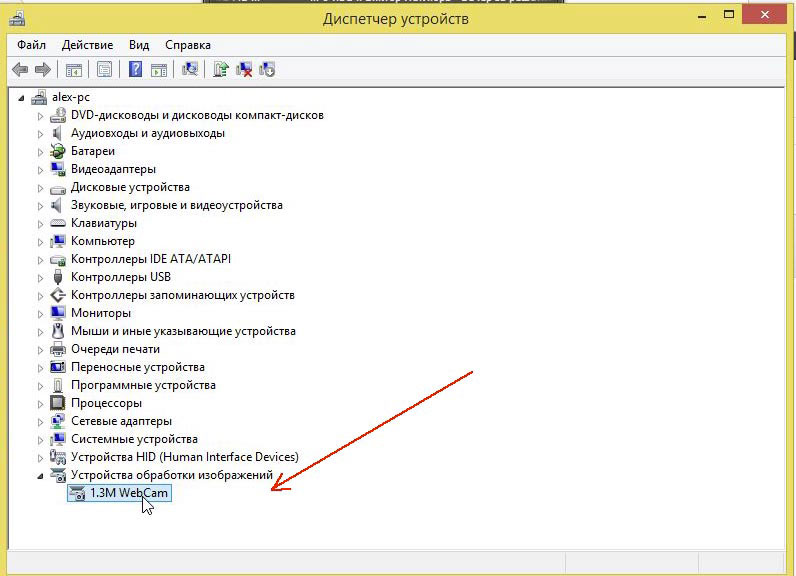
- Найдите «Диспетчер устройств». Если вы пользуетесь оперативной системой Windows 7, 8 и 8.1, то для этого нажмите одновременно кнопки «Win» и «R». После этого задайте команду «devmgmt.msc» и «Enter».
- «Диспетчер устройств» можно найти и через «Мой компьютер», а также с помощью «Панели управления».
- Далее вам будет нужна вкладка «Устройства обработки изображений». В идеале, напротив строк здесь не должно быть красных крестиков и восклицательных знаков.
- Также вы должны найти значок «WebCam». При нажатии на него должно появиться окно с надписью «Устройство работает нормально».
- Попробуйте удалить старый драйвер, а после этого установить новый. Для этого кликните по тому же значку правой кнопкой и выберите пункт «Удалить». А новую программу лучше всего скачать с официального сайта производителя вашего ПК или ноутбука.
Проверьте настройки Skype
Вы уже установили нужные драйверы, но работа веб-камеры оставляет желать лучшего? Тогда следует настроить саму программу. Для этого:
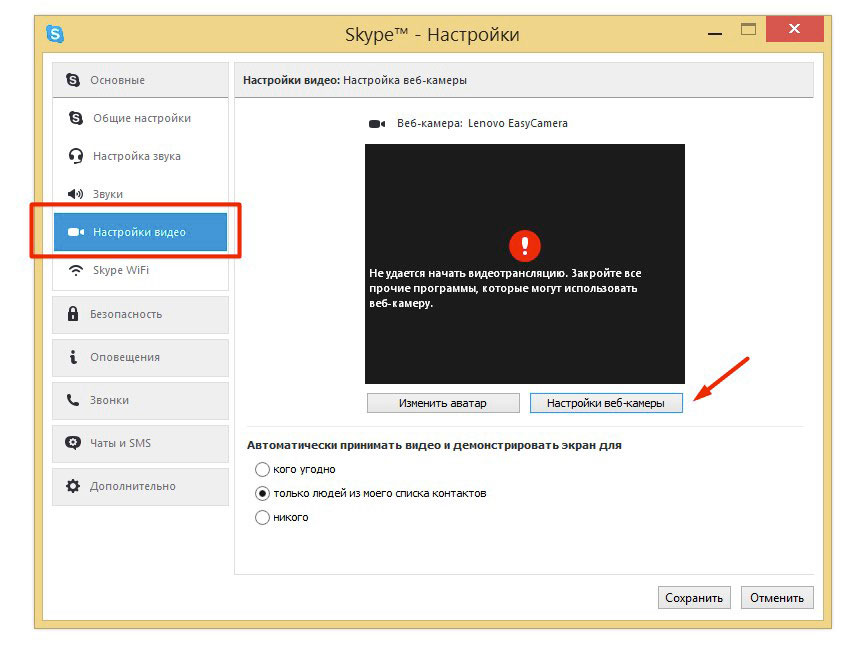
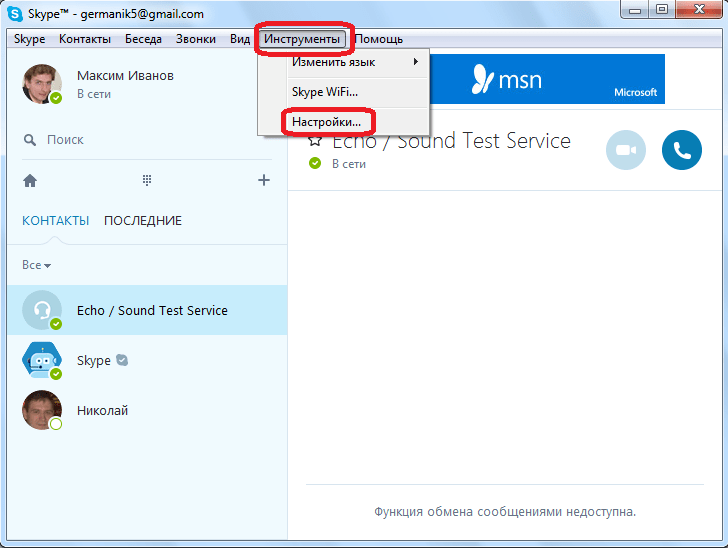
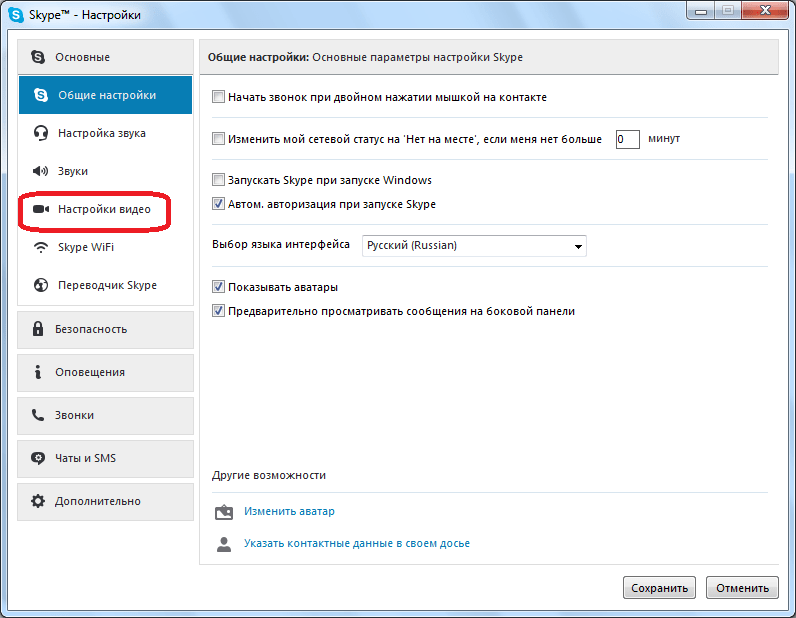
- Откройте Skype, зайдите в «Инструменты», найдите в верхней части окна «Настройки» и выберите раздел «Настройка видео».
- Если вы все сделали правильно, то справа увидите изображение, которое передает камера.
- Убедитесь в том, что программа видит встроенную или портативную камеру – то есть должен появиться знак «WebCam».
- Далее найдите строку «Автоматически принимать видео и демонстрировать экран для…» и нажмите последний в списке пункт «Никого».
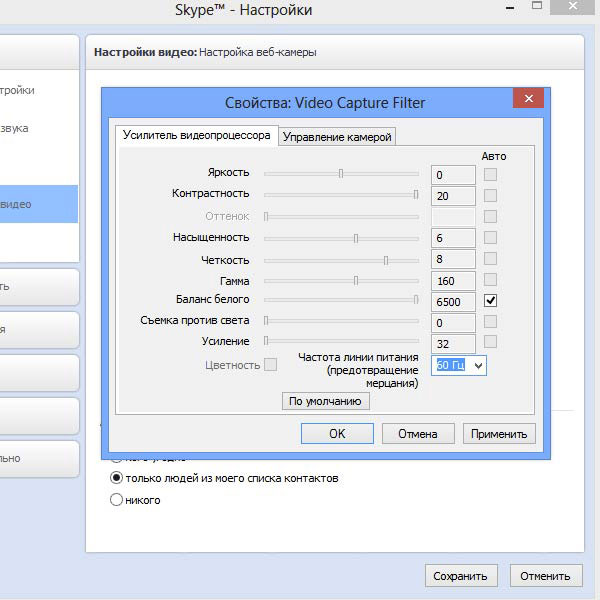
- После этого проверьте яркость, контрастность, оттенки и другие параметры в «Свойствах». Возможно, их нужно настроить, установив значки на середине нужных линий.
Проверьте обновления
Если ваша операционная система Windows давно не переустанавливалась, то она может мешать работе Skype или не поддерживать видео-трансляции.
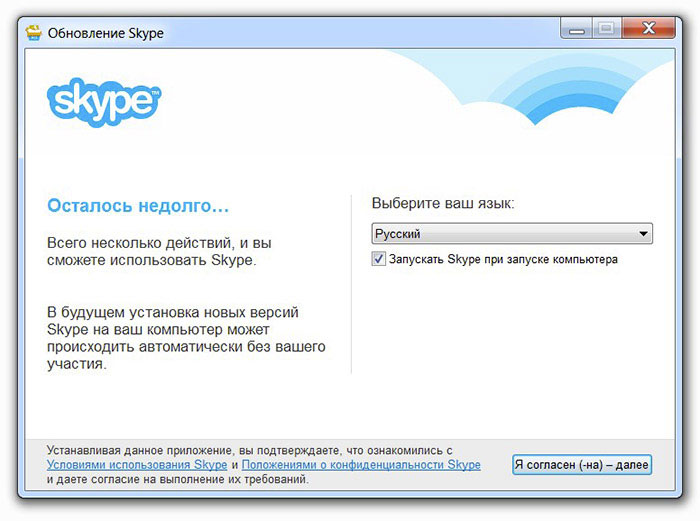
Возможно, проблема заключается в самой программе. Как ни странно, но иногда подобные явления трудно объяснить или исправить. Что делать в этом случае? Мы рекомендуем удалить текущую и скачать с официального сайта самую последнюю версию.
- Для начала отключите программу, нажав на иконку Skype и выбрав «Выход».
- Далее вам нужно перейти в «Пуск», найти «Настройки», а затем и «Панель управления».
- В представленном списке выберите нашу программу и удалите ее.
Не переживайте, что ваш аккаунт пропадет. После запуска новой версии он обновится автоматически, и все старые контакты будут на своем месте.
Замена оборудования
Если все ваши попытки возобновить работу веб-камеры окажутся тщетными, то придется ее заменить. Проще всего купить отдельное устройство и подключить его к ПК или ноутбуку через USB-портал. После этого снова запустите программу и дождитесь, пока она найдет новую камеру. Возможно, вам придется также заглянуть в «Настройки», найти «Камеру» и «Отладить».
Если ваш компьютер функционирует на базе процессора Pentium 3, то вы не сможете осуществлять видеозвонки. Подобное оборудование давно устарело, поэтому рассмотрите вариант его замены.
Как вы могли убедиться, настроить Skype можно без особых проблем даже человеку, мало разбирающемуся в компьютере или ноутбуке. Поэтому внимательно ознакомьтесь с нашими советами и постарайтесь устранить неполадки самостоятельно.
Как осуществить настройку web-камеры в Skype: инструкция
Как осуществить настройку web-камеры в Skype так, чтобы начать общаться с друзьями и коллегами? На что стоит обратить внимание? Есть ли тонкости и возможные трудности? Отвечаем на самые распространенные вопросы в этом обзоре!
Подключаем устройство
Не все пользователи знают, как настроить камеру в Скайпе – особенно, если ранее не сталкивались с этим вопросом. Сложностей не возникнет, мы готовы помочь и подготовили пошаговые инструкции.
Говорим о том, как добавить оборудование к стационарному компьютеру, в котором нет встроенной вебки. Это легко – распакуйте, проверьте целостность и приступайте:
- Подключите девайс с помощью провода (обычно через ЮСБ-порт);
- Дождитесь появления соответствующего уведомления на пусковой панели – в нижнем правом углу;
- Как только вы поняли, что устройство успешно установлено – можно настроить вебку в Скайпе;
- Обычно драйвера (без них вебка работать не будет) загружаются системой автоматически, но периодически приходится добавлять их самостоятельно;
- Вариантов два – «дрова» грузятся с диска, который идет в комплекте с камерой или скачиваются с официального сайта производителя.
Первый этап завершен! Думать о том, как настроить камеру в Скайпе на ноутбуке не придется – в большинстве подобных девайсов есть встроенное оборудование, не нуждающееся в дополнительной установке. Достаточно просто выбрать правильное устройство для работы – об этом поговорим ниже!
Параметры мессенджера
Чтобы окончательно настроить видеокамеру в Скайпе, нужно обратиться к соответствующим параметрам в мессенджере. Это легко – несколько действий и можно переходить к общению по видео!
- Откройте приложение Скайп;
- Нажмите на три точки на верхней панели слева и перейдите к разделу «Настройки»;

- Найдите вкладку «Звук и видео»;

- Перед вами откроется вид с веб камеры – можете оценить качество передачи изображения;
- Наверху можно выбрать устройство (если у вас подключено несколько разных – например, встроенное и дополнительное). Просто поставьте галочку напротив нужного девайса;
- Чуть ниже иконка добавления фона – вы можете размыть существующий или поставить картинку, если не хотите показывать свой интерьер.

Если вы нажмете на «Настройки веб-камеры», то откроется окно, в котором можно выставить необходимые вам параметры камеры.

Внесенные изменения будут сохранены автоматически! Не лишним будет одновременно проверить звук – в том же меню есть кнопка «Проверка звука». Разговаривать через видео будет сложно, если динамики не в порядке!
Есть и альтернативный способ проверить и настроить веб камеру в Скайпе (вместе со звуком). Можно позвонить Echo Sound Service – этот контакт по умолчанию уже добавлен в ваш профиль:
- Найдите сервисную службу в поиске или списке контактов;

- Нажмите на трубочку в верхнем правом углу;
- Вы услышите приветствие – после звукового сигнала откроется вид с вебки, начнется запись аудио;

- Посмотрите, в каком качестве передается картинка – можно выбрать нужную камеру и настроить фон;
- Через несколько секунд вы сможете прослушать записанный звук.
Готово! Настройка камеры в Скайпе на компьютере завершена – это касается ПК или ноутбуков. О мобильных устройствах чуть ниже, а пока отметим: проверять качество видеовызова необходимо, обязательно сделайте пробный звонок, чтобы не оказаться в нелепой и неприятной ситуации!
Обязательно скажем несколько слов о том, как в Скайпе настроить камеру на телефоне. Этот процесс куда проще – в любом смартфоне есть встроенное оборудование, ничего устанавливать не придется. Что требуется от рядового пользователя?
- Открыть мессенджер Скайп;
- Нажать на кнопку осуществления видеовызова;
- Выбрать нужного абонента;
- Разрешить системе доступ к оборудованию – запрос появится на экране автоматически.
Иногда запрос не появляется – а позвонить хочется. В таком случае можно исправить параметры самостоятельно:
- Откройте настройки смартфона;
- Перейдите к разделу с установленными приложениями;
- Кликните по иконке мессенджера Скайп;
- Найдите блок с разрешениями и активируйте тумблер напротив камеры.
Мы смогли настроить камеру для Скайпа на ноутбуке, компьютере и телефоне – напоследок стоит обсудить трудности, которые могут возникнуть у каждого пользователя. Вы должны быть готовы ко всему!
Возможные проблемы
От небольших неполадок никто не застрахован – постараемся вместе избавиться от неприятных ошибок. Вы уже знаете, как настроить видео в Скайпе и можете начинать звонить (подробный гайд об этом найдете на нашем сайте). Если же картинка не отображается или мессенджер не видит устройство, прибегните к нашим советам:
- Обязательно проверьте, какую версию драйверов вы установили – ошибиться очень легко. Скачивать «дрова» нужно только с официального сайта;
- Обновите приложение – для этого можно открыть официальный портал или магазин приложений (на смартфоне);
- Проверьте целостность ЮСБ-порта и провода, если камера подключается отдельно. Можно попробовать осуществить подключение к другому порту.
Вы узнали все о том, как настроить камеру в Скайпе на ноутбуке, ПК или смартфоне. Теперь можно приступать к общению без ограничений!
Настройка камеры в программе Skype
Создание видеоконференций и видео переговоров – одна из основных особенностей программы Skype. Но для того, чтобы все произошло максимально корректно, нужно правильно настроить камеру в программе. Давайте выясним, как включить камеру, и произвести её настройку для общения в Скайпе.
Вариант 1: настройка камеры в программе Skype
Компьютерная программа Skype имеет достаточно широкий спект настроек, позволяющих настроить веб-камеру под свои требования.
Подключение камеры
Для тех пользователей, у которых есть ноутбук со встроенной камерой, задача подключения видеоустройства не стоит. Тем же юзерам, у которых нет ПК с вмонтированной камерой, нужно её приобрести, и подключить к компьютеру. При выборе камеры, в первую очередь, определитесь, для чего она нужна. Ведь нет смысла переплачивать за функционал, который по факту использоваться не будет.
При подключении камеры к ПК, обратите внимание, чтобы штекер плотно входил в разъем. И, самое главное, не перепутайте разъемы. Если к камере прилагается установочный диск, используйте его при подключении. С него будут установлены все необходимые драйвера, что гарантирует максимальную совместимость видеокамеры с компьютером.
Настройка видео в Skype
- Для того, чтобы настроить камеру непосредственно в программе Скайп, открываем раздел «Инструменты» данного приложения, и переходим в пункт «Настройки…».
- Далее, переходим в подраздел «Настройки видео».
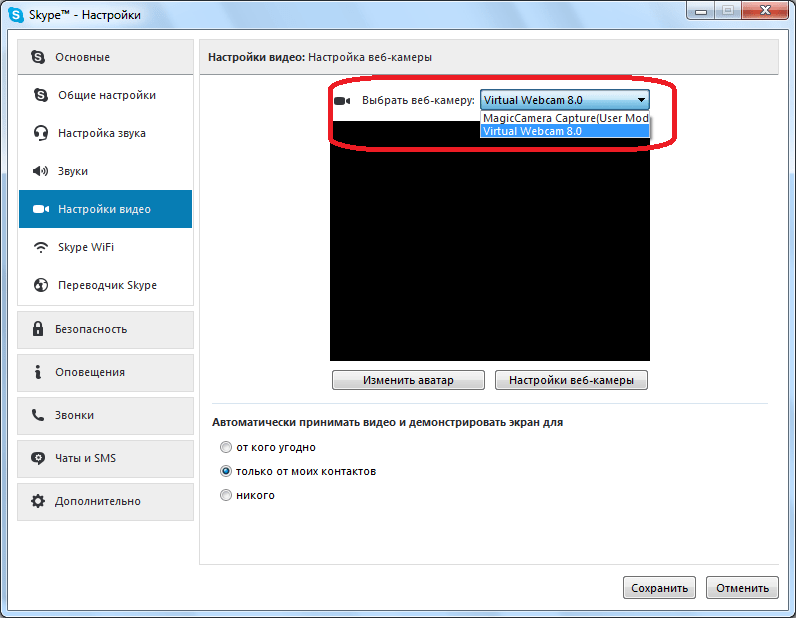
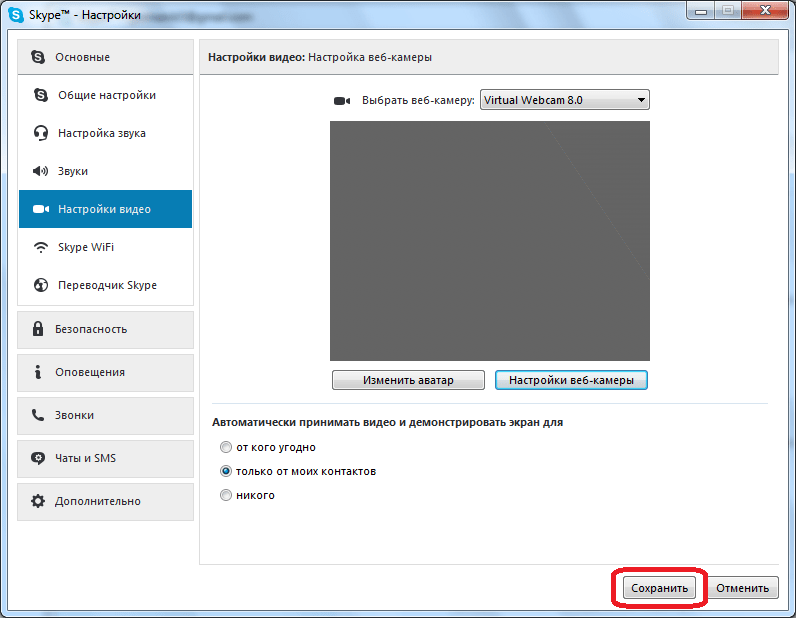
- Перед нами открывается окно, в котором можно произвести настройку камеры. Прежде всего, проверяем, та ли камера выбрана, которая нам нужна. Особенно это актуально, если к компьютеру подсоединена другая камера, или ранее к нему подключалось, и использовалось в Скайпе другое видеоустройство. Для того, чтобы проверить ту ли видеокамеру видит Скайп, смотрим, какое устройство указано в верней части окна после надписи «Выбрать веб-камеру». Если там указана другая камера, то кликаем по наименованию, и выбираем то устройство, которое требуется.
- Для того, чтобы произвести непосредственные настройки выбранного устройства, кликаем по кнопке «Настройки веб-камеры».
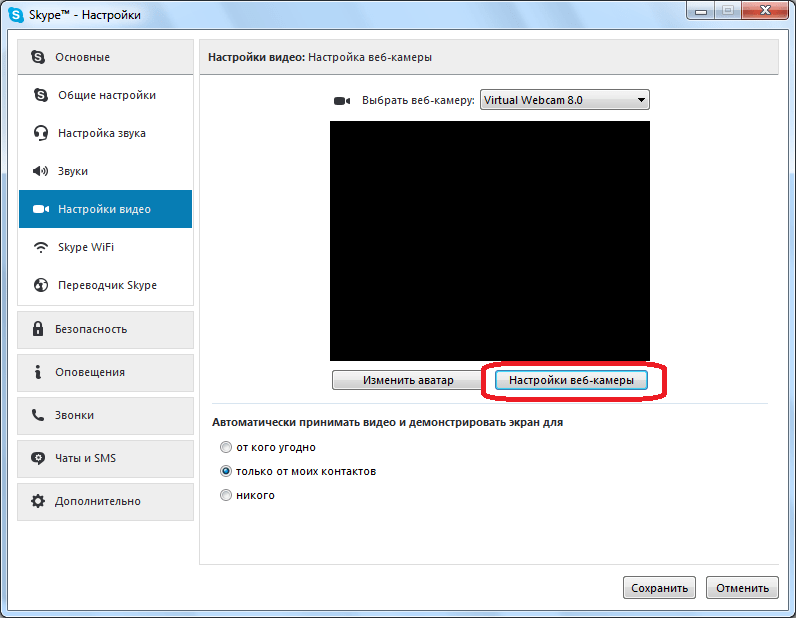
- В открывшемся окне, можно регулировать яркость, контрастность, оттенок, насыщенность, четкость, гамму, баланс белого цвета, съемку против света, усиление, и цветность изображения, которое транслирует камера. Большинство из этих регулировок производится простым перетаскиванием ползунка вправо или влево. Таким образом, пользователь может настроить изображение, передаваемое камерой, на свой вкус. Правда, на некоторых камерах, ряд описанных выше настроек недоступен. После выполнения всех настроек, не забываем кликнуть по кнопке «OK».
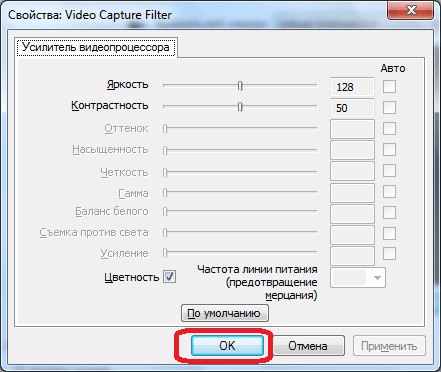
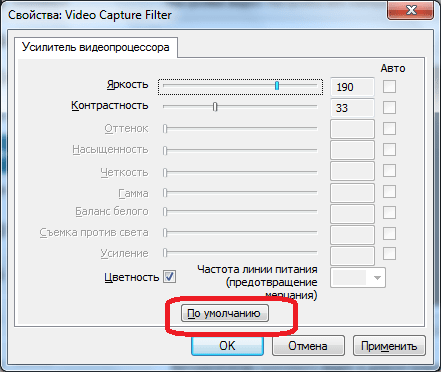
- Если по какой-либо причине произведенные настройки вам не подошли, то их всегда можно сбросить к первоначальным, просто нажав на кнопку «По умолчанию».
- Чтобы параметры вступили в силу, в окне «Настройки видео», нужно нажать на кнопку «Сохранить».
Как видим произвести настройку веб-камеры для работы в программе Skype не так уж и сложно, как кажется на первый взгляд. Собственно, всю процедуру можно разделить на две большие группы: подключение камеры к компьютеру, и настройка камеры в Скайпе.
Вариант 2: настройка камеры в приложении Skype
Не так давно Microsoft стало активно продвигать приложение Skype, доступное для загрузки на компьютеры пользователей Windows 8 и 10. Данное приложение отличается от привычной версии Скайп тем, что оптимизировано для использования и на сенсорных устройствах. Кроме этого, здесь гораздо более минималистичный интерфейс и похудевший набор настроек, в том числе и позволяющих настроить камеру.
Включение камеры и проверка работоспособности
- Запустите приложение Skype. Кликните в левом нижнем углу по иконке с шестеренкой, чтобы пройти в настройки приложения.
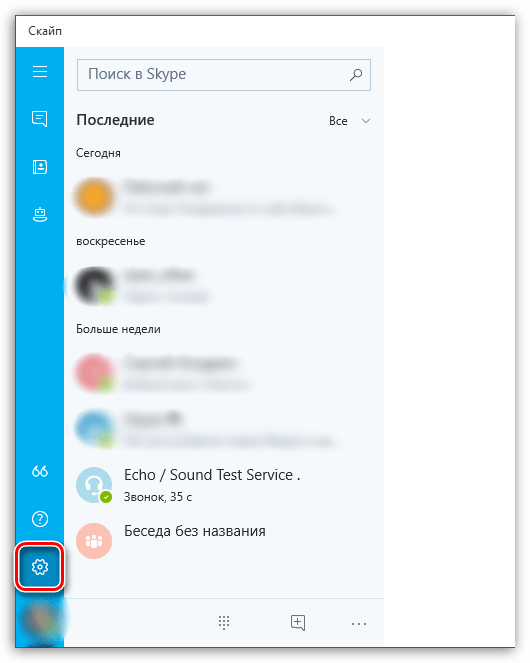
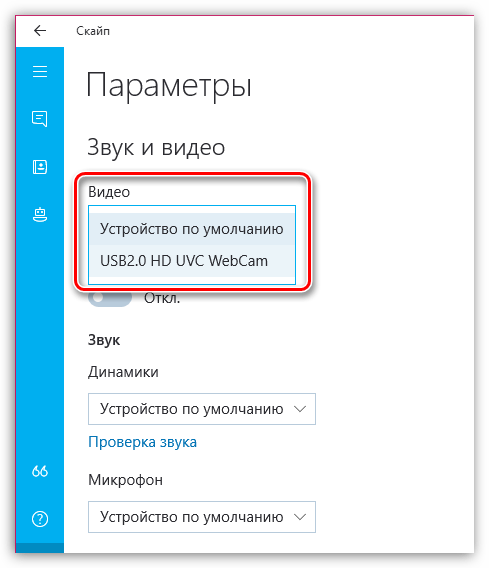
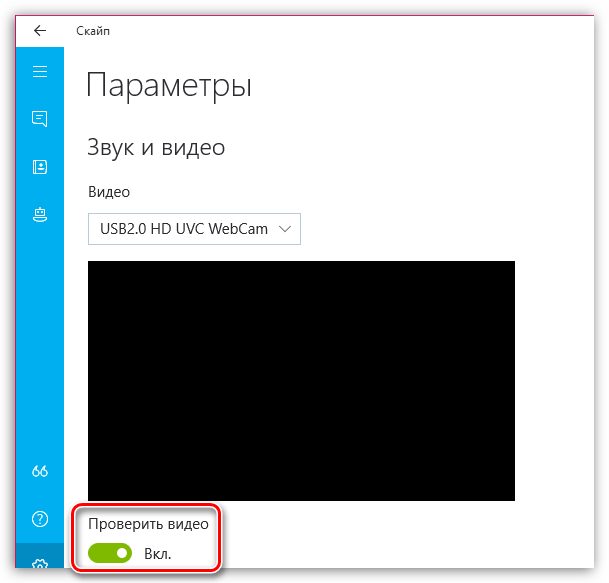
Собственно, иных возможностей для настройки камеры в приложении Skype не имеется, поэтому, если вам требуется более тонкая настройка изображения, отдавайте предпочтение привычной программе Skype для Windows.