Блокировка активации на Apple Watch
Приложение «Локатор» содержит функцию «Блокировка активации», предназначенную для предотвращения использования посторонним лицами часов Apple Watch в случае их потери или кражи.
Что такое блокировка активации?
- Разрыв пары между Apple Watch и iPhone.
- Создание пары между Apple Watch и новым iPhone.
- Отключение функции «Найти » на устройстве.
Блокировка активации может помочь защитить устройство, даже если оно попадет в чужие руки, и повышает ваши шансы найти ваши часы Apple Watch. Даже после удаленного стирания данных на устройстве блокировка активации может продолжать препятствовать повторной активации устройства без вашего разрешения. Достаточно не отключать программу «Найти » и помнить свой идентификатор Apple ID и пароль.
Проверка состояния блокировки активации
Чтобы узнать, включена ли блокировка активации, выполните на объединенном в пару iPhone следующие действия.
- На iPhone откройте приложение Apple Watch.
- Перейдите на вкладку «Мои часы» и в верхней части экрана нажмите «Все часы».

- Напротив своих часов Apple Watch нажмите кнопку информации .

Если присутствует строка «Найти Apple Watch», функция «Блокировка активации» включена.

Действия в случае потери Apple Watch
Если ваши часы Apple Watch потерялись или были украдены, приложение «Локатор» может помочь определить их местонахождение и защитить ваши данные. Просто выполните вход на сайте iCloud.com или в приложении «Локатор», чтобы найти потерянные часы на карте, воспроизвести звуковой сигнал для их обнаружения, использовать режим пропажи для блокировки устройства или дистанционно стереть все личные данные.
Отключение блокировки активации перед отправкой Apple Watch на обслуживание, продажей или передачей другому пользователю
Прежде чем отправлять часы Apple Watch на обслуживание, продавать или передавать их другому пользователю, следует отключить на них блокировку активации. Просто разорвите пару между Apple Watch и iPhone, выполнив следующие действия.
- Положите Apple Watch рядом с iPhone.
- На iPhone откройте приложение Apple Watch.
- Перейдите на вкладку «Мои часы» и в верхней части экрана нажмите «Все часы».
- Напротив своих часов Apple Watch нажмите кнопку информации .
- Выберите «Разорвать пару с Apple Watch». For cellular models of Apple Watch, tap Remove [Carrier] Plan. If you aren’t going to pair with a different Apple Watch or iPhone, you might need to contact your carrier to cancel your cellular subscription.*
- Введите пароль идентификатора Apple ID. Если вы забыли пароль идентификатора Apple ID, вы можете сбросить его.
- Нажмите повторно, чтобы подтвердить действие.
* Оператор связи может взимать плату. Для получения подробных сведений обратитесь к оператору связи.
Отключение блокировки активации с помощью веб-браузера
Если у вас нет доступа к своему iPhone или Apple Watch или если часы Apple Watch не сопряжены с iPhone и необходимо отключить блокировку активации, выполните следующие действия.
- Перейдите на сайт iCloud.com и выполните вход, используя свой идентификатор Apple ID.
- В меню быстрого доступа в правом верхнем углу выберите «Локатор». Возможно, вам потребуется выполнить вход.
- Нажмите «Все устройства» и выберите свои часы Apple Watch.
- Нажмите «Стереть Apple Watch». Нажимайте «Далее», пока не будут стерты все данные.
- Напротив своих часов Apple Watch нажмите кнопку удаления .
Как отключить блокировку активации на Apple Watch (удалить из Apple ID и iCloud)
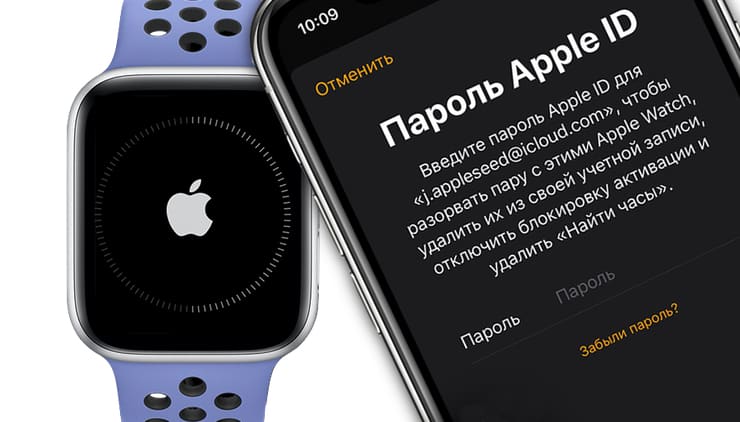
Благодаря функции «Блокировка активации» посторонний человек не сможет воспользоваться часами Apple Watch без ведома хозяина при их краже или потере. Как работает «Блокировка активации», как проверить ее состояние и отключить при необходимости, рассказываем в этой статье.
Что собой представляет «Блокировка активации»?
Блокировка активации может помочь в защите устройства, если оно вдруг попадет в чужие руки. Да и шансы найти пропавшие Apple Watch заметно возрастают. Даже если стереть на устройстве все его данные, блокировка активации не позволит повторно активировать часы без разрешения на то хозяина. Главное не удалять часы из приложения «Локатор» и не терять доступ к Apple ID.
Функция «Блокировка активации» в часах Apple Watch активируется автоматически при создании пары с iPhone. Если на Apple Watch включена «Блокировка активации», то при разрыве пары между часами и iPhone система потребуется ввод пароля и идентификатора Apple ID.
Как проверить состояние блокировки активации на Apple Watch (включена или нет)?
Проверить состояние блокировки активации несложно, это действие выполняется на iPhone, который объединен в пару с часами Apple Watch. Для этого:
1. Откройте приложение Watch на iPhone.
2. Откройте вкладку «Мои часы», а потом в верхней части экрана нажмите на меню «Все часы».
3. Рядом с часами Apple Watch нажмите на кнопку информации «i».
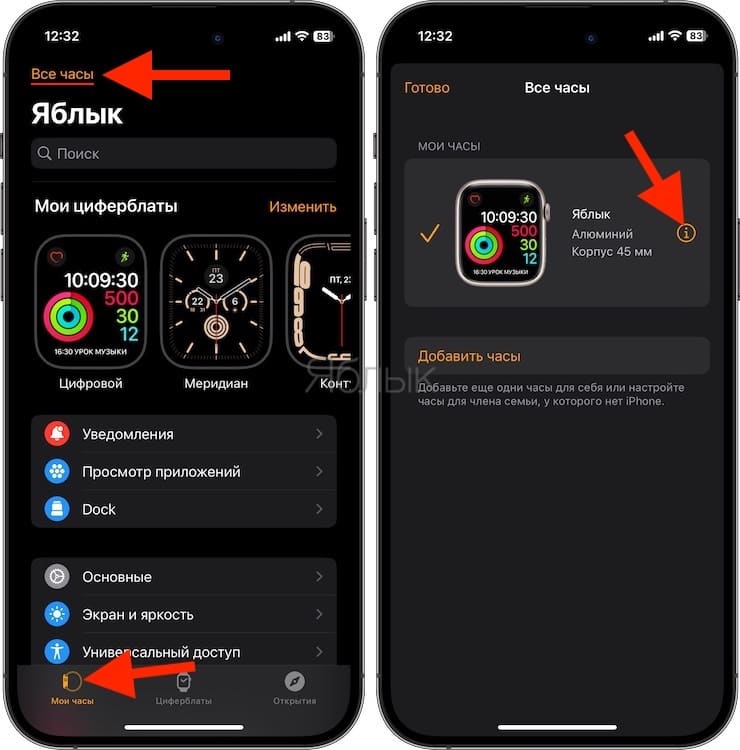
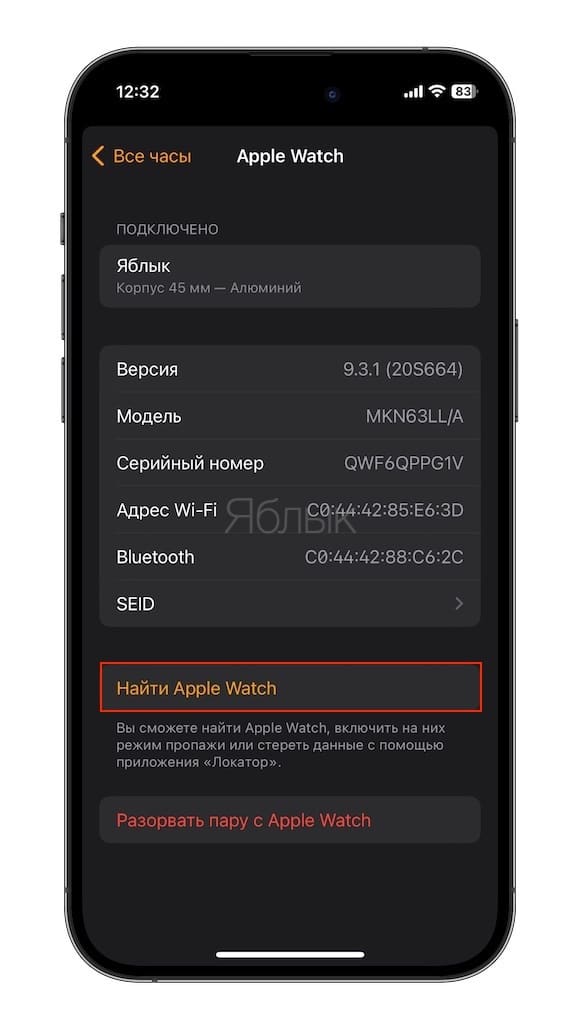
4. Если вы видите строку «Найти Apple Watch» с описанием функции, то «Блокировка активации» точно включена.
Кроме того, посмотреть состояние блокировки активации на Apple Watch можно на сайте icloud.com в веб-приложении Локатор.
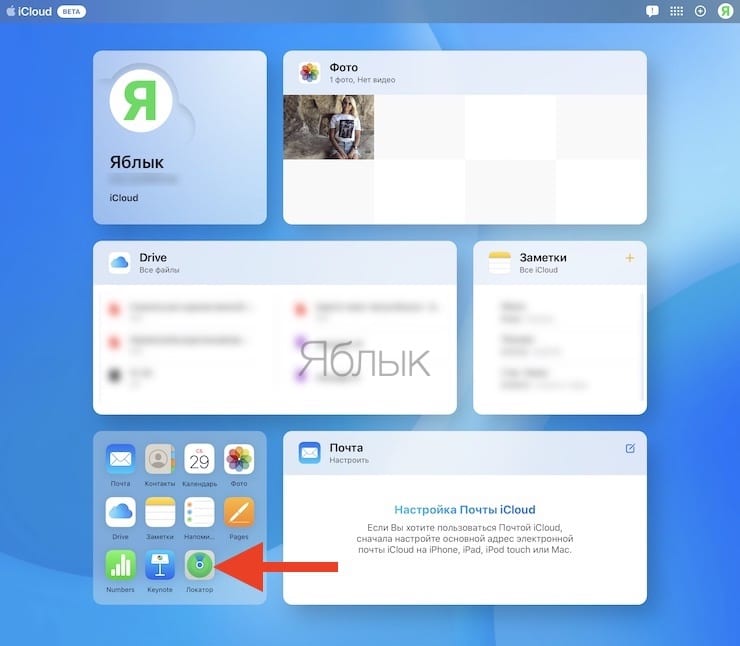
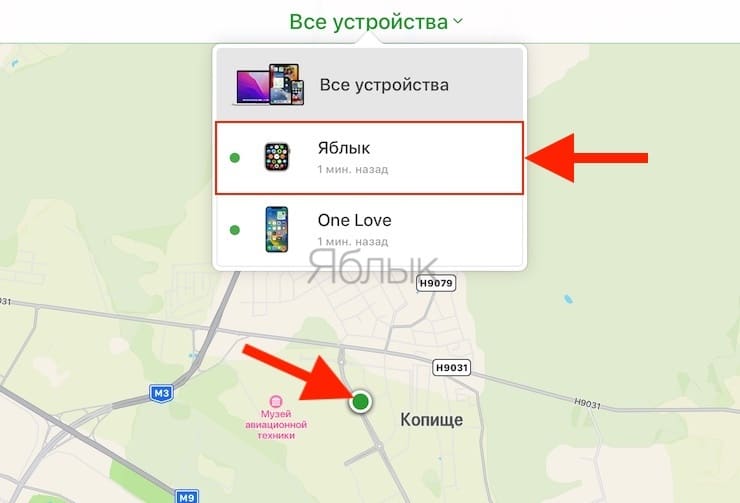
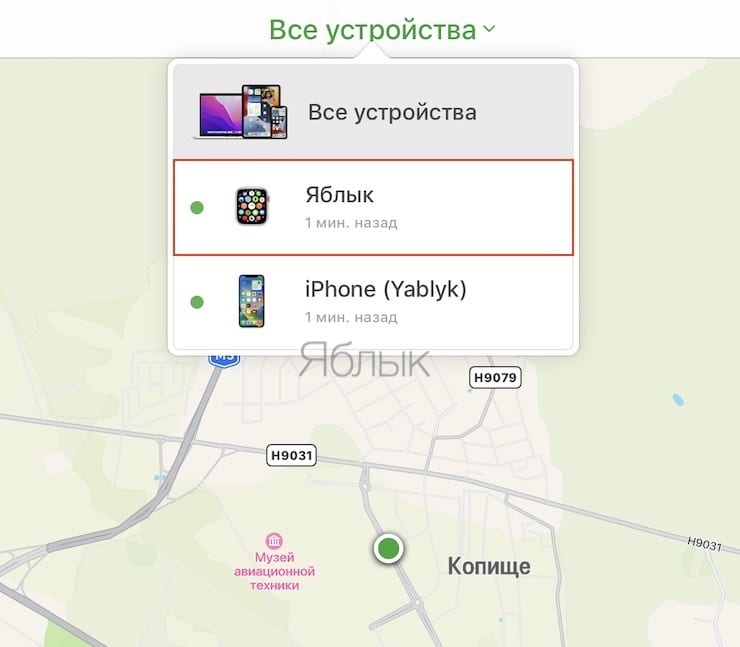
Нажмите на выпадающий список Все устройства.
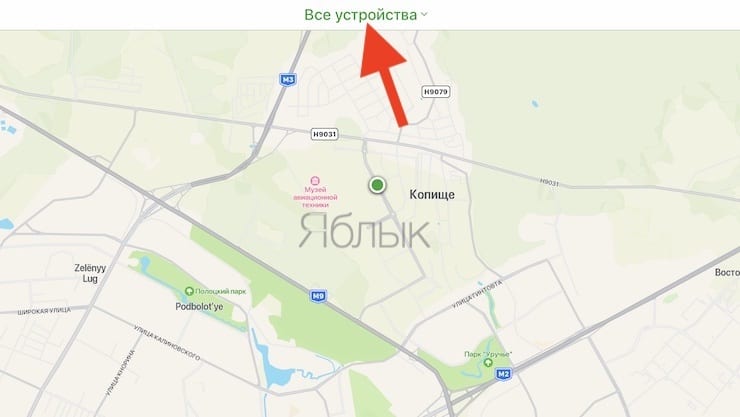
Если в нем и на карте отображаются часы, значит «Блокировка активации» включена.
Что делать, если потерял Apple Watch?
Если так окажется, что вы потеряли свои Apple Watch или кто-то их украл, то помочь в обнаружении пропажи поможет приложение «Локатор». Оно же обеспечит защиту информации в устройстве. Пользователю надо зайти на сайт iCloud.com или же войти в приложение «Локатор» на iPhone (подробно). Этот сервис покажет на карте, где находится потерянное устройство, воспроизведут звуковой сигнал для его точного обнаружения. Есть возможность заблокировать устройство с помощью режима пропажи или же удаленно стереть на нем всю личную информацию.
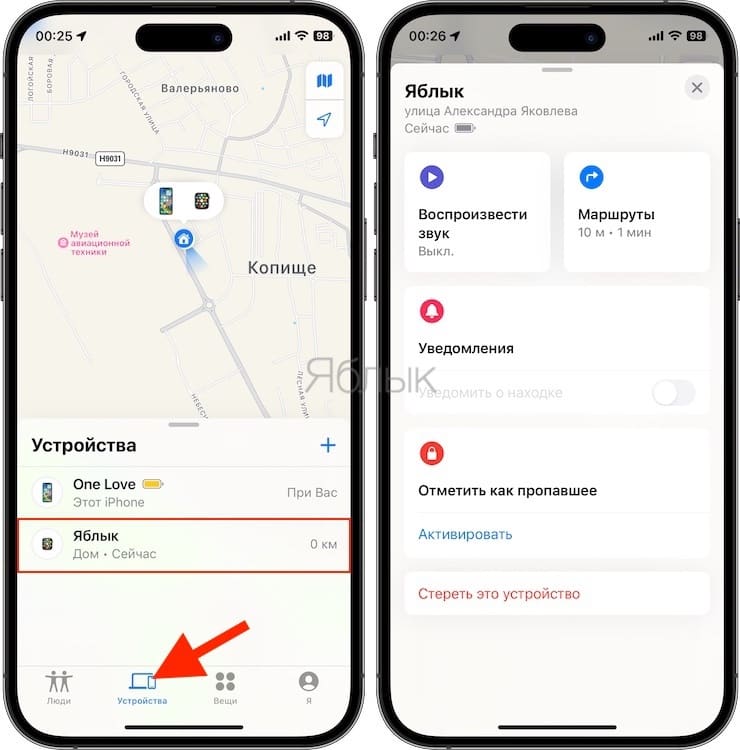
Как отвязать Apple Watch от Apple ID и iCloud (отключить блокировку активации) перед отправкой часов в ремонт, продажей или передачей другому пользователю
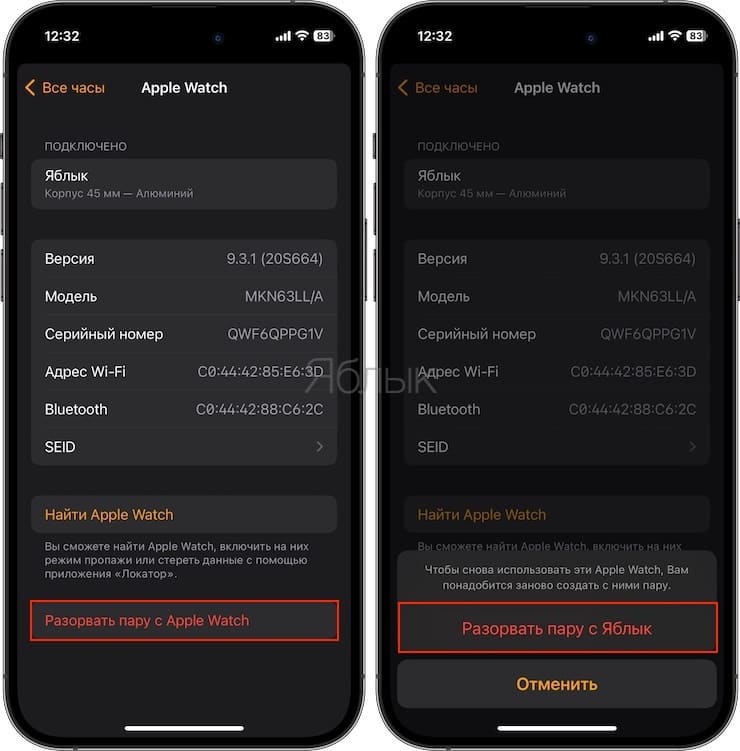
Если вы собрались отдать свои Apple Watch в ремонт, на техническое обслуживание, продать их или просто передать другому пользователю, то блокировку активации на устройстве следует отключить. Для этого необходимо разорвать связь часов с iPhone. Это делается следующим образом:
1. Разместите Apple Watch рядом с iPhone.
2. Откройте приложение Watch на iPhone.
3. Перейдите во вкладку «Мои часы», в верхней части экрана нажмите на меню «Все часы».
4. Рядом с изображением часов нажмите на кнопку информации «i».
5. Нажмите на опцию «Разорвать пару с Apple Watch».
6. Введите пароль учетной записи Apple ID и повторно подтвердите свои действия.
Как отключить блокировку активации (отвязать часы от Apple ID и iCloud) на сайте iCloud.com?
Если вы не имеете доступа к своему iPhone или Apple Watch, то блокировку активации можно отключить удаленно. Для этого:
1. Перейдите на сайт iCloud.com, для входа вам понадобится использовать свой идентификатор Apple ID.
2. Откройте веб-приложение Локатор.
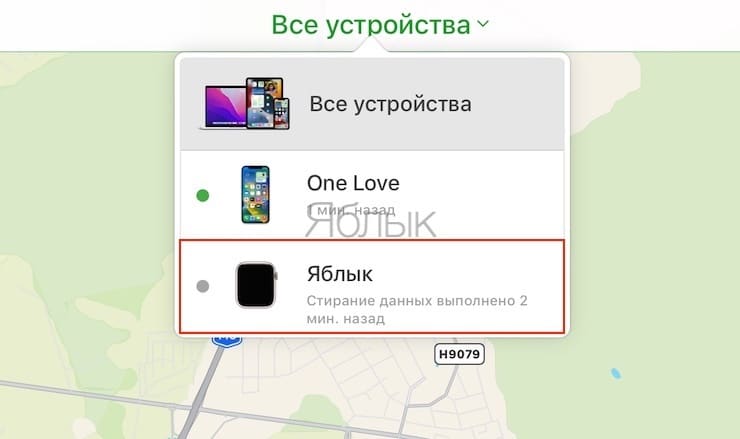
3. В верхней части экран нажмите на выпадающий список «Все устройства» и выберите Apple Watch в списке устройств (нажмите на них).
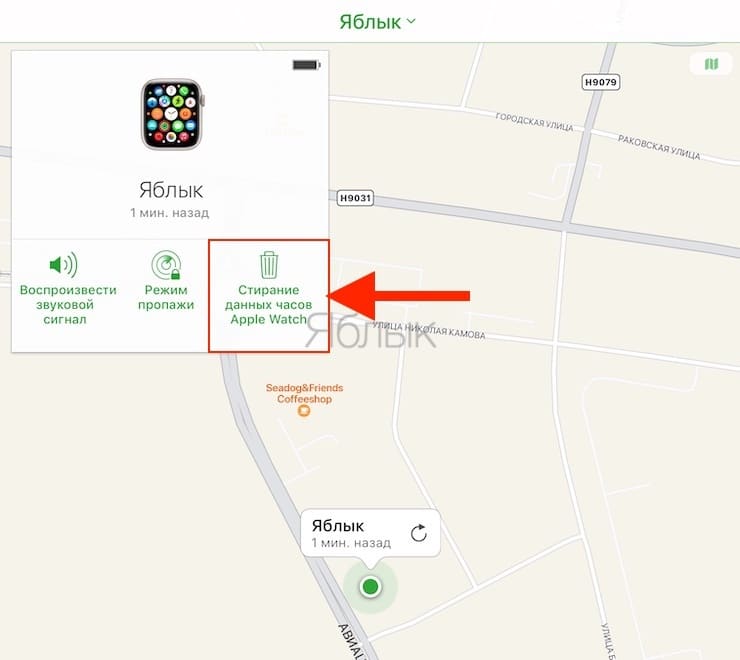
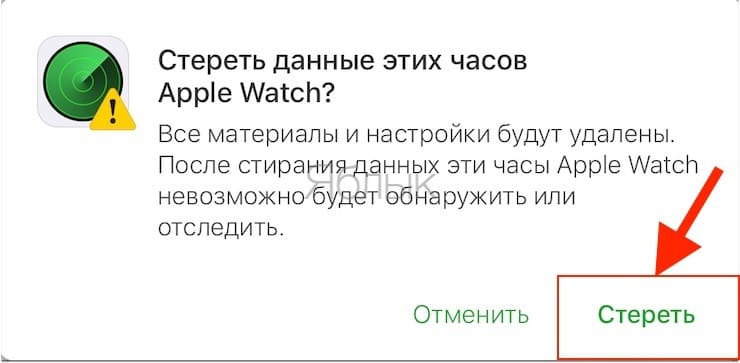
4. В появившемся окне нажмите «Стирание данных часов Apple Watch» и подтвердите действие.
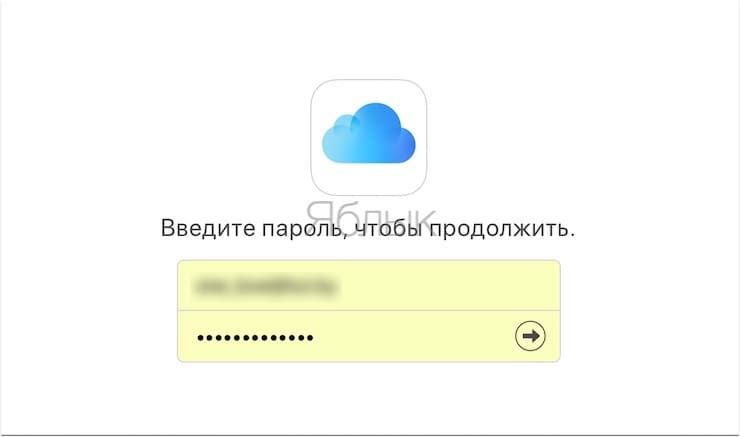
5. Чтобы продолжить введите пароль от Apple ID.
6. После стирания часов они все равно будут доступны в списке Все устройства, но их экран уже будет отображаться черным цветом. Нажмите на часы Apple Watch в списке устройств.
7. Нажмите кнопку-ссылку Удалить из приложения «Найти iPhone», чтобы отключить блокировку активации на Apple Watch и отвязать их от Apple ID и iCloud.
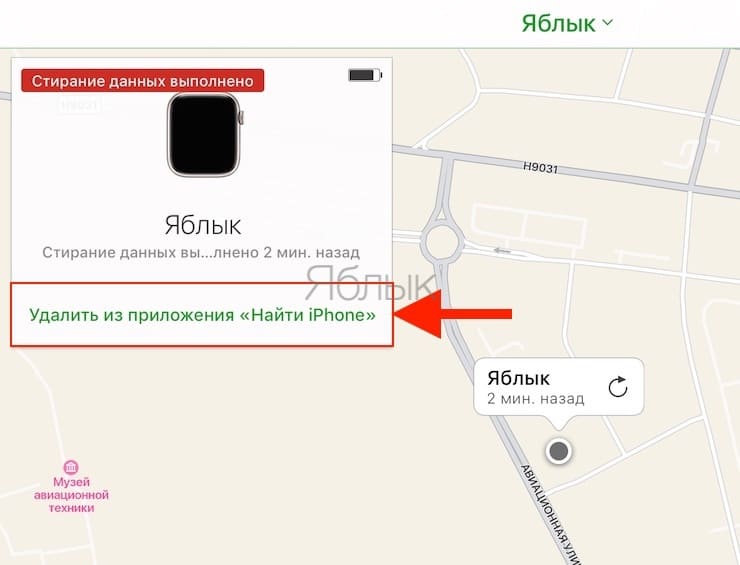
Подтвердите действие и введите пароль от Apple ID.
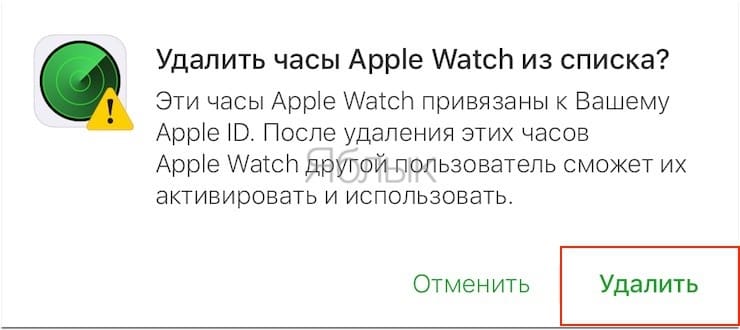
После выполнения этих действий, другой пользователь сможет активировать эти Apple Watch и объединить их в пару со своим iPhone.
�� Смотрите также:
- Как управлять камерой iPhone (фото и видео) с часов Apple Watch: обзор всех возможностей.
- Режим энергосбережения на Apple Watch – как включить и пользоваться.
- Как на Apple Watch быстро рассчитать общий счет на всех гостей и определить чаевые.
�� Мы в Telegram и YouTube, подписывайтесь!
Защита утерянных Apple Watch
Если Вы потеряли Apple Watch, Вы можете перевести их в режим пропажи.
Поиск Apple Watch
- Откройте приложение Apple Watch на iPhone.
- Коснитесь «Мои часы» > «Все часы».
- Коснитесь рядом с Вашими часами, затем коснитесь «Найти Apple Watch».
- В приложении «Локатор» на iPhone выберите свои часы, чтобы увидеть их местонахождение на карте.
Если на карте видно, что Apple Watch находятся рядом с Вами, коснитесь «Воспроизвести звук».
Пометка Apple Watch как пропавших
Когда Вы помечаете часы Apple Watch как пропавшие, они блокируются код-паролем, чтобы никто посторонний не мог получить доступ к Вашей личной информации, а возможность оплаты дебетовыми или кредитными картами с помощью Apple Pay в приложении Wallet приостанавливается.
- Откройте приложение Apple Watch на iPhone.
- Коснитесь «Мои часы» > «Все часы».
- Коснитесь рядом с Вашими часами, затем коснитесь «Найти Apple Watch».
- В приложении «Локатор» на iPhone коснитесь «Активировать» в разделе «Отметить как пропавшее», затем коснитесь «Продолжить».
- Введите номер телефона, если хотите, чтобы человек, нашедший Ваши Apple Watch, связался с Вами.
- Коснитесь «Далее», затем введите сообщение, которое будет выводиться на экран Apple Watch, когда кто-нибудь их найдет.
- Коснитесь «Далее», затем коснитесь «Активировать», чтобы отметить часы Apple Watch как пропавшие.
Обнаружив Apple Watch, введите код-пароль на часах или откройте «Локатор» на iPhone, коснитесь «Устройства», коснитесь своих Apple Watch, коснитесь «Активировано», а затем коснитесь «Снять отметку «пропавшее»».
Стирание данных с потерянных Apple Watch
Прежде чем стирать данные с устройства, попробуйте найти его или воспроизвести на нем звук. После стирания данных Вы не сможете выполнить эти действия в приложении «Локатор».
- Откройте приложение Apple Watch на iPhone.
- Коснитесь «Мои часы» > «Все часы».
- Коснитесь рядом с Вашими часами, затем коснитесь «Найти Apple Watch».
- В приложении «Локатор» на iPhone коснитесь своих часов, затем коснитесь «Стереть это устройство».
Удаление платежных карт через веб-браузер
В случае потери или кражи Apple Watch Вы можете войти в свою учетную запись на сайте appleid.apple.com с помощью своего Apple ID и удалить карты.
- В разделе «Устройства» выберите устройство.
- Нажмите «Удаление объектов» в разделе «Wallet и Apple Pay», затем еще раз нажмите «Удаление объектов» для подтверждения.
Кроме того, Вы можете связаться с эмитентами своих карт. Подробнее см. в статье Если часы Apple Watch пропали или украдены на сайте поддержки Apple.
Если iPhone и Apple Watch больше не подключены друг к другу или если одно из устройств не работает должным образом, сначала сотрите контент с Apple Watch, а затем разорвите пару через приложение Apple Watch на iPhone (при наличии).
Apple Watch: разрыв пары и стирание данных
Разрыв пары с Apple Watch и удаление блокировки активации
- Откройте приложение Apple Watch на iPhone.
- Коснитесь «Мои часы» > «Все часы».
- Коснитесь рядом с Вашими часами, затем коснитесь «Разорвать пару с Apple Watch».
При этом контент на Apple Watch стирается, Apple Watch удаляются из учетной записи iCloud, снимается блокировка активации и часы становятся готовы к новой настройке. Подробнее см. в статье Блокировка активации на Apple Watch на сайте поддержки Apple.
Стирание Apple Watch и сброс настроек
Чтобы стереть контент на Apple Watch без разрыва пары, выполните приведенные ниже шаги.

- Откройте приложение «Настройки» на Apple Watch.
- Выберите «Основные» > «Сброс», коснитесь «Стереть контент и настройки», а затем введите код-пароль.
- Если Apple Watch поддерживают сотовую связь, Вы можете выбрать: сохранить или удалить тарифный план.
- Сохраните тарифный план, если Вы планируете снова объединить в пару Ваши Apple Watch и iPhone.
- Удалите тарифный план, если Вы планируете объединить в пару Ваши Apple Watch и другой iPhone или Вы намерены отменить подписку на тарифный план сотовой связи. (Для отмены подписки свяжитесь с Вашим оператором связи.)
- После завершения процесса настройте Ваши часы снова. Когда появится запрос, выполните восстановление из резервной копии.
Также можно открыть приложение Apple Watch на iPhone, коснуться «Мои часы», затем выбрать «Основные» > «Сброс» и коснуться «Стереть контент и настройки Apple Watch».
Примечание. Если Вы не можете получить доступ к приложению «Настройки» на Apple Watch из-за того, что забыли код-пароль, необходимо сбросить этот код-пароль.
Удаление тарифного плана
Если у Вас Apple Watch с поддержкой сотовой связи, Вы можете в любой момент удалить тарифный план сотового оператора.
- Откройте приложение Apple Watch на iPhone.
- Коснитесь «Мои часы» > «Сотовые данные», затем коснитесь кнопки рядом с тарифным планом.
- Коснитесь «Удалить тариф [название оператора]» и подтвердите свой выбор. Возможно, Вам придется связаться с Вашим оператором сотовой связи, чтобы удалить Apple Watch из тарифного плана.