Sony Vegas / Magix Vegas Pro — горячие клавиши

Вы публикуете как гость. Если у вас есть аккаунт, авторизуйтесь, чтобы опубликовать от имени своего аккаунта.
Примечание: Ваш пост будет проверен модератором, прежде чем станет видимым.
Поделиться
Похожий контент
Редактор тв каналов для Sony Bravia
- телевизор sony
- sony
- (и ещё 2 )
- телевизор sony
- sony
- редактор каналов
- sony bravia
- 2 ответа
- 2 795 просмотров
- фанфорум
- 5 июня, 2020
Sony PlayStation, новости
От Бурик, 4 февраля, 2020

- 2 ответа
- 1 579 просмотров
- Бурик
- 18 марта, 2020
Решение проблем в Sony или Magix Vegas
От фанфорум, 20 октября, 2017
- 1 ответ
- 2 204 просмотра
- фанфорум
- 20 октября, 2017
Обнаружен блокировщик рекламы!
Форум существует и работает за счёт дохода от рекламы.
Пожалуйста отключите блокировщик рекламы , тогда данное сообщение исчезнет и вы будете иметь возможность просматривать форум, или просто зарегистрируйтесь на форуме.
Ограничение действует только на гостей форума, с включенными блокировщиками рекламы.
Ad blocker detected!
This forum exists and runs on ad revenue.
Please disable ad blocker , then this message will disappear and you will be able to browse the forum, or just register on the forum.
The restriction only applies to guests of the forum, with ad blockers enabled.
- Уже зарегистрированы? Войти
- Регистрация
Отделение звука от видео – работа в программе Sony Vegas
Снимая видео, автор ролика рассчитывает получить качественную запись. Эти ожидания касаются как картинки, так и звукового сопровождения. На практике всё получается несколько иначе. Загрузив изображение с камеры на компьютер, создатель может обнаружить посторонний шум, например, стук, голоса, скрипы и т. д. В этих случаях стоит заменить аудиосопровождение. Как отделить звук от видео? Какие программы эффективны? Ответы на эти и другие вопросы представлены ниже.
Обработка в Sony Vegas
В настоящий момент существует много программ, позволяющих отделить звук от видеозаписи. Однако профессионалы занимаются корректировкой в редакторе Sony Vegas. К преимуществам такой программы относят:
- интуитивно понятный интерфейс;
- наличие русификатора;
- быстроту отделения неподходящего звука от картинки;
- поддержку современных видеоформатов;
- работу с большим количеством аудиодорожек.
Именно поэтому специалисты отдают предпочтение Sony Vegas, а не альтернативным редакторам.
Алгоритм действий
Как в «Вегасе» отделить звук от видео? Работу следует проводить по установленному алгоритму, состоящему из нескольких этапов. Для корректировки необходимо:
- запустить программу «Сони Вегас»;
- открыть требуемый файл;
- непосредственно отделить звук от видеозаписи;
- сохранить изменения.
Для загрузки файла в «Сони Вегас» необходимо использовать меню «Файл», а затем – опцию «Открыть». После этой операции на временном столе появятся дорожки двух типов. Одна из них отображает видеокадры, тогда как другая – диаграмму с колебаниями звука.
Затем следует кликнуть на любую из дорожек, что приведёт к выделению обеих. На этом этапе аудио и видео связаны друг с другом в одну группу. Чтобы их отделить, необходимо выбрать опцию «игнорировать группировку». Произвести такое действие можно тремя способами: используя кнопку на верхней части панели, применяя команду программного меню или зажимая комбинацию клавиш Ctrl+Shift+U. После появления опции, позволяющей игнорировать группировку, необходимо сбросить выделение, нажав на любую свободную часть экрана. Благодаря всем этим действиям, звуковая дорожка сможет двигаться независимо от аудио. Первый этап работ окончен.
Далее осуществляется сохранение звуковой дорожки, отделённой от видео (или наоборот). Для выполнения действия следует убрать ненужный компонент с рабочего стола Sony Vegas. После этого из меню «Файл» необходимо выбрать опцию «Пересчитать как». Это вызовет окно, напоминающее диалог сохранения.
Дополнительные возможности
Работая в программе «Сони Вегас», пользователи смогут отделить звук от конкретной части видео. Чтобы осуществить такое действие, важно ограничить аудиодорожку. Для этого нужно поставить указатель на момент, где звук должен закончиться, а затем – нажать на кнопку S. Аудио автоматически разделится на две составляющие, не зависящие друг от друга. Для возврата звука следует сделать точно такой же разрез в выбранный момент.
Как добавить или убрать звуковую дорожку в программе Sony Vegas
При работе с видеоматериалами нередко возникает необходимость убрать оригинальный звук записи, чтобы откорректировать его и добавить отдельно или заменить, например, музыкальным сопровождением. Это легко сделать в программе Sony Vegas.
Нюансы работы со звуком в Sony Vegas.
Убираем звук
Есть два способа избавиться от аудиотрека: удалить его или просто заглушить. Последнее предпочтительнее, если вы не знаете наверняка, пригодится он в процессе создания проекта или нет.
Способ 1
Перед тем как удалить звуковую дорожку, добавьте видео в редактор Sony Vegas. Вверху вы видите раскадровку, а ниже – слой с аудио, и они неразрывно связаны между собой. Если в данный момент попытаться стереть аудиоряд, вместе с ним исчезнет и клип.
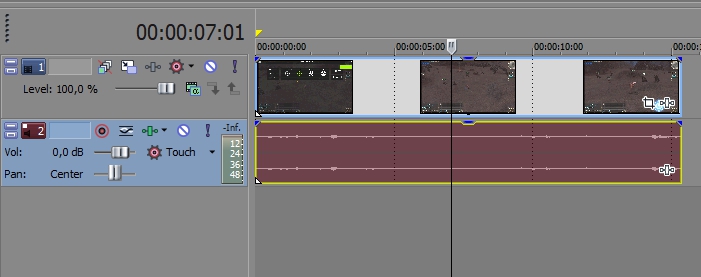
Для того чтобы отделить звук от видео, выделите его и нажмите клавишу U. Проверьте зависимость элементов, потянув за край видеоряда. Если он движется сам по себе, разделение прошло успешно.
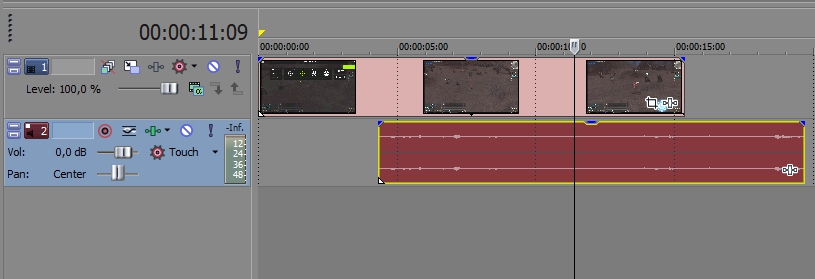
Напротив аудиодорожки есть маленькое окошко настройки. Кликните по нему правой кнопкой мыши и выберите пункт «Delete Audio Track» или «Remove Audio Track» (зависит от версии ПО). Звуковой ряд исчезнет.
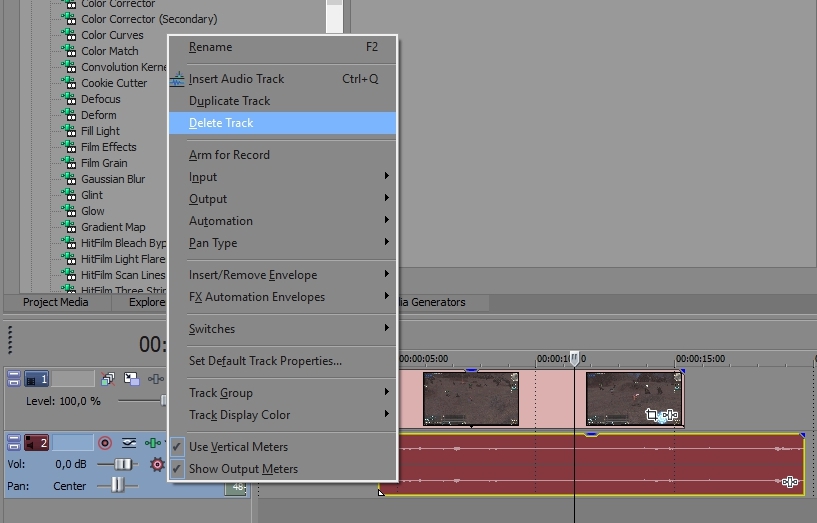
Способ 2
Также можно просто убрать звук, приглушив его, но сохранив дорожку. Чтобы повлиять не на весь ряд целиком, а только на элемент, нажмите на клавиатуре S и выделите желаемый кусочек, а затем кликните правой кнопкой мышки и выберите «Switches» (или «Toggle») – «Muffle».
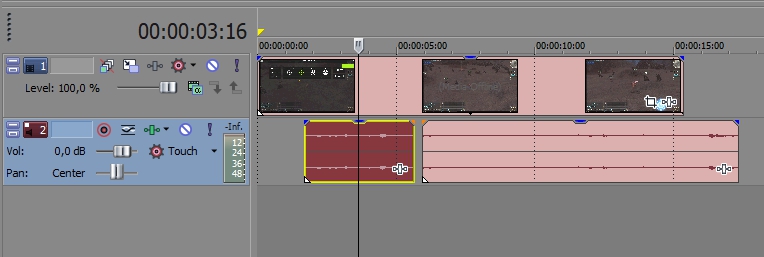
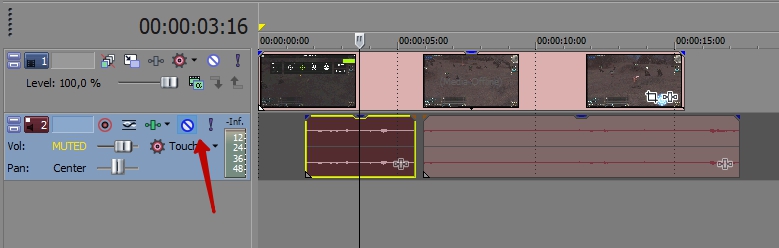
Чтобы заглушить полностью звуковую дорожку или несколько сразу (если трек состоит из фрагментов), посмотрите меню напротив неё – там есть значок с соответствующей подписью.
Таким путём можно не только добиться тишины, но и сделать перепады громкости в нужных местах. Для этого нажмите сочетание Shift + V и расставьте маркеры на треке там, где будут внесены изменения. При перемещении меток создаётся кривая звука. Чтобы эффективно пользоваться данной функцией, требуется изрядная сноровка, зато получаются интересные переходы. Теперь в случае необходимости вы сможете вернуться к оригинальному звуку, что было бы невозможно при удалении аудиодорожки.
Добавляем новую дорожку
Теперь поговорим о том, как вставить музыку или запись голоса в проект. Прежде всего, нужно подготовить соответствующий файл в формате MP3 и сохранить его в какую-нибудь папку. Затем импортируем видеоряд в редактор и нажимаем Ctrl + Shift + Q (или через меню «Insert» – «Audio/Video Track»).
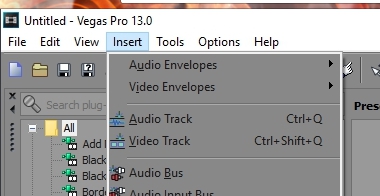
Далее вставляем желаемый музыкальный фрагмент. Если планируется несколько треков по ходу клипа, для каждого из них создаётся отдельная аудиодорожка: в Sony Vegas соблюдается тот же принцип – «один объект – один слой» – который характерен для графических редакторов вроде Фотошопа. Если вы приглушили оригинальную аудиодорожку, то разделять видео и звук перед тем, как добавить музыку в Sony, необязательно.
Озвучиваем видео
Если вы хотите озвучить видео собственным голосом, подключите внешний микрофон (в ноутбуках он встроен) и создайте новую пустую аудиодорожку (клик правой кнопкой в крайнее левое меню, где располагаются инструменты редактирования). Выскочит окошко с предложением сохранить запись в определённую папку. Соглашаемся или меняем местоположение и жмём OK.
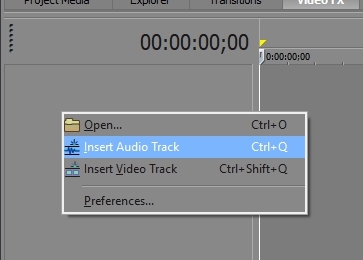
Справа появился разноцветный индикатор – микрофон готов к работе. Внизу нажимаем кнопочку «Rec» и диктуем текст.
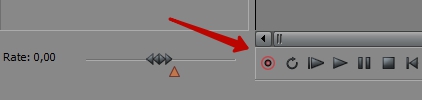
В той же строке вы найдете значок «Стоп». После записи аудио можно прослушать и при необходимости обработать – в конце трека есть иконка, открывающая соответствующие опции. В списке вы найдёте великое множество звуковых эффектов, настройки чёткости, снижения постороннего шума.
Урок 10. Монтаж звука
Добрый день. Сегодня мы поговорим о монтаже звука. Звук играет немаловажную роль в общем восприятии фильма. Каждый фильм содержит звуковое сопровождение, которое включает в себя диалоги героев фильма, звуковые и шумовые эффекты, а также музыкальное сопровождение. В домашних условиях также можно создать фильм, содержащий качественное звуковое сопровождение. Звуковое сопровождение создается прямо в программе Vegas. Некоторые звуки и шумовые эффекты можно обрабатывать в специальных программах, называемых звуковые редакторы. Но программа Sony Vegas Pro помимо инструментов для монтажа звукового сопровождения содержит множество фильтров, которые предназначены для коррекции звука и создания звуковых эффектов. Поэтому в большинстве случаев при создании звукового сопровождения можно обойтись без внешних программ.
Изменение громкости аудиофайла
Для начала давайте посмотрим, что собой представляет звуковая дорожка на панели Trimmer (Подрезка). Звуковой файл на панели Trimmer представлен в виде амплитудно-частотного графика. Чем выше амплитуда графика на определенном участке файла, тем выше громкость на данном участке.

После добавления звукового файла на монтажный стол, мы можем настроить его громкость. Для регулирования общей громкости дорожки используйте ползунки «Vol» и «Pan». «Vol» — чтобы увеличить или уменьшить громкость дорожки, «Pan» — для регулировки баланса громкости левого и правого канала.

Зачастую при монтаже фильма необходимо изменить громкость на конкретном участке аудио дорожки. Регулировка громкости на определенном участке дорожки осуществляется с помощью огибающей громкости.
Выделите необходимую дорожку. Выберите команду меню Insert/ Audio Envelopes/ Volume (Вставка/ Звуковая огибающая/ Громкость). На звуковой дорожки появится огибающая громкости, представляющая собой горизонтальную линию синего цвета, проходящую по центру звукового клипа.

Изменение громкости с помощью огибающей создается следующим образом. На линии огибающей создаются ключевые кадры. Между двумя ключевыми кадрами можно изменить форму линии огибающей, тем самым понизив или повысив уровень громкости на данном участке. Для этого ключевой кадр нужно переместить вверх или вниз. При перемещении ключевого кадра вниз, громкость на данном участке понижается. При перемещении ключевого кадра вверх громкость повышается.

А теперь давайте более детально рассмотрим процесс создания огибающей громкости на определенном участке дорожки:
- Установите курсор текущей позиции редактирования в начало клипа.
- Установите указатель мыши на точку пересечения линии курсора текущей позиции редактирования и линии огибающей на дорожке так, чтобы указатель принял вид руки с двунаправленной стрелкой.
- Дважды щелкните мышью. В указанной точке появится ключевой кадр, представляющий собой квадратный маркер.
- Переместите курсор текущей позиции редактирования немного правее.
- Снова дважды щелкните мышью. В указанной точке появится второй ключевой кадр.
- Аналогичным образом создадим третий и четвертый ключевые кадры.
Мы создали четыре ключевых кадра на звуковой дорожке на протяжении клипа.
7. А теперь давайте переместим участок огибающей между вторым и третьим ключевыми кадрами вниз, понизив громкость на данном участке времени до минимума.
Форма огибающей на участке между первым и четвертым ключевыми кадрами изменится.

Все огибающая громкости на определенном участке создана. Давайте проанализируем ее. Между первым и вторым ключевым кадром линия огибающей идет резко вниз, что говорит о том, что громкость на данном участке снижается. На участке между вторым и третьим ключевыми кадрами линия огибающей проходит по нижней границе дорожки, что означает, что громкость на данном участке минимальна. Начиная с третьего ключевого кадра, линия огибающей идет вверх. Громкость на этом участке повышается и достигает исходного значения в четвертом ключевом кадре.
Другие аудио огибающие
Следующий вид огибающей — огибающая Mute. Insert/ Audio Envelopes/ Mute. Это тоже огибающая звука. Ее ключевые кадры могут располагаться только на самом верху или низу дорожки. Верхнее положение звук включен, нижнее — выключен. Таким образом на протяжении дорожки можно включать — отключать звук на определенных участках.

Там же в меню отключите Mute и нажмите Pan. Красная линия — это огибающая баланса. Среднее положение соответствует одинаковому уровню звука в обоих каналах. Чем выше точка, тем выше уровень звука в левом канале и меньше в правом. Чем ниже точка, тем меньше уровень звука в левом канале и больше в правом.

Обратите внимание на то, что Вегас позволяет рисовать огибающие вручную. Для этого на дорожке с огибающей нажмите клавишу Shift и курсор мыши превратится в карандаш. Нарисовав кривую, ее всегда можно подкорректировать перемещением точек. Иногда это очень удобно.
Аналогичным способом создаются и видео огибающие. Например, огибающая прозрачности (Insert/ Video Envelopes/ Composite Level). О кривых громкости и прозрачности (Fade), я уже немного писал вот здесь.
До встречи, на следующих уроках!