[Материнская плата] Появляется ошибка при загрузке системы, приходится нажимать F1, чтобы попасть в систему
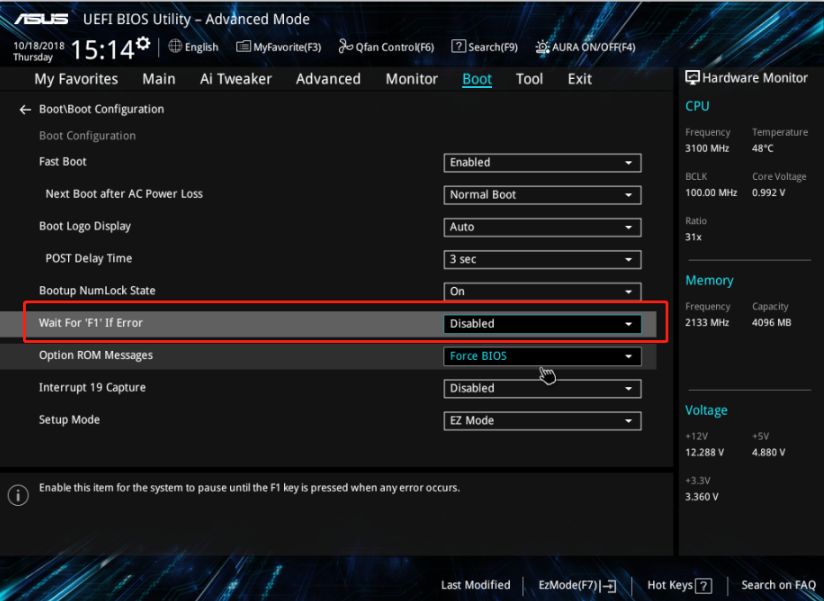
[Материнская плата] Появляется ошибка при загрузке системы, приходится нажимать F1, чтобы попасть в систему Пожалуйста, используйте решение ниже при возникновении проблем с ситемой. Есть много вариантов ошибок, в этой статье представлены некоторые из них и их решение. Если вашей ошибки в этой статье нет, пожалуйста, обратитесь в службы поддержки для информации. CPU ошибка Перейдите по ссылке Почему появляется ошибка «CPU FAN Error» в POST? Сообщение об ошибке «S.M.A.R.T Status Bad» Перейдите по ссылке Ошибка S.M.A.R.T ERROR для SATA HDD CMOS ошибка CMOS батарея может перестать работать или работать неправильно, тогда нужно будет сменить батарею. Перейдите по ссылке Как заменить CMOS батарею на материнской плате? Ошибка при разгоне Первым делом, пожалуйста, сделайте сброс настроек в БИОС. Перейдите по ссылке Как сбросить настройки BIOS? Если вы хотите выключить уведомление о нажатии на F1 (не рекомендуется) ,войдите в BIOS настройки->Boot->подождите F1 ошибку->выставите Disabled
Эта информация была полезной?
Что мы можем сделать, чтобы улучшить эту статью? Отправить Пропустить
Связаться со службой поддержки
Пожалуйста, свяжитесь со службой поддержки, если информация выше не помогла решить Ваш вопрос.
Получить поддержку
- Приведенная выше информация может быть частично или полностью процитирована с внешних веб-сайтов или источников. Пожалуйста, обратитесь к информации на основе источника, который мы отметили. Пожалуйста, свяжитесь напрямую или спросите у источников, если есть какие-либо дополнительные вопросы, и обратите внимание, что ASUS не имеет отношения к данному контенту / услуге и не несет ответственности за него.
- Эта информация может не подходить для всех продуктов из той же категории / серии. Некоторые снимки экрана и операции могут отличаться от версий программного обеспечения.
- ASUS предоставляет вышеуказанную информацию только для справки. Если у вас есть какие-либо вопросы о содержании, пожалуйста, свяжитесь напрямую с поставщиком вышеуказанного продукта. Обратите внимание, что ASUS не несет ответственности за контент или услуги, предоставляемые вышеуказанным поставщиком продукта.
Продукты и информация
- Ноутбуки
- Сетевое оборудование
- Материнские платы
- Видеокарты
- Смартфоны
- Мониторы
- Показать все продукты
-
Item_other —>
- Моноблоки (All-in-One)
- Планшеты
- ASUS NUCs
- Коммерческое сетевое оборудование
- Серия ROG
- AIoT и промышленные решения
- Блоки питания
- Проекторы
- VivoWatch
- Настольные ПК
- Компактные ПК
- Внешние накопители и оптические приводы
- Звуковые карты
- Игровое сетевое оборудование
- Одноплатный компьютер
- Корпуса
- Компьютер-брелок
- Наушники и гарнитуры
- Охлаждение
- Chrome-устройства
- Коммерческие
-
Commercial_list.Item —>
- Моноблоки (All-in-One)
- Информационные панели
- Ноутбуки
- Настольные ПК
- Мониторы
- Серверы и рабочие станции
- Проекторы
- Компактные ПК
- Сетевое оборудование
- Материнские платы
- Игровые станции
- Data Storage
Как отключить F1 в биосе
Если при каждой загрузке компьютер включается через F1 это означает, что у вас компьютер выключается с какой-то ошибкой или не хватает мощности батарейки на материнской плате, чтобы продолжительное время сохранять параметры компьютера.
Как убрать при загрузке F1
Когда появится кнопка F1 при загрузке компьютера нужно нажать её и войти в BIOS нажав на специальную клавишу на клавиатуре.
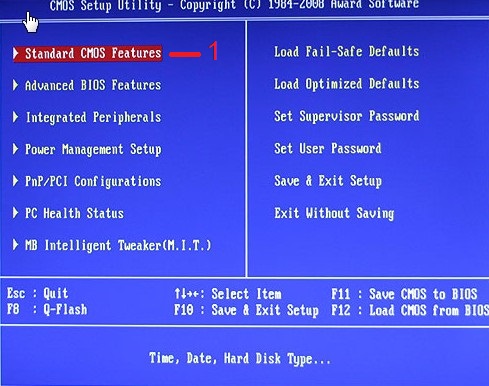
Зайдя в BIOS нужно открыть раздел STANDARD CMOS и установить правильно время и дату .
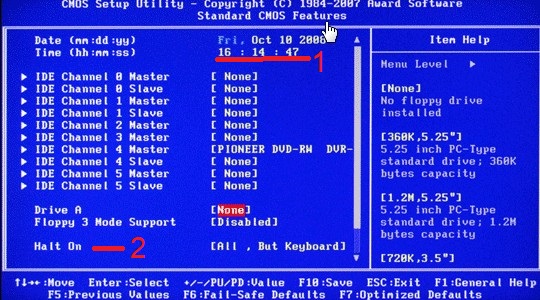
В этом же окне нужно найти параметр Halt On. Этот параметр указывает нужно ли останавливать запуск компьютера в случае обнаружения некоторых ошибок. Этот параметр может принимать следующие значения:
- All Errors (все ошибки) — выбор этого значения приводит к остановке при любой ошибке.
- No Errors (без ошибок) — выбор этого значения не вызывает остановки при любой ошибке.
- All but Keyboard (все ошибки, кроме клавиатуры) — выбор этого значения приводит к остановке при любой ошибке, кроме отсутствия или неисправности клавиатуры.
- All but Disk (все ошибки, кроме диска) — выбор этого значения приводит к остановке при любой ошибке, кроме отсутствия или неисправности жесткого диска.
- All but Disk/Keyboard (все ошибки, кроме клавиатуры и диска) — выбор этого значения приводит к остановке при любой ошибке, кроме отсутствия или неисправности клавиатуры и диска.
Чтобы отключить стоп сигнал F1 нужно у параметра Halt On установить значение «No Errors» и нажать на клавиатуре клавишу F10 (Save & Exit Setup). Нажав на клавишу F10 произойдёт сохранение установленных параметров и выход из BIOS Setup. Теперь компьютер должен будет загружаться без нажатия кнопки F1, а если не помогло замените батарейку.
F1 при включении компьютера. Как убрать?
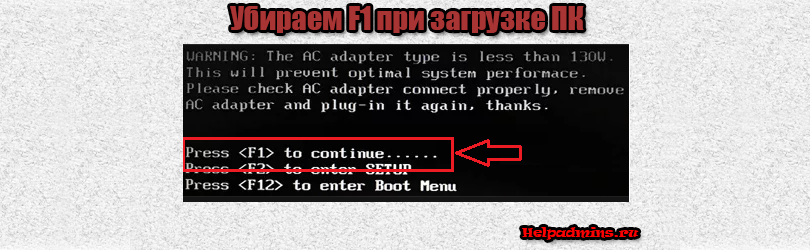
Рано или поздно практически на любом компьютере при включении требуется нажать клавишу F1 или F2. Если этого не сделать он попросту не включится, оставаясь висеть на черном фоне с белыми буквами. В данной статье мы расскажем что это значит, а также как избавится от постоянных нажатий кнопки F1 при включении компьютера.
Почему компьютер просит нажать F1?
Существует несколько возможных причин, по которым каждый раз при включении нужно нажимать кнопку F1. Таким образом система обращает внимание пользователя на наличие проблемы. Всегда чуть выше строки “Press F1 to continue” присутствует сообщение, которое и вызвало появление запроса на нажатие F1. Сейчас мы рассмотрим всевозможные варианты.
Cmos checksum bad/CMOS Checksum Error
Это самое распространенное сообщение, следствием которого является запрос нажатия F1. Оно сигнализирует о том, что на материнской плате села батарейка и ее нужно заменить.
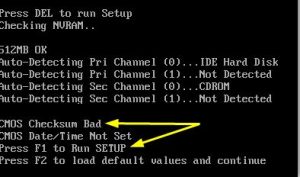
Ошибка при загрузке Cmos checksum bad
Smart status bad backup and replace/Immediately backup your data and replace your hard disk drive
Если перед фразой “Press F1 to continue” есть подобная фраза, то это значит, что жесткий диск находится в плохом состоянии. Как сказано в сообщении, рекомендуется немедленно скопировать важные данные на другой жесткий диск и заменить текущий.
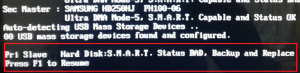
Smart status bad backup and replace
Cpu fan error
Данная ошибка говорит о наличии проблем с кулером на процессоре. Он либо не подключен, либо не работает, либо работает, но не с должной скоростью. Рекомендуется его проверка с возможной последующей заменой. Обратите внимание, что кулер процессора должен быть подключен к коннектору материнской платы с именем CHA/CPU Fan.
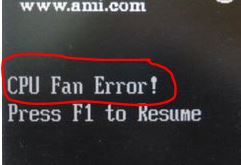
cpu fan error при загрузке
CPU over temperature error
При данном сообщении речь идет о температурах процессора. Скорее всего они завышены. Рекомендуется их проверка и при наличии проблем обслуживание системы охлаждения.

cpu over temperature error
Chassis intruded!
Если в BIOS активирована опция отслеживания вскрытия корпуса, то в данном случае будет отображаться сообщение “Chassis intruded!”. Нужно всего лишь войти в настройки BIOS и отключить соответствующую опцию.
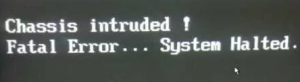
Chassis intruded! Fatal Error… System Halted
Intel cpu ucode loading error
Данное сообщение говорит о проблемах с совместимостью процессора и материнской платы. Скорее всего требуется обновление BIOS материнской платы. Подробнее об ошибке в этой статье.
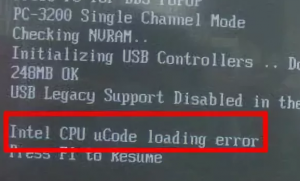
Окно с ошибкой intel cpu ucode loading error
Floppy disk fail 40
В данном случае обнаружены проблемы с работой дисковода для дискет. Самый простой и действенный метод устранения – его отключение в BIOS.
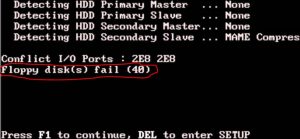
Что делать с ошибкой floppy disk fail 40
Лучшая благодарность автору — репост к себе на страничку:
Серверы PowerEdge: Отключите функцию «Ошибка запроса F1/F2»
Инструкции по отключению запроса нажатия F1/F2 при загрузке системы, когда сервер PowerEdge работает с неподдерживаемой конфигурацией.
Сводка: Инструкции по отключению запроса нажатия F1/F2 при загрузке системы, когда сервер PowerEdge работает с неподдерживаемой конфигурацией.
- Содержание статьи
- Свойства статьи
- Оцените эту статью
Возможно, эта статья была переведена автоматически. Если вы хотите поделиться своим мнением о ее качестве, используйте форму обратной связи в нижней части страницы.
Содержание статьи
Симптомы
Когда на сервер PowerEdge загружена неподдерживаемая конфигурация, система будет останавливаться при каждом запуске и запрашивать нажатие F1 для продолжения или нажатие F2 для входа в BIOS системы. Чтобы избежать этого прерывания, эту функцию можно отключить.

Примечание. Запрос F1/F2 также включает ошибки клавиатуры.

Внимание! Если для этого параметра установлено значение Disabled (Отключено), система не остановится при возникновении ошибки во время процедуры POST. Все критические ошибки будут отображаться на экране и будут записаны в журнал системных событий.
Изменение запроса нажатия F1/F2 на серверах PowerEdge 12-го и 13-го поколения
Чтобы изменить настройки запроса нажатия F1/F2, выполните следующие действия:
- Включите или перезагрузите систему.
- Нажмите клавишу F2 сразу после того, как увидите следующее сообщение:
F2 = System Setup - На странице главного меню программы настройки системы нажмите «System BIOS».
- На экране «System BIOS» нажмите «Miscellaneous Settings».
- Установите требуемый статус для параметра F1/F2 Prompt on Error.
- Выйдите из раздела System Settings и перезапустите сервер.
Изменение запроса нажатия F1/F2 на серверах PowerEdge 11-го и предыдущих поколений
Чтобы изменить настройки запроса нажатия F1/F2, выполните следующие действия:
- Включите или перезагрузите систему.
- Нажмите клавишу F2 сразу после того, как увидите следующее сообщение:
F2 = System Setup - На странице главного меню программы настройки системы с помощью клавиш со стрелками перейдите к параметру F1/F2 Prompt on Error.
- С помощью кнопок «+» или «–» установите необходимое значение параметра.
- Нажмите клавишу Esc для выхода из программы и перезапустите сервер.