Как на андроиде Cамсунг выключить или запретить обновление приложений.
Ваш смартфон Samsung на андроиде постоянно обновляет приложения и программы самопроизвольно и вы не знаете как это выключить в настройках? В этой статье вы найдете информацию как отключить автоматическое обновление приложений на Самсунг и подобных смартфонах и планшетах на операционной системе андроид.
Для чего нужно отключать обновление приложений на смартфонах? в основном конечно из за интернета. Так как андроид приложения и программы могут весить много мегабайт или даже несколько Гб, то они могут без вашего ведома скачивать много интернет трафика. Ничего если у вас безлимитный интернет, но что будет если приложения и программы при обновлении используют интернет с телефона за которую придется платить не мало денег и так постоянно. Если у вас не безлимитный интернет и вы пользуетесь им то лучше запретить автоматическое обновление приложений на Samsung. Если вы совсем не пользуетесь интернетом, то вы можете просто выключить интернет и приложения сами не смогут обновляться пока не получат доступ в инет. Так же бывает, что дети или сами по случайности активируют интернет и тогда приложения без вашего ведома скачают обновление и могут потратить все ваши деньги на счете. Поэтому стоит по возможности полностью отключить обновление приложений или настроить Самсунг так чтоб программы и приложения обновлялись только тогда когда вы подключитесь к интернету через вай фай. Ниже вы найдете способ как это делается, справится любой пользователь даже без опыта. Оставьте пожалуйста отзыв о том, помогла ли инфа запретить обновляться приложениям на вашем устройстве или нет, не забудьте указать модель смартфона или планшета на андроиде.
Давайте посмотрим как на андроиде Самсунг выключить автоматическое обновление приложений. Если вы не хотите включать интернет на своем смартфоне из за того что программы сразу начнут обновление и съедят деньги, то подключитесь к интернету через вай фай. Если у вас нет возможности подключения к сети Wi Fi, то вы можете использовать вай фай с другого телефона где есть безлимитный тариф.
Чтоб запретить самопроизвольное обновление программ и приложений на Samsung сделайте следующие действия:
1) На смартфоне должен быть включен интернет или подключен чере вай фай.
2) Открываем в приложениях «Pley Маркет».
3) Открываем меню в Pley Маркете в виде трех полосок или что-то подобное, так же чтоб попасть в меню можно сдвинуть экран с лева на права, то есть потянуть экран.
4) Находим пункт «Настройки». Если не видно помотайте список, возможно, он ниже.
5) Выбираем пункт «Автообновление приложений». В появившемся окне выбираем «Никогда». Или можете выбрать «Только через Wi-Fi», когда вы подключитесь к интернету через вай фай то приложения автоматом начнут обновляться.
Готово! теперь ваши приложения на Самсунг не смогут автоматически обновляться без вашего разрешения. Так же вы можете настроить и другие пункты таки как оповещение о наличии обновлений или напоминать об автообновлении приложений.
Если вам нужно обновить одно выбранное приложение то в пункте «Мои приложения» вы можете сами включить обновление или же выбрать обновить все, тогда все установленные приложения при наличии обновлении скачают его.
Не забудьте оставить отзыв и указать модель устройства к которому подошел или нет указанный способ. Спасибо и удачи!
- Надеюсь вам помогла статья решить проблему с обновлением приложений на андроиде.
- Отзывы, дополнение, вопросы и ответы по теме статьи можно будет добавлять ниже.
- Большая просьба оказывать взаимную помощь и делиться полезными советами.
- Спасибо за отзывчивость, взаимную помощь и полезные советы.
Добавить отзыв, дополнительную информацию или полезный совет по теме статьи.
Автор:Ilona
15-03-2023
11 час. 39 мин.
Сообщение:
Как отключить обновление не только приложений, но и самой системы? Тоже Самсунг. В настройках я толком не нашла такой опции. Заранее благодарю.
Автор:Alex_57
02-03-2022
13 час. 58 мин.
Сообщение:
Спасибо, все неожиданно получилось. Мне 65 лет.
Автор:Денис
24-12-2021
23 час. 15 мин.
Сообщение:
������
Автор:Jana
05-01-2021
09 час. 39 мин.
Сообщение:
Super.Spasibo.
Автор:Иван Александрович
09-07-2019
16 час. 29 мин.
Сообщение:
Отличная рекомендация
Автор:Александр
16-06-2019
15 час. 20 мин.
Сообщение:
Спасибо Все О,КЕЙ .
Автор:Сергей
14-02-2019
19 час. 59 мин.
Сообщение:
Респект, всё получилось
Автор:Светлана
04-02-2019
22 час. 58 мин.
Сообщение:
Спасибо. Все получилось. Ещё бы найти статью,как убрать двойные фото из облака. Скачивала разные программы, ничего не получается.
Автор:Макар
24-11-2018
15 час. 35 мин.
Сообщение:
Отключаешь, а потом опять обновления сами включаются и везде написано одно и тоже.
Автор:Елена
03-09-2018
08 час. 52 мин.
Сообщение:
Спасибо, очень помогла статья)))
Автор:Настя
15-06-2018
20 час. 51 мин.
Сообщение:
Спасибо за помощь! Все легко и просто! Пишите нужную и полузную информацию
Автор:Руслан
15-05-2018
10 час. 58 мин.
Сообщение:
Да. Обновления вечно память съедают. Приходилось вручную каждое приложение чистить. А Вайфай нужен всегда т.к. телефон пользую как пуль к тв.Теперь посмотрим как они не будут обновляться.Заранее благодарствую за подсказку.
Автор:михаил
19-03-2018
19 час. 36 мин.
Сообщение:
самсунг j3 2016 всё ОК
Автор:Татьяна
13-01-2018
11 час. 50 мин.
Сообщение:
Спасибо, ваша статья мне очень помогла. Все доступно понятно и просто.
Автор:Наталя
11-01-2018
16 час. 49 мин.
Сообщение:
Благодарю) Все получилось)
Автор:Екатерина
22-11-2017
02 час. 24 мин.
Сообщение:
Автоматическое обновление отключить удалось. Но где найти «пункт «Мои приложения», чтоб обновить то, что мне нужно?
Автор:Ольга
31-10-2017
01 час. 31 мин.
Сообщение:
Благодарю за стать отключила.
Автор:логин
17-10-2017
09 час. 10 мин.
Сообщение:
Самсунг А5 2017; Спасибо
Автор:Павел
14-10-2017
22 час. 05 мин.
Сообщение:
Благодарю. Все получилось. Большое вам спасибо.
Автор:Сергей
07-10-2017
23 час. 44 мин.
Сообщение:
Благодарю за информацию! Нашёл то, что надо, и отключил; посмотрю: будут ли впредь обновления автоматически скачиваться! 😉
Автор:Сергей
20-09-2017
21 час. 57 мин.
Сообщение:
Актуальный вопрос. Автообновления задрали. Прочитал статью, отключил, проблемы нет. Самсунг А5 2017.
Автор:Алёна
10-08-2017
12 час. 34 мин.
Сообщение:
Спасибо))))ваша статья мне очень помогла))))
Автор:Афанасий
21-07-2017
12 час. 02 мин.
Сообщение:
Спасибо. Все понятно и получилось.
Автор:гость-5461
14-07-2017
12 час. 21 мин.
Сообщение:
Кузя попробуй в этих же настройках по убирать все флажки, где Оповещения, я убрал, вроде пока, не обновлялось.
Автор:Кузя
04-06-2017
15 час. 41 мин.
Сообщение:
Ни фига не помогло, все равно обновляется
Автор:Инна
12-05-2017
12 час. 18 мин.
Сообщение:
спасибо, все получилось
Автор:людмила
06-05-2017
23 час. 52 мин.
Сообщение:
Спасибо за помощь
Автор:Сергей
17-04-2017
07 час. 39 мин.
Сообщение:
Спасибо,информация очень помогал.Самсунг j3.
Автор:Анна
25-02-2017
18 час. 05 мин.
Сообщение:
Спасибо,все получилось.
Автор:Ирина
18-02-2017
10 час. 42 мин.
Сообщение:
УРА! Наконец-то я от это избавилась. Спасибо! Самсунг J3
Автор:Ксения
16-02-2017
12 час. 01 мин.
Сообщение:
Спасибо за ценную информацию. Все получилось.
Автор:volgaroi
10-02-2017
21 час. 16 мин.
Сообщение:
samsung galaxy grand Спасибо,статья помогла
Автор:Галина
09-01-2017
16 час. 59 мин.
Сообщение:
Спасибо. Самсунг j5 получилось

Смартфоны с самой лучшей камерой 2023. В рейтинге предоставлены телефоны с самой лучшей камерой на сегодняшний день.

Бесплатно телефон по акции. Бесплатные телефоны, смартфоны сенсорные и кнопочные как брендовых производителей Samsung, iPhone так и малоизвестных.
Как отключить автоматическое обновление на смартфоне
В этой статье расскажем как отключить автообновления приложений и системы на случай возможных блокировок.
В сети все чаще звучат опасению по поводу блокировки устройств и приложений, работающих на территории РФ. Поэтому лучшим решением сегодня будет временное отключение функции автообновления ПО на своих гаджетах.

Это маловероятно, все-таки расскажем как попробовать уберечь свои устройства и дольше оставаться на связи.
Как отключить автообновления на iPhone
Вот что необходимо сделать, чтобы ваш iPhone перестал автоматически обновляться и раньше времени не превратился в кирпич:
- Откройте Настройки → Основные;
- Выберите пункт «Обновление ПО»;
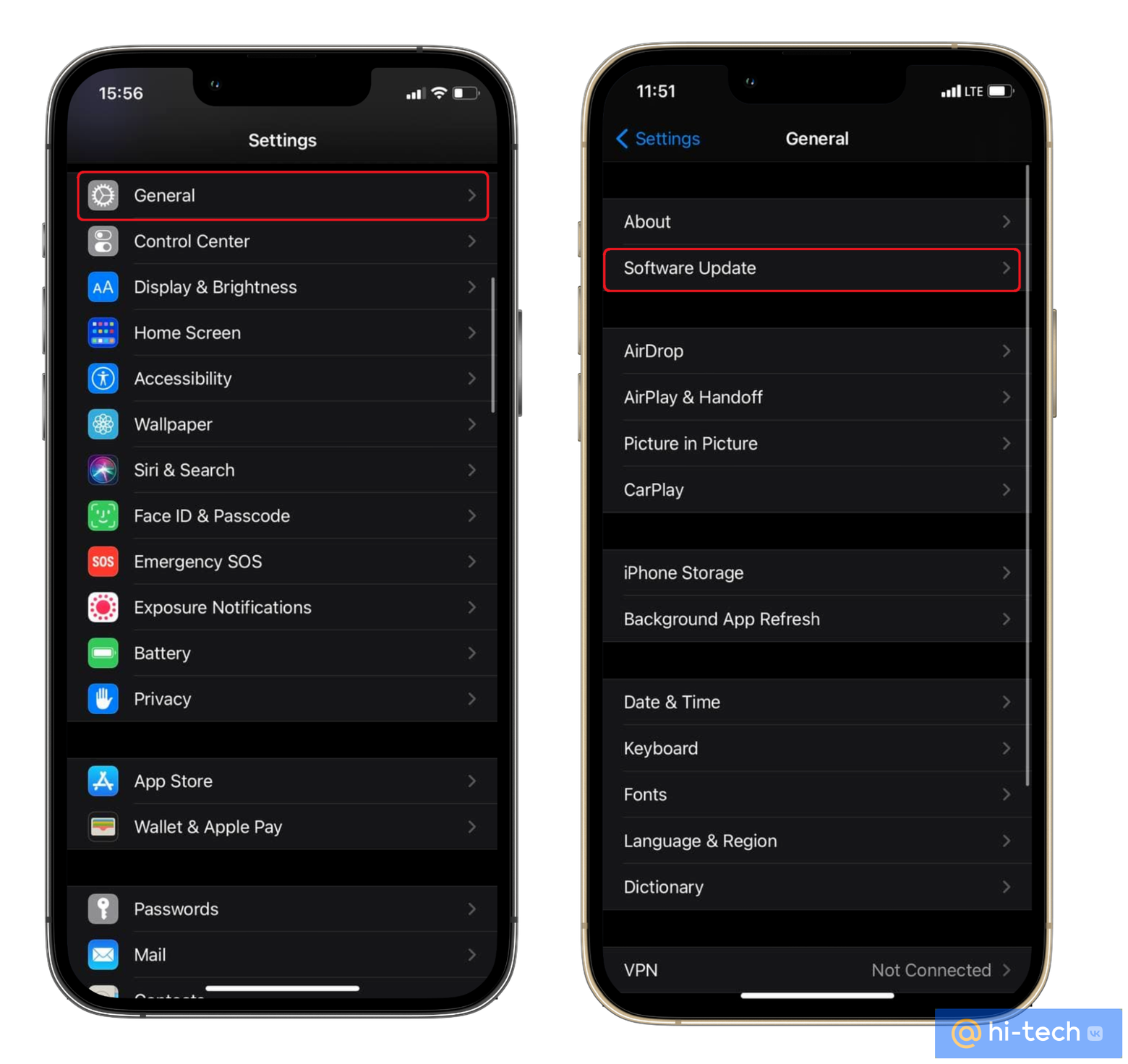
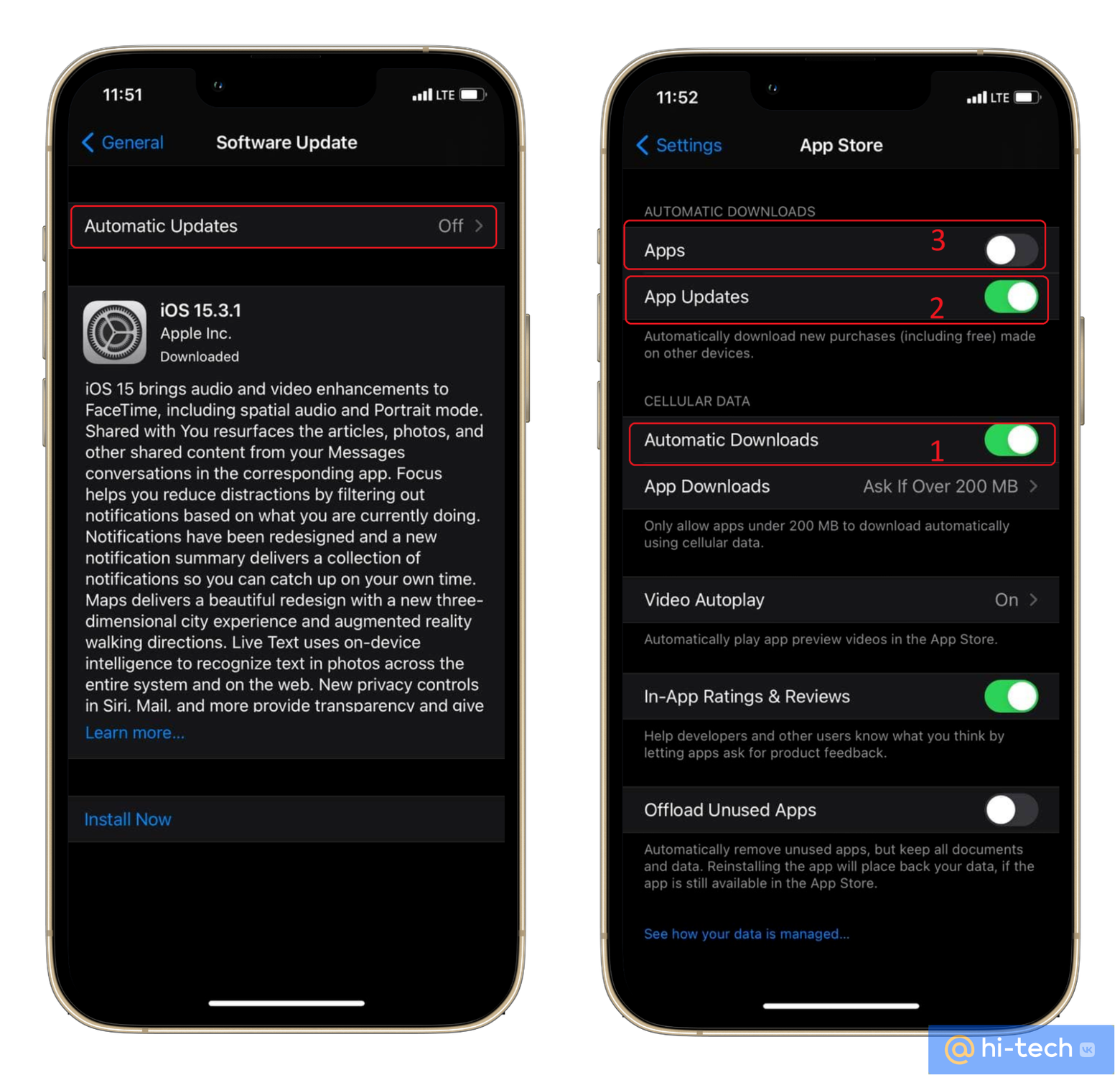
- Автообновление ПО;
- Снизу вверх начните отключать сначала «Автоматические загрузки», «Обновление ПО», затем «Приложения».
Как отключить автообновления приложений на iPhone
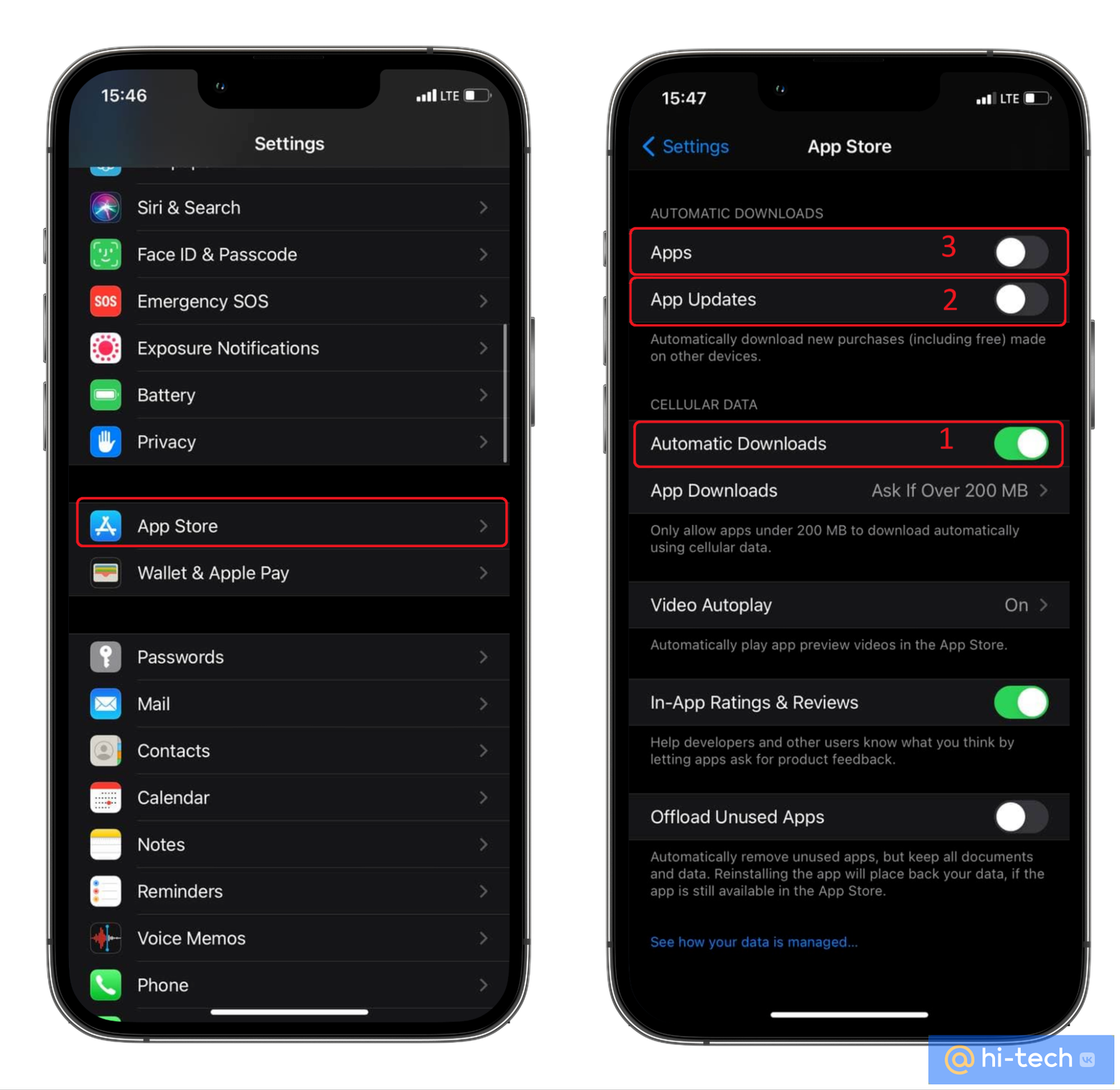
- Перейдите в Настройки;
- Выберите пункт «App Store»;
- И также отключите сначала «Автоматические загрузки», затем пункты «Обновления ПО» и «Приложения».
Как отменить автообновления ПО на Android
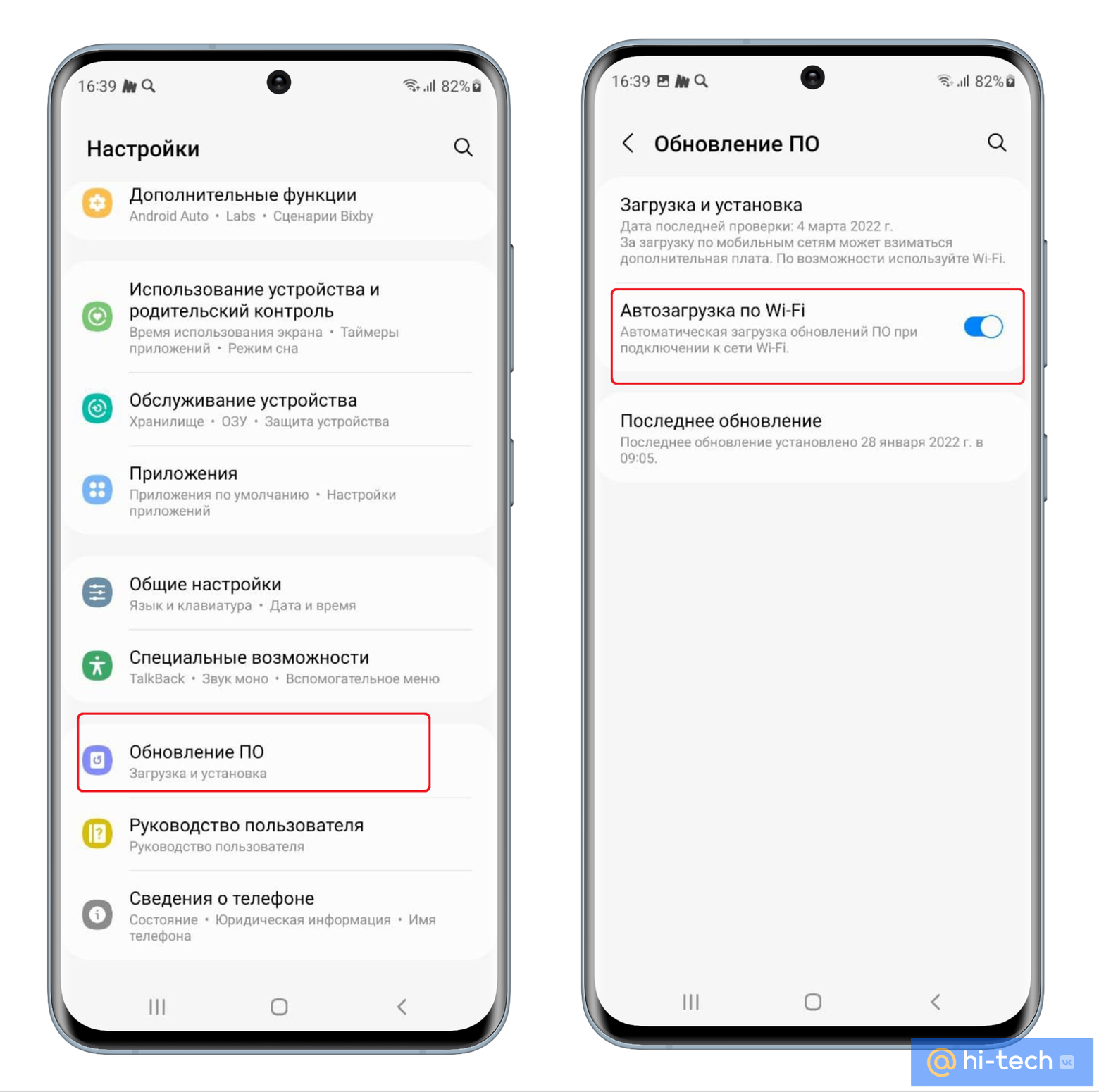
На большинстве современных мобильных устройствах Android функция автоматической установки обновлений отсутствует по умолчанию, поэтому новая версия ПО скорее всего просто не будет установлена без вашего ведома.
Администраторы канала Вокругтехно в Telegram также советуют пользователям Android на всякий случай отключить и функцию автоматической загрузки ПО по Wi-Fi, а также временно не принимать запросы на автообновление от системы.
Как отменить автообновления приложений на Android
Для того чтобы отменить автообновления приложений на Android, нам потребуется зайти в магазин приложений Play Маркет:
- Находясь на главной странице, нажмите на значок своего профиля в верхнем правом углу и перейдите в Настройки;
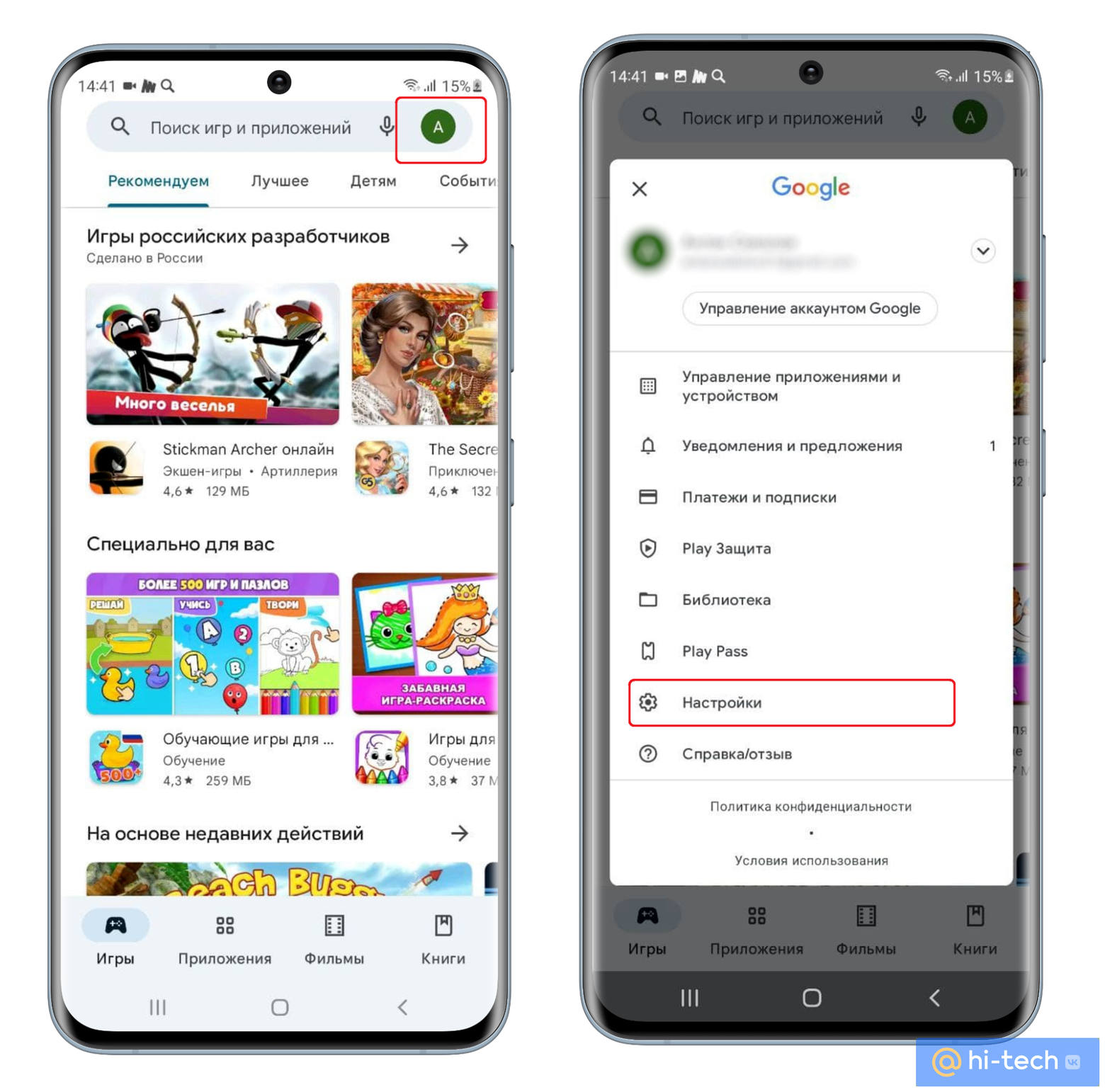
- Раскройте параметр «Настройки подключения» и выберите пункт «Автообновление приложений»;
- Отметьте чекбокс «Отключить» и нажмите кнопку «Готово».
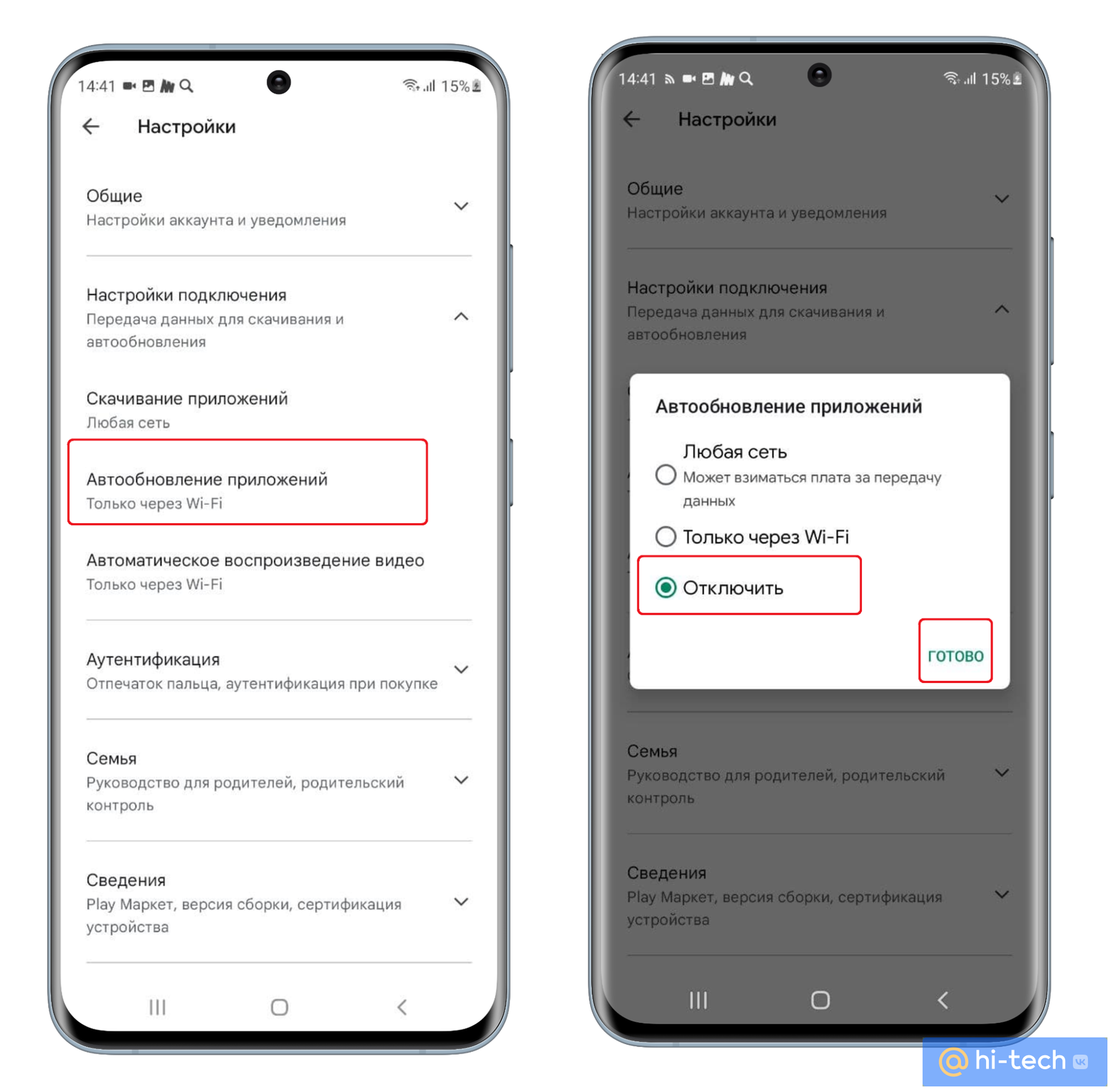
Выполнив наши простые рекомендации, вы обезопасите себя от неожиданного апдейта и сможете самостоятельно управлять обновлениями на вашем устройстве.
Это тоже интересно:
- С технологией Li-Fi ваш интернет станет быстрее. И вот почему
- Как подключиться к Wi-Fi на большом расстоянии
- Ваш роутер стоит не там. Переставьте его — интернет станет быстрее
Как отключить автоматическое обновление приложений в Android

Операционная система Android имеет очень удобную функцию автоматического обновления установленного программного обеспечения. Эта возможность лишает пользователя необходимости вручную следить за выходом новых версий программ и загружать их из каталога Google Play. Но в некоторых случаях такая навязчивая опека со стороны операционной системы может только мешать. Поэтому полезно знать, как отключить функцию автоматического обновления ПО и в каком случае это следует сделать.
Начинающие пользователи Android могут думать, что если операционная система выполняет за них какие-либо действия, то это просто замечательно и ничего менять не следует. Однако это не совсем так. Вот несколько причин, по которым автоматическое обновление стоит отключить.
- Фоновое скачивание и установка приложений, особенно на слабых устройствах, может отнимать существенные ресурсы у работающих программ. Не редки ситуации, когда вам нужно срочно ответить на письмо или позвонить, но система безбожно тормозит или даже подвисает из-за обновления “тяжёлого” приложения.
- Вы хотите знать, что же нового добавили разработчики в новой версии. Иногда новые полезные функции так и остаются невостребованными только из-за того, что пользователь не заглянул в историю изменений программы.
- Свежая версия какой-либо программы работает хуже установленной у вас. Ручной режим позволяет обновлять только те приложения, которые вы хотите, а не те, которые считает нужным система.
Итак, если вы решили, что хотите обновлять свои приложения в ручном режиме, то выполните следующие действия.
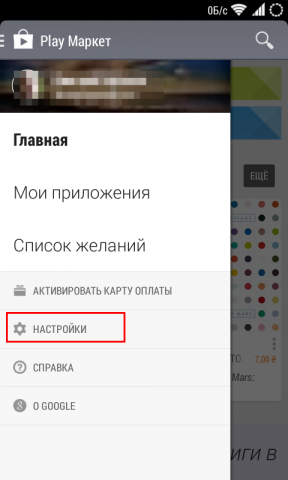
Откройте приложение Play Маркет. Свайпом от левой границы экрана вытяните меню и выберите пункт «Настройки». Прежде всего убедитесь, что отмечен флажком пункт «Уведомления», который позволит получать сообщения о выходе новых версий программ. Эта функция работает и тогда, когда автообновление отключено.
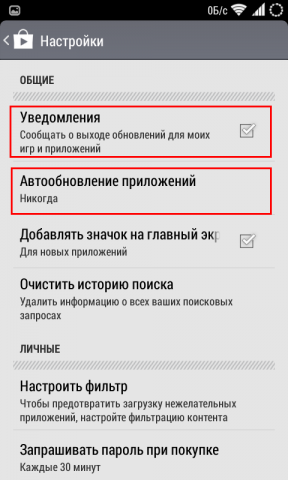
В окне настроек нас интересует опция «Автообновление приложений». Она имеет три возможных значения.
- Никогда. Выберите эту опцию для полного отключения автоматической загрузки и инсталляции новых версий программ.
- Всегда. Автообновление происходит при любом виде соединения с сетью. Очевидно, что обладателям платных тарифов необходимо этой опции избегать.
- Только через Wi-Fi. Загрузка программ происходит только тогда, когда доступно подключение через Wi-Fi.
В заключение, необходимо отметить, что не существует единственно правильного варианта и оба способа обновлений (автоматический и ручной) имеют право на жизнь. Если вы стремитесь держать всё под контролем и хотите знать обо всех новых функциях приложений, то обновляйтесь вручную. Если же ощущаете нехватку времени и доверяете разработчикам, то поручите эту операцию автоматике.
Как отключить или включить автоматическое обновление приложений на смартфоне?
Если функция автоматического обновления включена, приложения обновляются без вашего дополнительного согласия, поэтому вы можете не заметить, что на устройство загружаются большие объемы данных. Чтобы избежать потенциально высоких затрат на передачу данных, функцию автоматического обновления можно отключить. Чтобы избежать автоматического обновления приложений, необходимо отключить функцию автоматического обновления в приложении Play Маркет, функцию обновления ПО и приложение «Что нового» (где применимо).
Управление автоматическими обновлениями в Play Маркете
Android™ 4.0 или более поздней версии
Чтобы отключить или включить автоматические обновления для всех приложений сразу в Play Маркете, выполните следующие действия.
- На главном экране коснитесь значка приложений.
- Найдите и коснитесь Play Маркет.
- Смахните по экрану слева направо, затем найдите и коснитесь Настройки.
- Коснитесь Network preferences (Параметры сети) → Коснитесь Автообновление приложений и выберите соответствующий параметр, затем коснитесь Настройки.
Совет. Вы можете выбрать параметр Auto-update apps over Wi-Fi only (Автообновление приложений только по Wi-Fi), если хотите избежать платы за передачу мобильных данных.
Управление автоматическими обновлениями в рамках функции обновления ПО
Android 10 или более поздней версии
Чтобы отключить или включить автоматические обновления приложений сразу в рамках функции обновления ПО, выполните следующие действия.
- Найдите и коснитесь Настройки → Система → Дополнительные → Обновление ПО → кнопка меню (три вертикальные точки) → Настройки.
- Коснитесь Автообновление приложений и выберите соответствующий параметр.
Совет. Вы можете выбрать параметр Только Wi-Fi, если хотите избежать платы за передачу мобильных данных.
Android 9.0
Чтобы отключить или включить автоматические обновления приложений сразу в рамках функции обновления ПО, выполните следующие действия.
- Найдите и коснитесь Настройки → Система → Дополнительные → Обновление ПО → кнопка меню (три вертикальные точки) → Настройки.
- Коснитесь Автообновление приложений и выберите соответствующий параметр.
Совет. Вы можете выбрать параметр Только Wi-Fi, если хотите избежать платы за передачу мобильных данных.
Android 8.0
Чтобы отключить или включить автоматические обновления приложений сразу в рамках функции обновления ПО, выполните следующие действия.
- Найдите и коснитесь Настройки → Система → Обновление ПО → кнопка меню (три вертикальные точки) → Настройки.
- Коснитесь Автообновление приложений и выберите соответствующий параметр.
Совет. Вы можете выбрать параметр Только Wi-Fi, если хотите избежать платы за передачу мобильных данных.
Android 7.x
Чтобы отключить или включить автоматические обновления приложений сразу в рамках функции обновления ПО, выполните следующие действия.
- На главном экране коснитесь значка приложений.
- Найдите и коснитесь Настройки → О телефоне/планшете → Обновление ПО → кнопка меню (три вертикальные точки) → Настройки.
- Коснитесь Автообновление приложений и выберите соответствующий параметр.
Совет. Вы можете выбрать параметр Только Wi-Fi, если хотите избежать платы за передачу мобильных данных.
Управление автоматическими обновлениями в приложении «Что нового»
Чтобы отключить или включить автоматические обновления для всех приложений сразу в приложении «Что нового», выполните следующие действия.
- На главном экране коснитесь значка приложений.
- Найдите и коснитесь Что нового.
- Смахните по экрану слева направо, затем найдите и коснитесь Настройки.
- Коснитесь Автообновление приложений и выберите соответствующий параметр.
Совет. Вы можете выбрать параметр Только Wi-Fi, если хотите избежать платы за передачу мобильных данных.
ПРИМЕЧАНИЕ. Для моделей 2018 года и более поздних приложение «Что нового» недоступно.
Для просмотра этого видео в Youtube примите все файлы cookie.
Зайдите в настройки файлов cookie ниже и включите сохранение файлов cookie для Youtube в разделе «Функциональные».