Просмотр и удаление устройств, связанных с идентификатором Apple ID для покупок
Управляйте списком устройств для загрузки и воспроизведения товаров, приобретенных с использованием вашего идентификатора Apple ID.
- если достигнут лимит по количеству связанных устройств, но пользователю нужно добавить новое;
- если не удается повторно загрузить покупки из App Store, приложения Apple TV, iTunes Store и других служб Apple;
- если пользователь собирается продать или подарить связанное устройство.
Просмотр и удаление связанных устройств с помощью компьютера Mac или компьютера с Windows
- На компьютере Mac откройте приложение Apple Music. На компьютере с Windows откройте приложение iTunes.
- В строке меню на компьютере Mac выберите «Учетная запись» > «Настройки учетной записи». Либо в строке меню iTunes на компьютере с Windows выберите «Учетная запись» > «Просмотреть». Может потребоваться вход с помощью идентификатора Apple ID.
- Нажмите «Управление устройствами». Если с вашим идентификатором Apple ID не связано ни одно устройство, вы не увидите этот раздел.

- Если требуется удалить устройство, нажмите «Удалить». Если не удается удалить устройство, выйдите из Apple ID на этом устройстве и повторите попытку. Если и после этого не удалось удалить устройство, то, возможно, потребуется подождать до 90 дней, чтобы связать его с другим идентификатором Apple ID.
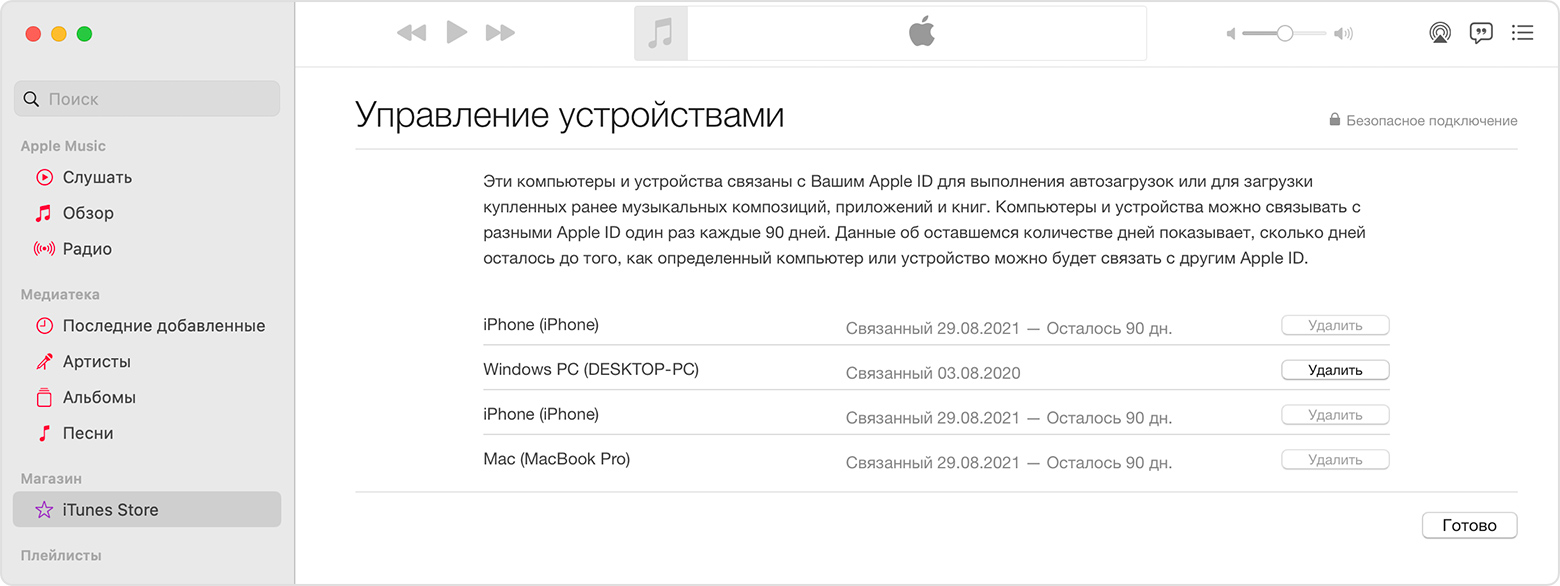
Удаление связанного с идентификатором iPhone или iPad
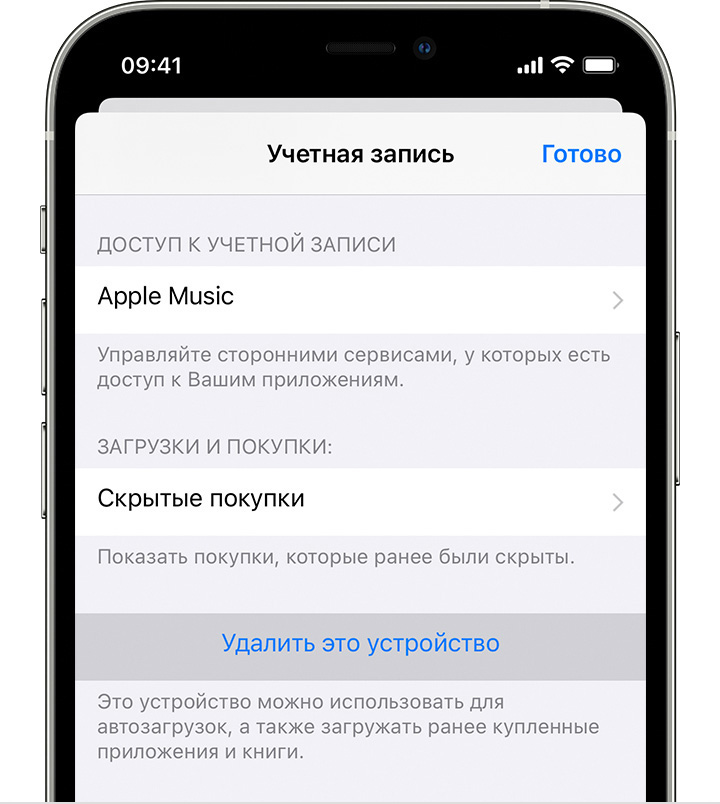
- Нажмите «Настройки» — [свое имя], затем нажмите «Медиаматериалы и покупки».
- Нажмите «Просмотреть». Может потребоваться выполнить вход.
- Прокрутите вниз и нажмите «Удалить это устройство».
Подробнее о связанных устройствах
Хотите добавить в список новое устройство? Просто используйте это устройство для совершения покупки в App Store, приложении Apple TV или другом сервисе Apple.
С идентификатором Apple ID можно одновременно связать для покупок до 10 устройств (не более пяти из которых могут быть компьютерами).
При попытке связать уже связанное устройство может появиться сообщение «Это устройство связано с другим Apple ID. Устройство можно будет связать с другим Apple ID через [число] дн.» Чтобы связать устройство с другим идентификатором Apple ID, возможно, потребуется подождать до 90 дней.
Этот список связанных устройств не совпадает со списком устройств, на которых сейчас выполнен вход с вашим идентификатором Apple ID. Чтобы увидеть список устройств, на которых выполнен вход с вашим идентификатором, перейдите на страницу учетной записи Apple ID.
Если вашего устройства нет в списке
Если вашего устройства нет в списке, и вы не можете использовать его для совершения покупок, значит, оно может быть устаревшим.
Информация о продуктах, произведенных не компанией Apple, или о независимых веб-сайтах, неподконтрольных и не тестируемых компанией Apple, не носит рекомендательного или одобрительного характера. Компания Apple не несет никакой ответственности за выбор, функциональность и использование веб-сайтов или продукции сторонних производителей. Компания Apple также не несет ответственности за точность или достоверность данных, размещенных на веб-сайтах сторонних производителей. Обратитесь к поставщику за дополнительной информацией.
Что нужно сделать перед продажей, передачей или обменом iPhone или iPad
Выполните следующие действия, чтобы перенести данные на новое устройство и, если требуется, удалить личную информацию со старого устройства.
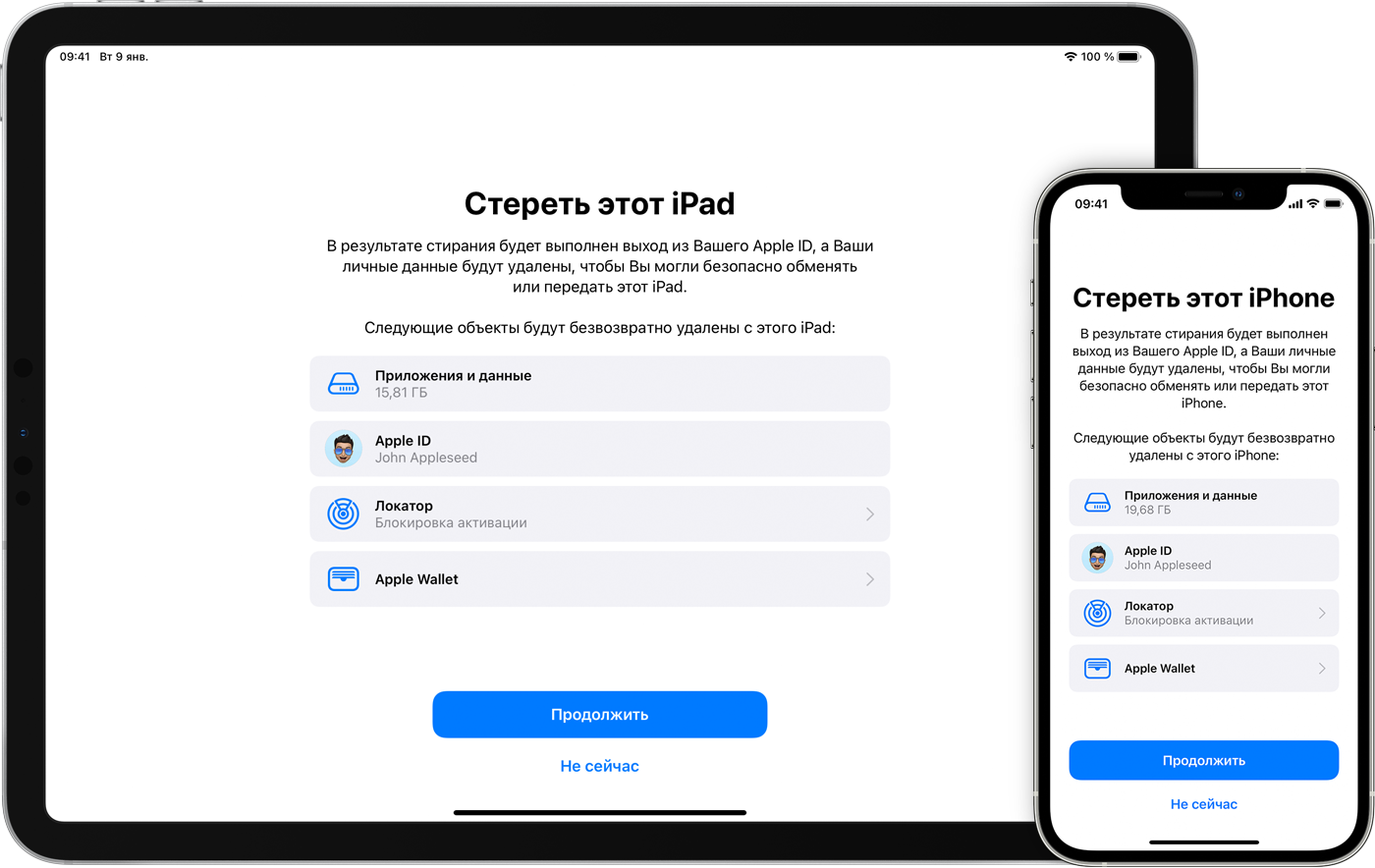
Прежде чем продавать, передавать или сдавать свое устройство в обмен, необходимо перенести данные на новое устройство, а затем, если требуется, удалить их со старого устройства. Не удаляйте вручную контакты, календари, напоминания, документы, фотографии и другую информацию iCloud, когда выполнен вход в учетную запись iCloud с использованием вашего идентификатора Apple ID. Это приведет к удалению содержимого с серверов iCloud и всех устройств, подключенных к учетной записи iCloud.
Если у вас все еще есть старый iPhone или iPad
Выполните следующие действия, чтобы перенести данные на новое устройство и, если требуется, удалить личную информацию со старого устройства.
Перенос информации на новое устройство
Если вы используете iOS 11 или более поздней версии и у вас появилось новое устройство iPhone или iPad, вы можетевоспользоваться функцией «Быстрое начало» для автоматического переноса данных со старого устройства на новое. Если вы используете iOS 10 или более раннюю версию, воспользуйтесь iCloud, iTunes или Finder для переноса данных на новое устройство. Если ваш номер телефона изменится вместе с новым устройством, добавьте дополнительные доверенные номера телефонов в свою учетную запись, чтобы не потерять доступ. Если у вас больше нет доступа к старому номеру телефона, можносгенерировать код двухфакторной аутентификации на вашем старом устройстве, если это необходимо.
Если требуется, удалите свои личные данные со старого устройства
- Если ваш iPhone объединен в пару с часами Apple Watch, разорвите пару.
- Создайте резервную копию данных на устройстве.
- Если вы приобрели программу AppleCare для своего устройства, отмените программу AppleCare.
- Выполните выход из iCloud, iTunes Store и App Store.
- Если используется ОС iOS 10.3 или более поздней версии, перейдите в меню «Настройки» > [ваше имя]. Прокрутите вниз и нажмите «Выйти». Введите пароль для идентификатора Apple ID и нажмите «Выключить».
- Если используется ОС iOS 10.2 или более ранней версии, перейдите в меню «Настройки» > iCloud > «Выйти». Нажмите кнопку «Выйти» еще раз, нажмите «Удалить с [устройство]» и введите свой пароль к Apple ID. Перейдите в меню «Настройки» > «iTunes Store и App Store» > Apple ID > «Выйти».
- Если в дальнейшем вы не планируете пользоваться телефонами Apple, отмените регистрацию в службе iMessage.
- Если в вашей стране или регионе доступен обмен с доплатой в магазине и вы обмениваете устройство в Apple Store, не спешите удалять данные с него. Посетите ближайший магазин Apple Store, чтобы забрать новое устройство. После того как специалист завершит ваш обмен с доплатой, он поможет вам выполнить оставшиеся шаги прямо в магазине. Если вы осуществляете обмен с доплатой онлайн, перейдите к шагу 7.
- Вернитесь на экран «Настройки» и нажмите «Основные» > «Перенос или сброс [устройство]» > «Стереть контент и настройки». Если включена служба «Найти [устройство]», может потребоваться ввести идентификатор Apple ID и пароль. Если вы используете устройство с eSIM, выберите вариант удаления данных с устройства и профиля eSIM, когда появится соответствующий запрос.
- Если появится запрос на ввод пароля устройства или пароля ограничений, введите его. Затем нажмите «Стереть [устройство]».
- Свяжитесь с оператором связи, чтобы получить помощь по передаче прав на услуги новому владельцу. Если с устройством не используется SIM-карта, вы можете связаться с оператором связи и получить консультацию по передаче прав на услуги новому владельцу.
- Удалите старое устройство из списка доверенных устройств.
При удалении данных с iPhone или iPad функции «Найти [устройство]» и Блокировка активации отключаются.

Если у вас больше нет iPhone или iPad
Если описанные выше действия были выполнены не полностью и устройства у вас уже нет, сделайте следующее.
- Попросите нового владельца стереть весь контент и настройки, как описано выше.
- Если на устройстве используется служба iCloud и функция «Найти [устройство]», войдите в свою учетную запись на странице iCloud.com/find или в приложении «Локатор» на другом устройстве, выберите нужное устройство и нажмите «Стереть». Стерев данные с устройства, нажмите «Удалить из учетной записи».
- Если не удается выполнить ни одно из предложенных действий, измените пароль к Apple ID. В этом случае личная информация на вашем прежнем устройстве не будет удалена, но новый владелец также не сможет удалить ее из iCloud.
- Если в дальнейшем вы не планируете пользоваться телефонами Apple, отмените регистрацию в службе iMessage.
- Если вы используете службу Apple Pay, на веб-сайте iCloud.com можно удалить данные о кредитных и дебетовых картах. Выберите «Настройки учетной записи», чтобы увидеть, какие устройства используют Apple Pay, затем щелкните устройство. Нажмите «Удалить» напротив пункта Apple Pay.
- Удалите старое устройство из списка доверенных устройств.
- Если вы приобрели программу AppleCare для своего устройства, отмените программу AppleCare.
Отправка устройства Android в компанию Apple для обмена с доплатой
Перед отправкой устройства Android в компанию Apple для обмена с доплатой необходимо выполнить следующие действия.
- Резервное копирование данных.
- Сотрите данные с устройства.
- Извлеките все SIM-карты, карты памяти, чехлы и защитные пленки для экрана.
Если вам нужна помощь, обратитесь к производителю устройства.
Дополнительная информация
- Создайте резервную копию данных iPhone или iPad либо выполните восстановление из резервной копии.
- Удалите все свои карты из Apple Pay.
- Узнайте, что делать в случае утери или кражи iPhone или iPad.
- Сведения о блокировке активации.
- Независимо от модели или состояния устройства, мы можем превратить его во что-нибудь хорошее для вас и для планеты. Узнайте, как сдать iPhone или iPad по программе Apple Trade In в счет оплаты нового устройства или на утилизацию.
При выборе команды «Стереть контент и настройки» с устройства будут стерты все данные, в том числе сведения о кредитных и дебетовых картах в Apple Pay, фотографии, контакты, музыка и приложения. Службы iCloud, iMessage, FaceTime, Game Center и другие также будут отключены. При стирании данных с устройства его содержимое не будет удалено из хранилища iCloud.
Как отменить синхронизацию iPhone с iPad? 6 простых и эффективных техник

Обновлено Лиза Оу / 04 мар 2022 13:30
Пользователи Apple не могут отрицать тот факт, что одним из лучших преимуществ Apple является функция синхронизации, которая позволяет им связать все, что находится на их устройстве, с другим устройством. Однако существует ограничение на использование одного и того же Apple ID или iTunes для синхронизации данных с другим устройством — до десяти устройств. Предположим, вы хотите добавить новое устройство; однако вы не можете, потому что количество устройств превышено или вы планируете продать свой iPad. В результате необходимо рассинхронизировать его, чтобы предотвратить раскрытие данных. Но, вопрос как? Если вы еще этого не сделали, ну и хорошо, что вы здесь. Познакомьтесь с 6 простыми и практичными методами рассинхронизации iPhone и iPad.

- Часть 1: Как отменить синхронизацию iPad и iPhone в настройках
- Часть 2. Как отменить синхронизацию iPhone с iPad с помощью приложения «Найти мое»
- Часть 3: Как отменить синхронизацию iPhone с iPad с помощью iTunes
- Часть 4: Как отменить синхронизацию iPhone с iPad через приложение «Найти мое»
- Часть 5: Как отменить синхронизацию iPhone с iPad с помощью учетной записи iCloud в браузере
- Часть 6: Как отменить синхронизацию iPhone с iPad с помощью FoneLab iOS Unlocker
- Часть 7: Часто задаваемые вопросы о том, как отменить синхронизацию iPhone с iPad
Часть 1. Как отменить синхронизацию iPad и iPhone в настройках
Один из самых простых способов рассинхронизации iPhone и iPad — через приложение «Настройки» ваших устройств. На самом деле, многие проблемы также можно решить, перейдя в настройки устройств Apple. А вот как вы можете рассинхронизировать iPhone и iPad.
Шаги о том, как отменить синхронизацию iPhone и iPad в настройках:
Шаг 1 Во-первых, откройте Настройки приложение на вашем iPhone. И коснитесь [ваше имя].
Шаг 2 Затем прокрутите вниз, и вы увидите устройство, подключенное к вашему Apple ID.
Шаг 3 Затем нажмите IPad устройство. Наконец, выберите Удалить из аккаунта вариант. Это оно!
Теперь ваш iPhone и iPad отключены друг от друга, поэтому данные также не синхронизированы. Другой метод будет представлен в следующей части этого поста.
Часть 2. Как отменить синхронизацию iPhone с iPad с помощью приложения «Найти мое»
С помощью приложения Find My вы можете удалить устройство из списка устройств. Таким образом, ваши данные с вашего устройства и Apple ID не будут синхронизированы. Посмотрите и выполните следующие шаги, чтобы отменить синхронизацию iPhone с iPad.
Шаги о том, как отменить синхронизацию iPhone с iPad с помощью приложения «Найти мое»:
Шаг 1 Во-первых, устройство должно быть выключено или находится в автономном режиме. Поэтому вам нужно перевести ваше устройство в выключенный режим.
Шаг 2 Теперь откройте Find My приложение на вашем iPad. Затем коснитесь Устройства в нижней части экрана.
Шаг 3 Затем коснитесь имени автономного устройства или вашего iPhone. И коснитесь Удалить это устройство кнопку.
Шаг 4 Наконец, нажмите Удалить кнопка. И это все!
Вот как вы можете отменить синхронизацию вашего iPhone с iPad с помощью приложения «Локатор» на вашем устройстве. Если вы планируете больше не использовать устройство, используйте этот метод, чтобы отменить синхронизацию устройства.

FoneLab Помогает вам разблокировать экран iPhone, удалить Apple ID или его пароль, удалить экранное время или пароль ограничения в секундах.
- Помогает вам разблокировать экран iPhone.
- Удаляет Apple ID или его пароль.
- Удалите экранное время или пароль ограничения в секундах.
Часть 3. Как отменить синхронизацию iPhone с iPad с помощью iTunes
Одним из известных приложений, которое может помочь многим пользователям подключить свои устройства Apple к компьютеру, является iTunes, что позволяет им устранять некоторые проблемы и выполнять некоторые полезные приемы между своими устройствами. Теперь вопрос: как отключить синхронизацию iPhone с iPad в iTunes? Узнайте в следующих шагах ниже.
Шаги о том, как отменить синхронизацию iPhone с iPad с помощью iTunes:
Шаг 1 Для начала откройте iTunes для Windows, установленный на вашем компьютере.
Шаг 2 Далее в строке меню нажмите кнопку Учетная запись. Затем выберите Просмотреть мою учетную запись в раскрывающемся разделе. И вам может потребоваться подписать свой Apple ID.
Шаг 3 После этого нажмите Управление устройствами кнопка. С этого момента вы увидите все устройства, связанные с вашим Apple ID.
Шаг 4 Наконец, нажмите Удалить кнопку на iPad, связанную с вашим Apple ID.
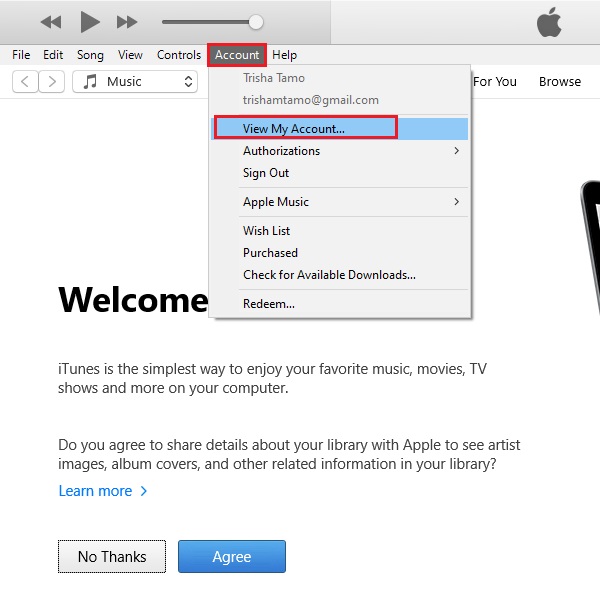
Ну вот! Ваш iPhone не синхронизирован с iPad. Если вам проще использовать iTunes, просто выберите и воспользуйтесь этим методом. Вы пользователь Mac? Не можете найти iTunes? Хорошие новости, следующая часть для вас!
FoneLab Помогает вам разблокировать экран iPhone, удалить Apple ID или его пароль, удалить экранное время или пароль ограничения в секундах.
- Помогает вам разблокировать экран iPhone.
- Удаляет Apple ID или его пароль.
- Удалите экранное время или пароль ограничения в секундах.
Часть 4. Как отменить синхронизацию iPhone с iPad через приложение Find My
Если вы являетесь пользователем Mac, вы, возможно, знаете, что iTunes был заменен Finder. Однако для этого позволяет удалять устройства, привязанные к вашему Apple ID. С помощью вашего устройства Mac и перейдя в его Системные настройки, вы также можете отменить синхронизацию iPhone с iPad. Вот как вы можете это сделать.
Шаги о том, как отменить синхронизацию iPhone с iPad с помощью Mac:
Шаг 1 Для начала щелкните значок Apple значок в верхнем левом углу экрана Mac.
Шаг 2 После чего нажмите кнопку Системные настройки в раскрывающемся меню.
Шаг 3 В появившемся окне нажмите Apple ID .
Шаг 4 Затем нажмите на выбранное устройство, связанное с вашим Apple ID.
Шаг 5 Наконец, нажмите Удалить из аккаунта опцию.
Вот оно! Теперь вы одновременно удалили несинхронизированный iPhone с iPad с помощью этого метода. В следующей части этого поста вы увидите еще один способ рассинхронизации iPhone и iPad.
Часть 5: Как отменить синхронизацию iPhone с iPad с помощью учетной записи iCloud в браузере
Еще один полезный метод, который также прост и эффективен для рассинхронизации вашего iPhone с iPad, — это вход в iCloud.com в вашем браузере. С этого момента вы сможете видеть все устройства, подключенные к вашему Apple ID, и вы можете удалить его, чтобы отменить синхронизацию. Чтобы лучше понять это, выполните приведенные ниже шаги.
Шаги о том, как отменить синхронизацию iPhone с iPad с помощью учетной записи iCloud в браузере:
Шаг 1 Первым делом откройте любой браузер. И найдите или введите iCloud.com.
Шаг 2 Затем войдите в свою учетную запись Apple ID.
Шаг 3 Затем, щелкните Настройки учетной записи кнопку.
Шаг 4 После этого на Мои устройства , нажмите Устройство вы хотите рассинхронизировать. Наконец, нажмите на Удалить устройство значку.
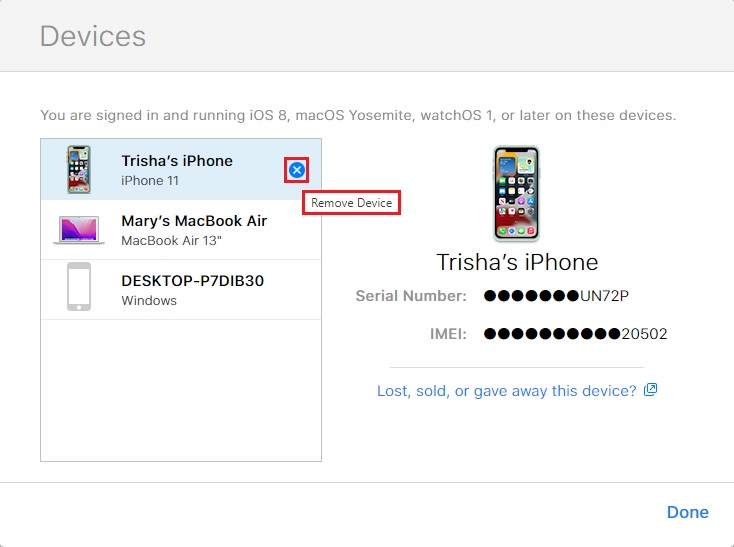
Вы успешно отменили синхронизацию iPhone с iPad при входе в свою учетную запись iCloud.
Часть 6: Как отменить синхронизацию iPhone с iPad с помощью FoneLab iOS Unlocker
Наконец, лучший инструмент, который может помочь вам отключить синхронизацию iPhone с iPad, — это Разблокировщик FoneLab для iOS. Профессиональный и практичный способ удаления пароля, разблокировки устройств Apple Touch и Face ID, удаления Apple ID и т. д. На самом деле, это может предложить вам множество отличных функций. Что еще более важно, этот инструмент позволит вам удалить Apple ID с ваших устройств без пароля и более быстрым способом, чтобы отменить синхронизацию вашего iPhone с iPad. Вы можете перейти к шагам, чтобы решить вашу проблему.
Шаги о том, как отменить синхронизацию iPhone с iPad с помощью Разблокировщик FoneLab для iOS:
FoneLab Помогает вам разблокировать экран iPhone, удалить Apple ID или его пароль, удалить экранное время или пароль ограничения в секундах.
- Помогает вам разблокировать экран iPhone.
- Удаляет Apple ID или его пароль.
- Удалите экранное время или пароль ограничения в секундах.
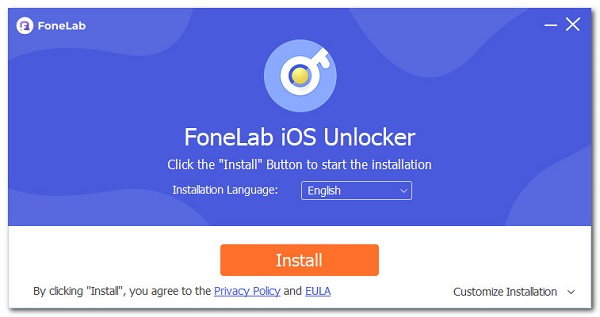
Шаг 1 Прежде всего, загрузите и установите FoneLab iOS Unlocker на свой компьютер. После процесса установки программа автоматически запустится.
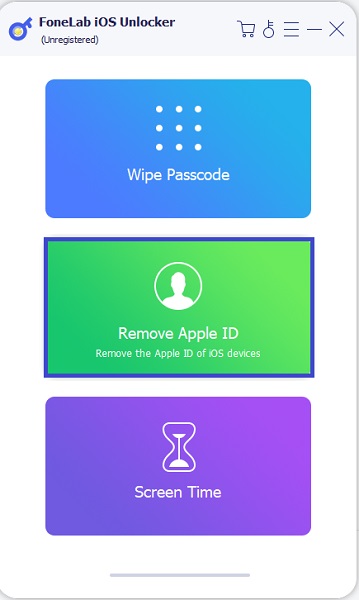
Шаг 2 После этого нажмите Удалить Apple ID опция в интерфейсе.
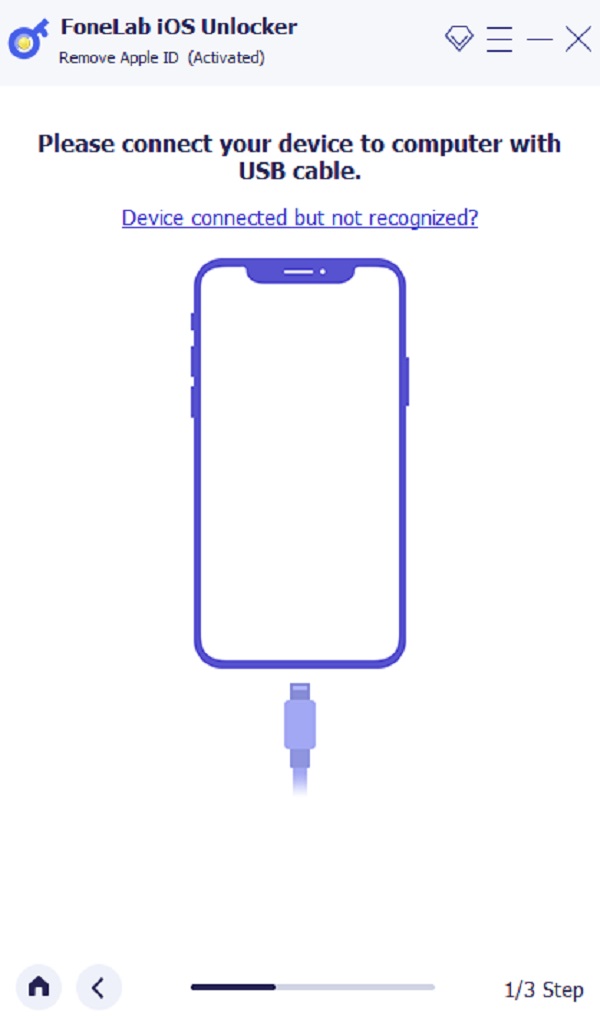
Шаг 3 Затем подключите устройство к компьютеру с помощью USB-кабеля.
Шаг 4 Затем нажмите Start кнопку, и он автоматически начнет удаление вашего Apple ID на ваше устройство.
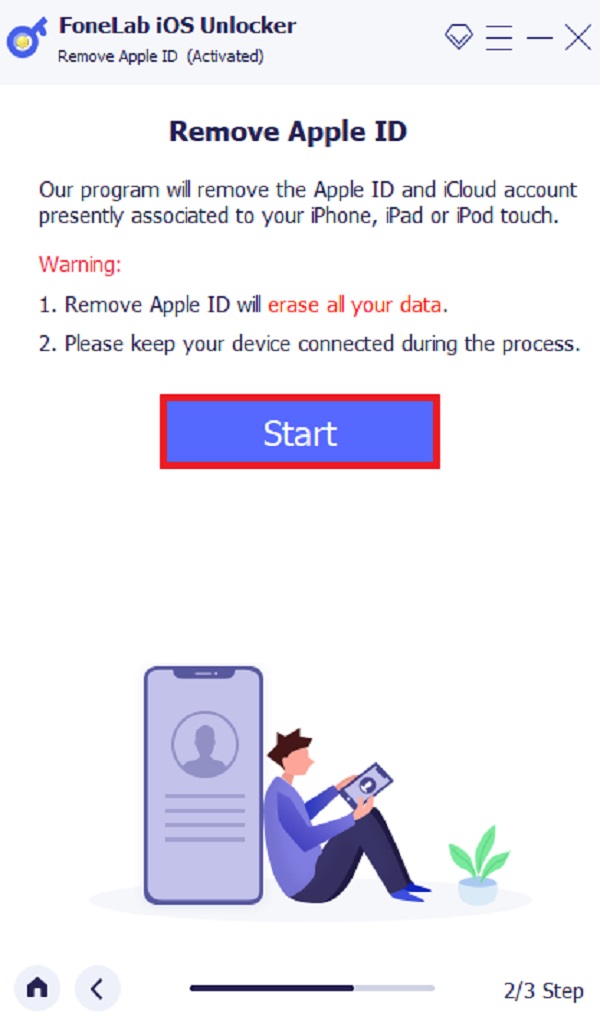
Шаг 5 Подождите секунду, и он полностью сотрет ваш Apple ID на вашем устройстве. Вот и все!
Вот как вы можете легко отменить синхронизацию своего iPhone с iPad с помощью FoneLab iOS Unlocker. Обратите внимание, что он удалит все ваши данные с вашего устройства. Если вы этого хотите, этот инструмент станет для вас идеальным помощником.
Часть 7: Часто задаваемые вопросы о том, как отменить синхронизацию iPhone с iPad
1. Как рассинхронизировать iPhone с MacBook? Является ли это возможным?
Определенно да! Если рассинхронизация iPhone с iPad возможна, сделать это с MacBook также возможно. Для этого нажмите кнопку Apple Меню> Системные настройки > Apple ID , затем выберите параметр «Обзор» на левой панели под своим Apple ID. Наконец, нажмите на Выход из системы кнопка. Вот и все!
2. Как отменить синхронизацию iPhone с iPad, не отключая Apple ID?
Вместо того, чтобы отключать свой Apple ID на своем устройстве, вы можете просто отключить функцию синхронизации iCloud. Для этого перейдите в Настройки > [ваше имя] > ICloud и отключите приложения, которые вы хотите прекратить синхронизировать на устройствах iPhone и iPad.
FoneLab Помогает вам разблокировать экран iPhone, удалить Apple ID или его пароль, удалить экранное время или пароль ограничения в секундах.
- Помогает вам разблокировать экран iPhone.
- Удаляет Apple ID или его пароль.
- Удалите экранное время или пароль ограничения в секундах.
Заключение
Подводя итог, вот как вы можете эффективно и действенно рассинхронизировать устройства Apple, такие как iPhone и iPad. С гарантией того, что все указанные способы работают до сегодняшнего дня. Итак, вы можете использовать один или попробовать все и выбрать то, что соответствует вашим потребностям. Тем не менее, мы настоятельно рекомендуем Разблокировщик FoneLab для iOS, хороший инструмент, который поможет вам в ваших требованиях. Следовательно, это все еще ваше решение о том, какие методы вы хотите использовать.
Статьи по теме
- Разблокировать Apple ID
- Обойти блокировку активации iCloud
- Инструмент разблокировки Doulci iCloud
3 простых способа отключить iPhone от iPad
С одним Apple ID вы можете легко синхронизировать различные данные iOS, включая телефонные звонки, сообщения, электронные письма, контакты, фотографии, видео, музыку, приложения и многое другое, между всеми вашими устройствами Apple. Хотя в некоторых случаях вы не хотите делиться своими личными файлами. В этом посте рассказывается о трех простых методах рассинхронизировать iPad с iPhone.

- Часть 1. Отмените синхронизацию iPhone с iPad через Apple ID
- Часть 2. Отключение iPad от iPhone для выбранных приложений
- Часть 3: отключите передачу обслуживания, чтобы отключить iPad от iPhone
- Часть 4: лучший способ синхронизации данных между iPhone и iPad
- Часть 5: Часто задаваемые вопросы о том, как рассинхронизировать iPhone с iPad
Часть 1. Отмените синхронизацию iPhone с iPad через Apple ID
При отключении iPad от iPhone вы можете удалить устройство iOS и все связанные с ним данные через свой Apple ID. Это решение может полностью отключить ваш iPad от вашего iPhone и стереть файлы и настройки, которые синхронизировались между двумя устройствами.
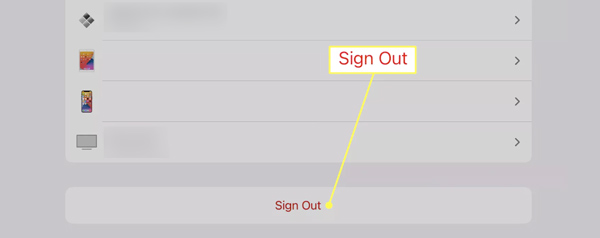
Откройте приложение «Настройки» на iPad и коснитесь своей учетной записи Apple. Прокрутите вниз до нижней части, чтобы коснуться Выход из системы кнопка. Вам необходимо ввести код доступа Apple ID, чтобы подтвердить операцию.
Часть 2: Как отключить iPad от iPhone для выбранных приложений
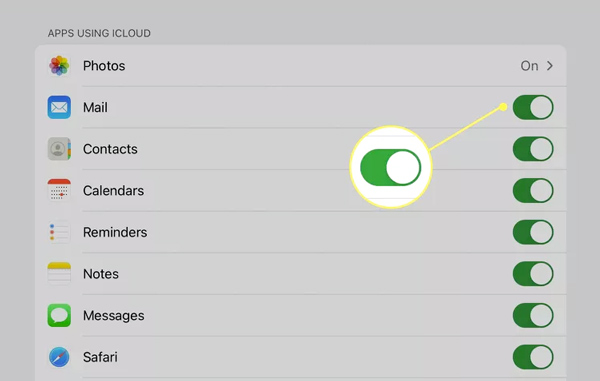
Если вам нужен тот же Apple ID для доступа к службам Apple, но вы не хотите синхронизировать свои личные данные из некоторых определенных приложений, вы можете отключить синхронизацию iCloud, чтобы отключить iPad от iPhone.
Шаг 1К вашей Apple счет из Настройки приложение на вашем iPad. Нажмите ICloud в интерфейсе Apple ID.
Шаг 2Вы можете увидеть список приложений, использующих iCloud для синхронизации данных между вашими устройствами Apple. Найдите приложение, которое вы не хотите синхронизировать между iPad и iPhone, и переведите его переключатель в положение «Выкл.». Эта операция будет остановить iCloud от создания резервной копии для связанных данных приложения.
Часть 3: Как отключить передачу обслуживания, чтобы отвязать iPad от iPhone
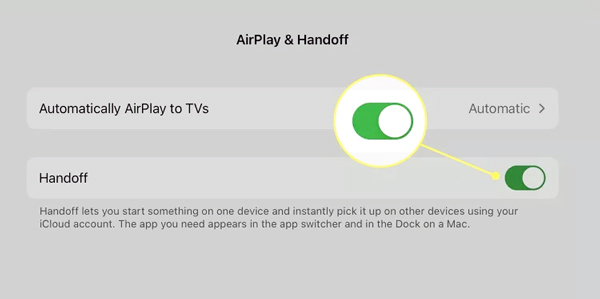
Передать позволяет начать работу на одном устройстве Apple и продолжить проект на другом соседнем устройстве. Если ваша семья использует iPad или iPhone, вы можете отключить Handoff, чтобы остановить синхронизацию данных.
Чтобы отключить Handoff на iPad, перейдите на Настройки приложение и выберите Общие вариант. Найти Передать функцию и коснитесь переключателя рядом с ней.
Часть 4: лучший способ синхронизации данных между iPhone и iPad
Передача iPhone это простой в использовании инструмент для передачи данных iOS для iPhone и iPad. Он поддерживает все часто используемые файлы и приложения, такие как фотографии, видео, звонки, контакты, сообщения, музыку и данные iTunes. Он позволяет легко переносить данные с iPhone или iPad на другое устройство iOS или компьютер.
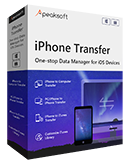
Синхронизируйте различные файлы iOS между iPhone, iPad, iTunes и компьютерами.
Безопасно переносите, добавляйте, резервируйте, экспортируйте и управляйте всеми типами данных iOS.
Редактируйте фотографии, видео, контакты, сообщения и многое другое на iPhone и iPad.
Предлагайте Toolbox для резервного копирования/восстановления, создания рингтонов, конвертирования изображений и т. д.
Шаг 1Загрузите и запустите этот iPhone Transfer на своем Mac или ПК с Windows. Подключите ваш iPhone и iPad. Все популярные типы данных, такие как фотографии, музыка, видео, Контакты, сообщения и т. д. отображаются на левой панели при создании подключения.

Шаг 2Щелкните целевой тип данных слева и выберите все связанные файлы, которые вы хотите передать. Нажмите на Телефон значок и выберите другое устройство iOS, чтобы начать синхронизацию данных.

Часть 5: Часто задаваемые вопросы о том, как рассинхронизировать iPhone с iPad
Могу ли я отменить синхронизацию своего iPad с iPhone через Find My?
Да. Вы можете отключить функцию «Локатор» на iPad и отключить ее от iPhone. Для этого вы можете открыть приложение «Настройки», коснуться имени своей учетной записи Apple, затем прокрутить вниз и выбрать «Найти iPad». Кроме того, вы можете перейти на официальный веб-сайт iCloud, войти в свой Apple ID, выбрать функцию «Найти», найти устройство iPad, а затем выбрать «Удалить из учетной записи».
Как отменить синхронизацию сообщений iPhone с iPad?
Чтобы запретить синхронизацию сообщений iPhone с iPad, откройте приложение «Настройки», выберите «Сообщения» и выключите iMessage. После этого вы можете выбрать «Отправить и получить» и отменить выбор адреса электронной почты и номера телефона, связанных с вашим Apple ID. Кроме того, вы можете коснуться своего имени Apple ID в приложении «Настройки» на своем iPhone, перейти в iCloud, нажать «Показать все», чтобы найти «Сообщения», а затем отключить «Синхронизировать этот iPhone».
Как отменить синхронизацию фотографий iPhone с iPad?
Откройте «Настройки» на своем iPad, выберите свою учетную запись Apple вверху, перейдите в iCloud, а затем переведите переключатель «Фото» в положение «Выкл.».
Прочитав этот пост, вы можете узнать три практических решения для рассинхронизировать iPhone с iPad. Вы можете выбрать предпочтительный метод при отключении iPad от iPhone.
- Советы и решения
- Тест скорости диска Blackmagic [Тест скорости диска]
- Способы 4 объединить контакты iPhone, чтобы удалить дубликаты
- 3 Easy Ways для сохранения сообщений Facebook
- Обновленные решения 4 Quick для остановки эха на мобильном телефоне
- Как удалить (одно / несколько / все) сообщения Facebook (обе стороны)
- Краткий обзор Microsoft Visio с лучшей альтернативой
- Простые способы 3 для синхронизации сообщений iPhone с MacBook Air / Pro
- Окончательное решение о том, как отменить контроль Z
- Как легко перенести iBooks с iPad на другой iPad
- Обзор 5 лучших плееров M4A для ПК с Android и Windows 2023 года
- Лучшие способы обойти активацию в LG
- Самый простой способ удалить жестко закодированные субтитры из MKV MP4 Video
- Различные методы 4 для преобразования файла M4A голосовой заметки в MP3
- Самый простой способ ремонта внешнего жесткого диска Toshiba
- Как разблокировать украденный iPad — разблокировка украденного iPad
- Как перенести видео / фильмы с iPhone на iPad
- 2 Лучшие способы синхронизации текстовых сообщений iPhone и iPad (iMessages)
- Перенос музыки с iPhone на iPad — простые методы, которые вы должны знать
- Центр загрузок
- Апексофт Магазин
- Компания
- О Нас
- Свяжитесь с нами
- Пользовательское соглашение
- Персональные данные
- Лицензионное соглашение
- Продукт
- Восстановление данных iPhone
- Android Восстановление данных
- Передача iPhone
- iPhone Eraser
- Восстановление данных
- Поддержка
- Центр поддержки
- Решения
- Карта сайта
- FAQ