Отключение сочетаний клавиш в играх
В этой статье описывается, как временно отключить сочетания клавиш в Microsoft Windows, чтобы предотвратить прерывание игры в полноэкранных играх. Клавиши SHIFT и CTRL часто используются в качестве кнопок запуска или запуска в играх. Если пользователи случайно нажали клавишу Windows (расположенную рядом с этими клавишами), они могут внезапно выскочить из приложения, что нарушит работу игры. Простое использование клавиши SHIFT в качестве игровой кнопки может непреднамеренно выполнить ярлык StickyKeys, который может отображать диалоговое окно с предупреждением. Чтобы избежать этих проблем, следует отключить эти ключи при работе в полноэкранном режиме и либо включить ключи обратно к обработчикам по умолчанию при запуске в оконном режиме, либо выйти из приложения.
В этой статье описывается, как сделать следующее:
- Отключение клавиши Windows с помощью обработчика клавиатуры
- Отключение сочетаний клавиш со специальными возможностями
Отключение клавиши Windows с помощью обработчика клавиатуры
Используйте низкоуровневый обработчик клавиатуры, чтобы отфильтровать клавишу Windows от обработки. Низкоуровневый обработчик клавиатуры, показанный в примере 1, остается в силе, даже если пользователь свернет окно или переключит на другое приложение. Это означает, что при отключении приложения ключ Windows не отключается. Код в примере 1 делает это путем обработки сообщения WM_ACTIVATEAPP.
Этот метод работает в Windows 2000 и более поздних версиях Windows. Этот метод также работает с учетными записями пользователей с минимальными привилегиями (также называемыми учетными записями обычных пользователей).
Этот метод используется DXUT и показан в следующем примере кода.
Пример 1. Использование низкоуровневого перехватчика клавиатуры для отключения клавиши Windows
HHOOK g_hKeyboardHook = nullptr; bool g_bWindowActive = false; bool g_bFullscreen; INT WINAPI WinMain( HINSTANCE, HINSTANCE, LPSTR, int ) < // Initialization g_hKeyboardHook = SetWindowsHookEx( WH_KEYBOARD_LL, LowLevelKeyboardProc, GetModuleHandle(nullptr), 0 ); // // main application code here // // Cleanup before shutdown UnhookWindowsHookEx( g_hKeyboardHook ); g_hKeyboardHook = nullptr; return 0; >LRESULT CALLBACK LowLevelKeyboardProc( int nCode, WPARAM wParam, LPARAM lParam ) < if (nCode < 0 || nCode != HC_ACTION ) // do not process message return CallNextHookEx( g_hKeyboardHook, nCode, wParam, lParam); bool bEatKeystroke = false; auto p = reinterpret_cast(lParam); switch (wParam) < case WM_KEYDOWN: case WM_KEYUP: < bEatKeystroke = (g_bFullscreen && g_bWindowActive && ((p->vkCode == VK_LWIN) || (p->vkCode == VK_RWIN))); // Note that this will not block the Xbox Game Bar hotkeys (Win+G, Win+Alt+R, etc.) break; > > if( bEatKeystroke ) return 1; else return CallNextHookEx( g_hKeyboardHook, nCode, wParam, lParam ); > LRESULT CALLBACK WndProc( HWND hWnd, UINT uMsg, WPARAM wParam, LPARAM lParam ) < switch( uMsg ) < case WM_ACTIVATEAPP: // g_bWindowActive is used to control if the Windows key is filtered by the keyboard hook or not. if( wParam ) g_bWindowActive = true; else g_bWindowActive = false; break; case WM_SYSKEYDOWN: if (wParam == VK_RETURN && (lParam & 0x60000000) == 0x20000000) < // Implement the classic ALT+ENTER fullscreen toggle . // g_bFullscreen is used to control if the Windows key is filtered by the keyboard hook or not. g_bFullscreen = !g_bFullscreen; // Remember to use DXGI_MWA_NO_ALT_ENTER when you call the DXGI method MakeWindowAssociation // so you control the fullscreen toggling in your application. >break; > > Отключение сочетаний клавиш со специальными возможностями
Windows включает специальные возможности, такие как StickyKeys, FilterKeys и ToggleKeys (см. раздел Специальные возможности Windows). Каждый из них служит для разных целей; StickyKeys, например, предназначен для людей, которым трудно удерживать две или более клавиши одновременно. Каждая из этих специальных возможностей также имеет сочетание клавиш, которое позволяет включать или выключать функцию. Например, сочетание клавиш StickyKeys активируется нажатием клавиши SHIFT пять раз. Если клавиша SHIFT также используется в игре, пользователь может случайно активировать этот ярлык во время игры. При активации ярлыка Windows (по умолчанию) выводит предупреждение в диалоговом окне, что приведет к свертыванием игры, работающей в полноэкранном режиме. Это, конечно, может иметь резкое влияние на игру.
Специальные возможности требуются для некоторых клиентов и сами не мешают полноэкранным играм; Поэтому не следует изменять параметры специальных возможностей. Однако, так как сочетания клавиш для функций специальных возможностей могут нарушить игровой процесс при случайном срабатывании, следует отключить ярлык специальных возможностей только в том случае, если эта функция не включена, вызвав SystemParametersInfo.
Ярлык специальных возможностей, отключенный SystemParametersInfo , остается отключенным даже после завершения работы приложения. Это означает, что необходимо восстановить параметры перед выходом из приложения. Так как приложение может завершить работу неправильно, необходимо записать эти параметры в постоянное хранилище, чтобы их можно было восстановить при повторном запуске приложения. Вы также можете использовать обработчик исключений для восстановления этих параметров в случае сбоя.
Отключение этих сочетаний клавиш
- Запишите текущие параметры специальных возможностей перед их отключением.
- Отключите ярлык специальных возможностей, когда приложение переходит в полноэкранный режим, если функция специальных возможностей отключена.
- Восстановите параметры специальных возможностей, когда приложение переходит в оконный режим или выходит из нее.
Этот метод используется в DXUT и показан в следующем примере кода.
Этот метод работает при выполнении в учетных записях обычного пользователя.
Пример 2. Отключение сочетаний клавиш со специальными возможностями
STICKYKEYS g_StartupStickyKeys = ; TOGGLEKEYS g_StartupToggleKeys = ; FILTERKEYS g_StartupFilterKeys = ; INT WINAPI WinMain( HINSTANCE, HINSTANCE, LPSTR, int ) < // Save the current sticky/toggle/filter key settings so they can be restored them later SystemParametersInfo(SPI_GETSTICKYKEYS, sizeof(STICKYKEYS), &g_StartupStickyKeys, 0); SystemParametersInfo(SPI_GETTOGGLEKEYS, sizeof(TOGGLEKEYS), &g_StartupToggleKeys, 0); SystemParametersInfo(SPI_GETFILTERKEYS, sizeof(FILTERKEYS), &g_StartupFilterKeys, 0); . // Disable when full screen AllowAccessibilityShortcutKeys( false ); . // Restore back when going to windowed or shutting down AllowAccessibilityShortcutKeys( true ); >void AllowAccessibilityShortcutKeys( bool bAllowKeys ) < if( bAllowKeys ) < // Restore StickyKeys/etc to original state and enable Windows key STICKYKEYS sk = g_StartupStickyKeys; TOGGLEKEYS tk = g_StartupToggleKeys; FILTERKEYS fk = g_StartupFilterKeys; SystemParametersInfo(SPI_SETSTICKYKEYS, sizeof(STICKYKEYS), &g_StartupStickyKeys, 0); SystemParametersInfo(SPI_SETTOGGLEKEYS, sizeof(TOGGLEKEYS), &g_StartupToggleKeys, 0); SystemParametersInfo(SPI_SETFILTERKEYS, sizeof(FILTERKEYS), &g_StartupFilterKeys, 0); >else < // Disable StickyKeys/etc shortcuts but if the accessibility feature is on, // then leave the settings alone as its probably being usefully used STICKYKEYS skOff = g_StartupStickyKeys; if( (skOff.dwFlags & SKF_STICKYKEYSON) == 0 ) < // Disable the hotkey and the confirmation skOff.dwFlags &= ~SKF_HOTKEYACTIVE; skOff.dwFlags &= ~SKF_CONFIRMHOTKEY; SystemParametersInfo(SPI_SETSTICKYKEYS, sizeof(STICKYKEYS), &skOff, 0); >TOGGLEKEYS tkOff = g_StartupToggleKeys; if( (tkOff.dwFlags & TKF_TOGGLEKEYSON) == 0 ) < // Disable the hotkey and the confirmation tkOff.dwFlags &= ~TKF_HOTKEYACTIVE; tkOff.dwFlags &= ~TKF_CONFIRMHOTKEY; SystemParametersInfo(SPI_SETTOGGLEKEYS, sizeof(TOGGLEKEYS), &tkOff, 0); >FILTERKEYS fkOff = g_StartupFilterKeys; if( (fkOff.dwFlags & FKF_FILTERKEYSON) == 0 ) < // Disable the hotkey and the confirmation fkOff.dwFlags &= ~FKF_HOTKEYACTIVE; fkOff.dwFlags &= ~FKF_CONFIRMHOTKEY; SystemParametersInfo(SPI_SETFILTERKEYS, sizeof(FILTERKEYS), &fkOff, 0); >> > Сочетания клавиш для использования специальных возможностей Windows
Сочетания клавиш для специальных возможностей упрощают работу с компьютером при использовании клавиатуры или вспомогательных устройств.
Ниже приведен список сочетаний клавиш для специальных возможностей в Windows 11, включая экранную лупу, высокую контрастность и другие.
Список сочетаний клавиш и сенсорных жестов для экранного диктора в Windows 11 см. в разделе Команды клавиатуры экранного диктора и сенсорные жесты.
Сочетания клавиш экранной лупы
Клавиша Windows +Знак «плюс» (+)
Включение экранной лупы
Клавиша Windows +ESC
Выключение экранной лупы
Клавиша с логотипом Windows + знак «плюс» (+) или «минус» (-)
Увеличение или уменьшение масштаба при включенной экранной лупе
CTRL+ALT+прокрутка с помощью колеса мыши
Увеличение и уменьшение масштаба с помощью колеса прокрутки мыши
Клавиша Windows +CTRL+M
Открытие параметров экранной лупы
CTRL+ALT+клавиши со стрелками
Сдвиг в направлении нажатых клавиш со стрелками
Переключение в полноэкранный режим
Переключение в режим увеличения
Переключение в режим закрепления
Циклическое переключение между режимами
Изменение размера линзы мышью
SHIFT+ALT+клавиши со стрелками
Изменение размера линзы с помощью клавиатуры
Быстрый просмотр всего рабочего стола при использовании полноэкранного режима
Команды управления чтением вслух с помощью экранной лупы
Клавиша Windows +Знак «плюс» (+)
Включение экранной лупы
Запуск, приостановка и возобновление чтения
Чтение от положения указателя мыши
Клавиша-модификатор + левая кнопка мыши
Прочитать предыдущее предложение
Прочитать следующее предложение
Дополнительные сведения о чтении экранной лупы см. в статье Использование экранной лупы для чтения.
Дополнительные сочетания клавиш для использования специальных возможностей
SHIFT справа (с последующим удержанием в течение восьми секунд)
Включение и отключение фильтрации ввода
ALT слева + SHIFT слева + PRINT SCREEN
Включение и отключение высокой контрастности
ALT слева + SHIFT слева + NUM LOCK
Включение и отключение управления указателем мыши
Включение и отключение залипания клавиш
NUM LOCK (с последующим удержанием в течение пяти секунд)
Включение и отключение озвучивания переключений
Открыть поиск (в большинстве приложений)
Клавиша Windows +A
Открывает быстрые параметры
Клавиша Windows +CTRL+С
Включение или отключение цветовых фильтров
Клавиша Windows +H
Открывает голосовой ввод
Клавиша с логотипом Windows +ALT+H
Перемещение фокуса клавиатуры в диалог ввода голоса
Клавиша Windows +CTRL+N
Открытие параметров экранного диктора
Клавиша Windows +CTRL+S
Включение распознавания речи Windows
Клавиша Windows +CTRL+O
Включение экранной клавиатуры
Клавиша Windows +U
Открывает параметры специальных возможностей
Клавиша Windows +W
Дополнительные сочетания клавиш
- Сочетания клавиш в Windows
- Сочетания клавиш в приложениях
- Сочетания клавиш в Continuum для телефонов
Сочетания клавиш для специальных возможностей упрощают работу с компьютером при использовании клавиатуры или вспомогательных устройств.
Ниже приведен список сочетаний клавиш для использования специальных возможностей в Windows 10, в том числе сочетаний клавиш для функций «Экранная лупа», «Высокая контрастность» и др.
Список сочетаний клавиш и сенсорных жестов для функции «Экранный диктор» в Windows 10 приведен в разделе Команды и сенсорные жесты экранного диктора.
Сочетания клавиш экранной лупы
Клавиша Windows +Знак «плюс» (+)
Включение экранной лупы
Клавиша Windows +ESC
Выключение экранной лупы
Клавиша с логотипом Windows + знак «плюс» (+) или «минус» (-)
Увеличение или уменьшение масштаба при включенной экранной лупе
CTRL+ALT+прокрутка с помощью колеса мыши
Увеличение и уменьшение масштаба с помощью колеса прокрутки мыши
Клавиша Windows +CTRL+M
Открытие параметров экранной лупы
CTRL+ALT+клавиши со стрелками
Сдвиг в направлении нажатых клавиш со стрелками
Переключение в полноэкранный режим
Переключение в режим увеличения
Переключение в режим закрепления
Циклическое переключение между режимами
Изменение размера линзы мышью
SHIFT+ALT+клавиши со стрелками
Изменение размера линзы с помощью клавиатуры
Быстрый просмотр всего рабочего стола при использовании полноэкранного режима
Команды управления чтением вслух с помощью экранной лупы
Клавиша Windows +Знак «плюс» (+)
Включение экранной лупы
Запуск, приостановка и возобновление чтения
Чтение от положения указателя мыши
Клавиша-модификатор + левая кнопка мыши
Прочитать предыдущее предложение
Прочитать следующее предложение
Дополнительные сведения о чтении экранной лупы см. в статье Использование экранной лупы для чтения.
Дополнительные сочетания клавиш для использования специальных возможностей
SHIFT справа (с последующим удержанием в течение восьми секунд)
Включение и отключение фильтрации ввода
ALT слева + SHIFT слева + PRINT SCREEN
Включение и отключение высокой контрастности
ALT слева + SHIFT слева + NUM LOCK
Включение и отключение управления указателем мыши
Включение и отключение залипания клавиш
NUM LOCK (с последующим удержанием в течение пяти секунд)
Включение и отключение озвучивания переключений
Клавиша Windows +U
Открывает параметры специальных возможностей
Клавиша Windows +CTRL+С
Включение или отключение цветовых фильтров
Клавиша Windows +CTRL+N
Открытие параметров экранного диктора
Клавиша Windows +CTRL+S
Включение распознавания речи Windows
Клавиша Windows +CTRL+O
Включение экранной клавиатуры
Дополнительные сочетания клавиш
- Сочетания клавиш в Windows
- Сочетания клавиш в приложениях
- Сочетания клавиш в Continuum для телефонов
Как отключить горячие клавиши Windows, за минуту

Всем привет сегодня расскажу как отключить горячие клавиши в Windows 7, Windows 8.1, Windows 10.
Горячие клавиши ОС Windows 7, Windows 8.1, а теперь и Windows 10 сильно облегчают жизнь тем, кто помнит о них и привык использовать. Для меня наиболее часто используемыми являются Win+E, Win+R, а с выходом Windows 8.1 — Win+X (под Win подразумевается клавиша с эмблемой Windows, а то часто в комментариях пишут, что нет такой клавиши). Однако у кого-то может появиться желание отключить горячие клавиши Windows, и в этой инструкции я покажу, как это сделать.
Сначала речь пойдет о том, как просто отключить клавишу Windows на клавиатуре, чтобы она не реагировала на нажатия (тем самым отключаются все горячие клавиши с ее участием), а затем — об отключении любых отдельных комбинаций клавиш, в которых присутствует Win. Все нижеописанное должно работать в Windows 7, 8 и 8.1, а также в Windows 10.
Статьи про быстрые клавиши
- 1️⃣ Горячие клавиши Windows 11
- 2️⃣ Горячие клавиши в браузере
- 3️⃣ Горячие клавиши в ManageEngine ServiceDesk
- 4️⃣ Горячие клавиши командной строки Windows
- 5️⃣ Горячие клавиши Remote Desktop Connection Manager
- 6️⃣ Горячие клавиши для расширений Chrome, Edge, Яндекс браузер
- 7️⃣ Список команд и горячих клавиш Midnight Commander
- 8️⃣ Горячие клавиши в Windows 7
- 9️⃣ Полный список быстрых клавиш в MacOS
Как отключить горячие клавиши с помощью реестра
Для того, чтобы отключить клавишу Windows на клавиатуре компьютера или ноутбука, запустите редактор реестра. Быстрее всего это сделать (пока горячие клавиши работают) нажав комбинацию Win+R, после чего появится окно «Выполнить». В него вводим regedit и нажимаем Enter.
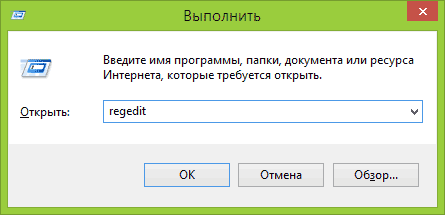
Как отключить горячие клавиши в Windows 7, Windows 8.1, Windows 10-01
- В реестре откройте раздел (так называются папки слева) HKEY_CURRENT_USER \ Software \ Microsoft \ Windows \ CurrentVersion \ Policies \ Explorer (Если в Policies нет папки Explorer, то кликните по Policies правой кнопкой мыши, выберите «Создать раздел» и назовите его Explorer).
- С выделенным разделом Explorer, кликните правой кнопкой мыши в правой области редактора реестра, выберите «Создать» — «Параметр DWORD 32 бита» и назовите его NoWinKeys.
- Дважды кликнув по нему, установите значение 1.
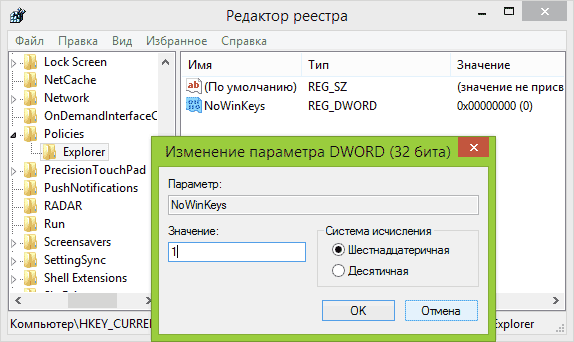
Как отключить горячие клавиши в Windows 7, Windows 8.1, Windows 10-02
Как отключить отдельные горячие клавиши Windows
Если вам требуется отключить конкретные горячие клавиши с участием кнопки Windows, то вы тоже можете это сделать в редакторе реестра, в разделе:
HKEY_CURRENT_USER\Software\Microsoft\ Windows\CurrentVersion\Explorer\Advanced
Зайдя в данный раздел, кликните правой кнопкой мыши в области с параметрами, выберите «Создать» — «Расширяемый строковый параметр» и назовите его DisabledHotkeys.
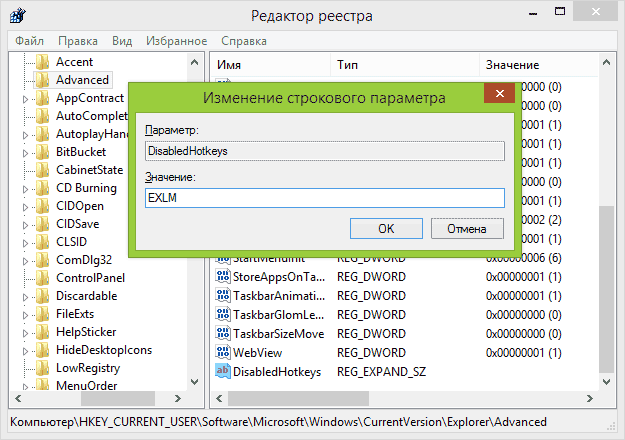
Как отключить горячие клавиши в Windows 7, Windows 8.1, Windows 10-03
Дважды кликните по данному параметру и в поле значение введите буквы, горячие клавиши для которых будут отключены. Например, если вы введете EL то перестанут работать комбинации Win+E (запуск Проводника) и Win+L (Блокировка экрана).
Нажмите Ок, закройте редактор реестра и перезагрузите компьютер, чтобы изменения вступили в силу. В дальнейшем, если нужно будет вернуть все как было, просто удалите или измените созданные вами параметры в реестре Windows. Вот так вот просто отключить быстрые клавиши в Windows 7, Windows 8.1, Windows 10.
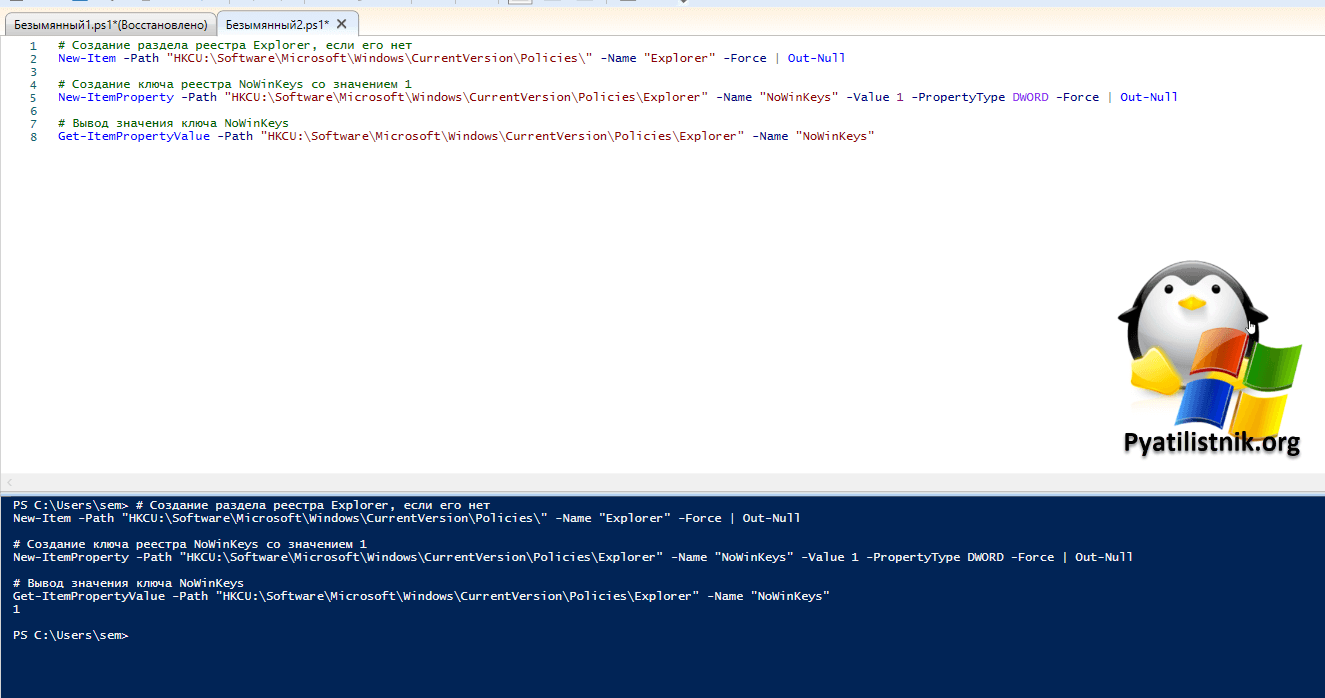
Как отключить быстрые клавиши через PowerShell
# Создание раздела реестра Explorer, если его нет
New-Item -Path «HKCU:\Software\Microsoft\Windows\CurrentVersion\Policies\» -Name «Explorer» -Force | Out-Null
# Создание ключа реестра NoWinKeys со значением 1
New-ItemProperty -Path «HKCU:\Software\Microsoft\Windows\CurrentVersion\Policies\Explorer» -Name «NoWinKeys» -Value 1 -PropertyType DWORD -Force | Out-Null
# Вывод значения ключа NoWinKeys
Get-ItemPropertyValue -Path «HKCU:\Software\Microsoft\Windows\CurrentVersion\Policies\Explorer» -Name «NoWinKeys»
Популярные Похожие записи:
 Горячие клавиши для расширений Chrome, Edge, Яндекс браузер
 Горячие клавиши Windows 11, все комбинации
 Горячие клавиши Windows 12
 Как приостановить диспетчер задач
 Как убрать надпись Активация Windows, за минуту
 Как ускорить Google и YouTube в России
Май 10, 2023 13:20 Автор — Сёмин Иван
2 Responses to Как отключить горячие клавиши Windows, за минуту
Для отключения Win+U (вызов окна настройки специальных возможностей Windows) использовали блокировку приложения утилитой cacls путь к файлу\utilman.exe \c \d Все
Все — указываются пользователи к которым применяется блокировка приложения. После этого WIN+U не срабатывает.
как отключить горячие клавиши?
Скорее всего речь идёт не о ГОРЯЧИХ клавишах, а о включении/выключении числовой клавиатуры.
Она (условно) расположена посредине клавиатуры ноутбука.
Не забывай, о клавише NumLoсk
Она как раз и включает этот режим. На некоторых моделях ноутбуках она включается с помощью дополнительной клавиши Fn.
Остальные ответы
панель управления, и там отключаетшь в нужном разделе
Панель Управления>Центр специальных возможностей>Облегчение работы с клавиатурой. Попробуй там поищи.