Как отключить двухфакторную аутентификацию в Telegram?


Изучение того, как управлять своей учетной записью Telegram и обеспечивать ее безопасность, включает понимание всех настроек безопасности приложения. Если по какой-то причине вы хотите отключить двухфакторную аутентификацию в Telegram, вот как это сделать.
Отключить двустороннюю аутентификацию в Telegram
- Откройте Telegram и перейдите на вкладку Настройки .

- Коснитесь « Конфиденциальность и безопасность ».

- Зайдите в меню « Двойная аутентификация ».

- Введите пароль, соответствующий двухфакторной аутентификации. Если вы определили индекс, он отображается на странице.

- Вы можете изменить свой резервный адрес электронной почты, изменить пароль или отключить пароль.

- Подтвердите свой выбор.

Ваш пароль теперь отключен, и нет дополнительной защиты, которая помешала бы хакерам получить доступ к вашей учетной записи, если вы потеряете доступ к своему номеру телефона.
Популярные посты

Тест Moto G4 и G4 Plus: два смартфона, которые выходят на рынок элитных
Moto G вернулся, и он раскололся! Как и Moto X в прошлом году, Motorola / Lenovo отказались от своего самого популярного смартфона в нескольких моделях: Moto G4 и Moto G4 Plus. Что их отличает? Лучшая камера и датчик отпечатков пальцев на стороне G4 Plus. В обеих моделях Moto G увеличился до 5,5 дюймов с увеличенным временем автономной работы и повышенной производительностью. Заметно успешный переход к среднему диапазону.…

Rool’in Smart: и ваш велосипед станет электрическим
Этот тест был первоначально опубликован 24.05.2016.…

Робот — залог конкурентоспособности
Увеличивают ли роботы безработицу или, наоборот, они создают новые рабочие места? В течение месяца редакция Clubic исследует это фундаментальное движение и каждую неделю дает вам часть ответа.…

Роботы опасны для жизни на работе?
Увеличивают ли роботы безработицу или, наоборот, создают новые рабочие места? Новая серия Clubic Pro ставит под сомнение это фундаментальное движение. В течение месяца редакция Clubic будет расследовать и еженедельно предоставлять вам часть ответа.…
Не дай взломать свой Телеграм! Добавляем двухэтапную аутентификацию для надежной защиты
Несмотря на то, что разработчики Telegram постоянно заявляют о том, что их мессенджер является одним из самых защищенных в мире, аккаунты и каналы пользователей периодически взламываются. Как показывает практика, виноваты в этом в большинстве случаев сами пользователи. Они не используют все возможности Телеграм для защиты от хакеров, напрасно надеясь, что пронесёт…
Как взламывают Телеграм
На сегодняшний день хорошо известно, что существует определенная брешь безопасности технического протокола мобильных сетей, так называемая Уязвимость SS7, которая позволяет перехватывать СМС-сообщения. Это приводит к тому, что злоумышленники могут спокойно перехватить код для входа в аккаунт, который Телеграм высылает в SMS при регистрации входа с нового устройства.
Не буду вдаваться в технические подробности, но если они вам интересны, крайне рекомендую посмотреть видео ролик, где разбирается одна из историй взлома Телеграма. История получилась почти детективная и крайне поучительная.
Как предотвратить взлом
Практически у 100% пользователей, которые столкнулись со взломом своих аккаунтов в Telegram, была отключена двухэтапная аутентификация. Что она даёт?
Как я уже упоминал, когда вы пытаетесь залогиниться в мессенджере с незнакомого устройства, система высылает в sms-сообщении код подтверждения. Это проверка того, что у вас действительно есть доступ к номеру телефона, на который зарегистрирован аккаунт.
При наличии двухэтапной авторизации данного кода недостаточно. После его введения мессенджер попросит вас вручную ввести еще и пароль, который известен только вам. Получается, что даже если злоумышленники и смогут перехватить входящее смс, то на следующем шаге все их усилия окажутся тщетными.
Включаем двухэтапную аутентификацию
Переходим в Настройки Telegram, выбираем раздел «Конфиденциальность» и там кликаем на пункт «Двухэтапная аутентификация».

В более новых версиях приложения данный пункт называется «Облачный пароль»:

Откроется окно, где нас попросят указать пароль. Подойдите ответственно к его выбору. Помочь сгенерировать безопасный пароль поможет эта статья.

На следующих этапах надо ввести подсказку для пароля и электронную почту, куда придет проверочный код для завершения настройки двухфакторной авторизации в Телеграме.

Открываем почту, смотрим код и вводим его в соответствующее поле.

Радуемся тому, что мы повысили степень защиты от несанкционированного взлома своего аккаунта в мессенджере.
- Что такое No-Code и сферы его применения
- Как очень просто проверить монитор на битые пиксели
- Как легко найти место по фотографии онлайн
- Что выбрать: MBR или GPT для SSD под Windows 10 и 11?
- Как убрать показ рекламы в скайп
Понравилось? Поделитесь с друзьями!
Сергей Сандаков, 43 года. С 2011 г. пишу обзоры полезных онлайн сервисов и сайтов, программ для ПК. Интересуюсь всем, что происходит в Интернет, и с удовольствием рассказываю об этом своим читателям.
18 комментариев
Абубакр 15.07.2023 здравствуйте уважаемая Я забыл свой дух этапный облачный пароль как можно восстановить не удаляя информацию в телеграме потому что вся работа документы у меня в телеграме стоит
Alex 21.04.2023 Открою глаза автору. 99% аккаунтов телеграм не «взламывают», а получают путем фишинга. и 2фа не спасет. скрипты написаны так, что хозяин сам вводит все требуемые данные, авторизуясь на декстопе у злоумышленника. в том числе и свой номер и код смс или устройства и пароль 2фа. После чего, имея т-дата и сессию, можно авторизоваться абсолютно на любом декстопе обычной заменой папки.
А описанные в начале статьи события — редкость. И да, смс на мобильный номер телеграм шлет только при регистрации нового аккаунта. В остальных случаях только на авторизованное устройство в служебный чат.
Гульмира 15.03.2023 я тоже в конфедициальности не могу найти двухэтажную аутитефикацию
Сергей 15.03.2023 Гульмира, действительно. Телеграм обновил раздел настроек безопасности и теперь пункт «Двухэтапная аутентификация» называется «Облачный пароль». Обновил статью. Спасибо за сигнал.
Сергей Х 18.01.2023 Здравствуйте.
Я создатель (владелец) группы в телеграм. Мною назначено 3 администратора. Но когда я решил выйти из группы оставив группу одному из администраторов, столкнулся с проблемой. Телеграм дает возможность либо «Удалить и выйти». Либо через «Проверка безопасности» информирует о том, что я смогу передать права на группу если:
* Не менее 7 дней назад включил двухэтапную аутентификацию.
* Зашел в аккаунт на этом устройстве не меньше 24 часов назад.
Как делается двухэтапная аутентификация для личного аккаунта увидел.
Как сделать двухэтапную аутентификацию для группы? Чтобы потом группу передать передать другому администратору группы?
Спасибо.
Анна 28.11.2022 Добрый вечер!
Взломали телеграм, пишут моим контактам с просьбами отправить деньги, кто-то уже отправил.
Написала кучу писем в поддержку, в чат-бот — тишина.
Сколько нужно ждать. или ждать бессмысленно и можно попрощаться с аккаунтом?
Сергей 29.11.2022 Здравствуйте! Анна, странно. Обычно в таких случаях техподдержка реагирует быстро. А вы не пробовали сами восстановить доступ к своему аккаунту?
Алексей 12.12.2022 Добрый вечер — ситуация ровно аналогичная, 28.11.2022 года на моем компьютере в Telegram Desctop появилась синяя кнопка «Обновить Telegram», после того, как я ее нажал, у меня автоматически завершились сеансы на всех устройствах (Windows/Android), сразу же почти всем моим контактам пришли сообщения с просьбой о займе 15 тысяч рублей, о чем мои друзья мне и сообщили. В профиле мой номер телефона +7********** был заменен на индонезийский +62 877 3968****.
Писал и в поддержку и в чат боты — ноль эффекта.
Восстановить доступ к аккаунту с измененным телефоном непонятно как…
константин 08.11.2022 скажите забанили номер в телеграмме просят привязать почту но в телеграмм я зайти уже не могу что делать?
Надежда 02.06.2022 Не могу найти эту двухэтапную защиту, помогите плиз
Фарангиз 26.04.2022 Добрый вечер! А если забудешь пароль от двухфакторной аутентификации, и не имеется номер, можно ли отключить аутентификацию?
Сергей 27.04.2022 Фарангиз, «забыть пароль от двухфакторной аутентификации» невозможно, потому что аутентификация это процесс. Сначала вам присылают числовой код на номер телефона, а потом вы вводите свой пароль от телеграм. Если телефона нет под рукой или он недоступен, то и авторизоваться не получится.
Ravshan 13.02.2022 Ya zabil dvux etapniy parol
Аделина 01.01.2022 Добрый день! А если забудешь пароль от двухфакторной аутентификации, но имеется номер, можно ли отключить аутентификацию?
Наталья 16.12.2022 У меня как и у многих здесь взломали аккаунт, пишу в поддержку тишина. Мессенджер меня заблокировал. Заблокировать это хорошо. А мне то что делать дальше. Хоть из канала уходи.
Ярослав 19.03.2021 Сергей, день добрый!
В первом предложении исправьте, пожалуйста, слово «Впериодически».
А по сути — да, двухэтапная аутентификация хоть и чуть менее удобна, но зато намного сильнее защищает аккаунт. У меня она подключена на входы в разного рода финансовые дела. Придется и на мессенджеры ставить, где это возможно.
Сергей 19.03.2021 Спасибо, Ярослав, исправил )
Хонзода 28.08.2023 здравствуйте я забил двухэтажный пароль и телеграм блок я не спомну кода email тоже не указала как мне можно восстановить телеграм пожалуйста скажите
Как настроить двухэтапную аутентификацию в PlayStation Network
Узнайте, как настроить и деактивировать двухэтапную аутентификацию и где найти резервные проверочные коды двухэтапной аутентификации.
- Настройка двухэтапной аутентификации
- Вход в сеть с помощью двухэтапной аутентификации
- Проблемы со входом в сеть
- Поиск резервных кодов двухэтапной аутентификации
- Отключение двухэтапной аутентификации
- Изменение типа аутентификации
- Пароль для настройки устройств PS3 и PS Vita
Как настроить двухэтапную аутентификацию и сохранить резервные коды
Выберите ниже устройство для настройки двухэтапной аутентификации.
- Войдите в сеть на странице управления учетной записью на подключенном устройстве и выберите Безопасность.
- Рядом со статусом двухэтапной аутентификации выберите Изменить >Активировать >Продолжить.
- Выберите способ получения кода подтверждения: Приложение-аутентификатор или СМС:
Приложение-аутентификатор
Убедитесь, что на ваше мобильное устройство загружено и установлено приложение-аутентификатор (например, Authy, Google Authenticator или Microsoft Authenticator). Запустите приложение-аутентификатор и отсканируйте QR-код. Если QR-код не сработает, скопируйте и вставьте код из цифр и букв.
Вы получите код подтверждения в приложении-аутентификаторе.
СМС
Введите номер мобильного телефона или выберите существующий.
Вам будет отправлен код подтверждения в СМС.
- Введите код подтверждения.
- Сохраните свои резервные коды.
- Выберите Настройки >Пользователи и учетные записи >Безопасность >Двухэтапная аутентификация.
- Выберите Активировать, чтобы включить двухэтапную аутентификацию (2SV).
- Выберите способ получения кода подтверждения: Приложение-аутентификатор или СМС:
Приложение-аутентификатор
Убедитесь, что на ваше мобильное устройство загружено и установлено приложение-аутентификатор (например, Authy, Google Authenticator или Microsoft Authenticator). Запустите приложение-аутентификатор и отсканируйте QR-код. Если QR-код не сработает, скопируйте и вставьте код из цифр и букв.
Вы получите код подтверждения в приложении-аутентификаторе.
СМС
Введите номер мобильного телефона или выберите существующий.
Вам будет отправлен код подтверждения в СМС.
- Введите код подтверждения.
- Сохраните свои резервные коды.
- Выберите Настройки >Управление учетной записью >Данные учетной записи >Безопасность >Двухэтапная аутентификация.
- Выберите Активировать, чтобы включить двухэтапную аутентификацию (2SV).
- Выберите способ получения кода подтверждения: Приложение-аутентификатор или СМС:
Приложение-аутентификатор
Убедитесь, что на ваше мобильное устройство загружено и установлено приложение-аутентификатор (например, Authy, Google Authenticator или Microsoft Authenticator). Запустите приложение-аутентификатор и отсканируйте QR-код. Если QR-код не сработает, скопируйте и вставьте код из цифр и букв.
Вы получите код подтверждения в приложении-аутентификаторе.
СМС
Введите номер мобильного телефона или выберите существующий.
Вам будет отправлен код подтверждения в СМС.
- Введите код подтверждения.
- Сохраните свои резервные коды.
Двухфакторная аутентификация для идентификатора Apple ID
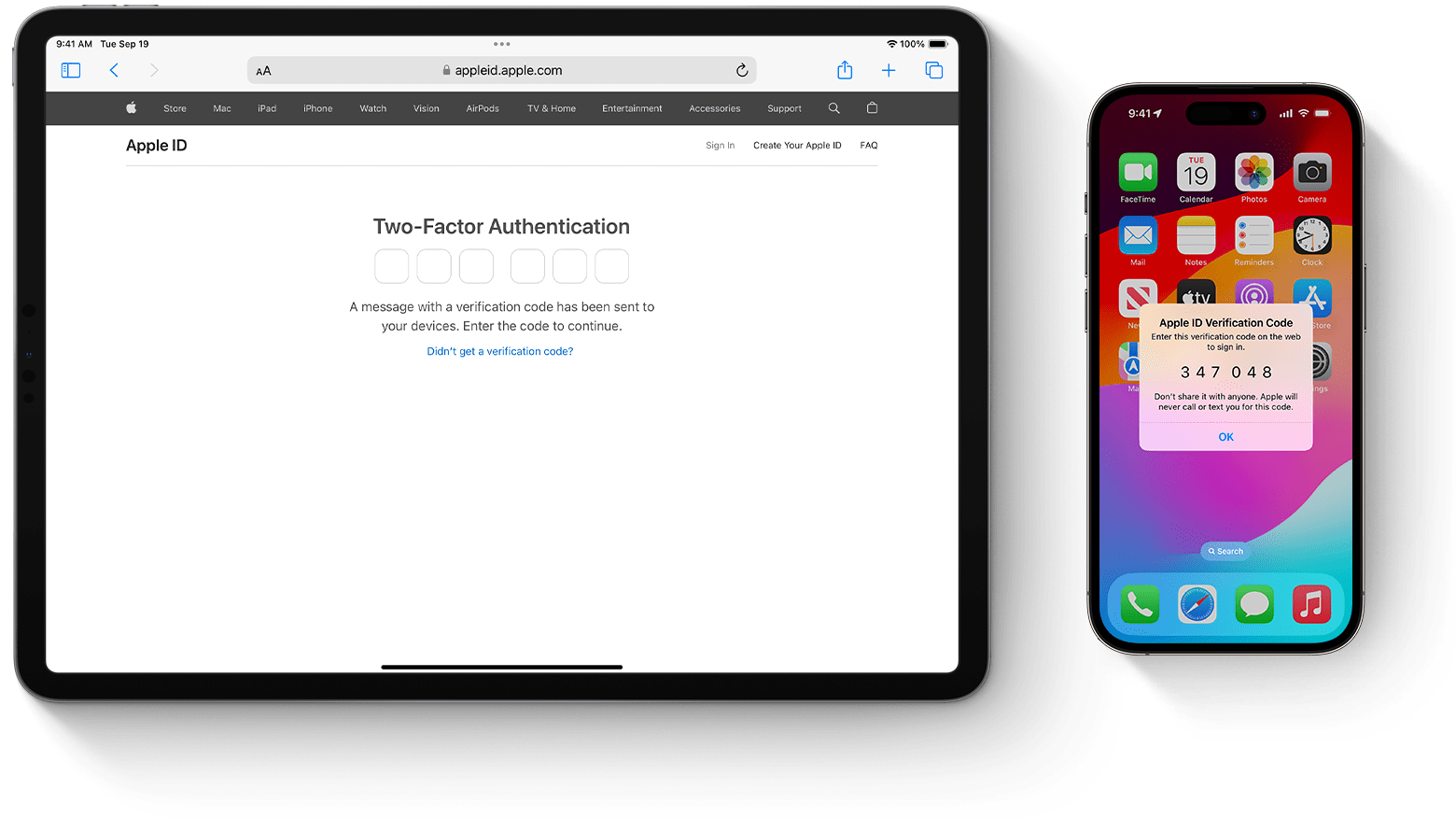
Двухфакторная аутентификация предназначена для того, чтобы убедиться, что доступ к вашей учетной записи можете получить только вы. Узнайте, как это работает и как включить двухфакторную аутентификацию. Двухфакторная аутентификация — это дополнительный уровень безопасности Apple ID, который гарантирует, что доступ к вашей учетной записи сможете получить только вы, даже если ваш пароль стал известен кому-то еще. При первом входе с идентификатором Apple ID на новом устройстве или в Интернете вам потребуется ввести пароль и шестизначный цифровой код подтверждения, который автоматически отображается на доверенных устройствах. Поскольку для доступа к учетной записи при двухфакторной аутентификации недостаточно только знания пароля, уровень защищенности вашего идентификатора Apple ID и хранимых на серверах Apple данных существенно повышается. Двухфакторная аутентификация является принятым по умолчанию методом обеспечения безопасности для большинства идентификаторов Apple ID. Некоторые службы и функции Apple, такие как Apple Pay и «Вход с Apple», требуют двухфакторной аутентификации. Мы рекомендуем вам использовать двухфакторную аутентификацию и защитить устройство с помощью пароля (или пароля для входа на компьютер Mac), а также Face ID или Touch ID, если ваше устройство поддерживает такие возможности.
Для двухфакторной аутентификации требуется iOS 9 или более поздней версии, OS X El Capitan или более поздней версии или iCloud для Windows 5 или более поздней версии. Узнайте, где доступна двухфакторная аутентификация.
Включение двухфакторной аутентификации для идентификатора Apple ID
- На iPhone, iPad или iPod touch: перейдите в меню «Настройки» > Ваше имя > «Пароль и безопасность». Нажмите «Включить двухфакторную аутентификацию». Затем нажмите «Продолжить» и следуйте инструкциям на экране.
- На компьютере Mac: выберите меню Apple > «Системные настройки» и нажмите свое имя (или идентификатор Apple ID). Нажмите «Пароль и безопасность». Нажмите «Включить» рядом с элементом «Двухфакторная аутентификация» и следуйте инструкциям на экране.
- В веб-браузере: перейдите на страницу appleid.apple.com и выполните вход с помощью своего идентификатора Apple ID. Ответьте на контрольные вопросы и нажмите «Продолжить». Нажмите «Продолжить», когда появится запрос на обновление безопасности учетной записи. Затем нажмите «Обновить безопасность уч. записи» и следуйте инструкциям на экране.
Если вы уже используете двухфакторную аутентификацию со своим идентификатором Apple ID, ее нельзя отключить. Если вы случайно выполнили обновление до двухфакторной аутентификации, вы можете отключить ее в течение двух недель после обновления. Если вы сделаете это, уровень защищенности учетной записи снизится, и вы не сможете использовать функции, требующие более высокого уровня защищенности.
Первый вход с использованием идентификатора Apple ID на новом устройстве
При первом входе с использованием имени пользователя и пароля идентификатора Apple ID на новом устройстве или в Интернете вы получите уведомление на доверенных устройствах о том, что кто-то пытается войти в систему с использованием вашего идентификатора Apple ID. В уведомлении может присутствовать карта с приблизительным местоположением попытки входа. Это местоположение основано на IP-адресе нового устройства, оно может соответствовать сети, к которой подключено устройство, а не его точному местоположению. Если вы знаете, что вход пытаетесь выполнить вы, а местоположение указано неверно, вы все равно можете нажать «Разрешить» и увидеть проверочный код. Если вы не пытаетесь войти в систему, нажмите «Не разрешать», чтобы заблокировать попытку входа.
При вводе проверочного кода на новом устройстве или в Интернете, вы подтверждаете, что доверяете устройству, на котором выполняется вход. Вам также может потребоваться ввести код-пароль одного из устройств, чтобы получить доступ к контенту в iCloud, защищенному сквозным шифрованием.
После выполнения входа код подтверждения больше не будет запрашиваться на этом устройстве, пока не будет выполнен полный выход, не будут стерты все данные на устройстве или пока не потребуется сменить пароль по соображениям безопасности. При выполнении входа в Интернете можно подтвердить, что вы доверяете браузеру, тогда у вас не будут запрашивать проверочный код на этом компьютере в течение 30 дней.
Если у вас нет с собой доверенного устройства
Если вы пытаетесь войти в систему и у вас нет с собой доверенного устройства, на котором могут отображаться проверочные коды, вы можете выбрать вариант «Не получили код?» на экране входа и отправить код на один из доверенных номеров телефона. В текстовом сообщении может содержаться дополнительная строка подтверждения домена, включающая символ «@», имя веб-сайта и код (например, @icloud.com #123456 %apple.com). Также код можно получить непосредственно на доверенном устройстве в меню «Настройки».
Доверенные номера телефонов и доверенные устройства
При использовании двухфакторной аутентификации для подтверждения вашей личности при входе на новом устройстве или в браузере служит доверенное устройство или доверенный номер телефона.
Что такое доверенный номер телефона?
Для использования двухфакторной аутентификации потребуется наличие в базе данных хотя бы одного доверенного номера телефона, на который можно получать коды подтверждения. Если у вас есть номер телефона, который не связан с вашим доверенным устройством, рассмотрите возможность его проверки как дополнительного доверенного номера телефона. Если ваш iPhone утерян или поврежден и при этом является вашим единственным доверенным устройством, вы не сможете получать коды подтверждения, необходимые для доступа к вашей учетной записи.
Чтобы просмотреть, добавить или изменить доверенные номера телефонов выполните следующие действия.
- На iPhone, iPad или iPod touch: перейдите в меню «Настройки» > Ваше имя > «Пароль и безопасность». Рядом с заголовком «Проверенный номер» нажмите «Изменить».
- На компьютере Mac: выберите меню Apple > «Системные настройки» и нажмите свое имя (или идентификатор Apple ID). Нажмите «Пароль и безопасность», затем добавьте или удалите доверенный номер телефона.
- Перейдите в раздел «Безопасность учетной записи» на веб-сайте appleid.apple.com.
Что такое доверенное устройство?
Доверенное устройство — это iPhone, iPad, iPod touch, Apple Watch или компьютер Mac, на котором уже выполнен вход с использованием двухфакторной аутентификации. Это устройство, для которого нам известна его принадлежность вам и которое можно использовать для проверки личности путем отображения кода подтверждения Apple при входе с использованием другого устройства или браузера.
Информация о продуктах, произведенных не компанией Apple, или о независимых веб-сайтах, неподконтрольных и не тестируемых компанией Apple, не носит рекомендательного или одобрительного характера. Компания Apple не несет никакой ответственности за выбор, функциональность и использование веб-сайтов или продукции сторонних производителей. Компания Apple также не несет ответственности за точность или достоверность данных, размещенных на веб-сайтах сторонних производителей. Обратитесь к поставщику за дополнительной информацией.