Отключаем режим Т9 на iPhone
Под Т9 подразумевается система автоматического исправления текста, набранного при помощи клавиатуры мобильного устройства. Это механизм, который находит очевидные опечатки и ошибки в словах и подменяет эти слова правильными вариантами. Сейчас эту функцию так не называют и в ходу термин «Автокоррекция». Смартфоны научились более корректно вносить изменения в набираемый текст и зачастую справляются даже с самым криво написанным набором слов, превращая его во что-то более удобочитаемое и понятное.
Автокоррекция в Айфоне. Стоит ли выключать?
Айфон хоть и является одним из наиболее продвинутых гаджетов на рынке смартфонов, похвастать качественно работающей автокоррекцией на русском языке, к сожалению, не может. Нередко телефон Apple генерирует колоссальное количество ошибок, а вместе с тем и неловких ситуаций, иногда вовсе заменяя одно слово на совершенно неподходящее.
Помимо этого телефон Apple плохо учится и не разбирается в сленговых выражениях. Любое новое слово или редко используемый термин могут ввести гаджет в ступор и заставить в лучшем случае подчеркнуть его красным цветом, а в худшем — заменить чем-то совершенно неподходящим.
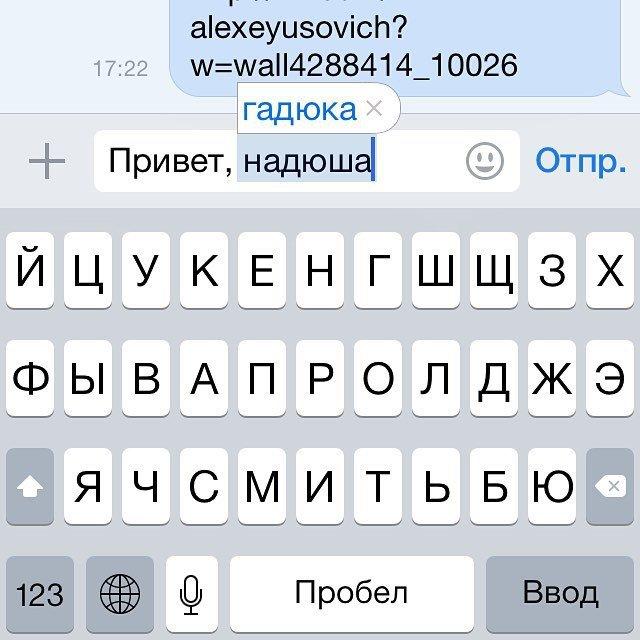
В сети тысячи забавных и странных примеров того, как Т9 предлагает замену разных слов
Поэтому для многих отключение Т9 на Айфоне — единственный способ научиться на нем нормально набирать текст и избегать сотен идиотских ошибок. Но важно понимать, что отключив автокоррекцию, придется учиться более аккуратно жать на клавиши, так как с непривычки будет очень много осечек.
Как выключить автокоррекцию в Айфоне
- Открываем настройки смартфона.
- Переходим в раздел «Основные».
- Затем открываем пункт «Клавиатура».
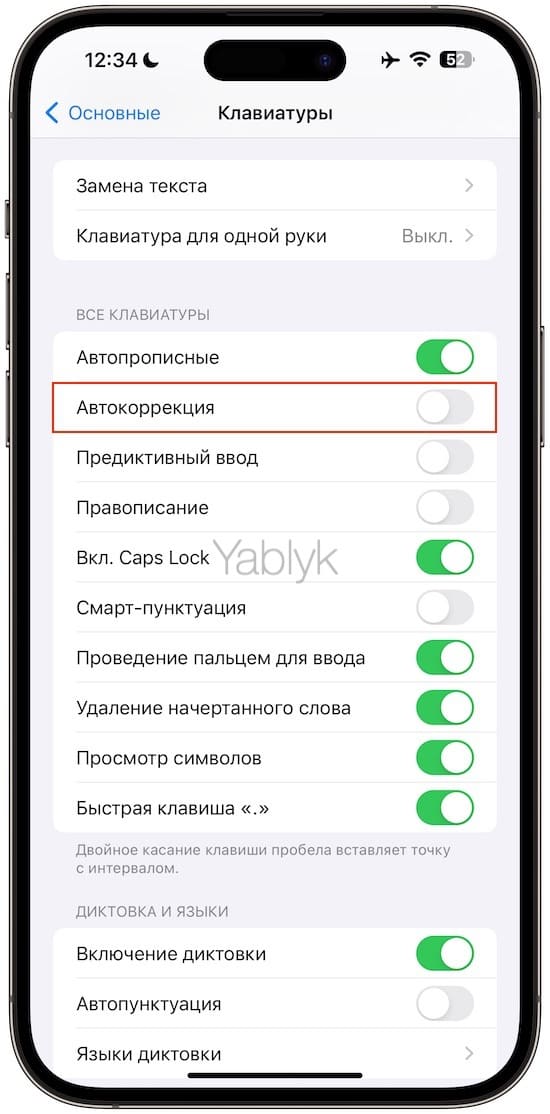
- Внутри находим тумблер напротив надписи «Автокоррекция» и переключаем его в положение Выкл.
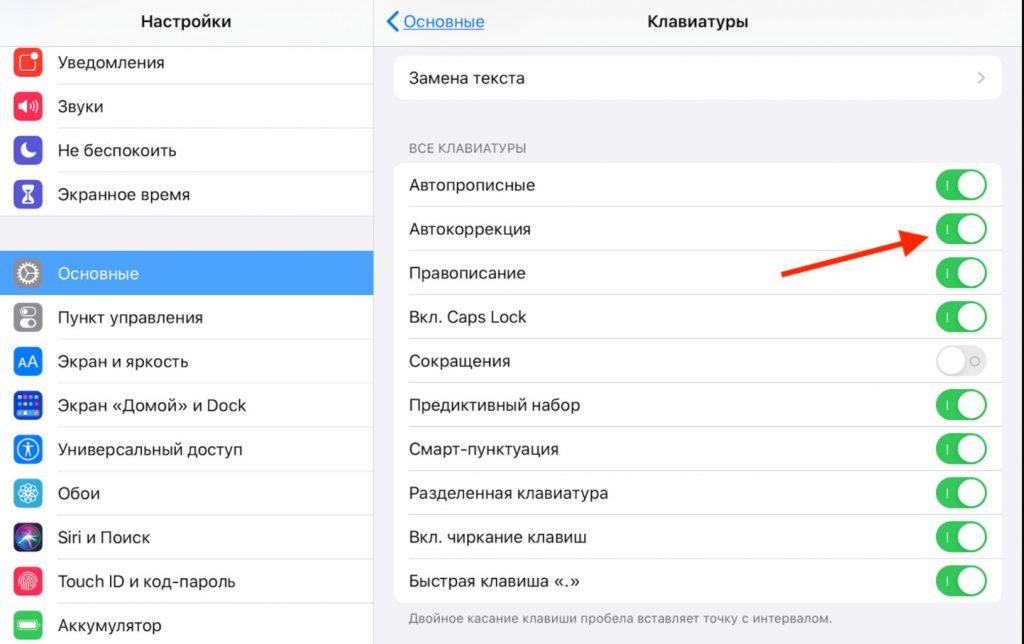
После этого телефон прекратит исправлять весь текст, что он считает неправильным. Также перестанут работать все умные функции в духе самообучения телефона, подбора слов, адаптации под стиль письма пользователя и т.п.
Настройки автокоррекции
Несмотря на общую ограниченность системы Т9 в Айфоне, компания Apple предлагает ряд полезных настроек, с помощью которых можно уладить некоторые проблемы, связанные с работой автокоррекции.
- Например, в меню с настройками автокоррекции есть пункт «Замена слова». Сюда можно добавить фразы и целые выражения, которые ваше устройство воспринимает и пишет некорректно, чтобы не происходило лишних исправлений.
- Также там есть опция отключения коррекции специальных символов, таких как замена кавычек.
- Здесь же можно включить или выключить умную пунктуацию, правда, на русском она работает довольно плохо и пользы от нее практически нет.
Вместо заключения
На этом все. Теперь вы можете быстро отключить надоедливый Т9 и комфортно пользоваться клавиатурой Айфона.
Как отключить Автокоррекцию (исправление) текста на Mac, iPhone и iPad
Представьте ситуацию: вы пишете важное электронное письмо, но по адресу оно не доходит. Сначала вы теряетесь в догадках, а потом вдруг понимаете – адрес исказила система автоматического исправлении ошибок в ОС вашего Mac или iPhone / iPad. Как деактивировать эту функцию?
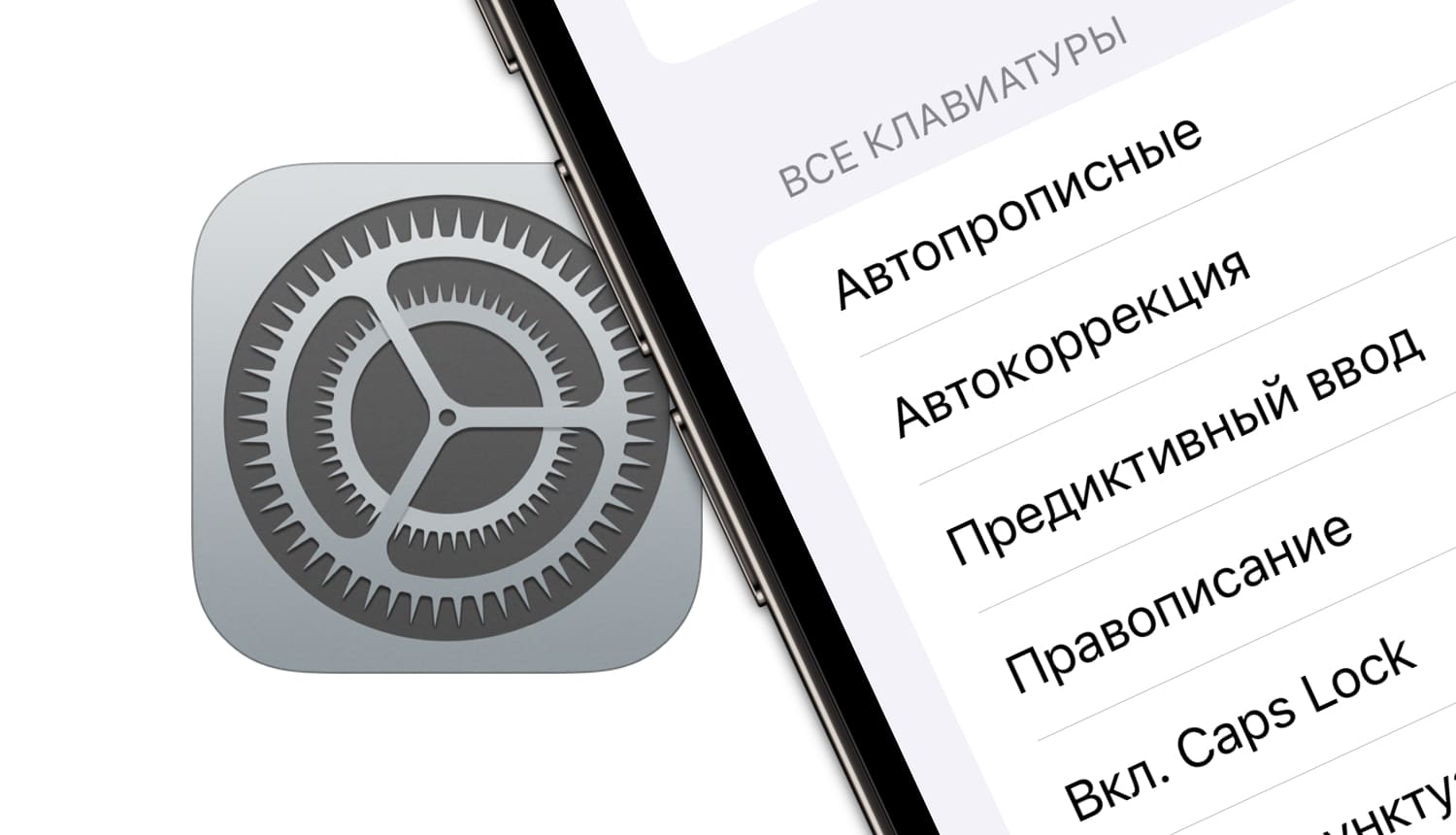
Нет, правда – Apple явно стоит доработать своего «граммар-наци», прежде чем активировать его по умолчанию в macOS и iOS для русского языка, где сплошь и рядом сейчас используется сленг. Сейчас автоисправление ошибок часто включается не тогда, когда нужно – нет никакого смысла в её работе, когда вы заполняете поля вроде «никнейм» или «E-mail». Пока купертиновцы (хочется верить) в поте лица трудятся над обновлением сервиса, мы его просто отключим.
Вот что нужно сделать:
Как отключить Автокоррекцию на iPhone (iOS) и iPad (iPadOS)
1. Откройте «Настройки», затем выберите раздел «Основные» и пункт «Клавиатура».
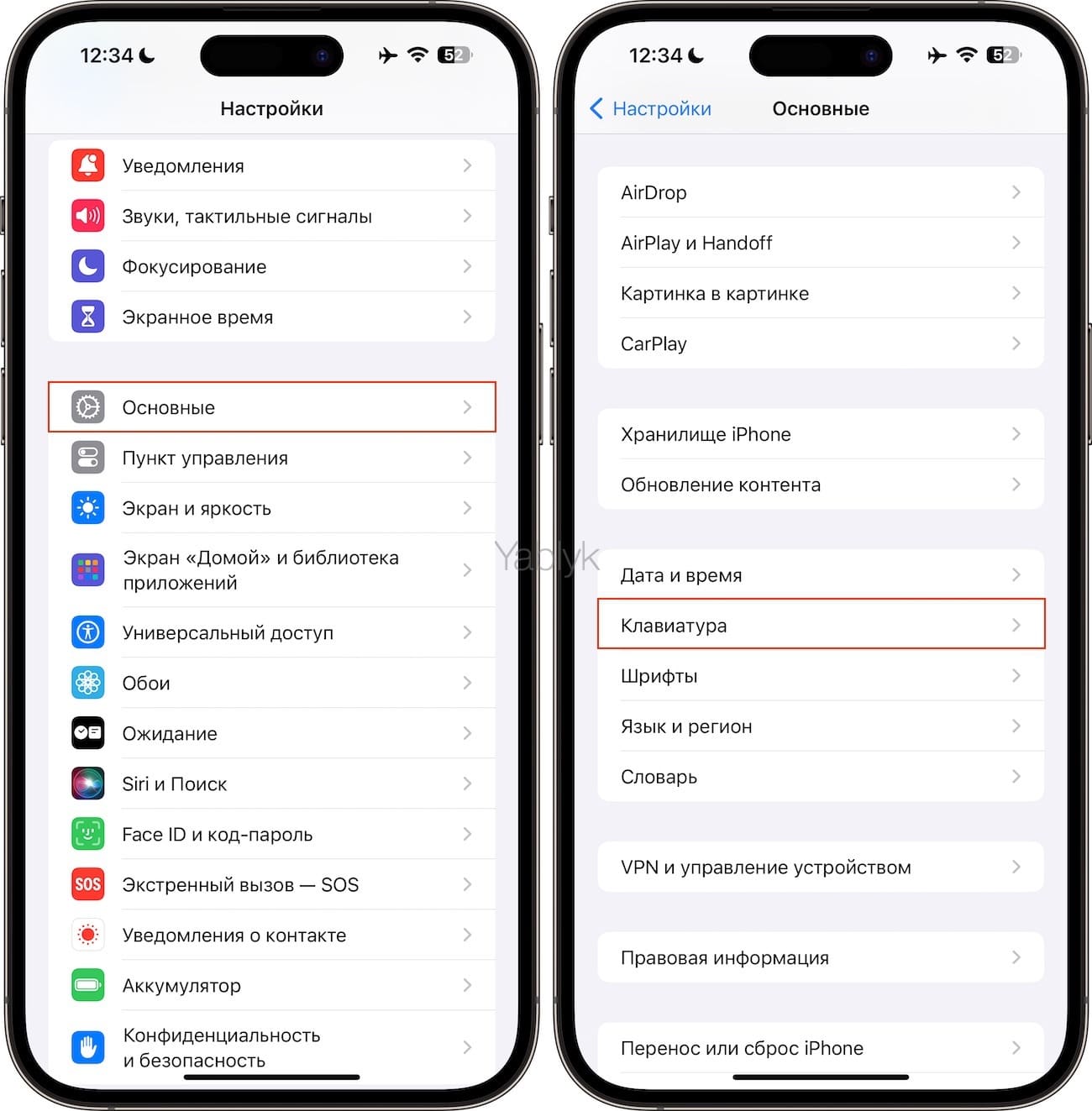
2. Отключите ползунок (станет из зеленого серым) напротив пункта «Автокоррекция».
Как отключить Автокоррекцию на Mac
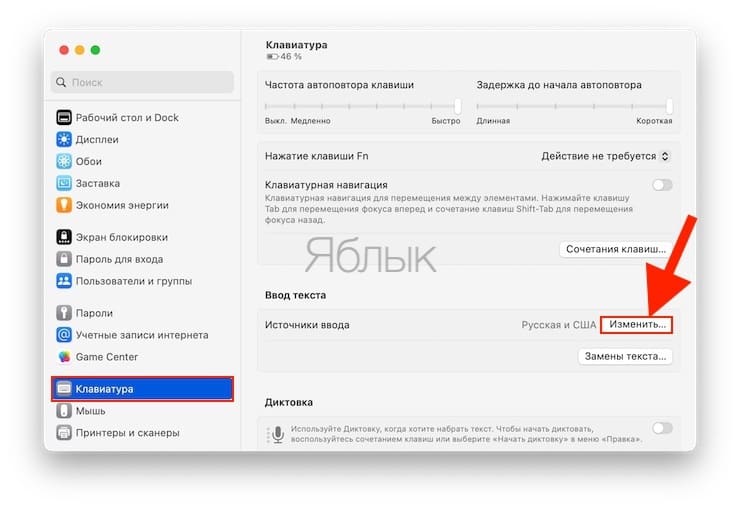
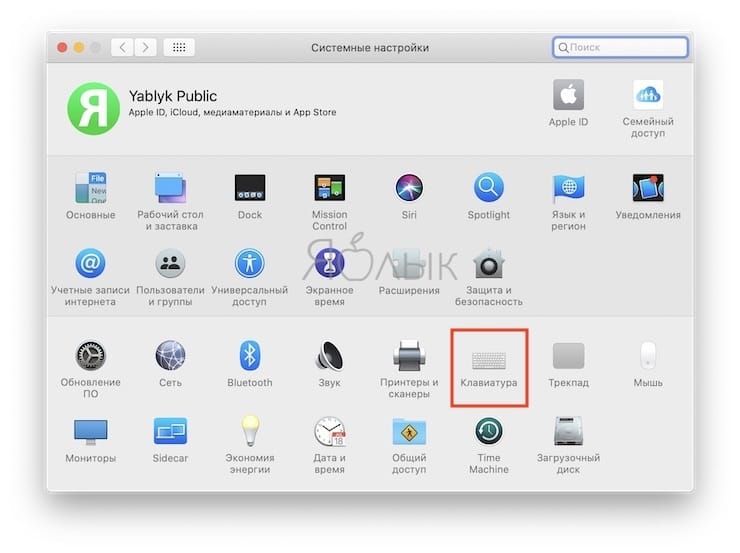
1. Откройте приложение «Системные настройки» и перейдите в меню «Клавиатура».
2. В разделе «Ввод текста» нажмите кнопку «Изменить».
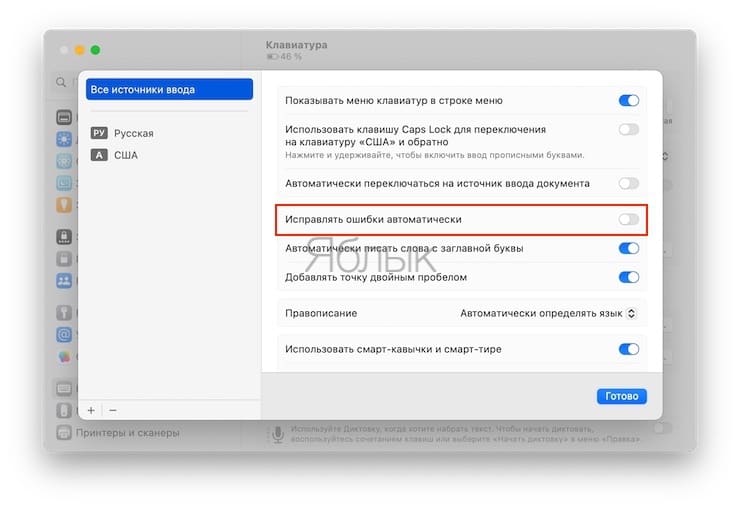
3. Установите переключатель «Исправлять ошибки автоматически» в положение «Выключено».
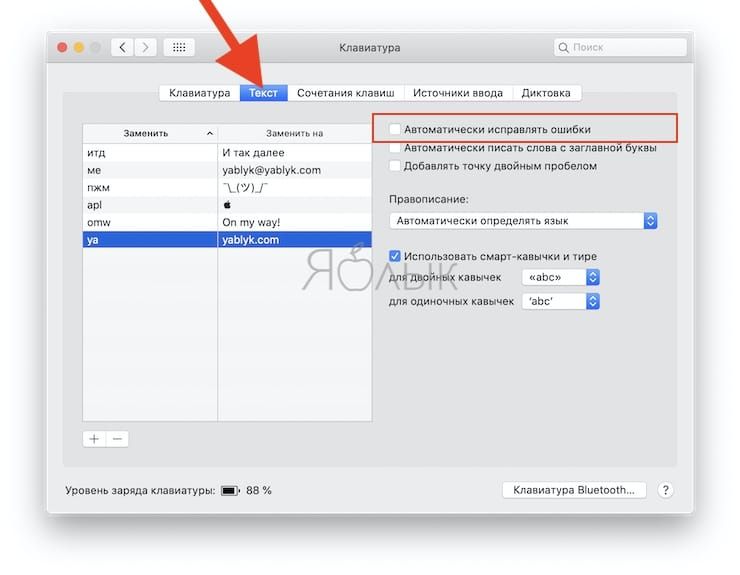
В более старых версиях macOS путь немного отличается: «Системные настройки» → «Клавиатура» → вкладка «Текст» → уберите галочку напротив пункта «Исправлять ошибки автоматически»;
Вот и всё – теперь автокоррекция не будет раздражать вас по пустякам. Приятной работы!
А вы пользуетесь автокоррекцией, дорогие друзья?
�� Смотрите также:
- Функция «Замена текста» в iOS поможет набирать текст быстрее.
- Как открыть скрытый конвертер валют, физ величин и калькулятор на iPhone и iPad.
- Что произойдет с наушниками AirPods через два-три года активного использования.
�� Мы в Telegram и YouTube, подписывайтесь!
Автоматическая замена текста в Pages на iPad
Можно настроить Pages на автоматическую замену определенного текста указанным Вами текстом. Например, приложение Pages может заменять это на это, а (с) на © в процессе ввода текста.
Эти текстовые сокращения применяются только в документах Pages.
Использование текстового сокращения для ввода текста
Используя текстовые сокращения, Вы можете вводить несколько символов, а Pages будет автоматически заменять их текстом. Например, можно создать сокращение пмнд, которое будет автоматически заменяться фразой план мероприятий на день.
- Коснитесь , коснитесь «Настройки», затем коснитесь «Автокоррекция».
- Включите параметр «Замена текста».
- Коснитесь «Список замен», затем коснитесь .
- В поле «Фраза» введите слово или фразу в точности так, как они должны отображаться в документах.
- В поле «Сокращение» введите буквы или символы, которые Вы хотите вводить вместо целой фразы.
- Коснитесь «Сохранить». Если кнопка «Сохранить» не отображается, сокращение не является уникальным и может вызвать нежелательные замены текста. Попробуйте другое сочетание символов.
- Коснитесь за пределами элементов управления, чтобы закрыть их.
- Чтобы проверить результат, введите указанное сокращение и коснитесь клавиши пробела.
Сокращения доступны во всех документах Pages, когда замены текста включены.
Удаление сокращения из списка замен
- Коснитесь , коснитесь «Настройки», затем коснитесь «Автокоррекция».
- Коснитесь «Список замен», затем коснитесь «Правка».
- Коснитесь рядом с сокращением, затем коснитесь «Удалить».
- Коснитесь документа, чтобы закрыть элементы управления.
Выключение замены текста
Если Вы не хотите использовать замену текста в документе или в определенном тексте, ее можно выключить, не удаляя сокращений из списка замен.
- Коснитесь , коснитесь «Настройки», затем коснитесь «Автокоррекция».
- Выключите параметр «Замена текста».
Настройка замены текста применяется ко всем документам Pages. Если Вы выключите ее в одном документе, она будет выключена во всех прочих документах.
Примечание. Когда Вы выключаете замену текста в Pages, все замены текста, заданные в Настройках на Вашем устройстве, по-прежнему применяются в Pages.
Как отключить автокоррекцию (Т9) на iPhone

Вводе текста на iPhone можно выполнять заметно быстрее, если активированы сразу несколько функций: автокоррекция и предиктивный набор. Их принято называть Т9, помятую о функции автоматического исправления слов, которая существовала еще на старых моделях телефонов. Но не все пользователи довольны тем, как работает то, что можно считать в качестве Т9, на iPhone. В статье рассмотрим, как отключить автокоррекцию слов при вводе на телефонах Apple, а также убрать подстановку слов.
Оглавление: 1. Как отключить Т9 на iPhone 2. Как быстро включать и отключать автокоррекцию на iPhone 3. Использование сторонних клавиатур
Как отключить Т9 на iPhone
Как было отмечено выше, под Т9 на iPhone принято понимать сочетание функций “Автокоррекция” и “Предиктивный набор”.
Обратите внимание:
Некоторые приписывают сюда же опцию “Автопрописные”, которая ставит большие буквы после точки автоматически.
Отключить автоматические функции при написании сообщений и текстов в iPhone можно в настройках. Откройте параметры и перейдите в раздел “Основные”.
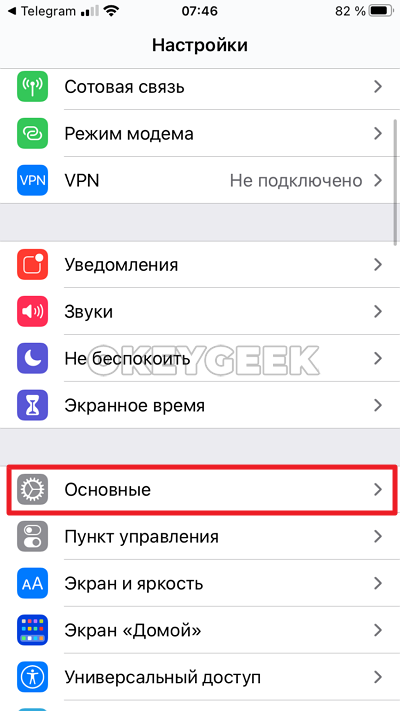
Далее выберите пункт “Клавиатура”.
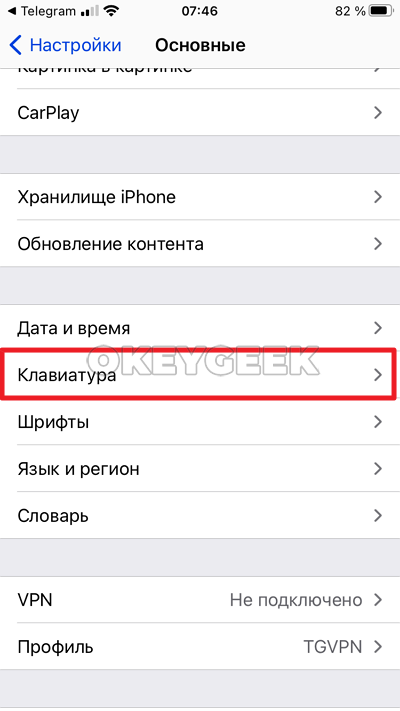
Здесь деактивируйте опции “Автокоррекция” и “Предиктивный набор”, а также другие, если это необходимо для устранения проблемы при наборе текста.
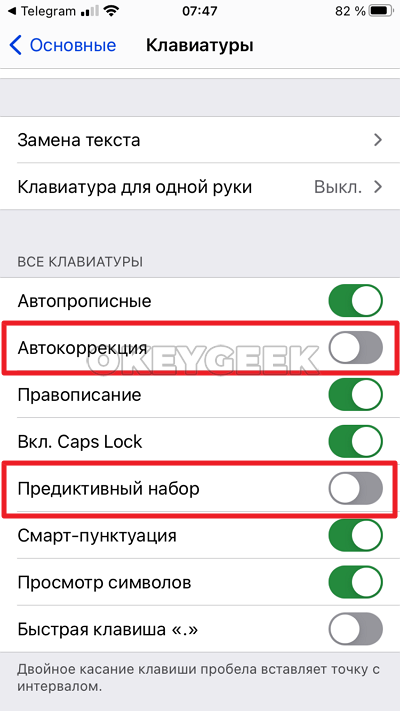
Теперь выйдите из настроек.
После этого никакие автоматические замены в тексте при наборе происходить не будут.
Как быстро включать и отключать автокоррекцию на iPhone
Автокоррекцию на iPhone удобно и нужно использовать, когда пишешь большие тексты или создаешь формальную публикацию и в ней нельзя допускать ошибок. Однако она может мешать при общении с друзьями, особенно если вы используете много сленговых выражений.
Есть возможность быстро включать и отключать автокоррекцию на iPhone. Для этого прямо при вводе текста зажмите палец на кнопке смены языка. Появится меню, нужно выбрать пункт “Настройки клавиатуры”.
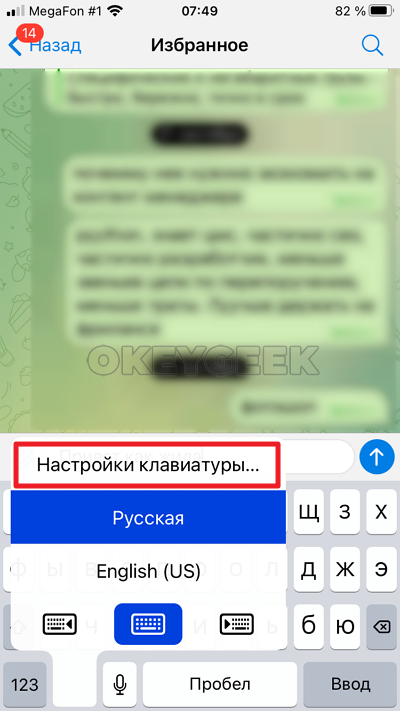
Вы сразу окажетесь на странице опций, где можно включить или отключить выше рассмотренные функции.
Использование сторонних клавиатур
На iPhone можно устанавливать сторонние клавиатуры, каждая из которых имеет свои опции помощи написания текстов на мобильном устройстве. Например, самой известной сторонней клавиатурой, которую можно бесплатно скачать в App Store, является SwiftKey. Рассмотрим на ее примере настройки для отключения Т9.
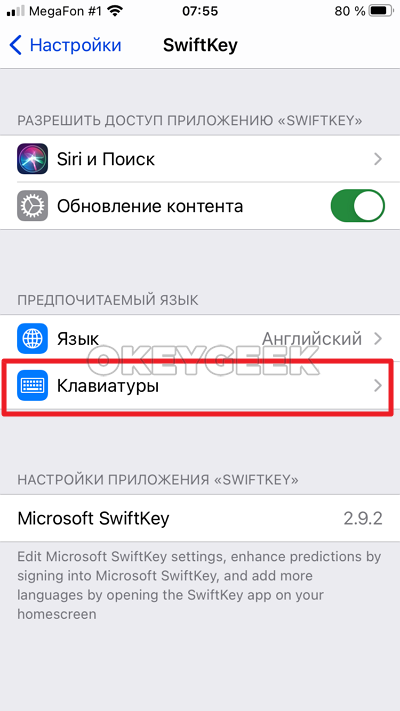
Сперва включите клавиатуру SwiftKey на устройстве, если вы ее только скачали и установили. Для этого перейдите в “Настройки” на iPhone, а далее найдите в списке приложений SwiftKey и выберите этот пункт.
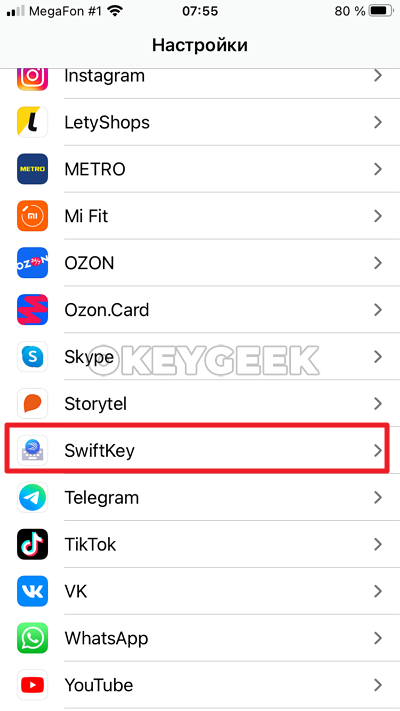
Перейдите в раздел “Клавиатуры”.
Активируйте переключатель SwiftKey.
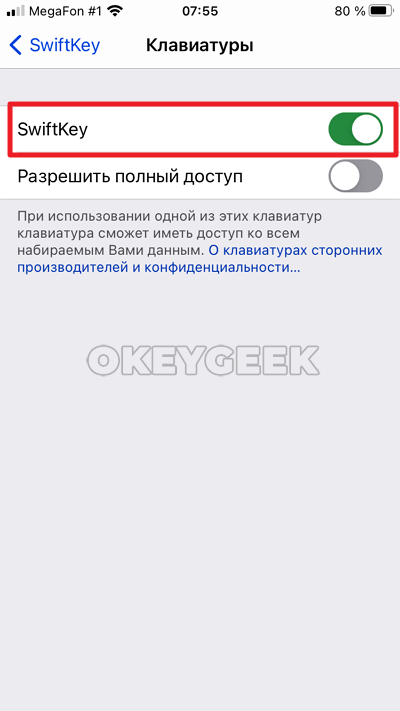
Обратите внимание:
Можно разрешить клавиатуре полный доступ, тогда она будет использовать даже в системных приложениях, где вводится пароль.
Теперь переключитесь на клавиатуру SwiftKey, для этого ее нужно выбрать в списке доступных.
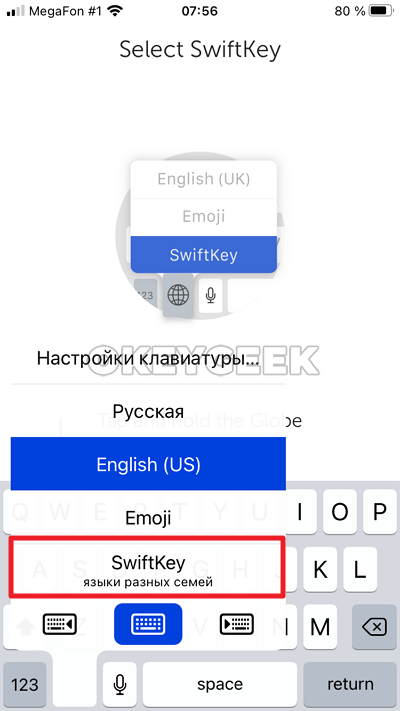
Клавиатуре установлена и используется. Теперь можно отключить ее настройку автокоррекции в разделе Settings в приложении SwiftKey.
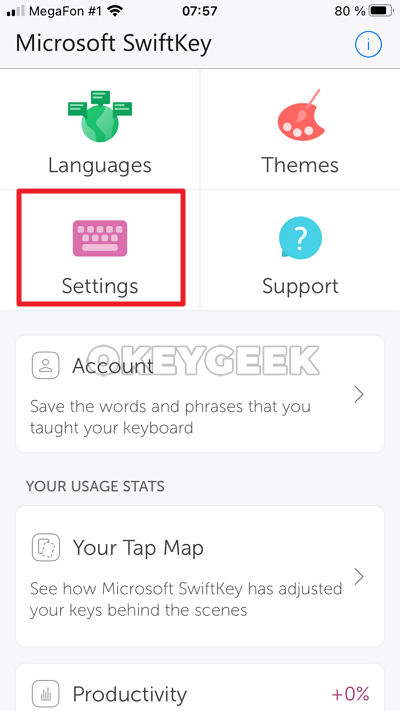
Просто деактивируйте пункт Autocorrect.
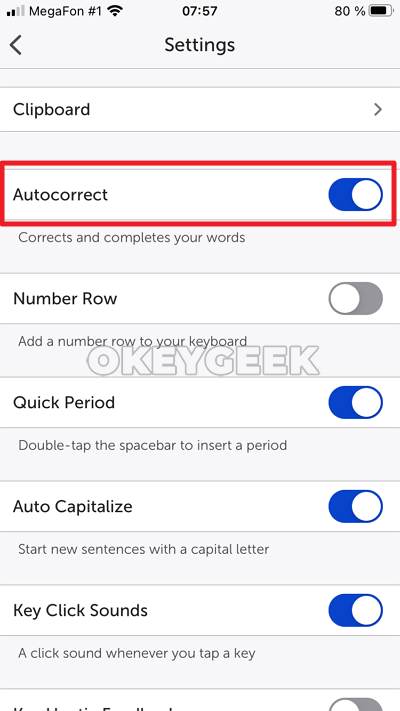
Это позволит вводить текст через SwiftKey на iPhone без автоматической коррекции (Т9).