Как отключить прослушку и слежение через камеру в телефоне
В этой статье мы отключим наблюдения за всеми нашими действиями в телефоне. Это касается как прослушки через микрофон, так и визуальное наблюдение через камеру. Разберем на примере популярных приложений Камера и Телефон.
Как камера следит за вами (фото и прослушка)
При блокировке экрана телефон переходит в “Спящий режим”. Но при этом в фоновом режиме продолжает работать куча приложений (камера записывает/делает снимки, микрофон прослушивает). Нам это не нужно, поэтому отключаем.
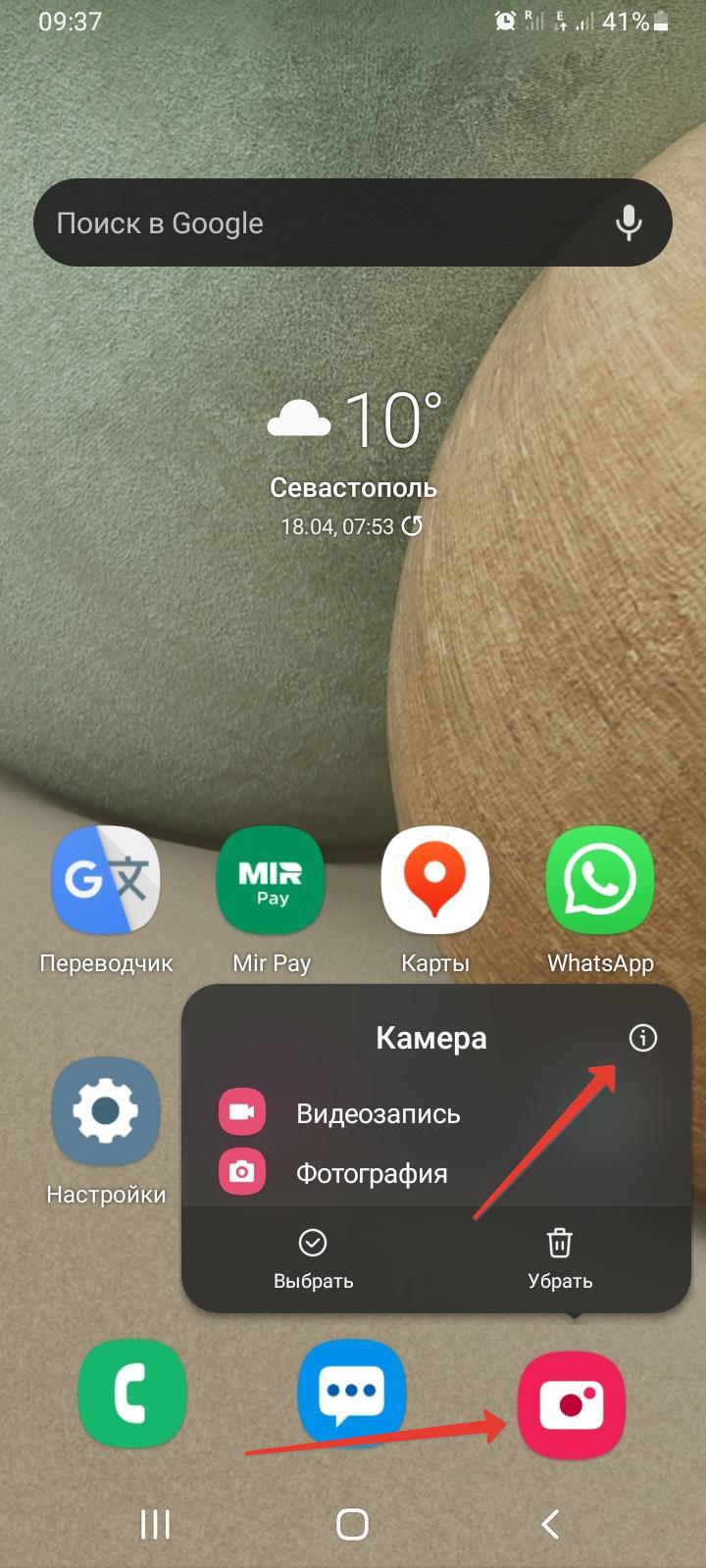
Зажимаем значок камеры и выбираем “О приложении” (значок i). Либо перейдите в Настройки – Приложения – Все приложения – Камера – Разрешения приложений.
Далее переходим в разрешения для Камеры. Здесь отключите определение местоположения – опция не нужная и разряжает батарею.
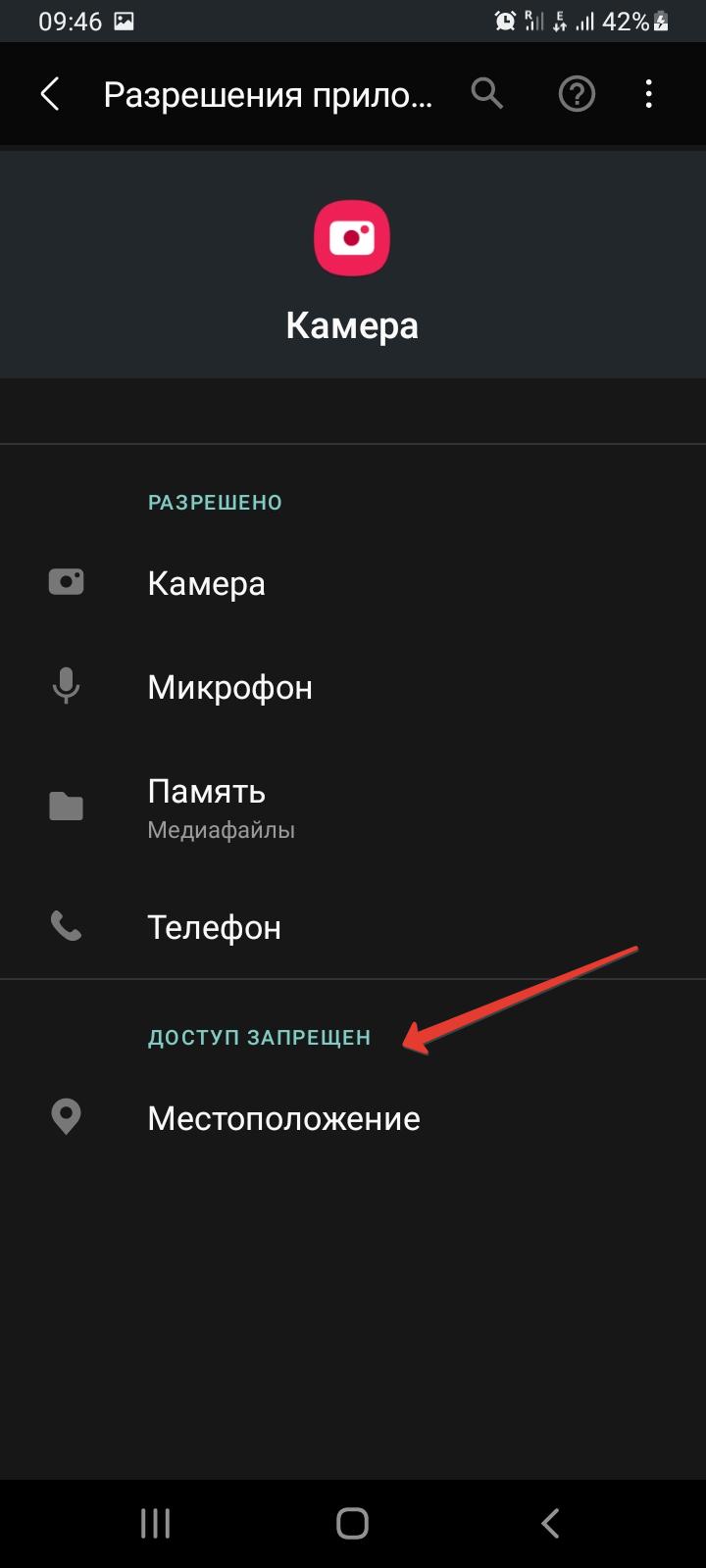
Далее вверху выберите три точки -> Все разрешения. Вы удивитесь, сколько разных настроек доступно только для камеры. Из важного, камера может:
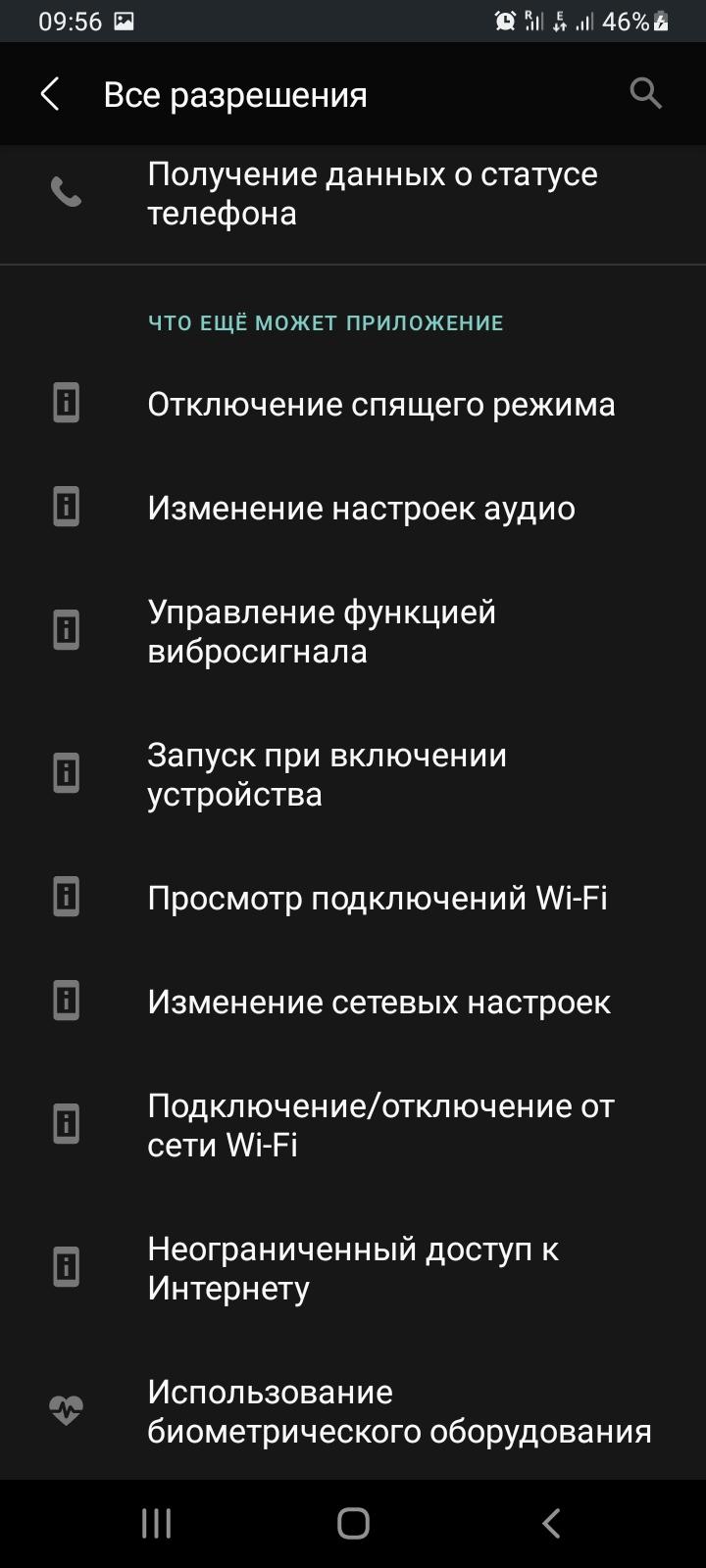
- отключать спящий режим, т.е. продолжает работать после блокировки экрана;
- изменять настройки аудио – банальная прослушка;
- запускать сторонние сервисы;
- просматривать все ваши подключения;
- имеет неограниченный доступ к интернету;
- может изменять сетевые настройки, т.е. отслеживать ваш интернет трафик.
Все это для того, чтобы потом Камера отправляла все эти данные своим разработчикам.
Так же дело обстоит и с приложением Телефон. Как только вы запускаете набор номера, программа отслеживает все ваши действия, прослушивает разговоры и может выполнять поиск по ключевым словам во время ваших телефонных разговоров.
Как отключить слежение и прослушку
Чтобы отключить хитрое наблюдение от разработчиков и отправку им всех данных с телефона, нужно отключить ряд настроек.
Шаг 1. Перейдем в Настройки приложения Телефон, зажав иконку на рабочем столе и выбрав “О приложении”, и далее в разрешения (Настройки – Приложения – Все приложения – Телефон – Разрешения приложений).
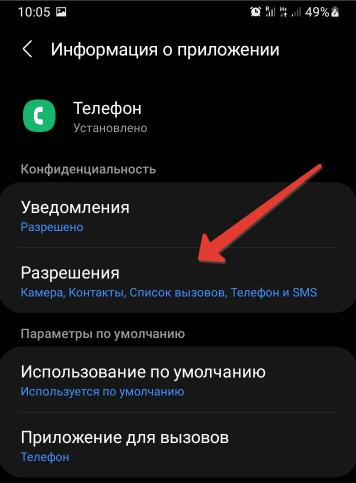
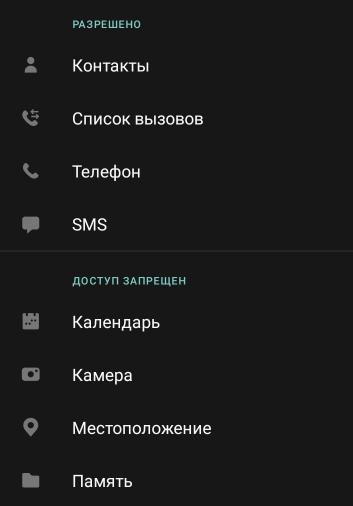
Шаг 2. В разрешениях запретить использование: камеры, местоположения, файлы и медиаконтент (доступ к памяти).
Шаг 3. Теперь настройки для Камеры. Перейдем в Настройки – Приложения – Разрешения – Автозапуск – троеточие вверху – Показать системные приложения. Если включена Камера в актозапуске, обязательно ее отключаем.
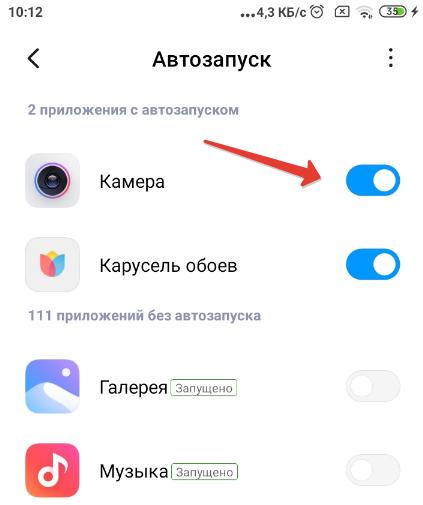
Именно эта настройка позволяет камере всегда работать и следить за вами, даже когда телефон переведен в “Спящий режим” (экран заблокирован).
Я советую поработать со всеми разрешениями для каждого установленного приложения в телефоне. Пускай у вас может быть более 100 приложений, но делать это постепенно имеет смысл.
- Как проверить и выключить прослушку на телефоне?
- Как отключить GPS и слежение на Андроид?
- Как восстановить камеру на телефоне Android если она не работает
- Экономим энергопотребление в телефоне
- Как отключить голосовую почту в телефоне?
Как заблокировать камеру Android-смартфона?
Есть ли приложения, позволяющие заблокировать камеру Android-смартфона на некоторое время, а потом снова разблокировать? На работу не дают проносить телефоны с работающей камерой, надо её отрубить на время для получения разрешения. Версия андроида — 4.4.2
- Вопрос задан более трёх лет назад
- 20692 просмотра
Комментировать
Решения вопроса 0
Ответы на вопрос 2
Отмечайте ответы на свои вопросы!
Если вы можете заблокировать и разблокировать камеру в любой момент, то что помешает вам это сделать на территории объекта? Если же это нужно только для галочки, то гуглите disable android camera app — несколько приложений в Google Play точно есть (правда я не знаю что они в реальности делают).
Самый «безопасный» вариант — это непрозрачная наклейка на камеру + печать/дата/подпись. Ну и проверка на выходе.
Ответ написан более трёх лет назад
Нравится 1 3 комментария
MaxxONE @MaxxONE Автор вопроса
По сути, именно для галочки и нужно. Спасибо за наводку, проверю несколько вариантов с гуглоплея. Что-то я протупил, когда гуглил))
@MaxxONE при установке проверяйте, какие привилегии требует приложение. мало ли что ))))
MaxxONE @MaxxONE Автор вопроса
@smanioso спасибо, буду иметь в виду))) с андроидами, как ни странно, дел не имел, до сих пор симбианом обходился
Как моментально отключить камеру и микрофон на Android 12? Есть простой способ
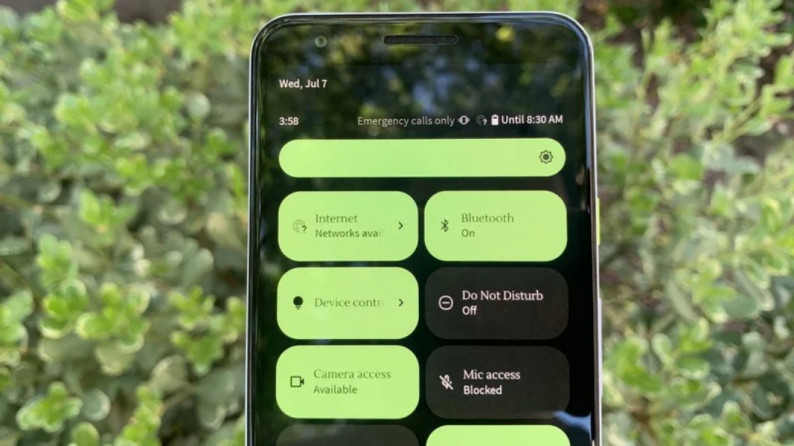
Одним из важных и широко разрекламированных нововведений Android 12 станут расширенные настройки безопасности. В частности, в новой версии самой популярной мобильной операционной системы можно заблокировать доступ устройства и приложений к камере и микрофону. Рассказываем, как это можно сделать буквально в несколько шагов.
- Для начала проведите по экрану сверху-вниз, чтобы открыть панель быстрого доступа.
- Повторите движение, чтобы развернуть панель полностью.
- Просмотрите панель, свайпая вправо-влево и найдите иконки доступа к микрофону и камере. Если их нет, нажмите на символ карандаша слева внизу.
- Здесь можно персонализировать панель быстрого доступа. Найдите в списке иконки доступа к микрофону и камере и перетащите их на панель.
- Нажмите на каждую из вышеназванных иконок один раз, чтобы отключить доступ к микрофону или камере и нажмите еще раз, чтобы вернуть его обратно. Готово! Вы восхитительны!
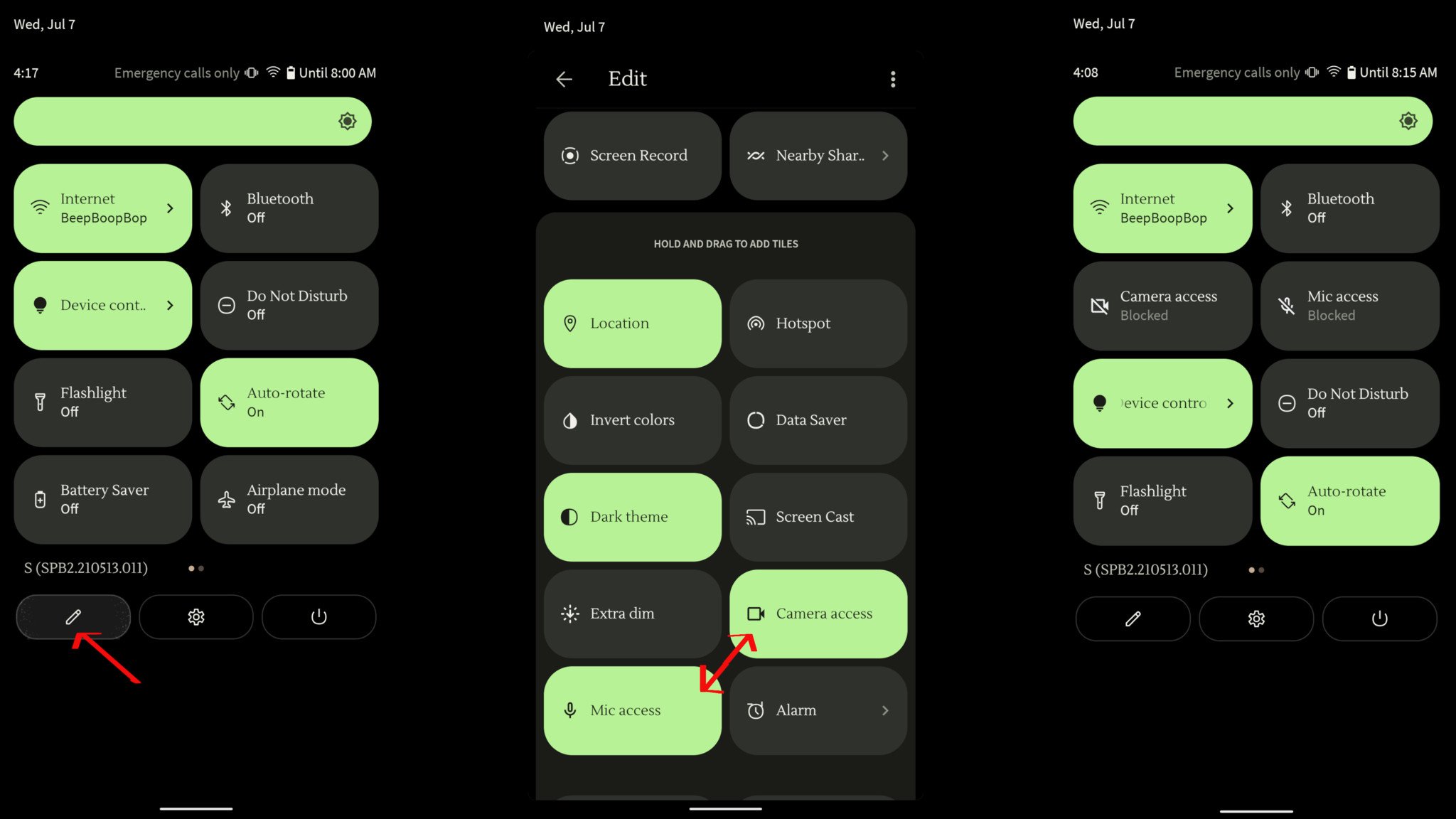
Также ограничить доступ к камере или микрофону можно конкретным приложением. Делается это через привычное меню настроек, во вкладке настроек приватности.
Android быстрый запуск камеры как включить или выключить эту функцию на телефоне
На современных версиях Android есть полезные функции о которых вы могли не знать. Быстрое включение камеры на Андроид — это функция, которая позволяет запускать камеру на телефоне быстро удобным способом.
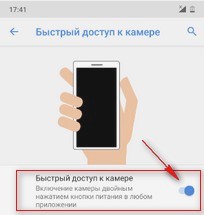
Вы можете включить или отключить эту возможность в настройках и мы покажем как это сделать. Если информация не подойдет к вашему устройству, то смотрите ниже отзывы, возможно, кто то уже поделился полезной информацией для вашего гаджета.
Давайте посмотрим, как быстро включать камеру на Android 9.
— Чтоб быстро запустить камеру на телефоне нужно быстро дважды нажать на кнопку «Питание/Включения». Данной функцией можно пользоваться сразу при выполнении любой задачи на экране и не выходя из приложения, игры или даже при заблокированном экране. Вы можете после быстрого запуска фотографировать, снимать видео и сохранять, но смотреть уже ранее снятые и сохраненные фото и видео не получится пока вы не разблокируете телефон введя пароль, графический ключ, отпечаток пальца или другой способ разблокировки смартфона.

Если у вас не поддерживается быстрый доступ к камере, то возможно причина в том, что эта функция выключена на вашем телефоне.
— Чтоб включить или отключить быстрый запуск камеры на Android 9 нужно открыть «Настройки». (Для тех, кто не знает как попасть в настройки — тянем от верхнего края экрана вниз и в появившемся меню быстрого доступа к различным полезным функциям нажимаем на иконку в виде шестеренки .
— Далее в настройках нужно перейти в пункт «Система».
— Далее «Жесты».
— В жестах выбираем пункт «Быстрый доступ к камере» где мы можем включить или выключить эту функцию.
- Надеюсь, функция быстрого доступа к камере Андроид будет полезной для вас.
- Не забудьте оставить отзыв и указать модель устройства и версию Андроид к которому подошла или нет инфа выше, чтоб и другим посетителям сайта осталась от вас полезная информация.
- Если на вашем смартфоне или планшете быстрый запуск камеры производится по-другому, то просим поделиться способом ниже в отзывах, возможно оставленная именно вами инфа окажется самой полезной.
- Спасибо за отзывчивость, взаимную помощь и полезные советы.
Отзывы о быстром запуске камеры на Андроид
Добавить отзыв или поделиться полезной информацией по теме страницы.
ОБНОВИТЬ СТРАНИЦУ С ОТЗЫВАМИ
Автор:Иван
04-10-2023
23 час. 16 мин.
Сообщение:
Спасибо. Наконец, избавился от надоедливого включения камеры
Автор:Валерий
11-04-2023
07 час. 39 мин.
Сообщение:
Asus max pro m1, Android 11. Всё чётко по инструкции, быстрый запуск камеры отключил!
Автор:Александр
17-01-2023
21 час. 47 мин.
Сообщение:
Спасибо! Samsung 21 все работает.
Автор:Татьяна
31-10-2022
19 час. 22 мин.
Сообщение:
Ребят, спасибо огромное! За секунду выключила эту программу, благодаря вашим рекомендациям!
Автор:Иван
06-04-2022
22 час. 29 мин.
Сообщение:
Спасибо
Автор:К.
28-10-2021
04 час. 06 мин.
Сообщение:
В пункте система нет подпункта жесты. ZTE L8. Есть язык и ввод, но и там ничего подобного.
Автор:Вячеслав Могилевцев
04-08-2021
17 час. 56 мин.
Сообщение:
Спасибо за очень информативный ответ
Автор:Гульгена
18-01-2020
22 час. 33 мин.
Сообщение:
На LG X240 не нашла как отключить эту функцию
Автор:Гульгена
18-01-2020
22 час. 32 мин.
Сообщение:
На LG X240 не нашла как отключить эту функцию
Автор:Гульгена
18-01-2020
22 час. 30 мин.
Сообщение:
На LG X240
Автор:Настя
23-11-2019
15 час. 51 мин.
Сообщение:
Спасибо, телефон сяоми.

Смартфоны с самой лучшей камерой 2023. В рейтинге предоставлены телефоны с самой лучшей камерой на сегодняшний день.

Бесплатно телефон по акции. Бесплатные телефоны, смартфоны сенсорные и кнопочные как брендовых производителей Samsung, iPhone так и малоизвестных.
Оставляя отзывы, Вы помогаете
другим сделать правильный выбор.
ВАШЕ МНЕНИЕ ИМЕЕТ ЗНАЧЕНИЕ.
- Копирование материалов и иной информации с сайта для дальнейшего размещения на других ресурсах разрешена только при наличии прямой (активной) и индексируемой ссылки на сайт www.telefoniy.ru или ссылки на страницу где взята информация!
Спасибо за понимание и удачи вам в ваших делах! - Связаться с администратором сайта
- Владелец сайта telefoniy.ru
- Правила пользования сайтом
- Сайт работает с 2011 по 2023 г.