Как отключить функцию SmartThings Find (Find My Mobile)
Если вы не хотите использовать сервис SmartThings Find (Find My Mobile), вы можете отключить его в настройках телефона.
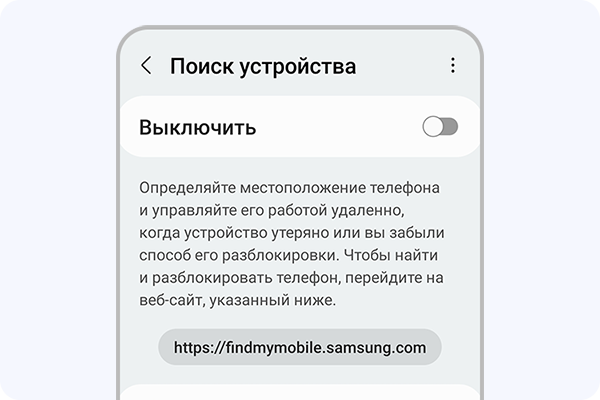
На сайте SmartThings Find (Find My Mobile) в списке устройств перечислены все устройства, которые привязаны к вашей учетной записи Samsung.
Вы можете отключить функцию SmartThings Find (Find My Mobile) двумя способами:
- отключить ее в настройках устройства
- выйти из своей учетной записи Samsung на устройстве.
Когда вы отключаете функцию на устройстве, оно будет отображаться в списке устройств на сайте, но не будет доступно для поиска. Включение устройства через сайт не активирует функцию на самом устройстве.
Если вы выйдете из учетной записи Samsung, то устройство пропадет из списка на сайте SmartThings Find (Find My Mobile). Но так же вы не сможете воспользоваться некоторыми функциями, для которых нужна авторизация в Samsung аккаунте.
Как отключить SmartThings Find (Find My Mobile)
- Отключить SmartThings Find (Find My Mobile) в настройках устройства:
Как отключить геолокацию в телефоне: инструкция для пользователей iOS и Android
24 канал уже писал о пользе геолокации в смартфонах. Однако есть ситуации, когда ее нужно выключить.
Для чего выключать геолокацию
Прежде всего стоит отметить, что возможность отключения геолокации может предоставляться для каждого приложения отдельно. При первом открытии приложения система запрашивает разрешения к соответствующим данным. Пользователь может предоставить разрешение для отдельных приложений.
Кроме предотвращения передачи персональных данных владельца смартфона, которые могут использоваться, например, для таргетинга рекламы, отключение геолокации полезно и с практической точки зрения. Постоянно работающий GPS использует много энергии, поэтому ограничение активности служб навигации и других сервисов поможет продлить время работы смартфона, когда это нужно.
Как отключить геолокацию на Android
- Конкретный способ зависит от оболочки операционной системы, которую каждый производитель самостоятельно устанавливает на свой смартфон.
- Однако во всех случаях это будет специальное меню.
- Чтобы легко его найти, воспользуйтесь строкой поиска в разделе Настройки.
- Разные компании могут по-разному называть эту настройку. Например, в смартфонах Xiaomi это «местоположение», а у Samsung – «расположение». Также можно попробовать такие варианты как «Геолокация», «GPS» и другие синонимы.

Как отключить геолокацию в телефоне / Скриншот 24 канала
- После того как необходимое меню открыто, необходимо выключить соответствующий переключатель.
Вот такой переключатель необходимо сделать серым / Скриншот 24 канала
Другой способ позволяет выключать геолокацию для каждого приложения в отдельности. Для этого найдите в настройках раздел «Разрешения» – «Геоданные». Система покажет все установленные приложения. Открывая необходимые вам, можно разрешить или же запретить доступ к геоданных.
Выборочное отключение геолокации для приложений / Скриншот 24 канала
Как отключить геолокацию на iOS
- Способ в этом случае очень похож.
- В разделе «Параметры» — «приватность» вашего смартфона найдите меню «службы локации».
- Измените соответствующий переключатель.
- Кроме того, ниже вы сможете видеть список приложений для выборочного отключения доступа к данным местоположения.
Отключение службы геолокации на iOS / Фото Apple
Как убрать геолокацию с фото на Андроиде
Камера в смартфонах стала, вероятно, важнейший модулем помимо процессора. Чем новее смартфон, тем больше деталей он фиксирует, а система при этом способна фиксировать местоположение, где была создана эта фотография. Функция вполне удобная: можете открыть карту и посмотреть, в каких местах вы делали фотографии, только это не всегда безопасно. В случае, если телефон будет утерян, мошенники могут воспользоваться геометкой и наведаться в гости на вашу дачу. В конце концов, это не так безопасно, если не хотите опростоволоситься перед кем-нибудь и выдать секрет. Сегодня расскажем, как убрать геолокацию с фотографии на Android или отключить эту функцию насовсем.
Объясняем, как отключить геолокацию на фотографии в Android-смартфоне
❗️ ПОДПИСЫВАЙСЯ НА НАШ ЯНДЕКС.ДЗЕН И ЧИТАЙ КРУТЫЕ СТАТЬИ О СМАРТФОНАХ КАЖДЫЙ ДЕНЬ
Геолокация фото на Андроид
Геотег всегда фиксируется в метаданных камеры телефона
Любая фотография, сделанная на смартфон, имеет свои метаданные: время съёмки, дата, модель камеры и самого смартфона. Так вы всегда сможете просмотреть подробности фотографии, чтобы, например, удостовериться в их подлинности. Местоположение, в котором был создан снимок, называется геотег (или геометка) — это зашифрованная информация об определенном месте расположения, размещенная в метаданных снимка.
Не стоит путать геотег с геоданными: во втором случае это всего лишь координаты точки на карте, которые можно выставить вручную в социальной сети, но геотег всегда остается таким же, каким был первоначально при создании снимка при помощи навигационной системы телефона.
Убрать геолокацию с фото
Фотоснимки в большинстве случаев хранятся либо на телефоне, либо в Гугл Фото. Удалить геометку с фотографии можно прямо из облачного хранилища без предварительного скачивания на смартфон.
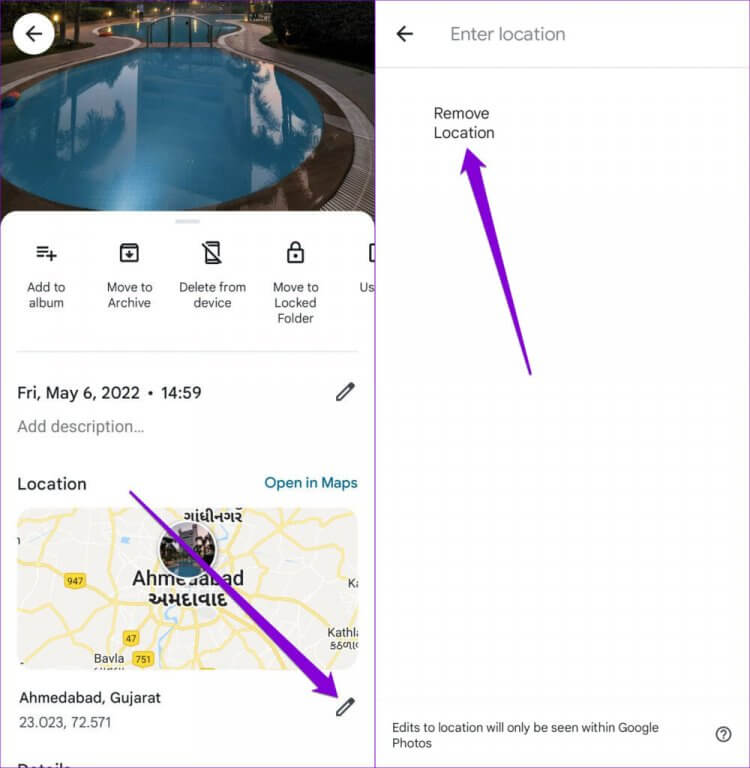
Удалить местоположение можно прямо из Гугл Фото
- Зайдите в приложение Google Фото.
- Выберите нужный снимок или видео на телефоне.
- В правом верхнем углу нажмите на три точки, чтобы просмотреть данные о местоположении.
- Нажмите на значок «Изменить» и выберите «Удалить местоположение».
После этого данные о местоположении, связанные с фото или видео, будут удалены. К сожалению, удалить местоположение у нескольких файлов нет возможности, поэтому повторять действия придется для всех фотографий по отдельности. Также имейте в виду, что Гугл Фото может добавить приблизительное местоположение к фотографиям, даже есть отключить геолокацию для фотографий из камеры.
Как удалить геолокацию с фото Андроид
Если храните снимки на телефоне или MicroSD, то также можете просматривать и удалять данные о местоположении фотографии с помощью галереи. Вот как это можно сделать на телефоне Samsung.
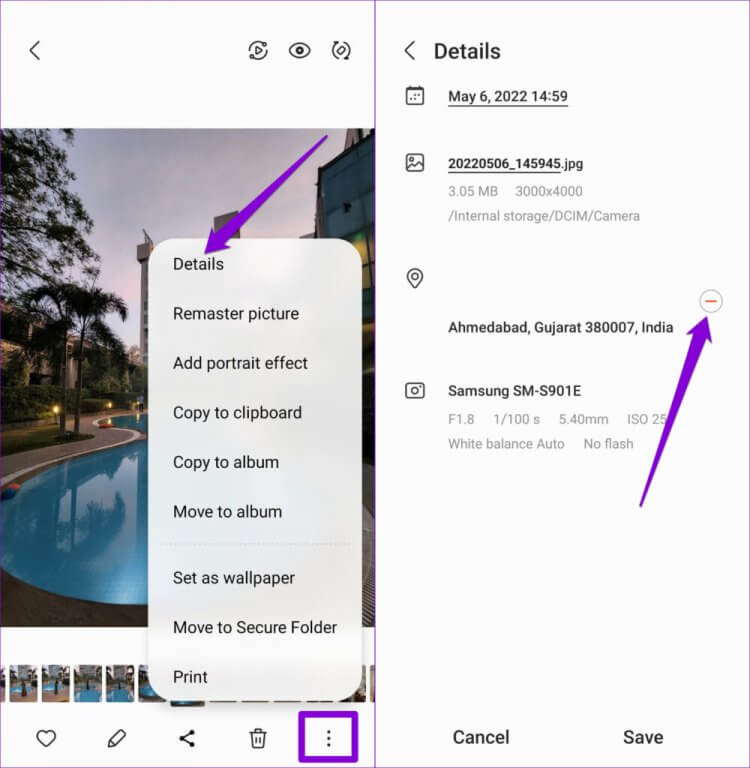
Убрать геолокацию можно прямо через Галерею на смартфоне
- Откройте Галерею на телефоне.
- Нажмите на три точки в правом нижнем углу.
- Выберите «Детали», чтобы увидеть метаданные снимка.
- После этого выберите «Изменить» в правом верхнем углу, чтобы внести изменения.
- Нажмите на красный значок минуса рядом с данными местоположения, а потом нажмите «Сохранить».
Опять же, так можно удалять геоданные любой фотографии, но делать это нужно по отдельности для каждого снимка.
Как отключить геолокацию для фото на Android
Удаление метаданных с геолокацией занимает чересчур много времени. Чтобы этого не делать да еще и для каждой фотографии отдельно, просто отключите эту функцию. Так ваши видео и фото не будут отмечаться на карте, зато вы сэкономите много времени.
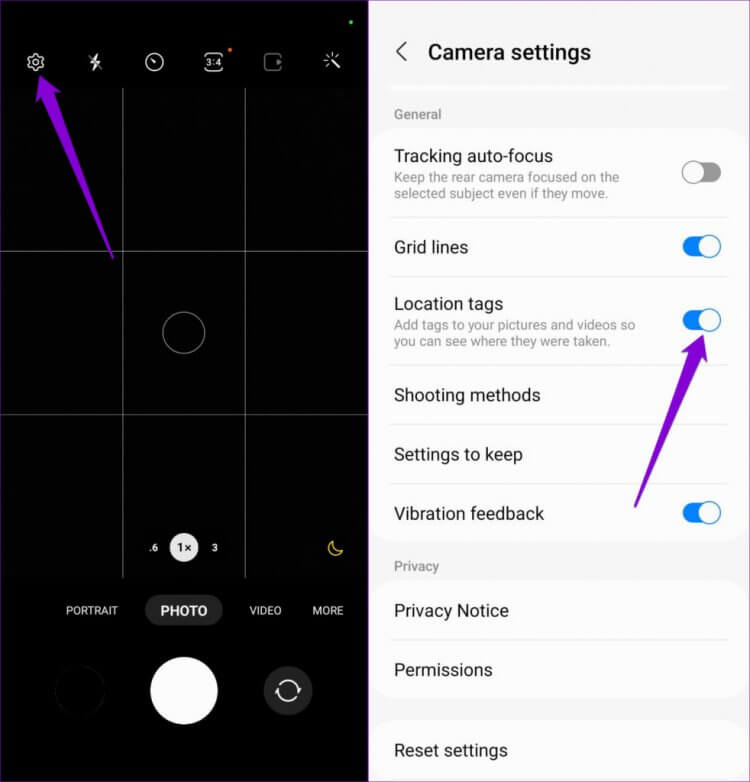
Отключите геолокацию для фотографий насовсем через настройки
- Откройте приложение «Камера» на телефоне и нажмите «Параметры» в левом верхнем углу.
- Прокрутите вниз до раздела «Общие» и отключите ползунок возле тегов местоположения.
Есть и альтернативный способ: можно просто отозвать разрешение на определение геопозиции у приложения «Камера», чтобы снимки точно не сопровождались геотегом.
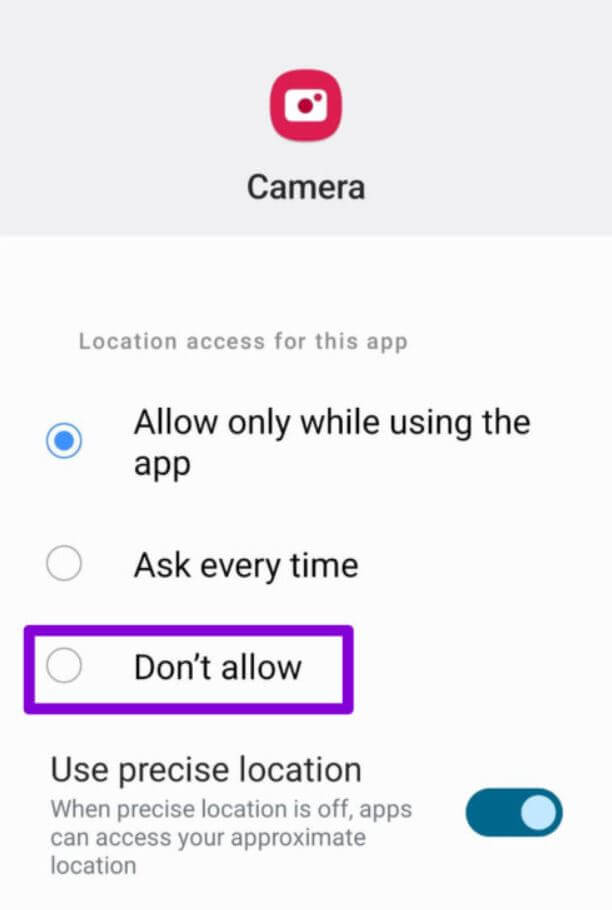
Также можно отключить разрешение для камеры вставлять геопозицию
- Нажмите и удерживайте ярлык приложения «Камера».
- Коснитесь значка «Информация» и перейдите в «Разрешения».
- Зайдите в раздел «Местоположение» и включите «Не разрешать».
Теперь ваши геоданные будут только при вас. Никто не узнает, где была сделана фотография, даже если вы ее передадите в мессенджере или по Bluetooth.
Что делать, если не работает геолокация
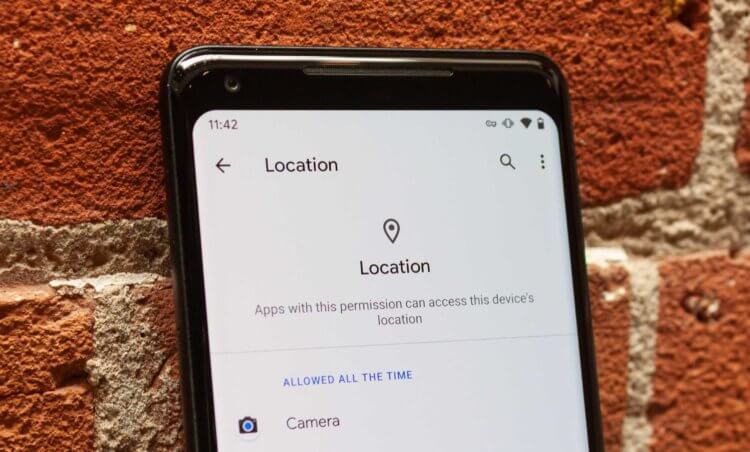
Иногда геолокация работает некорректно или вовсе пропадает. Вот, что нужно делать
Если вы заметили, что геолокация раньше была, а теперь ее нет, обязательно проверьте кое-какие настройки. Также это помогает, если геопозиция начала отображаться некорректно.
- Проверьте соединение с интернетом (должен работать хотя бы 3G).
- Убедитесь, что переключатель «Определять местоположение» активен.
- Проверьте разрешения для приложения, о которых мы говорили выше: установите «Разрешить в любом режиме».
Эти настройки должны помочь избавиться от исчезновения геолокации на фотографиях или при ее некорректной работе.

Теги
- Новичкам в Android
- Операционная система Android
- Смартфоны Samsung
Наши соцсети
Новости, статьи и анонсы публикаций
Свободное общение и обсуждение материалов
Лонгриды для вас
В процессе эксплуатации смартфона мы устанавливаем на него до сотни самых разных приложений. Они постепенно разрастаются и начинают занимать львиную часть места на внутреннем накопителе. Конечно, без банковских программ и мессенджеров обойтись невозможно. Однако наряду с незаменимым софтом многие из нас загружают бесполезные приложения, альтернатива которым изначально есть на смартфоне. Почти все стандартные программы на Android существенно лучше ПО из Google Play, и сейчас вы в этом убедитесь.
Вторым по популярности аксессуаром для смартфона (после чехла, конечно) является защитное стекло на экран. Кажется, что это довольно простая вещица, однако недобросовестность изготовителей вкупе с невнимательностью покупателя приводят к непоправимым последствиям. То не получается наклеить защитное стекло, то после его установки сам по себе отключается экран, то фронтальная камера начинает хуже фотографировать. Чтобы не столкнуться с подобными проблемами, познакомьтесь с ошибками, которые вы наверняка допускали или можете допустить.

Хотя мобильные устройства на базе операционной системы Android уже давно перестали выполнять функцию исключительно телефона, все мы периодически звоним или принимаем выходящие, совершенно не думая о том, насколько комфортным можно сделать этот процесс. В лучшем случае среднестатистический пользователь поменяет рингтон или отправит неугодного человека в черный список. Но это далеко не все, что можно сделать при помощи настроек звонков на Андроид.
Как отключить сервис Find My Mobile?
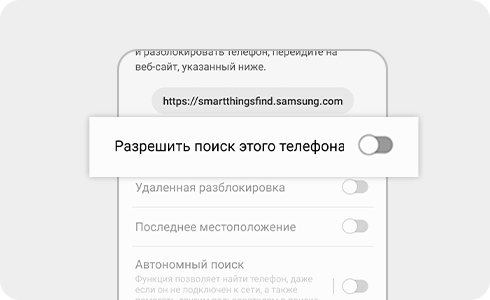
Существует два способа отключения функции Find My Mobile: отключить ее в настройках устройства или выйти из учетной записи Samsung на своем устройстве.
Внимание! Даже если функция «Разрешить доступ к данным о местоположении телефона» выключена в настройках приложения Find My Mobile, он будет отображаться в списке устройств на сайте. При этом, если настройки приложения Find My Mobile выключены, вы не сможете отследить местоположение устройства через сайт и из приложения в том случае, если вы потеряете телефон.
Если вы хотите отключить сервис Find My Mobile, выполните следующие шаги.
- Отключить из приложения «Настройки»:
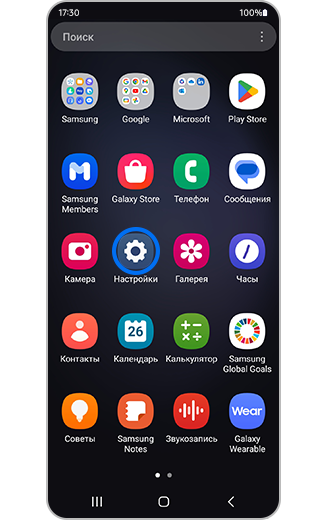
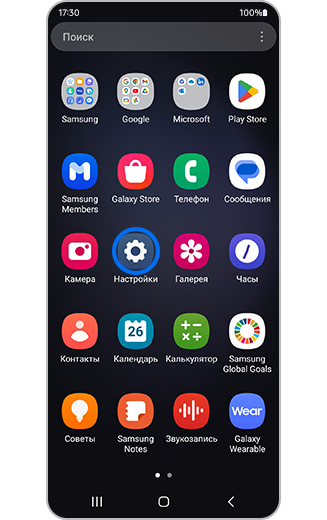
Шаг 1. Откройте меню Настройки на своем устройстве.
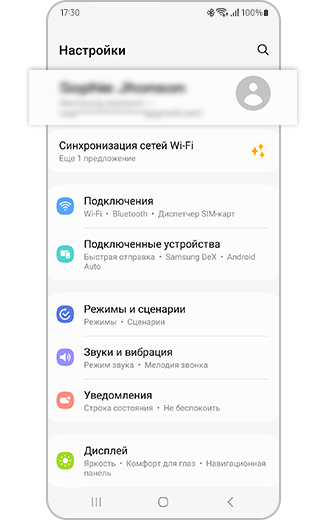
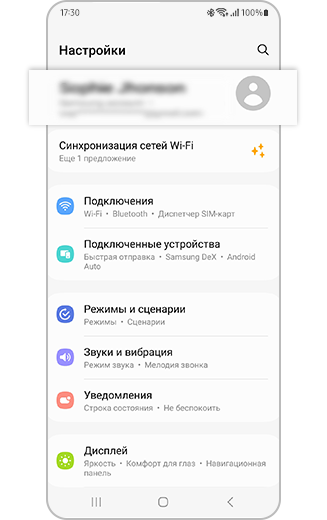
Шаг 2. Коснитесь функции «Учетная запись».
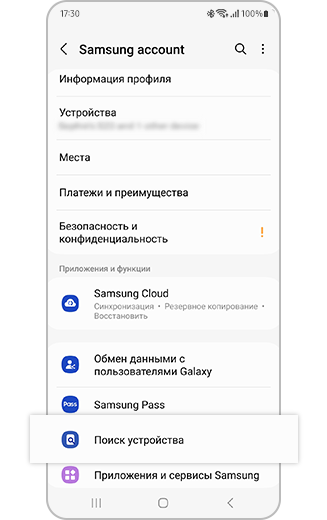
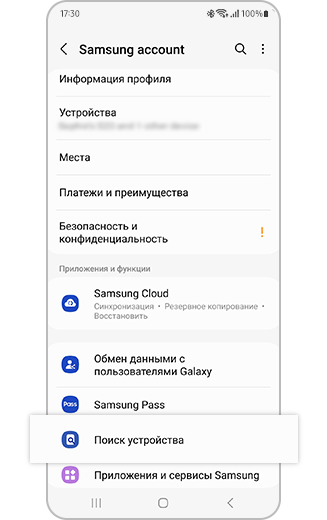
Шаг 3. Коснитесь приложения Find My Mobile.
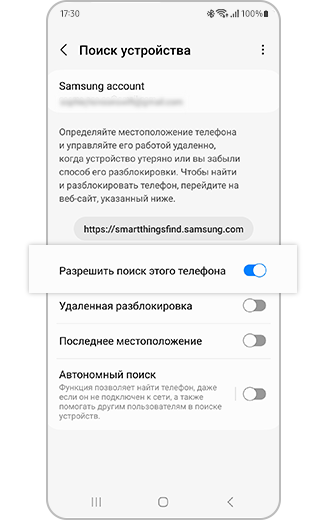
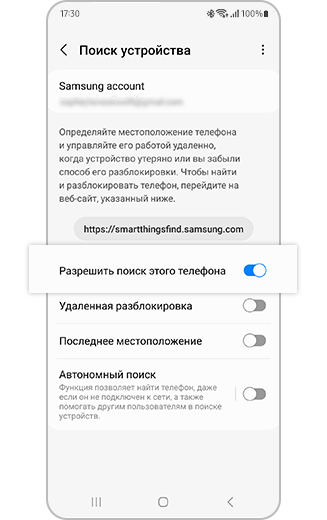
Шаг 4. Выключите «Разрешить поиck зтого телефона»”.