Объявление уведомлений с помощью Siri на наушниках AirPods или Beats
Если на вас наушники AirPods или совместимые наушники Beats, Siri может зачитывать входящие уведомления от таких приложений, как «Сообщения» и «Напоминания», а также от поддерживаемых сторонних приложений. Вы можете мгновенно отвечать на них в режиме громкой связи.
Что вам понадобится
- AirPods Max
- AirPods (2-го поколения) или более поздние модели
- AirPods Pro (1-го поколения) или более поздние модели
- Beats Fit Pro
- Powerbeats
- Powerbeats Pro
- Beats Solo Pro
Совместимые наушники должны быть объединены в пару с одним из следующих устройств:
- iPhone с iOS 15 или более поздней версии
- iPad с iPadOS 15 или более поздней версии
Включение функции «Объявлять уведомления»
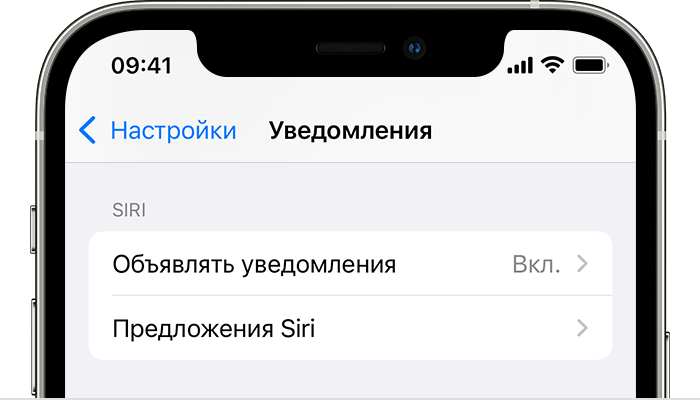
- Откройте приложение «Настройки».
- Нажмите «Уведомления».
- Нажмите «Объявлять уведомления».
- Включите функцию «Объявлять уведомления».
Использование функции «Объявлять уведомления»
Когда эта функция включена, Siri зачитывает входящие уведомлениях от приложений «Сообщения» и «Напоминания», а также от поддерживаемых сторонних приложений. Siri проговаривает входящие уведомления, если на вас надеты подключенные к iPhone или iPad наушники и устройство заблокировано.
Если приложение, которое вы используете, классифицирует уведомление как неотложное или личное, Siri воспроизводит звуковой сигнал, а затем автоматически зачитывает уведомление. Вы также можете выбрать, какие уведомления будет зачитывать Siri.
- На iPhone или iPad выберите «Настройки» > «Уведомления» > «Объявлять уведомления».
- Нажмите «Сообщения».
- Выберите «Неотложные и личные сообщения» или «Все уведомления».
Можно настроить приложение «Пункт управления» на iPhone или iPad и добавить в него «Объявлять уведомления», чтобы быстро включать или выключать эту функцию.
Если вы одновременно получили несколько уведомлений, вы можете прервать зачитывание всех поступивших уведомлений с помощью Siri, вынув из уха один из наушников или сняв наушники.
Ответ на уведомления
Для приложений, в которых можно отправлять ответы (таких как «Сообщения»), можно отвечать на уведомления, которые Siri зачитывает в совместимых наушниках или в автомобиле с поддержкой CarPlay.
- Подождите, пока Siri прочитает уведомление. Затем Siri будет ждать ответа.
- Скажите Siri, что вы хотите ответить и проговорите сообщение. Например, скажите: «Ответь: «Я уже еду»» или «Скажи ей: «Я встречу тебя там»». Когда вы закончите фразу, Siri повторит ее и спросит, хотите ли вы отправить это сообщение.
Если Siri не зачитывает уведомления
Если Siri не зачитывает уведомления, выполните следующие действия.
- Убедитесь, что вы используете совместимое устройство.
- Перейдите в меню «Настройки» > Bluetooth и убедитесь, что ваше устройство и наушники AirPods или совместимые наушники Beats объединены в пару.
- Перейдите в меню «Настройки» > «Уведомления» > «Объявлять уведомления» и убедитесь, что функция «Объявлять уведомления» включена.
- Убедитесь, что iPhone или iPad заблокирован и его экран темный. Siri не объявляет о сообщениях, если вы используете устройство.
Как отключить озвучивание СМС на AirPods

Наушники от Apple отличаются не только хорошим качеством звука, но и мультимедийными фишками. Например, они могут зачитывать текст входящих сообщений. Эта функция появилась в iOS 13 и вызвала неоднозначные отзывы у фанатов Apple.
Озвучивание сообщений экономит время, но только когда пользователь ждёт сообщения. Если он слушает музыку и воспроизведение прерывается из-за СМС с рекламой, функция начинает раздражать.
Как отключить зачитывание сообщений:

- Откройте настройки на айфоне и выберите пункт «Уведомления».
- Отключите функцию полностью или для конкретных приложений.
- Наслаждайтесь тишиной.
При необходимости можно настроить фильтры для озвучивания сообщений. Включить функцию только для списка контактов или избранных абонентов. Если собираетесь часто менять настройки, добавьте функцию в «Центр управления», чтобы можно было быстро получить к ней доступ.
Вот как это можно сделать:
- Откройте настройки и найдите «Центр управления».
- В разделе «Дополнительные элементы управления» нажмите на иконку с плюсиком возле пункта «Объявление сообщений с Siri».
Озвучивание сообщений может пригодиться, но без правильной настройки функция будет мешать нормальному использованию наушников.
Расскажите в комментариях ниже, пользуетест ей или отключили?
Еще по теме:
- Как подключить AirPods к Apple Watch
- Как в iOS 14 отправлять звуковые сообщения с помощью Siri
- Как быстро переключить AirPods с другого устройства на свой iPhone
Как отключить озвучивание сообщений
Будь в курсе последних новостей из мира гаджетов и технологий
iGuides для смартфонов Apple

Telegram на iOS прочитает сообщения вслух

Георгий Лямин — 3 декабря 2020, 10:43
В последней бета-версии Telegram для iOS обнаружили поддержку функции «Объявление о сообщениях в наушниках AirPods с помощью Siri». Она позволяет пользователям прослушивать новые сообщения и отвечать на них без iPhone или iPad.

Когда эта функция включена, Siri читает входящие сообщения вслух при наличии подключенных наушников к iPhone или iPad. Голосовой помощник воспроизводит звуковой сигнал, затем объявляет имя отправителя и читает сообщение. Если сообщение длинное, Siri объявляет имя отправителя и говорит только, что они отправили вам сообщение. Вы можете попросить Siri прочитать сообщение полностью или открыть свой iPhone или iPad, чтобы прочитать его.
Таким образом Telegram, похоже, станет первым сторонним приложением с поддержкой функции объявления о сообщениях, несмотря на то, что её инструменты (API) были доступны разработчикам более года. Напомним, эта возможность появилась в iOS 13.2.
Что нужно для работы функции
- AirPods (2-го поколения)
- AirPods Pro
- Powerbeats
- Powerbeats Pro
- Beats Solo Pro
- iPhone с iOS 13.2 или новее
- iPad с iPadOS 13.2 или новее
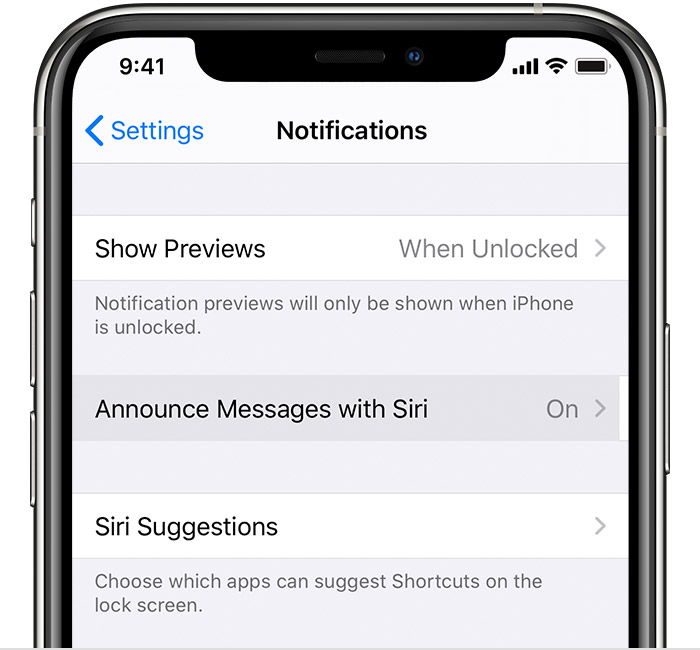
- Откройте приложение «Настройки».
- Нажмите «Уведомления», затем нажмите «Объявлять сообщения с помощью Siri».
- Включите анонсирование сообщений с помощью Siri.
- Подождите, пока Siri прочитает сообщение. Затем Сири слушает ваш ответ.
- Скажите Siri, что хотите ответить, а затем произнесите свое сообщение. Скажите что-нибудь вроде «Ответьте: «Я уже еду» или «Я встречу вас там»». Когда вы прекращаете говорить, Сири зачитывает ваш ответ и спрашивает, хотите ли вы его отправить.
Если вы получаете несколько сообщений одновременно, вы можете быстро приостановить передачу сообщений с объявлением с помощью Siri, вынув один из своих AirPods или наушники.
Прослушивание сообщений и ответ на них с помощью AirPods
Через наушники AirPods (2‑го или 3‑го поколения), AirPods Pro (всех поколений) или AirPods Max можно прослушивать сообщения на iPhone или iPad. Когда устройство заблокировано, наушники AirPods остаются подключенными к нему, поэтому при получении сообщения Вы услышите звуковой сигнал и можете попросить Siri зачитать сообщение.
Включение зачитывания сообщений
Если при настройке AirPods (2‑го или 3‑го поколения), AirPods Pro (всех поколений) или AirPods Max Вы не включили функцию «Зачитывание сообщений» на устройстве, это можно сделать в любое время.

На устройстве откройте «Настройки» > «Уведомления» > «Сообщения», затем включите параметр «Объявлять уведомления».
Также можно выбрать, какие виды уведомлений Вы хотите слышать.
Примечание. Чтобы можно было включить функцию «Зачитывание сообщений», необходимо сначала включить параметр «Объявлять уведомления» в разделе «Уведомления» > «Сообщения».
Ответ на сообщение
После того как Siri зачитает сообщение, скажите, например: «Ответь: «Это отличные новости»» .
Siri повторяет Ваше сообщение и спрашивает подтверждение перед отправкой.
Отправка ответа на сообщение без подтверждения

Для приложений, в которых можно ответить, например в Сообщениях , Siri повторит Ваш ответ и попросит подтвердить его правильность, прежде чем отправить его.
Чтобы отправлять ответы, не дожидаясь подтверждения, выполните любое из следующих действий.
- На iPhone или iPad. Откройте «Настройки» > «Уведомления» > «Объявлять уведомления», затем включите параметр «Ответы без подтверждения».
- На Apple Watch. Откройте «Настройки»
 > «Siri» > «Объявлять уведомления», затем включите параметр «Ответы без подтверждения».
Остановка зачитывания сообщения с помощью Siri
Вы можете выполнить любые из следующих действий.
- На AirPods (2-го поколения). Скажите, например: «Останови» или «Отмени» либо дважды коснитесь любого из наушников AirPods.
- На AirPods (3‑го поколения) и AirPods Pro (1-го поколения). Нажмите датчик силы нажатия.
- На AirPods Pro (2‑го поколения). Нажмите область сенсорного управления.
- На AirPods Max. Нажмите колесико Digital Crown.