Как убрать рекламу с Почты mail ru
Как отключить рекламу? Чтобы убрать рекламу, подключите Единый тариф Почты и Облака. Кроме её отключения, вы получите возможность загружать в Облако файлы до 100 ГБ каждый и доступ к приоритетной поддержке.
- Если вы хотите избавиться от рекламы на почте Mail Ru, подключите Единый тариф Почты и Облака. Это даст вам возможность загружать файлы до 100 ГБ каждый и получить доступ к приоритетной поддержке.
- Причина того, что на вашу почту приходит много рекламы, заключается в том, что ваш адрес был засвечен в интернете. Чтобы избежать этого, используйте анонимный адрес при регистрации на сомнительных сайтах.
- Отключение рассылки рекламы возможно, если зайти в настройки уведомлений браузера и заблокировать ресурсы, мешающие баннерами.
- Чтобы отказаться от рекламной рассылки по электронной почте, необходимо нажать на ссылку «Отказаться от подписки» или «Изменить настройки» в сообщении. Если такой ссылки нет, можно заблокировать отправителя или отправить письмо в спам.
- Чтобы отказаться от рекламы в почтовом ящике, необходимо обратиться к каждому рекламодателю и отправить заявление об отказе от рекламы по почте с уведомлением.
- В приложении Mail Ru для отключения рекламы нужно зайти в «настройки» — «основные настройки» и убрать ползунок.
- Отключить рекламу в Mail почте можно только отключив категории. Если автоматическая сортировка писем по категориям отключена, то реклама не будет отображаться.
- Чтобы удалить рекламные письма из Почты, можно отключить подборки в разделе «настройки». Для этого нужно зайти в Gmail и нажать на значок «настроек».
- Почему на почту приходит много рекламы
- Как отключить рассылку рекламы
- Как отключить рекламу в почте на айфоне
- Как отказаться от рассылки рекламы на почту
- Как отказаться от рекламы в почтовом ящике
- Как в приложении Mail Ru отключить рекламу
- Как отключить рекламу в Mail почте
- Как удалить из Почты рекламные письма
Почему на почту приходит много рекламы
Основная причина, почему приходит много спама, — это засвеченность адреса в интернете. Когда вы оставляете где-то свой адрес или регистрируетесь на сайте, спамеры могут перехватить адрес и добавить его в свою базу. Чтобы избежать этого, используйте анонимный адрес, когда регистрируетесь на сомнительный сайтах.
Как отключить рассылку рекламы
1. Откройте браузер, которым пользуетесь.
2. Зайдите в настройки уведомлений. Возможно, сначала придется открыть «Настройки сайтов».
3. В открывшемся списке выберите ресурсы, мешающие баннерами, и нажмите «Блокировать».
Как отключить рекламу в почте на айфоне
Блокируйте контекстную рекламу на своем iPhone, iPad или iPod touch:
1. Перейдите в «Настройки» > «Безопасность и конфиденциальность»* > «Реклама от Apple».
2. Отключите контекстную рекламу.
Как отказаться от рассылки рекламы на почту
Как отказаться от рассылки:
Откройте сообщение. Внизу сообщения нажмите Отказаться от подписки или Изменить настройки. Если таких ссылок нет, отправитель не предоставил данные для отмены подписки. В этом случае можно заблокировать его, следуя инструкции выше, или отправить письмо в спам.
Как отказаться от рекламы в почтовом ящике
Для того чтобы отказаться от нее, необходимо связаться с каждым рекламодателем всеми известными способами. Так письменное заявление с требованием об отказе от рекламы необходимо выслать по почте с уведомлением.
Как в приложении Mail Ru отключить рекламу
Заходим в меню — настройки — основные настройки и убираем ползунок. Для того, чтобы убрать остальную рекламу в телефоне, то был отдельный пост.
Как отключить рекламу в Mail почте
Отключить рекламу можно только отключив категории — Как добавить или удалить категории и вкладки в Gmail. Если автоматическая сортировка писем по категориям будет отключена — реклама отображаться не будет.
Как удалить из Почты рекламные письма
Отключить подборки можно так:
1. Откройте Gmail.
2. В правом верхнем углу нажмите на значок «Настройки» Все настройки.
3. Нажмите Папка «Входящие» снимите флажок «Включить подбор лучших рекламных предложений в разделе»Промоакции».
27.05.2023 Как убрать рекламу с Почты mail ru
Реклама на почте mail.ru — это неизбежный элемент, который появляется на страницах входящей и исходящей почты, мешая выполнению важных дел. Однако, существуют способы, как убрать рекламу и сделать свой почтовый ящик более удобным в использовании.
Наиболее эффективный способ избавиться от рекламы — это подключить Единый тариф Почты и Облака. При активации данной услуги, помимо отключения рекламы, пользователи получают возможность загружать файлы до 100 ГБ каждый и приоритетную поддержку.
Но почему на почту приходит много спама и рекламы? Основная причина заключается в засвеченности адреса в интернете. Поэтому, чтобы избежать появления нежелательной почты, следует использовать анонимный адрес при регистрации на сайтах сомнительного содержания.
Если реклама все же находится в ящике, есть несколько способов ее отключения. Например, для тех, кто пользуется браузером, необходимо в настройках уведомлений выбрать ресурсы, мешающие баннерами, и нажать «Блокировать». Для пользователя iPhone, iPad или iPod touch контекстная реклама может быть отключена в меню настроек.
Чтобы отказаться от рассылки рекламы, следует нажать на ссылку «Отказаться от подписки» или «Изменить настройки» внизу сообщения. В случае ее отсутствия, отправитель не предоставил информацию для отмены подписки, однако можно заблокировать его или отправить письмо в спам.
Если же идея удаления рекламы на почте mail.ru игнорируется, можно попытаться отключить подборки. Но также стоит помнить, что для полноценной блокировки рекламы необходимо обращаться к каждому рекламодателю с требованием об отказе от рекламы.
В целом, существует множество способов избавиться от рекламы на почте mail.ru, и каждый может найти подходящий для себя вариант. Однако, необходимо помнить, что эффект будет недолговременным, и новые рекламные сообщения могут появиться уже через некоторое время. Поэтому лучшим решением будет использование специальных программ, фильтров и прочих средств, которые помогают бороться со спамом и рекламой на почте более эффективно.
Как отключить рекламу в приложении Почты Mail.ru для Android?
Реклама помогает нам развивать приложение. Если вы не хотите видеть рекламу, то можете отключить её, купив подписку Mail Space.
Mail Space — это подписка на единое хранилище, где находятся письма и вложения из Почты, файлы из Облака. С подпиской место в хранилище увеличится — размер вы выбираете сами. У вас появится возможность прикрепить к письму файл до 100 ГБ и будет доступ к приоритетной поддержке — на запросы тех, кто купил подписку, мы отвечаем в первую очередь.
Реклама отключится в приложении Почты в течение нескольких часов после покупки подписки.
Отключить рекламное объявление
Если вам не нравится или неинтересно какое-то объявление, нажмите × в его правом верхнем углу. Почта больше не покажет вам это объявление.
Сообщить нам о неприличной или запрещённой рекламе
Если вы заметили что-то неприличное или запрещённое в рекламном объявлении, пожалуйста, напишите нам об этом. Приложите скриншот объявления и его ID. Чтобы узнать ID, в правом нижнем углу объявления нажмите кнопку с надписью «Реклама ⓘ» на тёмном фоне — ID указан в скобках после «Скопировать ID».
Чтобы написать нам:
- Откройте приложение Почты .
- Нажмите в правом нижнем углу.
- Проведите пальцем снизу вверх по экрану и выберите «Написать в поддержку».
- Подробно опишите проблему в поле «Текст сообщения» .
- Приложите скриншот рекламного объявления: загрузите его в Облако , скопируйте ссылку и вставьте в поле «Текст сообщения» .
- Установите галочку «Прикрепить логи приложения» .
- Нажмите в правом верхнем углу.
Как убрать рекламу из приложения Почта mail ru
Шаг 1: Зайдите на страницу Почты в приложении.
Шаг 2: Нажмите на иконку шестеренки, чтобы открыть настройки.
Шаг 3: Прокрутите список настроек вниз и найдите раздел «Прочие».
Шаг 4: Снимите галочку с пункта «В интерфейсе почты -> показывать рекламу».
Шаг 5: Сохраните изменения.
- Как отказаться от рекламной рассылки на почту
- Как удалить рекламные блоки в приложении
- Как отказаться от рекламы в почтовом ящике
- Как убрать ненужную рекламу в Chrome
Как отказаться от рекламной рассылки на почту
Если вы получаете нежелательную рекламу на свою почту, вы можете отказаться от рекламной рассылки или изменить настройки, чтобы ограничить ее получение. Вот как это сделать:
Шаг 1: Откройте приложение Gmail на своем Android-устройстве.
Шаг 2: Откройте сообщение, содержащее рекламу, которую вы хотите прекратить получать.
Шаг 3: Внизу сообщения вы найдете ссылку «Отказаться от подписки» или «Изменить настройки». Нажмите на нее.
Шаг 4: Если вы не видите таких ссылок в сообщении, это означает, что отправитель не предоставил вам возможности отказаться от подписки. В этом случае вам придется самостоятельно связаться с отправителем и попросить его исключить вас из списка рассылки.
Как удалить рекламные блоки в приложении
Если вы хотите удалить рекламные блоки из приложения, следуйте этим простым шагам:
Шаг 1: На боковой панели приложения выберите раздел «Приложения».
Шаг 2: Найдите название приложения, связанного с нужным рекламным блоком, и нажмите на него.
Шаг 3: На боковой панели выберите раздел «Рекламные блоки».
Шаг 4: Установите флажки рядом с рекламными блоками, которые вы хотите удалить.
Шаг 5: Нажмите на кнопку «Удалить».
Шаг 6: Подтвердите удаление еще раз.
Как отказаться от рекламы в почтовом ящике
Если вы получаете нежелательную рекламу в своем почтовом ящике, вы можете отказаться от нее, связавшись с рекламодателями и отправив им письменное заявление. Вот как это сделать:
Шаг 1: В рекламных листовках обычно указаны контакты рекламодателей. Свяжитесь с каждым рекламодателем любым удобным способом.
Шаг 2: Отправьте письменное заявление, в котором требуется прекратить отправку вам рекламы. Письмо необходимо выслать по почте с уведомлением о вручении, чтобы у вас было подтверждение получения письма рекламодателем.
Как убрать ненужную рекламу в Chrome
Если всплывающие окна или переадресации на веб-страницах вас беспокоят, вы можете включить или отключить их в настройках Chrome. Просто следуйте этим шагам:
Шаг 1: Откройте приложение Chrome на своем Android-устройстве.
Шаг 2: Справа от адресной строки нажмите на значок с тремя точками, чтобы открыть меню настроек.
Шаг 3: В меню настроек выберите пункт «Настройки сайтов».
Шаг 4: В разделе «Всплывающие окна и переадресация» установите переключатель в нужное положение, чтобы включить или отключить всплывающие окна.
Теперь, учитывая все вышеперечисленные советы, вы должны быть в состоянии избавиться от рекламы в приложении Почта Mail.ru или других почтовых приложениях. Всегда помните о защите своей приватности и контролировании того, что приходит на вашу электронную почту.
Полезные советы:
- Регулярно проверяйте настройки своих почтовых приложений и браузеров на наличие параметров, связанных с рекламой.
- Используйте специальные программы или расширения для блокировки рекламы.
- Будьте внимательны при подписке на какие-либо рассылки или услуги, чтобы не получать нежелательную рекламу.
Выводы:
Реклама в почтовых приложениях может быть назойливой и раздражающей. Однако вы можете принять меры, чтобы снизить ее количество или полностью избавиться от нее. Следуя приведенным выше инструкциям, вы сможете убрать рекламу из приложения Почта Mail.ru и других приложений, отказаться от рекламной рассылки на почту или удалить ненужные рекламные блоки. Помните, что ваша приватность и комфорт в использовании приложений должны быть на первом месте, и вы имеете право контролировать, какая информация приходит к вам на почту.
- Как обойти капчу от Яндекс
- Как поменять дату в картах
- Как поменять голос в Яндекс
- Почему постоянно просит ввести капчу
- Как войти в яндекс почту без смс
- Как установить значок почты на главный экран
- Как перенести информацию с электронной почты на флешку
- Советы админов
Чтобы убрать рекламу из приложения Почта Mail.ru, необходимо выполнить несколько простых действий. Сначала откройте приложение и перейдите на страницу Почты. Затем найдите иконку шестеренки, которая обозначает настройки, и нажмите на нее. Далее вам нужно выбрать вкладку «Прочие» или «Дополнительно», которая содержит дополнительные параметры. Найдите пункт «В интерфейсе почты» и кликните на него. Вы увидите различные опции, в том числе и «Показывать рекламу». Снимите галочку с этого пункта, чтобы отключить отображение рекламы. Наконец, сохраните внесенные изменения, нажав на кнопку «Сохранить» или «ОК». После этого реклама должна исчезнуть из приложения Почта Mail.ru, и вы сможете пользоваться почтовым ящиком без навязчивой рекламы.
Отключение блокировщиков рекламы
Если страницы сайта Новости Mail.ru отображаются некорректно или не отображаются вовсе, то, скорее всего, у вас установлен один из блокировщиков рекламы — AdBlock (AdBlock Plus) или uBlock. Для их отключения на сайте необходимо выполнить следующие действия.
Отключение AdBlock Plus
1. Перейдите на Новости Mail.ru и в панели расширений браузера найдите иконку расширения с названием Adblock Plus.

2. Щелкните по этой иконке и в появившемся окне выберите режим «Выключить».

3. В случае успешного отключения блокировки иконка блокировщика рекламы должна стать серой.
На неверную блокировку AdBlock Plus можно пожаловаться, кликнув на кнопку «Сообщить об ошибке».
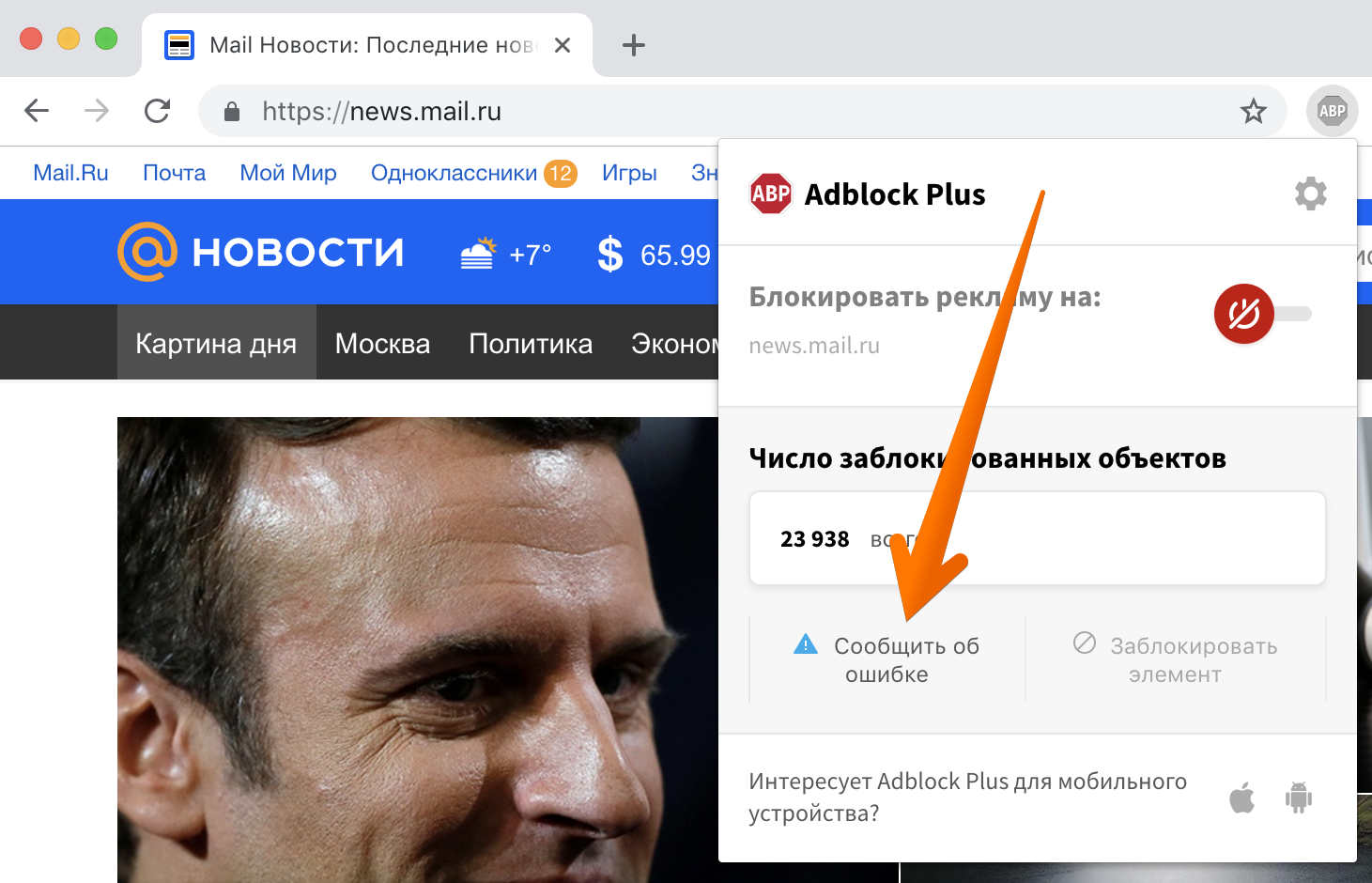
Мы будем благодарны, если Вы сообщите о данной ошибке разработчикам AdBlock Plus.
Отключение AdBlock
1. Перейдите на Новости Mail.ru в панели расширений браузера найдите иконку расширения с названием AdBlock.

2. Щелкните по этой иконке и в появившемся окне выберите режим «Приостановить на этом сайте».
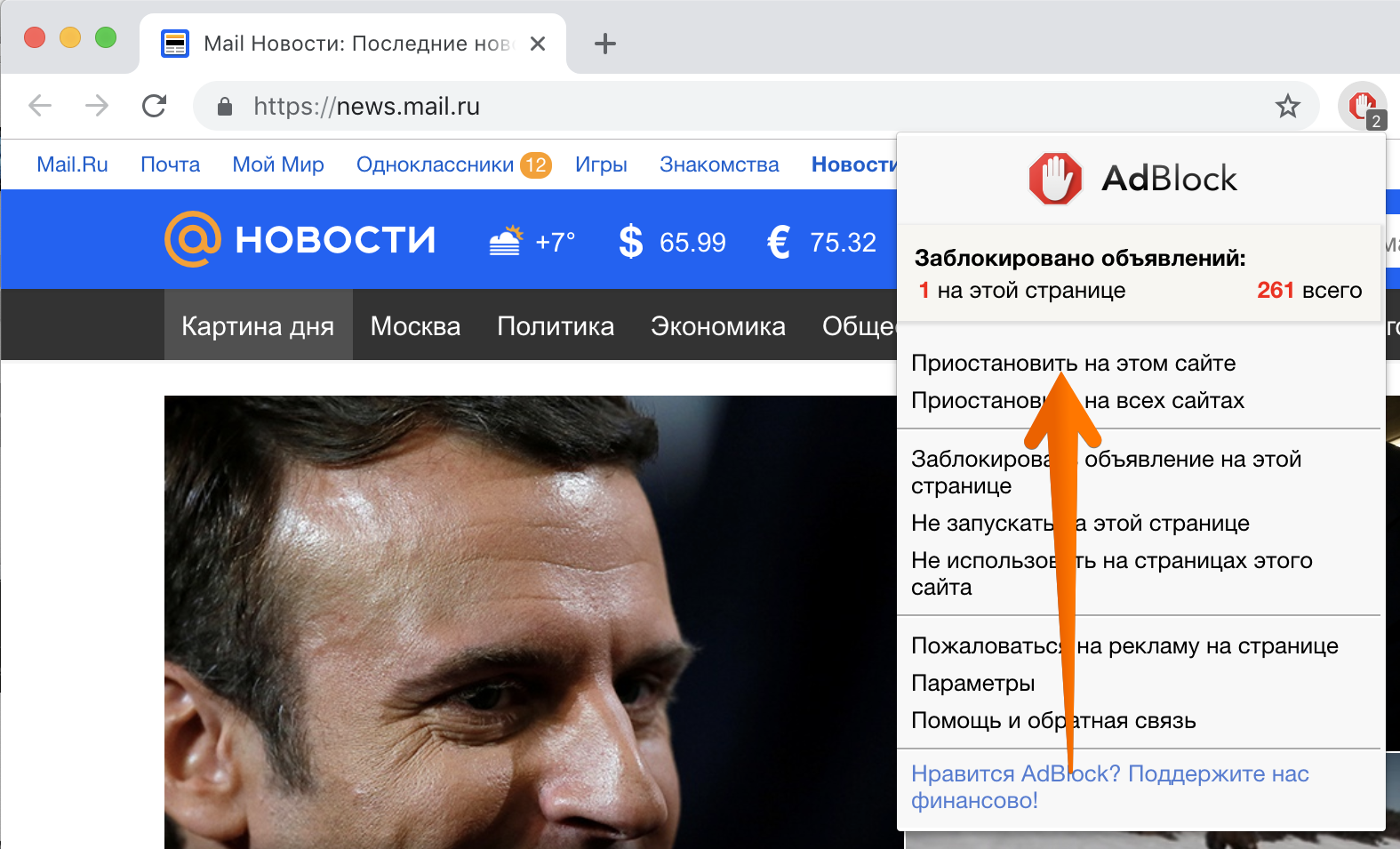
3. В случае успешного отключения блокировки иконка блокировщика рекламы должна стать зеленой.
На неверную блокировку AdBlock можно пожаловаться здесь (только на английском языке). Мы будем благодарны, если Вы сообщите о данной ошибке разработчикам AdBlock.
Отключение uBlock (uBlock Origin)
1. Перейдите на Новости Mail.ru и в панели расширений браузера найдите иконку расширения с названием uBlock (uBlock Origin).
2. Щелкните по этой иконке и в появившемся окне выберите режим «Выключить».
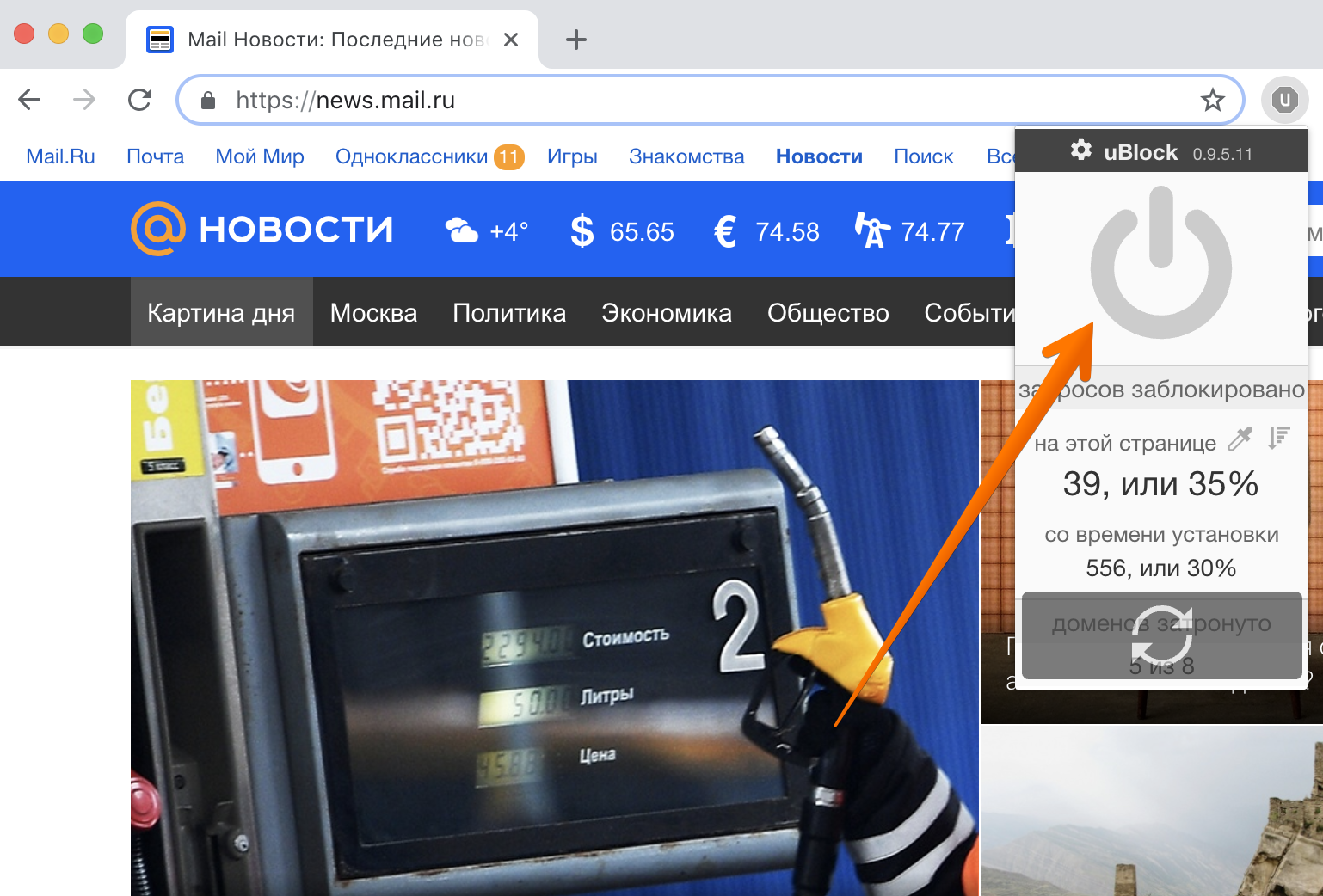
3. В случае успешного отключения блокировки иконка блокировщика рекламы должна стать серой.
Готово! Теперь все страницы сайта Новости Mail.ru должны отображаться корректно.
Если же ситуация не разрешилась, то воспользуйтесь другими способами решения проблем с отображением контента или обратитесь в службу технической поддержки.