Объявление уведомлений с помощью Siri на наушниках AirPods или Beats
Если на вас наушники AirPods или совместимые наушники Beats, Siri может зачитывать входящие уведомления от таких приложений, как «Сообщения» и «Напоминания», а также от поддерживаемых сторонних приложений. Вы можете мгновенно отвечать на них в режиме громкой связи.
Что вам понадобится
- AirPods Max
- AirPods (2-го поколения) или более поздние модели
- AirPods Pro (1-го поколения) или более поздние модели
- Beats Fit Pro
- Powerbeats
- Powerbeats Pro
- Beats Solo Pro
Совместимые наушники должны быть объединены в пару с одним из следующих устройств:
- iPhone с iOS 15 или более поздней версии
- iPad с iPadOS 15 или более поздней версии
Включение функции «Объявлять уведомления»
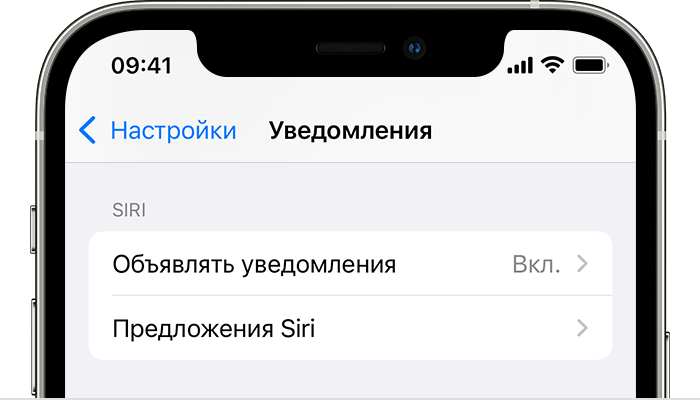
- Откройте приложение «Настройки».
- Нажмите «Уведомления».
- Нажмите «Объявлять уведомления».
- Включите функцию «Объявлять уведомления».
Использование функции «Объявлять уведомления»
Когда эта функция включена, Siri зачитывает входящие уведомлениях от приложений «Сообщения» и «Напоминания», а также от поддерживаемых сторонних приложений. Siri проговаривает входящие уведомления, если на вас надеты подключенные к iPhone или iPad наушники и устройство заблокировано.
Если приложение, которое вы используете, классифицирует уведомление как неотложное или личное, Siri воспроизводит звуковой сигнал, а затем автоматически зачитывает уведомление. Вы также можете выбрать, какие уведомления будет зачитывать Siri.
- На iPhone или iPad выберите «Настройки» > «Уведомления» > «Объявлять уведомления».
- Нажмите «Сообщения».
- Выберите «Неотложные и личные сообщения» или «Все уведомления».
Можно настроить приложение «Пункт управления» на iPhone или iPad и добавить в него «Объявлять уведомления», чтобы быстро включать или выключать эту функцию.
Если вы одновременно получили несколько уведомлений, вы можете прервать зачитывание всех поступивших уведомлений с помощью Siri, вынув из уха один из наушников или сняв наушники.
Ответ на уведомления
Для приложений, в которых можно отправлять ответы (таких как «Сообщения»), можно отвечать на уведомления, которые Siri зачитывает в совместимых наушниках или в автомобиле с поддержкой CarPlay.
- Подождите, пока Siri прочитает уведомление. Затем Siri будет ждать ответа.
- Скажите Siri, что вы хотите ответить и проговорите сообщение. Например, скажите: «Ответь: «Я уже еду»» или «Скажи ей: «Я встречу тебя там»». Когда вы закончите фразу, Siri повторит ее и спросит, хотите ли вы отправить это сообщение.
Если Siri не зачитывает уведомления
Если Siri не зачитывает уведомления, выполните следующие действия.
- Убедитесь, что вы используете совместимое устройство.
- Перейдите в меню «Настройки» > Bluetooth и убедитесь, что ваше устройство и наушники AirPods или совместимые наушники Beats объединены в пару.
- Перейдите в меню «Настройки» > «Уведомления» > «Объявлять уведомления» и убедитесь, что функция «Объявлять уведомления» включена.
- Убедитесь, что iPhone или iPad заблокирован и его экран темный. Siri не объявляет о сообщениях, если вы используете устройство.
Как запретить AirPods читать уведомления

Ваш iPhone может объявлять уведомления в обстоятельствах, когда вы не можете видеть свой экран. Это может быть полезно, когда вы слушаете музыку в наушниках AirPods или Beats, но может и раздражать.
Вы можете полностью отключить эту функцию, но у вас также есть несколько других вариантов, чтобы сделать её менее шумной. Вместо этого вы можете уменьшить количество уведомлений, которые читает ваш iPhone, или разрешить ему читать уведомления только во время вождения. Данная инструкция расскажет как это сделать.
1. Как отключить «Объявления уведомлений» в настройках
Если эта функция включена, Siri будет использовать её для оповещения о входящих уведомлениях, включая сообщения и встречи в календаре. Вы также можете отключить зачитывание уведомлений от сторонних приложений.
Чтобы ваш iPhone не читал уведомления через AirPods, перейдите в «Настройки» → «Уведомления» → «Объявлять уведомления».
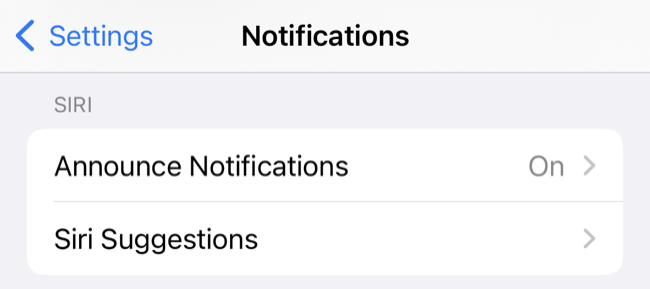
Чтобы полностью отключить эту функцию, отключите «Объявления об уведомлениях». Эта функция будет отключена как при использовании наушников, так и при использовании CarPlay.
Этот параметр применяется к AirPods (второго поколения), AirPods Pro, AirPods Max, Beats Solo Pro, Powerbeats Pro и Powerbeats. Он не работает со стандартными наушниками Bluetooth или внешними динамиками.
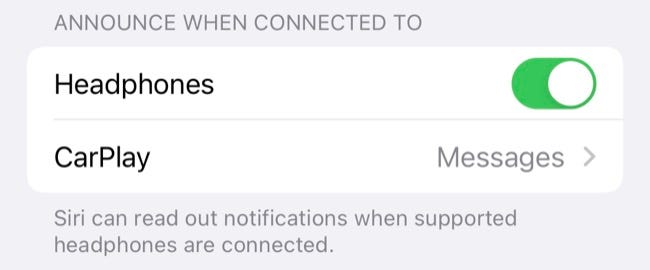
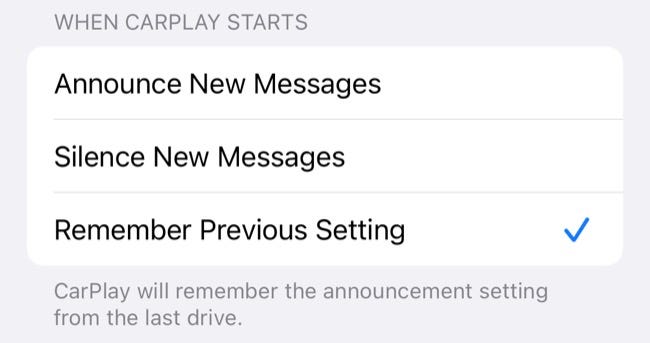
Если вы хотите оставить эту функцию включённой при использовании CarPlay, вы можете включить «Объявления уведомлений», но отключить опцию «Наушники». Нажмите «CarPlay», чтобы внести дополнительные изменения в способ объявления входящих сообщений.
2. Как настроить уведомления
Способность Siri анонсировать уведомления может быть очень удобной, но её полезность во многом зависит от того, как она используется. Гораздо менее разрушительно, если вы внимательно следите за тем, какие уведомления объявляются, чтобы не получать ненужные уведомления от приложений, таких как игры или социальные сети.
Вы можете указать, для каких приложений зачитываются сообщения в разделе «Настройки» → «Уведомления» → «Объявлять уведомления», прокрутив вниз. Вы увидите список установленных приложений. Нажмите на приложение, чтобы включить или отключить «Объявления об уведомлениях» для этого конкретного программного обеспечения.
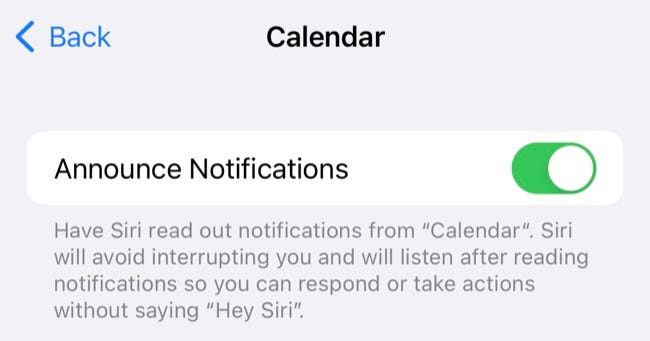
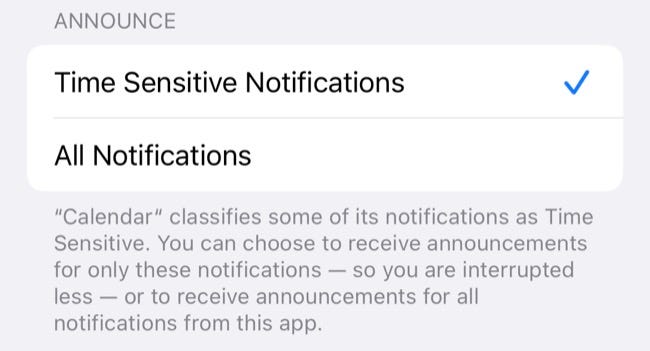
Некоторые приложения (например, «Календарь») позволяют различать «срочные уведомления» и обычные уведомления, чтобы зачитывались только самые важные оповещения. Если вы включите этот параметр для приложения, в котором ещё не включены уведомления (в меню «Настройки» → «Уведомления»), уведомления будут включены.
3. Балансировка уведомлений iPhone
Уведомления, пожалуй, одна из самых полезных функций на любом смартфоне. Они предупреждают вас о важных сообщениях электронной почты и событиях в Интернете в режиме реального времени, но важно соблюдать баланс между информированием и перегруженностью.
Научившись управлять уведомлениями iPhone, вы сможете избавиться от надоедливых уведомлений и не пропустить важные. Если у вас есть Apple Watch, рекомендуется также настроить уведомления, которые вы получаете на Apple Watch.
Связанные статьи:
- Как вручную переключать AirPods между Mac, iPhone и iPad (100%)
- Как остановить автоматическое переключение AirPods между iPhone и iPad (100%)
- Как автоматически переключать AirPods между iPhone, iPad и Mac (100%)
- Как включить шумоподавление для AirPods Pro на iPhone, iPad и Mac (100%)
- Как соединить два комплекта AirPods с одним и тем же iPhone (100%)
- Что такое видео HEVC H.265 и почему оно так важно для фильмов 4K? (RANDOM — 2%)
Уведомления через наушники на вашем iPhone, iPod touch или Apple Watch
Получайте уведомления о том, что громкость должна быть уменьшена, когда вы достигли рекомендуемого 7-дневного предела воздействия звука.
Включение и отключение уведомлений на наушниках
- Откройте приложение «Настройки» на своем iPhone или iPod touch.
- Коснитесь «Звуки и тактильные ощущения», затем коснитесь «Безопасность наушников».
- Включите или отключите уведомления на наушниках. *
Вы также можете включить «Уменьшить громкость», чтобы автоматически понижать громкость в наушниках, когда она превышает установленный уровень децибел.
* В соответствии с правилами и стандартами безопасности уведомления на наушниках нельзя отключить в некоторых странах или регионах.


Об уведомлениях в наушниках и громкости
Слишком громкое прослушивание звука в наушниках может повредить слух. Уведомления в наушниках сообщают вам, было ли ваше звуковое воздействие достаточно громким и достаточно долго, чтобы повлиять на ваш слух, напримерampле, более 80 децибел (дБ) в течение 40 часов за последние 7 дней.
Ваш iPhone, iPod touch или Apple Watch теперь могут предупреждать вас, когда вы превысили 100% 7-дневного предела воздействия при ношении наушников. * Эти уведомления дают вам больше информации о ваших привычках прослушивания, чтобы помочь вам защитить свой слух. Когда вы получите уведомление, вам будет предложено уменьшить громкость. После получения уведомления при следующем подключении наушников или их подключении через Bluetooth громкость будет автоматически установлена на более низкий уровень. Вы все равно можете увеличить громкость, если захотите.
* 7-дневный предел воздействия применяется только к мультимедийному аудио. Телефонные звонки не учитываются при расчете звукового воздействия в наушниках.
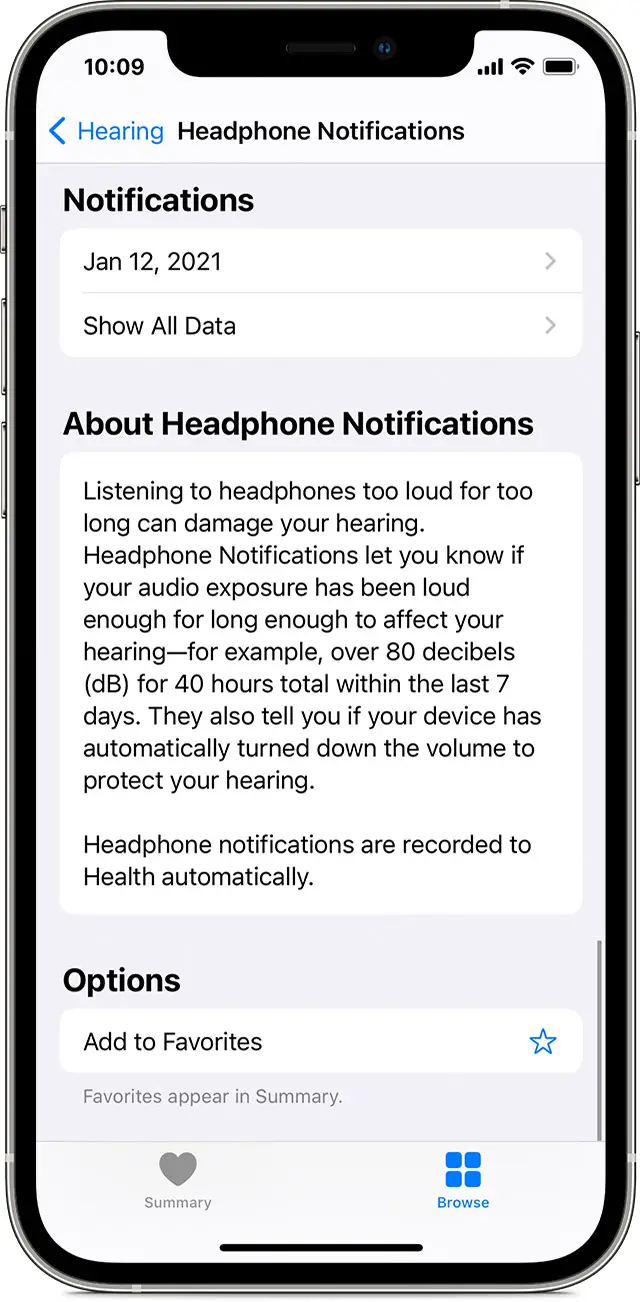
Review ваши уведомления
- На вашем iPhone или iPod touch откройте приложение «Здоровье».
- Коснитесь вкладки «Обзор», затем коснитесь «Слух».
- Коснитесь Уведомления для наушников.
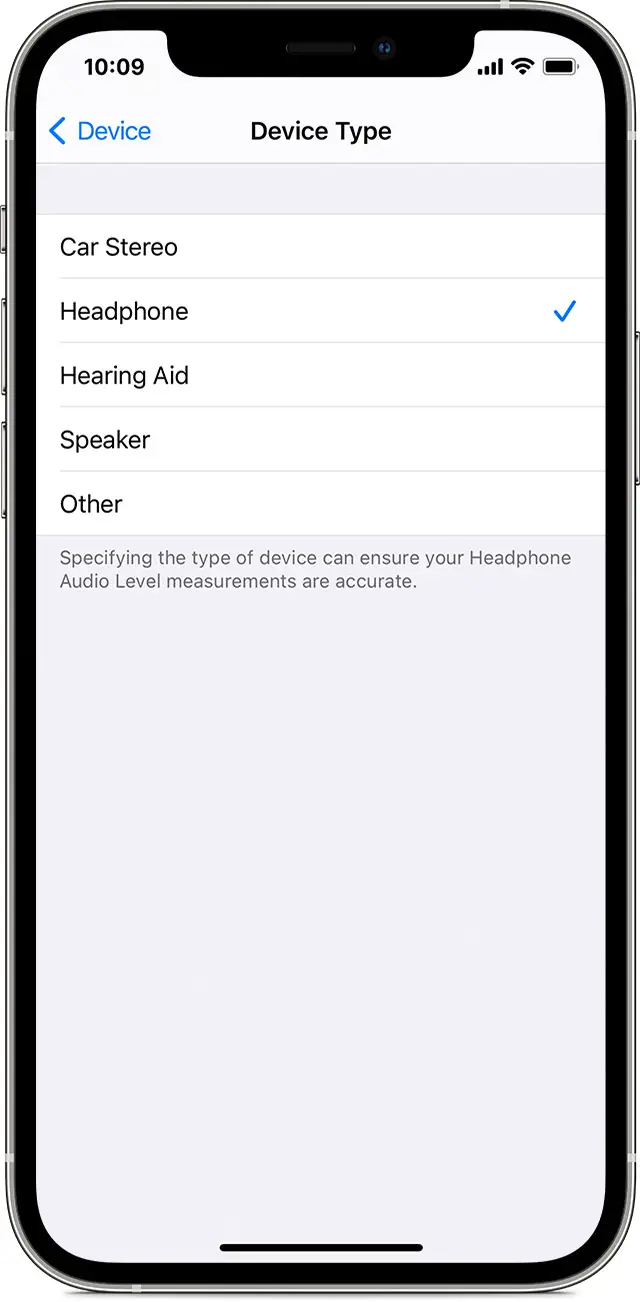
Классифицируйте устройство Bluetooth
Для устройств Bluetooth, отличных от Apple, вы можете выбрать тип устройства, чтобы убедиться, что он точно учитывается в вашем 7-дневном пределе воздействия.
- На вашем iPhone или iPod touch откройте приложение «Настройки» и нажмите «Bluetooth».
- Коснитесь значка информации справа от устройства в списке «Мои устройства».
- Нажмите «Тип устройства» и выберите «Автомобильная стереосистема», «Наушники», «Слуховой аппарат», «Динамик» или «Другое».
Узнать больше
- Использовать Приложение Noise на Apple Watch для обнаружения объемного воздействия окружающей среды.
Дата публикации: 26 января 2021
Похожие сообщения

Ваш iPod touch Это руководство поможет вам начать пользоваться iPod touch (7-го поколения) и открыть для себя все удивительные вещи .

Вы можете автоматически направлять звук вызовов FaceTime на наушники, динамики или слуховые аппараты. Идти к…

Перезагрузите iPod touch. Узнайте, как выключить и снова включить iPod touch. Как перезапустить…

Перейдите в «Настройки» > [ваше имя] > iCloud > «Резервная копия iCloud». Включите резервное копирование iCloud. iCloud автоматически создает резервную копию вашего iPod touch…
Как отключить уведомления AirPods

Беспроводные наушники AirPods — отличный аксессуар для всех, у кого есть iPhone или iPad, обеспечивающий высокое качество пространственного звука (AirPods Pro | AirPods Pro 2) и удобство при принятии телефонных звонков или прослушивания музыки. Однако, постоянные уведомления от Телеграм, СМС или из приложений, которые иногда могут отвлекать, мешая сосредоточиться и получить удовольствие. В этой статье мы рассмотрим, как отключить уведомления AirPods и наслаждаться более спокойным прослушиванием музыки.
Зачем отключать уведомления AirPods?

Уведомления необходимы для того, чтобы быть в курсе важных событий, но иногда они могут мешать, особенно когда вы пытаетесь расслабиться или сосредоточиться. Вот несколько причин, по которым отключение уведомлений на AirPods может быть полезным:
- Отвлекающие факторы: Частые уведомления могут стать серьезным источником отвлечения, когда вы пытаетесь сосредоточиться на задаче или разговоре.
- Конфиденциальность: Иногда уведомления могут раскрыть частную информацию другим людям, находящимся рядом с вами.
- Время работы от аккумулятора: Уведомления могут разряжать аккумулятор AirPods быстрее, чем обычно.
- Раздражение: Получение нежелательных или ненужных уведомлений может вызывать раздражение и мешать вам получать удовольствие.
Как отключить уведомления AirPods на iPhone

- Перейдите в Настройки;
- Затем откройте меню с Уведомлениями;
- Перейдите во список “Объявлять уведомления”;
- Отключите их или настройте чтение Сири, как вам нравится.
Повторите эти шаги для каждого устройства, на котором вы хотите отключить уведомления AirPods.
После отключения уведомлений на AirPods вы сможете наслаждаться музыкой или телефонными звонками без лишних помех. В целом, отключение уведомлений на AirPods может быть простым и эффективным способом улучшить качество прослушивания музыки. Сократив количество отвлекающих факторов и сохранив конфиденциальность, вы сможете полностью погрузиться в музыку или разговор.
Интересный факт: Вы можете отключить уведомления, воспользовавшись Фокусированием. Но так вы избавитесь от всех входящих уведомлений из приложений, мессенджеров и так далее.

Попробуйте и узнайте, насколько более спокойным может быть ваше прослушивание музыки! И не забывайтесь подписываться на наш Телеграм-канал, чтобы не пропустить новые гайды и новости.