Включите или выключите фонарик на iPhone или iPad Pro
Ниже приведено несколько примеров, как можно попросить Siri включить или выключить фонарик:
- «Привет, Siri. Включи фонарик».
- «Привет, Siri. Включишь фонарик?»
- «Привет, Siri. Выключи фонарик».
Использование Пункта управления для включения и выключения фонарика
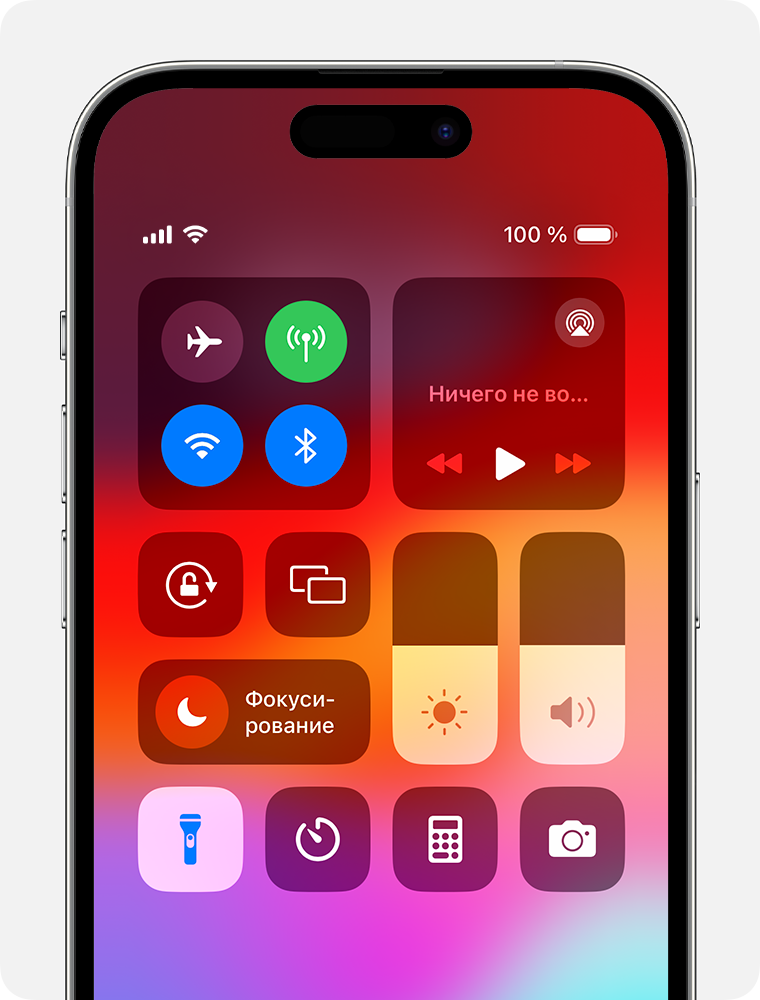
- Смахните вниз из правого верхнего угла, чтобы открыть Пункт управления на iPhone или iPad. На iPhone с кнопкой «Домой» смахните вверх от низа экрана, чтобы открыть Пункт управления.
- Нажмите кнопку «Фонарик» .
- Чтобы выключить фонарик, нажмите кнопку «Фонарик» .

значок фонарика Откройте «Настройки» > «Пункт управления» и нажмите «Фонарик» в списке доступных элементов управления.
Также можно включить фонарик с экрана блокировки: нажмите и удерживайте кнопку «Фонарик» в левом нижнем углу.
Использование кнопки действия для включения и выключения фонарика
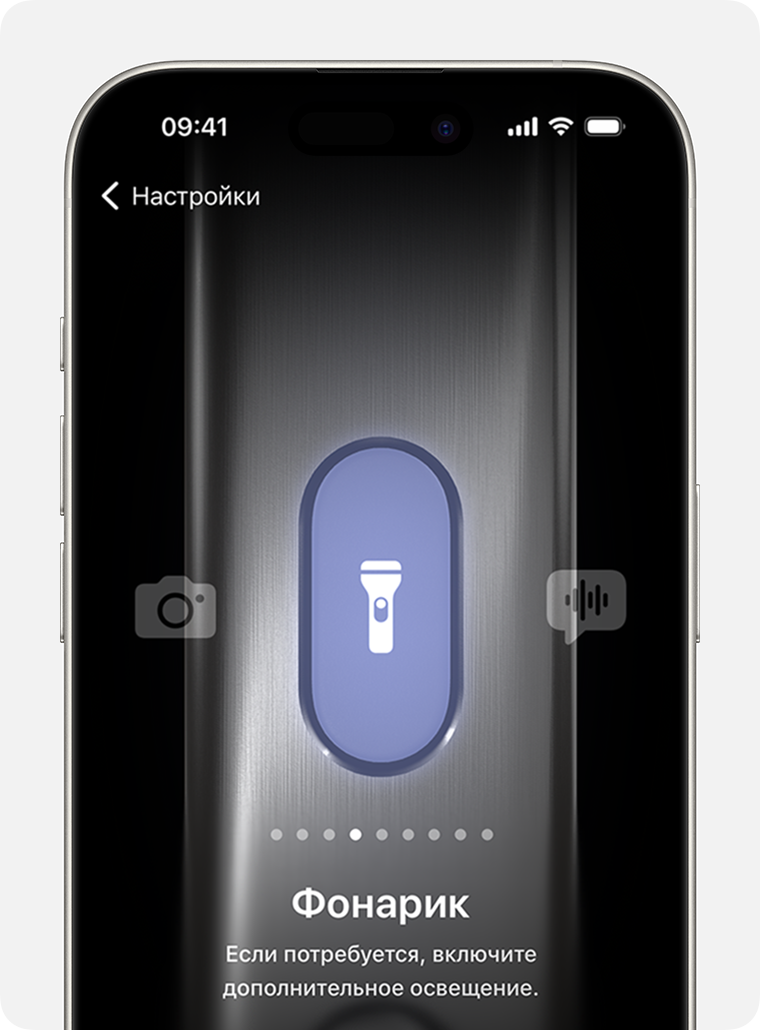
- В приложении «Настройки» нажмите кнопку действия.
- Смахните до значка фонарика.
- Нажмите и удерживайте кнопку действия, чтобы включить или выключить фонарик.
Кнопка действия доступна только на iPhone 15 Pro и iPhone 15 Pro Max.
Изменение яркости фонарика
- На iPhone с Face ID или на iPad смахните вниз из правого верхнего угла, чтобы открыть Пункт управления. На iPhone с кнопкой «Домой» смахните вверх от нижнего края экрана, чтобы открыть Пункт управления.
- Нажмите и удерживайте кнопку «Фонарик» .
- Перетащите ползунок вверх или вниз.
как отключить фонарь на iPhone 13
Приятно осветить темноту, но если вы делаете это случайно со своим iPhone 13, вы можете задаться вопросом, как его выключить. К счастью, вы можете выключить встроенный фонарик телефона с помощью нескольких нажатий на iPhone 13, 13 Mini, 13 Pro или 13 Pro Max. Вот как.
Выключить фонарь iPhone на заблокированном экране
Экран блокировки стоит охранять всякий раз, когда ваш iPhone просыпается из режима ожидания. На этом экране можно выполнять несколько функций, таких как быстрое открытие камеры.
Кроме того, легко выключить фонарик на экране блокировки. Для этого положите палец на значок фонарика в нижнем левом углу экрана и удерживайте его там, выполняя «долгое нажатие».
через какое — то время вы почувствуете, что тактильная обратная связь говорит вам, что фонарь выключен. в любое время вы можете вновь открыть фонарь iPhone 13, удерживая пиктограмму фонаря. очень просто, да?
закрыть фонарь iPhone в Control Center
Экран блокировки-не единственный способ управлять фонариком на вашем iPhone 13. Вы также можете сделать это в Центре управления, который представляет собой специальное быстрое меню, полное удобных ярлыков. Чтобы выключить фонарик таким образом, сначала откройте Центр управления, смахнув вниз от значка батареи в правом верхнем углу экрана одним пальцем.
Когда откроется Центр управления, найдите значок фонарика в нижней части экрана. (Если вы не видите там значок фонарика, его легко добавить, настроив Центр управления в настройках.) Коснитесь значка фонарика один раз.
Фонарик вашего iPhone выключится. Поскольку это тумблер, вы можете включить фонарик обратно на этот путь в Центре управления в любое время. И если вы нажмете и удерживаете значок фонарика, вы даже сможете контролировать его яркость. Удачи, и оставайтесь там в безопасности!
Бирки
Может быть, вам нравится
- Как закрыть iPhone13
- пятно на фото iphone 13? это быстрое решение
- Является ли iPhone 13 водонепроницаемым?
- как Сбросить настройки вывода iPhone 13
- как сделать запись экрана на iPhone 13
Проблемы со вспышкой на Айфоне. Как исправить
Apple добавила функцию включения фонарика еще в iOS 7 — с тех пор пользователям больше не приходится скачивать отдельные утилиты для его включения. Это полезная фишка, которая выручает в любой подходящей ситуации, а запустить ее можно прямо из Пункта управления. Несмотря на это, иногда возникают проблемы, из-за чего фонарик не включается или возникают сбои в его работе. Чтобы не бежать в ремонт, собрали для вас несколько полезных советов, которыми можно воспользоваться, если не работает фонарик на iPhone или у вас проблемы с работой вспышки. Рассказываем, что делать.
Рассказываем все о проблемах со вспышкой и фонариком на iPhone
Как включить вспышку на Айфоне
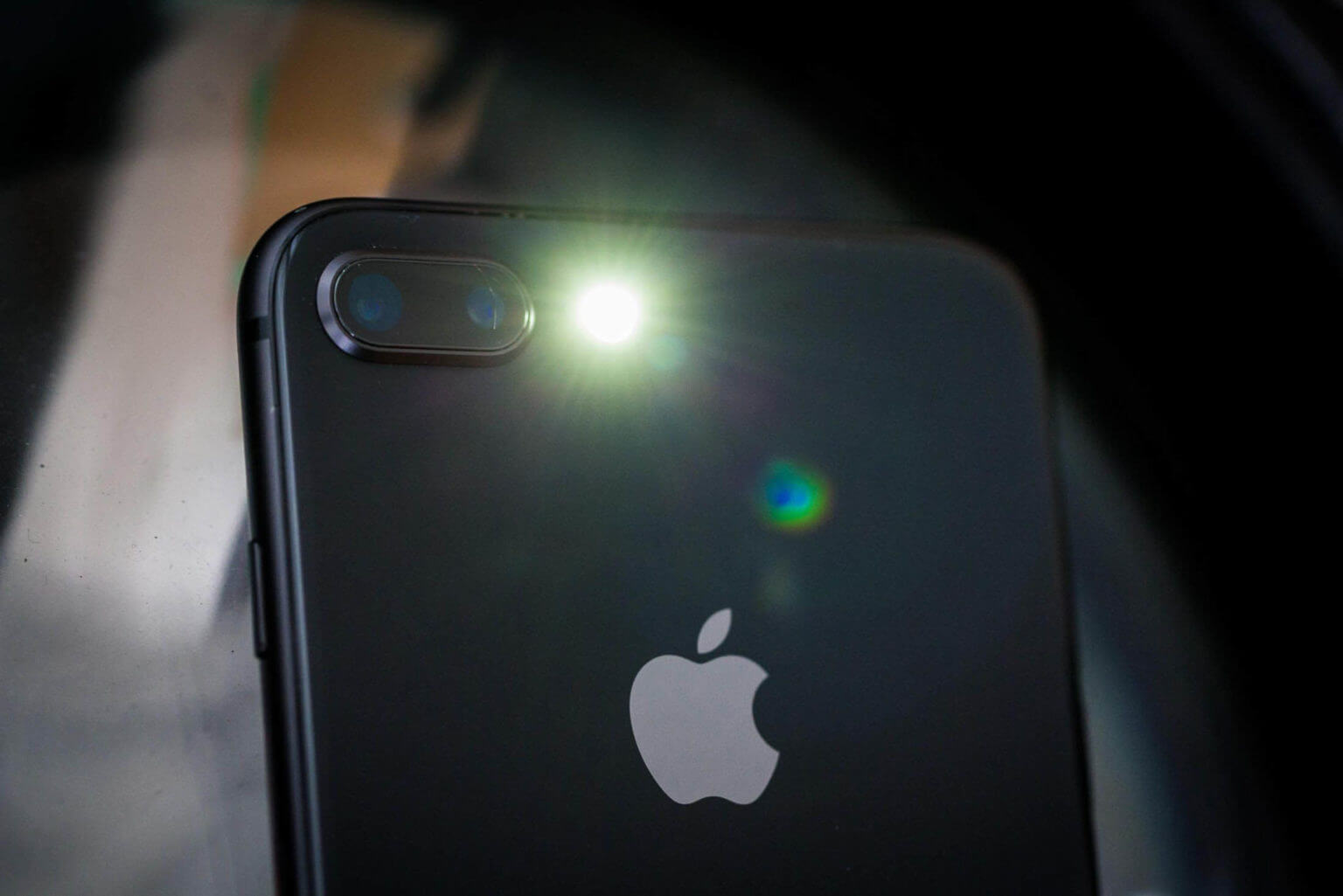
Вспышка камеры и фонарик используют один и тот же LED-индикатор. Во время использования камеры у вас не получится включить фонарик, так как приложения конфликтуют между собой. Если приложение камеры открыто и вам необходимо включить фонарик, предварительно закройте его. Для того, чтобы зафиксировать на камеру какой-то предмет, находящийся в труднодоступном месте, лучше воспользуйтесь вспышкой. Активировать ее можно, нажав значок молнии или развернув дополнительные настройки.
Если у вас запущена камера, то фонарик не включится
- Выберите постоянно работающую вспышку, а не автоматический режим: для этого нажмите на стрелочку вверху, которая развернет меню внизу экрана.
- Затем нажмите на значок молнии внизу экрана.
- Выберите «Вспышка вкл.».
Если фонарик внезапно перестал запускаться из Пункта управления, не торопитесь нести iPhone в ремонт. Возможно, все дело в системном сбое или других причинах. Предварительно рекомендуем проверить вспышку на Айфоне, включив ее, а затем сделать снимок. Если вспышка сработала, значит проблема не в самом модуле, а случился программный сбой.
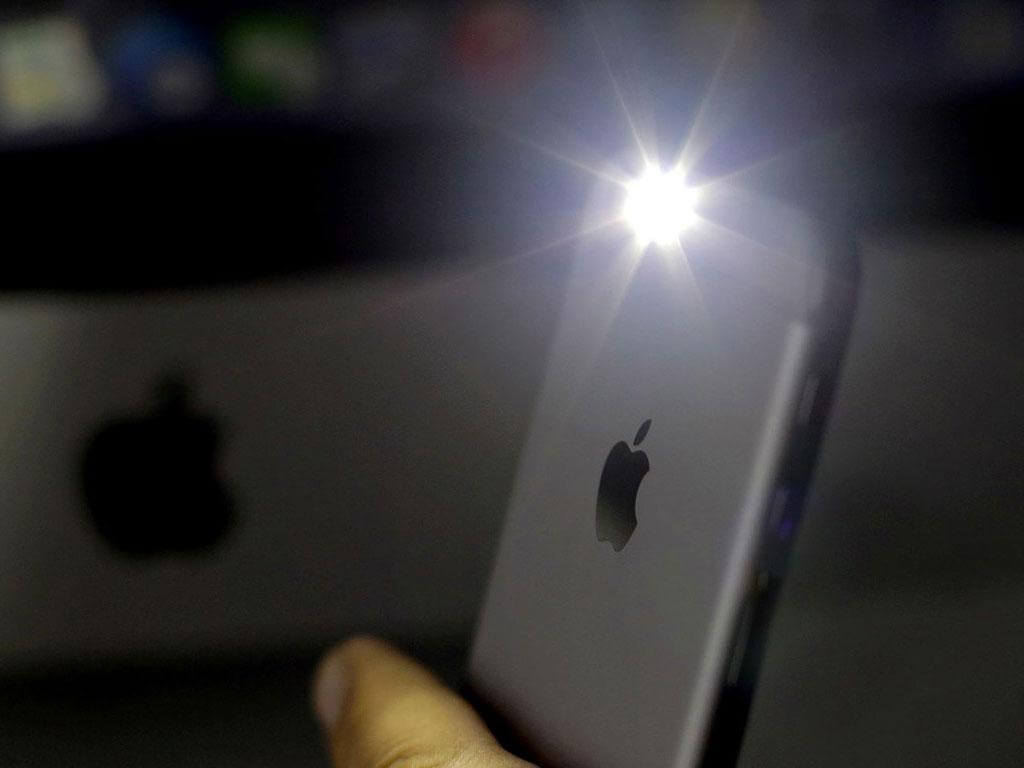
Попробуйте снять чехол с iPhone. Возможно, он мешает работе вспышки
Аксессуаров для iPhone достаточно много, но некоторые производители делают их недостаточно хорошо. Вам может показаться, что чехол сидит прекрасно, все отверстия для кнопок и разъемов соответствуют, но материал может закрывать камеру или LED-вспышку, которая находится рядом с модулем. Возможно, именно из-за этого у вас перестала работать вспышка на iPhone. Попробуйте снять чехол или защитную пленку для того, чтобы проверить вспышку. Если фонарик заработал, то дело исключительно в некачественном аксессуаре.
Подписывайтесь на наш Яндекс.Дзен: в нем вы найдете крутые статьи, которых нет на сайте!
Как включить вспышку при звонке на Айфоне
В iPhone есть классная фишка, которая позволяет не пропустить звонок или входящее уведомление — это вспышка для предупреждений. Она существует для людей, у которых имеются проблемы со слухом, но ее также можно включить вместо звука или вибрации. Эта функция не включена по умолчанию, но ее можно легко включить.
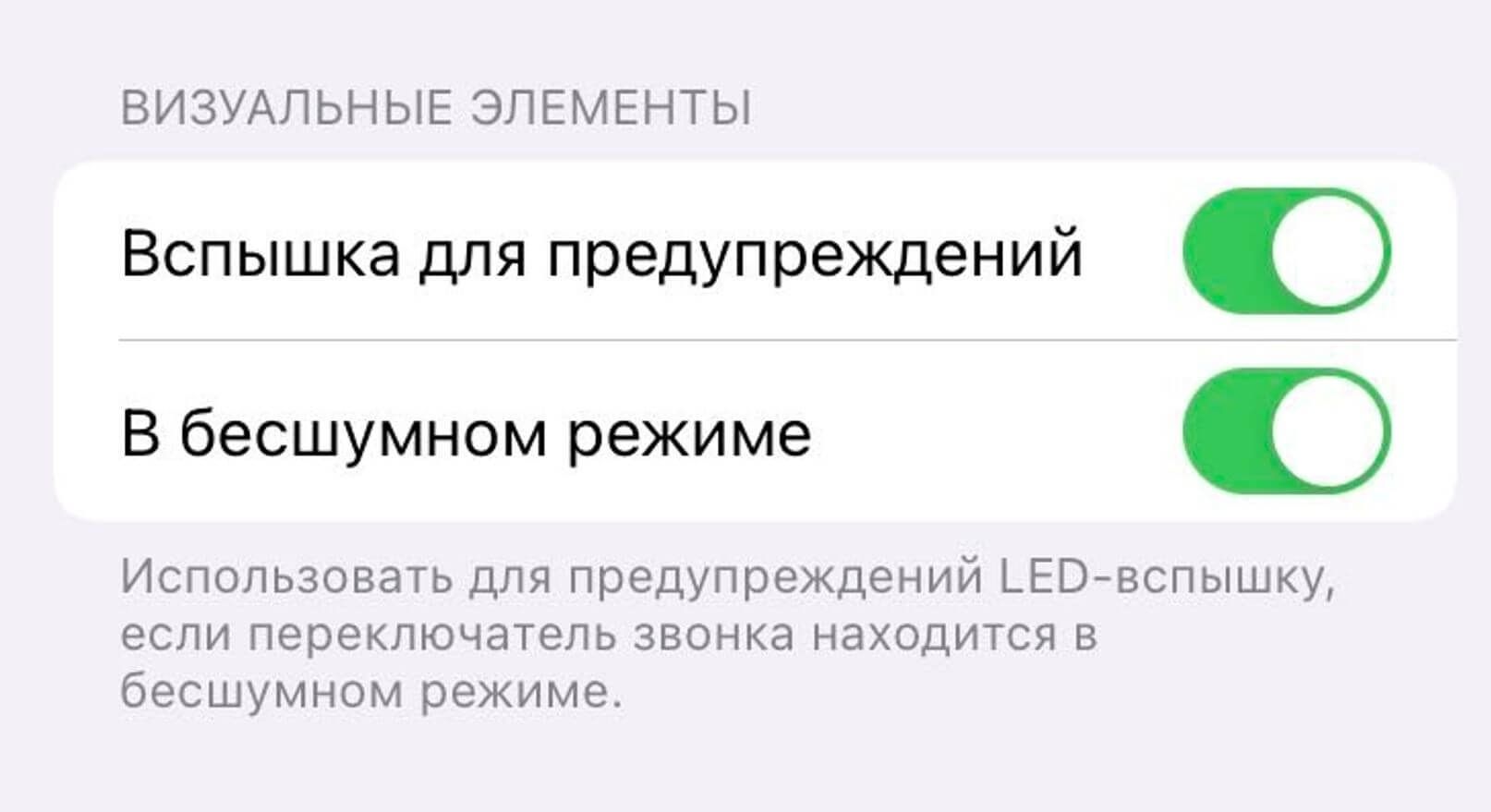
Таким образом можно не пропускать звонки и уведомления на iPhone при выключенном звуке
- Зайдите в Настройки.
- Выберите «Универсальный доступ».
- Прокрутите вниз и зайдите в пункт «Аудиовизуализация».
- В самом низу активируйте ползунок возле «Вспышка для предупреждений».
- Если хотите, чтобы вспышка работала не только без звука, деактивируйте пункт «В бесшумном режиме».
Готово! Теперь при звонке или входящем уведомлении ваш iPhone будет мигать, но для того, чтобы увидеть работу функции, положите iPhone экраном вниз.
Сам включается фонарик на Айфоне
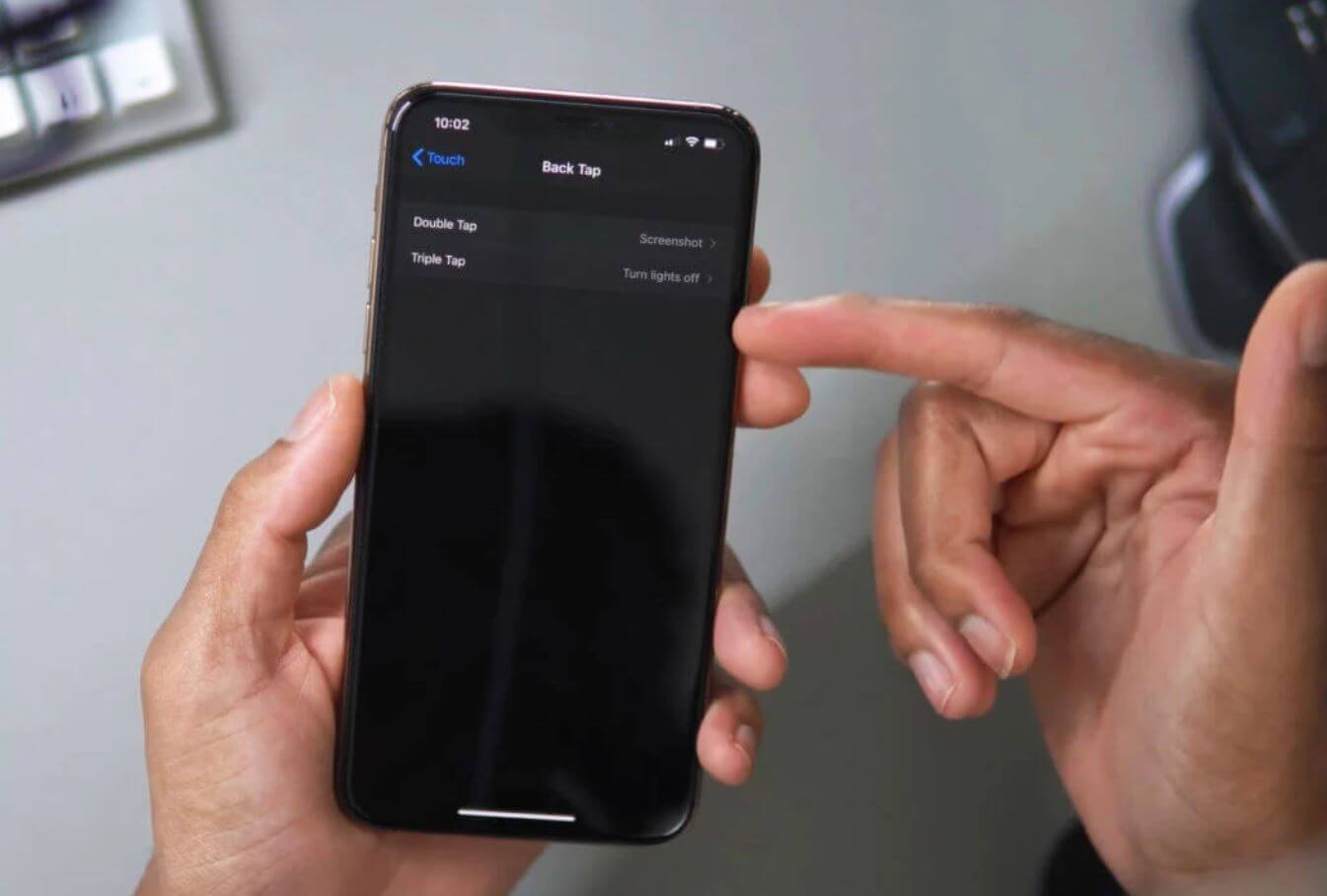
Именно двойное или тройное касание — причина внезапного включения вспышки на Айфоне
Многие пользователи жалуются на то, что иногда вспышка на Айфоне включается сама. Не переживайте: ваш iPhone в порядке, а все дело в функциях касания Универсального доступа, которые были включены автоматически. Как отключить?
- Зайдите в Настройки.
- Выберите «Универсальный доступ».
- Зайдите в пункт «Касание».
- В самом низу выберите «Касание задней панели».
Проверьте, включено ли двойное или тройное касание задней панели. Если оно активировано, просто зайдите в этот пункт и нажмите «Не выбрано».
Подпишитесь на Телеграм-канал «Сундук Али-Бабы»: в нем есть сотни крутых товаров с АлиЭкспресс со скидкой!
Как сделать фонарик ярче на Айфоне
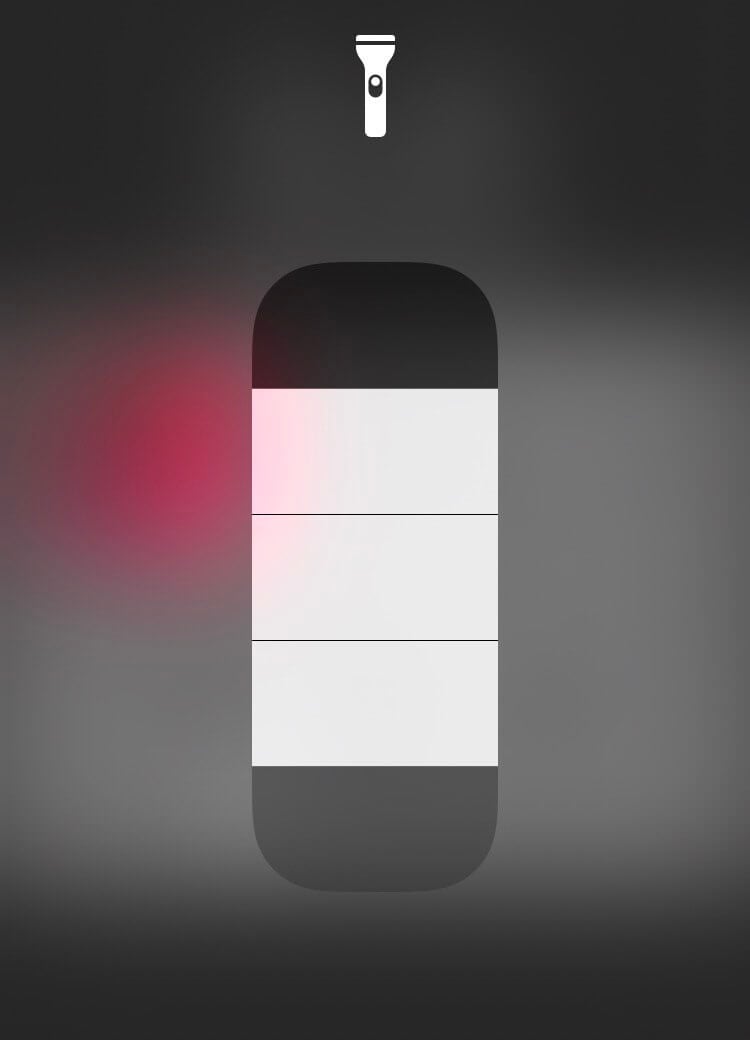
Увеличивать яркость фонарика можно из Пункта управления
Apple предусмотрела несколько уровней яркости фонарика на iPhone. Вы можете увеличить или уменьшить ее в любой момент.
- Свайпом вызовите «Пункт управления».
- Долгим нажатием вызовите фонарик.
- После этого на экране появится шкала яркости. Выберите необходимый уровень.
Что делать, если не работает вспышка
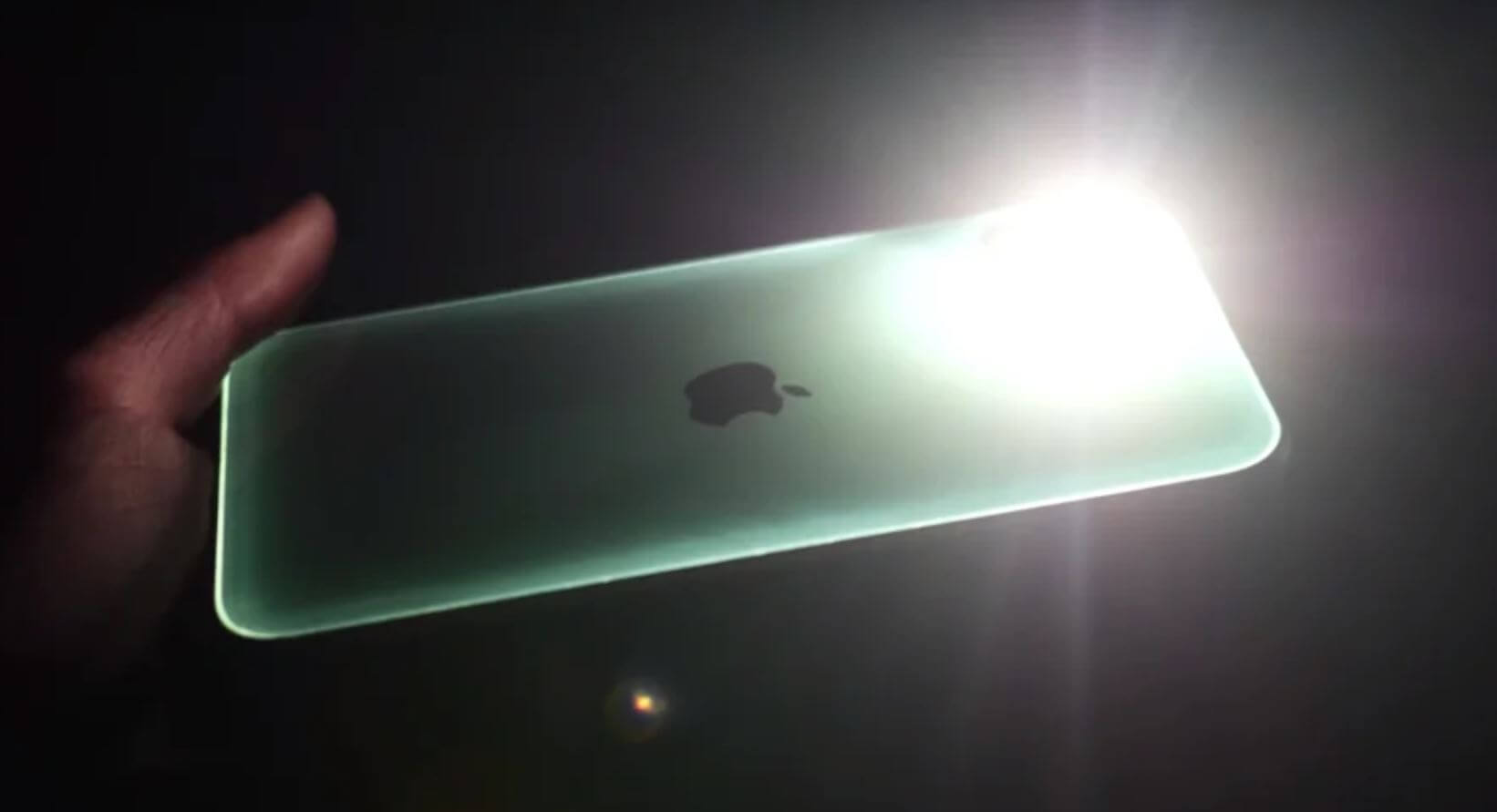
Что еще можно сделать, если возникают проблемы с фонариком или вспышкой?
Если предыдущие советы вам не помогли и проблемы со вспышкой по-прежнему преследуют вас, попробуйте сделать кое-что еще.
- Перезагрузите iPhone: удерживайте кнопку громкости и кнопку питания, пока не появится ползунок выключения на iPhone с Face ID. Или кнопку питания до появления экрана выключения на iPhone с Touch ID.
- Сделайте сброс настроек iPhone. В Настройках выберите «Основные», прокрутите вниз, нажмите «Сброс» и нажмите «Сбросить все настройки».
- Обновите iOS. Если давно не обновляли iPhone, загляните в Настройки — «Обновление ПО». Проблема может быть связана с редкой ошибкой, а установка обновления поможет решить ее.
Есть вопросы по использованию техники Apple? Задавайте их в нашем Телеграм-чате!
В большинстве случаев все сбои со вспышкой на iPhone исправляются вручную без посещения сервисного центра. А вот проблемы с нехваткой памяти остаются с вами надолго: рассказали в нашей статье, для чего нужна функция «Сгружать неиспользуемые» и чем она отличается от удаления.
Как отключить фонарик на айфоне 13
Будь в курсе последних новостей из мира гаджетов и технологий
iGuides для смартфонов Apple

Как включать фонарик на iPhone, не трогая экран. И еще пять полезных фишек

Олег Воронин — 15 февраля 2022, 11:05
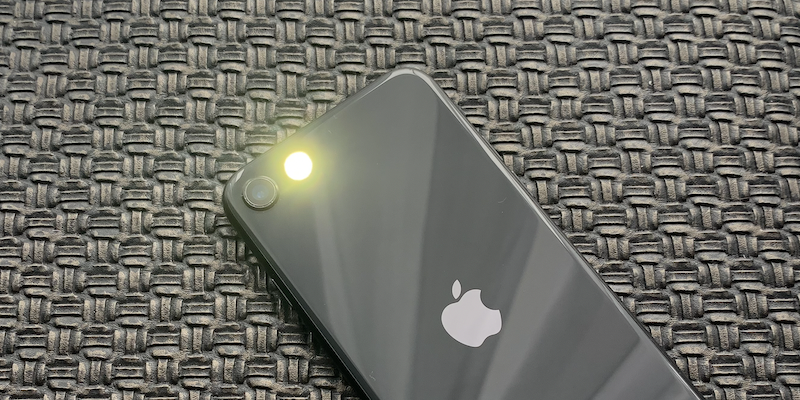
Начиная с iOS 14, Apple внедрила в свою мобильную ОС полезную фишку — распознавание постукивания по задней крышке iPhone. Это позволило назначать запуск или выполнение каких-то полезных функций на это движение. Постукивания умеют распознавать все модели iPhone со стеклянной задней крышкой и установленной iOS 14 или новее.
Система позволяет зарегистрировать двойное либо тройное постукивание по задней крышке. На каждое из этих действий можно назначить по одной функции из готового списка. Чтобы просмотреть весь список, пройдите в «Настройки» → «Универсальный доступ» → «Касание» → «Касание задней панели».
- Включение и отключение фонарика
- Выключение звука уведомлений
- Запуск камеры
- Открытие Центра Уведомлений
- Увеличение или уменьшение громкости
- Блокировка экрана.